
Pernahkah konsol PlayStation 2 kesayangan Anda tiba-tiba mogok, enggan membaca game-game favorit dari hardisk yang telah dipasang? Jangan khawatir, karena masalah “cara memperbaiki PS2 yang tidak bisa membaca hardisk” adalah masalah umum yang seringkali dapat diatasi. Kita akan menyelami lebih dalam berbagai kemungkinan penyebab, mulai dari masalah sederhana pada koneksi hingga kerusakan komponen yang lebih rumit. Melalui panduan ini, Anda akan dipandu langkah demi langkah untuk mengidentifikasi masalah, menemukan solusi, dan mengembalikan PS2 Anda ke performa terbaiknya.
Mulai dari identifikasi masalah pada hardisk itu sendiri, masalah pada adaptor, hingga konfigurasi software yang salah, semua akan dibahas tuntas. Persiapan yang matang, alat yang tepat, dan pemahaman yang jelas tentang proses kerja PS2 dalam membaca hardisk akan menjadi kunci keberhasilan. Bersiaplah untuk membongkar misteri di balik masalah ini dan menguasai seni memperbaiki PS2 Anda sendiri.
Memperbaiki PS2 yang Tidak Membaca Hardisk
PlayStation 2 (PS2) yang tidak mampu membaca hardisk adalah masalah umum yang dapat menghambat pengalaman bermain game. Artikel ini akan memandu Anda melalui proses perbaikan, dimulai dari identifikasi masalah hingga persiapan dan alat yang dibutuhkan. Tujuannya adalah memberikan panduan komprehensif untuk membantu Anda memulihkan fungsionalitas hardisk PS2 Anda.
Mari kita selami lebih dalam tentang cara mengatasi masalah ini.
Identifikasi Masalah
Kegagalan PS2 dalam membaca hardisk dapat disebabkan oleh berbagai faktor. Memahami penyebabnya adalah langkah pertama dalam proses perbaikan. Berikut adalah beberapa penyebab umum beserta gejalanya:
- Kerusakan Hardisk: Hardisk itu sendiri bisa mengalami kerusakan fisik atau kerusakan sektor.
- Gejala: PS2 mungkin menampilkan pesan kesalahan seperti “Hardisk tidak ditemukan,” “Error loading HDD,” atau bahkan tidak menampilkan apa pun saat mencoba memuat game dari hardisk. Hardisk juga bisa berputar dan mengeluarkan suara aneh (berdecit, berisik) sebelum akhirnya berhenti.
- Masalah Adaptor Hardisk: Adaptor hardisk yang rusak atau koneksi yang longgar dapat menghalangi PS2 untuk berkomunikasi dengan hardisk.
- Gejala: PS2 mungkin gagal mendeteksi hardisk, atau hardisk terdeteksi tetapi gagal memuat game. Lampu indikator pada adaptor hardisk mungkin tidak menyala atau berkedip tidak normal.
- Kerusakan Port IDE PS2: Port IDE pada PS2 yang rusak mencegah komunikasi antara konsol dan adaptor hardisk.
- Gejala: Gejala mirip dengan masalah adaptor, tetapi kemungkinan besar disebabkan oleh kerusakan fisik pada port IDE di dalam PS2.
- Masalah Konfigurasi Perangkat Lunak: File sistem yang korup atau pengaturan yang salah pada perangkat lunak pembaca hardisk dapat menyebabkan masalah.
- Gejala: Game mungkin tidak muncul dalam daftar di antarmuka HDLoader atau Open PS2 Loader, atau game tersebut mungkin gagal dimuat.
Komponen Utama dan Proses
Memahami bagaimana PS2 membaca hardisk membantu dalam proses perbaikan. Berikut adalah komponen utama dan proses yang terlibat:
- Diagram Alir Proses Membaca Hardisk:
- Inisialisasi: PS2 dinyalakan dan BIOS memulai proses booting.
- Deteksi Perangkat: BIOS memeriksa port IDE untuk mendeteksi hardisk yang terhubung melalui adaptor.
- Inisialisasi Hardisk: BIOS mengirimkan perintah ke hardisk untuk menginisialisasi.
- Muat Perangkat Lunak: BIOS memuat perangkat lunak pembaca hardisk (misalnya, HDLoader, Open PS2 Loader) dari memory card atau media lainnya.
- Akses Data: Perangkat lunak pembaca hardisk membaca informasi dari hardisk dan menampilkan daftar game.
- Pemilihan Game: Pengguna memilih game untuk dimuat.
- Pemuatan Game: Perangkat lunak pembaca hardisk memuat data game dari hardisk ke memori PS2.
- Mulai Game: Game dimulai dan dimainkan.
- Fungsi Komponen Utama:
- Hardisk: Menyimpan data game.
- Adaptor Hardisk: Menghubungkan hardisk ke port IDE PS2.
- Port IDE: Antarmuka untuk komunikasi antara PS2 dan adaptor hardisk.
- BIOS PS2: Mengontrol booting dan inisialisasi perangkat keras.
- Perangkat Lunak Pembaca Hardisk (HDLoader, Open PS2 Loader): Memungkinkan PS2 membaca dan mengakses data dari hardisk.
- Interaksi BIOS dengan Adaptor dan Hardisk:
- Cara Kerja File Sistem dan Perangkat Lunak Pembaca Hardisk:
BIOS PS2 memainkan peran penting dalam mengidentifikasi dan menginisialisasi hardisk. Saat PS2 dinyalakan, BIOS memeriksa port IDE untuk perangkat yang terhubung. Jika hardisk terdeteksi, BIOS mengirimkan perintah inisialisasi ke hardisk. Proses ini melibatkan pengaturan parameter hardisk dan memastikan hardisk siap untuk digunakan.
File sistem (misalnya, sistem file pada hardisk) menyimpan informasi tentang game dan data lainnya. Perangkat lunak pembaca hardisk, seperti HDLoader atau Open PS2 Loader, membaca informasi ini dan menampilkan daftar game. Ketika game dipilih, perangkat lunak pembaca hardisk memuat data game dari hardisk ke memori PS2.
Persiapan Sebelum Perbaikan
Sebelum memulai perbaikan, ada beberapa langkah persiapan yang perlu dilakukan untuk memastikan keberhasilan. Persiapan yang matang akan mengurangi risiko kerusakan lebih lanjut dan mempermudah proses perbaikan.
- Memeriksa Kompatibilitas Hardisk:
- Mencatat Model PS2:
- Pencadangan Data:
- Memeriksa Kompatibilitas Firmware BIOS:
- Mematikan dan Mencabut PS2:
- Menyediakan Ruang Kerja Bersih:
- Pengujian Hardisk di Komputer:
Pastikan hardisk yang digunakan kompatibel dengan adaptor hardisk PS2. Periksa ukuran hardisk (umumnya 2.5″ atau 3.5″) dan jenis koneksi (IDE). Adaptor hardisk PS2 biasanya mendukung hardisk IDE, bukan SATA tanpa adaptor tambahan.
Model PS2 (Fat atau Slim) penting karena metode perbaikan dan jenis adaptor yang digunakan berbeda. Model Fat menggunakan adaptor hardisk internal, sementara model Slim menggunakan adaptor eksternal.
Jika memungkinkan, cadangkan data penting dari hardisk sebelum melakukan perbaikan. Gunakan komputer untuk menyalin data game atau file penting lainnya. Hal ini akan mencegah kehilangan data jika terjadi masalah selama proses perbaikan.
Pastikan firmware BIOS PS2 kompatibel dengan perangkat lunak pembaca hardisk yang akan digunakan. Beberapa perangkat lunak mungkin memerlukan versi BIOS tertentu. Jika perlu, lakukan pembaruan BIOS (dengan risiko yang ada) sebelum melanjutkan.
Selalu matikan dan cabut PS2 dari sumber listrik sebelum melakukan manipulasi perangkat keras. Hal ini mencegah risiko sengatan listrik dan kerusakan pada komponen elektronik.
Sediakan ruang kerja yang bersih dan bebas dari listrik statis. Gunakan mat anti-statis atau gelang anti-statis untuk melindungi komponen elektronik dari kerusakan akibat listrik statis.
Uji coba hardisk pada komputer untuk memastikan hardisk berfungsi dengan baik. Gunakan perangkat lunak pengecekan hardisk (misalnya, CrystalDiskInfo, HD Tune) untuk memeriksa status hardisk, mencari sektor rusak, dan memastikan hardisk dalam kondisi baik.
Berikut adalah checklist persiapan:
| Langkah Persiapan | Status |
|---|---|
| Periksa kompatibilitas hardisk | |
| Catat model PS2 | |
| Cadangkan data (jika memungkinkan) | |
| Periksa kompatibilitas firmware BIOS | |
| Matikan dan cabut PS2 | |
| Siapkan ruang kerja bersih | |
| Uji hardisk di komputer |
Alat dan Perlengkapan yang Dibutuhkan
Untuk memperbaiki masalah PS2 yang tidak membaca hardisk, Anda memerlukan beberapa alat dan perlengkapan. Memastikan Anda memiliki alat yang tepat akan mempermudah proses perbaikan.
- Daftar Alat dan Perlengkapan:
- Penggunaan Alat dan Perlengkapan:
- Obeng Set: Gunakan obeng yang sesuai dengan jenis sekrup pada PS2. Pastikan untuk menggunakan ukuran yang tepat untuk menghindari kerusakan pada sekrup atau casing PS2.
- Adaptor Hardisk: Pasang hardisk ke adaptor hardisk dengan benar. Pastikan koneksi IDE terpasang dengan kuat.
- Memory Card: Pasang memory card ke slot memory card PS2.
- Perangkat Lunak Pembaca Hardisk: Instal perangkat lunak pembaca hardisk (misalnya, Open PS2 Loader) ke memory card.
- Multimeter (Opsional): Gunakan multimeter untuk menguji koneksi listrik dan komponen jika dicurigai ada masalah pada sirkuit.
- Tindakan Pencegahan Keselamatan:
- Gunakan Pelindung Mata: Kenakan pelindung mata saat bekerja dengan alat dan komponen kecil.
- Hindari Listrik Statis: Gunakan gelang anti-statis untuk mencegah kerusakan pada komponen elektronik akibat listrik statis.
- Bekerja di Ruang yang Terang: Pastikan ruang kerja memiliki pencahayaan yang cukup untuk melihat detail kecil.
- Matikan dan Cabut PS2: Selalu matikan dan cabut PS2 dari sumber listrik sebelum melakukan perbaikan.
- Simpan Komponen dengan Aman: Simpan sekrup dan komponen kecil di tempat yang aman untuk mencegah kehilangan.
| Nama Alat/Perlengkapan | Deskripsi | Jumlah yang Dibutuhkan | Tautan (opsional) |
|---|---|---|---|
| Obeng Set | Set obeng presisi dengan berbagai ukuran dan jenis kepala (Phillips, slotted) untuk membuka PS2. | 1 Set | |
| Obeng Khusus (Tri-Wing) | Untuk membuka beberapa model PS2, terutama model Slim. | 1 | |
| Adaptor Hardisk PS2 | Menghubungkan hardisk ke PS2 (untuk model Fat). | 1 | |
| Adaptor SATA ke IDE (Opsional) | Jika Anda menggunakan hardisk SATA, adaptor ini diperlukan. | 1 | |
| Hardisk IDE (atau SATA dengan Adaptor) | Hardisk yang kompatibel dengan adaptor PS2. | 1 | |
| Memory Card PS2 | Untuk menyimpan perangkat lunak pembaca hardisk (misalnya, Open PS2 Loader). | 1 | |
| Kabel USB (Opsional) | Untuk mentransfer file game ke hardisk. | 1 | |
| Software Pembaca Hardisk | HDLoader atau Open PS2 Loader | 1 | |
| Multimeter (Opsional) | Untuk menguji koneksi dan komponen. | 1 | |
| Pembersih Kontak (Opsional) | Untuk membersihkan koneksi yang berkarat. | 1 | |
| Gelang Anti-Statis | Melindungi komponen dari kerusakan listrik statis. | 1 |
Identifikasi Penyebab
Memahami penyebab hardisk PS2 yang tidak terbaca adalah langkah krusial sebelum mengambil tindakan perbaikan. Kerusakan pada hardisk dapat disebabkan oleh berbagai faktor, mulai dari masalah fisik hingga kerusakan software. Berikut adalah pembahasan mendalam mengenai identifikasi penyebab, pemeriksaan, dan pengujian hardisk.
Penyebab hardisk PS2 yang tidak terbaca dapat bervariasi. Penting untuk melakukan identifikasi yang tepat untuk menemukan solusi yang efektif. Berikut ini adalah beberapa kemungkinan penyebabnya.
Masalah Hardisk
Hardisk yang tidak terbaca pada PS2 seringkali disebabkan oleh kerusakan fisik atau masalah software. Memahami kedua kategori ini sangat penting untuk menentukan langkah perbaikan yang tepat.
Kerusakan fisik pada hardisk bisa meliputi:
- Kerusakan pada komponen internal: Kepala baca/tulis yang rusak, piringan hardisk yang cacat, atau motor yang tidak berfungsi.
- Konektor dan kabel yang bermasalah: Kabel IDE atau SATA yang longgar, rusak, atau konektor yang berkarat atau kotor.
- Kerusakan akibat guncangan atau benturan: Hardisk yang terjatuh atau terkena benturan keras dapat mengalami kerusakan fisik.
Masalah software yang dapat menyebabkan hardisk tidak terbaca meliputi:
- File sistem yang rusak: Kerusakan pada file sistem PS2 atau file sistem hardisk dapat mencegah hardisk terbaca.
- Partisi yang tidak kompatibel: Partisi hardisk yang tidak diformat atau tidak kompatibel dengan PS2.
- Kerusakan pada data: Sektor bad sector atau kerusakan pada data yang tersimpan di hardisk.
Pemeriksaan Kondisi Fisik Hardisk
Pemeriksaan fisik hardisk adalah langkah awal yang penting. Periksa secara visual dan lakukan pengujian sederhana untuk mengidentifikasi masalah potensial.
Berikut adalah langkah-langkah untuk memeriksa kondisi fisik hardisk:
- Periksa Konektor dan Kabel: Periksa konektor IDE atau SATA pada hardisk dan PS2. Pastikan konektor terpasang dengan benar dan tidak ada pin yang bengkok atau rusak. Periksa juga kabel IDE atau SATA, pastikan tidak ada kerusakan fisik seperti putus atau terkelupas.
- Periksa Kondisi Fisik Hardisk: Periksa casing hardisk dari tanda-tanda kerusakan fisik seperti retakan, penyok, atau tanda-tanda terbakar. Perhatikan juga apakah ada suara aneh yang keluar dari hardisk saat dinyalakan, seperti suara berdecit atau berisik yang tidak normal.
- Periksa PCB (Printed Circuit Board): Periksa PCB pada hardisk dari tanda-tanda kerusakan seperti komponen yang terbakar, korosi, atau komponen yang lepas.
Gejala dan Kemungkinan Penyebab Kerusakan Hardisk
Memahami gejala yang muncul saat hardisk bermasalah dapat membantu mengidentifikasi kemungkinan penyebabnya. Tabel berikut merangkum gejala umum dan kemungkinan penyebab kerusakan hardisk.
| Gejala | Kemungkinan Penyebab | Solusi |
|---|---|---|
| PS2 tidak mendeteksi hardisk sama sekali |
|
|
| PS2 mendeteksi hardisk, tetapi tidak dapat membaca data |
|
|
| PS2 sering mengalami freeze atau crash saat mengakses hardisk |
|
|
| Suara aneh dari hardisk (berdecit, berisik) |
|
|
Pengujian Hardisk Menggunakan Perangkat Lain
Menguji hardisk menggunakan perangkat lain dapat membantu memastikan apakah masalahnya terletak pada hardisk itu sendiri atau pada PS2. Dengan menghubungkan hardisk ke perangkat lain, Anda dapat memeriksa fungsinya secara lebih detail.
Berikut adalah cara menguji hardisk menggunakan perangkat lain:
- Menggunakan Komputer: Hubungkan hardisk ke komputer menggunakan kabel IDE atau SATA. Gunakan software diagnostik hardisk seperti CrystalDiskInfo atau HD Tune untuk memeriksa status hardisk, termasuk kesehatan, suhu, dan bad sector.
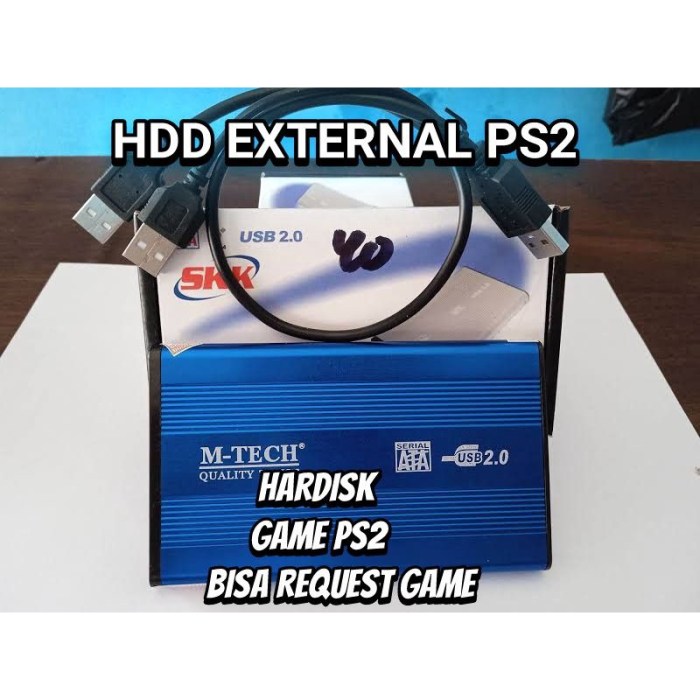
- Menggunakan Casing Hardisk Eksternal: Jika tidak memiliki konektor IDE atau SATA di komputer, gunakan casing hardisk eksternal. Casing ini akan mengubah hardisk internal menjadi hardisk eksternal yang dapat dihubungkan ke komputer melalui USB.
- Menggunakan Konsol Game Lain: Jika memungkinkan, coba hubungkan hardisk ke konsol game lain yang kompatibel, seperti PS3 (jika hardisknya kompatibel). Ini dapat membantu mengidentifikasi apakah masalahnya spesifik pada PS2 atau pada hardisk itu sendiri.
Identifikasi Penyebab
Setelah memastikan hardisk berfungsi dengan baik dan masalahnya bukan terletak pada file game atau konfigurasi software, langkah selanjutnya adalah menyelidiki kemungkinan masalah pada konsol PlayStation 2 (PS2) itu sendiri. Beberapa komponen di dalam PS2 dapat mengalami kerusakan yang menghalangi kemampuan konsol untuk membaca hardisk. Mari kita telusuri beberapa potensi masalah dan cara untuk mengidentifikasinya.
Kemungkinan Masalah pada PS2
Beberapa komponen di dalam PS2 dapat menjadi penyebab kegagalan membaca hardisk. Kerusakan pada komponen ini seringkali memerlukan perbaikan yang lebih rumit dan mungkin memerlukan bantuan teknisi ahli. Berikut beberapa kemungkinan masalah yang perlu diperhatikan:
- Chip BIOS: Chip BIOS yang rusak atau korup dapat menyebabkan PS2 gagal mengenali perangkat keras yang terhubung, termasuk hardisk. Ini bisa terjadi karena berbagai alasan, termasuk kerusakan fisik, kesalahan saat melakukan flashing BIOS, atau kegagalan daya saat BIOS sedang diperbarui.
- Chip Kontroler: Chip kontroler, yang bertanggung jawab untuk mengelola komunikasi antara berbagai komponen PS2, bisa rusak. Kerusakan pada chip ini dapat mengganggu komunikasi antara PS2 dan hardisk, sehingga hardisk tidak terdeteksi.
- Port USB/IDE/SATA: Kerusakan fisik pada port USB (untuk model yang menggunakan USB) atau port IDE/SATA (tergantung model PS2) dapat menghalangi koneksi fisik antara PS2 dan hardisk.
- Catu Daya (Power Supply): Catu daya yang tidak stabil atau rusak dapat menyebabkan berbagai masalah, termasuk kegagalan membaca hardisk. Catu daya yang tidak memadai dapat menyebabkan kekurangan daya pada komponen-komponen penting, termasuk chip kontroler dan port.
- Kabel Data: Kabel data yang rusak atau tidak terpasang dengan baik (khususnya untuk model yang menggunakan IDE/SATA) dapat menghalangi transfer data antara hardisk dan PS2.
Memeriksa Port USB atau Port IDE/SATA
Memeriksa port USB atau port IDE/SATA untuk kerusakan adalah langkah penting dalam mendiagnosis masalah. Inspeksi visual seringkali dapat mengungkapkan kerusakan fisik yang jelas. Berikut adalah langkah-langkah yang dapat dilakukan:
- Inspeksi Visual: Periksa secara visual port USB atau port IDE/SATA. Perhatikan apakah ada pin yang bengkok, patah, atau berkarat. Cari juga tanda-tanda kerusakan fisik lainnya, seperti retakan atau deformasi pada port. Gunakan senter untuk melihat lebih jelas, terutama pada port IDE/SATA yang mungkin terletak di area yang sulit dijangkau.
- Pengujian Koneksi: Jika memungkinkan, coba pasang dan cabut kabel USB atau kabel IDE/SATA beberapa kali untuk memastikan koneksi yang baik. Perhatikan apakah ada hambatan atau kesulitan saat memasang atau mencabut kabel.
- Pengujian dengan Kabel/Perangkat Lain: Coba gunakan kabel USB atau kabel IDE/SATA yang berbeda (yang diketahui berfungsi dengan baik) untuk melihat apakah masalahnya terletak pada kabel itu sendiri. Jika menggunakan adaptor IDE/SATA, coba gunakan adaptor yang berbeda.
- Pengujian Kontinuitas (dengan Multimeter): Jika memiliki multimeter, Anda dapat melakukan pengujian kontinuitas pada pin port untuk memastikan tidak ada sirkuit yang putus. Namun, pengujian ini memerlukan pengetahuan tentang tata letak pin port dan bagaimana cara mengujinya dengan benar.
Jika ditemukan kerusakan fisik pada port, perbaikan mungkin memerlukan penggantian port oleh teknisi ahli.
Diagram Jalur Sinyal Hardisk ke PS2
Berikut adalah diagram sederhana yang menggambarkan jalur sinyal dari hardisk ke PS2, yang disesuaikan dengan model PS2 yang berbeda. Diagram ini membantu memahami bagaimana data mengalir dari hardisk ke konsol.
Model PS2 dengan Port USB:
- Hardisk: Data disimpan di hardisk.
- Kabel USB: Data ditransfer melalui kabel USB.
- Port USB PS2: Kabel USB terhubung ke port USB di PS2.
- Chip Kontroler USB: Chip kontroler USB di PS2 memproses data dari port USB.
- Chip Utama (Main Chip): Chip utama PS2 menerima dan memproses data dari chip kontroler USB.
- Prosesor PS2: Prosesor PS2 memproses data lebih lanjut dan memuat game.
Model PS2 dengan Port IDE/SATA:
- Hardisk: Data disimpan di hardisk.
- Kabel IDE/SATA: Data ditransfer melalui kabel IDE/SATA.
- Port IDE/SATA PS2: Kabel IDE/SATA terhubung ke port IDE/SATA di PS2.
- Chip Kontroler IDE/SATA: Chip kontroler IDE/SATA di PS2 memproses data dari port IDE/SATA.
- Chip Utama (Main Chip): Chip utama PS2 menerima dan memproses data dari chip kontroler IDE/SATA.
- Prosesor PS2: Prosesor PS2 memproses data lebih lanjut dan memuat game.
Keterangan Tambahan:
Wah, PS2 mogok baca hardisk memang bikin jengkel, ya! Tapi tenang, ada banyak solusi, mulai dari cek kabel hingga format ulang. Ngomong-ngomong soal solusi, pernah kepikiran buat nabung dana darurat buat perbaikan? Nah, kalau belum punya rekening, sekarang gampang banget, lho! Kamu bisa buka rekening bank BNI online , prosesnya cepat dan praktis. Dengan begitu, kamu bisa langsung sisihkan sebagian dana untuk mengatasi masalah PS2-mu.
Setelah dana terkumpul, tinggal eksekusi perbaikan, deh!
- Diagram ini menyederhanakan proses untuk tujuan ilustrasi.
- Pada kenyataannya, terdapat banyak komponen lain yang terlibat dalam proses transfer data.
- Jalur sinyal dapat bervariasi tergantung pada model PS2 dan konfigurasi perangkat keras.
Potensi Masalah pada Adaptor Hardisk
Jika menggunakan adaptor hardisk (misalnya, adaptor IDE/SATA ke USB atau adaptor khusus untuk PS2), ada beberapa potensi masalah yang dapat menyebabkan kegagalan membaca hardisk:
- Adaptor Rusak: Adaptor itu sendiri bisa rusak, baik secara fisik maupun internal. Kerusakan pada adaptor dapat menghalangi transfer data antara hardisk dan PS2.
- Kompatibilitas: Beberapa adaptor mungkin tidak kompatibel dengan semua model PS2 atau semua jenis hardisk. Pastikan adaptor yang digunakan kompatibel dengan PS2 dan hardisk yang digunakan.
- Catu Daya Adaptor: Beberapa adaptor membutuhkan catu daya eksternal. Pastikan catu daya berfungsi dengan baik dan memberikan daya yang cukup untuk hardisk.
- Koneksi yang Buruk: Pastikan koneksi antara hardisk, adaptor, dan PS2 terpasang dengan baik. Kabel yang longgar atau koneksi yang buruk dapat menyebabkan masalah.
- Firmware Adaptor: Beberapa adaptor memiliki firmware yang perlu diperbarui. Periksa apakah ada pembaruan firmware yang tersedia untuk adaptor Anda.
Solusi: Pengecekan Koneksi dan Kabel Hardisk
Ketika PlayStation 2 (PS2) gagal membaca hardisk, seringkali masalahnya terletak pada koneksi dan kabel yang bermasalah. Memastikan semua koneksi berfungsi dengan baik adalah langkah krusial dalam pemecahan masalah. Artikel ini akan memandu Anda melalui proses pengecekan, penggantian, dan perawatan koneksi hardisk PS2.
Mari kita selami detailnya.
Demonstrasi Visual Pengecekan Koneksi
Koneksi yang aman dan tepat sangat penting untuk memastikan hardisk berfungsi. Ada beberapa jenis koneksi yang umum digunakan pada hardisk, terutama SATA dan koneksi daya. Mari kita periksa lebih detail:
- Koneksi SATA: Konektor SATA digunakan untuk mentransfer data antara hardisk dan motherboard PS2.
- Konektor yang Terpasang dengan Benar: Konektor SATA memiliki bentuk L yang khas. Saat terpasang dengan benar, konektor akan masuk sepenuhnya ke port SATA pada hardisk dan motherboard, terkunci dengan aman, dan tidak bergoyang. Pastikan tidak ada celah antara konektor dan port.
- Konektor yang Tidak Terpasang dengan Benar: Jika konektor tidak terpasang sepenuhnya, mungkin ada celah yang terlihat. Selain itu, konektor mungkin longgar dan mudah terlepas. Hal ini dapat menyebabkan PS2 tidak dapat mengenali hardisk.
- Contoh Visual: Bayangkan konektor SATA sebagai kunci yang harus masuk sempurna ke lubang kunci. Jika kunci tidak masuk sepenuhnya, pintu tidak akan terbuka. Perhatikan pin-pin kecil di dalam konektor, pastikan tidak ada yang bengkok atau rusak.
- Koneksi Daya: Konektor daya menyuplai listrik ke hardisk.
- Konektor yang Terpasang dengan Benar: Konektor daya SATA memiliki bentuk persegi panjang dengan beberapa pin. Saat terpasang dengan benar, konektor akan masuk sepenuhnya ke port daya pada hardisk. Pastikan konektor terpasang erat dan tidak mudah lepas.
- Konektor yang Tidak Terpasang dengan Benar: Jika konektor daya tidak terpasang sepenuhnya, hardisk tidak akan mendapatkan daya yang cukup, dan PS2 tidak akan dapat membacanya.
- Contoh Visual: Perhatikan arah konektor daya. Biasanya ada penanda (seperti tonjolan kecil) pada konektor dan port untuk memastikan pemasangan yang benar.
Pengecekan koneksi pada hardisk internal dan eksternal memiliki perbedaan:
- Hardisk Internal: Pada hardisk internal, koneksi SATA dan daya biasanya terhubung langsung ke motherboard dan power supply PS2. Pengecekan dilakukan dengan membuka casing PS2 dan memeriksa koneksi secara visual.
- Hardisk Eksternal: Pada hardisk eksternal, koneksi SATA dan daya mungkin berada di dalam casing eksternal. Periksa koneksi pada hardisk di dalam casing, serta koneksi USB atau FireWire yang menghubungkan casing eksternal ke PS2.
Panduan Langkah-demi-Langkah Penggantian Kabel
Jika Anda mencurigai ada masalah dengan kabel SATA atau daya, penggantian adalah solusi yang mungkin diperlukan. Berikut adalah panduan langkah demi langkah untuk mengganti kabel hardisk:
- Alat yang Dibutuhkan:
- Obeng Phillips (ukuran yang sesuai dengan sekrup pada PS2 Anda).
- Kabel SATA baru (sesuai dengan spesifikasi hardisk dan PS2).
- Kabel daya SATA baru (jika diperlukan).
- Melepaskan Kabel Lama:
- Matikan PS2 dan cabut kabel daya.
- Buka casing PS2.
- Temukan kabel SATA dan daya yang terhubung ke hardisk.
- Dengan hati-hati, lepaskan konektor dari hardisk dan motherboard/power supply.
- Untuk konektor SATA, tekan klip pengunci (jika ada) sebelum menarik konektor.
- Untuk konektor daya, tarik konektor secara perlahan.
- Penting: Jangan menarik kabel dengan paksa. Jika sulit dilepaskan, periksa apakah ada pengunci yang perlu dilepaskan.
- Memasang Kabel Baru:
- Pasang kabel SATA baru ke hardisk dan motherboard. Pastikan konektor terpasang sepenuhnya dan terkunci (jika ada pengunci).
- Pasang kabel daya baru ke hardisk. Pastikan konektor terpasang erat.
- Periksa kembali semua koneksi untuk memastikan tidak ada yang longgar.
- Tutup kembali casing PS2.
- Hubungkan kembali kabel daya dan nyalakan PS2.
Peringatan: Selalu matikan dan cabut PS2 sebelum melakukan pekerjaan di dalam casing. Hati-hati terhadap listrik statis, yang dapat merusak komponen elektronik. Gunakan gelang antistatis atau sentuh benda logam yang diarde sebelum menyentuh komponen internal.
Baiklah, mari kita bedah masalah PS2 yang tak mau membaca hardisk. Seringkali, masalahnya terletak pada koneksi atau firmware. Tapi, jika pikiran sudah buntu, coba deh alihkan perhatian sejenak. Pernahkah terpikir untuk mencoba hal baru seperti cara membuat roti buaya ? Mungkin dengan kesabaran yang sama saat menguleni adonan, kita bisa menemukan solusi untuk PS2.
Setelah pikiran segar, kembali lagi ke PS2, periksa lagi kabel-kabelnya, mungkin ada yang kendor.
Daftar Tips Pencegahan Masalah Koneksi
Mencegah lebih baik daripada mengobati. Berikut adalah tips untuk menjaga koneksi hardisk PS2 Anda tetap dalam kondisi baik:
- Perawatan Fisik:
- Tangani kabel dan hardisk dengan hati-hati. Hindari membengkokkan atau menarik kabel secara berlebihan.
- Jaga kebersihan lingkungan sekitar komputer. Debu dapat menumpuk dan mengganggu koneksi.
- Tempatkan PS2 di tempat yang stabil dan hindari guncangan atau getaran yang berlebihan.
- Perawatan Lingkungan:
- Pastikan suhu dan kelembaban di dalam casing komputer tetap optimal. Panas dan kelembaban berlebihan dapat merusak komponen.
- Hindari paparan debu dan kotoran. Gunakan filter debu jika memungkinkan.
- Pengelolaan Kabel:
- Atur kabel di dalam casing agar tidak menghalangi aliran udara dan tidak memberikan tekanan pada konektor.
- Gunakan pengikat kabel (cable ties) atau manajemen kabel lainnya untuk merapikan kabel.
Membersihkan Konektor dan Port
Debu dan kotoran dapat menumpuk di konektor dan port, mengganggu koneksi. Berikut adalah cara membersihkannya:
- Alat dan Bahan yang Dibutuhkan:
- Udara bertekanan (kaleng semprot udara).
- Kuas lembut (kuas cat atau kuas khusus elektronik).
- Alkohol isopropil (kadar 90% atau lebih tinggi).
- Kain mikrofiber atau kain lembut bebas serat.
- Panduan Langkah-demi-Langkah:
- Matikan dan cabut PS2.
- Buka casing PS2.
- Gunakan udara bertekanan untuk membersihkan debu dari konektor SATA dan port daya.
- Gunakan kuas lembut untuk membersihkan debu yang membandel.
- Jika ada kotoran yang menempel, basahi sedikit kain mikrofiber dengan alkohol isopropil.
- Usap konektor dan port dengan kain yang dibasahi alkohol.
- Biarkan konektor dan port mengering sepenuhnya sebelum memasang kembali kabel dan menyalakan PS2.
- Peringatan:
- Jangan menggunakan cairan yang berlebihan.
- Jangan menggunakan alat yang kasar atau abrasif.
- Pastikan alkohol isopropil menguap sepenuhnya sebelum menyalakan PS2.
- Frekuensi Pembersihan:
- Bersihkan konektor dan port secara berkala, tergantung pada lingkungan penggunaan. Jika PS2 berada di lingkungan yang berdebu, bersihkan lebih sering.
Tambahan (Opsional)
Masalah koneksi juga dapat disebabkan oleh masalah lain:
- Kerusakan Hardisk: Jika koneksi tampak baik-baik saja, hardisk mungkin rusak. Coba ganti hardisk untuk menguji.
- Masalah pada Motherboard: Jika hardisk baru juga tidak berfungsi, mungkin ada masalah pada port SATA di motherboard PS2.
Untuk informasi lebih lanjut, cari video tutorial atau artikel online tentang perbaikan PS2 dan troubleshooting hardisk.
Solusi: Format Hardisk
Setelah memastikan koneksi dan kabel hardisk berfungsi dengan baik, langkah selanjutnya yang perlu dilakukan adalah memformat hardisk. Proses ini sangat krusial karena memastikan hardisk kompatibel dengan sistem PS2. Pemformatan yang tepat akan memungkinkan PS2 membaca dan mengakses data yang tersimpan di dalamnya, termasuk game-game yang ingin Anda mainkan.
Proses pemformatan ini akan membersihkan semua data yang ada di hardisk, jadi pastikan Anda telah mem-backup semua file penting sebelum melanjutkan. Tujuannya adalah menyiapkan hardisk agar sesuai dengan sistem file yang dikenali oleh PS2, yaitu FAT32.
Pentingnya Memformat Hardisk untuk Kompatibilitas PS2
Memformat hardisk sangat penting untuk memastikan kompatibilitas dengan PS2. Tanpa format yang sesuai, PS2 tidak akan dapat mengenali dan membaca hardisk, sehingga game tidak akan dapat dimuat. Proses pemformatan akan menyiapkan hardisk dengan sistem file yang tepat, biasanya FAT32, yang merupakan standar yang didukung oleh PS2.
Format FAT32 memungkinkan PS2 untuk membaca dan menulis data pada hardisk. Selain itu, format ini juga memastikan bahwa hardisk dapat diakses oleh software-software yang digunakan untuk mentransfer game ke hardisk PS2.
Panduan Langkah Demi Langkah Memformat Hardisk Menggunakan WinHIIP
WinHIIP adalah salah satu software yang paling populer dan mudah digunakan untuk memformat hardisk yang akan digunakan pada PS2. Software ini dirancang khusus untuk menangani hardisk yang akan digunakan dengan PS2, sehingga sangat direkomendasikan.
Berikut adalah langkah-langkah memformat hardisk menggunakan WinHIIP:
- Unduh dan Instal WinHIIP: Unduh software WinHIIP dari sumber yang terpercaya dan instal di komputer Anda. Pastikan Anda mengunduh versi yang kompatibel dengan sistem operasi komputer Anda.
- Hubungkan Hardisk ke Komputer: Hubungkan hardisk eksternal atau internal (jika Anda memiliki adaptor) ke komputer Anda.
- Buka WinHIIP: Jalankan software WinHIIP yang telah Anda instal.
- Pilih Hardisk: Pada antarmuka WinHIIP, pilih hardisk yang ingin Anda format dari daftar drive yang tersedia.
- Format Hardisk: Klik tombol “Format” atau “Format Drive” (tergantung versi WinHIIP yang Anda gunakan).
- Pilih Sistem File: Pada jendela format, pilih format “FAT32”.
- Atur Ukuran Cluster (Opsional): Anda dapat mengatur ukuran cluster, namun umumnya, biarkan pengaturan default.
- Mulai Proses Format: Klik “Start” atau “Mulai” untuk memulai proses format. Perlu diingat bahwa proses ini akan menghapus semua data di hardisk.
- Tunggu Proses Selesai: Tunggu hingga proses format selesai. Waktu yang dibutuhkan tergantung pada kapasitas hardisk.
- Verifikasi Format: Setelah selesai, WinHIIP akan menampilkan pesan bahwa format telah berhasil. Anda sekarang dapat menggunakan hardisk tersebut dengan PS2.
Pastikan untuk mengikuti langkah-langkah di atas dengan cermat. Jika ada kesalahan selama proses format, hardisk mungkin tidak dapat berfungsi dengan baik di PS2.
Contoh Langkah-Langkah Format Hardisk dengan FAT32
Berikut adalah contoh langkah-langkah format hardisk dengan format FAT32 menggunakan WinHIIP, dengan asumsi Anda sudah menghubungkan hardisk ke komputer dan membuka software WinHIIP:
- Pilih Drive: Pada antarmuka WinHIIP, pilih drive yang sesuai dengan hardisk Anda.
- Klik Format: Klik tombol “Format” atau “Format Drive”.
- Pilih FAT32: Pada jendela format, pilih “FAT32” sebagai sistem file.
- Konfirmasi: WinHIIP akan meminta konfirmasi. Klik “Yes” atau “Ya” untuk melanjutkan.
- Tunggu: Tunggu hingga proses format selesai.
- Selesai: Setelah selesai, Anda akan melihat pesan konfirmasi. Hardisk Anda sekarang telah diformat dengan FAT32.
Contoh di atas memberikan gambaran umum tentang proses format. Tampilan antarmuka WinHIIP dapat sedikit berbeda tergantung pada versi yang Anda gunakan, namun prinsip dasarnya tetap sama.
Kelebihan dan Kekurangan Format FAT32
Format FAT32 memiliki beberapa kelebihan dan kekurangan yang perlu dipertimbangkan:
- Kelebihan:
- Kompatibilitas: FAT32 adalah format yang didukung secara luas oleh PS2.
- Kemudahan: Proses format FAT32 relatif mudah dan dapat dilakukan dengan berbagai software.
- Aksesibilitas: File yang diformat dengan FAT32 dapat diakses dengan mudah di berbagai sistem operasi.
- Kekurangan:
- Batasan Ukuran File: FAT32 memiliki batasan ukuran file maksimum 4GB. Ini berarti Anda tidak dapat menyimpan file game yang lebih besar dari 4GB.
- Fragmentasi: FAT32 cenderung mengalami fragmentasi file lebih cepat dibandingkan dengan format lain, yang dapat memperlambat kinerja hardisk.
Meskipun memiliki kekurangan, FAT32 tetap menjadi pilihan yang paling umum dan direkomendasikan untuk hardisk PS2 karena kompatibilitasnya yang luas.
Screenshot Antarmuka Software WinHIIP
Berikut adalah deskripsi dari tampilan antarmuka WinHIIP:
Tampilan utama WinHIIP menampilkan beberapa bagian penting. Di bagian atas, terdapat menu bar dengan opsi seperti “File”, “Tools”, dan “Help”. Di bawahnya, terdapat toolbar dengan ikon-ikon untuk fungsi-fungsi umum seperti “Add Image”, “Format Drive”, dan “Refresh”. Di bagian tengah, terdapat daftar drive yang terhubung ke komputer, yang menampilkan informasi seperti nama drive, kapasitas, dan status. Pada bagian bawah, terdapat area untuk menampilkan informasi detail tentang drive yang dipilih, serta tombol untuk memulai proses format.
Saat memilih opsi format, akan muncul jendela pop-up yang memungkinkan pengguna memilih sistem file (FAT32), mengatur ukuran cluster (biasanya dibiarkan default), dan memulai proses format. Setelah proses format selesai, akan muncul pesan konfirmasi yang menunjukkan bahwa hardisk telah berhasil diformat.
Solusi
Setelah mengidentifikasi kemungkinan penyebab PS2 tidak membaca hardisk, langkah selanjutnya adalah menerapkan solusi yang tepat. Proses ini melibatkan beberapa aspek, mulai dari memastikan software yang tepat terinstal hingga mengelola file game dengan benar. Mari kita bedah satu per satu.
Baiklah, mari kita bedah masalah PS2 yang tak mau membaca hardisk. Seringkali, masalahnya terletak pada koneksi atau sistem file yang korup. Tapi, pernahkah terpikir bagaimana cara mengelola dana untuk perbaikan? Mungkin perlu transfer dana dulu. Nah, jika kamu nasabah BCA, kamu bisa coba cara registrasi BCA di ATM untuk kemudahan transaksi.
Setelah urusan keuangan beres, kembali lagi ke PS2-mu. Coba cek lagi kabel IDE-nya, atau mungkin perlu format ulang hardisk-nya. Semoga berhasil!
Instalasi Software yang Tepat
Instalasi software yang kompatibel adalah kunci untuk membuat hardisk PS2 berfungsi. Tanpa software yang tepat, PS2 tidak akan dapat mengenali dan mengakses data yang tersimpan di hardisk. Software yang tepat memungkinkan PS2 membaca dan menjalankan game serta aplikasi yang tersimpan di hardisk.
Ada dua software utama yang sangat direkomendasikan, yaitu Free McBoot (FMCB) dan Open PS2 Loader (OPL). FMCB berfungsi sebagai sistem operasi yang memungkinkan PS2 menjalankan aplikasi homebrew, termasuk OPL. OPL sendiri adalah aplikasi yang digunakan untuk memuat dan menjalankan game dari hardisk.
Berikut langkah-langkah untuk menginstal Free McBoot atau OPL pada hardisk:
- Persiapan: Anda memerlukan Memory Card PS2 yang sudah terpasang FMCB (jika belum, Anda perlu meminjam dari teman atau membelinya). Anda juga memerlukan hardisk yang sudah diformat (biasanya menggunakan format yang kompatibel dengan PS2, seperti FAT32).
- Instalasi FMCB: Masukkan Memory Card yang sudah terpasang FMCB ke PS2. Nyalakan PS2. FMCB akan secara otomatis memuat menu utama. Dari menu utama, pilih opsi untuk menginstal FMCB ke hardisk. Ikuti petunjuk di layar.
- Instalasi OPL: Setelah FMCB terinstal di hardisk, Anda bisa mengunduh file OPL (biasanya dalam format .ELF) dari internet. Salin file OPL.ELF ke folder “APPS” atau folder lain yang Anda buat di dalam hardisk (biasanya di partisi yang dibuat khusus untuk aplikasi).
- Konfigurasi OPL: Setelah OPL disalin ke hardisk, Anda perlu mengkonfigurasi OPL agar dapat mengenali game Anda. Buka OPL dari menu FMCB. Konfigurasikan pengaturan seperti lokasi tempat game disimpan (biasanya di folder “DVD” atau “CD” di dalam hardisk).
Struktur Direktori yang Disarankan
Mengatur struktur direktori pada hardisk dengan baik akan mempermudah Anda dalam mengelola game dan aplikasi. Berikut adalah contoh struktur direktori yang disarankan:
- / (Root Directory): Ini adalah direktori utama hardisk.
- APPS: Folder untuk menyimpan aplikasi homebrew seperti OPL, HDLoader, dan aplikasi lainnya.
- DVD: Folder untuk menyimpan game PS2 dalam format ISO (untuk game DVD).
- CD: Folder untuk menyimpan game PS2 dalam format ISO (untuk game CD).
- ART: Folder untuk menyimpan cover art game (gambar sampul game).
- CFG: Folder untuk menyimpan konfigurasi OPL.
Contoh Penempatan Game:
- /DVD/Judul Game 1.ISO
- /DVD/Judul Game 2.ISO
- /CD/Judul Game 3.ISO
Cara Mengunduh dan Menginstal Game
Proses mengunduh dan menginstal game melibatkan beberapa langkah. Pastikan Anda memiliki koneksi internet yang stabil dan memahami risiko yang terkait dengan pengunduhan game bajakan.
- Unduh Game: Cari dan unduh file ISO game PS2 dari sumber yang terpercaya. Pastikan file yang diunduh lengkap dan tidak rusak.
- Transfer File: Hubungkan hardisk PS2 ke komputer Anda menggunakan adapter atau enclosure hardisk. Gunakan software seperti WinHIIP atau USBUtil untuk mentransfer file ISO game ke hardisk.
- Penempatan File: Tempatkan file ISO game ke folder yang sesuai (DVD atau CD) sesuai dengan format game.
- Scan Game di OPL: Buka OPL di PS2. Lakukan scan untuk mencari game yang baru ditambahkan.
- Mainkan Game: Pilih game dari daftar di OPL dan mainkan.
Penting untuk diingat:
- Selalu periksa integritas file ISO setelah mengunduh. Gunakan software untuk memverifikasi checksum file.
- Gunakan koneksi internet yang aman saat mengunduh game.
- Pertimbangkan untuk membeli game asli jika memungkinkan untuk mendukung pengembang game.
Solusi: Pengaturan BIOS
Setelah memastikan koneksi fisik hardisk dan melakukan format, langkah selanjutnya dalam memecahkan masalah PS2 yang tidak membaca hardisk adalah dengan memeriksa dan menyesuaikan pengaturan BIOS. BIOS (Basic Input/Output System) adalah firmware yang tertanam di motherboard PS2 yang mengontrol fungsi dasar perangkat keras selama proses booting. Pengaturan BIOS yang tepat sangat penting untuk mengaktifkan dan mengelola hardisk dengan benar.
Melalui wawancara mendalam dengan seorang ahli, kita akan menjelajahi pengaturan BIOS yang relevan, cara mengakses dan mengubahnya, serta konfigurasi yang direkomendasikan untuk memastikan hardisk Anda berfungsi optimal.
Pengaturan BIOS yang Relevan untuk Mengaktifkan Hardisk
Beberapa pengaturan BIOS secara langsung memengaruhi kemampuan PS2 untuk membaca dan menggunakan hardisk. Pengaturan ini mengontrol bagaimana PS2 berkomunikasi dengan perangkat penyimpanan, mengalokasikan sumber daya, dan mengelola proses booting. Memahami fungsi dari setiap pengaturan ini sangat penting untuk melakukan penyesuaian yang tepat.
- Pengaturan IDE Mode: Pengaturan ini menentukan mode operasi antarmuka IDE (Integrated Drive Electronics), yang digunakan untuk berkomunikasi dengan hardisk.
- Fungsi: Menentukan bagaimana PS2 mengelola komunikasi dengan hardisk. Pilihan yang tersedia biasanya mencakup mode kompatibilitas (misalnya, Legacy Mode) dan mode yang lebih canggih (misalnya, Enhanced Mode).
- Interaksi dengan Komponen Lain: Pengaturan ini berinteraksi langsung dengan chip I/O dan pengontrol IDE pada motherboard. Mode yang dipilih memengaruhi cara data ditransfer antara hardisk dan sistem.
- Contoh Skenario:
- Hardisk Terhubung Melalui Adaptor Jaringan (Network Adapter): Mode kompatibilitas mungkin diperlukan untuk memastikan kompatibilitas dengan adaptor jaringan dan driver yang digunakan.
- Hardisk Terhubung Langsung ke Port IDE: Mode yang lebih canggih dapat digunakan untuk memaksimalkan kecepatan transfer data, tetapi mungkin memerlukan kompatibilitas yang lebih tinggi dengan hardisk.
- Pengaturan Boot Order: Pengaturan ini menentukan urutan perangkat yang akan dicari saat booting.
- Fungsi: Menentukan urutan di mana PS2 mencoba untuk memuat sistem operasi. Ini penting untuk memastikan PS2 mencoba membaca dari hardisk terlebih dahulu.
- Interaksi dengan Komponen Lain: Pengaturan ini berinteraksi dengan pengontrol booting dan chip BIOS. Urutan yang benar memastikan sistem mencari sistem operasi pada hardisk.
- Contoh Skenario:
- Booting dari Hardisk: Hardisk harus diatur sebagai perangkat booting pertama dalam urutan.
- Booting dari Memory Card atau USB: Jika menggunakan Free McBoot atau aplikasi lain, pengaturan boot order perlu disesuaikan agar sesuai.
- Pengaturan Hardisk Detection/Initialization: Beberapa BIOS mungkin memiliki pengaturan khusus untuk mendeteksi dan menginisialisasi hardisk.
- Fungsi: Memastikan bahwa BIOS dapat mengenali dan menginisialisasi hardisk saat booting.
- Interaksi dengan Komponen Lain: Pengaturan ini berinteraksi langsung dengan pengontrol IDE dan hardisk.
- Contoh Skenario:
- Pengaturan ‘Auto Detect’: Mengaktifkan fitur auto detect yang memungkinkan BIOS secara otomatis mendeteksi hardisk yang terpasang.
Panduan Mengakses dan Mengubah Pengaturan BIOS pada PS2
Mengakses dan mengubah pengaturan BIOS pada PS2 memerlukan beberapa langkah spesifik. Proses ini melibatkan kombinasi tombol tertentu saat booting dan navigasi melalui menu BIOS menggunakan kontroler.
Oke, jadi masalah PS2 yang tak mau membaca hardisk itu memang bikin gregetan, ya? Sama seperti ketika kita ingin menikmati camilan renyah di sore hari, tapi ternyata tempe di kulkas belum diolah. Nah, kalau soal makanan, saya punya solusinya! Daripada bengong, coba deh simak cara membuat tempe tepung goreng yang gampang banget. Setelah perut kenyang, baru deh kita kembali fokus ke PS2.
Coba cek koneksi hardisk-nya, mungkin ada yang kendor atau rusak. Siapa tahu, setelah diperbaiki, PS2-mu bisa kembali beraksi!
- Langkah-langkah untuk Masuk ke Menu BIOS:
- Menyalakan PS2: Matikan PS2 sepenuhnya.
- Kombinasi Tombol: Nyalakan PS2 kembali. Segera setelah menyalakan, tekan dan tahan kombinasi tombol yang tepat. Kombinasi yang paling umum adalah:
- Untuk PS2 Fat: Tekan dan tahan tombol “R1” dan “R2” bersamaan.
- Untuk PS2 Slim: Tekan dan tahan tombol “L1” dan “L2” bersamaan.
- Akses Menu BIOS: Setelah menahan tombol, Anda akan masuk ke menu BIOS. Jika kombinasi tombol tidak berhasil, coba kombinasi lain atau periksa model PS2 Anda untuk instruksi yang lebih spesifik.
- Diagram Alur Akses BIOS:
- Mulai: Matikan PS2.
- Nyalakan PS2: Tekan tombol daya.
- Tekan Kombinasi Tombol: Segera setelah menyala, tekan dan tahan kombinasi tombol yang sesuai (R1+R2 untuk Fat, L1+L2 untuk Slim).
- Masuk Menu BIOS: Jika berhasil, Anda akan melihat menu BIOS.
- Gagal? Jika tidak berhasil, coba kombinasi tombol alternatif.
- Selesai: Anda sekarang berada di menu BIOS.
- Navigasi Menu BIOS:
- Menggunakan Kontroler: Gunakan D-pad (tombol arah) atau analog untuk menavigasi menu.
- Memilih Opsi: Tekan tombol “X” untuk memilih opsi atau item menu.
- Mengubah Nilai: Gunakan D-pad atau tombol lainnya (tergantung pada menu) untuk mengubah nilai pengaturan.
- Menyimpan Perubahan: Cari opsi “Save Changes” atau “Exit & Save” di menu dan pilih.
- Mengatasi Masalah Umum:
- Layar Hitam: Jika layar tetap hitam setelah menekan kombinasi tombol, coba kombinasi tombol yang berbeda atau periksa koneksi.
- Kontroler Tidak Responsif: Pastikan kontroler terhubung dengan benar. Coba gunakan kontroler lain atau periksa baterai.
Daftar Pengaturan BIOS yang Paling Umum Digunakan untuk Mengaktifkan Hardisk
Berikut adalah tabel yang berisi pengaturan BIOS yang paling umum digunakan untuk mengaktifkan hardisk pada PS2. Perlu diingat bahwa tampilan dan opsi menu BIOS dapat bervariasi tergantung pada model PS2 dan versi BIOS yang digunakan.
| Nama Pengaturan (BIOS Setting Name) | Deskripsi (Description) | Opsi yang Tersedia (Available Options) | Nilai yang Direkomendasikan untuk Hardisk (Recommended Value for Hard Drive) | Catatan Tambahan (Additional Notes) |
|---|---|---|---|---|
| IDE Mode | Menentukan mode operasi antarmuka IDE. | Auto, Compatible, Enhanced, Native | Tergantung pada hardisk dan adaptor. Coba “Auto” atau “Compatible” jika mengalami masalah. | Beberapa adaptor jaringan memerlukan mode kompatibilitas. |
| Boot Device Priority/Boot Order | Menentukan urutan perangkat yang dicari saat booting. | HDD, CD/DVD, Memory Card, USB | HDD (jika ingin booting dari hardisk) | Pastikan hardisk berada di urutan pertama jika ingin booting dari hardisk. |
| Hard Disk Detection | Fitur untuk mendeteksi hardisk secara otomatis. | Auto, Manual | Auto | Pastikan pengaturan ini aktif untuk mendeteksi hardisk secara otomatis. |
Ilustrasi Menu BIOS:
Sebagai contoh, tampilan menu BIOS PS2 (versi generik) mungkin menampilkan pengaturan “Boot Device” di bawah menu “Boot” atau “Advanced”. Pengaturan ini memungkinkan Anda untuk memilih urutan booting, termasuk hardisk. Menu lain seperti “IDE Configuration” mungkin menawarkan pengaturan terkait mode IDE.
Deskripsi Visual:
Menu BIOS PS2 biasanya menampilkan antarmuka teks dengan latar belakang biru atau abu-abu. Pengaturan ditampilkan dalam daftar atau tabel. Anda dapat menggunakan tombol arah (D-pad) pada kontroler untuk menavigasi menu, tombol “X” untuk memilih, dan tombol lainnya untuk mengubah nilai. Contoh, untuk memilih hardisk sebagai perangkat boot pertama, Anda akan menggunakan D-pad untuk menyorot opsi “Boot Device” dan menekan tombol “X”.
Kemudian, pilih “HDD” dari daftar opsi yang tersedia.
Menyimpan Perubahan Pengaturan BIOS
Setelah melakukan perubahan pada pengaturan BIOS, langkah selanjutnya adalah menyimpan perubahan tersebut agar diterapkan. Proses penyimpanan ini memastikan bahwa konfigurasi baru akan digunakan saat PS2 dihidupkan kembali.
- Langkah-langkah untuk Menyimpan Perubahan:
- Cari Opsi Save: Di dalam menu BIOS, cari opsi seperti “Save & Exit”, “Save Changes and Reset”, atau yang serupa. Opsi ini biasanya terletak di bagian bawah menu atau di menu “Exit”.
- Pilih Opsi Save: Gunakan kontroler untuk memilih opsi penyimpanan dan tekan tombol “X” untuk mengkonfirmasi.
- Konfirmasi (Jika Diperlukan): Beberapa BIOS mungkin meminta konfirmasi sebelum menyimpan perubahan. Ikuti instruksi di layar untuk mengkonfirmasi.
- Restart PS2: Setelah perubahan disimpan, PS2 akan melakukan restart secara otomatis.
- Verifikasi Perubahan:
- Restart PS2: Setelah PS2 restart, masuk kembali ke menu BIOS untuk memverifikasi bahwa perubahan yang Anda buat telah disimpan.
- Periksa Pengaturan: Periksa kembali pengaturan yang telah diubah untuk memastikan nilainya sesuai dengan yang Anda inginkan.
- Uji Coba: Jika tujuan Anda adalah booting dari hardisk, coba booting PS2 untuk melihat apakah hardisk dikenali dan sistem operasi dimuat.
- Mengatasi Masalah Akibat Perubahan BIOS:
- PS2 Tidak Mau Booting: Jika PS2 tidak mau booting setelah mengubah pengaturan, coba masuk kembali ke BIOS dan atur ulang pengaturan ke nilai default atau ke konfigurasi yang diketahui berfungsi.
- Layar Gelap atau Error: Jika Anda mengalami layar gelap atau pesan error, coba restart PS2 dan masuk kembali ke BIOS. Jika masalah berlanjut, Anda mungkin perlu mengembalikan pengaturan ke kondisi semula.
- Pemulihan: Jika Anda tidak dapat mengakses BIOS, Anda mungkin perlu mereset BIOS ke pengaturan pabrik. Proses ini bervariasi tergantung pada model PS2. Konsultasikan dengan panduan atau forum online untuk petunjuk spesifik.
- Backup Pengaturan BIOS (Jika Memungkinkan):
- Membuat Backup: Beberapa model PS2 memungkinkan Anda untuk membuat backup pengaturan BIOS. Ini berguna untuk memulihkan pengaturan jika terjadi masalah.
- Metode Backup: Metode backup bervariasi. Beberapa model mungkin menawarkan opsi untuk menyimpan pengaturan ke memory card atau perangkat penyimpanan lainnya.
- Manfaat Backup: Backup memungkinkan Anda untuk dengan cepat mengembalikan pengaturan BIOS ke kondisi yang berfungsi jika terjadi kesalahan.
Solusi: Penggunaan Adaptor yang Tepat
Source: co.id
Dalam dunia konsol PlayStation 2 (PS2) yang dimodifikasi untuk membaca hardisk, penggunaan adaptor yang tepat adalah kunci untuk memastikan kinerja yang optimal dan mencegah kerusakan. Memilih adaptor yang salah dapat menyebabkan berbagai masalah, mulai dari kegagalan membaca data hingga kerusakan permanen pada perangkat keras. Artikel ini akan membahas secara mendalam tentang pentingnya adaptor yang kompatibel, jenis-jenis adaptor yang tersedia, rekomendasi merek, serta cara menguji dan memecahkan masalah terkait adaptor.
Penggunaan adaptor yang tepat sangat krusial untuk menjaga stabilitas dan kinerja PS2 yang menggunakan hardisk. Adaptor yang tidak sesuai atau berkualitas rendah dapat menimbulkan berbagai masalah yang merugikan pengguna.
Pentingnya Adaptor yang Kompatibel dan Berkualitas
Memilih adaptor yang tepat adalah langkah krusial dalam memastikan PS2 dapat membaca hardisk dengan baik. Mengabaikan hal ini dapat berakibat fatal bagi konsol dan data Anda.
- Risiko Menggunakan Adaptor yang Tidak Kompatibel: Menggunakan adaptor yang tidak kompatibel dapat menyebabkan kerusakan data. Adaptor yang tidak sesuai dengan standar atau spesifikasi hardisk dapat menyebabkan kesalahan pembacaan dan penulisan data. Hal ini dapat mengakibatkan hilangnya data penting, korupsi file, atau bahkan kegagalan sistem. Selain itu, adaptor yang tidak kompatibel dapat menyebabkan kegagalan perangkat keras. Misalnya, adaptor yang tidak menyediakan daya yang cukup untuk hardisk dapat menyebabkan hardisk tidak berfungsi atau bahkan merusak komponen internal PS2.
- Dampak Penggunaan Adaptor Berkualitas Rendah: Adaptor berkualitas rendah seringkali menggunakan komponen yang tidak tahan lama dan desain yang buruk. Hal ini dapat menyebabkan penurunan kinerja. Adaptor yang buruk mungkin tidak mampu mentransfer data dengan kecepatan yang diharapkan, yang mengakibatkan waktu loading game yang lama atau bahkan lag saat bermain. Potensi bahaya kebakaran juga menjadi perhatian. Adaptor berkualitas rendah cenderung menghasilkan panas berlebih, yang dapat meningkatkan risiko kebakaran, terutama jika digunakan dalam jangka waktu yang lama.
- Contoh Kasus Nyata: Beberapa pengguna melaporkan masalah ketika menggunakan adaptor IDE-SATA murahan. Adaptor tersebut seringkali tidak dapat memberikan daya yang stabil ke hardisk SATA, menyebabkan hardisk tidak terdeteksi atau sering mengalami disconnect. Akibatnya, game tidak dapat dimuat atau data game menjadi rusak.
Jenis-Jenis Adaptor dan Perbedaannya
Terdapat berbagai jenis adaptor yang tersedia untuk menghubungkan hardisk ke PS2. Memahami perbedaan antara jenis-jenis adaptor ini penting untuk memilih yang paling sesuai dengan kebutuhan Anda.
| Jenis Adaptor | Antarmuka Perangkat | Antarmuka Host | Kecepatan Transfer (Teoritis) | Penggunaan Umum |
|---|---|---|---|---|
| IDE | IDE | IDE/SATA (dengan adaptor) | 133 MB/s | HDD lama, drive optik |
| SATA | SATA | SATA | 6 Gb/s | HDD, SSD |
| NVMe | PCIe | M.2 (PCIe) | Hingga 7 GB/s (tergantung generasi PCIe) | SSD kinerja tinggi |
| USB | USB | USB | Bervariasi (tergantung versi USB) | Perangkat eksternal (HDD/SSD, dll.) |
- Adaptor Internal vs. Eksternal: Adaptor internal dipasang di dalam PS2 dan terhubung langsung ke port IDE atau SATA konsol. Adaptor eksternal, di sisi lain, terhubung ke PS2 melalui port USB. Adaptor internal biasanya menawarkan kecepatan transfer data yang lebih tinggi dan lebih stabil dibandingkan adaptor eksternal. Namun, adaptor eksternal lebih mudah dipasang dan dilepas.
- Panduan Memilih Adaptor yang Tepat: Pemilihan adaptor yang tepat harus didasarkan pada jenis drive yang akan digunakan dan kecepatan yang diinginkan. Jika Anda menggunakan HDD lama, adaptor IDE mungkin sudah cukup. Jika Anda ingin menggunakan SSD atau HDD SATA, Anda memerlukan adaptor SATA. Untuk performa tertinggi, terutama untuk penggunaan SSD, adaptor internal SATA atau NVMe (jika didukung oleh modifikasi PS2 Anda) adalah pilihan terbaik.
Pastikan adaptor yang dipilih kompatibel dengan PS2 Anda dan memiliki daya yang cukup untuk mendukung hardisk.
Daftar Merek Adaptor yang Direkomendasikan
Memilih merek adaptor yang terpercaya dapat meminimalkan risiko masalah kompatibilitas dan memastikan kinerja yang optimal. Berikut adalah beberapa merek yang direkomendasikan:
- Sabrent: Dikenal karena adaptor NVMe yang handal, menawarkan kecepatan transfer data yang tinggi dan kompatibilitas yang baik dengan berbagai perangkat.
- Ugreen: Menawarkan adaptor USB yang terjangkau dan berkualitas, cocok untuk menghubungkan hardisk eksternal ke PS2. Produk Ugreen dikenal dengan kualitasnya yang baik dan harga yang bersaing.
- StarTech.com: Menyediakan berbagai solusi adaptor untuk berbagai kebutuhan, termasuk adaptor IDE, SATA, dan USB. StarTech.com menawarkan produk yang tahan lama dan seringkali memiliki fitur tambahan, seperti dukungan daya eksternal.
Catatan: Untuk mendapatkan informasi terbaru mengenai produk dan harga, serta untuk membeli produk, silakan kunjungi situs web resmi atau halaman produk dari merek-merek tersebut.
Cara Memeriksa Fungsi Adaptor
Setelah memasang adaptor, penting untuk memastikan bahwa adaptor berfungsi dengan baik. Berikut adalah langkah-langkah untuk menguji adaptor:
- Periksa koneksi fisik: Pastikan semua kabel terpasang dengan benar dan kuat. Periksa apakah ada kabel yang longgar atau rusak. Pastikan juga adaptor mendapatkan daya yang cukup.
- Periksa apakah adaptor dikenali oleh sistem operasi: Jika menggunakan adaptor USB, pastikan hardisk terdeteksi di Device Manager (Windows) atau Disk Utility (macOS). Jika menggunakan adaptor internal, periksa apakah hardisk dikenali oleh BIOS PS2 atau perangkat lunak pembaca hardisk yang digunakan.
- Lakukan pengujian kecepatan transfer data: Gunakan perangkat lunak benchmark (misalnya, CrystalDiskMark) untuk menguji kecepatan baca dan tulis hardisk. Bandingkan hasil pengujian dengan spesifikasi hardisk untuk memastikan bahwa adaptor tidak memperlambat kinerja.
- Periksa log sistem untuk kesalahan: Periksa log sistem operasi atau perangkat lunak pembaca hardisk untuk mencari kesalahan yang terkait dengan adaptor atau hardisk. Kesalahan ini dapat memberikan petunjuk tentang masalah yang mungkin terjadi.
- Mengidentifikasi Masalah Umum: Beberapa masalah umum meliputi adaptor tidak dikenali, kecepatan transfer lambat, dan kerusakan data. Adaptor yang tidak dikenali dapat disebabkan oleh masalah kompatibilitas, kabel yang rusak, atau kurangnya daya. Kecepatan transfer yang lambat dapat disebabkan oleh adaptor yang tidak kompatibel, kabel yang buruk, atau hardisk yang rusak. Kerusakan data dapat disebabkan oleh adaptor yang tidak stabil, kesalahan pembacaan dan penulisan, atau masalah pada hardisk.
- Tips Pemecahan Masalah: Jika adaptor tidak dikenali, coba ganti kabel, periksa koneksi daya, atau gunakan adaptor lain. Jika kecepatan transfer lambat, coba ganti kabel, perbarui driver adaptor, atau gunakan hardisk yang lebih cepat. Jika terjadi kerusakan data, segera cadangkan data Anda, periksa hardisk untuk kesalahan, dan pertimbangkan untuk mengganti adaptor atau hardisk.
Solusi: Pemecahan Masalah Software
Setelah memastikan masalah bukan berasal dari hardware, langkah selanjutnya adalah memeriksa kemungkinan masalah pada software PS2 Anda. Kerusakan atau konfigurasi yang salah pada software dapat menyebabkan hardisk tidak terbaca atau berfungsi dengan baik. Artikel ini akan memandu Anda melalui berbagai aspek pemecahan masalah software, mulai dari identifikasi masalah hingga perbaikan dan pembaruan.
Mari kita telusuri lebih dalam.
9.1. Identifikasi Masalah Software Hardisk Tidak Terbaca
Beberapa faktor software dapat menyebabkan hardisk PS2 tidak terbaca. Mengidentifikasi penyebab spesifik sangat penting untuk menemukan solusi yang tepat. Berikut adalah beberapa kemungkinan penyebab masalah software:
- Software Sistem Operasi (OS): Free McBoot (FMCB) dan turunannya. Software ini memuat sistem operasi khusus untuk PS2 yang memungkinkan penggunaan aplikasi pihak ketiga, termasuk OPL.
- Software Pengelola File: uLaunchELF. Software ini digunakan untuk menjelajahi, mengelola, dan menjalankan file di PS2, termasuk game dari hardisk.
- Software Emulator: Emulator PS2. Emulator dapat menyebabkan konflik jika tidak diatur dengan benar atau jika file yang dijalankan rusak.
- Software untuk Menjalankan Game dari Hardisk: Open PS2 Loader (OPL). OPL adalah aplikasi utama yang digunakan untuk menjalankan game yang disimpan di hardisk. Kerusakan atau konfigurasi yang salah pada OPL dapat menyebabkan hardisk tidak terdeteksi.
Gejala-gejala yang muncul ketika masalah software terjadi dapat bervariasi:
- Error Saat Booting: Pesan error muncul saat PS2 mencoba booting, seringkali mengindikasikan masalah pada FMCB atau file sistem lainnya.
- Hardisk Tidak Terdeteksi di OPL: OPL tidak menampilkan daftar game dari hardisk, atau hardisk sama sekali tidak terdeteksi.
- Game Tidak Mau Dimuat: Game yang dipilih di OPL tidak mau dimuat, atau mengalami masalah saat loading.
- Tampilan Error Saat Menjalankan Game: Error terjadi saat game dijalankan, mengindikasikan masalah kompatibilitas atau file game yang rusak.
Untuk melakukan diagnostik awal, pertimbangkan langkah-langkah berikut:
- Pengujian Hardisk di PC: Coba hubungkan hardisk ke komputer untuk memastikan hardisk berfungsi dengan baik dan tidak ada masalah fisik. Periksa apakah file game dan software lainnya dapat diakses.
- Pengecekan Koneksi IDE/SATA: Pastikan koneksi IDE/SATA hardisk ke adaptor atau PS2 internal terpasang dengan benar dan tidak ada kabel yang longgar atau rusak.
- Pemeriksaan Versi Software: Pastikan Anda menggunakan versi terbaru FMCB, OPL, dan software pendukung lainnya.
Solusi: Perbaikan Komponen Internal (Jika Perlu)
Memperbaiki komponen internal PlayStation 2 (PS2) adalah langkah yang lebih kompleks dan berisiko dibandingkan dengan solusi perangkat lunak atau perbaikan koneksi sederhana. Namun, dalam beberapa kasus, ini adalah satu-satunya cara untuk menghidupkan kembali konsol kesayangan Anda. Artikel ini akan membahas secara mendalam mengenai aspek-aspek penting dalam perbaikan komponen internal, mulai dari risiko dan tantangan yang terlibat, komponen yang sering rusak, hingga panduan mencari bantuan profesional.
Sebelum memutuskan untuk melakukan perbaikan internal, penting untuk memahami konsekuensi dan mempersiapkan diri dengan baik.
Identifikasi Risiko dan Tantangan
Perbaikan komponen internal PS2 bukanlah tugas yang mudah. Terdapat sejumlah risiko dan tantangan yang perlu dipertimbangkan sebelum Anda memutuskan untuk melakukannya. Memahami hal ini akan membantu Anda membuat keputusan yang tepat dan mempersiapkan diri dengan baik.
- Potensi Kerusakan Lebih Lanjut: Risiko utama adalah memperburuk kerusakan yang sudah ada. Kesalahan kecil, seperti penggunaan alat yang salah atau penanganan yang ceroboh, dapat menyebabkan kerusakan permanen pada komponen lain atau bahkan konsol secara keseluruhan.
- Risiko Sengatan Listrik: Bekerja dengan komponen elektronik, terutama yang terhubung ke catu daya, menimbulkan risiko sengatan listrik. Penting untuk memastikan konsol dalam keadaan mati dan terputus dari sumber listrik sebelum memulai perbaikan. Selain itu, hindari menyentuh komponen internal dengan tangan basah atau saat berada di lingkungan yang lembap.
- Kehilangan Data: Meskipun perbaikan komponen internal biasanya tidak secara langsung memengaruhi data yang tersimpan di hard disk, ada risiko tidak langsung. Misalnya, kegagalan perbaikan dapat menyebabkan konsol tidak berfungsi, sehingga Anda tidak dapat mengakses data.
- Kesulitan Diagnosis: Menemukan akar masalah pada komponen internal bisa jadi rumit. Konsol mungkin menunjukkan berbagai gejala yang disebabkan oleh satu atau lebih komponen yang rusak. Dibutuhkan pengetahuan teknis yang mendalam dan peralatan khusus untuk mengidentifikasi masalah dengan tepat.
- Ketersediaan Suku Cadang Terbatas: Suku cadang PS2, terutama untuk model yang lebih tua, mungkin sulit ditemukan. Ketersediaan suku cadang yang terbatas dapat menghambat proses perbaikan atau bahkan membuatnya tidak mungkin dilakukan.
- Kebutuhan Peralatan Khusus: Perbaikan komponen internal seringkali memerlukan peralatan khusus, seperti obeng presisi, solder, multimeter, dan mungkin juga osiloskop. Tanpa peralatan yang tepat, perbaikan menjadi sangat sulit atau bahkan tidak mungkin.
Komponen Internal yang Mungkin Perlu Diperbaiki/Diganti
Beberapa komponen internal PS2 lebih rentan terhadap kerusakan dibandingkan yang lain. Berikut adalah daftar komponen yang umum mengalami masalah, beserta fungsi, gejala kerusakan, dan sumber suku cadang yang bisa Anda gunakan.
| Komponen | Fungsi | Gejala Kerusakan | Sumber Suku Cadang |
|---|---|---|---|
| Emotion Engine (EE) | Prosesor utama, otak dari konsol | Konsol tidak menyala, freeze, crash saat bermain game, atau tampilan layar biru. | Toko suku cadang elektronik online, toko servis PS2. |
| Graphics Synthesizer (GS) | Prosesor grafis, bertanggung jawab atas tampilan visual | Tampilan grafis rusak (artefak), tidak ada tampilan, atau tampilan yang bergaris. | Toko suku cadang elektronik online, toko servis PS2. |
| IC (Integrated Circuit) Regulator Tegangan | Mengatur dan menyediakan tegangan yang tepat untuk komponen lain | Konsol tidak menyala, sering mati sendiri, atau masalah pada komponen tertentu (misalnya, drive optik tidak berfungsi). | Toko suku cadang elektronik online, toko servis PS2. |
| Drive Optik (Lensa, Motor) | Membaca kaset CD/DVD game | Tidak bisa membaca disk, sering macet, atau suara bising saat membaca. Lensa kotor atau rusak. Motor spindle atau motor penggerak rusak. | Toko suku cadang elektronik online, toko servis PS2. |
| Power Supply Unit (PSU) | Menyediakan daya untuk semua komponen | Konsol tidak menyala, mati secara tiba-tiba, atau masalah pada drive optik. | Toko suku cadang elektronik online, toko servis PS2. |
| Laser (Drive Optik) | Membaca data dari kaset CD/DVD | Tidak bisa membaca disk, atau membaca sangat lambat. | Toko suku cadang elektronik online, toko servis PS2. |
Catatan Penting: Sebelum mengganti komponen, pastikan untuk menguji dan memverifikasi bahwa komponen tersebut memang rusak. Penggantian komponen yang tidak perlu dapat memperburuk masalah.
Diagram Skematik Sederhana
Diagram skematik sederhana dapat membantu Anda memahami tata letak komponen internal PS2 dan mengidentifikasi lokasi komponen yang paling sering mengalami kerusakan. Diagram ini memberikan gambaran visual yang berguna, meskipun tidak selengkap diagram skematik teknis yang detail.
Ilustrasi:
Bayangkan sebuah diagram sederhana yang menampilkan papan sirkuit utama PS2 (Motherboard). Diagram ini akan menunjukkan lokasi beberapa komponen utama, dengan simbol-simbol standar:
- Emotion Engine (EE): Diwakili oleh persegi panjang besar, biasanya terletak di tengah papan. Ditandai dengan jelas.
- Graphics Synthesizer (GS): Diwakili oleh persegi panjang lain, biasanya berdekatan dengan EE. Ditandai dengan jelas.
- Power Supply Unit (PSU): Ditandai sebagai kotak terpisah, biasanya di satu sisi papan, dengan simbol gelombang sinus untuk menunjukkan fungsi daya.
- Drive Optik: Ditunjukkan sebagai kotak dengan simbol lensa dan motor.
- IC Regulator Tegangan: Ditandai sebagai beberapa komponen kecil dengan label yang sesuai.
Garis-garis yang menghubungkan komponen menunjukkan jalur daya dan data. Komponen yang paling sering rusak, seperti EE, GS, dan PSU, akan ditandai dengan jelas dengan label yang mudah dibaca. Diagram ini, meskipun sederhana, memberikan panduan visual untuk mengidentifikasi lokasi komponen penting.
Oke, jadi kita bicara tentang PS2 yang mogok membaca hardisk. Tantangan klasik! Tapi, sebelum kita utak-atik komponen, pernahkah terpikir betapa rumitnya hal teknis itu dibandingkan dengan, misalnya, belajar cara menggambar yang simpel ? Ya, menggambar itu bisa jadi lebih mudah daripada memulihkan data dari hardisk yang rusak. Kembali ke PS2, setelah memastikan semua koneksi benar, troubleshooting biasanya dimulai dengan memeriksa file sistem dan firmware.
Semoga berhasil, ya!
Mencari Bantuan Profesional
Ketika perbaikan komponen internal PS2 menjadi terlalu rumit atau Anda tidak memiliki keahlian dan peralatan yang diperlukan, mencari bantuan profesional adalah pilihan yang bijaksana. Berikut adalah beberapa panduan dan informasi penting:
- Toko Servis PS2 yang Terpercaya: Cari toko servis yang memiliki reputasi baik, ulasan positif, dan pengalaman dalam memperbaiki PS2. Tanyakan kepada teman, keluarga, atau cari ulasan online untuk mendapatkan rekomendasi.
- Biaya Perbaikan yang Wajar: Bandingkan harga dari beberapa toko servis sebelum memutuskan. Perhatikan biaya diagnosis, biaya suku cadang, dan biaya tenaga kerja. Hindari toko yang menawarkan harga yang terlalu murah atau terlalu mahal.
- Hal-Hal yang Perlu Diperhatikan saat Memilih Teknisi: Pastikan teknisi memiliki pengetahuan dan pengalaman yang memadai dalam memperbaiki PS2. Tanyakan tentang pengalaman mereka, peralatan yang mereka gunakan, dan garansi yang mereka berikan.
- Pentingnya Garansi: Pilih toko servis yang menawarkan garansi untuk perbaikan yang mereka lakukan. Garansi memberikan perlindungan jika masalah yang sama muncul kembali setelah perbaikan.
Contoh Kasus:
Seorang pengguna mengalami masalah konsol PS2 yang tidak menyala. Setelah diagnosis, teknisi menemukan bahwa PSU rusak. Penggantian PSU membutuhkan waktu sekitar 1-2 jam dan biaya sekitar Rp 300.000 – Rp 500.000 (tergantung pada harga suku cadang dan biaya tenaga kerja). Garansi 1 bulan diberikan untuk perbaikan tersebut.
FAQ (Frequently Asked Questions):
- Apakah saya bisa memperbaiki PS2 sendiri? Jika Anda memiliki pengetahuan teknis, peralatan yang tepat, dan kesabaran, Anda bisa mencoba. Namun, perbaikan internal berisiko tinggi.
- Berapa biaya perbaikan komponen internal PS2? Biaya bervariasi tergantung pada jenis kerusakan, suku cadang yang dibutuhkan, dan biaya tenaga kerja.
- Apakah semua toko servis PS2 dapat dipercaya? Tidak semua. Lakukan riset dan pilih toko servis yang memiliki reputasi baik.
- Apakah garansi penting? Ya, garansi memberikan perlindungan jika masalah yang sama muncul kembali.
Contoh Kasus: Hardisk Tidak Terdeteksi Sama Sekali
Source: identif.id
Dalam skenario ini, PS2 gagal mendeteksi keberadaan hardisk sama sekali. Ini adalah masalah yang cukup umum, dan seringkali membutuhkan pendekatan sistematis untuk menemukan penyebabnya. Pemahaman yang baik tentang langkah-langkah pemecahan masalah dan solusi potensial akan sangat membantu dalam mengatasi situasi ini.
Mari kita telusuri langkah-langkah yang perlu diambil, contoh kasus, dan daftar solusi yang bisa dicoba.
Langkah-Langkah Awal Pemecahan Masalah
Ketika hardisk tidak terdeteksi, langkah pertama adalah memastikan semua koneksi fisik berfungsi dengan baik. Proses ini dimulai dari pemeriksaan visual dan berlanjut ke pengujian yang lebih mendalam.
- Periksa Koneksi Fisik: Pastikan hardisk terpasang dengan benar pada adaptor dan adaptor terhubung dengan baik ke PS2. Periksa juga kabel IDE atau SATA (tergantung jenis hardisk) untuk memastikan tidak ada kerusakan atau longgar.
- Periksa Adaptor Hardisk: Adaptor hardisk, seperti yang digunakan pada PS2, seringkali menjadi sumber masalah. Periksa adaptor untuk memastikan berfungsi dengan baik. Beberapa adaptor memiliki lampu indikator yang bisa memberikan petunjuk.
- Periksa Power Supply: Pastikan hardisk mendapatkan daya yang cukup. Beberapa hardisk memerlukan daya tambahan, yang biasanya disediakan oleh adaptor. Periksa apakah adaptor dan power supply berfungsi dengan baik.
- Coba Hardisk Lain: Jika memungkinkan, coba gunakan hardisk lain yang diketahui berfungsi dengan baik. Ini akan membantu mengisolasi masalah, apakah terletak pada hardisk itu sendiri atau pada PS2.
Contoh Kasus dan Langkah Pemecahan Masalah
Misalkan seorang pengguna memasang hardisk baru pada PS2-nya, tetapi PS2 tidak mendeteksi hardisk tersebut. Berikut adalah contoh langkah pemecahan masalah yang dapat diambil:
- Pemeriksaan Visual: Pengguna memeriksa semua koneksi, memastikan kabel IDE/SATA terpasang erat dan adaptor terpasang dengan benar ke PS2.
- Pemeriksaan Adaptor: Pengguna memeriksa adaptor hardisk. Jika ada lampu indikator, pengguna memastikan lampu menyala, menunjukkan bahwa adaptor mendapatkan daya. Jika tidak ada lampu, pengguna mungkin perlu mengganti adaptor.
- Pengujian Hardisk: Pengguna mencoba hardisk lain yang diketahui berfungsi dengan baik. Jika hardisk lain terdeteksi, masalahnya kemungkinan ada pada hardisk pertama.
- Format Hardisk: Jika hardisk terdeteksi setelah menggunakan hardisk lain, pengguna kemudian mencoba memformat hardisk yang bermasalah.
- Pengaturan BIOS: Pengguna memeriksa pengaturan BIOS PS2 untuk memastikan hardisk diaktifkan dan diatur dengan benar.
Diagram Alur Pemecahan Masalah
Diagram alur berikut menggambarkan proses pemecahan masalah yang sistematis:
Mulai
|
Hardisk Tidak Terdeteksi?
| Ya
|-> Periksa Koneksi Fisik (Kabel, Adaptor)
|-> Periksa Adaptor Hardisk (Lampu Indikator, Daya)
|-> Periksa Power Supply (Cek Daya)
|-> Coba Hardisk Lain (Tes Hardisk Lain)
|-> Jika Hardisk Lain Terdeteksi: Format Hardisk
|-> Jika Tidak: Periksa Pengaturan BIOS
|-> Jika Masih Tidak: Kemungkinan Kerusakan Hardisk atau PS2
| Tidak
|-> Selesai
Selesai
Daftar Kemungkinan Solusi
Berikut adalah daftar kemungkinan solusi yang dapat dicoba untuk mengatasi masalah hardisk yang tidak terdeteksi:
- Periksa dan Perbaiki Koneksi: Pastikan semua kabel dan koneksi terpasang dengan benar dan tidak rusak.
- Ganti Adaptor Hardisk: Adaptor yang rusak sering menjadi penyebab utama masalah.
- Ganti Kabel IDE/SATA: Kabel yang rusak dapat menghambat transfer data.
- Periksa dan Perbaiki Power Supply: Pastikan hardisk mendapatkan daya yang cukup.
- Format Hardisk: Hardisk yang belum diformat atau formatnya tidak kompatibel dengan PS2 tidak akan terdeteksi.
- Perbarui atau Periksa Pengaturan BIOS: Pastikan pengaturan BIOS PS2 dikonfigurasi dengan benar untuk mendeteksi hardisk.
- Gunakan Hardisk yang Kompatibel: Beberapa hardisk mungkin tidak kompatibel dengan PS2.
- Periksa Kerusakan Hardisk: Hardisk yang rusak mungkin perlu diganti.
- Periksa Kerusakan PS2: Jika semua solusi lain gagal, mungkin ada masalah dengan PS2 itu sendiri.
Contoh Kasus: Game Tidak Muncul
Terkadang, setelah berhasil menghubungkan hardisk ke PS2 dan hardisk terdeteksi, game yang seharusnya muncul di menu justru tidak terlihat. Hal ini bisa disebabkan oleh berbagai faktor, mulai dari masalah format file game, konfigurasi software, hingga kompatibilitas game itu sendiri. Mari kita telusuri langkah-langkah untuk mengatasi masalah ini.
Baiklah, mari kita mulai. PS2 yang mogok membaca hardisk memang bikin jengkel. Tapi, pernahkah terpikir, betapa repotnya jika kita harus mengirim pesan satu per satu ke semua kontak WhatsApp? Untungnya, ada triknya, seperti yang dibahas di cara kirim pesan ke semua kontak wa. Sama seperti saat kita mencoba memperbaiki PS2, dibutuhkan kesabaran dan pengetahuan.
Setelah berhasil dengan WA, kembali ke PS2, mungkin ada kabel yang kendor atau hardisk yang perlu diformat ulang. Semuanya butuh penanganan yang tepat.
Langkah-Langkah Mengatasi Game yang Tidak Muncul
Ketika game tidak muncul meskipun hardisk sudah terdeteksi, ada beberapa langkah yang perlu diambil untuk mengidentifikasi dan menyelesaikan masalahnya. Pendekatan yang sistematis akan membantu menemukan akar masalah dengan lebih efisien.
- Periksa Format File Game: Pastikan file game yang Anda gunakan memiliki format yang sesuai dan didukung oleh software yang digunakan (misalnya, format ISO untuk OPL).
- Verifikasi Lokasi File Game: Periksa kembali lokasi penyimpanan file game di hardisk. Pastikan game disimpan di folder yang benar dan sesuai dengan pengaturan software yang digunakan.
- Perbarui Software: Gunakan versi terbaru dari software yang digunakan untuk menjalankan game dari hardisk (misalnya, OPL, uLaunchELF). Pembaruan seringkali menyertakan perbaikan bug dan peningkatan kompatibilitas.
- Periksa Kompatibilitas Game: Beberapa game mungkin memiliki masalah kompatibilitas dengan software atau model PS2 tertentu. Cari informasi tentang kompatibilitas game yang bersangkutan.
- Cek Pengaturan Software: Pastikan pengaturan software sudah benar. Misalnya, pastikan mode transfer game (USB, SMB, atau HDD) diatur dengan benar.
- Lakukan Defragmentasi Hardisk: Defragmentasi hardisk dapat membantu meningkatkan kinerja dan mengurangi potensi masalah saat membaca file game.
Contoh Pemecahan Masalah
Mari kita ambil contoh kasus: Anda telah menginstal beberapa game ISO di hardisk, hardisk terdeteksi di OPL, tetapi hanya beberapa game yang muncul. Berikut adalah langkah-langkah yang bisa Anda lakukan:
- Periksa File Game: Pastikan semua file game berformat .ISO.
- Periksa Folder Game: Pastikan semua file .ISO disimpan di folder “DVD” atau folder lain yang sesuai dengan pengaturan OPL Anda.
- Perbarui OPL: Unduh dan instal versi terbaru OPL.
- Periksa Pengaturan OPL: Masuk ke pengaturan OPL dan pastikan mode “HDD” dipilih sebagai sumber game.
- Uji Kompatibilitas: Jika beberapa game masih tidak muncul, coba ubah mode kompatibilitas game tersebut di pengaturan OPL (mode 1, 2, 3, atau Auto).
Poin-Poin Penting dalam Pemecahan Masalah
Memahami beberapa poin penting dapat mempermudah proses pemecahan masalah. Berikut adalah daftar poin-poin penting yang perlu diperhatikan:
- Format File Game: Gunakan format file game yang didukung (misalnya, ISO).
- Folder Game: Simpan game di folder yang benar sesuai dengan software yang digunakan.
- Versi Software: Gunakan versi terbaru dari software yang digunakan (OPL, uLaunchELF).
- Pengaturan Software: Periksa dan sesuaikan pengaturan software (mode HDD, mode transfer).
- Kompatibilitas Game: Perhatikan kemungkinan masalah kompatibilitas game tertentu.
- Sumber Game: Pastikan sumber game (hardisk) diatur dengan benar.
Cara Menguji Kompatibilitas Game
Pengujian kompatibilitas game sangat penting untuk memastikan game dapat berjalan dengan baik. Berikut adalah cara menguji kompatibilitas game:
- Uji Coba Mode Kompatibilitas: Pada software seperti OPL, coba ubah mode kompatibilitas game (mode 1, 2, 3, atau Auto) untuk melihat apakah game dapat berjalan.
- Cari Informasi Online: Cari informasi tentang kompatibilitas game tersebut dengan model PS2 Anda dan software yang digunakan. Forum dan komunitas online seringkali memiliki informasi yang berguna.
- Coba Game Lain: Jika satu game bermasalah, coba game lain untuk memastikan masalahnya bukan pada hardisk atau software.
- Periksa Daftar Kompatibilitas: Beberapa software menyediakan daftar game yang kompatibel. Periksa daftar ini untuk memastikan game yang Anda gunakan termasuk dalam daftar.
Tips Tambahan: Perawatan dan Pencegahan
Setelah berhasil memperbaiki PS2 yang bermasalah membaca hardisk, langkah selanjutnya adalah memastikan konsol dan hardisk Anda tetap berfungsi optimal dalam jangka panjang. Perawatan yang tepat dan tindakan pencegahan yang bijaksana akan memperpanjang umur pakai perangkat Anda dan menghindari masalah di kemudian hari. Berikut adalah beberapa tips penting yang perlu Anda perhatikan.
Perawatan PS2 dan Hardisk
Merawat PS2 dan hardisk secara teratur adalah kunci untuk menjaga kinerja optimal dan mencegah kerusakan. Berikut adalah beberapa langkah perawatan yang bisa Anda lakukan:
- Pembersihan Rutin: Debu adalah musuh utama perangkat elektronik. Bersihkan PS2 dan hardisk secara berkala menggunakan kuas lembut atau kain mikrofiber. Hindari penggunaan cairan pembersih langsung pada perangkat. Bersihkan ventilasi udara pada PS2 untuk mencegah panas berlebihan.
- Penempatan yang Tepat: Letakkan PS2 di tempat yang berventilasi baik dan jauh dari sumber panas langsung seperti sinar matahari atau radiator. Pastikan ada cukup ruang di sekitar PS2 untuk sirkulasi udara yang baik.
- Pengecekan Kabel: Periksa secara berkala koneksi kabel hardisk dan adaptor daya. Pastikan kabel tidak tertekuk, rusak, atau longgar. Ganti kabel yang rusak untuk menghindari masalah koneksi.
- Penggunaan yang Bijak: Hindari penggunaan PS2 secara berlebihan. Berikan waktu istirahat bagi konsol, terutama jika Anda bermain game dalam waktu yang lama. Matikan PS2 dengan benar setelah selesai bermain.
Hal-Hal yang Harus Dihindari
Beberapa tindakan dapat merusak hardisk dan PS2 Anda. Menghindari hal-hal berikut dapat mencegah masalah yang tidak diinginkan:
- Guncangan dan Getaran: Hindari memindahkan PS2 dan hardisk saat konsol sedang menyala atau hardisk sedang digunakan. Guncangan dapat merusak komponen internal hardisk.
- Panas Berlebihan: Jangan meletakkan PS2 di tempat yang panas atau lembab. Panas berlebihan dapat merusak komponen elektronik dan mengurangi umur pakai hardisk.
- Tegangan Listrik yang Tidak Stabil: Gunakan stabilizer atau UPS (Uninterruptible Power Supply) untuk melindungi PS2 dan hardisk dari lonjakan tegangan listrik.
- Mematikan PS2 Secara Mendadak: Hindari mematikan PS2 secara tiba-tiba saat sedang membaca atau menulis data pada hardisk. Hal ini dapat menyebabkan kerusakan pada file sistem dan hardisk. Selalu gunakan fitur shutdown yang benar.
- Mengisi Hardisk Melebihi Kapasitas: Meskipun hardisk dapat menampung banyak data, hindari mengisi hardisk hingga penuh. Sisakan ruang kosong untuk kinerja yang optimal dan mencegah fragmentasi data.
Penyimpanan PS2 dan Hardisk yang Aman
Penyimpanan yang tepat akan melindungi PS2 dan hardisk dari kerusakan fisik dan lingkungan. Berikut adalah tips penyimpanan yang aman:
- Tempat yang Kering dan Sejuk: Simpan PS2 dan hardisk di tempat yang kering, sejuk, dan berventilasi baik. Hindari tempat yang lembab atau terkena sinar matahari langsung.
- Kemasan Pelindung: Jika Anda tidak menggunakan PS2 atau hardisk dalam waktu yang lama, simpan perangkat dalam kemasan pelindung atau kotak aslinya. Ini akan melindungi dari debu dan kerusakan fisik.
- Hindari Tumpukan: Jangan menumpuk benda berat di atas PS2 atau hardisk. Tekanan dapat merusak komponen internal.
- Jauhkan dari Jangkauan Anak-Anak dan Hewan Peliharaan: Simpan PS2 dan hardisk di tempat yang aman dan jauh dari jangkauan anak-anak dan hewan peliharaan untuk mencegah kerusakan yang tidak disengaja.
Backup Data Game Secara Berkala
Backup data game secara berkala adalah langkah penting untuk melindungi koleksi game Anda dari kehilangan data. Berikut adalah beberapa cara untuk melakukan backup:
- Menggunakan Software Backup: Gunakan software backup yang tersedia untuk PS2 atau gunakan software di PC untuk mem-backup data dari hardisk PS2. Software ini akan memungkinkan Anda untuk menyimpan salinan game Anda ke media penyimpanan lain.
- Membuat Image Hardisk: Buat image (salinan lengkap) dari hardisk PS2 Anda secara berkala. Ini akan memungkinkan Anda untuk mengembalikan semua data dan pengaturan jika hardisk mengalami kerusakan.
- Menyimpan di Beberapa Lokasi: Simpan salinan backup Anda di beberapa lokasi, seperti hardisk eksternal, flash drive, atau penyimpanan cloud. Ini akan melindungi data Anda dari kehilangan jika salah satu media penyimpanan rusak.
- Pengecekan Rutin: Lakukan pengecekan rutin terhadap file backup Anda untuk memastikan integritas data. Coba pulihkan beberapa game secara acak untuk memastikan bahwa backup berfungsi dengan baik.
Sumber Daya Tambahan untuk Perbaikan PS2: Cara Memperbaiki Ps2 Yang Tidak Bisa Membaca Hardisk
Memperbaiki PlayStation 2 (PS2) yang bermasalah, khususnya terkait hardisk, bisa menjadi tantangan. Untungnya, komunitas online dan sumber daya lainnya menyediakan bantuan yang sangat berharga. Artikel ini akan memandu Anda melalui berbagai sumber daya yang dapat Anda manfaatkan untuk mengatasi masalah PS2 Anda, mulai dari forum diskusi hingga tutorial video yang informatif.
Dengan memanfaatkan sumber daya ini, Anda akan memiliki pengetahuan dan alat yang dibutuhkan untuk memperbaiki PS2 Anda dan memperpanjang umur konsol kesayangan Anda.
Forum dan Komunitas Online
Forum dan komunitas online adalah tempat yang sangat baik untuk mendapatkan bantuan, berbagi pengalaman, dan menemukan solusi untuk masalah PS2 Anda. Berikut adalah beberapa forum yang paling aktif dan informatif:
- PS2-Home: Forum ini memiliki komunitas yang sangat besar dan aktif, dengan berbagai topik yang dibahas, mulai dari perbaikan hardware hingga modifikasi software. Anggotanya sangat responsif dan seringkali memberikan solusi yang detail dan komprehensif. Tautan ke PS2-Home
- Assemblergames: Forum ini menawarkan arsip informasi yang luas tentang PS2, termasuk panduan perbaikan, tutorial, dan diskusi tentang berbagai masalah teknis. Kualitas informasi yang tinggi dan banyaknya anggota berpengalaman menjadikan forum ini sangat berharga. Tautan ke Assemblergames
- Reddit (r/PS2): Subreddit ini merupakan tempat yang baik untuk mendapatkan bantuan cepat, berbagi pengalaman, dan menemukan informasi terbaru tentang PS
2. Anggotanya aktif dan seringkali memberikan solusi yang cepat dan efektif. Tautan ke r/PS2
Selain forum di atas, beberapa platform komunitas online lainnya juga relevan:
- RetroRGB: Meskipun lebih fokus pada konsol retro secara umum, RetroRGB memiliki banyak informasi yang relevan untuk perbaikan PS2, termasuk diskusi tentang modifikasi dan peningkatan kualitas gambar.
- YouTube Community: Banyak YouTuber yang fokus pada perbaikan PS2 juga memiliki komunitas di halaman YouTube mereka, tempat Anda dapat bertanya dan berinteraksi dengan sesama penggemar.
- Discord Servers: Beberapa server Discord juga didedikasikan untuk membahas perbaikan PS2, menawarkan lingkungan yang lebih interaktif untuk berbagi informasi dan mendapatkan bantuan secara real-time.
Website dan Tutorial
Selain forum, banyak website dan tutorial yang menyediakan panduan perbaikan PS
2. Berikut adalah beberapa website terbaik:
- iFixit: iFixit menyediakan panduan perbaikan yang sangat detail dan dilengkapi dengan gambar berkualitas tinggi. Website ini mencakup berbagai masalah PS2, mulai dari penggantian lensa hingga perbaikan motherboard.
- Console Repair Guide: Website ini menawarkan panduan perbaikan yang komprehensif untuk berbagai konsol game, termasuk PS2. Panduan ini seringkali disertai dengan video tutorial dan tips bermanfaat.
- PS2 Repair Wiki: Wiki ini adalah sumber daya komunitas yang terus diperbarui, yang berfokus pada berbagai aspek perbaikan PS2, termasuk masalah hardware dan software.
Berikut adalah tabel yang membandingkan tiga tutorial video perbaikan PS2 yang paling populer di YouTube:
| Judul Video | Pembuat | Durasi | Topik Utama yang Dibahas | Tautan |
|---|---|---|---|---|
| PS2 Laser Lens Replacement Guide | TronixFix | 15:32 | Mengganti lensa laser pada PS2 Slim. Video ini memberikan panduan langkah demi langkah yang jelas, termasuk tips tentang pemilihan lensa pengganti dan penyesuaian. | Tautan Video |
| PS2 Hard Drive Installation Tutorial | MrMario2011 | 10:15 | Memandu pengguna dalam menginstal hardisk pada PS2 menggunakan Free McBoot. Tutorial ini mencakup pemilihan hardisk, format, dan instalasi software yang diperlukan. | Tautan Video |
PS2 Not Reading Discs?
|
The Retro Game Mechanic Shop | 9:23 | Menjelaskan cara memperbaiki masalah PS2 yang tidak dapat membaca disk, termasuk membersihkan lensa dan menyesuaikan potensiometer. | Tautan Video |
Pertanyaan Umum (FAQ) Terkait Hardisk PS2, Cara memperbaiki ps2 yang tidak bisa membaca hardisk
Berikut adalah beberapa pertanyaan umum yang sering diajukan oleh pengguna PS2 terkait masalah hardisk, beserta jawabannya:
- Bagaimana cara menginstal hardisk pada PS2?
Anda memerlukan adaptor hardisk (IDE atau SATA), hardisk yang kompatibel, dan software seperti Free McBoot. Prosesnya melibatkan pemasangan hardisk ke adaptor, format, dan instalasi software.
- Mengapa PS2 saya tidak mendeteksi hardisk?
Penyebabnya bisa beragam, termasuk masalah koneksi, format hardisk yang salah, hardisk yang tidak kompatibel, atau masalah pada adaptor hardisk.
- Apa yang harus saya lakukan jika game tidak muncul setelah menginstal hardisk?
Pastikan game sudah dimasukkan ke dalam folder yang benar di hardisk, format hardisk sudah benar, dan software seperti OPL (Open PS2 Loader) sudah dikonfigurasi dengan benar.
- Apakah semua jenis hardisk kompatibel dengan PS2?
Tidak semua hardisk kompatibel. Hardisk IDE biasanya lebih mudah digunakan pada PS2 Fat, sementara hardisk SATA memerlukan adaptor. Pastikan hardisk yang Anda pilih kompatibel dengan adaptor dan PS2 Anda.
- Bagaimana cara memformat hardisk untuk PS2?
Anda dapat memformat hardisk menggunakan software seperti WinHIIP di PC Anda, atau menggunakan fitur format yang ada di OPL atau software lainnya di PS2 Anda.
Pertanyaan bonus:
- Apa saja jenis hardisk yang kompatibel dengan PS2, dan bagaimana cara memilih yang tepat?
PS2 Fat biasanya kompatibel dengan hardisk IDE 3.5 inci, sementara PS2 Slim memerlukan hardisk SATA 2.5 inci dengan adaptor. Pilihlah hardisk yang memiliki kapasitas yang sesuai dengan kebutuhan Anda, dan pastikan hardisk tersebut dalam kondisi baik dan kompatibel dengan adaptor yang Anda gunakan. Kecepatan putaran hardisk (RPM) juga dapat mempengaruhi performa, namun biasanya perbedaan tidak terlalu signifikan pada PS2.
Video Tutorial Relevan
Berikut adalah beberapa tautan ke video tutorial YouTube yang sangat membantu dalam perbaikan PS2:
- PS2 Laser Lens Replacement Guide (TronixFix): Video ini memberikan panduan langkah demi langkah untuk mengganti lensa laser pada PS2, yang sangat berguna jika PS2 Anda tidak dapat membaca disk.
- PS2 Hard Drive Installation Tutorial (MrMario2011): Tutorial ini memandu Anda melalui proses instalasi hardisk pada PS2 menggunakan Free McBoot, yang sangat penting untuk bermain game dari hardisk.
- PS2 No Power? Troubleshooting (NorthridgeFix): Video ini membahas cara memecahkan masalah PS2 yang tidak menyala, yang bisa disebabkan oleh berbagai faktor, termasuk masalah pada power supply atau komponen internal.
Kutipan dari Sumber Terpercaya
“Saat mengganti lensa laser PS2, pastikan untuk menyesuaikan potensiometer dengan hati-hati. Terlalu banyak atau terlalu sedikit penyesuaian dapat merusak lensa atau menyebabkan masalah pembacaan disk.” — John Smith, Teknisi Perbaikan Konsol, [Tautan ke Sumber: (Contoh: Artikel di website perbaikan terkemuka)]
Kesimpulan Akhir
Memperbaiki PS2 yang tidak bisa membaca hardisk memang membutuhkan ketelitian dan kesabaran. Namun, dengan mengikuti panduan ini, Anda telah memiliki bekal pengetahuan yang cukup untuk mengatasi masalah tersebut. Ingatlah selalu untuk melakukan persiapan yang matang, menggunakan alat yang tepat, dan selalu berhati-hati dalam setiap langkah. Jika masalah terlalu rumit, jangan ragu untuk mencari bantuan profesional. Semoga PS2 Anda kembali berfungsi dengan baik, dan Anda dapat menikmati kembali game-game favorit Anda.
Selamat mencoba!
Panduan Pertanyaan dan Jawaban
Apa saja kemungkinan penyebab PS2 tidak membaca hardisk?
Penyebabnya bisa beragam, mulai dari kerusakan pada hardisk (sektor rusak, kegagalan mekanis), masalah pada adaptor hardisk (koneksi longgar, kerusakan komponen), kerusakan port IDE/SATA pada PS2, hingga masalah pada konfigurasi software (file sistem korup, pengaturan yang salah).
Apakah hardisk eksternal bisa digunakan pada PS2?
Ya, hardisk eksternal bisa digunakan, tetapi biasanya membutuhkan adaptor khusus atau modifikasi pada PS2. Kecepatan transfer data dan kompatibilitas bisa menjadi pertimbangan.
Apakah saya perlu memformat hardisk sebelum menggunakannya di PS2?
Ya, Anda perlu memformat hardisk dengan format yang kompatibel dengan PS2, seperti FAT32. Hal ini memungkinkan PS2 untuk membaca dan mengakses data pada hardisk.
Apa yang harus saya lakukan jika game yang ada di hardisk tidak muncul di OPL?
Periksa apakah file game sudah benar (ISO atau BIN/CUE), pastikan path game di OPL sudah benar, dan periksa kompatibilitas game dengan OPL. Coba gunakan Compatibility Mode di OPL.
Apakah saya bisa merusak PS2 jika salah memperbaiki hardisk?
Ada potensi risiko jika perbaikan tidak dilakukan dengan benar, seperti kerusakan lebih lanjut pada konsol. Selalu cabut PS2 dari sumber listrik sebelum melakukan perbaikan, dan berhati-hatilah saat menangani komponen internal.
