
Pernahkah Anda bertanya-tanya di mana hilangnya ikon aplikasi favorit Anda? Atau mungkin Anda curiga ada aplikasi tersembunyi di perangkat Anda? Dalam dunia digital yang serba cepat ini, aplikasi yang disembunyikan menjadi lebih umum dari yang Anda kira. Baik karena alasan privasi, kerapian, atau bahkan karena malware, mengetahui cara memunculkan aplikasi yang disembunyikan adalah keterampilan yang sangat berharga.
Panduan ini akan membawa Anda dalam perjalanan menyeluruh untuk mengungkap aplikasi tersembunyi di berbagai platform, mulai dari perangkat seluler seperti Android dan iOS hingga sistem operasi komputer seperti Windows dan macOS. Kita akan membahas berbagai metode, dari pengaturan perangkat sederhana hingga penggunaan aplikasi pihak ketiga, serta menyoroti risiko dan manfaatnya.
Memahami Aplikasi Tersembunyi
Dalam dunia digital yang serba cepat, aplikasi menjadi bagian tak terpisahkan dari kehidupan kita. Namun, tidak semua aplikasi ingin kita lihat setiap saat. Konsep “aplikasi tersembunyi” muncul sebagai solusi untuk berbagai kebutuhan, mulai dari menjaga privasi hingga mengamankan perangkat. Artikel ini akan mengupas tuntas seluk-beluk aplikasi tersembunyi, mulai dari definisi, alasan penyembunyian, hingga metode dan risiko yang menyertainya.
Mari kita selami lebih dalam dunia aplikasi tersembunyi.
Definisi & Konteks
Definisi “aplikasi tersembunyi” bervariasi tergantung pada platform dan tujuan penyembunyiannya. Pada dasarnya, aplikasi tersembunyi adalah aplikasi yang tidak ditampilkan secara langsung di antarmuka pengguna, namun tetap aktif di latar belakang atau dapat diakses melalui metode tertentu.
- Perangkat Seluler (iOS dan Android):
- iOS: Aplikasi dapat disembunyikan dengan memindahkannya ke folder tersembunyi, menggunakan fitur “App Library” (iOS 14 ke atas), atau melalui aplikasi pihak ketiga. Contoh: Aplikasi perbankan yang disembunyikan agar tidak mudah diakses oleh orang lain.
- Android: Android menawarkan opsi penyembunyian melalui launcher pihak ketiga, fitur bawaan beberapa merek (misalnya, “Hide Apps” di Samsung), atau dengan menonaktifkan aplikasi. Contoh: Game yang disembunyikan agar tidak mengganggu fokus kerja.
- Sistem Operasi Komputer:
- Windows: Aplikasi dapat disembunyikan dengan mengubah properti file, menggunakan aplikasi pihak ketiga, atau dengan menyembunyikan ikon di taskbar atau desktop. Contoh: Aplikasi pemantauan aktivitas yang disembunyikan untuk menghindari deteksi.
- macOS: Aplikasi dapat disembunyikan dengan menyembunyikan ikon di Dock, menggunakan terminal, atau melalui aplikasi pihak ketiga. Contoh: Aplikasi yang digunakan untuk pekerjaan sensitif yang disembunyikan untuk mencegah akses yang tidak sah.
- Linux: Metode penyembunyian bervariasi tergantung pada desktop environment yang digunakan (GNOME, KDE, dll.). Umumnya, aplikasi dapat disembunyikan dengan mengubah konfigurasi desktop environment, menggunakan aplikasi pihak ketiga, atau melalui terminal. Contoh: Aplikasi yang digunakan untuk pengembangan yang disembunyikan untuk menjaga kerapian desktop.
Perbedaan penting terletak pada cara aplikasi disembunyikan:
- Disembunyikan oleh Pengguna: Pengguna secara aktif memilih untuk menyembunyikan aplikasi untuk alasan pribadi (privasi, kerapian, dll.).
- Disembunyikan oleh Sistem Operasi: Beberapa sistem operasi menyembunyikan aplikasi sistem secara default untuk mencegah pengguna yang tidak berpengalaman mengubah pengaturan penting.
- Disembunyikan karena Malware atau Alasan Keamanan: Malware sering kali menyembunyikan dirinya untuk menghindari deteksi. Aplikasi yang sah juga dapat disembunyikan oleh administrator sistem untuk alasan keamanan.
Alasan Penyembunyian
Terdapat berbagai alasan mengapa pengguna memilih untuk menyembunyikan aplikasi. Berikut adalah beberapa alasan utama, beserta contoh skenario penggunaannya:
- Privasi:
- Skenario 1: Menyembunyikan aplikasi perpesanan (WhatsApp, Telegram) untuk menjaga privasi percakapan dari orang lain yang menggunakan perangkat.
- Skenario 2: Menyembunyikan aplikasi perbankan untuk mencegah akses yang tidak sah ke informasi keuangan.
- Kerapian/Organisasi:
- Skenario 1: Menyembunyikan aplikasi yang jarang digunakan untuk menjaga tampilan homescreen atau desktop tetap bersih dan terorganisir.
- Skenario 2: Menyembunyikan aplikasi sistem yang tidak perlu untuk mengurangi kekacauan visual.
- Kontrol Orang Tua:
- Skenario 1: Menyembunyikan aplikasi yang tidak sesuai untuk anak-anak (game dewasa, aplikasi media sosial tertentu).
- Skenario 2: Menyembunyikan aplikasi yang memakan banyak waktu (game, aplikasi media sosial) untuk membatasi penggunaan perangkat.
- Keamanan:
- Skenario 1: Menyembunyikan aplikasi keamanan (misalnya, aplikasi anti-malware) untuk mencegah penghapusan yang disengaja atau tidak sengaja.
- Skenario 2: Menyembunyikan aplikasi yang berisi informasi sensitif (misalnya, aplikasi catatan pribadi) untuk mencegah akses yang tidak sah.
- Personalisasi:
- Skenario 1: Menyembunyikan aplikasi bawaan yang tidak digunakan untuk menyesuaikan tampilan perangkat.
- Skenario 2: Menyembunyikan aplikasi yang memiliki fungsi ganda (misalnya, dua aplikasi kamera) untuk menyederhanakan antarmuka pengguna.
Risiko dan Keuntungan:
- Keuntungan: Meningkatkan privasi, menjaga kerapian, mengontrol penggunaan aplikasi, meningkatkan keamanan (dalam beberapa kasus), dan personalisasi tampilan perangkat.
- Risiko: Lupa lokasi aplikasi, kesulitan mengakses aplikasi yang disembunyikan, potensi masalah jika metode penyembunyian tidak aman, dan risiko kehilangan data jika aplikasi yang disembunyikan dihapus secara tidak sengaja.
Visualisasi Perbedaan
Berikut adalah ilustrasi yang menggambarkan perbedaan sebelum dan sesudah aplikasi disembunyikan:
Ilustrasi 1: Perangkat Seluler (Android)
Sebelum: Tampilan homescreen Android menampilkan ikon aplikasi “Instagram”, “Facebook”, “Twitter”, dan “Game X”. Aplikasi-aplikasi ini terlihat jelas dan mudah diakses.
Sesudah: Homescreen Android menampilkan ikon aplikasi “Instagram” dan “Facebook”. Ikon “Twitter” dan “Game X” tidak lagi terlihat di homescreen. Aplikasi “Twitter” disembunyikan melalui fitur “Hide Apps” di pengaturan launcher. Aplikasi “Game X” dipindahkan ke folder tersembunyi.
Cara Mengakses Kembali: Aplikasi “Twitter” dapat diakses melalui pencarian di launcher atau dengan membuka pengaturan “Hide Apps” dan membatalkan penyembunyian. Aplikasi “Game X” dapat diakses dengan membuka folder tersembunyi.
Ilustrasi 2: Komputer (Windows)
Sebelum: Desktop Windows menampilkan ikon aplikasi “Notepad”, “Chrome”, dan “File Explorer”. Ikon-ikon ini mudah diakses.
Sesudah: Ikon “Notepad” dan “File Explorer” tetap terlihat. Ikon “Chrome” tidak lagi terlihat di desktop. Aplikasi Chrome disembunyikan dengan mengubah properti file (menandai sebagai “Hidden”).
Cara Mengakses Kembali: Aplikasi Chrome dapat diakses dengan menampilkan file tersembunyi di File Explorer atau dengan mengetikkan nama aplikasi di menu Start atau pencarian.
Membuka aplikasi yang tersembunyi memang terkadang membingungkan, bukan? Tapi, bagaimana jika kita beralih sejenak ke dunia GIS? Pernahkah Anda bertanya-tanya bagaimana cara memasukkan data spasial, seperti SHP, ke dalam ArcGIS? Prosesnya ternyata cukup mudah, Anda bisa melihat panduannya di cara memasukan shp ke arcgis. Setelah memahami langkah-langkahnya, kita bisa kembali lagi ke topik awal: bagaimana cara memunculkan aplikasi yang tadinya disembunyikan.
Jadi, sudah siap untuk menjelajahi kedua dunia ini?
Tabel Perbandingan Metode Penyembunyian
Berikut adalah tabel yang membandingkan beberapa metode penyembunyian aplikasi:
| Platform | Metode Penyembunyian | Tingkat Kesulitan | Keamanan | Contoh Aplikasi yang Bisa Disembunyikan |
|---|---|---|---|---|
| Seluler (Android) | Folder Tersembunyi | Mudah | Rendah | Game, Aplikasi Media Sosial |
| Seluler (Android) | Pengaturan Sistem (Hide Apps) | Mudah | Sedang | Aplikasi Perpesanan, Aplikasi Perbankan |
| Seluler (Android) | Aplikasi Pihak Ketiga (Launcher) | Mudah | Sedang | Semua Aplikasi |
| Komputer (Windows) | Mengubah Properti File (Hidden) | Mudah | Rendah | Aplikasi yang Jarang Digunakan |
| Komputer (Windows) | Aplikasi Pihak Ketiga | Sedang | Sedang – Tinggi (tergantung aplikasi) | Aplikasi Sensitif, Aplikasi Keamanan |
| Komputer (Windows) | Menyembunyikan Ikon di Taskbar/Desktop | Mudah | Rendah | Aplikasi yang Tidak Perlu Terlihat |
Perbedaan Utama
Menyembunyikan aplikasi untuk privasi bertujuan untuk melindungi informasi pribadi dari akses yang tidak sah. Sementara itu, menyembunyikan aplikasi karena alasan keamanan bertujuan untuk mencegah malware atau aplikasi berbahaya agar tidak terdeteksi atau dimodifikasi oleh pihak yang tidak berwenang.
Pertanyaan yang Sering Diajukan
- Apakah menyembunyikan aplikasi benar-benar aman? Tidak sepenuhnya. Tingkat keamanan bervariasi tergantung pada metode yang digunakan.
- Apakah semua aplikasi dapat disembunyikan? Sebagian besar, tetapi tidak semua. Beberapa aplikasi sistem mungkin tidak dapat disembunyikan.
- Apa yang terjadi jika saya lupa cara mengakses aplikasi yang disembunyikan? Anda perlu mengingat metode penyembunyian yang digunakan dan cara mengaksesnya kembali.
- Apakah menyembunyikan aplikasi mempercepat kinerja perangkat? Tidak secara signifikan, kecuali jika aplikasi yang disembunyikan memakan banyak sumber daya.
- Apakah menyembunyikan aplikasi dapat menghapus aplikasi secara permanen? Tidak. Menyembunyikan hanya menyembunyikan aplikasi dari tampilan, bukan menghapusnya.
Identifikasi Jenis Perangkat dan Sistem Operasi
Memahami cara kerja perangkat keras dan perangkat lunak merupakan fondasi penting dalam dunia teknologi. Pengetahuan ini memungkinkan kita untuk lebih efektif dalam menggunakan perangkat, memecahkan masalah, dan memaksimalkan potensi teknologi yang kita gunakan sehari-hari. Artikel ini akan membahas secara mendalam tentang cara mengidentifikasi jenis perangkat, sistem operasi, dan berbagai aspek terkait yang memengaruhi pengalaman pengguna.
Mari kita mulai dengan membedah cara aplikasi tersembunyi bekerja pada platform Android dan iOS, serta bagaimana sistem operasi populer berfungsi.
Perbandingan Aplikasi Tersembunyi (Android & iOS)
Aplikasi tersembunyi, baik di Android maupun iOS, dapat disembunyikan karena berbagai alasan, mulai dari privasi hingga kebutuhan untuk menghemat ruang penyimpanan. Namun, metode untuk menemukan dan mengungkap aplikasi ini berbeda di kedua platform.
Android: Mengungkap Aplikasi Tersembunyi
Android menawarkan fleksibilitas yang lebih besar dalam hal kustomisasi, yang berarti ada beberapa cara untuk menyembunyikan aplikasi, serta metode untuk mengungkapkannya. Metode yang digunakan dapat bervariasi tergantung pada merek perangkat dan versi Android yang digunakan.
- Merek Perangkat:
- Samsung: Aplikasi dapat disembunyikan melalui pengaturan Layar Beranda atau Pengaturan > Aplikasi. Untuk mengungkapkannya, buka pengaturan yang sama dan pilih opsi untuk menampilkan aplikasi tersembunyi.
- Xiaomi: Pengguna Xiaomi dapat menyembunyikan aplikasi melalui Keamanan > Sembunyikan Aplikasi. Untuk melihat aplikasi yang disembunyikan, geser dua jari ke arah yang berlawanan di layar beranda atau gunakan fitur “Ruang Kedua”.
- Google Pixel: Pada perangkat Pixel, aplikasi biasanya disembunyikan dengan menonaktifkannya di pengaturan aplikasi. Untuk melihat aplikasi yang dinonaktifkan, buka Pengaturan > Aplikasi > Lihat semua aplikasi, lalu pilih “Dinonaktifkan”.
- Versi Android:
- Android 6.0 Marshmallow ke Android 8.0 Oreo: Metode yang umum adalah dengan menggunakan peluncur pihak ketiga yang memungkinkan penyembunyian aplikasi.
- Android 9.0 Pie ke Android 11: Produsen mulai menyertakan fitur bawaan untuk menyembunyikan aplikasi, biasanya melalui pengaturan peluncur atau pengaturan aplikasi.
- Android 12 ke atas: Fitur penyembunyian aplikasi semakin terintegrasi dengan sistem operasi, sering kali melalui pengaturan peluncur atau melalui pengaturan aplikasi.
Ilustrasi:
Sebagai contoh, pada perangkat Samsung dengan One UI, pengguna dapat membuka pengaturan layar beranda, lalu memilih opsi “Sembunyikan aplikasi” untuk memilih aplikasi yang ingin disembunyikan. Untuk mengungkapkannya, buka kembali pengaturan yang sama dan hapus centang pada aplikasi yang ingin ditampilkan.
iOS: Menemukan Aplikasi Tersembunyi
iOS, dengan ekosistem yang lebih tertutup, memiliki cara yang lebih terbatas dalam menyembunyikan aplikasi. Namun, ada beberapa metode yang dapat digunakan, dan pemahaman tentang metode ini penting untuk mengidentifikasi aplikasi tersembunyi.
- Penyembunyian melalui Folder: Aplikasi dapat disembunyikan dengan menempatkannya di dalam folder, terutama jika folder tersebut ditempatkan di halaman terakhir layar beranda.
- Penggunaan Batasan Konten dan Privasi: Orang tua atau pengguna lain dapat membatasi akses ke aplikasi tertentu melalui pengaturan “Batasan Konten dan Privasi” di Pengaturan.
- Penyembunyian Aplikasi Bawaan: Beberapa aplikasi bawaan dapat disembunyikan dari layar beranda, meskipun tidak dapat sepenuhnya dihapus.
Contoh Kasus Penggunaan:
- Aplikasi yang Disembunyikan oleh Orang Tua: Orang tua dapat menggunakan fitur “Batasan Konten dan Privasi” untuk menyembunyikan aplikasi media sosial atau game dari anak-anak mereka.
- Aplikasi yang Disembunyikan untuk Menghemat Ruang: Pengguna dapat menyembunyikan aplikasi yang jarang digunakan untuk mengurangi kekacauan di layar beranda.
Ilustrasi:
Pada iOS, buka Pengaturan > Waktu Layar > Batasan Konten & Privasi. Di sini, pengguna dapat membatasi aplikasi tertentu berdasarkan kategori atau memilih aplikasi yang diizinkan. Aplikasi yang tidak diizinkan akan “tersembunyi” dari layar beranda.
Seringkali kita menyembunyikan aplikasi untuk alasan privasi, namun bagaimana jika kita lupa cara memunculkannya kembali? Nah, sebelum panik, mari kita selami dulu. Tapi, pernahkah Anda mengalami suara serak setelah berteriak atau bernyanyi terlalu keras? Jika iya, mungkin Anda perlu tahu cara mengembalikan suara yang habis. Kembali ke aplikasi yang tersembunyi, langkah-langkahnya sebenarnya cukup sederhana, tergantung pada perangkat yang Anda gunakan.
Intinya, jangan ragu untuk mencoba beberapa trik agar aplikasi yang tersembunyi bisa kembali muncul.
Tabel Perbandingan: Android vs. iOS
| Fitur | Android | iOS |
|---|---|---|
| Metode Penyembunyian | Peluncur pihak ketiga, pengaturan aplikasi bawaan, pengaturan merek perangkat, penggunaan “Ruang Kedua” (Xiaomi) | Folder, Batasan Konten & Privasi, penyembunyian aplikasi bawaan |
| Metode Mengungkapkan | Melalui pengaturan peluncur, pengaturan aplikasi, atau metode khusus merek perangkat | Menghapus aplikasi dari folder, menonaktifkan batasan konten dan privasi, menampilkan kembali aplikasi bawaan |
| Potensi Risiko Keamanan | Aplikasi peluncur pihak ketiga dapat menimbulkan risiko keamanan jika tidak terpercaya. Aplikasi tersembunyi mungkin masih aktif dan mengumpulkan data. | Batasan konten dan privasi yang salah konfigurasi dapat membuka akses ke aplikasi yang seharusnya dibatasi. |
Sistem Operasi Populer & Cara Kerjanya
Sistem operasi (OS) adalah perangkat lunak sistem yang mengelola perangkat keras dan sumber daya perangkat lunak, serta menyediakan layanan umum untuk program komputer. Pemahaman tentang sistem operasi sangat penting untuk mengoptimalkan penggunaan perangkat dan memecahkan masalah.
Berikut adalah lima sistem operasi paling populer saat ini, beserta arsitektur dasar, model keamanan, fitur unggulan, kelebihan, dan kekurangannya:
- Windows
- Arsitektur Dasar: Windows menggunakan arsitektur hibrida yang menggabungkan kernel monolitik dengan komponen mikrokernel. Komponen utama meliputi kernel, shell (GUI), dan subsistem sistem. Kernel bertanggung jawab atas manajemen memori, penjadwalan proses, dan manajemen perangkat keras. Shell menyediakan antarmuka pengguna grafis (GUI).
- Model Keamanan: Windows menggunakan model keamanan berbasis hak istimewa ( privilege-based) dengan akun pengguna yang berbeda (administrator, pengguna standar, tamu). Fitur keamanan utama meliputi Windows Defender, Firewall Windows, dan fitur kontrol akun pengguna (UAC).
- Fitur Unggulan:
- DirectX: API grafis yang kuat untuk game dan aplikasi multimedia.
- Windows Subsystem for Linux (WSL): Memungkinkan pengguna menjalankan lingkungan Linux langsung di Windows.
- Cortana dan Copilot: Asisten virtual untuk produktivitas dan pencarian.
- Kelebihan: Kompatibilitas perangkat keras yang luas, ekosistem perangkat lunak yang besar, antarmuka pengguna yang ramah.
- Kekurangan: Rentan terhadap serangan malware, mahal, konsumsi sumber daya yang tinggi.
- macOS
- Arsitektur Dasar: macOS menggunakan kernel Darwin, yang berbasis pada kernel BSD Unix. Komponen utama meliputi kernel, shell (GUI, Finder), dan lapisan Cocoa/Swift untuk pengembangan aplikasi.
- Model Keamanan: macOS menggunakan model keamanan berlapis, termasuk sandboxing aplikasi, Gatekeeper untuk memeriksa aplikasi yang diunduh, dan FileVault untuk enkripsi disk penuh.
- Fitur Unggulan:
- Ekosistem Apple: Integrasi yang mulus dengan perangkat Apple lainnya (iPhone, iPad, Apple Watch).
- Time Machine: Utilitas pencadangan otomatis.
- iCloud: Layanan penyimpanan awan terintegrasi.
- Kelebihan: Keamanan yang kuat, antarmuka pengguna yang intuitif, integrasi yang sangat baik dengan perangkat Apple lainnya.
- Kekurangan: Harga yang mahal, pilihan perangkat keras yang terbatas, kompatibilitas perangkat lunak yang lebih sedikit dibandingkan Windows.
- Android
- Arsitektur Dasar: Android berbasis pada kernel Linux. Komponen utama meliputi kernel, lapisan abstraksi perangkat keras (HAL), runtime Android (ART), dan kerangka kerja aplikasi (framework).
- Model Keamanan: Android menggunakan model keamanan berbasis izin ( permission-based). Aplikasi harus meminta izin untuk mengakses sumber daya perangkat keras atau data pengguna.
- Fitur Unggulan:
- Google Play Store: Akses ke jutaan aplikasi.
- Kustomisasi: Fleksibilitas tinggi dalam hal tampilan dan fungsi.
- Open Source: Kode sumber terbuka, memungkinkan modifikasi dan pengembangan.
- Kelebihan: Open source, pilihan perangkat keras yang luas, harga yang terjangkau.
- Kekurangan: Fragmentasi (berbagai versi Android), kerentanan terhadap malware, masalah privasi.
- iOS
- Arsitektur Dasar: iOS juga berbasis pada kernel Darwin, seperti macOS. Komponen utama meliputi kernel, lapisan layanan sistem, dan kerangka kerja aplikasi (UIKit).
- Model Keamanan: iOS menggunakan model keamanan berlapis, termasuk sandboxing aplikasi, kode tanda tangan, dan enkripsi data.
- Fitur Unggulan:
- App Store: Toko aplikasi yang dikelola dengan ketat.
- Keamanan: Keamanan yang kuat dan terintegrasi.
- Optimasi Perangkat Keras dan Perangkat Lunak: Performa yang optimal karena perangkat keras dan perangkat lunak dirancang bersama.
- Kelebihan: Keamanan yang kuat, antarmuka pengguna yang intuitif, kinerja yang optimal.
- Kekurangan: Ekosistem yang tertutup, kustomisasi terbatas, harga yang mahal.
- Linux
- Arsitektur Dasar: Linux adalah sistem operasi open source berbasis kernel Linux. Komponen utama meliputi kernel, shell (GUI seperti GNOME, KDE, XFCE), dan utilitas sistem.
- Model Keamanan: Linux menggunakan model keamanan berbasis hak istimewa ( privilege-based), dengan izin pengguna yang berbeda.
- Fitur Unggulan:
- Open Source: Kode sumber terbuka, komunitas pengembangan yang besar.
- Fleksibilitas: Sangat dapat disesuaikan.
- Stabilitas: Dikenal karena stabilitas dan keandalannya.
- Kelebihan: Gratis, fleksibel, stabil, aman, komunitas yang besar.
- Kekurangan: Kurva pembelajaran yang curam, kompatibilitas perangkat keras yang terbatas, dukungan perangkat lunak yang kurang dibandingkan Windows dan macOS.
Diagram Alur Proses Booting Windows:
Berikut adalah diagram alur sederhana yang menggambarkan proses booting pada Windows:
- Power On: Pengguna menyalakan komputer.
- POST (Power-On Self-Test): BIOS melakukan pengujian perangkat keras.
- Boot Loader: BIOS menemukan dan menjalankan boot loader (misalnya, Bootmgr).
- Windows Boot Manager: Boot Manager meluncurkan sistem operasi.
- Kernel Loading: Kernel Windows dimuat ke memori.
- Driver Initialization: Driver perangkat keras dimuat.
- Service Startup: Layanan sistem dimulai.
- User Login: Pengguna login dan GUI (desktop) ditampilkan.
Perbedaan Langkah-Langkah (Windows & macOS)
Windows dan macOS menawarkan pengalaman pengguna yang berbeda dalam banyak aspek. Memahami perbedaan ini penting untuk memaksimalkan produktivitas dan efisiensi.
Pengaturan Sistem
- Windows: Pengaturan sistem dapat diakses melalui dua cara utama: Control Panel (untuk pengaturan yang lebih klasik) dan Settings (untuk pengaturan yang lebih modern). Control Panel menyediakan akses ke pengaturan sistem yang lebih rinci, sementara Settings menawarkan antarmuka yang lebih sederhana dan ramah pengguna.
- macOS: Pengaturan sistem diakses melalui System Preferences (sekarang disebut System Settings pada versi terbaru). Ini adalah pusat kontrol untuk semua pengaturan sistem, termasuk tampilan, jaringan, akun pengguna, dan lainnya.
Manajemen File
- Windows: File Explorer digunakan untuk mengelola file dan folder. Pengguna dapat membuat, menghapus, menyalin, memindahkan, dan mengganti nama file dan folder.
- macOS: Finder digunakan untuk mengelola file dan folder. Mirip dengan File Explorer, Finder memungkinkan pengguna untuk melakukan semua operasi manajemen file dasar.
Instalasi dan Uninstall Aplikasi
- Windows: Aplikasi biasanya diinstal menggunakan file .exe. Pengguna menjalankan file .exe dan mengikuti petunjuk instalasi. Aplikasi dapat di-uninstall melalui Control Panel atau Settings.
- macOS: Aplikasi biasanya diinstal menggunakan file .dmg. Pengguna membuka file .dmg, yang akan menampilkan disk image, lalu menyeret aplikasi ke folder Applications. Aplikasi dapat di-uninstall dengan menyeretnya ke Trash atau menggunakan aplikasi uninstaller khusus.
Multitasking
- Windows: Multitasking dilakukan menggunakan Task View, yang memungkinkan pengguna untuk melihat semua jendela yang terbuka dan beralih di antaranya. Pengguna juga dapat membuat desktop virtual untuk mengatur aplikasi.
- macOS: Multitasking dilakukan menggunakan Mission Control, yang menampilkan semua jendela yang terbuka dan aplikasi yang sedang berjalan. Pengguna juga dapat membuat desktop virtual (Spaces) untuk mengatur aplikasi.
Contoh Kode (Perbandingan):
Berikut adalah contoh sintaksis sederhana untuk menunjukkan perbedaan:
- Windows:
        // Contoh: Membuat folder baru di Windows menggunakan PowerShell

        New-Item -ItemType Directory -Path "C:\Users\NamaPengguna\Documents\FolderBaru"
- macOS:
        // Contoh: Membuat folder baru di macOS menggunakan Terminal

        mkdir /Users/NamaPengguna/Documents/FolderBaru
3. Metode Umum
Menggunakan Pengaturan Perangkat
Mengakses aplikasi tersembunyi melalui pengaturan perangkat adalah cara paling langsung dan seringkali paling efektif. Metode ini memanfaatkan fitur bawaan yang dirancang untuk mengelola aplikasi di sistem operasi Android. Pendekatan ini bervariasi tergantung pada pabrikan perangkat dan versi Android yang digunakan, tetapi prinsip dasarnya tetap sama: menelusuri menu pengaturan untuk menemukan daftar aplikasi dan opsi untuk menampilkan aplikasi yang disembunyikan.
Mari kita bedah metode ini lebih dalam, dengan fokus pada berbagai perangkat dan versi Android.
Perangkat Fokus: Samsung, Google Pixel, Xiaomi
Ketiga merek ini mewakili sebagian besar pasar Android global, dengan antarmuka pengguna yang berbeda. Samsung menggunakan One UI, Google Pixel menggunakan Android murni (stock Android), dan Xiaomi menggunakan MIUI. Perbedaan antarmuka ini memengaruhi lokasi dan langkah-langkah untuk mengakses pengaturan aplikasi dan memunculkan aplikasi tersembunyi.
A. Akses Pengaturan Aplikasi:
Proses untuk mengakses pengaturan aplikasi pada ketiga perangkat ini memiliki kesamaan dasar, tetapi terdapat perbedaan kecil dalam navigasi.
- Samsung (One UI):
- Buka aplikasi “Pengaturan” dari layar utama atau laci aplikasi.
- Gulir ke bawah dan ketuk “Aplikasi”.
- Di dalam menu “Aplikasi”, Anda akan melihat daftar semua aplikasi yang terinstal.
- Google Pixel (Stock Android):
- Buka aplikasi “Pengaturan”.
- Ketuk “Aplikasi”.
- Ketuk “Lihat semua aplikasi” atau “Informasi aplikasi”.
- Xiaomi (MIUI):
- Buka aplikasi “Pengaturan”.
- Gulir ke bawah dan ketuk “Aplikasi”.
- Ketuk “Kelola aplikasi” atau “Daftar aplikasi”.
Tips: Jika Anda kesulitan menemukan aplikasi tertentu, gunakan fitur pencarian di dalam menu “Pengaturan” (ikon kaca pembesar) dan ketik nama aplikasi yang dicari.
B. Memunculkan Aplikasi Tersembunyi:
Lokasi dan metode untuk menampilkan aplikasi tersembunyi bervariasi. Beberapa antarmuka menyediakan opsi langsung, sementara yang lain mungkin memerlukan langkah tambahan.
- Samsung (One UI):
- Di menu “Aplikasi”, ketuk ikon filter (biasanya tiga titik vertikal) di sudut kanan atas.
- Pilih “Tampilkan aplikasi tersembunyi” atau opsi serupa.
- Aplikasi tersembunyi akan muncul dalam daftar. Anda dapat membatalkan penyembunyian dengan memilih aplikasi dan mengubah pengaturannya.
- Google Pixel (Stock Android):
- Stock Android biasanya tidak memiliki fitur bawaan untuk menyembunyikan aplikasi secara langsung melalui pengaturan. Aplikasi tersembunyi biasanya disembunyikan melalui launcher atau aplikasi pihak ketiga.
- Untuk memunculkan aplikasi yang disembunyikan melalui launcher, buka pengaturan launcher (misalnya, dengan menekan lama di layar utama). Cari opsi “Aplikasi tersembunyi” atau “Sembunyikan aplikasi”.
- Untuk aplikasi yang disembunyikan oleh aplikasi pihak ketiga, buka aplikasi tersebut dan ikuti petunjuk untuk menampilkan kembali aplikasi yang disembunyikan.
- Xiaomi (MIUI):
- Di menu “Aplikasi”, ketuk ikon filter (biasanya dua garis horizontal) di bagian atas.
- Pilih “Tampilkan aplikasi tersembunyi” atau opsi serupa.
- Aplikasi tersembunyi akan muncul dalam daftar. Anda dapat membatalkan penyembunyian dengan memilih aplikasi dan mengubah pengaturannya.
C. Tabel Perbandingan Versi Android:
Tabel berikut merangkum langkah-langkah untuk mengakses pengaturan aplikasi dan menampilkan aplikasi tersembunyi di berbagai versi Android.
| Versi Android | Akses Pengaturan Aplikasi | Menemukan Aplikasi Tersembunyi | Catatan Tambahan |
|---|---|---|---|
| Android 10 | Pengaturan > Aplikasi | Samsung: Filter > Tampilkan aplikasi tersembunyi. Pixel: Tergantung launcher/aplikasi pihak ketiga. Xiaomi: Filter > Tampilkan aplikasi tersembunyi. |
Perbedaan kecil pada antarmuka One UI, MIUI, dan stock Android. |
| Android 11 | Pengaturan > Aplikasi & pemberitahuan > Lihat semua aplikasi | Samsung: Filter > Tampilkan aplikasi tersembunyi. Pixel: Tergantung launcher/aplikasi pihak ketiga. Xiaomi: Filter > Tampilkan aplikasi tersembunyi. |
Perubahan pada penataan menu aplikasi di beberapa antarmuka. |
| Android 12 | Pengaturan > Aplikasi | Samsung: Filter > Tampilkan aplikasi tersembunyi. Pixel: Tergantung launcher/aplikasi pihak ketiga. Xiaomi: Filter > Tampilkan aplikasi tersembunyi. |
Perubahan desain visual pada antarmuka pengguna. |
| Android 13 | Pengaturan > Aplikasi | Samsung: Filter > Tampilkan aplikasi tersembunyi. Pixel: Tergantung launcher/aplikasi pihak ketiga. Xiaomi: Filter > Tampilkan aplikasi tersembunyi. |
Peningkatan pada privasi dan keamanan aplikasi. |
| Android 14 | Pengaturan > Aplikasi | Samsung: Filter > Tampilkan aplikasi tersembunyi. Pixel: Tergantung launcher/aplikasi pihak ketiga. Xiaomi: Filter > Tampilkan aplikasi tersembunyi. |
Pembaruan pada kontrol izin aplikasi. |
Catatan: Langkah-langkah di atas bersifat umum. Antarmuka pengguna (UI) dapat sedikit berbeda tergantung pada pembaruan perangkat lunak dan kustomisasi dari produsen.
D. Solusi untuk Masalah Umum:
- Aplikasi Tersembunyi Tidak Muncul: Pastikan Anda telah mengikuti langkah-langkah yang benar untuk antarmuka perangkat Anda. Periksa juga apakah aplikasi tersebut benar-benar disembunyikan melalui pengaturan perangkat, launcher, atau aplikasi pihak ketiga.
- Pengaturan Tidak Sesuai Deskripsi: Pembaruan perangkat lunak dapat mengubah lokasi pengaturan. Gunakan fitur pencarian di menu “Pengaturan” untuk menemukan opsi yang relevan.
- Aplikasi Masih Tidak Muncul Setelah Dibuka: Coba restart perangkat Anda. Jika masalah berlanjut, periksa apakah ada batasan yang ditetapkan oleh aplikasi launcher atau aplikasi pihak ketiga.
E. Peringatan:
- Hilangnya Data: Memunculkan aplikasi tersembunyi tidak secara langsung menyebabkan hilangnya data. Namun, jika Anda salah menghapus atau menonaktifkan aplikasi yang penting, Anda mungkin kehilangan data yang terkait dengan aplikasi tersebut.
- Masalah Stabilitas: Memunculkan aplikasi tersembunyi yang telah dinonaktifkan atau dimodifikasi dapat menyebabkan masalah stabilitas pada perangkat Anda.
- Keamanan: Hati-hati saat memunculkan aplikasi yang Anda tidak yakin dari mana asalnya. Aplikasi berbahaya dapat membahayakan perangkat Anda.
Metode Umum: Menggunakan Pengaturan Perangkat (iOS)
Pengaturan perangkat iOS menyediakan berbagai opsi untuk mengelola aplikasi, termasuk aplikasi yang mungkin disembunyikan atau dinonaktifkan. Melalui pengaturan, pengguna dapat mengontrol visibilitas aplikasi, mengaktifkan kembali aplikasi yang dinonaktifkan, dan menyesuaikan berbagai aspek lainnya terkait aplikasi. Metode ini menawarkan cara yang relatif mudah dan terstruktur untuk mengelola aplikasi pada perangkat iOS.
Membuka Pengaturan pada Perangkat iOS
Untuk mengakses pengaturan pada perangkat iOS, pengguna dapat mengikuti langkah-langkah berikut:
- Buka Layar Utama perangkat iOS Anda.
- Temukan dan ketuk ikon aplikasi Pengaturan (berwarna abu-abu dengan ikon roda gigi). Ikon ini biasanya terletak di layar utama atau di folder aplikasi.
- Setelah aplikasi Pengaturan terbuka, Anda akan melihat daftar opsi pengaturan yang berbeda. Di sinilah Anda dapat mengelola berbagai aspek perangkat Anda, termasuk aplikasi.
Menemukan Daftar Aplikasi yang Disembunyikan atau Dinonaktifkan
Setelah membuka aplikasi Pengaturan, pengguna dapat menemukan daftar aplikasi yang disembunyikan atau dinonaktifkan dengan mengikuti langkah-langkah berikut:
- Gulir ke bawah dalam menu Pengaturan hingga Anda menemukan opsi yang berkaitan dengan aplikasi atau privasi. Opsi ini mungkin diberi label seperti “Umum”, “Waktu Layar”, atau “Privasi”.
- Pilih opsi yang relevan untuk membuka pengaturan aplikasi.
- Cari opsi yang berkaitan dengan pembatasan aplikasi, penggunaan waktu layar, atau pengaturan privasi. Opsi ini mungkin disebut “Batasan Konten & Privasi”, “Waktu Layar”, atau “Privasi”.
- Di dalam pengaturan ini, Anda akan menemukan daftar aplikasi yang disembunyikan, dinonaktifkan, atau dibatasi. Daftar ini mungkin dikategorikan berdasarkan jenis aplikasi atau berdasarkan pengaturan yang diterapkan.
- Periksa daftar aplikasi untuk menemukan aplikasi yang ingin Anda aktifkan kembali atau ubah pengaturannya.
Mengaktifkan Kembali Aplikasi Tersembunyi di iOS: Diagram Alur
Berikut adalah diagram alur yang menggambarkan langkah-langkah untuk mengaktifkan kembali aplikasi tersembunyi di iOS:
Mulai
- Buka aplikasi “Pengaturan” di perangkat iOS.
- Pilih opsi yang berkaitan dengan aplikasi atau privasi (misalnya, “Umum”, “Waktu Layar”, atau “Privasi”).
- Pilih opsi yang berkaitan dengan pembatasan aplikasi, penggunaan waktu layar, atau pengaturan privasi (misalnya, “Batasan Konten & Privasi”, “Waktu Layar”, atau “Privasi”).
- Pertanyaan: Apakah aplikasi yang ingin diaktifkan tersembunyi karena pembatasan konten?
- Ya:
- Ketuk “Batasan Konten”.
- Masukkan kode sandi Waktu Layar Anda.
- Aktifkan kembali aplikasi dalam daftar “Aplikasi yang Diizinkan”.
- Selesai
- Tidak: Lanjutkan ke pertanyaan berikutnya.
- Ya:
- Pertanyaan: Apakah aplikasi dinonaktifkan melalui pengaturan Waktu Layar?
- Ya:
- Ketuk “Waktu Layar”.
- Ketuk “Lihat Semua Aktivitas”.
- Pilih hari yang relevan.
- Temukan aplikasi dalam daftar dan atur batas waktu yang sesuai atau hapus batasan.
- Selesai
- Tidak: Lanjutkan ke pertanyaan berikutnya.
- Ya:
- Pertanyaan: Apakah aplikasi disembunyikan melalui pengaturan lain (misalnya, folder tersembunyi atau pengaturan tampilan)?
- Ya:
- Periksa folder aplikasi untuk memastikan aplikasi tidak tersembunyi di dalamnya.
- Periksa pengaturan tampilan layar utama untuk memastikan aplikasi tidak disembunyikan.
- Sesuaikan pengaturan yang relevan untuk menampilkan aplikasi.
- Selesai
- Tidak:
- Aplikasi mungkin telah dihapus. Instal ulang aplikasi dari App Store.
- Selesai
- Ya:
Selesai
5. Metode Tambahan
Menggunakan Aplikasi Pihak Ketiga (Android)
Selain metode bawaan perangkat, pengguna Android memiliki opsi untuk memanfaatkan aplikasi pihak ketiga guna mengungkap aplikasi tersembunyi. Pendekatan ini menawarkan fleksibilitas lebih, namun penting untuk mempertimbangkan aspek keamanan dan privasi sebelum menginstalnya.
Mari kita telusuri beberapa aplikasi populer yang diklaim efektif dalam menjalankan fungsi ini.
Identifikasi Aplikasi Pihak Ketiga
Berikut adalah lima aplikasi pihak ketiga yang sering digunakan untuk menampilkan aplikasi tersembunyi di perangkat Android. Informasi berikut disajikan dalam format tabel untuk memudahkan perbandingan.
| Nama Aplikasi | Deskripsi Singkat | Keunggulan Utama | Kekurangan Utama | Tautan Unduhan (Google Play Store) |
|---|---|---|---|---|
| App Hider | Aplikasi yang dirancang untuk menyembunyikan dan menampilkan aplikasi, serta melindungi aplikasi dengan kata sandi. | Antarmuka yang sederhana dan mudah digunakan, kemampuan menyembunyikan dan menampilkan aplikasi dengan cepat. | Versi gratis mungkin memiliki iklan, beberapa fitur premium berbayar. | Unduh App Hider |
| Nova Launcher | Peluncur kustom yang memungkinkan pengguna untuk mempersonalisasi tampilan dan fungsi perangkat Android mereka. | Kustomisasi yang luas, kemampuan untuk menyembunyikan aplikasi dan mengaksesnya melalui pencarian atau gestur. | Fitur premium berbayar untuk kustomisasi lebih lanjut, mungkin memerlukan waktu untuk mempelajari semua fitur. | Unduh Nova Launcher |
| Apex Launcher | Peluncur kustom lain yang menawarkan berbagai opsi personalisasi. | Antarmuka yang intuitif, banyak pilihan tema dan ikon. | Versi gratis memiliki iklan, beberapa fitur premium berbayar. | Unduh Apex Launcher |
| Hide App | Aplikasi yang fokus pada penyembunyian dan penampakan aplikasi. | Mudah digunakan, fokus pada fungsi utama menyembunyikan dan menampilkan aplikasi. | Fitur mungkin terbatas dibandingkan aplikasi lain, beberapa pengguna melaporkan masalah kompatibilitas. | Unduh Hide App |
| Smart Launcher 6 | Peluncur alternatif yang berfokus pada kemudahan penggunaan dan efisiensi. | Antarmuka yang bersih dan minimalis, fitur penyembunyian aplikasi yang terintegrasi. | Kustomisasi mungkin lebih terbatas dibandingkan dengan peluncur lain, beberapa fitur premium berbayar. | Unduh Smart Launcher 6 |
Pengunduhan, Instalasi, dan Penggunaan (Per Aplikasi)
Berikut adalah panduan langkah demi langkah untuk mengunduh, menginstal, dan menggunakan App Hider dan Nova Launcher, dua aplikasi yang paling direkomendasikan dari tabel di atas.
Pernahkah Anda kesulitan menemukan aplikasi yang tiba-tiba “menghilang” dari layar? Mungkin aplikasi tersebut disembunyikan. Sama seperti dalam olahraga, ada teknik khusus untuk “mengeluarkan” sesuatu. Misalnya, dalam bagaimana cara melakukan tolak peluru , Anda perlu teknik yang tepat untuk melempar bola sejauh mungkin. Begitu pula dengan aplikasi yang disembunyikan, ada beberapa langkah sederhana yang perlu diikuti untuk menampilkannya kembali.
Cukup dengan sedikit pengetahuan, aplikasi yang “hilang” itu akan kembali muncul.
App Hider
- Pengunduhan: Buka Google Play Store di perangkat Android Anda. Cari “App Hider” di bilah pencarian. Ketuk ikon aplikasi untuk membuka halaman detail.
Deskripsi Visual: Tampilan layar Google Play Store, dengan kotak pencarian di bagian atas. Hasil pencarian menampilkan ikon aplikasi “App Hider” dengan deskripsi singkat. - Instalasi: Ketuk tombol “Instal”. Tunggu hingga proses pengunduhan dan instalasi selesai. Setelah selesai, ketuk “Buka”.
Deskripsi Visual: Tampilan layar Google Play Store, tombol “Instal” berubah menjadi tombol “Buka” setelah instalasi selesai. - Penggunaan: Buka App Hider. Aplikasi akan meminta izin akses. Berikan izin yang diperlukan. Untuk menampilkan aplikasi tersembunyi, Anda mungkin perlu menambahkan aplikasi yang ingin Anda sembunyikan terlebih dahulu. Setelah aplikasi tersembunyi, buka kembali App Hider, dan aplikasi tersembunyi akan muncul di daftar.
Ketuk untuk mengaksesnya.
Deskripsi Visual: Antarmuka App Hider menampilkan daftar aplikasi yang terinstal. Terdapat opsi untuk memilih aplikasi yang akan disembunyikan. Setelah dipilih, aplikasi akan “menghilang” dari layar utama perangkat, namun tetap dapat diakses melalui App Hider.
Nova Launcher
- Pengunduhan: Buka Google Play Store. Cari “Nova Launcher”. Ketuk ikon aplikasi.
Deskripsi Visual: Tampilan layar Google Play Store, dengan hasil pencarian menampilkan ikon aplikasi “Nova Launcher”. - Instalasi: Ketuk tombol “Instal”. Setelah selesai, ketuk “Buka”. Anda mungkin perlu mengatur Nova Launcher sebagai peluncur default Anda.
Deskripsi Visual: Tampilan layar Google Play Store, tombol “Instal” berubah menjadi “Buka”. Setelah membuka, sistem akan menanyakan peluncur mana yang ingin digunakan. - Penggunaan: Buka pengaturan Nova Launcher. Navigasikan ke menu “App Drawer”. Di sini, Anda dapat menyembunyikan aplikasi. Aplikasi yang disembunyikan tidak akan muncul di laci aplikasi. Untuk mengakses aplikasi tersembunyi, Anda dapat menggunakan fitur pencarian di laci aplikasi atau membuat gestur khusus.
Deskripsi Visual: Antarmuka Nova Launcher dengan opsi pengaturan. Pengguna dapat menelusuri menu untuk menemukan opsi “App Drawer”. Di dalam “App Drawer”, terdapat opsi untuk menyembunyikan aplikasi. Aplikasi yang disembunyikan tidak akan terlihat di laci aplikasi, tetapi dapat diakses melalui pencarian atau gestur.
Peringatan Keamanan
Penting untuk berhati-hati saat menggunakan aplikasi pihak ketiga untuk menampilkan aplikasi tersembunyi.
- Risiko Malware: Unduh aplikasi hanya dari sumber terpercaya seperti Google Play Store untuk menghindari malware dan virus.
- Akses Data Pribadi: Periksa izin aplikasi sebelum menginstal. Beberapa aplikasi mungkin meminta akses ke data pribadi Anda (kontak, lokasi, dll.).
- Izin Aplikasi: Perhatikan izin yang diminta aplikasi. Jika terlihat mencurigakan, pertimbangkan untuk tidak menginstalnya.
- Sumber Terpercaya: Selalu unduh aplikasi dari Google Play Store.
- Pembaruan: Perbarui aplikasi secara berkala untuk memperbaiki celah keamanan.
Penilaian Keamanan (Tambahan)
Berikut adalah penilaian keamanan singkat untuk aplikasi yang disebutkan di atas:
- App Hider: Sedang. Reputasi pengembang umumnya baik, namun beberapa pengguna melaporkan iklan dan fitur premium berbayar.
- Nova Launcher: Tinggi. Pengembang memiliki reputasi yang sangat baik, dan aplikasi ini telah digunakan oleh jutaan pengguna selama bertahun-tahun.
- Apex Launcher: Sedang. Mirip dengan Nova Launcher, namun mungkin memiliki lebih banyak iklan dan fitur premium berbayar.
- Hide App: Rendah. Ulasan pengguna beragam, dan beberapa pengguna melaporkan masalah kompatibilitas.
- Smart Launcher 6: Sedang. Antarmuka yang unik dan fokus pada efisiensi. Penilaian keamanan sedang berdasarkan jumlah unduhan dan reputasi pengembang.
Perbandingan Fitur (Tambahan)
| Fitur | App Hider | Nova Launcher | Smart Launcher 6 |
|---|---|---|---|
| Kemampuan untuk menyembunyikan aplikasi | Ya | Ya | Ya |
| Kemampuan untuk menampilkan aplikasi tersembunyi | Ya | Ya (melalui pencarian atau gestur) | Ya |
| Antarmuka pengguna (mudah digunakan atau tidak) | Sangat mudah digunakan | Dapat disesuaikan, memerlukan sedikit pembelajaran | Mudah digunakan, minimalis |
| Pilihan kustomisasi | Terbatas | Luas | Terbatas |
| Fitur tambahan (misalnya, perlindungan kata sandi) | Ya (untuk menyembunyikan aplikasi) | Ya (gestur, ikon kustom) | Tidak ada fitur khusus untuk perlindungan aplikasi |
Penjelasan Tambahan (Opsional)
Aplikasi pihak ketiga ini sering kali mengatasi mekanisme keamanan Android dengan memanfaatkan izin khusus atau dengan memodifikasi cara sistem operasi menangani laci aplikasi. Misalnya, peluncur kustom seperti Nova Launcher dapat mengontrol tampilan dan perilaku laci aplikasi, termasuk menyembunyikan aplikasi tertentu. Aplikasi lain, seperti App Hider, mungkin menggunakan trik untuk “menyembunyikan” aplikasi dari pandangan langsung, tetapi tetap dapat diakses melalui antarmuka aplikasi itu sendiri.
6. Metode Tambahan
Menggunakan Aplikasi Pihak Ketiga (iOS)
Selain metode bawaan perangkat, pengguna iOS dapat mempertimbangkan penggunaan aplikasi pihak ketiga untuk memunculkan aplikasi yang disembunyikan. Namun, pendekatan ini memiliki sejumlah keterbatasan dan memerlukan pemahaman yang cermat. Artikel ini akan membahas secara mendalam mengenai penggunaan aplikasi pihak ketiga pada iOS, keterbatasannya, serta alternatif yang lebih direkomendasikan.
Perlu diingat bahwa informasi ini bersifat umum dan dapat berubah seiring dengan pembaruan sistem operasi iOS dan kebijakan App Store.
Keterbatasan Penggunaan Aplikasi Pihak Ketiga di iOS
Penggunaan aplikasi pihak ketiga di iOS untuk memunculkan aplikasi tersembunyi memiliki beberapa keterbatasan signifikan yang perlu diperhatikan.
- Ketersediaan dan Persetujuan App Store: Tidak semua aplikasi yang mengklaim dapat memunculkan aplikasi tersembunyi tersedia di App Store. Apple memiliki kebijakan ketat mengenai aplikasi yang mengakses atau memodifikasi sistem operasi, sehingga aplikasi semacam ini mungkin tidak disetujui atau bahkan dihapus dari App Store.
- Keamanan dan Privasi: Mengunduh aplikasi dari sumber yang tidak dikenal atau tidak terpercaya dapat menimbulkan risiko keamanan dan privasi. Aplikasi tersebut mungkin meminta izin yang tidak perlu, mengumpulkan data pribadi, atau bahkan mengandung malware. Pengguna harus selalu berhati-hati dan memeriksa ulasan serta reputasi pengembang sebelum mengunduh aplikasi apa pun.
- Efektivitas yang Terbatas: Bahkan jika aplikasi tersedia, efektivitasnya mungkin terbatas. iOS memiliki mekanisme keamanan yang kuat, dan aplikasi pihak ketiga mungkin tidak dapat mengakses atau memodifikasi semua jenis aplikasi yang disembunyikan.
- Perubahan Sistem Operasi: Pembaruan iOS dapat membuat aplikasi pihak ketiga menjadi tidak kompatibel atau tidak berfungsi. Pengembang harus terus memperbarui aplikasi mereka agar tetap kompatibel, tetapi hal ini tidak selalu terjadi.
- Resiko Jailbreak: Beberapa aplikasi pihak ketiga yang lebih canggih mungkin memerlukan perangkat yang telah di- jailbreak. Jailbreaking dapat membatalkan garansi perangkat dan membuka risiko keamanan tambahan.
Alternatif yang Direkomendasikan
Karena keterbatasan aplikasi pihak ketiga, ada beberapa alternatif yang lebih direkomendasikan untuk memunculkan aplikasi yang disembunyikan di iOS. Alternatif ini umumnya lebih aman dan lebih sesuai dengan kebijakan Apple.
- Memeriksa Pengaturan Perangkat: Seperti yang telah dijelaskan sebelumnya, cara paling aman dan direkomendasikan adalah memeriksa pengaturan perangkat iOS. Periksa folder aplikasi, pengaturan Layar Utama, dan pengaturan Pembatasan Konten & Privasi.
- Menggunakan Fitur Pencarian Spotlight: Fitur Pencarian Spotlight di iOS dapat menemukan aplikasi yang tersembunyi. Cukup geser ke bawah di layar Beranda atau layar Terkunci untuk mengakses Spotlight, lalu ketik nama aplikasi yang dicari.
- Memperbarui iOS: Pastikan perangkat iOS Anda menjalankan versi terbaru sistem operasi. Pembaruan sering kali memperbaiki masalah dan meningkatkan keamanan, yang dapat memengaruhi cara aplikasi disembunyikan atau ditampilkan.
- Memulihkan Pengaturan Pabrik (dengan hati-hati): Sebagai upaya terakhir, jika Anda yakin aplikasi tersembunyi dan tidak dapat ditemukan, Anda dapat mempertimbangkan untuk memulihkan pengaturan pabrik perangkat. Ini akan menghapus semua data dan pengaturan Anda, jadi pastikan Anda telah mencadangkan data penting terlebih dahulu.
Perbandingan Fitur: Aplikasi Pihak Ketiga vs. Alternatif yang Disarankan
Berikut adalah perbandingan fitur antara aplikasi pihak ketiga (secara hipotetis) dan alternatif yang direkomendasikan:
| Fitur | Aplikasi Pihak Ketiga (Contoh) | Alternatif yang Disarankan |
|---|---|---|
| Ketersediaan | Tergantung pada App Store, mungkin tidak tersedia atau dihapus | Selalu tersedia di perangkat iOS |
| Keamanan | Berpotensi berisiko, perlu pengecekan reputasi pengembang | Aman, terintegrasi dengan sistem operasi |
| Efektivitas | Mungkin terbatas, tergantung pada mekanisme keamanan iOS | Efektif untuk sebagian besar kasus |
| Kompatibilitas | Rentang terhadap pembaruan iOS, mungkin menjadi tidak kompatibel | Selalu kompatibel dengan versi iOS yang diinstal |
| Kemudahan Penggunaan | Bervariasi, tergantung pada antarmuka aplikasi | Mudah, terintegrasi dengan antarmuka iOS |
| Risiko | Berpotensi merusak perangkat atau membahayakan privasi | Minim, kecuali dalam kasus pemulihan pabrik |
Perbandingan ini secara jelas menunjukkan bahwa alternatif yang disarankan lebih aman, lebih andal, dan lebih mudah digunakan dibandingkan dengan aplikasi pihak ketiga. Pengguna disarankan untuk memprioritaskan metode bawaan iOS sebelum mempertimbangkan solusi pihak ketiga.
Kasus Khusus: Aplikasi yang Disembunyikan oleh Produsen: Cara Memunculkan Aplikasi Yang Disembunyikan
Selain aplikasi yang disembunyikan pengguna, beberapa produsen perangkat juga menyembunyikan aplikasi bawaan untuk berbagai alasan, mulai dari optimalisasi tampilan hingga strategi pemasaran. Aplikasi-aplikasi ini seringkali berfungsi sebagai komponen penting dari sistem operasi atau menyediakan fitur khusus yang dirancang untuk perangkat tertentu. Memahami keberadaan dan cara memunculkan aplikasi-aplikasi ini dapat memberikan pengguna kontrol yang lebih besar atas perangkat mereka dan membuka potensi fitur tersembunyi.
Mari kita bedah lebih dalam mengenai aplikasi bawaan yang kerap disembunyikan, metode untuk menampilkannya, serta contoh kasus pada perangkat tertentu.
Aplikasi Bawaan yang Sering Disembunyikan oleh Produsen
Produsen perangkat seringkali menyembunyikan aplikasi bawaan karena beberapa alasan. Beberapa aplikasi ini mungkin dirancang untuk fungsi internal yang tidak perlu diakses secara langsung oleh pengguna, sementara yang lain mungkin merupakan bagian dari strategi pemasaran atau untuk menjaga tampilan antarmuka yang lebih bersih. Aplikasi-aplikasi ini seringkali memiliki peran penting dalam fungsionalitas perangkat, meskipun tidak selalu terlihat secara kasat mata. Berikut adalah beberapa contoh aplikasi bawaan yang sering disembunyikan:
- Aplikasi Sistem Inti: Aplikasi ini mendukung fungsi dasar perangkat, seperti manajemen memori, pengelolaan daya, dan konektivitas jaringan. Contohnya adalah aplikasi yang mengelola proses sistem, layanan latar belakang, atau fitur keamanan bawaan.
- Aplikasi Pemulihan: Aplikasi ini memungkinkan pengguna untuk memulihkan perangkat ke pengaturan pabrik atau memperbaiki masalah sistem. Seringkali, aplikasi ini diakses melalui kombinasi tombol fisik atau mode boot khusus.
- Aplikasi Layanan Khusus: Beberapa perangkat memiliki aplikasi yang menyediakan layanan khusus, seperti diagnostik perangkat keras, pembaruan firmware, atau fitur khusus dari produsen. Contohnya adalah aplikasi untuk mengoptimalkan kinerja perangkat, mengelola penyimpanan, atau memberikan dukungan teknis.
- Aplikasi Bloatware yang Dimatikan: Produsen seringkali menginstal aplikasi pihak ketiga yang dinonaktifkan secara default. Meskipun tidak tersembunyi secara teknis, aplikasi ini seringkali tidak terlihat di layar utama, tetapi tetap memakan ruang penyimpanan dan sumber daya.
Cara Memunculkan Aplikasi Bawaan yang Disembunyikan
Proses memunculkan aplikasi bawaan yang disembunyikan bervariasi tergantung pada jenis perangkat dan sistem operasinya. Berikut adalah beberapa metode umum yang dapat digunakan:
- Menggunakan Pengaturan Perangkat: Beberapa perangkat memungkinkan pengguna untuk menampilkan aplikasi tersembunyi melalui pengaturan. Biasanya, opsi ini ditemukan di menu “Aplikasi” atau “Manajer Aplikasi”. Pengguna dapat mencari opsi “Tampilkan Aplikasi Tersembunyi” atau “Tampilkan Aplikasi Sistem” untuk melihat daftar aplikasi bawaan.
- Menggunakan Kode Rahasia: Beberapa produsen menggunakan kode rahasia (dialer codes) untuk mengakses menu tersembunyi atau aplikasi diagnostik. Kode-kode ini biasanya dimasukkan melalui aplikasi telepon. Contohnya adalah kode untuk mengakses menu pengujian perangkat keras atau informasi sistem.
- Menggunakan Aplikasi Pihak Ketiga: Ada aplikasi pihak ketiga yang dirancang untuk menampilkan dan mengelola aplikasi tersembunyi. Aplikasi ini seringkali memerlukan izin khusus, seperti akses root pada perangkat Android. Aplikasi ini dapat memberikan daftar lengkap aplikasi tersembunyi dan memungkinkan pengguna untuk mengaktifkan atau menonaktifkannya.
- Menggunakan ADB (Android Debug Bridge): Untuk perangkat Android, pengguna dapat menggunakan ADB untuk mengelola aplikasi. ADB memungkinkan pengguna untuk terhubung ke perangkat melalui komputer dan menjalankan perintah untuk menampilkan atau menonaktifkan aplikasi. Metode ini memerlukan pengetahuan teknis dan akses ke komputer.
Contoh Perangkat dengan Aplikasi Bawaan Tersembunyi dan Cara Memunculkannya
Berikut adalah beberapa contoh perangkat dan cara memunculkan aplikasi bawaan yang disembunyikan:
- Samsung Galaxy: Samsung seringkali menyembunyikan aplikasi sistem dan aplikasi bloatware. Untuk memunculkan aplikasi yang disembunyikan, pengguna dapat mencoba masuk ke pengaturan “Aplikasi” dan mencari opsi “Tampilkan Aplikasi Sistem”. Pengguna juga dapat menggunakan aplikasi pihak ketiga seperti “Package Disabler Pro” untuk menonaktifkan aplikasi yang tidak diinginkan.
- Xiaomi/Redmi: Xiaomi juga menyembunyikan aplikasi sistem dan beberapa aplikasi bawaan. Pengguna dapat mencoba masuk ke pengaturan “Aplikasi” dan mengaktifkan opsi “Tampilkan Semua Aplikasi”. Selain itu, pengguna dapat menggunakan aplikasi pihak ketiga seperti “Activity Launcher” untuk menemukan dan meluncurkan aplikasi tersembunyi.
- Google Pixel: Google Pixel memiliki beberapa aplikasi sistem yang tersembunyi, tetapi sebagian besar dapat diakses melalui pengaturan “Aplikasi”. Pengguna dapat mencari opsi “Tampilkan Aplikasi Sistem” untuk melihat daftar lengkap aplikasi bawaan.
- iPhone: Pada iPhone, aplikasi sistem biasanya tidak dapat disembunyikan secara langsung. Namun, beberapa fitur tersembunyi dapat diakses melalui pengaturan atau kode rahasia tertentu. Misalnya, pengguna dapat menggunakan kode rahasia untuk mengakses menu diagnostik.
Kasus Khusus: Aplikasi yang Disembunyikan oleh Pengguna (Android)
Pengguna Android memiliki keleluasaan untuk mempersonalisasi perangkat mereka, termasuk menyembunyikan aplikasi. Hal ini sering dilakukan untuk menjaga privasi, merapikan tampilan launcher, atau membatasi akses anak-anak terhadap aplikasi tertentu. Menyembunyikan aplikasi yang dipilih pengguna menjadi fitur penting dalam pengelolaan perangkat Android.
Metode penyembunyian aplikasi oleh pengguna umumnya melibatkan penggunaan launcher pihak ketiga atau pengaturan bawaan pada beberapa perangkat. Prosesnya bervariasi tergantung pada perangkat dan launcher yang digunakan, tetapi prinsip dasarnya tetap sama: aplikasi ‘disembunyikan’ dari tampilan layar utama dan laci aplikasi.
Penyembunyian Aplikasi Menggunakan Launcher atau Pengaturan Khusus
Banyak launcher Android pihak ketiga, seperti Nova Launcher, Apex Launcher, dan Action Launcher, menawarkan fitur penyembunyian aplikasi. Fitur ini memungkinkan pengguna untuk memilih aplikasi mana yang ingin mereka sembunyikan dari layar utama dan laci aplikasi. Selain itu, beberapa produsen perangkat juga menyertakan fitur penyembunyian aplikasi bawaan dalam antarmuka pengguna mereka, seperti pada perangkat Samsung, Xiaomi, dan OnePlus.
Penyembunyian aplikasi melalui launcher pihak ketiga biasanya melibatkan langkah-langkah berikut:
- Akses Pengaturan Launcher: Buka pengaturan launcher (misalnya, dengan menekan lama pada layar utama atau melalui menu pengaturan launcher).
- Temukan Opsi Penyembunyian Aplikasi: Cari opsi yang berkaitan dengan penyembunyian aplikasi (biasanya berlabel “Sembunyikan Aplikasi,” “Aplikasi Tersembunyi,” atau sejenisnya).
- Pilih Aplikasi untuk Disembunyikan: Pilih aplikasi yang ingin Anda sembunyikan dari daftar aplikasi yang tersedia.
- Konfirmasi: Konfirmasikan pilihan Anda, dan aplikasi yang dipilih akan disembunyikan.
Pada perangkat dengan fitur bawaan, langkah-langkahnya mungkin sedikit berbeda, tetapi umumnya melibatkan akses ke pengaturan layar utama atau pengaturan aplikasi di menu pengaturan perangkat.
Memunculkan Kembali Aplikasi yang Disembunyikan oleh Pengguna
Proses memunculkan kembali aplikasi yang disembunyikan oleh pengguna hampir selalu merupakan kebalikan dari proses penyembunyian. Langkah-langkahnya bervariasi tergantung pada metode penyembunyian yang digunakan.
Untuk memunculkan aplikasi yang disembunyikan melalui launcher pihak ketiga, ikuti langkah-langkah berikut:
- Akses Pengaturan Launcher: Buka pengaturan launcher (sama seperti saat menyembunyikan aplikasi).
- Temukan Opsi Aplikasi Tersembunyi: Cari opsi yang berkaitan dengan aplikasi tersembunyi (biasanya di tempat yang sama dengan opsi penyembunyian).
- Pilih Aplikasi untuk Ditampilkan: Pilih aplikasi yang ingin Anda tampilkan kembali dari daftar aplikasi tersembunyi.
- Konfirmasi: Konfirmasikan pilihan Anda, dan aplikasi akan muncul kembali di layar utama dan laci aplikasi.
Pada perangkat dengan fitur bawaan, prosesnya serupa, melibatkan akses ke pengaturan layar utama atau pengaturan aplikasi di menu pengaturan perangkat, dan memilih aplikasi yang ingin ditampilkan kembali.
Ilustrasi Tampilan Launcher Sebelum dan Sesudah Aplikasi Disembunyikan
Berikut adalah deskripsi ilustrasi yang menunjukkan perbedaan tampilan launcher sebelum dan sesudah aplikasi disembunyikan:
Ilustrasi Sebelum Penyembunyian: Tampilan layar utama ( homescreen) Android menampilkan ikon-ikon aplikasi yang umum, seperti Gmail, Chrome, Facebook, Instagram, dan aplikasi lainnya. Laci aplikasi (diakses dengan menggesek layar ke atas atau menekan ikon khusus) menampilkan daftar lengkap semua aplikasi yang terinstal di perangkat, termasuk aplikasi yang mungkin ingin disembunyikan, seperti aplikasi perbankan, aplikasi pesan rahasia, atau aplikasi yang jarang digunakan.
Ilustrasi Sesudah Penyembunyian: Pada layar utama, ikon-ikon aplikasi yang disembunyikan tidak lagi terlihat. Misalnya, jika aplikasi perbankan disembunyikan, ikonnya akan hilang dari layar utama. Di laci aplikasi, aplikasi yang disembunyikan juga tidak lagi terlihat. Pengguna perlu mengakses pengaturan launcher atau menggunakan metode lain (seperti memasukkan kode rahasia atau menggunakan aplikasi pihak ketiga) untuk melihat atau mengakses aplikasi yang disembunyikan.
9. Kasus Khusus
Aplikasi yang Disembunyikan oleh Pengguna (iOS)
Pengguna iOS memiliki beberapa cara untuk menyembunyikan aplikasi dari tampilan layar utama. Metode yang paling umum dan efektif adalah melalui pengaturan “Batasan” yang dikenal juga sebagai Screen Time. Selain itu, terdapat pula metode alternatif yang memanfaatkan fitur bawaan iOS atau aplikasi pihak ketiga. Artikel ini akan membahas secara mendalam metode-metode tersebut, memberikan panduan langkah demi langkah, serta menjawab pertanyaan yang sering diajukan.
Tujuan utama dari penyembunyian aplikasi adalah untuk mengelola penggunaan aplikasi, melindungi privasi, atau sekadar merapikan tampilan layar. Namun, perlu diingat bahwa penyembunyian aplikasi dapat memengaruhi notifikasi dan aksesibilitas. Mari kita bedah lebih lanjut.
Detail Penjelasan “Batasan” (Screen Time)
Fitur “Batasan” dalam Screen Time adalah alat yang ampuh untuk mengontrol penggunaan aplikasi dan konten di perangkat iOS. Pengaturan ini memungkinkan pengguna untuk membatasi akses ke aplikasi tertentu, yang secara efektif menyembunyikannya dari tampilan layar utama.
Berikut adalah langkah-langkah untuk mengakses dan menggunakan pengaturan “Batasan”:
- Buka aplikasi Pengaturan di iPhone atau iPad Anda.
- Gulir ke bawah dan ketuk Screen Time.
- Jika Screen Time belum diaktifkan, ketuk “Nyalakan Screen Time”.
- Ketuk “Gunakan Kode Sandi Screen Time” untuk mengatur kode sandi. Anda akan diminta memasukkan kode sandi dua kali. Kode sandi ini diperlukan untuk mengubah pengaturan Batasan.
- Ketuk “Batasan Konten & Privasi”. Anda mungkin diminta memasukkan kode sandi Screen Time yang telah Anda buat.
- Geser tombol “Batasan Konten & Privasi” ke posisi aktif (hijau).
- Ketuk “Aplikasi yang Diizinkan”.
- Di sini, Anda dapat menonaktifkan aplikasi tertentu. Aplikasi yang dinonaktifkan akan disembunyikan dari layar utama dan App Library. Anda juga dapat membatasi konten berdasarkan usia dan jenis konten yang diizinkan.
Deskripsi Tekstual Ilustrasi (Tangkapan Layar):
Pada langkah 7, tampilan akan menampilkan daftar aplikasi yang diinstal di perangkat. Di samping setiap aplikasi, terdapat tombol toggle. Jika tombol toggle berwarna hijau (aktif), aplikasi tersebut diizinkan. Jika tombol toggle berwarna abu-abu (nonaktif), aplikasi tersebut tidak diizinkan, dan akan disembunyikan.
Opsi spesifik dalam “Batasan” yang memungkinkan penyembunyian aplikasi terutama terdapat pada bagian “Aplikasi yang Diizinkan”. Dengan menonaktifkan aplikasi di bagian ini, pengguna secara efektif menyembunyikannya.
Contoh Konkret:
Misalnya, jika Anda ingin menyembunyikan aplikasi “Instagram”, Anda dapat menonaktifkannya di bagian “Aplikasi yang Diizinkan”. Setelah dinonaktifkan, ikon Instagram tidak akan lagi muncul di layar utama atau App Library. Pengguna lain tidak akan dapat menemukan aplikasi tersebut tanpa mengetahui bahwa aplikasi tersebut dinonaktifkan melalui pengaturan Screen Time.
Dampak Penyembunyian Aplikasi:
- Notifikasi: Notifikasi dari aplikasi yang disembunyikan akan tetap muncul, tetapi pengguna mungkin tidak langsung menyadari bahwa mereka menerima notifikasi dari aplikasi yang tidak terlihat.
- Data Aplikasi: Data aplikasi tetap tersimpan dan tidak terpengaruh oleh penyembunyian. Ketika aplikasi dimunculkan kembali, semua data akan tetap ada.
Detail Memunculkan Aplikasi yang Disembunyikan Melalui “Batasan”
Memunculkan kembali aplikasi yang disembunyikan melalui “Batasan” sama mudahnya dengan menyembunyikannya. Berikut adalah langkah-langkahnya:
- Buka aplikasi Pengaturan di iPhone atau iPad Anda.
- Ketuk Screen Time.
- Ketuk “Batasan Konten & Privasi”. Anda akan diminta memasukkan kode sandi Screen Time.
- Ketuk “Aplikasi yang Diizinkan”.
- Aktifkan kembali aplikasi yang ingin Anda munculkan dengan menggeser tombol toggle di samping aplikasi tersebut ke posisi aktif (hijau).
- Setelah mengaktifkan kembali aplikasi, ikon aplikasi akan muncul kembali di layar utama atau App Library.
Verifikasi:
Untuk memverifikasi bahwa aplikasi telah muncul kembali, periksa layar utama dan App Library. Ikon aplikasi yang sebelumnya disembunyikan sekarang akan terlihat.
Perubahan Pengaturan yang Mungkin Diperlukan:
Setelah aplikasi dimunculkan kembali, Anda mungkin perlu menyesuaikan pengaturan notifikasi aplikasi tersebut. Pastikan notifikasi aplikasi diaktifkan di pengaturan notifikasi perangkat jika Anda ingin menerima notifikasi.
Metode Alternatif Penyembunyian Aplikasi (Jika Ada)
Selain menggunakan “Batasan”, terdapat beberapa metode alternatif untuk menyembunyikan aplikasi di iOS, meskipun tidak seefektif atau komprehensif seperti “Batasan”.
- Menggunakan Folder:
Pengguna dapat membuat folder dan memindahkan aplikasi yang ingin “disembunyikan” ke dalam folder tersebut. Ini tidak benar-benar menyembunyikan aplikasi, tetapi dapat mengurangi visibilitasnya. Kekurangannya adalah aplikasi masih terlihat di layar utama, meskipun tersembunyi di dalam folder. Kelebihannya adalah mudah dilakukan dan tidak memerlukan pengaturan tambahan.
- Memanfaatkan Fitur “App Library”:
Mulai dari iOS 14, App Library secara otomatis mengelompokkan aplikasi. Pengguna dapat memindahkan aplikasi ke App Library tanpa menampilkannya di layar utama. Untuk melakukan ini, tekan lama ikon aplikasi, pilih “Hapus Aplikasi”, lalu pilih “Pindahkan ke App Library”. Aplikasi akan tetap dapat diakses melalui App Library, tetapi tidak akan terlihat di layar utama. Kelebihannya adalah aplikasi tidak terlihat di layar utama, namun masih mudah diakses.
Kekurangannya adalah aplikasi tetap terlihat di App Library.
Perbandingan Metode:
Berikut adalah tabel perbandingan singkat:
| Metode | Kelebihan | Kekurangan |
|---|---|---|
| “Batasan” (Screen Time) | Penyembunyian paling efektif, kontrol penuh. | Memerlukan pengaturan kode sandi, sedikit lebih rumit. |
| Menggunakan Folder | Mudah dilakukan. | Tidak benar-benar menyembunyikan aplikasi. |
| App Library | Menyembunyikan dari layar utama. | Aplikasi tetap terlihat di App Library. |
Daftar Pertanyaan yang Sering Diajukan (FAQ)
Berikut adalah beberapa pertanyaan yang sering diajukan tentang menyembunyikan dan memunculkan aplikasi di iOS:
- Apakah menyembunyikan aplikasi menghapus data aplikasi? Tidak, data aplikasi tetap tersimpan.
- Bagaimana cara menemukan aplikasi yang tersembunyi? Aplikasi yang disembunyikan melalui “Batasan” hanya dapat diakses melalui pengaturan Screen Time. Aplikasi yang dipindahkan ke App Library masih dapat diakses melalui App Library.
- Apa yang terjadi jika saya lupa kode sandi Screen Time? Anda harus mengatur ulang perangkat Anda untuk menghapus kode sandi Screen Time.
- Bisakah saya menyembunyikan aplikasi bawaan iOS? Ya, beberapa aplikasi bawaan dapat disembunyikan melalui “Batasan”.
- Apakah aplikasi yang disembunyikan tetap menerima pembaruan? Ya, aplikasi yang disembunyikan tetap menerima pembaruan secara otomatis.
Peringatan dan Catatan Penting
Peringatan:
- Berhati-hatilah saat menyembunyikan aplikasi yang penting untuk fungsi perangkat Anda.
- Jika Anda lupa kode sandi Screen Time, Anda mungkin kehilangan akses ke pengaturan Batasan.
Catatan Penting:
- Perilaku penyembunyian aplikasi dapat sedikit berbeda pada versi iOS yang berbeda.
- Selalu perbarui iOS Anda ke versi terbaru untuk mendapatkan fitur keamanan dan stabilitas terbaik.
- Jika terjadi kesalahan, pastikan Anda mengingat kode sandi Screen Time. Anda dapat memulihkan aplikasi dengan mengikuti langkah-langkah di atas.
10. Masalah Umum dan Solusi
Aplikasi Tidak Muncul
Seringkali, setelah menginstal atau mengaktifkan aplikasi, pengguna mendapati aplikasi tersebut tidak muncul di layar utama, daftar aplikasi, atau bahkan dalam pencarian. Hal ini bisa sangat membingungkan dan frustasi. Masalah ini dapat terjadi pada berbagai sistem operasi, mulai dari Android dan iOS di perangkat seluler, hingga Windows dan macOS di komputer.
Mari kita telusuri penyebab umum mengapa aplikasi tidak muncul dan solusi untuk mengatasi masalah ini.
Identifikasi Penyebab Umum
Terdapat beberapa faktor yang dapat menyebabkan aplikasi tidak muncul di perangkat Anda. Memahami penyebab ini adalah langkah pertama dalam memecahkan masalah.
-
Penyebab 1: Kesalahan Pengaturan Visibilitas
Pengaturan visibilitas yang salah adalah penyebab umum. Sistem operasi seringkali memiliki fitur untuk menyembunyikan aplikasi, baik secara default atau melalui pengaturan khusus.
Contoh spesifik:
- Android: Pengaturan “Sembunyikan Aplikasi” di launcher (peluncur) tertentu, atau aplikasi yang disembunyikan melalui pengaturan privasi.
- iOS: Aplikasi mungkin disembunyikan melalui pengaturan “Pembatasan” di “Waktu Layar” atau pengaturan “Dock” pada iPad.
- macOS: Aplikasi mungkin disembunyikan dari Dock atau Finder melalui pengaturan.
- Windows: Aplikasi mungkin disembunyikan melalui pengaturan tampilan atau pengaturan folder.
-
Penyebab 2: Masalah Cache atau Data Aplikasi
Cache dan data aplikasi yang rusak dapat menyebabkan aplikasi tidak berfungsi dengan benar, termasuk tidak muncul di layar. Cache menyimpan data sementara untuk mempercepat akses aplikasi, sedangkan data aplikasi menyimpan pengaturan, preferensi, dan informasi lainnya.
Cara kerja cache dan data aplikasi:
- Cache: Berisi file sementara yang digunakan aplikasi untuk mempercepat proses. Jika rusak, aplikasi mungkin tidak dapat berfungsi dengan baik.
- Data Aplikasi: Berisi informasi penting seperti pengaturan, akun pengguna, dan data yang disimpan dalam aplikasi. Kerusakan pada data ini dapat menyebabkan masalah tampilan.
-
Penyebab 3: Konflik dengan Aplikasi Lain
Konflik antara aplikasi dapat menyebabkan aplikasi lain tidak berfungsi dengan baik. Aplikasi lain yang dapat menyebabkan konflik adalah:
- Aplikasi Peluncur: Jika Anda menggunakan peluncur pihak ketiga, peluncur tersebut mungkin memiliki masalah kompatibilitas dengan aplikasi tertentu.
- Aplikasi Keamanan: Beberapa aplikasi keamanan dapat memblokir atau menyembunyikan aplikasi tertentu.
- Aplikasi yang Mengubah Tampilan Antarmuka: Aplikasi yang mengubah tampilan antarmuka (misalnya, tema atau icon pack) dapat menyebabkan masalah.
-
Penyebab 4: Kesalahan Sistem Operasi
Oke, mari kita mulai. Pernahkah Anda menyembunyikan aplikasi di ponsel? Lalu lupa cara memunculkannya lagi? Tapi, bayangkan jika mata Anda tiba-tiba terkena bahan kimia! Kengeriannya sama seperti kehilangan akses ke data penting. Jangan panik, segera cari tahu cara penanganan bila terkena bahan kimia di mata.
Sama halnya dengan aplikasi yang hilang, Anda perlu tahu langkah-langkahnya untuk mengembalikannya. Setelah masalah mata teratasi, ingatlah selalu cara sederhana untuk menemukan kembali aplikasi yang tersembunyi di perangkat Anda.
Kesalahan pada sistem operasi dapat menyebabkan berbagai masalah, termasuk aplikasi yang tidak muncul. Kesalahan sistem operasi dapat berupa:
- Bug: Kesalahan kode dalam sistem operasi yang dapat menyebabkan perilaku yang tidak terduga.
- File Sistem yang Rusak: File sistem yang rusak dapat menyebabkan masalah pada fungsi aplikasi.
-
Penyebab 5: Pembaruan yang Belum Selesai atau Gagal
Pembaruan aplikasi yang belum selesai atau gagal dapat menyebabkan aplikasi tidak berfungsi dengan benar. Hal ini dapat terjadi karena:
- Koneksi Internet yang Tidak Stabil: Pembaruan aplikasi memerlukan koneksi internet yang stabil untuk diunduh dan diinstal.
- Ruang Penyimpanan yang Tidak Cukup: Jika ruang penyimpanan perangkat tidak mencukupi, pembaruan aplikasi mungkin gagal.
-
Penyebab 6: Izin Aplikasi yang Tidak Tepat
Izin aplikasi yang tidak tepat dapat memengaruhi cara aplikasi berinteraksi dengan sistem operasi dan dapat menyebabkan aplikasi tidak muncul. Misalnya, jika aplikasi memerlukan izin untuk mengakses penyimpanan, tetapi izin tersebut tidak diberikan, aplikasi mungkin tidak dapat berfungsi dengan baik.
Berikan Solusi untuk Setiap Masalah
Setelah mengidentifikasi penyebab potensial, berikut adalah solusi untuk setiap masalah:
-
Solusi 1: Pengaturan Visibilitas
Periksa dan ubah pengaturan visibilitas pada berbagai sistem operasi:
- Android:
- Buka Pengaturan.
- Pilih “Aplikasi” atau “Manajer Aplikasi”.
- Cari aplikasi yang hilang.
- Periksa apakah aplikasi tersebut disembunyikan atau dinonaktifkan. Jika demikian, aktifkan atau tampilkan kembali.
- Periksa pengaturan peluncur (misalnya, Nova Launcher, Action Launcher) untuk melihat apakah aplikasi disembunyikan.
- iOS:
- Buka Pengaturan.
- Pilih “Waktu Layar”.
- Pilih “Batasi Konten & Privasi”.
- Periksa apakah aplikasi dibatasi atau diblokir.
- Pada iPad, periksa pengaturan Dock untuk memastikan aplikasi tidak disembunyikan.
- macOS:
- Buka Finder.
- Periksa apakah aplikasi disembunyikan di folder aplikasi atau Dock.
- Periksa pengaturan tampilan untuk melihat apakah aplikasi disembunyikan.
- Windows:
- Buka Pengaturan.
- Pilih “Personalisasi” lalu “Mulai”.
- Pastikan aplikasi tidak dinonaktifkan di daftar aplikasi.
- Periksa pengaturan folder untuk melihat apakah aplikasi disembunyikan.
-
Solusi 2: Cache dan Data Aplikasi
Kita mulai dari masalah yang sering dihadapi, aplikasi yang “hilang”. Pernahkah Anda merasa kesulitan menemukan aplikasi yang tiba-tiba tak terlihat? Nah, sebelum panik, mari kita cari solusinya. Ngomong-ngomong soal tampilan, pernahkah Anda ingin mengubah tampilan foto Anda menjadi lebih menarik? Salah satu caranya adalah dengan menghapus latar belakang foto.
Untungnya, Canva menawarkan solusi mudah untuk hal ini, dan Anda bisa mempelajari caranya di cara menghapus background foto di canva. Setelah urusan tampilan foto beres, mari kita kembali ke aplikasi yang “hilang” tadi. Ada beberapa cara untuk mengungkapnya, mulai dari pengaturan perangkat hingga menggunakan fitur pencarian.
Bersihkan cache dan data aplikasi:
- Android:
- Buka Pengaturan.
- Pilih “Aplikasi” atau “Manajer Aplikasi”.
- Cari aplikasi yang hilang.
- Pilih “Penyimpanan”.
- Ketuk “Hapus Cache” dan “Hapus Data”.
- iOS:
- Buka Pengaturan.
- Pilih “Umum” -> “Penyimpanan iPhone/iPad”.
- Cari aplikasi yang hilang.
- Ketuk “Hapus Aplikasi” (menghapus aplikasi dan datanya) atau “Offload App” (menghapus aplikasi tetapi menyimpan data).
- macOS:
- Hapus cache aplikasi secara manual di folder Library/Caches.
- Hapus file preferensi aplikasi di folder Library/Preferences.
- Windows:
- Hapus cache aplikasi melalui Pengaturan -> Aplikasi -> Aplikasi & fitur.
- Cari aplikasi yang bermasalah, klik “Opsi lanjutan” dan pilih “Reset”.
-
Solusi 3: Konflik Aplikasi
Identifikasi dan atasi konflik aplikasi:
- Android:
- Coba mulai ulang perangkat dalam “Safe Mode” (tekan tombol daya, tahan tombol “Matikan” sampai opsi “Safe Mode” muncul). Jika aplikasi muncul di Safe Mode, masalahnya kemungkinan disebabkan oleh aplikasi pihak ketiga.
- Copot pemasangan aplikasi yang baru diinstal atau aplikasi yang mencurigakan.
- iOS:
- Copot pemasangan aplikasi yang baru diinstal atau aplikasi yang mencurigakan.
- macOS:
- Identifikasi aplikasi yang mungkin menyebabkan konflik (misalnya, peluncur, aplikasi keamanan).
- Copot pemasangan atau nonaktifkan aplikasi yang berpotensi menyebabkan konflik.
- Windows:
- Identifikasi aplikasi yang mungkin menyebabkan konflik.
- Copot pemasangan atau nonaktifkan aplikasi yang berpotensi menyebabkan konflik.
-
Solusi 4: Kesalahan Sistem Operasi
Atasi kesalahan sistem operasi:
- Android:
- Periksa pembaruan sistem operasi di Pengaturan -> Pembaruan Perangkat Lunak.
- Instal pembaruan jika tersedia.
- iOS:
- Periksa pembaruan sistem operasi di Pengaturan -> Umum -> Pembaruan Perangkat Lunak.
- Instal pembaruan jika tersedia.
- macOS:
- Periksa pembaruan sistem operasi di Preferensi Sistem -> Pembaruan Perangkat Lunak.
- Instal pembaruan jika tersedia.
- Windows:
- Periksa pembaruan sistem operasi di Pengaturan -> Pembaruan & Keamanan -> Pembaruan Windows.
- Instal pembaruan jika tersedia.
-
Solusi 5: Pembaruan yang Belum Selesai atau Gagal
Periksa dan selesaikan pembaruan aplikasi:
- Android:
- Buka Google Play Store.
- Ketuk ikon profil Anda.
- Pilih “Kelola aplikasi & perangkat”.
- Periksa apakah ada pembaruan yang tertunda untuk aplikasi yang hilang.
- Instal pembaruan jika tersedia.
- iOS:
- Buka App Store.
- Ketuk ikon profil Anda.
- Periksa apakah ada pembaruan yang tertunda untuk aplikasi yang hilang.
- Instal pembaruan jika tersedia.
- macOS:
- Buka App Store.
- Periksa tab “Pembaruan”.
- Instal pembaruan yang tertunda.
- Windows:
- Buka Microsoft Store.
- Klik ikon “Unduhan dan pembaruan”.
- Instal pembaruan yang tertunda.
-
Solusi 6: Izin Aplikasi
Periksa dan sesuaikan izin aplikasi:
- Android:
- Buka Pengaturan.
- Pilih “Aplikasi” atau “Manajer Aplikasi”.
- Cari aplikasi yang hilang.
- Pilih “Izin”.
- Pastikan izin yang diperlukan diaktifkan.
- iOS:
- Buka Pengaturan.
- Pilih aplikasi yang hilang.
- Periksa dan sesuaikan izin yang diperlukan.
Tabel Pemecahan Masalah
Berikut adalah tabel pemecahan masalah yang merangkum gejala, penyebab, solusi, sistem operasi yang terpengaruh, dan tingkat kesulitan:
| Gejala | Penyebab Potensial | Solusi yang Disarankan | Sistem Operasi yang Terpengaruh | Tingkat Kesulitan |
|---|---|---|---|---|
| Aplikasi tidak muncul di layar utama. | Pengaturan visibilitas tersembunyi. | Periksa pengaturan peluncur (Android), “Waktu Layar” (iOS), atau pengaturan tampilan (Windows/macOS). | Android, iOS, Windows, macOS | Mudah |
| Aplikasi tidak muncul di daftar aplikasi. | Cache atau data aplikasi yang rusak. | Hapus cache dan data aplikasi. | Android, iOS, Windows | Sedang |
| Aplikasi tidak muncul setelah pembaruan. | Konflik dengan aplikasi lain. | Mulai ulang perangkat dalam Safe Mode (Android), copot aplikasi yang mencurigakan. | Android, iOS, Windows, macOS | Sedang |
| Aplikasi tidak merespons atau macet. | Kesalahan sistem operasi. | Periksa pembaruan sistem operasi. | Android, iOS, Windows, macOS | Mudah |
| Aplikasi tidak muncul setelah diinstal. | Pembaruan yang belum selesai atau gagal. | Periksa dan selesaikan pembaruan aplikasi. | Android, iOS, Windows, macOS | Mudah |
| Aplikasi tidak berfungsi dengan benar. | Izin aplikasi yang tidak tepat. | Periksa dan sesuaikan izin aplikasi. | Android, iOS | Mudah |
Peringatan dan Catatan
- Penting: Sebelum menghapus data aplikasi, pastikan Anda memiliki cadangan data jika memungkinkan, karena data tersebut akan hilang.
- Perhatian: Hati-hati saat memodifikasi pengaturan sistem, terutama jika Anda tidak yakin apa yang Anda lakukan.
- Tips: Jika Anda tidak yakin dengan langkah-langkah tertentu, cari panduan online atau hubungi dukungan teknis perangkat Anda.
Aplikasi Hilang Setelah Update: Penyebab, Solusi, dan Panduan Pemulihan
Pembaruan sistem operasi dan aplikasi seringkali membawa peningkatan fitur dan perbaikan keamanan. Namun, tak jarang pengguna mengalami masalah aplikasi hilang setelah update. Situasi ini tentu menjengkelkan, terutama jika aplikasi tersebut penting. Artikel ini akan mengupas tuntas penyebab aplikasi hilang, solusi komprehensif untuk mengembalikannya, serta panduan langkah demi langkah yang mudah diikuti.
Tujuan utama adalah memberikan pemahaman mendalam tentang masalah ini dan solusi praktis untuk mengatasinya, sehingga pengguna dapat dengan cepat memulihkan aplikasi yang hilang dan mencegah kejadian serupa di masa mendatang. Mari kita mulai dengan menganalisis penyebab di balik hilangnya aplikasi setelah pembaruan.
Analisis Mendalam Penyebab Aplikasi Hilang
Ada beberapa skenario yang dapat menyebabkan aplikasi menghilang setelah pembaruan. Memahami penyebabnya adalah langkah pertama untuk menemukan solusi yang tepat. Berikut adalah beberapa penyebab utama:
- Inkompatibilitas Aplikasi dengan Sistem Operasi yang Diperbarui: Pembaruan sistem operasi seringkali mengubah cara aplikasi berinteraksi dengan perangkat. Jika aplikasi tidak kompatibel dengan versi sistem operasi terbaru, aplikasi tersebut mungkin tidak berfungsi dengan baik atau bahkan menghilang.
- Kegagalan Migrasi Data Aplikasi: Selama proses pembaruan, data aplikasi (seperti pengaturan, informasi akun, dan data lainnya) harus dimigrasikan ke versi aplikasi yang baru. Jika migrasi data gagal, aplikasi mungkin tidak dapat berfungsi dengan benar atau bahkan tidak muncul sama sekali.
- Kesalahan dalam Proses Instalasi Ulang Aplikasi: Setelah pembaruan, aplikasi mungkin perlu diinstal ulang. Jika proses instalasi ulang gagal atau terganggu, aplikasi mungkin tidak terpasang dengan benar.
- Penghapusan Aplikasi Otomatis oleh Sistem Operasi: Dalam beberapa kasus, sistem operasi dapat menghapus aplikasi secara otomatis karena alasan keamanan atau kompatibilitas. Hal ini biasanya terjadi jika aplikasi dianggap berbahaya atau tidak kompatibel dengan sistem operasi terbaru.
Berikut adalah tabel yang merangkum penyebab potensial hilangnya aplikasi, beserta deskripsi singkat dan kemungkinan dampaknya:
| Penyebab | Deskripsi Singkat | Kemungkinan Dampak |
|---|---|---|
| Inkompatibilitas Sistem Operasi | Aplikasi tidak kompatibel dengan versi sistem operasi terbaru. | Aplikasi tidak berfungsi, crash, atau hilang dari daftar aplikasi. |
| Kegagalan Migrasi Data | Data aplikasi gagal dipindahkan ke versi aplikasi yang baru. | Aplikasi tidak dapat dijalankan, kehilangan data, atau tidak muncul. |
| Kesalahan Instalasi Ulang | Proses instalasi ulang aplikasi setelah pembaruan gagal. | Aplikasi tidak terpasang dengan benar atau tidak muncul. |
| Penghapusan Otomatis oleh Sistem | Sistem operasi menghapus aplikasi karena alasan keamanan atau kompatibilitas. | Aplikasi hilang dari perangkat. |
Solusi Komprehensif untuk Mengembalikan Aplikasi yang Hilang
Jika aplikasi Anda hilang setelah pembaruan, jangan panik. Ada beberapa langkah yang dapat Anda ambil untuk mencoba memulihkannya. Berikut adalah panduan langkah demi langkah:
- Periksa Folder Aplikasi:
- Android: Buka File Manager atau aplikasi pengelola file, lalu periksa folder aplikasi (biasanya di Internal Storage atau SD Card). Periksa apakah aplikasi masih ada di sana.
- iOS: Aplikasi biasanya tidak disimpan dalam folder seperti di Android. Namun, Anda dapat memeriksa apakah aplikasi masih terpasang dengan mencari di layar utama atau di App Library.
- Gunakan Fitur Pencarian:
- Android: Gunakan fitur pencarian bawaan di layar utama atau di app drawer untuk mencari nama aplikasi.
- iOS: Geser ke bawah di layar utama untuk membuka fitur pencarian dan ketik nama aplikasi.
- Instal Ulang Aplikasi dari Sumber Terpercaya:
- Android: Buka Google Play Store, cari aplikasi, dan instal.
- iOS: Buka App Store, cari aplikasi, dan instal.
- Pulihkan Aplikasi dari Cadangan:
- Android: Jika Anda memiliki cadangan aplikasi (misalnya, menggunakan Google Drive atau aplikasi cadangan lainnya), pulihkan aplikasi dari cadangan tersebut.
- iOS: Jika Anda memiliki cadangan iCloud atau iTunes, pulihkan perangkat Anda dari cadangan tersebut.
- Gunakan Alat Pemulihan Data Khusus (Opsional):
- Jika aplikasi atau data di dalamnya sangat penting dan tidak ada cadangan, Anda dapat mencoba menggunakan alat pemulihan data khusus. Namun, perlu diingat bahwa keberhasilan pemulihan data tidak selalu dijamin.
Berikut adalah beberapa
-tips* untuk mencegah kehilangan aplikasi di masa mendatang:
- Buat Cadangan Aplikasi Secara Berkala: Gunakan fitur cadangan yang tersedia di sistem operasi Anda atau gunakan aplikasi cadangan pihak ketiga.
- Perbarui Aplikasi Secara Teratur: Pastikan aplikasi Anda selalu diperbarui ke versi terbaru untuk meningkatkan kompatibilitas dan keamanan.
- Baca Ulasan Sebelum Memperbarui: Sebelum memperbarui sistem operasi atau aplikasi, baca ulasan dari pengguna lain untuk melihat apakah ada masalah yang dilaporkan.
Berikut adalah
-checklist* yang dapat Anda gunakan untuk mempermudah pemulihan aplikasi:
- Periksa apakah aplikasi masih terpasang di folder aplikasi (Android) atau layar utama (iOS).
- Gunakan fitur pencarian untuk menemukan aplikasi.
- Instal ulang aplikasi dari toko aplikasi resmi.
- Pulihkan aplikasi dari cadangan (jika tersedia).
- Gunakan alat pemulihan data (jika diperlukan).
Perancangan Ilustrasi Proses Pemulihan Aplikasi
Berikut adalah deskripsi visual dari beberapa skenario pemulihan aplikasi. Ilustrasi ini menggunakan diagram alur sederhana untuk mempermudah pemahaman:
- Pemulihan Aplikasi dari Toko Aplikasi:
- Langkah 1: Pengguna menyadari aplikasi hilang setelah pembaruan. ( Callout: Aplikasi tidak ditemukan di layar utama atau daftar aplikasi)
- Langkah 2: Pengguna membuka toko aplikasi (Google Play Store atau App Store). ( Callout: Akses toko aplikasi melalui ikon di layar utama)
- Langkah 3: Pengguna mencari aplikasi dengan mengetikkan nama aplikasi di kolom pencarian. ( Callout: Gunakan fitur pencarian untuk menemukan aplikasi)
- Langkah 4: Toko aplikasi menampilkan aplikasi yang dicari. ( Callout: Pastikan aplikasi yang ditampilkan adalah aplikasi yang benar)
- Langkah 5: Pengguna mengetuk tombol “Instal” atau “Dapatkan”. ( Callout: Proses pengunduhan dan instalasi aplikasi dimulai)
- Langkah 6: Aplikasi berhasil diinstal ulang. ( Callout: Aplikasi muncul kembali di layar utama atau daftar aplikasi)
- Pemulihan Aplikasi dari Cadangan:
- Langkah 1: Pengguna menyadari aplikasi hilang setelah pembaruan. ( Callout: Aplikasi tidak ditemukan)
- Langkah 2: Pengguna membuka pengaturan cadangan (misalnya, Google Drive untuk Android, iCloud atau iTunes untuk iOS). ( Callout: Akses pengaturan cadangan melalui menu pengaturan perangkat)
- Langkah 3: Pengguna memilih cadangan yang relevan (yang dibuat sebelum aplikasi hilang). ( Callout: Pilih cadangan terbaru atau cadangan yang diketahui berisi aplikasi)
- Langkah 4: Pengguna memulai proses pemulihan dari cadangan. ( Callout: Proses pemulihan data aplikasi dan pengaturan dimulai)
- Langkah 5: Aplikasi berhasil dipulihkan. ( Callout: Aplikasi muncul kembali dengan data yang tersimpan sebelumnya)
- Pencarian Aplikasi yang Hilang di Sistem:
- Langkah 1: Pengguna menyadari aplikasi hilang setelah pembaruan. ( Callout: Aplikasi tidak ditemukan)
- Langkah 2: Pengguna membuka fitur pencarian di perangkat (geser ke bawah di layar utama untuk iOS, gunakan bilah pencarian di Android). ( Callout: Akses fitur pencarian melalui layar utama atau app drawer)
- Langkah 3: Pengguna mengetikkan nama aplikasi di kolom pencarian. ( Callout: Ketikkan nama aplikasi yang dicari)
- Langkah 4: Sistem menampilkan hasil pencarian, termasuk aplikasi yang dicari (jika ditemukan). ( Callout: Periksa hasil pencarian untuk menemukan aplikasi)
- Langkah 5: Jika aplikasi ditemukan, pengguna dapat membuka aplikasi langsung dari hasil pencarian. ( Callout: Aplikasi terbuka dan dapat digunakan)
- Langkah 6: Jika aplikasi tidak ditemukan, pengguna perlu mencoba langkah-langkah pemulihan lainnya (instal ulang dari toko aplikasi, pulihkan dari cadangan). ( Callout: Jika aplikasi tidak ditemukan, lakukan langkah pemulihan lain)
Tips Tambahan: Keamanan dan Privasi
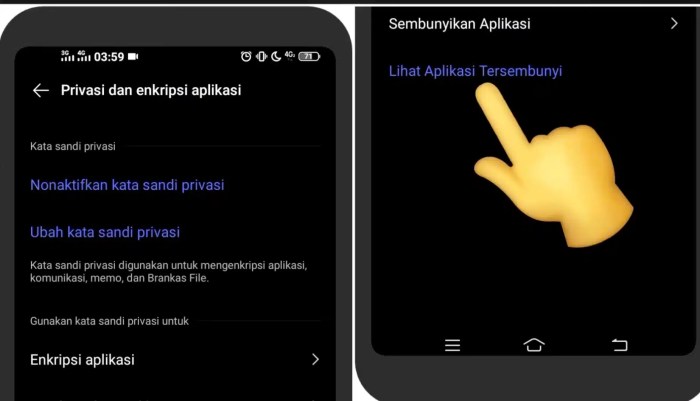
Source: secondvisioncorp.com
Memunculkan aplikasi tersembunyi memang membuka potensi akses ke fitur atau informasi yang sebelumnya tidak terlihat. Namun, tindakan ini juga membawa risiko terkait keamanan dan privasi. Memahami risiko ini dan mengambil langkah-langkah pencegahan yang tepat sangat penting untuk melindungi data pribadi dan perangkat dari ancaman siber.
Berikut adalah beberapa aspek penting yang perlu diperhatikan untuk menjaga keamanan dan privasi saat berurusan dengan aplikasi tersembunyi:
Menjaga Keamanan dan Privasi
Saat memunculkan aplikasi tersembunyi, langkah pertama adalah memastikan keamanan perangkat. Aplikasi tersembunyi, terutama yang berasal dari sumber yang tidak dikenal, dapat menjadi pintu masuk bagi malware atau ancaman lainnya. Berikut adalah beberapa langkah yang dapat diambil:
- Verifikasi Sumber Aplikasi: Selalu periksa sumber aplikasi sebelum memunculkannya. Jika aplikasi berasal dari sumber yang tidak dikenal atau mencurigakan, hindari untuk menginstalnya.
- Perbarui Perangkat Lunak: Pastikan sistem operasi dan aplikasi yang terpasang selalu diperbarui ke versi terbaru. Pembaruan seringkali mencakup perbaikan keamanan yang penting.
- Gunakan Perangkat Lunak Keamanan: Instal dan aktifkan perangkat lunak keamanan yang andal, seperti antivirus atau antimalware, untuk memindai dan melindungi perangkat dari ancaman.
- Periksa Izin Aplikasi: Perhatikan izin yang diminta oleh aplikasi. Jika aplikasi meminta izin yang tidak relevan dengan fungsinya, pertimbangkan untuk tidak menginstalnya atau memunculkannya.
Risiko yang Mungkin Timbul
Memunculkan aplikasi yang tidak dikenal atau mencurigakan dapat membawa beberapa risiko yang perlu diwaspadai. Beberapa di antaranya adalah:
- Infeksi Malware: Aplikasi yang tidak dikenal dapat mengandung malware, seperti virus, spyware, atau ransomware, yang dapat merusak perangkat, mencuri data pribadi, atau bahkan mengunci perangkat.
- Pencurian Data: Aplikasi berbahaya dapat dirancang untuk mencuri informasi pribadi, seperti kata sandi, informasi keuangan, atau data sensitif lainnya.
- Pelacakan: Beberapa aplikasi dapat melacak lokasi, aktivitas online, atau kebiasaan pengguna tanpa sepengetahuan atau persetujuan mereka.
- Kerusakan Perangkat: Aplikasi yang tidak kompatibel atau berbahaya dapat menyebabkan kerusakan pada perangkat, seperti crash sistem, kehilangan data, atau bahkan kerusakan permanen.
Langkah-Langkah untuk Melindungi Perangkat
Untuk melindungi perangkat dari potensi ancaman keamanan, berikut adalah langkah-langkah yang dapat diambil:
- Pindai Perangkat Secara Teratur: Lakukan pemindaian perangkat secara teratur menggunakan perangkat lunak keamanan untuk mendeteksi dan menghapus potensi ancaman.
- Gunakan Kata Sandi yang Kuat: Gunakan kata sandi yang kuat dan unik untuk semua akun online dan perangkat. Hindari penggunaan kata sandi yang mudah ditebak atau informasi pribadi.
- Aktifkan Autentikasi Dua Faktor: Aktifkan autentikasi dua faktor (2FA) untuk akun online yang mendukungnya. 2FA menambahkan lapisan keamanan tambahan dengan meminta kode verifikasi selain kata sandi.
- Waspada Terhadap Phishing: Waspada terhadap upaya phishing, seperti email atau pesan yang mencurigakan yang meminta informasi pribadi. Jangan pernah mengklik tautan atau memberikan informasi pribadi jika ragu.
- Cadangkan Data Secara Teratur: Buat cadangan data secara teratur untuk melindungi dari kehilangan data akibat serangan malware, kerusakan perangkat, atau kesalahan manusia. Cadangan dapat disimpan di penyimpanan cloud atau perangkat penyimpanan eksternal.
Tips Tambahan: Troubleshooting Lanjutan
Ketika langkah-langkah dasar untuk memunculkan aplikasi yang disembunyikan tidak membuahkan hasil, diperlukan pendekatan yang lebih mendalam untuk memecahkan masalah. Troubleshooting lanjutan melibatkan pemeriksaan sistem yang lebih detail dan pencarian solusi dari sumber daya yang lebih luas. Pendekatan ini penting untuk mengatasi masalah yang lebih kompleks atau yang disebabkan oleh faktor-faktor yang lebih tersembunyi.
Memeriksa Log Sistem
Log sistem adalah catatan aktivitas perangkat yang merekam berbagai kejadian, termasuk kesalahan, peringatan, dan informasi diagnostik lainnya. Memeriksa log sistem dapat memberikan petunjuk berharga tentang penyebab aplikasi yang disembunyikan tidak muncul. Informasi ini dapat membantu mengidentifikasi masalah yang mendasarinya.
- Akses Log Sistem pada Android:
Akses log sistem pada perangkat Android bervariasi tergantung pada pabrikan dan versi Android. Beberapa perangkat mungkin memiliki aplikasi bawaan untuk melihat log, sementara yang lain mungkin memerlukan aplikasi pihak ketiga seperti CatLog atau Logcat Reader. Setelah aplikasi log diakses, cari entri yang berkaitan dengan aplikasi yang hilang atau aplikasi yang berpotensi menyebabkan masalah. Perhatikan kesalahan atau peringatan yang muncul pada saat aplikasi seharusnya muncul atau dijalankan.
- Akses Log Sistem pada iOS:
Pada iOS, log sistem tidak mudah diakses secara langsung melalui antarmuka pengguna. Untuk melihat log sistem, Anda perlu menghubungkan perangkat iOS ke komputer dan menggunakan aplikasi seperti Xcode (untuk pengembang) atau aplikasi log pihak ketiga. Setelah terhubung, buka konsol perangkat di Xcode atau aplikasi log dan cari entri yang berkaitan dengan aplikasi yang bermasalah. Perhatikan kesalahan atau peringatan yang terkait dengan aplikasi tersebut.
- Menganalisis Log:
Saat menganalisis log sistem, perhatikan tanggal dan waktu kejadian, serta pesan kesalahan yang spesifik. Cari kata kunci yang relevan dengan aplikasi yang bermasalah, seperti nama aplikasi atau nama proses. Perhatikan juga informasi tentang sumber kesalahan, seperti nama file atau fungsi yang menyebabkan masalah. Informasi ini dapat membantu mengidentifikasi penyebab masalah dan menemukan solusi yang tepat.
Mencari Bantuan dari Sumber Daya Online
Jika pemeriksaan log sistem tidak memberikan solusi yang jelas, mencari bantuan dari sumber daya online dapat membantu. Ada banyak forum dukungan, situs web, dan artikel panduan yang menyediakan informasi dan solusi untuk berbagai masalah terkait aplikasi. Manfaatkan sumber daya ini untuk mencari solusi yang mungkin belum Anda temukan.
- Forum Dukungan:
Forum dukungan, seperti forum Android Central, XDA Developers, atau forum Apple Support, adalah tempat yang sangat baik untuk mencari bantuan. Posting pertanyaan Anda di forum yang relevan dan sertakan informasi detail tentang masalah yang Anda hadapi, termasuk jenis perangkat, sistem operasi, dan langkah-langkah yang telah Anda coba. Anggota forum yang lain mungkin memiliki pengalaman serupa dan dapat memberikan solusi atau saran yang berguna.
- Situs Web dan Artikel Panduan:
Banyak situs web dan artikel panduan yang menyediakan informasi tentang cara memecahkan masalah aplikasi. Cari artikel yang relevan dengan masalah yang Anda hadapi dan ikuti petunjuk yang diberikan. Beberapa situs web mungkin juga menyediakan solusi langkah demi langkah atau video tutorial yang dapat membantu Anda memecahkan masalah.
- Gunakan Kata Kunci yang Tepat:
Saat mencari solusi secara online, gunakan kata kunci yang tepat untuk memastikan Anda menemukan informasi yang relevan. Sertakan nama aplikasi yang bermasalah, jenis perangkat, sistem operasi, dan deskripsi masalah yang Anda hadapi. Gunakan juga istilah teknis yang relevan, seperti “log sistem,” “cache,” atau “permissions,” untuk mempersempit hasil pencarian.
Sumber Daya Online yang Bermanfaat, Cara memunculkan aplikasi yang disembunyikan
Berikut adalah daftar tautan ke sumber daya online yang bermanfaat untuk memecahkan masalah aplikasi yang disembunyikan:
- Forum Dukungan Android:
- Android Central Forums: https://forums.androidcentral.com/
- XDA Developers Forums: https://forum.xda-developers.com/
- Forum Dukungan iOS:
- Apple Support Communities: https://discussions.apple.com/
- Situs Web dan Artikel Panduan:
- Android Authority: https://www.androidauthority.com/
- iMore: https://www.imore.com/
Pertimbangan Khusus: Perangkat yang Di-root atau Jailbreak
Ketika membahas cara memunculkan aplikasi tersembunyi, kita tidak bisa mengabaikan perbedaan signifikan pada perangkat yang telah di-root atau jailbreak. Proses ini membuka pintu ke kustomisasi yang lebih dalam, tetapi juga membawa konsekuensi tertentu. Mari kita selami lebih dalam perbedaan, risiko, manfaat, dan perbandingan fitur yang relevan.
Perbedaan Memunculkan Aplikasi Tersembunyi pada Perangkat yang Di-root/Jailbreak
Pada perangkat yang telah di-root (Android) atau jailbreak (iOS), cara memunculkan aplikasi tersembunyi menjadi lebih fleksibel dan seringkali lebih mudah. Hal ini karena pengguna memiliki akses lebih dalam ke sistem operasi, memungkinkan mereka untuk memodifikasi pengaturan yang biasanya terkunci.
- Akses File System: Perangkat yang di-root/jailbreak memungkinkan akses langsung ke file sistem. Ini berarti pengguna dapat menjelajahi folder sistem, menemukan file konfigurasi aplikasi, dan mengubahnya untuk memunculkan aplikasi tersembunyi.
- Penggunaan Aplikasi Khusus: Terdapat aplikasi khusus yang dirancang untuk perangkat yang di-root/jailbreak yang dapat membantu dalam memunculkan aplikasi tersembunyi. Aplikasi ini seringkali memiliki fitur yang lebih canggih daripada aplikasi yang tersedia di toko aplikasi resmi.
- Modifikasi Sistem Operasi: Pengguna dapat memodifikasi sistem operasi secara langsung, misalnya dengan menginstal modul atau tweak yang dirancang untuk memunculkan aplikasi tersembunyi atau mengubah tampilan antarmuka.
- Kemungkinan Menghapus Batasan: Rooting/jailbreaking dapat menghilangkan batasan yang diterapkan oleh produsen atau operator seluler, memungkinkan pengguna untuk mengakses fitur yang sebelumnya diblokir, termasuk aplikasi tersembunyi.
Risiko dan Manfaat Rooting/Jailbreaking
Rooting dan jailbreaking membuka dunia kemungkinan, tetapi juga membawa risiko yang perlu dipertimbangkan.
Membuka aplikasi yang tersembunyi bisa jadi tantangan tersendiri, tapi mari kita beralih sejenak ke urusan lain yang tak kalah menjengkelkan: dokumen Word yang penuh dengan sheet kosong. Pernahkah Anda kesal karena harus menggulir halaman kosong berlebihan? Untungnya, ada solusi mudah, dan Anda bisa menemukan panduan lengkapnya tentang cara menghapus sheet kosong di Word. Setelah beres dengan masalah sheet kosong, mari kembali fokus.
Setelah itu, kita bisa kembali ke cara membuka aplikasi yang disembunyikan tadi, karena pengetahuan ini akan sangat berguna untuk memaksimalkan produktivitas kita.
Risiko
- Keamanan: Perangkat yang di-root/jailbreak lebih rentan terhadap serangan malware dan virus. Pengguna perlu lebih berhati-hati dalam menginstal aplikasi dan menjelajahi web.
- Garansi: Rooting/jailbreaking dapat membatalkan garansi perangkat.
- Stabilitas: Modifikasi sistem dapat menyebabkan ketidakstabilan, seperti bootloop (perangkat tidak dapat menyala) atau kerusakan sistem.
- Pembaruan Sistem Operasi: Pembaruan sistem operasi mungkin sulit atau bahkan tidak mungkin dilakukan pada perangkat yang di-root/jailbreak.
Manfaat
- Kustomisasi: Pengguna dapat menyesuaikan perangkat mereka secara mendalam, mulai dari tampilan antarmuka hingga fungsi sistem.
- Akses ke Aplikasi: Rooting/jailbreaking memungkinkan akses ke aplikasi yang mungkin tidak tersedia di toko aplikasi resmi atau dibatasi oleh produsen.
- Peningkatan Performa: Pengguna dapat mengoptimalkan kinerja perangkat dengan menghapus bloatware (aplikasi bawaan yang tidak diinginkan) dan menyesuaikan pengaturan sistem.
- Fitur Tambahan: Rooting/jailbreaking memungkinkan penggunaan fitur tambahan, seperti perekaman layar, penyesuaian tampilan, dan pengelolaan izin aplikasi yang lebih baik.
Perbandingan Fitur: Perangkat yang Di-root/Jailbreak vs. Standar
Berikut adalah perbandingan fitur antara perangkat yang di-root/jailbreak dan perangkat standar:
| Fitur | Perangkat Standar | Perangkat Di-root/Jailbreak |
|---|---|---|
| Akses File Sistem | Terbatas | Penuh |
| Kustomisasi | Terbatas | Luas |
| Keamanan | Lebih Terjamin | Kurang Terjamin |
| Garansi | Berlaku | Mungkin Batal |
| Pembaruan Sistem Operasi | Mudah | Mungkin Sulit |
| Aplikasi Khusus | Tersedia di Toko Aplikasi Resmi | Tersedia di Sumber Pihak Ketiga |
| Performa | Optimal | Potensi Peningkatan/Penurunan |
Ringkasan Penutup
Source: eraspace.com
Memunculkan aplikasi yang disembunyikan bukan hanya tentang mendapatkan kembali akses ke aplikasi yang hilang; ini tentang mengendalikan pengalaman digital Anda. Dengan pemahaman yang tepat tentang metode yang berbeda, Anda dapat melindungi privasi, mengelola perangkat Anda secara efektif, dan memastikan bahwa tidak ada aplikasi yang luput dari pengawasan Anda. Ingatlah untuk selalu berhati-hati, periksa sumber aplikasi, dan tetap waspada terhadap potensi ancaman keamanan.
Dengan pengetahuan ini, Anda sekarang memiliki kekuatan untuk menguasai dunia aplikasi tersembunyi.
Pertanyaan Umum yang Sering Muncul
Apakah memunculkan aplikasi tersembunyi berbahaya?
Memunculkan aplikasi itu sendiri tidak berbahaya, tetapi jika aplikasi tersebut disembunyikan karena alasan keamanan (misalnya, malware), memunculkannya dapat menimbulkan risiko. Selalu periksa sumber aplikasi dan berhati-hatilah.
Apakah menyembunyikan aplikasi menghapus datanya?
Tidak, menyembunyikan aplikasi biasanya tidak menghapus data aplikasi. Namun, beberapa metode penyembunyian mungkin melibatkan penghapusan data cache atau data aplikasi, jadi berhati-hatilah.
Bisakah saya menyembunyikan aplikasi bawaan (pre-installed)?
Tergantung pada perangkat dan sistem operasi. Beberapa produsen memungkinkan Anda untuk menonaktifkan atau menyembunyikan aplikasi bawaan, sementara yang lain tidak.
Apa yang terjadi jika saya lupa kode sandi Screen Time (iOS)?
Jika Anda lupa kode sandi Screen Time, Anda harus mengatur ulang perangkat Anda atau menggunakan akun keluarga jika diatur. Ini akan menghapus semua pengaturan Screen Time Anda.
