
Pernahkah Anda merasa kewalahan menghadapi lautan data di lembar kerja Excel? Bayangkan, Anda memiliki ribuan baris informasi, mulai dari data penjualan, daftar pelanggan, hingga inventaris barang. Mencari informasi spesifik terasa seperti mencari jarum dalam tumpukan jerami. Tapi, bagaimana jika ada cara untuk menyaring informasi yang tidak relevan dan hanya menampilkan data yang Anda butuhkan? Jawabannya adalah dengan memahami cara menambah filter di Excel.
Filter di Excel adalah alat yang sangat berguna untuk menyaring dan menganalisis data dengan cepat dan efisien. Fitur ini memungkinkan pengguna untuk menampilkan subset data berdasarkan kriteria tertentu, mengidentifikasi tren, dan membuat keputusan yang lebih baik berdasarkan informasi yang relevan. Mari kita selami lebih dalam tentang bagaimana filter bekerja, manfaatnya, dan bagaimana Anda dapat menguasai fitur penting ini.
Pengantar: Filter di Excel
Source: web.id
Microsoft Excel adalah alat yang sangat ampuh untuk mengelola dan menganalisis data. Salah satu fitur paling dasar dan bermanfaat yang ditawarkannya adalah filter. Fitur ini memungkinkan pengguna untuk menyaring data dalam lembar kerja, memfokuskan pandangan pada informasi yang paling relevan. Mari kita selami lebih dalam mengenai apa itu filter, bagaimana cara kerjanya, dan bagaimana filter dapat membantu Anda.
Definisi dan Fungsi Utama Filter
Filter di Excel adalah alat yang memungkinkan pengguna untuk menampilkan hanya baris data yang memenuhi kriteria tertentu, menyembunyikan baris lainnya. Dengan kata lain, filter menyaring data berdasarkan kondisi yang Anda tentukan.
Fungsi utama filter adalah untuk menyaring data. Ketika Anda menerapkan filter, Excel hanya menampilkan baris yang sesuai dengan kriteria filter yang Anda tetapkan. Misalnya, jika Anda memfilter kolom “Kota” untuk menampilkan hanya baris dengan “Jakarta”, maka semua baris yang tidak memiliki “Jakarta” di kolom “Kota” akan disembunyikan.
Perbedaan utama antara filter dan pengurutan (sorting) adalah bahwa filter berfokus pada menampilkan subset data berdasarkan kriteria, sementara pengurutan mengubah urutan data. Pengurutan mengatur data berdasarkan nilai dalam kolom tertentu (misalnya, dari A ke Z atau dari angka terkecil ke terbesar), sedangkan filter membatasi tampilan data berdasarkan kriteria yang ditentukan.
Manfaat Pengguna dan Contoh Penerapan
Filter menawarkan banyak manfaat bagi pengguna Excel, termasuk efisiensi waktu dan kemudahan analisis data. Dengan filter, Anda dapat dengan cepat menemukan informasi yang relevan tanpa harus menggulir seluruh lembar kerja. Hal ini sangat berguna saat bekerja dengan set data yang besar.
Berikut adalah tiga contoh konkret penggunaan filter dalam berbagai situasi:
Contoh 1: Analisis Penjualan
- Skenario: Seorang analis penjualan ingin melihat hanya transaksi penjualan yang dilakukan oleh sales tertentu pada bulan tertentu.
- Langkah:
- Pilih sel yang berisi data.
- Klik tab “Data” pada ribbon Excel.
- Klik tombol “Filter”.
- Klik ikon filter (segitiga terbalik) pada kolom “Sales” dan pilih nama sales yang diinginkan.
- Klik ikon filter pada kolom “Tanggal” dan pilih rentang bulan yang diinginkan.
- Hasil: Excel akan menampilkan hanya transaksi penjualan yang memenuhi kriteria sales dan bulan yang dipilih.
Contoh 2: Pengelolaan Inventaris
- Skenario: Seorang manajer gudang ingin melihat daftar produk yang stoknya di bawah batas minimum.
- Langkah:
- Pilih sel yang berisi data.
- Klik tab “Data” pada ribbon Excel.
- Klik tombol “Filter”.
- Klik ikon filter pada kolom “Stok” dan pilih “Filter Angka”.
- Pilih “Kurang dari” dan masukkan batas minimum stok.
- Hasil: Excel akan menampilkan hanya produk yang stoknya di bawah batas minimum.
Contoh 3: Perencanaan Keuangan Pribadi
- Skenario: Seseorang ingin melihat semua pengeluaran yang terkait dengan kategori “Makanan” dalam anggaran bulanannya.
- Langkah:
- Pilih sel yang berisi data.
- Klik tab “Data” pada ribbon Excel.
- Klik tombol “Filter”.
- Klik ikon filter pada kolom “Kategori” dan pilih “Makanan”.
- Hasil: Excel akan menampilkan hanya transaksi pengeluaran yang dikategorikan sebagai “Makanan”.
Filter juga membantu pengguna dalam mengidentifikasi tren, outlier, dan informasi penting lainnya. Dengan memfilter data berdasarkan kriteria tertentu, Anda dapat melihat pola yang mungkin tidak terlihat jika melihat seluruh data sekaligus. Misalnya, Anda dapat memfilter data penjualan untuk mengidentifikasi produk dengan kinerja terbaik atau wilayah dengan pertumbuhan penjualan tertinggi.
Kepentingan Filter untuk Analisis Data Dasar
Filter adalah fitur krusial untuk analisis data dasar, terutama bagi mereka yang baru mengenal Excel. Fitur ini mudah digunakan dan memungkinkan pengguna untuk dengan cepat mendapatkan wawasan dari data mereka tanpa memerlukan pengetahuan tentang fungsi atau rumus yang kompleks.
Dibandingkan dengan alat analisis data yang lebih canggih seperti PivotTables, filter menawarkan pendekatan yang lebih sederhana dan langsung. PivotTables lebih kuat dan fleksibel untuk analisis yang lebih mendalam, tetapi filter lebih mudah dipelajari dan digunakan untuk tugas-tugas analisis data dasar. Untuk pemula, filter adalah titik awal yang sangat baik sebelum beralih ke alat yang lebih kompleks.
Oke, mari kita bedah. Menambah filter di Excel itu ibarat menyetel nada dasar sebelum mulai memainkan sebuah lagu, memudahkan kita menyaring data sesuai kebutuhan. Tapi, pernahkah terpikir, betapa kompleksnya menguasai ritme? Sama seperti bagaimana cara memainkan gendang , Excel juga punya banyak trik. Kembali ke Excel, dengan filter, kita bisa menyaring data dengan cepat, seperti mencari kunci nada yang tepat.
Jadi, filter di Excel adalah kunci, sama pentingnya dengan memahami irama gendang.
Daftar Manfaat Penggunaan Filter
Berikut adalah beberapa manfaat utama penggunaan filter dalam Excel:
- Memudahkan identifikasi data spesifik.
- Mempercepat proses analisis data.
- Memungkinkan fokus pada informasi yang relevan.
- Meningkatkan efisiensi dalam mengelola data.
- Memudahkan pengidentifikasian tren dan outlier.
Panduan Penulisan Artikel
Tulis artikel/panduan komprehensif tentang filter di Excel. Jelaskan definisi, fungsi, dan manfaatnya. Berikan contoh-contoh praktis, daftar manfaat, dan tips untuk pemula. Gunakan bahasa yang jelas dan format yang mudah dibaca. Sertakan deskripsi langkah-langkah yang jelas dan mudah diikuti, serta ilustrasi visual (jika memungkinkan) untuk mempermudah pemahaman.
Persiapan Data untuk Filter Excel
Sebelum Anda mulai memanfaatkan kekuatan filter di Excel, ada beberapa langkah penting yang perlu diambil untuk memastikan data Anda siap digunakan secara optimal. Persiapan yang matang akan menghasilkan hasil yang akurat dan efisien. Mari kita bedah persiapan ini secara mendalam.
Kunci dari penggunaan filter yang efektif terletak pada kualitas dan format data Anda. Data yang terstruktur dengan baik akan memberikan hasil yang lebih akurat dan memudahkan Anda dalam menganalisis informasi. Berikut adalah beberapa aspek penting yang perlu diperhatikan.
Langkah-langkah Penting Mempersiapkan Data
Memastikan data siap difilter melibatkan beberapa langkah krusial yang seringkali diabaikan. Dengan mengikuti langkah-langkah ini, Anda akan memaksimalkan efektivitas penggunaan filter.
- Pembersihan Data: Singkirkan duplicate atau data ganda, serta sel kosong yang tidak perlu. Data yang bersih akan menghasilkan hasil filter yang lebih akurat dan mengurangi potensi kesalahan analisis.
- Konsistensi Format: Pastikan format data konsisten di seluruh kolom. Contohnya, tanggal harus diformat dengan cara yang sama (misalnya, DD/MM/YYYY atau MM/DD/YYYY), dan angka harus memiliki format yang sama (misalnya, menggunakan koma atau titik sebagai pemisah desimal).
- Penghapusan Spasi Berlebihan: Hapus spasi tambahan di awal, tengah, atau akhir sel. Spasi berlebihan dapat mengganggu proses filtering dan menyebabkan hasil yang tidak diinginkan.
- Penggunaan Judul Kolom yang Jelas: Berikan judul kolom yang deskriptif dan mudah dipahami. Judul kolom yang baik akan memudahkan Anda dalam memilih kolom yang ingin difilter.
- Verifikasi Tipe Data: Periksa tipe data setiap kolom. Pastikan Excel mengenali data sebagai tipe yang benar (misalnya, angka, teks, tanggal). Kesalahan tipe data dapat memengaruhi cara filter bekerja.
Format Data Ideal untuk Filter
Format data yang ideal adalah fondasi untuk filter yang efektif. Format yang baik memastikan Excel dapat mengidentifikasi dan memproses data dengan benar. Berikut adalah persyaratan format data yang perlu dipenuhi.
- Judul Kolom: Setiap kolom harus memiliki judul yang jelas dan unik. Judul ini akan menjadi dasar untuk memilih kolom yang akan difilter.
- Satu Jenis Data per Kolom: Usahakan setiap kolom hanya berisi satu jenis data (misalnya, angka, teks, tanggal). Ini akan mempermudah Excel dalam memproses dan memfilter data.
- Tanpa Sel Kosong di Dalam Rentang Data: Hindari sel kosong di dalam rentang data. Sel kosong dapat mengganggu filter dan menyebabkan hasil yang tidak akurat.
- Format Tanggal yang Konsisten: Gunakan format tanggal yang konsisten di seluruh kolom tanggal. Hindari penggunaan berbagai format tanggal yang dapat membingungkan Excel.
- Tidak Ada Baris atau Kolom Kosong di Antara Data: Pastikan tidak ada baris atau kolom kosong di antara data. Ini akan memastikan Excel dapat mengenali rentang data yang benar.
Mengatasi Masalah Format Data yang Menghambat Filter
Seringkali, masalah format data dapat menghambat efektivitas filter. Berikut adalah cara mengatasi beberapa masalah umum terkait format data.
- Spasi Berlebihan: Gunakan fungsi TRIM untuk menghapus spasi berlebihan di awal, tengah, atau akhir sel. Rumus yang digunakan adalah
=TRIM(A1), dengan A1 adalah sel yang berisi data yang perlu dibersihkan. - Format Tanggal yang Tidak Konsisten: Gunakan fitur “Text to Columns” untuk memisahkan data tanggal yang tidak konsisten dan kemudian format ulang.
- Data Ganda: Gunakan fitur “Remove Duplicates” untuk menghapus data ganda.
- Sel Kosong: Isi sel kosong dengan nilai yang sesuai atau hapus jika tidak diperlukan.
- Tipe Data yang Salah: Ubah tipe data kolom menjadi tipe yang benar (misalnya, dari teks menjadi angka) melalui menu “Format Cells”.
Perbandingan Format Data yang Baik dan Buruk
Berikut adalah tabel yang membandingkan format data yang baik dan buruk untuk filtering, beserta deskripsi dan contohnya.
| Format Data | Deskripsi | Contoh | |||||||||
|---|---|---|---|---|---|---|---|---|---|---|---|
| Format Data yang Baik | Data terstruktur dengan judul kolom yang jelas, satu jenis data per kolom, tanpa sel kosong di dalam rentang data, format tanggal yang konsisten, dan tidak ada baris atau kolom kosong di antara data. |
|
|||||||||
| Format Data yang Buruk | Data tidak terstruktur, judul kolom tidak jelas, campuran jenis data dalam satu kolom, terdapat sel kosong di dalam rentang data, format tanggal tidak konsisten, terdapat baris atau kolom kosong di antara data. |
|
Cara Menambahkan Filter di Excel
Source: identif.id
Excel menawarkan kemampuan filter yang sangat berguna untuk menganalisis dan mengelola data. Dengan filter, Anda dapat dengan mudah menyaring informasi yang tidak relevan dan fokus pada data yang paling penting. Artikel ini akan membahas cara cepat menambahkan filter di Excel, menggunakan berbagai metode dan trik untuk efisiensi maksimal.
Cara Menambahkan Filter: Metode Cepat
Menambahkan filter di Excel adalah langkah krusial untuk mengelola dan menganalisis data. Excel menyediakan beberapa cara cepat untuk mengaktifkan fitur ini, memungkinkan pengguna untuk segera menyaring dan memproses informasi. Berikut adalah beberapa metode yang paling efektif:
- Menggunakan Menu “Data”: Metode paling langsung adalah melalui menu “Data” di pita Excel.
- Pilih sel atau rentang sel yang berisi data yang ingin Anda filter. Ini bisa berupa seluruh tabel atau hanya kolom tertentu.
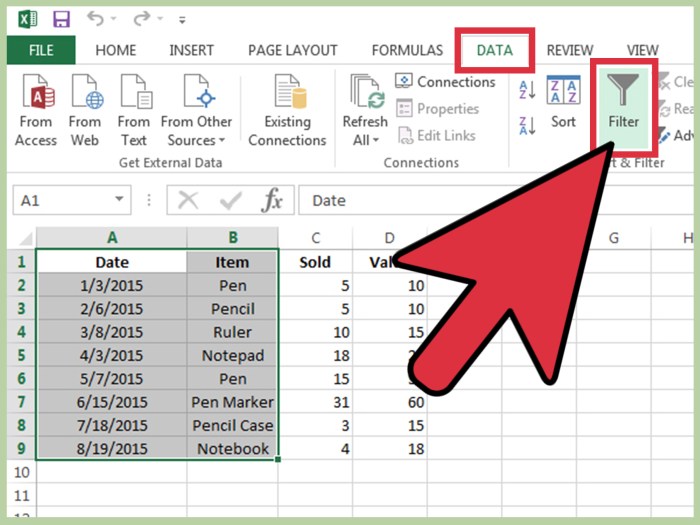
- Klik tab “Data” di pita Excel.
- Di grup “Sort & Filter”, klik tombol “Filter”. Excel akan menambahkan panah drop-down ke setiap header kolom yang dipilih.
- Menggunakan Shortcut Keyboard: Excel menawarkan shortcut keyboard untuk mempercepat proses.
- Untuk menambahkan atau menghapus filter, gunakan shortcut:
Ctrl + Shift + L. - Pilih sel atau rentang data yang ingin difilter, lalu tekan shortcut ini. Filter akan langsung diterapkan atau dihapus.
- Untuk menambahkan atau menghapus filter, gunakan shortcut:
- Panduan Langkah demi Langkah Bergambar: Berikut adalah panduan visual untuk menambahkan filter:
- Langkah 1: Pilih rentang data. Sorot sel-sel yang berisi data yang ingin Anda filter. Pastikan untuk menyertakan header kolom.
- Langkah 2: Buka tab “Data”. Klik tab “Data” di pita Excel.
- Langkah 3: Klik “Filter”. Di grup “Sort & Filter”, klik tombol “Filter”. Panah drop-down akan muncul di header kolom.
- Langkah 4: Gunakan Filter. Klik panah drop-down pada header kolom untuk melihat opsi filter. Pilih kriteria filter yang diinginkan, misalnya, nilai tertentu atau rentang tanggal.
Deskripsi ilustrasi: Panduan ini terdiri dari empat langkah dengan deskripsi singkat dan jelas. Langkah pertama menunjukkan rentang data yang dipilih dengan jelas. Langkah kedua mengarahkan pengguna ke tab “Data”. Langkah ketiga menunjukkan tombol “Filter” yang ditekan. Langkah keempat menjelaskan penggunaan panah drop-down untuk melakukan filter.
- Tips untuk Mengaktifkan Filter dengan Cepat di Berbagai Versi Excel:
- Excel 2007 dan versi sebelumnya: Filter dapat ditemukan di menu “Data” dan juga melalui toolbar “Standard” (jika diaktifkan).
- Excel 2010 dan versi yang lebih baru: Menu “Data” adalah lokasi utama. Pastikan pita “Data” terlihat. Jika tidak, klik tab “Data”.
- Menggunakan Quick Access Toolbar: Tambahkan tombol “Filter” ke Quick Access Toolbar untuk akses cepat. Klik panah kecil di kanan atas pita, pilih “More Commands…”, pilih “All Commands” dan tambahkan “Filter” ke toolbar.
Filter Otomatis: Memahami Opsi Dasar
Filter otomatis adalah fitur esensial dalam aplikasi spreadsheet seperti Excel yang memungkinkan pengguna untuk menyaring data dengan cepat dan efisien. Ini sangat berguna untuk memfokuskan analisis data pada subset tertentu yang relevan, sehingga memudahkan identifikasi pola, tren, dan informasi penting lainnya. Fitur ini menjadi landasan bagi banyak analisis data sederhana dan menengah.
Definisi dan Mekanisme
Filter otomatis berfungsi sebagai alat untuk menyaring data, menampilkan hanya baris yang memenuhi kriteria tertentu. Tujuannya adalah untuk menyederhanakan tampilan data, memungkinkan pengguna untuk fokus pada informasi yang paling relevan. Misalnya, dalam daftar penjualan, filter otomatis dapat digunakan untuk menampilkan hanya transaksi yang dilakukan dalam bulan tertentu, oleh pelanggan tertentu, atau dengan nilai di atas ambang batas tertentu.Bagaimana filter otomatis bekerja dapat dianalogikan dengan saringan.
Oke, mari kita mulai. Dalam Excel, menambahkan filter itu mudah, kan? Tapi, pernahkah terpikir bagaimana cara menghitung sesuatu yang lebih kompleks, seperti keliling lingkaran? Ternyata, konsepnya juga cukup sederhana. Kita bisa memanfaatkan diameter untuk menemukan jawabannya.
Jika penasaran, coba deh baca artikel tentang cara menghitung keliling lingkaran dengan diameter. Kembali ke Excel, filter ini sangat berguna untuk menyaring data, mirip dengan bagaimana kita menggunakan rumus untuk perhitungan. Jadi, filter dan perhitungan, keduanya sama-sama alat penting!
Bayangkan sebuah saringan yang digunakan untuk memisahkan pasir dari kerikil. Filter otomatis, dalam konteks spreadsheet, bekerja dengan cara yang serupa. Pengguna menetapkan kriteria (seperti “nilai penjualan lebih dari Rp10.000.000”). Spreadsheet kemudian “menyaring” data, hanya menampilkan baris yang memenuhi kriteria tersebut, sementara baris lainnya “dibuang” dari tampilan (tetapi tetap ada dalam spreadsheet). Proses ini dilakukan secara instan, memungkinkan pengguna untuk dengan cepat melihat hasil filter.
Contoh Penerapan Berbasis Kriteria Sederhana
Filter otomatis sangat fleksibel dan dapat diterapkan pada berbagai jenis data. Berikut adalah beberapa contoh penerapan berdasarkan kriteria sederhana:
- Angka: Untuk data numerik, filter otomatis memungkinkan pengguna untuk menyaring berdasarkan nilai yang lebih besar dari, lebih kecil dari, sama dengan, atau berada di antara rentang tertentu.
- Skenario: Dalam analisis penjualan, Anda dapat menggunakan filter untuk menampilkan hanya transaksi dengan nilai penjualan di atas Rp10.000.000.
- Teks: Filter teks memungkinkan penyaringan berdasarkan kata kunci, awalan, atau akhiran.
- Skenario: Dalam daftar pelanggan, Anda dapat menyaring untuk menampilkan hanya pelanggan yang berasal dari kota “Jakarta”. Anda juga dapat menyaring berdasarkan nama yang diawali dengan huruf “A”.
- Tanggal: Filter tanggal memungkinkan penyaringan berdasarkan rentang tanggal, tanggal tertentu, atau berdasarkan bulan/tahun.
- Skenario: Dalam laporan keuangan, Anda dapat menyaring untuk menampilkan hanya transaksi yang terjadi dalam kuartal pertama (Januari-Maret) tahun tertentu.
- Kombinasi: Filter otomatis juga memungkinkan penggabungan beberapa kriteria.
- Skenario: Anda dapat menyaring untuk menampilkan pelanggan yang berlokasi di Jakarta dan melakukan pembelian di atas Rp5.000.000. Ini melibatkan penggunaan filter pada kolom “Kota” (pilih “Jakarta”) dan kolom “Nilai Pembelian” (pilih “Lebih besar dari” dan masukkan “5000000”).
Panduan Langkah-Demi-Langkah
Berikut adalah panduan langkah demi langkah tentang cara menggunakan filter otomatis di Microsoft Excel atau aplikasi spreadsheet lainnya:
- Mengaktifkan Filter Otomatis: Pilih sel yang berisi data yang ingin Anda filter (biasanya baris judul). Klik tab “Data” pada pita (ribbon) Excel. Kemudian, klik tombol “Filter” (ikon corong). Atau, Anda dapat menggunakan shortcut keyboard Ctrl + Shift + L. Pada Google Sheets, filter biasanya sudah aktif secara default atau dapat diakses melalui menu “Data” > “Buat Filter”.
- Memilih Kolom untuk Difilter: Setelah filter diaktifkan, panah kecil akan muncul di setiap judul kolom. Klik panah pada kolom yang ingin Anda filter.
- Memilih Kriteria Filter: Jendela filter akan muncul, menampilkan opsi filter yang berbeda berdasarkan jenis data dalam kolom tersebut (angka, teks, tanggal). Pilih kriteria yang diinginkan (misalnya, “sama dengan”, “lebih besar dari”, atau pilih nilai tertentu dari daftar).
- Melihat dan Memahami Hasil Filter: Setelah Anda memilih kriteria, spreadsheet akan secara otomatis menampilkan hanya baris yang memenuhi kriteria tersebut. Baris yang tersembunyi akan ditandai dengan nomor baris yang tidak berurutan. Judul kolom yang difilter akan menampilkan ikon corong untuk menunjukkan bahwa filter aktif.
- Menghapus Filter: Untuk menghapus filter dan menampilkan semua data, klik panah filter pada kolom yang difilter dan pilih “Hapus Filter dari [Nama Kolom]”. Atau, klik tombol “Filter” pada tab “Data” untuk menonaktifkan semua filter.
Ilustrasi visual:
Gambar 1: Tampilan awal data sebelum filter diterapkan. Baris judul kolom dengan data penjualan, pelanggan, produk, dan tanggal transaksi.
Gambar 2: Mengaktifkan filter pada data. Setelah mengklik tombol filter, panah kecil muncul di setiap judul kolom.
Gambar 3: Memilih kriteria filter. Menu filter muncul ketika panah pada judul kolom diklik, menampilkan opsi filter (misalnya, “Filter Angka”, “Filter Teks”, atau daftar nilai unik).
Gambar 4: Hasil filter. Hanya baris yang memenuhi kriteria filter yang ditampilkan. Nomor baris yang tidak berurutan menunjukkan bahwa beberapa baris tersembunyi.
Gambar 5: Menghapus filter. Mengklik “Hapus Filter” pada menu filter mengembalikan tampilan data ke keadaan semula.
Perbandingan Filter Otomatis dan Lanjutan
Filter otomatis dan filter lanjutan adalah dua fitur filtering yang tersedia di Excel. Keduanya memiliki tujuan yang sama, yaitu untuk membatasi tampilan data berdasarkan kriteria tertentu, namun memiliki perbedaan signifikan dalam hal kemampuan dan penggunaan.
- Kemampuan Filtering: Filter otomatis cocok untuk kriteria sederhana, sedangkan filter lanjutan dapat menangani kriteria yang lebih kompleks, termasuk penggunaan logika AND, OR, dan NOT.
- Kompleksitas Kriteria: Filter otomatis lebih mudah digunakan untuk filter sederhana, seperti menyaring berdasarkan nilai tunggal atau rentang. Filter lanjutan memungkinkan penggunaan kriteria yang lebih kompleks, seperti menggunakan rumus atau referensi sel untuk menentukan kriteria filter.
- Kemampuan Menampilkan Hasil: Filter otomatis menampilkan hasil langsung di lembar kerja yang sama. Filter lanjutan dapat menampilkan hasil di lokasi yang berbeda, yang berguna untuk analisis yang lebih lanjut tanpa mengubah data asli.
- Penggunaan: Filter otomatis ideal untuk analisis cepat dan sederhana. Filter lanjutan lebih cocok untuk analisis yang lebih mendalam, dengan kriteria yang kompleks, atau ketika Anda ingin menyimpan hasil filter secara terpisah.
Berikut adalah tabel perbandingan yang merangkum perbedaan antara kedua jenis filter:
| Fitur | Filter Otomatis | Filter Lanjutan |
|---|---|---|
| Kriteria Filter | Sederhana (nilai tunggal, rentang) | Kompleks (logika AND, OR, NOT, rumus) |
| Tampilan Hasil | Langsung di lembar kerja yang sama | Di lokasi yang sama atau berbeda |
| Kemudahan Penggunaan | Mudah | Sedang hingga Sulit |
| Kasus Penggunaan yang Direkomendasikan | Analisis cepat, filter sederhana | Analisis mendalam, kriteria kompleks, menyimpan hasil filter |
Sebagai contoh, jika Anda ingin menyaring data penjualan berdasarkan beberapa kriteria sekaligus (misalnya, penjualan di atas Rp10.000.000, dilakukan oleh pelanggan dari Jakarta, dan produknya adalah “A”), filter lanjutan akan lebih tepat. Filter otomatis mungkin memerlukan beberapa langkah terpisah, sedangkan filter lanjutan dapat menangani semua kriteria tersebut dalam satu operasi.
Filter Berdasarkan Teks: Menyaring Data String
Filter teks merupakan kemampuan krusial dalam pengelolaan data, memungkinkan pengguna untuk menyaring dan menganalisis informasi berdasarkan kriteria yang spesifik pada nilai-nilai teks. Kemampuan ini sangat penting untuk menemukan data yang relevan dengan cepat dan efisien, mulai dari mengidentifikasi pelanggan tertentu hingga melacak produk berdasarkan deskripsi. Dengan memahami berbagai opsi filter teks dan cara penerapannya, Anda dapat memaksimalkan efektivitas analisis data Anda.
Filter Berdasarkan Angka
Filter angka dalam Excel merupakan alat yang sangat ampuh untuk menganalisis dan memahami data numerik. Kemampuan untuk menyaring data berdasarkan kriteria angka tertentu memungkinkan pengguna untuk mengidentifikasi tren, menemukan outlier, dan membuat keputusan yang lebih tepat berdasarkan informasi yang ada. Artikel ini akan membahas secara mendalam berbagai aspek filter angka, mulai dari definisi data numerik hingga contoh kasus penggunaan yang kompleks.
Memahami cara kerja filter angka sangat penting bagi siapa saja yang bekerja dengan data di Excel, baik untuk keperluan analisis penjualan, analisis performa karyawan, atau analisis data lainnya.
Definisi Data Numerik, Cara menambah filter di excel
Dalam konteks filter angka di Excel, “data numerik” merujuk pada nilai-nilai yang dapat dihitung dan dianalisis secara matematis. Ini mencakup:
- Bilangan Bulat: Angka tanpa desimal, seperti 1, 10, 100, -5, dll.
- Bilangan Desimal: Angka dengan titik desimal, seperti 3.14, 2.718, 0.5, -1.25, dll.
Excel secara otomatis mengenali tipe data numerik berdasarkan beberapa indikator:
- Format Sel: Jika sel diformat sebagai “Number”, “Currency”, “Accounting”, atau format numerik lainnya, Excel akan memperlakukannya sebagai data numerik.
- Entri Data: Jika pengguna memasukkan angka, Excel akan mencoba menginterpretasikannya sebagai nilai numerik.
- Konsistensi: Excel akan memproses data yang konsisten, misalnya kolom yang diisi dengan angka. Jika terdapat karakter selain angka, biasanya akan dianggap sebagai teks.
Penting untuk memastikan bahwa data diformat dengan benar sebagai angka sebelum menggunakan filter angka. Jika data tidak dikenali sebagai angka, filter angka tidak akan berfungsi dengan benar.
Opsi Filter Angka
Excel menyediakan berbagai opsi filter angka yang memungkinkan pengguna untuk menyaring data berdasarkan berbagai kriteria. Berikut adalah opsi-opsi yang tersedia, beserta contoh penggunaannya:
- “Lebih besar dari”: Menampilkan data yang nilainya lebih besar dari nilai yang ditentukan.
- Contoh: Filter semua penjualan yang lebih besar dari $100.
- “Lebih kecil dari”: Menampilkan data yang nilainya lebih kecil dari nilai yang ditentukan.
- Contoh: Filter semua transaksi yang lebih kecil dari 5 menit.
- “Sama dengan”: Menampilkan data yang nilainya sama dengan nilai yang ditentukan.
- Contoh: Filter semua produk dengan harga $50.
- “Tidak sama dengan”: Menampilkan data yang nilainya tidak sama dengan nilai yang ditentukan.
- Contoh: Filter semua pelanggan yang BUKAN berasal dari Jakarta.
- “Antara”: Menampilkan data yang nilainya berada di antara dua nilai yang ditentukan.
- Contoh: Filter semua skor ujian antara 70 dan 80.
- “10 teratas”: Menampilkan 10 data dengan nilai tertinggi.
- Contoh: Filter 10 produk dengan penjualan tertinggi.
- “10 terbawah”: Menampilkan 10 data dengan nilai terendah.
- Contoh: Filter 10 pelanggan dengan pembelian terendah.
- “Persentase”: Menampilkan data berdasarkan persentase dari total.
- Contoh: Filter semua penjualan yang berada di 20% teratas.
- “Rentang Tanggal”: Menampilkan data yang tanggalnya berada di antara dua tanggal yang ditentukan.
- Contoh: Filter transaksi yang terjadi antara tanggal 1 Januari 2023 dan 31 Januari 2023.
Contoh Kasus Penggunaan
Filter angka sangat berguna dalam berbagai skenario analisis. Berikut adalah beberapa contoh kasus penggunaan:
- Analisis Penjualan:
- Identifikasi produk dengan penjualan tertinggi dan terendah: Gunakan filter “10 teratas” dan “10 terbawah” pada kolom penjualan.
- Hitung total pendapatan dari penjualan di atas ambang batas tertentu: Gunakan filter “Lebih besar dari” untuk menyaring penjualan di atas ambang batas, kemudian gunakan fungsi SUM untuk menghitung total pendapatan.
- Analisis tren penjualan bulanan berdasarkan filter “rentang tanggal”: Gunakan filter “Rentang Tanggal” untuk memfilter penjualan pada setiap bulan, kemudian bandingkan total penjualan dari setiap bulan.
- Analisis Performa Karyawan:
- Filter karyawan berdasarkan target penjualan yang tercapai: Gunakan filter “Lebih besar dari” atau “Sama dengan” pada kolom pencapaian target.
- Identifikasi karyawan dengan tingkat kepuasan pelanggan tertinggi: Gunakan filter “10 teratas” pada kolom skor kepuasan pelanggan.
- Analisis waktu yang dihabiskan untuk menyelesaikan tugas: Gunakan filter “Lebih kecil dari” untuk mengidentifikasi karyawan yang paling efisien dalam menyelesaikan tugas.
Tabel Opsi Filter Angka
Berikut adalah tabel yang merangkum berbagai opsi filter angka, deskripsi, dan contoh penggunaannya:
| Opsi Filter | Deskripsi | Contoh |
|---|---|---|
| Lebih Besar Dari | Menampilkan data yang nilainya lebih besar dari nilai yang ditentukan. | Filter penjualan yang lebih besar dari $500. |
| Lebih Kecil Dari | Menampilkan data yang nilainya lebih kecil dari nilai yang ditentukan. | Filter transaksi yang bernilai kurang dari $10. |
| Sama Dengan | Menampilkan data yang nilainya sama dengan nilai yang ditentukan. | Filter produk yang harganya $25. |
| Tidak Sama Dengan | Menampilkan data yang nilainya tidak sama dengan nilai yang ditentukan. | Filter pelanggan yang bukan berasal dari kota Surabaya. |
| Antara | Menampilkan data yang nilainya berada di antara dua nilai yang ditentukan. | Filter skor ujian yang berada di antara 70 dan 80. |
| 10 Teratas | Menampilkan 10 data dengan nilai tertinggi. | Filter 10 produk dengan penjualan tertinggi. |
| 10 Terbawah | Menampilkan 10 data dengan nilai terendah. | Filter 10 pelanggan dengan pembelian terendah. |
| Persentase | Menampilkan data berdasarkan persentase dari total. | Filter semua penjualan yang berada di 10% teratas. |
| Rentang Tanggal | Menampilkan data yang tanggalnya berada di antara dua tanggal yang ditentukan. | Filter transaksi yang terjadi antara 1 Januari 2023 dan 31 Januari 2023. |
Menemukan Nilai Ekstrem (Outlier)
Filter angka dapat digunakan untuk mengidentifikasi nilai ekstrem atau outlier dalam data. Berikut adalah metode dan contohnya:
- Metode: Gunakan filter “lebih besar dari” atau “lebih kecil dari” untuk mengidentifikasi nilai yang jauh dari rata-rata.
- Contoh: Dalam data gaji, filter gaji yang “lebih besar dari” $200,000 untuk mengidentifikasi potensi outlier.
- Peringatan: Penting untuk memeriksa outlier sebelum membuat kesimpulan. Outlier bisa disebabkan oleh kesalahan data atau memang merupakan nilai yang valid.
Outlier dapat memberikan wawasan penting tentang data, namun harus diperiksa dengan cermat untuk memastikan keakuratannya.
Kombinasi Filter Angka dengan Filter Lain
Filter angka dapat dikombinasikan dengan filter lain (misalnya, filter teks) untuk analisis yang lebih mendalam. Contohnya:
- Filter penjualan yang lebih besar dari $100 (filter angka) dan berasal dari wilayah “Jakarta” (filter teks) untuk mengidentifikasi produk yang berkinerja baik di wilayah tersebut.
- Filter karyawan yang memiliki skor kepuasan pelanggan di atas 90 (filter angka) dan memiliki jabatan “Manajer” (filter teks) untuk mengidentifikasi manajer terbaik.
Kombinasi filter memungkinkan pengguna untuk menyaring data berdasarkan beberapa kriteria sekaligus, menghasilkan analisis yang lebih spesifik dan informatif.
Contoh Kode (Pseudocode)
Berikut adalah contoh pseudocode yang menunjukkan bagaimana filter angka dapat diimplementasikan dalam bahasa pemrograman (contoh Python dengan Pandas):
import pandas as pd

# Memuat data dari file CSV
data = pd.read_csv('penjualan.csv')

# Filter penjualan yang lebih besar dari 100
penjualan_tinggi = data[data['Penjualan'] > 100]

# Filter produk dengan harga 50
produk_harga_50 = data[data['Harga'] == 50]

# Menampilkan hasil filter
print(penjualan_tinggi)
print(produk_harga_50)
Kode di atas menunjukkan bagaimana data dapat difilter berdasarkan kriteria angka menggunakan library Pandas di Python. Ini adalah representasi sederhana dan dapat diadaptasi untuk berbagai bahasa dan alat analisis data.
Menangani Nilai yang Hilang (Missing Values)
Excel menangani nilai yang hilang ( missing values) dalam filter angka dengan beberapa cara:
- Opsi Filter: Saat menggunakan filter angka, Excel akan mengabaikan sel yang kosong atau berisi nilai yang tidak valid (misalnya, teks dalam kolom numerik) secara default.
- Perlakuan Khusus: Beberapa opsi filter, seperti “Antara”, mungkin tidak berfungsi dengan baik jika ada nilai yang hilang.
- Pentingnya Penanganan: Penting untuk menangani nilai yang hilang sebelum melakukan filter, misalnya, dengan mengganti nilai yang hilang dengan nilai rata-rata, median, atau modus.
Penanganan nilai yang hilang memastikan bahwa hasil filter akurat dan dapat diandalkan.
Kelebihan dan Kekurangan
Setiap jenis filter angka memiliki kelebihan dan kekurangan:
- “Lebih besar dari” / “Lebih kecil dari”:
- Kelebihan: Mudah digunakan untuk mengidentifikasi nilai di atas atau di bawah ambang batas tertentu.
- Kekurangan: Tidak cocok untuk mengidentifikasi rentang nilai yang spesifik.
- “Sama dengan” / “Tidak sama dengan”:
- Kelebihan: Sederhana untuk mengidentifikasi nilai yang tepat atau nilai yang tidak sesuai dengan kriteria.
- Kekurangan: Terlalu spesifik dan mungkin tidak berguna untuk analisis yang lebih luas.
- “Antara”:
- Kelebihan: Berguna untuk mengidentifikasi nilai dalam rentang tertentu.
- Kekurangan: Membutuhkan dua nilai untuk ditentukan.
- “10 Teratas” / “10 Terbawah”:
- Kelebihan: Cepat untuk mengidentifikasi nilai ekstrem.
- Kekurangan: Tidak selalu memberikan wawasan yang mendalam.
- “Persentase”:
- Kelebihan: Berguna untuk analisis berbasis persentase.
- Kekurangan: Membutuhkan pemahaman tentang distribusi data.
- “Rentang Tanggal”:
- Kelebihan: Sangat berguna untuk analisis data berdasarkan waktu.
- Kekurangan: Hanya berlaku untuk kolom tanggal.
Studi Kasus Kompleks
Berikut adalah studi kasus yang memerlukan kombinasi beberapa filter angka dan filter lainnya:
Studi Kasus: Analisis Penjualan Produk
Oke, mari kita mulai. Filter di Excel itu sangat berguna, kan? Memudahkan kita menyaring data. Tapi, pernahkah terpikir bagaimana produsen menentukan harga jual produknya? Nah, untuk memahami itu, kita perlu tahu bagaimana cara menghitung laba yang didapatkan oleh produsen.
Dengan mengetahui hal ini, kita bisa menganalisis data penjualan lebih dalam. Setelah itu, kita bisa kembali lagi ke Excel, memanfaatkan filter untuk mempermudah analisis data penjualan dan laba yang sudah kita hitung tadi.
Sebuah perusahaan ingin menganalisis kinerja penjualan produk mereka selama kuartal terakhir. Data penjualan mencakup kolom: Tanggal Penjualan, Nama Produk, Kategori Produk, Harga Jual, Jumlah Terjual, dan Wilayah Penjualan.
Tugas:
- Identifikasi produk dengan penjualan tertinggi dalam kategori “Elektronik” selama bulan November. Gunakan filter “Kategori Produk” (teks) dan “Rentang Tanggal” (angka) untuk menyaring data yang relevan, lalu gunakan filter “10 Teratas” (angka) pada kolom total penjualan (Harga Jual
Jumlah Terjual).
- Hitung rata-rata harga jual produk yang terjual di atas 100 unit per transaksi. Gunakan filter “Jumlah Terjual” (angka) untuk menyaring transaksi yang memenuhi kriteria, kemudian hitung rata-rata harga jual dari hasil filter tersebut.
- Analisis tren penjualan bulanan untuk kategori “Pakaian” selama kuartal terakhir. Gunakan filter “Kategori Produk” (teks) dan “Rentang Tanggal” (angka) untuk menyaring data, kemudian gunakan fungsi SUMIF untuk menghitung total penjualan bulanan untuk kategori pakaian.
Filter Berdasarkan Tanggal: Menyaring Data Waktu
Filter tanggal di Excel adalah alat yang sangat berguna untuk menganalisis data yang berkaitan dengan waktu. Dengan filter ini, Anda dapat dengan mudah memfokuskan pada periode waktu tertentu, melacak tren, dan mengidentifikasi pola dalam data Anda. Kemampuan untuk menyaring data berdasarkan tanggal sangat penting dalam berbagai konteks, mulai dari manajemen proyek hingga analisis penjualan.
Mungkin Anda sudah mahir menambah filter di Excel untuk menyortir data, tapi tahukah Anda betapa pentingnya detail dalam setiap aspek kehidupan? Sama halnya saat kita meneliti, seperti pentingnya mengetahui cara memegang mikroskop yang benar agar pengamatan lebih akurat. Begitu pula dengan filter Excel, pengaturan yang tepat akan menghasilkan analisis data yang lebih efektif. Jadi, teruslah eksplorasi fitur Excel untuk mengoptimalkan pekerjaan Anda.
Opsi Filter Tanggal yang Tersedia
Excel menyediakan berbagai opsi filter tanggal yang memungkinkan Anda untuk menyaring data berdasarkan rentang waktu yang spesifik. Opsi-opsi ini dirancang untuk memenuhi berbagai kebutuhan analisis, dari yang paling sederhana hingga yang lebih kompleks.
- Filter Cepat (Quick Filters): Excel menawarkan beberapa filter cepat yang dapat diakses langsung dari menu filter. Opsi-opsi ini sangat berguna untuk menyaring data berdasarkan periode waktu yang umum digunakan. Beberapa contohnya adalah:
- Hari Ini (Today): Menampilkan data untuk hari ini.
- Kemarin (Yesterday): Menampilkan data untuk kemarin.
- Minggu Lalu (Last Week): Menampilkan data untuk minggu sebelumnya.
- Bulan Lalu (Last Month): Menampilkan data untuk bulan sebelumnya.
- Tahun Lalu (Last Year): Menampilkan data untuk tahun sebelumnya.
- Minggu Ini (This Week): Menampilkan data untuk minggu ini.
- Bulan Ini (This Month): Menampilkan data untuk bulan ini.
- Tahun Ini (This Year): Menampilkan data untuk tahun ini.
- Filter Rentang (Date Range Filters): Selain filter cepat, Anda juga dapat menggunakan filter rentang untuk menentukan periode waktu yang lebih spesifik. Opsi ini memungkinkan Anda untuk menyaring data berdasarkan:
- Sebelum (Before): Menampilkan data sebelum tanggal tertentu.
- Sesudah (After): Menampilkan data sesudah tanggal tertentu.
- Antara (Between): Menampilkan data antara dua tanggal tertentu.
- Tanggal Khusus (Specific Dates): Menampilkan data untuk tanggal-tanggal tertentu yang Anda pilih.
- Filter Kustom (Custom Filter): Untuk kebutuhan yang lebih kompleks, Anda dapat menggunakan filter kustom untuk membuat kriteria penyaringan yang lebih spesifik. Opsi ini memungkinkan Anda untuk menggabungkan berbagai kondisi dan operator logika untuk menyaring data sesuai kebutuhan.
Contoh Kasus Penggunaan Filter Tanggal
Filter tanggal sangat berguna dalam berbagai skenario, terutama dalam melacak proyek dan jadwal. Berikut adalah beberapa contoh kasus penggunaan:
- Manajemen Proyek: Dalam manajemen proyek, filter tanggal dapat digunakan untuk melacak tenggat waktu, memantau kemajuan tugas, dan mengidentifikasi potensi penundaan. Misalnya, Anda dapat menggunakan filter “Antara” untuk melihat semua tugas yang dijadwalkan dalam rentang waktu tertentu.
- Analisis Penjualan: Dalam analisis penjualan, filter tanggal dapat digunakan untuk menganalisis kinerja penjualan selama periode waktu tertentu. Anda dapat menggunakan filter “Bulan Ini” untuk melihat total penjualan bulan ini, atau filter “Minggu Lalu” untuk membandingkan kinerja penjualan minggu lalu dengan minggu sebelumnya.
- Pelacakan Kehadiran: Dalam pelacakan kehadiran, filter tanggal dapat digunakan untuk melihat data kehadiran karyawan selama periode waktu tertentu. Anda dapat menggunakan filter “Hari Ini” untuk melihat siapa saja yang hadir hari ini, atau filter “Antara” untuk melihat data kehadiran selama satu bulan penuh.
- Perencanaan Acara: Filter tanggal juga sangat berguna dalam perencanaan acara. Anda dapat menggunakan filter untuk melihat semua acara yang dijadwalkan pada tanggal tertentu, atau untuk melacak status persiapan acara.
Ilustrasi Visualisasi Tren Data dengan Filter Tanggal
Filter tanggal dapat digunakan untuk memvisualisasikan tren data dalam berbagai cara. Dengan menggabungkan filter tanggal dengan grafik dan bagan, Anda dapat dengan mudah melihat bagaimana data berubah dari waktu ke waktu. Misalnya:
- Grafik Garis (Line Chart): Gunakan grafik garis untuk menampilkan tren penjualan bulanan. Filter data berdasarkan bulan, dan grafik akan secara otomatis memperbarui untuk menunjukkan perubahan penjualan dari bulan ke bulan.
- Grafik Batang (Bar Chart): Gunakan grafik batang untuk membandingkan kinerja penjualan selama beberapa bulan. Filter data berdasarkan bulan, dan grafik akan menampilkan perbandingan penjualan untuk setiap bulan.
- Bagan Pivot (Pivot Chart): Gunakan bagan pivot untuk menganalisis data penjualan berdasarkan berbagai kriteria, seperti produk, wilayah, dan periode waktu. Filter data berdasarkan tanggal untuk melihat tren penjualan produk tertentu di wilayah tertentu selama periode waktu tertentu.
Deskripsi Contoh Visualisasi: Bayangkan sebuah grafik garis yang menunjukkan tren penjualan bulanan. Sumbu x adalah bulan, dan sumbu y adalah jumlah penjualan. Ketika Anda menggunakan filter tanggal untuk memilih bulan tertentu, grafik akan secara otomatis menyesuaikan untuk menampilkan data penjualan hanya untuk bulan yang dipilih. Misalnya, jika Anda memilih bulan Januari, grafik akan menampilkan data penjualan untuk bulan Januari saja. Jika Anda memilih bulan Januari, Februari, dan Maret, grafik akan menampilkan data penjualan untuk ketiga bulan tersebut.
Tips Mengatasi Masalah Umum Saat Menggunakan Filter Tanggal
Beberapa masalah umum dapat muncul saat menggunakan filter tanggal. Berikut adalah beberapa tips untuk mengatasi masalah tersebut:
- Format Tanggal yang Konsisten: Pastikan bahwa semua tanggal dalam data Anda diformat secara konsisten. Excel akan kesulitan untuk memproses data jika format tanggal tidak konsisten. Gunakan format tanggal yang standar, seperti “dd/mm/yyyy” atau “mm/dd/yyyy”.
- Memastikan Kolom Berisi Tanggal: Pastikan bahwa kolom yang akan difilter berisi data tanggal. Jika kolom berisi teks atau angka, filter tanggal tidak akan berfungsi dengan benar. Jika perlu, ubah format kolom menjadi “Tanggal”.
- Memahami Perbedaan Zona Waktu: Jika data Anda berasal dari berbagai zona waktu, pastikan untuk mempertimbangkan perbedaan tersebut saat menggunakan filter tanggal. Excel mungkin menampilkan tanggal dan waktu yang berbeda tergantung pada zona waktu yang digunakan.
- Menggunakan Filter Kustom dengan Hati-hati: Filter kustom sangat fleksibel, tetapi juga dapat menyebabkan kesalahan jika tidak digunakan dengan benar. Pastikan untuk memahami dengan jelas kriteria penyaringan yang Anda gunakan, dan selalu periksa hasil filter untuk memastikan bahwa data yang ditampilkan sesuai dengan harapan Anda.
- Memeriksa Rentang Tanggal: Saat menggunakan filter rentang, periksa kembali rentang tanggal yang Anda masukkan. Kesalahan kecil dalam rentang tanggal dapat menghasilkan hasil yang tidak akurat.
Filter Kustom
Filter kustom dalam Excel adalah alat analisis data yang sangat ampuh, memungkinkan pengguna untuk menyaring data berdasarkan kriteria yang lebih spesifik dan kompleks daripada filter standar. Kemampuan ini membuka pintu bagi analisis data yang lebih mendalam dan wawasan yang lebih kaya. Mari kita selami lebih dalam tentang bagaimana filter kustom bekerja dan bagaimana Anda dapat memanfaatkannya secara maksimal.
Filter kustom menawarkan fleksibilitas yang luar biasa dalam mengelola dan menganalisis data. Dengan memahami cara kerjanya, Anda dapat meningkatkan kemampuan analisis data Anda secara signifikan.
Definisi dan Tujuan Filter Kustom
Filter kustom adalah fitur Excel yang memungkinkan pengguna untuk menentukan kriteria penyaringan data yang lebih kompleks dibandingkan dengan filter standar. Mereka memberikan kontrol yang lebih besar atas data yang ditampilkan, memungkinkan Anda untuk fokus pada subset data yang paling relevan dengan kebutuhan analisis Anda.
Perbedaan utama antara filter standar dan filter kustom terletak pada tingkat fleksibilitas dan kompleksitas kriteria yang dapat diterapkan. Filter standar biasanya menawarkan opsi penyaringan yang sederhana, seperti menyaring berdasarkan nilai tertentu atau rentang nilai. Filter kustom, di sisi lain, memungkinkan Anda untuk menggabungkan beberapa kriteria, menggunakan operator logika, dan bahkan menggunakan rumus untuk menentukan kriteria penyaringan.
Berikut adalah tiga alasan mengapa filter kustom lebih unggul daripada filter standar:
- Fleksibilitas: Filter kustom memungkinkan Anda untuk menggabungkan beberapa kriteria, memberikan kontrol yang lebih besar atas data yang ditampilkan.
- Presisi: Dengan filter kustom, Anda dapat menentukan kriteria penyaringan yang sangat spesifik, memastikan bahwa Anda hanya melihat data yang relevan.
- Analisis Mendalam: Filter kustom memungkinkan Anda untuk melakukan analisis data yang lebih mendalam dengan mengidentifikasi pola dan tren yang mungkin tidak terlihat dengan filter standar.
Kriteria Ganda dan Operator Logika
Filter kustom memungkinkan Anda menggabungkan beberapa kriteria penyaringan menggunakan operator logika. Operator logika ini memungkinkan Anda untuk membuat kriteria yang lebih kompleks dan spesifik, memungkinkan Anda untuk menganalisis data dari berbagai sudut pandang.
Operator logika yang umum digunakan dalam filter kustom meliputi:
- AND: Menampilkan data yang memenuhi semua kriteria yang ditentukan.
- OR: Menampilkan data yang memenuhi setidaknya salah satu kriteria yang ditentukan.
- NOT: Menampilkan data yang tidak memenuhi kriteria yang ditentukan.
Berikut adalah contoh kasus yang menggambarkan penggunaan operator logika dalam filter kustom:
- Operator AND: Anda ingin menganalisis penjualan di wilayah Jawa Tengah
-DAN* pada bulan Januari. Filter kustom akan menampilkan data penjualan yang memenuhi kedua kriteria tersebut. - Operator OR: Anda ingin mengidentifikasi pelanggan yang membeli produk A
-ATAU* produk B. Filter kustom akan menampilkan data pelanggan yang membeli salah satu atau kedua produk tersebut. - Operator NOT: Anda ingin mengidentifikasi pelanggan yang
-TIDAK* melakukan pembelian dalam enam bulan terakhir. Filter kustom akan menampilkan data pelanggan yang tidak memiliki transaksi dalam periode waktu tersebut.
Berikut adalah tabel yang merangkum operator logika yang umum digunakan dan fungsinya:
| Operator Logika | Fungsi |
|---|---|
| AND | Menampilkan data yang memenuhi semua kriteria |
| OR | Menampilkan data yang memenuhi setidaknya salah satu kriteria |
| NOT | Menampilkan data yang tidak memenuhi kriteria |
Penggunaan Rumus dalam Filter Kustom
Rumus dalam Excel dapat digunakan dalam filter kustom untuk membuat kriteria penyaringan yang lebih canggih dan dinamis. Hal ini memungkinkan Anda untuk melakukan analisis data yang lebih kompleks dan menyesuaikan filter Anda berdasarkan kebutuhan spesifik.
Berikut adalah dua contoh kasus penggunaan filter kustom yang melibatkan penggunaan rumus:
- Memfilter Data Berdasarkan Nilai Rata-Rata: Misalkan Anda ingin memfilter data penjualan untuk menampilkan hanya produk yang memiliki nilai penjualan di atas rata-rata. Anda dapat menggunakan fungsi
AVERAGEdalam rumus filter kustom. - Mengidentifikasi Data yang Memenuhi Kriteria Kompleks: Anda dapat menggunakan fungsi
IFuntuk membuat filter yang lebih kompleks. Misalnya, Anda ingin memfilter data untuk menampilkan hanya pelanggan yang telah melakukan pembelian lebih dari 5 kali dan menghabiskan lebih dari Rp 1.000.000. Anda dapat menggunakan rumusIF(AND(JumlahPembelian>5, TotalBelanja>1000000), TRUE, FALSE).
Contoh kode (rumus) untuk mengimplementasikan filter kustom dengan fungsi AVERAGE:
=B2>AVERAGE($B$2:$B$100)
Dalam rumus ini, B2 adalah sel yang berisi nilai yang akan dibandingkan, dan AVERAGE($B$2:$B$100) menghitung rata-rata dari rentang data. Filter akan menampilkan baris di mana nilai di kolom B lebih besar dari rata-rata.
Langkah-langkah Pembuatan Filter Kustom
Berikut adalah panduan langkah demi langkah tentang cara membuat filter kustom di Excel:
- Pilih Rentang Data: Pilih sel yang berisi data yang ingin Anda filter.
- Buka Tab Data: Klik tab “Data” di pita Excel.
- Klik Tombol Filter: Klik tombol “Filter” di grup “Sort & Filter”.
- Klik Panah Bawah di Kolom: Klik panah bawah di header kolom yang ingin Anda filter.
- Pilih “Number Filters” atau “Text Filters”: Pilih opsi yang sesuai dengan jenis data di kolom tersebut.
- Pilih “Custom Filter…”: Pilih opsi “Custom Filter…” dari menu.
- Tentukan Kriteria: Di jendela “Custom AutoFilter”, tentukan kriteria penyaringan Anda. Anda dapat menggunakan operator logika (AND, OR) dan membandingkan nilai dengan nilai tertentu atau menggunakan rumus.
- Klik OK: Klik tombol “OK” untuk menerapkan filter.
Tips pemecahan masalah untuk skenario umum:
- Pastikan Data Tipe yang Benar: Pastikan bahwa tipe data di kolom yang Anda filter sesuai dengan kriteria yang Anda tentukan (misalnya, angka untuk angka, teks untuk teks).
- Periksa Operator Logika: Pastikan Anda menggunakan operator logika yang benar (AND, OR, NOT) untuk menggabungkan kriteria.
- Periksa Referensi Sel: Jika Anda menggunakan rumus, pastikan bahwa referensi sel Anda benar dan bahwa sel-sel yang direferensikan berisi data yang benar.
- Periksa Kesalahan: Periksa apakah ada kesalahan dalam rumus Anda.
Contoh visual: [Tidak ada gambar, deskripsi tentang tampilan antarmuka pengguna di mana filter kustom dibuat]
Antarmuka pengguna (UI) untuk filter kustom biasanya menampilkan kotak dialog di mana Anda dapat memasukkan kriteria penyaringan. Kotak dialog ini sering kali mencakup opsi untuk memilih operator logika (AND, OR), membandingkan nilai dengan nilai tertentu, dan menggunakan rumus. UI ini dirancang untuk mempermudah pengguna dalam menentukan kriteria penyaringan yang kompleks.
Menggabungkan Beberapa Filter Kustom
Filter kustom dapat digabungkan atau ditumpuk untuk membuat analisis data yang lebih mendalam. Hal ini memungkinkan Anda untuk menyaring data berdasarkan beberapa kriteria secara bersamaan, yang mengarah pada wawasan yang lebih spesifik dan relevan.
Berikut adalah contoh skenario yang menunjukkan bagaimana menggabungkan dua atau lebih filter kustom dapat menghasilkan wawasan data yang lebih berharga:
- Analisis Pelanggan: Anda dapat menggabungkan filter kustom untuk menganalisis pelanggan berdasarkan kombinasi demografi (misalnya, usia dan lokasi), perilaku pembelian (misalnya, produk yang dibeli dan frekuensi pembelian), dan tingkat interaksi (misalnya, aktivitas di situs web dan keterlibatan di media sosial).
Tantangan potensial saat menggabungkan filter kustom:
- Kompleksitas: Semakin banyak filter yang Anda gabungkan, semakin kompleks analisis Anda.
- Performa: Penggabungan banyak filter dapat memperlambat performa Excel.
Solusi:
- Rencanakan Filter Anda: Rencanakan filter Anda dengan hati-hati untuk menghindari redundansi.
- Gunakan Tabel Pivot: Pertimbangkan untuk menggunakan tabel pivot untuk melakukan analisis data yang kompleks. Tabel pivot lebih efisien dalam menangani filter dan agregasi data.
Studi Kasus
Studi kasus berikut berfokus pada penggunaan filter kustom dalam industri pemasaran.
Memasang filter di Excel, sebenarnya sesederhana mengklik beberapa tombol. Tapi, pernahkah Anda berpikir bagaimana data yang sudah difilter itu bisa memberi gambaran lebih jelas tentang identitas? Mungkin seperti yang dilakukan Identif , yang membantu mengidentifikasi berbagai hal. Kembali ke Excel, filter ini sangat berguna untuk menganalisis data lebih mendalam, memudahkan kita menemukan pola atau informasi penting yang tersembunyi. Jadi, jangan ragu untuk terus memanfaatkan filter Excel untuk efisiensi kerja Anda.
Masalah Bisnis: Sebuah perusahaan pemasaran menghadapi tantangan dalam mengidentifikasi segmen pelanggan yang paling menguntungkan untuk kampanye pemasaran mereka.
Solusi: Filter kustom digunakan untuk memecahkan masalah tersebut dengan cara berikut:
- Filter 1: Menyaring pelanggan berdasarkan nilai pembelian rata-rata (menggunakan rumus untuk menghitung nilai pembelian rata-rata).
- Filter 2: Menyaring pelanggan yang telah melakukan pembelian dalam tiga bulan terakhir (menggunakan filter tanggal).
- Filter 3: Menyaring pelanggan berdasarkan lokasi geografis (menggunakan filter teks).
Hasil yang Dicapai: Dengan menggabungkan filter kustom ini, perusahaan dapat mengidentifikasi segmen pelanggan yang paling menguntungkan, yaitu pelanggan yang memiliki nilai pembelian rata-rata tinggi, telah melakukan pembelian baru-baru ini, dan berada di lokasi geografis yang ditargetkan. Hal ini memungkinkan perusahaan untuk menyesuaikan kampanye pemasaran mereka, meningkatkan ROI, dan meningkatkan pendapatan.
Pertimbangan Performa dan Optimasi
Kompleksitas filter kustom dapat memengaruhi performa analisis data. Filter yang kompleks, terutama yang melibatkan rumus atau banyak kriteria, dapat memperlambat kecepatan pemrosesan data.
Berikut adalah beberapa saran praktis untuk mengoptimalkan filter kustom:
- Minimalkan Penggunaan Rumus: Jika memungkinkan, hindari penggunaan rumus yang kompleks dalam filter kustom.
- Gunakan Rentang yang Tepat: Pastikan Anda hanya memilih rentang data yang diperlukan untuk filter.
- Pertimbangkan Tabel Pivot: Jika Anda melakukan analisis data yang kompleks, pertimbangkan untuk menggunakan tabel pivot, yang seringkali lebih efisien dalam menangani filter dan agregasi data.
- Perbarui Data Secara Berkala: Jika Anda bekerja dengan data yang sangat besar, pertimbangkan untuk memperbarui data secara berkala untuk menghindari masalah performa.
Menggunakan Wildcard
Dalam dunia filter Excel, kemampuan untuk mencari data yang tidak pasti seringkali sangat berharga. Di sinilah wildcard berperan penting. Wildcard memungkinkan Anda untuk membuat kriteria pencarian yang lebih fleksibel, memungkinkan Anda menemukan data bahkan jika Anda tidak memiliki semua informasi yang tepat. Mari kita selami lebih dalam tentang bagaimana wildcard bekerja dan bagaimana Anda dapat memanfaatkannya dalam filter Excel.
Memahami Wildcard: – dan ?
Excel menawarkan dua wildcard utama: tanda bintang (*) dan tanda tanya (?). Keduanya memiliki fungsi yang berbeda dalam membantu Anda menemukan data yang sesuai dengan pola tertentu.
- Tanda Bintang (*): Wildcard ini mewakili nol atau lebih karakter. Ini sangat berguna ketika Anda tidak yakin tentang jumlah karakter dalam data yang Anda cari atau ketika Anda hanya ingin mencari sebagian dari teks. Misalnya, jika Anda mencari semua nama yang dimulai dengan “J”, Anda dapat menggunakan filter “*J”.
- Tanda Tanya (?): Wildcard ini mewakili tepat satu karakter. Ini berguna ketika Anda tahu posisi karakter tertentu tetapi tidak tahu karakter itu sendiri. Misalnya, jika Anda mencari kata dengan lima huruf yang dimulai dengan “k” dan diakhiri dengan “t”, Anda dapat menggunakan filter “k???t”.
Kombinasi dari kedua wildcard ini memungkinkan Anda untuk membuat kriteria pencarian yang sangat spesifik dan fleksibel.
Contoh Penggunaan Wildcard untuk Pencarian Data yang Tidak Pasti
Untuk mengilustrasikan penggunaan wildcard, mari kita lihat beberapa contoh praktis.
- Mencari Nama yang Dimulai dengan Huruf Tertentu: Jika Anda ingin mencari semua nama yang dimulai dengan “A”, Anda dapat menggunakan filter “A*”. Ini akan menemukan semua nama seperti “Andi”, “Anita”, “Anton”, dan seterusnya.
- Mencari Kata dengan Karakter Tengah yang Tidak Diketahui: Jika Anda mencari kata yang terdiri dari lima huruf, dimulai dengan “s” dan diakhiri dengan “t”, Anda dapat menggunakan filter “s???t”. Ini akan menemukan kata seperti “smart” atau “start”.
- Mencari Data dengan Bagian Teks Tertentu di Tengah: Jika Anda ingin mencari semua entri yang berisi kata “laporan” di mana saja dalam teks, Anda dapat menggunakan filter “*laporan*”. Ini akan menemukan semua entri yang memiliki kata “laporan” di dalamnya, baik di awal, tengah, atau akhir teks.
Contoh-contoh ini menunjukkan betapa fleksibelnya wildcard dalam mencari data yang tidak pasti.
Contoh Kasus Penggunaan Wildcard dalam Filter Teks
Mari kita ambil contoh kasus penggunaan wildcard dalam filter teks yang lebih spesifik. Misalkan Anda memiliki daftar produk dengan deskripsi yang berbeda.
Kasus: Anda ingin menemukan semua produk yang deskripsinya mengandung kata “kamera” di mana saja dalam deskripsi.
Solusi: Anda dapat menggunakan filter teks dengan kriteria “Mengandung” dan memasukkan “*kamera*” sebagai kriteria pencarian. Excel akan menampilkan semua produk yang deskripsinya mengandung kata “kamera”, terlepas dari posisi kata tersebut dalam deskripsi.
Contoh lain, Anda memiliki daftar alamat email, dan ingin menemukan semua alamat email dari domain tertentu tetapi tidak mengingat semua nama depan email. Anda dapat menggunakan filter dengan wildcard untuk mencari alamat email yang diakhiri dengan “@example.com” dengan menggunakan filter “*@example.com”. Ini akan menampilkan semua alamat email yang menggunakan domain tersebut.
Batasan Penggunaan Wildcard
Meskipun wildcard sangat berguna, ada beberapa batasan yang perlu diperhatikan.
Oke, mari kita mulai. Dalam Excel, menambahkan filter itu mudah, cukup klik beberapa tombol. Tapi, tahukah Anda, ada kesamaan menarik antara filter data dan teknik dalam olahraga? Sama seperti kita menyaring data, atlet tolak peluru juga perlu menyaring teknik terbaik. Untuk itu, pelajari bagaimana cara melakukan tolak peluru untuk memahami bagaimana menyaring gerakan yang efisien.
Kembali ke Excel, filter membantu menyaring informasi penting dengan cepat, mirip dengan bagaimana atlet menyaring teknik terbaik untuk meraih hasil optimal.
- Karakter Khusus: Jika data Anda mengandung karakter khusus seperti tanda bintang (*) atau tanda tanya (?), Anda perlu berhati-hati. Jika Anda ingin mencari karakter tanda bintang atau tanda tanya secara harfiah, Anda perlu menggunakan karakter escape (~) sebelum karakter tersebut. Misalnya, untuk mencari tanda bintang secara harfiah, Anda akan menggunakan “~*”.
- Kinerja: Dalam set data yang sangat besar, penggunaan wildcard dapat memperlambat kinerja filter. Excel mungkin membutuhkan waktu lebih lama untuk memproses pencarian yang menggunakan wildcard.
- Kompleksitas Kriteria: Meskipun wildcard fleksibel, membuat kriteria pencarian yang terlalu kompleks dapat menjadi sulit dikelola dan rentan terhadap kesalahan. Pastikan kriteria pencarian Anda tetap sederhana dan mudah dipahami.
Memahami batasan ini akan membantu Anda menggunakan wildcard secara efektif dan menghindari masalah yang mungkin timbul.
Mengurutkan Data Setelah Filtering: Cara Menambah Filter Di Excel
Setelah berhasil menyaring data menggunakan filter di Excel, langkah selanjutnya yang seringkali krusial adalah mengurutkan data yang telah difilter. Pengurutan ini membantu dalam menganalisis data secara lebih mendalam, mengidentifikasi tren, dan membuat keputusan yang lebih tepat. Mari kita telaah lebih lanjut mengenai pentingnya pengurutan setelah filtering, contoh penggunaannya, langkah-langkah melakukannya, serta perbedaan antara mengurutkan sebelum dan sesudah filtering.
Bayangkan Anda memiliki daftar penjualan produk yang telah difilter berdasarkan wilayah penjualan tertentu. Setelah difilter, Anda mungkin ingin mengurutkan data tersebut berdasarkan total penjualan (tertinggi ke terendah) untuk mengidentifikasi produk terlaris di wilayah tersebut. Atau, Anda bisa mengurutkan berdasarkan tanggal penjualan untuk melihat tren penjualan dari waktu ke waktu.
Manfaat Pengurutan Setelah Filtering
Mengurutkan data setelah filtering memberikan beberapa keuntungan signifikan:
- Memudahkan Analisis: Pengurutan membantu menyajikan data dalam urutan yang logis, memudahkan identifikasi pola, outlier, dan tren.
- Mengidentifikasi Informasi Penting: Pengurutan dapat menyoroti data dengan nilai tertinggi, terendah, atau urutan tertentu, yang sangat berguna dalam pengambilan keputusan.
- Mempermudah Perbandingan: Dengan mengurutkan data, Anda dapat dengan mudah membandingkan nilai-nilai dalam rentang yang difilter.
Contoh Kasus Penggunaan Pengurutan Setelah Filtering
Berikut adalah beberapa contoh kasus penggunaan pengurutan setelah filtering:
- Analisis Penjualan: Setelah memfilter data penjualan berdasarkan produk tertentu, urutkan berdasarkan nilai penjualan untuk melihat produk mana yang menghasilkan pendapatan tertinggi.
- Analisis Kinerja Karyawan: Filter data kinerja karyawan berdasarkan departemen, lalu urutkan berdasarkan skor kinerja untuk mengidentifikasi karyawan berkinerja terbaik.
- Analisis Data Pelanggan: Setelah memfilter data pelanggan berdasarkan lokasi geografis, urutkan berdasarkan jumlah pembelian untuk mengidentifikasi pelanggan paling loyal di wilayah tersebut.
- Analisis Data Keuangan: Filter data transaksi keuangan berdasarkan periode waktu, lalu urutkan berdasarkan jumlah transaksi untuk melihat transaksi terbesar.
Langkah-Langkah Mengurutkan Data Setelah Menerapkan Filter
Berikut adalah langkah-langkah rinci untuk mengurutkan data setelah menerapkan filter di Excel:
- Terapkan Filter: Jika belum, terapkan filter pada data Anda dengan memilih sel header dan klik tab “Data”, lalu pilih “Filter”.
- Filter Data: Gunakan filter untuk menampilkan data yang ingin Anda urutkan. Misalnya, filter berdasarkan kriteria tertentu seperti wilayah, produk, atau tanggal.
- Pilih Kolom untuk Pengurutan: Klik salah satu sel di kolom yang ingin Anda urutkan. Kolom ini biasanya berisi data numerik atau teks yang ingin Anda urutkan.
- Buka Opsi Urutkan: Pada tab “Data”, di grup “Urutkan & Filter”, klik tombol “Urutkan”. Anda juga dapat mengklik kanan pada sel yang dipilih dan memilih “Urutkan”.
- Pilih Opsi Urutkan:
- Urutkan dari A ke Z (atau Terkecil ke Terbesar): Mengurutkan data teks dari A ke Z, atau angka dari terkecil ke terbesar.
- Urutkan dari Z ke A (atau Terbesar ke Terkecil): Mengurutkan data teks dari Z ke A, atau angka dari terbesar ke terkecil.
- Urutkan Kustom: Memungkinkan Anda mengurutkan berdasarkan beberapa kolom atau menggunakan kriteria khusus.
- Konfirmasi Pengurutan: Setelah memilih opsi pengurutan, data yang difilter akan diurutkan sesuai dengan pilihan Anda.
Perbedaan Antara Mengurutkan Sebelum dan Sesudah Filtering
Perbedaan utama antara mengurutkan sebelum dan sesudah filtering terletak pada hasil dan efisiensi analisis:
- Mengurutkan Sebelum Filtering: Mengurutkan seluruh dataset sebelum filtering dapat berguna untuk menyajikan data dalam urutan tertentu, namun, data yang tidak sesuai dengan kriteria filter akan tetap ditampilkan. Ini kurang efektif jika tujuan Anda adalah menganalisis data yang spesifik setelah penyaringan.
- Mengurutkan Sesudah Filtering: Mengurutkan data setelah filtering hanya akan mengurutkan data yang memenuhi kriteria filter. Ini sangat efektif untuk fokus pada subset data tertentu dan memudahkan analisis mendalam pada data yang relevan. Hasilnya lebih spesifik dan relevan dengan kebutuhan analisis Anda.
Menggunakan Filter dengan Tabel Excel
Excel menawarkan fitur filter yang sangat berguna untuk menyaring dan menganalisis data. Ketika digunakan bersama dengan tabel Excel, filter menjadi lebih kuat dan efisien. Artikel ini akan membahas secara mendalam bagaimana filter bekerja dalam konteks tabel Excel, contoh penggunaannya, langkah-langkah penggunaan, dan keuntungan yang ditawarkannya.
Filter Bekerja dengan Tabel Excel
Filter dalam tabel Excel berfungsi untuk mempermudah penyaringan data berdasarkan kriteria tertentu. Saat Anda membuat tabel di Excel, secara otomatis filter diaktifkan pada setiap kolom. Ini memungkinkan Anda untuk dengan cepat menyaring data yang relevan tanpa perlu melakukan manipulasi data yang rumit. Filter dalam tabel Excel juga dinamis, artinya ketika data dalam tabel berubah, filter akan secara otomatis menyesuaikan diri.
Contoh Kasus Penggunaan Filter dalam Tabel Excel
Filter dalam tabel Excel sangat berguna dalam berbagai skenario. Berikut adalah beberapa contoh kasus penggunaan:
- Analisis Penjualan: Anda dapat menggunakan filter untuk menampilkan hanya transaksi penjualan dari bulan tertentu, wilayah tertentu, atau produk tertentu. Ini memungkinkan Anda untuk dengan cepat mengidentifikasi tren penjualan, produk terlaris, atau wilayah dengan kinerja terbaik.
- Manajemen Inventaris: Filter dapat digunakan untuk menampilkan hanya produk yang stoknya rendah, produk yang perlu dipesan kembali, atau produk yang mendekati tanggal kedaluwarsa.
- Analisis Keuangan: Anda dapat menggunakan filter untuk menampilkan hanya transaksi dengan kategori tertentu, seperti pengeluaran, pendapatan, atau investasi.
- Manajemen Proyek: Filter dapat digunakan untuk menampilkan hanya tugas yang belum selesai, tugas yang sedang dalam proses, atau tugas yang ditugaskan kepada anggota tim tertentu.
Langkah-Langkah Menggunakan Filter dalam Tabel Excel
Menggunakan filter dalam tabel Excel sangatlah mudah. Berikut adalah langkah-langkahnya:
- Buat Tabel: Jika data Anda belum dalam format tabel, pilih rentang data yang ingin Anda filter, lalu klik tab “Insert” pada pita Excel. Kemudian, klik “Table”. Pastikan untuk mencentang “My table has headers” jika data Anda memiliki header.
- Filter Otomatis: Secara otomatis, filter akan muncul pada setiap header kolom. Filter ini ditandai dengan ikon panah kecil di sebelah kanan header kolom.
- Pilih Kriteria Filter: Klik ikon filter pada header kolom yang ingin Anda filter. Sebuah menu akan muncul dengan berbagai opsi filter. Opsi ini akan berbeda tergantung pada jenis data dalam kolom (teks, angka, atau tanggal).
- Filter Berdasarkan Kriteria:
- Filter Berdasarkan Nilai: Pilih nilai tertentu dari daftar yang muncul. Excel akan menampilkan hanya baris yang memenuhi kriteria tersebut.
- Filter Kustom: Pilih “Number Filters” (untuk kolom angka), “Text Filters” (untuk kolom teks), atau “Date Filters” (untuk kolom tanggal) untuk menggunakan filter kustom. Anda dapat menentukan kriteria yang lebih kompleks, seperti “lebih besar dari”, “kurang dari”, “antara”, atau “berisi”.
- Filter Berdasarkan Warna: Jika Anda telah menerapkan pewarnaan bersyarat pada sel, Anda dapat memfilter berdasarkan warna sel.
- Melihat Hasil Filter: Setelah Anda menerapkan filter, hanya baris yang memenuhi kriteria filter yang akan ditampilkan. Baris yang tidak memenuhi kriteria akan disembunyikan. Perhatikan bahwa nomor baris akan melompat, menunjukkan bahwa beberapa baris telah disembunyikan.
- Menghapus Filter: Untuk menghapus filter dan menampilkan semua data, klik ikon filter pada header kolom dan pilih “Clear Filter From [Nama Kolom]”. Anda juga dapat menghapus semua filter sekaligus dengan mengklik tab “Data” pada pita Excel dan mengklik tombol “Clear”.
Keuntungan Menggunakan Filter dalam Tabel Excel
Menggunakan filter dalam tabel Excel menawarkan beberapa keuntungan signifikan:
- Kemudahan Penggunaan: Filter sangat mudah digunakan dan tidak memerlukan keahlian Excel tingkat lanjut.
- Efisiensi: Filter memungkinkan Anda untuk dengan cepat menyaring data yang relevan, menghemat waktu dan tenaga.
- Fleksibilitas: Filter menawarkan berbagai opsi penyaringan, memungkinkan Anda untuk menganalisis data dari berbagai sudut pandang.
- Dinamis: Filter secara otomatis menyesuaikan diri ketika data dalam tabel berubah.
- Visualisasi Data: Filter membantu Anda untuk dengan mudah melihat pola dan tren dalam data Anda.
Menghapus Filter: Mengembalikan Tampilan Data
Setelah berhasil menyaring data untuk mendapatkan informasi yang spesifik, saatnya untuk mengembalikan tampilan data ke keadaan semula. Menghapus filter memungkinkan Anda melihat kembali seluruh kumpulan data tanpa batasan yang diterapkan sebelumnya. Proses ini penting untuk analisis lebih lanjut atau ketika Anda ingin membatalkan filter yang telah Anda terapkan.
Mari kita telaah lebih dalam mengenai cara menghapus filter, contoh kasusnya, langkah-langkah detailnya, serta perbedaan penting antara menghapus filter dan menghapus data yang telah difilter.
Cara Menghapus Filter
Menghapus filter adalah proses yang relatif sederhana namun krusial dalam penggunaan filter di Excel. Ada beberapa cara untuk melakukannya, masing-masing dengan langkah-langkah yang mudah diikuti. Tujuannya adalah untuk mengembalikan tampilan data ke kondisi semula, menampilkan semua baris yang sebelumnya tersembunyi oleh filter.
- Melalui Tombol Filter: Cara paling langsung adalah dengan mengklik tombol filter yang terletak di header kolom. Tombol ini biasanya ditandai dengan ikon corong.
- Setelah mengklik, sebuah menu drop-down akan muncul.
- Pilih opsi “Hapus Filter Dari [Nama Kolom]”. Sebagai contoh, jika Anda memfilter berdasarkan kolom “Nama”, opsi yang akan muncul adalah “Hapus Filter Dari Nama”.
- Setelah Anda memilih opsi ini, filter akan dihapus dan semua data dalam kolom tersebut akan ditampilkan kembali.
- Menggunakan Tab Data: Cara lain adalah melalui tab “Data” pada ribbon Excel.
- Pastikan Anda telah memilih sel mana pun dalam range data Anda.
- Di grup “Urutkan & Filter”, klik tombol “Hapus”. Tombol ini akan menghapus semua filter yang diterapkan pada lembar kerja.
- Menggunakan Pintasan Keyboard: Bagi pengguna yang lebih mahir, pintasan keyboard dapat mempercepat proses.
- Tidak ada pintasan keyboard bawaan khusus untuk menghapus filter secara langsung. Namun, Anda dapat menggunakan pintasan untuk mengakses perintah “Hapus” pada tab “Data”.
- Pintasan keyboard yang paling umum digunakan adalah Alt + A, C (untuk pengguna Windows) yang akan langsung menghapus filter yang aktif.
Contoh Kasus Penghapusan Filter
Bayangkan Anda memiliki daftar penjualan produk. Awalnya, Anda memfilter data untuk hanya menampilkan penjualan produk “Laptop” dalam bulan “Januari”. Setelah selesai menganalisis data tersebut, Anda ingin melihat kembali seluruh daftar penjualan untuk periode waktu yang lebih panjang. Inilah saat Anda perlu menghapus filter.
Baiklah, mari kita bedah cara menambah filter di Excel. Ini sangat krusial untuk analisis data, bukan? Nah, kemampuan ini sebenarnya mirip dengan cara kita menyaring informasi dalam kehidupan sehari-hari. Misalnya, ketika kita memilih jurusan atau mencari informasi tentang Pendidikan , kita melakukan penyaringan berdasarkan minat dan kebutuhan. Sama halnya dengan filter di Excel, yang membantu kita memfokuskan pada data yang relevan.
Dengan filter, kita bisa dengan mudah melihat informasi spesifik yang kita butuhkan, mirip dengan bagaimana kita menyaring informasi penting dari lautan data yang ada.
Berikut adalah contoh lain:
- Analisis Data Bulanan: Anda telah memfilter data untuk melihat penjualan bulan Januari. Setelah selesai menganalisis, Anda ingin melihat data untuk seluruh tahun.
- Perbandingan Kinerja: Anda memfilter data untuk membandingkan kinerja dua produk tertentu. Setelah perbandingan selesai, Anda ingin melihat kinerja semua produk.
- Pembaruan Data: Anda memfilter data untuk mengidentifikasi entri yang perlu diperbarui. Setelah pembaruan selesai, Anda ingin melihat kembali seluruh data.
Dalam semua kasus ini, menghapus filter adalah langkah penting untuk mendapatkan gambaran lengkap dari data Anda.
Perbedaan Antara Menghapus Filter dan Menghapus Data yang Difilter
Penting untuk memahami perbedaan mendasar antara menghapus filter dan menghapus data yang difilter. Keduanya menghasilkan tampilan data yang berbeda, namun memiliki dampak yang berbeda pula terhadap data Anda.
- Menghapus Filter: Tindakan ini hanya mengembalikan tampilan data ke kondisi semula. Semua data yang sebelumnya tersembunyi oleh filter akan ditampilkan kembali. Data asli tidak mengalami perubahan.
- Menghapus Data yang Difilter: Tindakan ini akan menghapus data yang terlihat saat filter diterapkan. Baris yang memenuhi kriteria filter akan dihapus secara permanen dari lembar kerja. Ini akan memengaruhi data asli Anda.
Misalnya, jika Anda memfilter data untuk menampilkan penjualan “Laptop” dan kemudian menghapus baris-baris yang terlihat, data penjualan “Laptop” akan hilang dari kumpulan data Anda. Namun, jika Anda hanya menghapus filter, semua data (termasuk penjualan “Laptop”) akan kembali ditampilkan.
Oleh karena itu, selalu pastikan Anda memahami tindakan yang akan Anda lakukan sebelum menghapus data. Pertimbangkan untuk membuat salinan data Anda jika Anda khawatir tentang kehilangan informasi penting.
Tips dan Trik: Memaksimalkan Penggunaan Filter
Filter di Excel adalah alat yang sangat berguna untuk menyaring dan menganalisis data. Namun, untuk benar-benar memaksimalkan potensinya, diperlukan pemahaman yang lebih mendalam tentang berbagai jenis filter, skenario penggunaan, serta tips dan trik untuk efisiensi. Artikel ini akan membahas secara rinci berbagai aspek tersebut, memberikan panduan praktis untuk menguasai filter dan meningkatkan kemampuan analisis data Anda.
Identifikasi Jenis Filter
Excel, dan aplikasi sejenis, menawarkan berbagai jenis filter yang dirancang untuk memenuhi kebutuhan analisis data yang beragam. Memahami perbedaan di antara jenis-jenis filter ini sangat penting untuk memilih alat yang tepat untuk pekerjaan yang tepat. Berikut adalah tabel yang merangkum berbagai jenis filter, fungsi utamanya, kegunaan, serta kelebihan dan kekurangannya:
| Jenis Filter | Fungsi Utama | Kegunaan | Kelebihan | Kekurangan |
|---|---|---|---|---|
| Filter Teks | Memfilter berdasarkan kriteria teks. | Mencari data yang mengandung kata kunci tertentu, menampilkan data yang diawali, diakhiri, atau mengandung teks tertentu. | Mudah digunakan untuk pencarian cepat dan pencocokan kata kunci sederhana. | Terbatas pada kriteria teks; tidak dapat digunakan untuk memfilter berdasarkan angka atau tanggal. |
| Filter Angka | Memfilter berdasarkan kriteria numerik. | Menampilkan data yang memenuhi rentang angka tertentu, lebih besar dari, lebih kecil dari, atau sama dengan nilai tertentu. | Presisi dalam memfilter data numerik; memungkinkan analisis berdasarkan rentang nilai. | Terbatas pada kriteria numerik; tidak cocok untuk memfilter teks atau tanggal. |
| Filter Tanggal | Memfilter berdasarkan rentang tanggal. | Menganalisis data berdasarkan periode waktu, seperti menampilkan data dari bulan tertentu, kuartal tertentu, atau rentang tanggal tertentu. | Efektif untuk analisis tren waktu dan memfilter data berdasarkan periode waktu yang spesifik. | Membutuhkan format tanggal yang konsisten; rentan terhadap kesalahan jika format tanggal tidak seragam. |
| Filter Kustom | Memfilter berdasarkan kriteria yang ditentukan pengguna. | Memfilter data dengan kombinasi kriteria yang kompleks, menggunakan operator logika (AND, OR) untuk menggabungkan beberapa kondisi. | Fleksibilitas tinggi; memungkinkan filter yang sangat spesifik dan disesuaikan dengan kebutuhan. | Membutuhkan pemahaman lebih lanjut tentang operator logika dan sintaks filter. |
| Filter Berdasarkan Warna | Memfilter berdasarkan warna sel atau font. | Mengidentifikasi data yang ditandai secara visual dengan warna tertentu, berguna untuk menyoroti data penting atau mengelompokkan data berdasarkan kategori visual. | Cepat untuk mengidentifikasi data penting yang telah diberi penandaan visual. | Tergantung pada konsistensi pewarnaan; jika pewarnaan tidak konsisten, filter mungkin tidak berfungsi dengan baik. |
Contoh Skenario Penggunaan Filter
Untuk lebih memahami bagaimana filter dapat digunakan dalam praktik, mari kita tinjau beberapa skenario penggunaan yang berbeda. Setiap skenario akan mencakup deskripsi situasi, langkah-langkah penggunaan filter, dan hasil yang diharapkan.
-
Skenario 1: Menganalisis data penjualan berdasarkan wilayah dan periode waktu tertentu.
Situasi: Anda ingin menganalisis kinerja penjualan di wilayah “Jakarta” selama kuartal pertama tahun 2023.
- Langkah 1: Terapkan filter pada kolom “Wilayah” dan pilih “Jakarta”.
- Langkah 2: Terapkan filter pada kolom “Tanggal” dan pilih rentang tanggal yang mencakup kuartal pertama tahun 2023 (misalnya, 1 Januari 2023 hingga 31 Maret 2023).
- Langkah 3: Periksa data yang ditampilkan; hanya data penjualan dari wilayah Jakarta pada periode yang ditentukan yang akan terlihat. Anda bisa menggunakan fungsi agregat seperti SUM untuk menghitung total penjualan.
Hasil yang Diharapkan: Tampilan data yang hanya menampilkan penjualan dari wilayah Jakarta pada kuartal pertama 2023, memungkinkan analisis kinerja penjualan di wilayah tersebut selama periode tersebut.
-
Skenario 2: Mengidentifikasi pelanggan dengan nilai pembelian tertinggi.
Situasi: Anda ingin mengidentifikasi 10 pelanggan dengan nilai pembelian tertinggi dalam database Anda.
- Langkah 1: Terapkan filter pada kolom “Nilai Pembelian”.
- Langkah 2: Pilih “Filter Angka” kemudian “Top 10”.
- Langkah 3: Dalam kotak dialog, atur “Top” menjadi “10” dan pilih “Items”.
- Langkah 4: Klik “OK”.
Hasil yang Diharapkan: Daftar 10 pelanggan dengan nilai pembelian tertinggi akan ditampilkan, memungkinkan Anda untuk mengidentifikasi pelanggan paling berharga.
-
Skenario 3: Menyaring daftar tugas berdasarkan prioritas dan status penyelesaian.
Situasi: Anda memiliki daftar tugas dan ingin menyaring tugas yang berprioritas tinggi dan belum selesai.
- Langkah 1: Terapkan filter pada kolom “Prioritas” dan pilih “Tinggi”.
- Langkah 2: Terapkan filter pada kolom “Status” dan pilih “Belum Selesai”.
Hasil yang Diharapkan: Hanya tugas yang berprioritas tinggi dan belum selesai yang akan ditampilkan, membantu Anda memfokuskan perhatian pada tugas yang paling penting.
Tips dan Trik Penggunaan Filter
Menguasai filter tidak hanya tentang mengetahui cara menggunakannya, tetapi juga tentang memaksimalkan efisiensi dan efektivitasnya. Berikut adalah beberapa tips dan trik yang dapat Anda terapkan:
- Gunakan Filter Cerdas: Pelajari cara menggunakan fitur “filter cerdas” atau “advanced filter” untuk mempercepat proses penyaringan data. Fitur ini seringkali menawarkan opsi yang lebih canggih dan efisien.
- Kombinasikan Filter: Gunakan filter ganda atau lebih untuk mempersempit hasil pencarian. Misalnya, filter berdasarkan wilayah, lalu filter berdasarkan produk, dan terakhir filter berdasarkan tanggal.
- Simpan Filter: Simpan konfigurasi filter yang sering digunakan untuk penggunaan di masa mendatang. Beberapa aplikasi memungkinkan Anda menyimpan filter sebagai “tampilan” atau “view”.
- Gunakan Wildcard: Gunakan karakter wildcard (misalnya,
-, ?) untuk pencarian yang lebih fleksibel.
– mewakili nol atau lebih karakter, sedangkan ? mewakili satu karakter. - Perhatikan Format Data: Pastikan format data konsisten untuk menghindari kesalahan saat menggunakan filter. Misalnya, gunakan format tanggal yang sama di seluruh kolom.
- Bersihkan Data: Bersihkan data dari spasi berlebihan atau karakter yang tidak diinginkan sebelum menggunakan filter. Ini akan memastikan hasil filter yang akurat.
- Gunakan Rumus: Manfaatkan rumus untuk filter yang lebih dinamis. Misalnya, gunakan fungsi IF untuk membuat kriteria filter yang lebih kompleks.
- Perhatikan Urutan: Pertimbangkan urutan penerapan filter untuk hasil yang optimal. Terkadang, urutan filter dapat memengaruhi hasil akhir.
Integrasi Filter dengan Fitur Lain
Kekuatan filter tidak hanya terletak pada kemampuannya untuk menyaring data, tetapi juga pada kemampuannya untuk diintegrasikan dengan fitur lain dalam perangkat lunak, seperti Excel. Integrasi ini membuka berbagai kemungkinan analisis data yang lebih mendalam dan visual.
-
Sortir
Filter dapat dikombinasikan dengan fitur sortir untuk mengurutkan data setelah difilter. Misalnya, setelah memfilter data penjualan dari wilayah tertentu, Anda dapat mengurutkan data tersebut berdasarkan nilai penjualan dari tertinggi ke terendah.
Oke, mari kita mulai. Pernahkah Anda merasa kesulitan mengelola data di Excel? Salah satu solusinya adalah dengan menambahkan filter, yang memungkinkan Anda menyaring informasi dengan mudah. Tapi, bagaimana jika kita beralih sejenak ke hal lain yang juga membutuhkan ketelitian, yaitu saat menggunakan test pack? Sama seperti Anda perlu memastikan hasil yang akurat, Anda juga perlu memahami cara menggunakan test pack gp care dengan benar.
Kembali ke Excel, setelah Anda memahami cara menambahkan filter, Anda akan melihat betapa efisiennya pengelolaan data Anda.
-
Fungsi Agregat
Filter dapat digunakan bersama dengan fungsi agregat (SUM, AVERAGE, COUNT, dll.) untuk melakukan analisis data yang lebih mendalam. Contohnya, setelah memfilter data penjualan dari wilayah tertentu, Anda dapat menggunakan fungsi SUM untuk menghitung total penjualan di wilayah tersebut.
Contoh: Menggunakan Filter dengan Fungsi SUM
- Filter: Terapkan filter pada kolom “Penjualan” untuk menampilkan hanya penjualan dari wilayah “Jakarta”.
- Rumus: Gunakan rumus `=SUMIF(Wilayah, “Jakarta”, Penjualan)` untuk menghitung total penjualan di wilayah Jakarta.
- Hasil: Rumus akan menampilkan total penjualan hanya untuk data yang memenuhi kriteria filter.
-
Grafik
Filter dapat digunakan untuk membuat grafik dinamis yang hanya menampilkan data yang difilter. Ketika Anda mengubah filter, grafik akan secara otomatis diperbarui untuk mencerminkan data yang baru difilter.
Sebagai contoh, Anda dapat membuat grafik batang yang menampilkan total penjualan bulanan. Kemudian, gunakan filter untuk menampilkan hanya data penjualan dari tahun tertentu. Grafik akan secara otomatis memperbarui untuk hanya menampilkan data dari tahun yang dipilih.
-
Conditional Formatting
Filter dapat dikombinasikan dengan fitur Conditional Formatting untuk menyoroti data yang memenuhi kriteria tertentu. Contohnya, Anda dapat menggunakan filter untuk menampilkan hanya data penjualan di atas target, dan kemudian menggunakan Conditional Formatting untuk menyoroti sel-sel tersebut dengan warna hijau.
Sebagai ilustrasi, filter data penjualan berdasarkan wilayah, lalu gunakan Conditional Formatting untuk mewarnai sel yang nilai penjualannya melebihi rata-rata penjualan wilayah tersebut dengan warna biru.
Ulasan Penutup
Menguasai cara menambah filter di Excel membuka pintu menuju analisis data yang lebih cepat, lebih efisien, dan lebih informatif. Dari filter otomatis yang sederhana hingga filter kustom yang canggih, Excel menyediakan alat yang Anda butuhkan untuk mengungkap wawasan berharga dari data Anda. Dengan latihan dan eksplorasi, Anda akan menemukan bahwa filter bukan hanya fitur, tetapi mitra penting dalam perjalanan analisis data Anda.
Jadi, mulailah menjelajahi berbagai opsi filter, bereksperimen dengan kriteria yang berbeda, dan lihat bagaimana Anda dapat mengubah data mentah menjadi informasi yang berharga.
Daftar Pertanyaan Populer
Apa perbedaan utama antara filter dan pengurutan (sorting) di Excel?
Filter menampilkan subset data yang memenuhi kriteria tertentu, sementara pengurutan hanya mengubah urutan data tanpa menyembunyikan baris apa pun. Filter berfokus pada penyaringan, sedangkan pengurutan berfokus pada pengorganisasian.
Bagaimana cara menghapus filter di Excel?
Anda dapat menghapus filter dengan mengklik ikon filter di header kolom dan memilih “Hapus Filter dari [Nama Kolom]”. Atau, Anda dapat memilih “Data” -> “Hapus”.
Bisakah saya menggunakan beberapa filter sekaligus di Excel?
Ya, Anda dapat menggunakan beberapa filter sekaligus pada kolom yang berbeda untuk mempersempit hasil pencarian Anda. Ini sangat berguna untuk analisis data yang lebih kompleks.
Apa yang terjadi pada data yang disembunyikan oleh filter?
Data yang disembunyikan oleh filter tidak dihapus atau diubah. Data tersebut hanya disembunyikan dari tampilan. Anda dapat mengembalikannya dengan menghapus filter.
Apakah filter otomatis dan filter lanjutan sama?
Tidak, filter otomatis lebih sederhana dan cocok untuk kriteria filter dasar. Filter lanjutan menawarkan lebih banyak fleksibilitas dan kontrol, memungkinkan Anda menggunakan kriteria yang lebih kompleks dan menggabungkan beberapa kriteria.
