Pernahkah merasa frustasi saat dokumen Word 2010 Anda terasa berantakan, halaman-halaman tidak sesuai keinginan? Jangan khawatir, karena cara menambahkan halaman di Word 2010 adalah kunci untuk mengendalikan tata letak dokumen Anda. Ini bukan hanya tentang menambahkan halaman kosong; ini tentang menyusun dokumen Anda dengan presisi, memastikan setiap bab dimulai di halaman baru, dan menyisipkan sampul yang elegan. Bayangkan kemampuan untuk menyusun laporan, makalah, atau bahkan buku dengan struktur yang sempurna, semua berkat pengetahuan tentang cara menambahkan halaman dengan benar.
Panduan ini akan membawa Anda melalui berbagai metode untuk menambahkan halaman di Word 2010, mulai dari yang paling sederhana hingga teknik yang lebih canggih. Pelajari cara menggunakan fitur “Blank Page”, “Page Break”, dan “Section Breaks” untuk mencapai kontrol penuh atas tata letak dokumen Anda. Dapatkan pemahaman mendalam tentang kapan dan bagaimana menggunakan setiap metode, serta tips untuk mengatasi masalah umum yang mungkin Anda hadapi.
Dengan panduan ini, Anda akan menjadi ahli dalam menyusun dokumen Word yang rapi dan profesional.
Memahami Kebutuhan Pengguna
Menambahkan halaman di Microsoft Word 2010 bukan hanya tentang menambah ruang kosong; ini tentang mengatur dan menyajikan informasi secara efektif. Memahami mengapa dan kapan Anda perlu menambahkan halaman adalah langkah pertama untuk membuat dokumen yang profesional dan mudah dibaca. Mari kita bedah alasan di balik kebutuhan ini, serta skenario penggunaan yang berbeda, untuk memastikan Anda memanfaatkan fitur ini secara maksimal.
Mari kita gali lebih dalam mengapa menambahkan halaman di Word 2010 itu krusial.
Alasan Umum Menambahkan Halaman, Cara menambahkan halaman di word 2010
Ada beberapa alasan utama mengapa pengguna sering kali perlu menambahkan halaman dalam dokumen Word mereka. Ini berkaitan erat dengan struktur, organisasi, dan presentasi dokumen itu sendiri. Berikut beberapa alasan krusial:
- Membuat Dokumen Multi-Bab: Dokumen panjang, seperti laporan, tesis, atau buku, membutuhkan halaman terpisah untuk setiap bab atau bagian utama. Ini meningkatkan keterbacaan dan memungkinkan navigasi yang lebih mudah.
- Menyisipkan Sampul: Sampul adalah halaman pertama yang sangat penting untuk memberikan kesan pertama yang baik. Menambahkan halaman memungkinkan Anda menyertakan sampul, daftar isi, dan halaman lainnya yang relevan sebelum konten utama.
- Menambahkan Catatan Kaki dan Catatan Akhir: Catatan kaki dan catatan akhir seringkali membutuhkan halaman terpisah untuk menghindari gangguan dalam alur teks utama.
- Mengatur Bagian Dokumen yang Berbeda: Terkadang, Anda perlu membagi dokumen menjadi beberapa bagian dengan format yang berbeda (misalnya, orientasi halaman yang berbeda, nomor halaman yang berbeda). Penambahan halaman memungkinkan Anda melakukan ini dengan mudah.
- Membuat Dokumen yang Sesuai Standar: Banyak dokumen profesional, seperti proposal bisnis atau laporan keuangan, memiliki persyaratan format tertentu yang mengharuskan penggunaan halaman terpisah untuk berbagai elemen.
Skenario Penggunaan yang Berbeda
Penambahan halaman dalam Word 2010 sangat bergantung pada jenis dokumen yang Anda buat. Berikut beberapa contoh:
- Laporan: Laporan biasanya memiliki sampul, abstrak, daftar isi, pendahuluan, bab-bab utama, kesimpulan, dan daftar pustaka. Setiap bagian ini seringkali memerlukan halaman terpisah.
- Makalah Akademik: Makalah seringkali memerlukan sampul, abstrak, pendahuluan, metode, hasil, diskusi, kesimpulan, dan daftar pustaka. Penambahan halaman memastikan struktur yang jelas dan sesuai standar.
- Surat: Surat bisnis biasanya memiliki kepala surat, tanggal, nama penerima, salam, isi surat, penutup, dan tanda tangan. Meskipun tidak selalu membutuhkan banyak halaman, penambahan halaman memastikan format yang tepat.
- Presentasi: Presentasi dapat dibuat dalam Word dan seringkali memerlukan halaman terpisah untuk setiap slide atau bagian.
Poin-Poin Penting Penambahan Halaman
Berikut adalah poin-poin penting yang perlu diingat ketika mempertimbangkan penambahan halaman:
- Struktur Dokumen: Penambahan halaman sangat penting untuk menjaga struktur logis dokumen.
- Keterbacaan: Membagi dokumen menjadi bagian-bagian yang jelas meningkatkan keterbacaan.
- Format: Penambahan halaman memungkinkan Anda mematuhi standar format tertentu.
- Navigasi: Halaman terpisah mempermudah navigasi dalam dokumen.
- Profesionalisme: Dokumen yang terstruktur dengan baik terlihat lebih profesional.
Kebutuhan Penambahan Halaman Berdasarkan Jenis Dokumen
Berikut adalah tabel yang membandingkan kebutuhan penambahan halaman berdasarkan jenis dokumen:
| Jenis Dokumen | Elemen yang Membutuhkan Halaman Terpisah | Kebutuhan Penambahan Halaman |
|---|---|---|
| Laporan | Sampul, Abstrak, Daftar Isi, Bab, Kesimpulan, Daftar Pustaka | Sangat Tinggi |
| Makalah Akademik | Sampul, Abstrak, Pendahuluan, Metode, Hasil, Diskusi, Kesimpulan, Daftar Pustaka | Sangat Tinggi |
| Surat Bisnis | Kepala Surat, Tanggal, Penerima, Isi, Penutup, Tanda Tangan | Sedang |
| Presentasi (dalam Word) | Setiap Slide/Bagian | Tinggi |
| Proposal Bisnis | Sampul, Ringkasan Eksekutif, Bagian Utama, Lampiran | Tinggi |
Mengidentifikasi Kebutuhan Berdasarkan Struktur Dokumen
Untuk mengidentifikasi kebutuhan penambahan halaman, perhatikan struktur dokumen Anda saat ini. Pertimbangkan pertanyaan-pertanyaan berikut:
- Apakah ada bagian-bagian yang perlu dipisahkan secara visual? (Misalnya, bab baru, bagian berbeda)
- Apakah Anda memerlukan sampul atau halaman judul?
- Apakah Anda perlu menyertakan catatan kaki atau catatan akhir?
- Apakah Anda perlu mengubah orientasi halaman (misalnya, dari potret ke lanskap)?
- Apakah Anda perlu menggunakan nomor halaman yang berbeda atau format yang berbeda?
Jika jawaban untuk pertanyaan-pertanyaan ini adalah “ya”, maka Anda kemungkinan besar perlu menambahkan halaman.
Oke, jadi, menambahkan halaman di Word 2010 itu gampang banget, kan? Tapi, sebelum kita fokus ke sana, pernahkah kamu merasa kesulitan menentukan topik penelitian? Nah, sama seperti mencari solusi di Word, kamu juga perlu tahu cara menentukan masalah dalam penelitian yang tepat agar risetmu nggak melenceng. Setelah masalah penelitian jelas, barulah kamu bisa kembali fokus ke urusan teknis seperti menambahkan halaman kosong di dokumen Word-mu.
Metode Dasar: Menambahkan Halaman Kosong di Word 2010
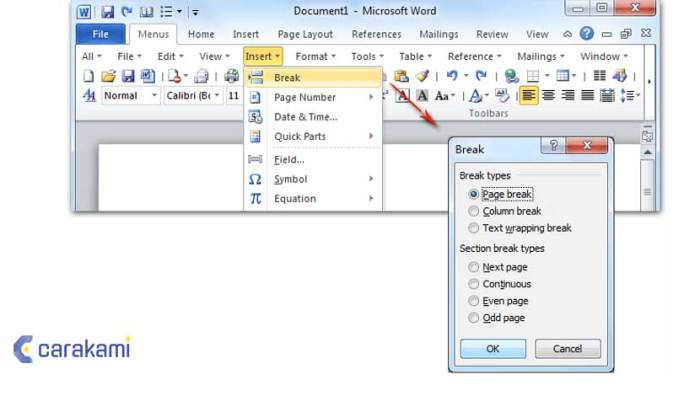
Menambahkan halaman kosong di Microsoft Word 2010 adalah keterampilan dasar yang sangat berguna. Baik untuk mengatur tata letak dokumen, menyisipkan ruang untuk gambar, atau sekadar memisahkan bagian-bagian penting, mengetahui cara melakukannya dengan cepat dan efisien akan meningkatkan produktivitas Anda. Berikut adalah panduan langkah demi langkah yang akan membantu Anda menguasai teknik ini.
Pernah kesulitan menambahkan halaman baru di Word 2010? Sama seperti kamu yang mungkin bingung saat pertama kali mencoba, membuat ring kacu dari kabel. Prosesnya, sih, sebenarnya cukup mudah, mirip dengan langkah-langkah di cara membuat ring kacu dari kabel yang perlu ketelitian. Nah, setelah paham cara membuat ring kacu, kembali lagi ke Word 2010, menambahkan halaman baru jadi lebih mudah, kan?
Menambahkan Halaman Kosong Menggunakan Fitur “Blank Page”
Fitur “Blank Page” di Word 2010 adalah cara termudah untuk menyisipkan halaman kosong. Berikut adalah langkah-langkah detailnya:
- Temukan Tab “Insert”: Buka dokumen Word Anda dan klik tab “Insert” yang terletak di ribbon (pita menu) di bagian atas layar.
- Pilih “Blank Page”: Di grup “Pages” (biasanya di sisi kiri tab “Insert”), Anda akan melihat ikon “Blank Page”. Ikon ini menampilkan halaman putih kosong dengan tanda plus (+). Klik ikon ini untuk menyisipkan halaman kosong di posisi kursor Anda.
- Posisi Kursor: Pastikan kursor Anda berada di tempat yang Anda inginkan halaman kosong ditambahkan. Jika Anda ingin menambahkan halaman di awal dokumen, tempatkan kursor di awal dokumen. Jika di tengah, tempatkan kursor di akhir paragraf atau halaman sebelumnya.
Ilustrasi Deskriptif:
Bayangkan tampilan antarmuka Word 2010. Di bagian atas, terdapat ribbon dengan berbagai tab. Klik tab “Insert”. Di dalam tab “Insert”, perhatikan grup “Pages”. Di dalam grup ini, Anda akan melihat ikon “Blank Page” yang menonjol.
Ikon ini adalah halaman putih kosong dengan simbol plus (+). Klik ikon ini untuk menambahkan halaman kosong.
Tampilan Sebelum: Dokumen Anda saat ini memiliki teks atau elemen lainnya, dan kursor Anda berada di tengah dokumen atau di posisi tertentu.
Tampilan Sesudah: Setelah mengklik “Blank Page”, halaman kosong baru akan ditambahkan di posisi kursor. Jika kursor berada di tengah dokumen, halaman kosong akan ditambahkan setelah halaman tempat kursor berada.
Tips Cepat Menambahkan Halaman Kosong di Berbagai Posisi
Selain menggunakan fitur “Blank Page”, ada beberapa cara cepat untuk menambahkan halaman kosong di berbagai posisi dalam dokumen:
- Menambahkan di Awal Dokumen: Tempatkan kursor di awal dokumen (biasanya dengan mengklik di awal teks, lalu tekan Ctrl + Home). Kemudian, klik “Blank Page”.
- Menambahkan di Tengah Dokumen: Tempatkan kursor di akhir halaman atau paragraf sebelum tempat Anda ingin menambahkan halaman kosong. Kemudian, klik “Blank Page”.
- Menambahkan di Akhir Dokumen: Tempatkan kursor di akhir dokumen (biasanya dengan mengklik di akhir teks, lalu tekan Ctrl + End). Kemudian, klik “Blank Page”.
Untuk menambahkan halaman kosong, cukup buka tab “Insert” dan klik “Blank Page”. Pastikan posisi kursor Anda tepat di mana Anda ingin halaman kosong tersebut muncul.
Menggunakan Breaks: Menambahkan Halaman dengan Kontrol Penuh: Cara Menambahkan Halaman Di Word 2010
Selain menambahkan halaman kosong, Microsoft Word 2010 menawarkan cara yang lebih presisi untuk mengontrol penempatan halaman dalam dokumen Anda. Metode ini melibatkan penggunaan “Breaks,” yang memungkinkan Anda untuk menentukan secara spesifik di mana halaman baru harus dimulai, serta memberikan fleksibilitas dalam mengatur tata letak dokumen. Memahami dan memanfaatkan “Breaks” adalah kunci untuk menciptakan dokumen yang terstruktur dengan baik dan profesional.
Memahami Fungsi “Page Break”
“Page Break” adalah fitur di Word 2010 yang berfungsi untuk mengakhiri halaman saat ini dan secara otomatis memulai halaman baru. Ini berbeda dengan menekan tombol “Enter” berulang kali, yang hanya memindahkan teks ke halaman berikutnya tanpa kontrol yang jelas. “Page Break” memastikan bahwa bagian tertentu dari dokumen, seperti bab baru atau bagian baru, selalu dimulai di halaman baru, terlepas dari jumlah teks sebelumnya.
Perbedaan Antara “Page Break” dan “Blank Page”
Perbedaan utama antara “Page Break” dan “Blank Page” terletak pada fungsinya. “Blank Page,” seperti namanya, menambahkan halaman kosong ke dokumen. Ini berguna jika Anda membutuhkan halaman kosong untuk tujuan tertentu, seperti untuk sisipan gambar atau tabel. Di sisi lain, “Page Break” digunakan untuk mengakhiri halaman dan memulai halaman baru dengan konten yang ada. “Blank Page” selalu menambahkan halaman kosong, sementara “Page Break” memindahkan konten yang ada ke halaman baru.
Kapan harus menggunakan masing-masing metode:
- “Page Break”: Gunakan ketika Anda ingin memulai bab baru, bagian baru, atau sub-bagian dari dokumen di halaman baru. Ini memastikan konsistensi tata letak dan membantu menjaga struktur dokumen.
- “Blank Page”: Gunakan ketika Anda secara eksplisit membutuhkan halaman kosong dalam dokumen, misalnya untuk sisipan gambar, tabel, atau elemen desain lainnya yang membutuhkan ruang kosong.
Contoh Penggunaan “Page Break”
Bayangkan Anda sedang menulis laporan dengan beberapa bab. Alih-alih membiarkan Word secara otomatis memformat dokumen Anda, Anda dapat menggunakan “Page Break” untuk memastikan setiap bab dimulai di halaman baru. Misalnya, setelah menyelesaikan Bab 1, Anda dapat menyisipkan “Page Break” untuk memastikan Bab 2 dimulai di halaman berikutnya. Ini menciptakan struktur yang rapi dan mudah dibaca.
Langkah-Langkah Menggunakan “Page Break”
Berikut adalah langkah-langkah detail untuk menyisipkan “Page Break” di Word 2010:
- Tempatkan Kursor: Letakkan kursor di tempat Anda ingin “Page Break” muncul. Ini biasanya di akhir teks yang ingin Anda akhiri di halaman saat ini.
- Pilih Tab “Page Layout”: Klik tab “Page Layout” di pita menu Word.
- Pilih “Breaks”: Di grup “Page Setup”, klik tombol “Breaks”.
- Pilih “Page”: Dari menu drop-down yang muncul, pilih opsi “Page”. Word akan secara otomatis menyisipkan “Page Break” pada posisi kursor, memindahkan semua teks setelah kursor ke halaman baru.
Ilustrasi Deskriptif:
- Ilustrasi 1: Tampilan pita menu Word 2010 dengan tab “Page Layout” disorot. Grup “Page Setup” juga disorot, dengan tombol “Breaks” ditunjukkan.
- Ilustrasi 2: Menu drop-down “Breaks” ditampilkan, dengan opsi “Page” yang dipilih dan disorot.
- Ilustrasi 3: Dokumen sebelum “Page Break” disisipkan. Kursor berada di akhir paragraf terakhir di halaman.
- Ilustrasi 4: Dokumen setelah “Page Break” disisipkan. Semua teks setelah kursor dipindahkan ke halaman baru.
Keuntungan Menggunakan “Page Break”
Menggunakan “Page Break” menawarkan beberapa keuntungan dibandingkan metode lain dalam menambahkan halaman atau memisahkan bagian dokumen:
- Kontrol Penuh: Memberikan kontrol penuh atas penempatan halaman.
- Konsistensi: Memastikan bab atau bagian dokumen selalu dimulai di halaman baru.
- Kemudahan Pemeliharaan: Jika Anda menambahkan atau menghapus teks, “Page Break” akan tetap mempertahankan struktur dokumen.
- Profesionalisme: Meningkatkan tampilan profesional dokumen Anda.
Mengelola Section Breaks: Kontrol Tata Letak yang Lebih Lanjut
Dalam dunia penataan dokumen yang presisi, Section Breaks adalah alat rahasia yang memungkinkan Anda mengendalikan tata letak halaman dengan detail yang luar biasa. Jika Anda ingin membuat dokumen yang tidak hanya informatif tetapi juga menarik secara visual, memahami dan memanfaatkan Section Breaks adalah kunci utama. Dengan menguasai fitur ini, Anda dapat menciptakan dokumen yang dinamis, dengan halaman yang memiliki format yang berbeda-beda, dan menyesuaikan setiap bagian sesuai kebutuhan.
Mari selami lebih dalam bagaimana Anda dapat memanfaatkan kekuatan Section Breaks di Word 2010.
Memahami “Section Breaks” dan Penggunaannya
Section Breaks adalah penanda dalam dokumen yang membagi dokumen menjadi beberapa bagian atau “sections”. Setiap section dapat memiliki pengaturan tata letak yang berbeda, termasuk orientasi halaman, header dan footer, jumlah kolom, dan margin. Ini berarti Anda dapat mengubah tata letak halaman tanpa memengaruhi seluruh dokumen. Misalnya, Anda dapat memiliki halaman dengan orientasi potret dan halaman dengan orientasi landscape dalam dokumen yang sama.
Section Breaks memungkinkan Anda mengontrol tata letak dokumen secara granular, memungkinkan Anda untuk:
- Membuat halaman dengan orientasi yang berbeda (misalnya, beberapa halaman potret dan beberapa halaman landscape).
- Membuat header dan footer yang berbeda untuk setiap bagian dokumen (misalnya, judul bab pada header untuk setiap bab).
- Mengatur jumlah kolom yang berbeda untuk setiap bagian (misalnya, teks dalam dua kolom untuk bagian tertentu).
- Mengubah margin halaman untuk bagian tertentu.
Menambahkan “Section Breaks” untuk Format Berbeda
Menambahkan Section Breaks sangat mudah. Anda dapat melakukannya melalui tab “Page Layout” di Word
2010. Pilih tempat di dokumen Anda di mana Anda ingin memulai bagian baru, lalu klik “Breaks”. Di sana, Anda akan menemukan beberapa opsi Section Breaks:
- Next Page: Memulai section baru di halaman berikutnya. Ini adalah pilihan yang baik jika Anda ingin memulai bab baru atau bagian baru pada halaman baru.
- Continuous: Memulai section baru pada halaman yang sama. Ini berguna jika Anda ingin mengubah tata letak tanpa memulai halaman baru, seperti mengubah jumlah kolom.
- Even Page: Memulai section baru di halaman genap berikutnya. Ini berguna jika Anda ingin memulai bab baru pada halaman genap.
- Odd Page: Memulai section baru di halaman ganjil berikutnya. Ini berguna jika Anda ingin memulai bab baru pada halaman ganjil.
Setelah Anda menambahkan Section Break, Anda dapat menyesuaikan pengaturan tata letak untuk setiap section. Misalnya, untuk mengubah orientasi halaman, pilih section yang ingin Anda ubah, lalu buka tab “Page Layout” dan klik “Orientation”. Pilih “Portrait” atau “Landscape”. Untuk menyesuaikan header dan footer, klik ganda di area header atau footer, dan Anda akan melihat opsi untuk membuat header dan footer yang berbeda untuk setiap section.
Oke, jadi, menambahkan halaman di Word 2010 itu gampang banget, kan? Tapi, pernahkah kamu berpikir tentang bagaimana alam punya “trik” serupa untuk bertahan hidup? Contohnya, cara bunga teratai melindungi diri dari kotoran dan air. Sama seperti kita perlu “halaman baru” untuk memisahkan konten di dokumen Word, bunga teratai punya cara unik untuk menjaga kebersihannya. Intinya, baik di dunia digital maupun alam, ada solusi cerdas untuk menjaga semuanya tetap rapi dan terstruktur, termasuk saat kita perlu membuat halaman baru di Word.
Contoh Skenario Penggunaan “Section Breaks”
Section Breaks sangat berguna dalam berbagai skenario:
- Laporan Panjang: Anda dapat menggunakan Section Breaks untuk membuat halaman judul dalam orientasi potret, sementara isi laporan dalam orientasi landscape.
- Buku: Anda dapat menggunakan Section Breaks untuk memulai setiap bab pada halaman baru, dengan header yang berbeda untuk setiap bab.
- Dokumen dengan Lampiran: Anda dapat menggunakan Section Breaks untuk memisahkan bagian utama dokumen dari lampiran, dengan format yang berbeda untuk setiap bagian.
- Surat Kabar atau Newsletter: Anda dapat menggunakan Section Breaks untuk membuat kolom yang berbeda untuk artikel yang berbeda dalam dokumen yang sama.
Tabel Jenis “Section Breaks”
Berikut adalah tabel yang membandingkan berbagai jenis Section Breaks dan efeknya pada tata letak halaman:
| Jenis Section Break | Deskripsi | Efek pada Tata Letak | Kapan Digunakan |
|---|---|---|---|
| Next Page | Memulai section baru di halaman berikutnya. | Membuat section baru dan memulai pada halaman baru. | Untuk memulai bab baru, bagian baru, atau jika Anda ingin memastikan bagian tertentu dimulai pada halaman baru. |
| Continuous | Memulai section baru pada halaman yang sama. | Membuat section baru tanpa memulai halaman baru. | Untuk mengubah tata letak pada halaman yang sama, seperti mengubah jumlah kolom atau margin. |
| Even Page | Memulai section baru di halaman genap berikutnya. | Membuat section baru dan memulai pada halaman genap. | Untuk memulai bab atau bagian baru pada halaman genap, sering digunakan dalam buku. |
| Odd Page | Memulai section baru di halaman ganjil berikutnya. | Membuat section baru dan memulai pada halaman ganjil. | Untuk memulai bab atau bagian baru pada halaman ganjil, sering digunakan dalam buku. |
Ilustrasi Deskriptif Perbedaan Tampilan Halaman
Bayangkan sebuah dokumen laporan. Sebelum menggunakan Section Breaks, seluruh dokumen memiliki format yang seragam, misalnya, orientasi potret, header yang sama, dan satu kolom teks. Setelah menggunakan Section Breaks, Anda dapat membagi dokumen menjadi beberapa section:
- Section 1: Halaman judul, orientasi potret, header khusus.
- Section 2: Isi laporan utama, orientasi landscape, header berbeda, dua kolom teks.
- Section 3: Lampiran, orientasi potret, tanpa header.
Perbedaan yang paling mencolok adalah fleksibilitas dalam tata letak. Anda tidak lagi terikat pada satu format untuk seluruh dokumen. Anda memiliki kebebasan untuk menyesuaikan setiap bagian sesuai kebutuhan, menciptakan dokumen yang lebih profesional dan mudah dibaca.
Pemecahan Masalah
Menambahkan halaman di Microsoft Word 2010 seharusnya mudah, tetapi terkadang pengguna menemui kendala. Mari kita bedah beberapa masalah umum dan cara mengatasinya, memastikan dokumen Anda tetap rapi dan sesuai harapan.
Menambahkan halaman di Word 2010 itu mudah, cukup sisipkan “Page Break”. Tapi, tahukah kamu betapa pentingnya keterampilan ini, terutama dalam dunia Pendidikan ? Dari menyusun laporan hingga membuat makalah, kemampuan ini sangat krusial. Jadi, dengan menguasai cara menambahkan halaman di Word 2010, kamu membuka pintu menuju efisiensi dan profesionalisme dalam pekerjaan akademismu.
Identifikasi Masalah Umum
Beberapa masalah umum sering muncul saat bekerja dengan halaman di Word 2010. Memahami masalah ini adalah langkah pertama untuk menemukan solusi yang tepat.
- Halaman Tambahan yang Tidak Diinginkan: Munculnya halaman kosong atau halaman ekstra yang tidak seharusnya ada dalam dokumen.
- Masalah Format: Perubahan format yang tidak diinginkan setelah menambahkan atau menghapus halaman, seperti perubahan indentasi, spasi, atau header/footer.
- Halaman yang Hilang: Tiba-tiba halaman menghilang atau bagian dokumen tidak tampil sebagaimana mestinya.
- Page Break dan Section Break yang Bermasalah: Kesulitan dalam mengontrol perpindahan halaman dan pengaturan tata letak akibat kesalahan penggunaan Page Break atau Section Break.
Solusi untuk Masalah Umum
Berikut adalah solusi untuk beberapa masalah umum yang mungkin Anda hadapi:
- Mengatasi Halaman Tambahan: Periksa apakah ada Page Break atau Section Break yang tidak perlu. Hapus jika perlu. Periksa juga apakah ada paragraf kosong di akhir dokumen yang menyebabkan halaman tambahan.
- Memperbaiki Masalah Format: Gunakan fitur “Show/Hide ¶” (ikon berbentuk paragraf terbalik) untuk melihat karakter non-cetak, seperti spasi berlebihan atau tab yang tidak perlu. Sesuaikan format paragraf dan gaya teks.
- Menemukan Halaman yang Hilang: Periksa apakah tampilan dokumen diatur ke “Draft” atau “Artikel,” yang mungkin menyembunyikan sebagian konten. Periksa juga apakah ada teks yang diformat dengan warna putih pada latar belakang putih.
- Memperbaiki Page Break dan Section Break:
- Page Break: Klik kanan pada Page Break dan pilih “Remove Page Break.”
- Section Break: Klik ganda pada header atau footer untuk mengakses pengaturan Section. Periksa pengaturan “Next Page,” “Continuous,” “Odd Page,” atau “Even Page” pada Section Break. Sesuaikan sesuai kebutuhan.
Memeriksa dan Memperbaiki Page Break dan Section Break
Page Break dan Section Break adalah alat penting untuk mengontrol tata letak dokumen. Kesalahan dalam penggunaan keduanya dapat menyebabkan masalah yang signifikan.
- Page Break:
- Cara Memeriksa: Aktifkan fitur “Show/Hide ¶” untuk melihat Page Break (garis putus-putus).
- Cara Memperbaiki: Hapus Page Break yang tidak perlu dengan menempatkan kursor di bawah Page Break dan menekan tombol “Delete” atau dengan memilih Page Break dan memilih “Remove Page Break” dari menu konteks.
- Section Break:
- Cara Memeriksa: Klik ganda pada header atau footer untuk melihat Section Break (garis ganda putus-putus).
- Cara Memperbaiki: Pilih Section Break yang bermasalah, lalu buka tab “Layout” atau “Page Layout” (tergantung versi Word). Sesuaikan pengaturan “Breaks” untuk mengubah jenis Section Break (misalnya, dari “Next Page” ke “Continuous”).
Frequently Asked Questions (FAQ)
Berikut adalah beberapa pertanyaan umum yang sering diajukan tentang penambahan halaman di Word 2010, beserta jawabannya:
- Bagaimana cara menghapus halaman kosong di tengah dokumen? Periksa Page Break atau Section Break yang mungkin menyebabkan halaman kosong. Hapus jika perlu. Periksa juga apakah ada paragraf kosong yang tidak terlihat.
- Mengapa header dan footer berubah setelah menambahkan halaman? Hal ini mungkin disebabkan oleh Section Break yang berbeda. Periksa pengaturan Section Break dan sesuaikan header/footer di setiap section.
- Bagaimana cara menambahkan nomor halaman? Buka tab “Insert,” pilih “Page Number,” dan pilih posisi dan format nomor halaman yang diinginkan.
- Apa perbedaan antara Page Break dan Section Break? Page Break memisahkan halaman, sedangkan Section Break memisahkan bagian dokumen, memungkinkan pengaturan tata letak yang berbeda (misalnya, orientasi halaman, margin) di setiap bagian.
- Bagaimana cara mengatasi masalah spasi yang berlebihan setelah menambahkan halaman? Periksa pengaturan paragraf (spasi sebelum/sesudah, indentasi) dan gaya teks. Gunakan fitur “Show/Hide ¶” untuk melihat karakter non-cetak.
Ilustrasi Deskriptif
Mari kita bayangkan beberapa skenario umum dan cara mengatasinya dengan ilustrasi deskriptif:
- Halaman Kosong di Tengah Dokumen:
- Ilustrasi: Dokumen menampilkan teks di halaman 3 dan halaman 5, dengan halaman 4 kosong.
- Solusi:
- Aktifkan “Show/Hide ¶”.
- Perhatikan apakah ada Page Break di akhir halaman 3.
- Jika ada, klik di bawah Page Break dan tekan “Delete” untuk menghapusnya.
- Periksa apakah ada Section Break. Jika ada, sesuaikan pengaturan section.
- Header/Footer Berubah di Tengah Dokumen:
- Ilustrasi: Header berubah dari judul bab menjadi judul sub-bagian di tengah dokumen.
- Solusi:
- Klik ganda pada header untuk membuka pengaturan header.
- Perhatikan apakah ada Section Break di atas perubahan header.
- Klik pada header section baru.
- Pastikan opsi “Same as Previous” dinonaktifkan. Jika diaktifkan, nonaktifkan.
- Ubah header di section tersebut sesuai kebutuhan.
Pemungkas
Jadi, setelah menjelajahi dunia cara menambahkan halaman di Word 2010, apa yang dapat disimpulkan? Kemampuan untuk mengontrol halaman dalam dokumen Word Anda bukan hanya keterampilan teknis; itu adalah seni. Ini tentang mengubah dokumen yang kacau menjadi karya yang terstruktur dengan baik. Dengan menguasai teknik “Blank Page”, “Page Break”, dan “Section Breaks”, Anda telah membuka pintu menuju efisiensi dan profesionalisme. Sekarang, keluarkan potensi penuh dari dokumen Word Anda dan ciptakan karya yang memukau.
Ingatlah, setiap halaman adalah kanvas, dan Anda adalah senimannya.
Pertanyaan yang Sering Muncul
Bagaimana cara menambahkan halaman kosong di awal dokumen?
Letakkan kursor di awal dokumen, lalu klik “Insert” > “Blank Page”.
Apa perbedaan antara “Page Break” dan “Section Break”?
“Page Break” memisahkan halaman, sementara “Section Break” memungkinkan perubahan format (misalnya, orientasi, header/footer) pada bagian dokumen yang berbeda.
Bagaimana cara menghapus halaman kosong yang tidak diinginkan?
Temukan “Page Break” atau “Section Break” yang menyebabkan halaman kosong, lalu hapus.
Bisakah saya mengubah orientasi halaman hanya pada sebagian dokumen?
Ya, gunakan “Section Break” untuk memisahkan bagian dokumen, lalu ubah orientasi halaman pada section tertentu.
Mengapa halaman saya menjadi terlalu banyak?
Periksa penggunaan “Page Break” atau “Section Break”. Pastikan tidak ada yang tidak perlu.