
Cara mengaktifkan wifi yang tersimpan – Pernahkah Anda tiba di rumah, kantor, atau tempat favorit lainnya, dan secara otomatis terhubung ke Wi-Fi tanpa harus memasukkan kata sandi? Itulah kekuatan Wi-Fi tersimpan, fitur praktis yang seringkali luput dari perhatian. Namun, bagaimana jika koneksi otomatis itu gagal? Atau, bagaimana cara Anda mengaktifkan kembali Wi-Fi tersimpan di perangkat yang berbeda? Mari kita selami dunia Wi-Fi tersimpan.
Artikel ini akan membongkar seluk-beluk cara mengaktifkan Wi-Fi tersimpan di berbagai perangkat, mulai dari smartphone hingga laptop, serta mengatasi masalah umum yang mungkin timbul. Kita akan membahas definisi, kegunaan, potensi masalah, dan solusi praktis. Dengan panduan ini, Anda akan menjadi ahli dalam mengelola koneksi Wi-Fi tersimpan, memastikan akses internet yang lancar dan aman di mana pun Anda berada.
Wifi Tersimpan: Panduan Lengkap untuk Pengguna
Pernahkah Anda melihat daftar jaringan Wi-Fi di ponsel atau laptop Anda, dan ada beberapa yang tidak sedang terhubung, tetapi tetap muncul? Itulah yang disebut “Wifi Tersimpan”. Artikel ini akan membahas secara mendalam tentang apa itu Wi-Fi tersimpan, bagaimana cara kerjanya, serta manfaat dan potensi masalah yang mungkin timbul.
Mari kita mulai dengan memahami dasar-dasarnya.
Memahami Istilah “Wifi Tersimpan”
Istilah “Wifi Tersimpan” mengacu pada jaringan Wi-Fi yang informasinya telah disimpan oleh perangkat Anda, namun saat ini tidak sedang terhubung. Ini berarti perangkat Anda memiliki detail seperti nama jaringan (SSID), kata sandi, dan jenis keamanan (misalnya, WPA2 atau WPA3) yang tersimpan, sehingga dapat terhubung secara otomatis di kemudian hari tanpa perlu memasukkan informasi lagi.
Dalam konteks sistem operasi, definisi ini berlaku untuk semua platform utama: Android, iOS, Windows, macOS, dan Linux. Perangkat keras yang mendukungnya mencakup smartphone, laptop, tablet, dan bahkan perangkat IoT (Internet of Things) lainnya.
Representasi visual “Wifi Tersimpan” bervariasi antar sistem operasi, namun ada beberapa kesamaan.
- Android: Biasanya, ikon Wi-Fi akan ditampilkan tanpa indikator koneksi (misalnya, ikon dengan garis-garis sinyal kosong atau berwarna abu-abu). Teks di bawahnya akan menampilkan nama jaringan (SSID).
- iOS: Mirip dengan Android, ikon Wi-Fi akan ditampilkan tanpa indikator koneksi aktif. SSID jaringan akan ditampilkan di bawah ikon.
- Windows: Di area notifikasi, ikon Wi-Fi akan menunjukkan status “tersimpan” tanpa indikator sinyal yang kuat. Di pengaturan Wi-Fi, jaringan tersimpan akan terdaftar dengan status “tersimpan”.
- macOS: Di menu bar, ikon Wi-Fi akan menunjukkan status tersimpan tanpa indikator koneksi. Di pengaturan jaringan, jaringan akan terdaftar dengan status “tersimpan”.
- Linux: Tampilan bervariasi tergantung pada desktop environment (misalnya, GNOME, KDE). Namun, secara umum, ikon Wi-Fi akan menunjukkan status tersimpan tanpa indikator koneksi.
Informasi konfigurasi Wi-Fi (SSID, kata sandi, jenis keamanan) disimpan dalam bentuk file konfigurasi yang dikelola oleh sistem operasi. File-file ini biasanya dienkripsi untuk melindungi informasi sensitif. Lokasi penyimpanan spesifik bervariasi antar sistem operasi, tetapi sistem operasi secara otomatis mengelola dan memperbaruinya saat Anda terhubung ke jaringan baru atau mengubah informasi koneksi.
Perbedaan Mendetail: Wifi yang Terhubung vs. Wifi yang Tersimpan
Perbedaan utama antara “Wifi yang Terhubung” dan “Wifi yang Tersimpan” terletak pada status koneksi dan fungsinya. Berikut adalah tabel yang merangkum perbedaan utama:
| Kriteria | Wifi yang Terhubung | Wifi yang Tersimpan |
|---|---|---|
| Status Koneksi | Aktif, sedang mengirim dan menerima data. | Tidak aktif, hanya informasi konfigurasi tersimpan. |
| Penggunaan Data | Menggunakan data internet. | Tidak menggunakan data (kecuali saat terhubung). |
| Indikator Visual | Ikon wifi dengan indikator koneksi (sinyal, dll.). | Ikon wifi tanpa indikator koneksi (biasanya abu-abu). |
| Proses Otomatis | Terhubung secara otomatis (jika tersedia dan diinginkan). | Tidak terhubung secara otomatis (kecuali diatur). |
| Tujuan Utama | Akses internet. | Penyimpanan informasi untuk koneksi di masa depan. |
Implikasi dari perbedaan ini terhadap konsumsi daya perangkat cukup signifikan. Wi-Fi yang terhubung secara aktif menggunakan daya untuk mengirim dan menerima data, serta menjaga koneksi tetap stabil. Wi-Fi yang tersimpan, di sisi lain, hanya menggunakan daya minimal untuk menyimpan informasi konfigurasi. Ini berarti, memiliki banyak jaringan Wi-Fi tersimpan tidak secara langsung memengaruhi konsumsi daya, kecuali jika perangkat terus-menerus mencoba terhubung ke jaringan-jaringan tersebut.
Kegunaan & Skenario Wifi Tersimpan
Wifi tersimpan sangat berguna dalam berbagai situasi. Berikut adalah beberapa contoh:
- Di rumah: Anda hanya perlu memasukkan kata sandi Wi-Fi rumah Anda sekali. Perangkat Anda akan secara otomatis terhubung setiap kali Anda berada di rumah.
- Di kantor: Sama seperti di rumah, Anda dapat menyimpan informasi Wi-Fi kantor Anda untuk koneksi otomatis saat bekerja.
- Di tempat umum: Di kafe atau restoran yang menyediakan Wi-Fi gratis, Anda dapat menyimpan informasi untuk akses cepat di kunjungan berikutnya.
- Saat bepergian: Di hotel atau bandara, Anda dapat menyimpan informasi Wi-Fi untuk memudahkan akses internet saat Anda kembali ke lokasi tersebut.
- Di lokasi yang sering dikunjungi: Jika Anda sering mengunjungi tempat seperti perpustakaan atau pusat perbelanjaan yang menyediakan Wi-Fi gratis, Anda dapat menyimpan informasi untuk akses mudah dan cepat.
Sistem operasi mengelola prioritas koneksi jika ada beberapa Wi-Fi tersimpan di lokasi yang sama. Biasanya, perangkat akan mencoba terhubung ke jaringan dengan sinyal terkuat terlebih dahulu. Pengguna juga dapat mengatur prioritas jaringan secara manual di pengaturan Wi-Fi.
Potensi Masalah & Solusi
Meskipun bermanfaat, Wifi Tersimpan juga memiliki potensi masalah:
- Keamanan: Jika kata sandi Wi-Fi Anda lemah atau jika Anda terhubung ke jaringan yang tidak aman, data Anda berisiko. Solusi: Gunakan kata sandi yang kuat dan hindari terhubung ke jaringan publik yang mencurigakan. Aktifkan enkripsi WPA3 jika tersedia.
- Koneksi otomatis yang salah: Perangkat Anda mungkin secara otomatis terhubung ke jaringan yang salah, misalnya jaringan publik yang lambat alih-alih jaringan pribadi Anda. Solusi: Periksa secara berkala jaringan yang terhubung dan nonaktifkan koneksi otomatis untuk jaringan yang tidak diinginkan.
- Lupa kata sandi: Anda mungkin lupa kata sandi Wi-Fi yang tersimpan. Solusi: Anda dapat melihat kata sandi di pengaturan Wi-Fi (tergantung pada sistem operasi) atau mengatur ulang kata sandi pada router.
- Konflik alamat IP: Jika ada beberapa perangkat yang terhubung ke jaringan yang sama dan menggunakan alamat IP yang sama, ini dapat menyebabkan masalah koneksi. Solusi: Restart router atau atur alamat IP statis untuk perangkat Anda.
Pengguna dapat mengelola daftar “Wifi Tersimpan” di berbagai sistem operasi. Biasanya, Anda dapat:
- Menghapus: Menghapus jaringan yang tidak lagi Anda gunakan.
- Melihat detail: Melihat informasi seperti nama jaringan, jenis keamanan, dan kata sandi (tergantung pada sistem operasi).
- Memprioritaskan: Mengatur urutan koneksi otomatis.
Proses ini biasanya dilakukan melalui pengaturan Wi-Fi di perangkat Anda. Cari opsi seperti “Kelola Jaringan Tersimpan”, “Lupa Jaringan”, atau “Preferensi Jaringan”.
Ilustrasi 1: Sebuah tangkapan layar dari pengaturan Wi-Fi di ponsel Android, yang menampilkan daftar jaringan Wi-Fi yang tersedia dan tersimpan. Beberapa jaringan memiliki ikon sinyal penuh, sementara yang lain memiliki ikon sinyal abu-abu (menunjukkan tersimpan). Terdapat juga opsi untuk “Lupa” jaringan dan melihat detail jaringan.
Ilustrasi 2: Sebuah diagram sederhana yang menunjukkan bagaimana perangkat terhubung ke Wi-Fi. Diagram tersebut menampilkan perangkat (misalnya, laptop) yang terhubung ke router Wi-Fi. Di sekitar router, terdapat beberapa jaringan Wi-Fi tersimpan (diwakili oleh ikon Wi-Fi), dengan satu jaringan yang sedang aktif terhubung.
Identifikasi Perangkat yang Memiliki Pengaturan Wifi Tersimpan
Kemampuan menyimpan pengaturan Wi-Fi adalah fitur standar pada sebagian besar perangkat modern. Fitur ini memungkinkan perangkat untuk secara otomatis terhubung ke jaringan Wi-Fi yang sudah dikenal, memudahkan pengguna untuk mengakses internet tanpa harus memasukkan kata sandi setiap kali. Pemahaman tentang perangkat mana saja yang memiliki fitur ini dan bagaimana cara kerjanya sangat penting untuk memaksimalkan pengalaman pengguna dan menjaga keamanan jaringan.
Mari kita selami lebih dalam tentang perangkat yang mendukung fitur Wi-Fi tersimpan, bagaimana cara mengidentifikasinya, dan perbandingan fitur yang ada di berbagai sistem operasi.
Jenis-jenis Perangkat yang Umum Memiliki Fitur Wifi Tersimpan
Fitur penyimpanan pengaturan Wi-Fi ditemukan di berbagai jenis perangkat yang dirancang untuk terhubung ke internet. Ini mencakup perangkat seluler, komputer, dan bahkan beberapa perangkat rumah pintar. Kemampuan ini sangat penting untuk memberikan pengalaman pengguna yang mulus dan efisien.
- Smartphone dan Tablet: Perangkat seluler seperti ponsel pintar (contoh: Samsung Galaxy, iPhone, Google Pixel) dan tablet (contoh: iPad, Samsung Galaxy Tab) secara inheren memiliki fitur penyimpanan Wi-Fi. Fitur ini memungkinkan pengguna untuk dengan mudah terhubung ke jaringan yang sudah dikenal, seperti jaringan rumah, kantor, atau hotspot publik.
- Laptop dan Komputer Desktop: Laptop (contoh: MacBook, Dell XPS, HP Envy) dan komputer desktop (dengan adaptor Wi-Fi) juga menyimpan pengaturan Wi-Fi. Ini memungkinkan pengguna untuk beralih antara jaringan dengan mudah tanpa harus memasukkan kata sandi setiap kali.
- Smart TV dan Pemutar Media Streaming: Smart TV (contoh: Samsung Smart TV, LG OLED TV, Sony Bravia) dan perangkat streaming (contoh: Apple TV, Roku, Amazon Fire TV) juga menyimpan informasi Wi-Fi. Hal ini penting untuk memungkinkan perangkat terhubung ke internet dan mengakses layanan streaming.
- Konsol Game: Konsol game seperti PlayStation (contoh: PlayStation 5, PlayStation 4) dan Xbox (contoh: Xbox Series X, Xbox Series S) juga menyimpan pengaturan Wi-Fi untuk memungkinkan pengguna bermain game online dan mengakses layanan streaming.
- Perangkat Rumah Pintar: Beberapa perangkat rumah pintar seperti speaker pintar (contoh: Google Home, Amazon Echo) dan termostat pintar (contoh: Nest) juga menyimpan pengaturan Wi-Fi untuk terhubung ke internet dan memungkinkan kontrol dari jarak jauh.
Daftar Perangkat dengan Contoh Merek dan Model
Berikut adalah daftar perangkat dengan contoh merek dan model yang umum memiliki fitur penyimpanan Wi-Fi:
- Smartphone:
- Samsung Galaxy S23, S22, S21
- iPhone 14, 13, 12
- Google Pixel 7, 6, 5
- Xiaomi 13, 12, 11
- Tablet:
- iPad Air, iPad Pro, iPad Mini
- Samsung Galaxy Tab S8, S7, S6
- Lenovo Tab P11, P10
- Laptop:
- MacBook Pro, MacBook Air
- Dell XPS 15, XPS 13
- HP Spectre x360, Envy
- Lenovo ThinkPad X1 Carbon, Yoga
- Smart TV:
- Samsung Smart TV (semua model terbaru)
- LG OLED TV (semua model terbaru)
- Sony Bravia (semua model terbaru)
- Android TV (berbagai merek, seperti Philips, TCL)
- Konsol Game:
- PlayStation 5, PlayStation 4
- Xbox Series X, Xbox Series S, Xbox One
- Nintendo Switch
Daftar ini tidaklah lengkap, tetapi memberikan gambaran umum tentang perangkat yang biasanya dilengkapi dengan fitur penyimpanan Wi-Fi.
Cara Memeriksa Apakah Suatu Perangkat Memiliki Daftar Wifi Tersimpan
Untuk memeriksa apakah suatu perangkat memiliki daftar Wi-Fi tersimpan, langkah-langkahnya bervariasi tergantung pada sistem operasi yang digunakan. Namun, prinsip dasarnya tetap sama: mencari pengaturan Wi-Fi di mana jaringan yang sudah dikenal ditampilkan.
- Android:
- Buka aplikasi Pengaturan.
- Ketuk “Jaringan & Internet” atau “Koneksi”.
- Ketuk “Wi-Fi”.
- Di sini, Anda akan melihat daftar jaringan Wi-Fi yang tersimpan. Anda dapat melihat nama jaringan (SSID), status koneksi, dan opsi untuk mengelola atau melupakan jaringan.
- iOS (iPhone/iPad):
- Buka aplikasi Pengaturan.
- Ketuk “Wi-Fi”.
- Anda akan melihat daftar jaringan Wi-Fi yang sudah dikenal dan tersimpan. Ketuk jaringan untuk melihat detailnya atau untuk terhubung.
- Windows:
- Klik ikon Wi-Fi di baki sistem (pojok kanan bawah layar).
- Anda akan melihat daftar jaringan Wi-Fi yang tersedia, termasuk jaringan yang tersimpan.
- Klik “Pengaturan Jaringan & Internet” untuk melihat daftar lengkap jaringan yang disimpan dan mengelolanya.
- macOS:
- Klik ikon Wi-Fi di bilah menu (pojok kanan atas layar).
- Anda akan melihat daftar jaringan Wi-Fi yang tersedia, termasuk jaringan yang tersimpan.
- Pilih “Buka Preferensi Jaringan” untuk melihat dan mengelola daftar jaringan yang disimpan.
Perbandingan Fitur Wifi Tersimpan pada Beberapa Sistem Operasi
Fitur penyimpanan Wi-Fi hadir di berbagai sistem operasi dengan implementasi yang sedikit berbeda. Berikut adalah perbandingan fitur Wi-Fi tersimpan pada beberapa sistem operasi utama:
| Fitur | Android | iOS | Windows |
|---|---|---|---|
| Menyimpan Informasi Jaringan | Ya (SSID, kata sandi, pengaturan keamanan) | Ya (SSID, kata sandi, pengaturan keamanan) | Ya (SSID, kata sandi, pengaturan keamanan) |
| Prioritas Jaringan | Pengguna dapat mengubah prioritas jaringan | Pengguna tidak dapat mengubah prioritas jaringan secara langsung, tetapi sistem akan secara otomatis memilih jaringan dengan sinyal terkuat | Pengguna dapat mengubah prioritas jaringan |
| Berbagi Kata Sandi | Beberapa perangkat mendukung berbagi kata sandi Wi-Fi melalui kode QR atau Nearby Share | Berbagi kata sandi Wi-Fi melalui AirDrop | Berbagi kata sandi Wi-Fi melalui fitur berbagi jaringan |
| Pengelolaan Jaringan | Pengguna dapat melihat detail jaringan, melupakan jaringan, dan mengelola pengaturan IP | Pengguna dapat melihat detail jaringan dan melupakan jaringan | Pengguna dapat melihat detail jaringan, melupakan jaringan, mengubah pengaturan keamanan, dan mengatur penggunaan data |
| Keamanan | Mendukung berbagai protokol keamanan (WPA3, WPA2, WEP) | Mendukung berbagai protokol keamanan (WPA3, WPA2, WEP) | Mendukung berbagai protokol keamanan (WPA3, WPA2, WEP) |
Lokasi Pengaturan Wifi Tersimpan di Berbagai Perangkat
Memahami di mana pengaturan WiFi tersimpan di berbagai perangkat adalah kunci untuk mengelola koneksi jaringan Anda secara efektif. Artikel ini akan memandu Anda melalui langkah-langkah untuk menemukan dan mengelola pengaturan WiFi tersimpan di Android, iOS, dan Windows. Informasi ini penting untuk berbagai keperluan, mulai dari berbagi akses WiFi hingga memecahkan masalah koneksi.
Mari kita selami lebih dalam untuk memahami bagaimana sistem operasi yang berbeda menangani penyimpanan dan pengelolaan informasi WiFi.
Android
Android, sebagai sistem operasi yang fleksibel, menawarkan berbagai cara untuk mengakses dan mengelola pengaturan WiFi yang tersimpan. Langkah-langkahnya mungkin sedikit berbeda tergantung pada merek dan versi Android yang digunakan, tetapi prinsip dasarnya tetap sama.
- Menemukan Pengaturan WiFi Tersimpan:
- Buka aplikasi “Pengaturan” di perangkat Anda.
- Ketuk “Jaringan & Internet” atau “Koneksi”.
- Pilih “Wi-Fi”.
- Anda akan melihat daftar jaringan WiFi yang tersedia. Ketuk jaringan yang ingin Anda kelola.
- Opsi seperti “Lupa” (untuk menghapus jaringan) atau “Bagikan” (untuk berbagi kata sandi, tergantung versi Android) akan muncul.
- Samsung: Biasanya, pengaturan WiFi dapat ditemukan di “Pengaturan” > “Koneksi” > “Wi-Fi”.
- Google Pixel: Pengaturan WiFi biasanya diakses melalui “Pengaturan” > “Jaringan & Internet” > “Wi-Fi”.
- Xiaomi: Anda akan menemukannya di “Pengaturan” > “Wi-Fi”.
- Lokasi File Konfigurasi WiFi (Jika Ada):
- Panduan Visual Langkah demi Langkah:
- ⚙️ Pengaturan
- > Jaringan & Internet
- > Wi-Fi
- Ketuk jaringan yang disimpan
- Opsi: Lupa, Bagikan
- ⚙️ Pengaturan
- > Koneksi
- > Wi-Fi
- Ketuk jaringan yang disimpan
- Opsi: Lupa, Bagikan
- Potensi Masalah Keamanan:
Untuk menemukan pengaturan WiFi tersimpan di perangkat Android, ikuti langkah-langkah berikut:
Variasi Berdasarkan Merek dan Versi:
Perbedaan kecil mungkin ada, tetapi sebagian besar perangkat Android mengikuti struktur menu yang serupa.
Secara teknis, informasi konfigurasi WiFi disimpan dalam file sistem. Namun, mengakses file ini biasanya memerlukan akses root. Lokasi spesifiknya dapat bervariasi, tetapi seringkali berada di direktori seperti /data/misc/wifi/ atau /data/misc/wifi/wpa_supplicant.conf. File-file ini berisi informasi tentang jaringan WiFi yang disimpan, termasuk SSID dan kata sandi yang dienkripsi.
Akses Root:
Untuk mengakses file konfigurasi WiFi, Anda memerlukan akses root ke perangkat Android Anda. Akses root memberikan hak istimewa administratif yang memungkinkan Anda memodifikasi file sistem. Namun, perlu diingat bahwa melakukan root pada perangkat Anda dapat membatalkan garansi dan berpotensi menimbulkan risiko keamanan.
Berikut adalah panduan visual (tanpa gambar) untuk mengakses pengaturan WiFi tersimpan di beberapa perangkat Android:
Contoh 1: Google Pixel (Android 14)
Contoh 2: Samsung Galaxy (Android 13)
Penting untuk diingat bahwa menyimpan kredensial WiFi di perangkat Android dapat menimbulkan risiko keamanan. Jika perangkat Anda hilang atau dicuri, orang lain dapat mengakses jaringan WiFi yang tersimpan. Selain itu, aplikasi berbahaya dapat mencoba mengakses informasi WiFi Anda. Oleh karena itu, selalu gunakan kata sandi yang kuat untuk jaringan WiFi Anda dan pertimbangkan untuk menggunakan VPN untuk mengenkripsi lalu lintas jaringan Anda.
iOS
iOS, sistem operasi yang dikenal dengan keamanan dan kesederhanaannya, memiliki pendekatan yang berbeda dalam mengelola pengaturan WiFi. Meskipun lebih ketat dalam hal akses ke informasi sensitif, iOS menawarkan cara yang mudah untuk mengelola koneksi WiFi Anda.
- Menemukan Pengaturan WiFi Tersimpan:
- Buka aplikasi “Pengaturan” di perangkat Anda.
- Ketuk “Wi-Fi”.
- Anda akan melihat daftar jaringan WiFi yang terhubung dan jaringan yang tersedia.
- Ketuk ikon “i” (informasi) di sebelah kanan nama jaringan yang ingin Anda kelola.
- Anda akan melihat informasi tentang jaringan, seperti alamat IP dan DNS.
- Melihat Kata Sandi WiFi yang Tersimpan:
- Meminta Kata Sandi dari Pemilik Jaringan: Cara paling aman adalah meminta kata sandi dari orang yang memiliki atau mengelola jaringan WiFi.
- Menggunakan Perangkat Lain yang Terhubung: Jika perangkat lain yang terhubung ke jaringan WiFi memiliki akses ke kata sandi, Anda dapat melihatnya dari perangkat tersebut.
- Jailbreak (Tidak Disarankan): Melakukan jailbreak pada perangkat Anda akan membuka akses ke file sistem, memungkinkan Anda melihat kata sandi WiFi. Namun, ini berisiko dan dapat membatalkan garansi perangkat Anda.
- Panduan Visual Langkah demi Langkah:
- ⚙️ Pengaturan
- > Wi-Fi
- Ketuk ikon “i” di sebelah nama jaringan
- Lihat informasi jaringan
- Fitur “Share My Wi-Fi”:
Langkah-langkah untuk menemukan pengaturan WiFi tersimpan di perangkat iOS (iPhone dan iPad) adalah sebagai berikut:
Perbedaan Antara Versi iOS:
Perbedaan utama antara versi iOS terletak pada tampilan antarmuka pengguna dan penambahan fitur baru. Namun, lokasi pengaturan WiFi dan cara mengaksesnya tetap konsisten di semua versi iOS.
Secara default, iOS tidak memungkinkan Anda untuk melihat kata sandi WiFi yang tersimpan secara langsung tanpa melakukan jailbreak pada perangkat Anda. Apple memprioritaskan keamanan dan privasi pengguna, sehingga informasi kata sandi disembunyikan.
Alternatif:
Jika Anda perlu melihat kata sandi WiFi, Anda dapat mencoba beberapa alternatif:
Berikut adalah panduan visual (tanpa gambar) untuk mengakses pengaturan WiFi tersimpan di perangkat iOS:
Contoh: iPhone (iOS 17)
iOS menawarkan fitur “Share My Wi-Fi” yang memungkinkan Anda berbagi kata sandi WiFi dengan mudah dengan perangkat Apple lain di dekatnya. Fitur ini menggunakan Bluetooth dan AirDrop untuk mengirimkan informasi kata sandi dengan aman. Untuk menggunakan fitur ini, kedua perangkat harus berada dalam jangkauan Bluetooth, dan salah satu perangkat harus sudah terhubung ke jaringan WiFi.
Windows
Windows, sebagai sistem operasi yang populer untuk desktop dan laptop, menyediakan berbagai alat untuk mengelola pengaturan WiFi yang tersimpan. Baik Windows 10 maupun Windows 11 menawarkan cara yang mudah untuk melihat dan mengelola jaringan WiFi yang disimpan.
- Menemukan Pengaturan WiFi Tersimpan:
- Klik ikon “Wi-Fi” di baki sistem (pojok kanan bawah layar).
- Klik “Pengaturan Jaringan & Internet”.
- Pilih “Wi-Fi”.
- Klik “Kelola jaringan yang dikenal”.
- Anda akan melihat daftar jaringan WiFi yang disimpan.
- Klik kanan pada jaringan yang ingin Anda kelola untuk melihat opsi seperti “Properti” atau “Lupa”.
- Melihat Kata Sandi WiFi yang Tersimpan:
- Ikuti langkah-langkah di atas untuk membuka “Kelola jaringan yang dikenal”.
- Klik kanan pada jaringan yang ingin Anda lihat kata sandinya dan pilih “Properti”.
- Buka tab “Keamanan”.
- Centang kotak “Tampilkan karakter” untuk melihat kata sandi.
- Mengekspor dan Mengimpor Profil WiFi:
- Buka Command Prompt sebagai administrator.
- Ketik perintah berikut:
netsh wlan export profile folder=C:\Users\[Nama Pengguna]\Documents key=clear(Ganti[Nama Pengguna]dengan nama pengguna Anda). - File XML profil WiFi akan disimpan di folder Dokumen Anda.
- Buka Command Prompt sebagai administrator.
- Ketik perintah berikut:
netsh wlan add profile filename="C:\Users\[Nama Pengguna]\Documents\[Nama Profil].xml"(Ganti[Nama Pengguna]dan[Nama Profil]dengan informasi yang sesuai). - Panduan Visual Langkah demi Langkah:
- Klik ikon Wi-Fi di baki sistem
- > Pengaturan Jaringan & Internet
- > Wi-Fi
- > Kelola jaringan yang dikenal
- Klik kanan pada jaringan > Properti
- > Keamanan > Tampilkan karakter
- Klik ikon Wi-Fi di baki sistem
- > Pengaturan Jaringan & Internet
- > Wi-Fi
- > Kelola jaringan yang dikenal
- Klik kanan pada jaringan > Properti
- > Keamanan > Tampilkan karakter
- Mengatasi Masalah:
- Pastikan Anda memiliki hak administrator.
- Periksa apakah Anda memasukkan kata sandi yang benar saat mencoba melihatnya.
- Perbarui driver kartu jaringan WiFi Anda.
- Restart komputer Anda.
Langkah-langkah untuk menemukan pengaturan WiFi tersimpan di perangkat Windows adalah sebagai berikut:
Perbedaan Antara Windows 10 dan Windows 11:
Perbedaan utama antara Windows 10 dan Windows 11 terletak pada tampilan antarmuka pengguna. Namun, lokasi pengaturan WiFi dan cara mengaksesnya tetap serupa di kedua sistem operasi.
Windows memungkinkan Anda melihat kata sandi WiFi yang tersimpan. Untuk melakukannya:
Windows memungkinkan Anda mengekspor dan mengimpor profil WiFi, yang berguna untuk mencadangkan pengaturan WiFi atau berbagi pengaturan dengan perangkat lain. Untuk mengekspor profil WiFi:
Untuk mengimpor profil WiFi:
Berikut adalah panduan visual (tanpa gambar) untuk mengakses pengaturan WiFi tersimpan di perangkat Windows:
Contoh 1: Windows 11
Contoh 2: Windows 10
Jika Anda tidak dapat melihat kata sandi WiFi di Windows, coba langkah-langkah berikut:
Perbandingan Antar Platform
Berikut adalah tabel perbandingan yang merangkum perbedaan utama dalam mengakses pengaturan WiFi tersimpan di Android, iOS, dan Windows:
| Fitur | Android | iOS | Windows |
|---|---|---|---|
| Lokasi Pengaturan | Pengaturan > Jaringan & Internet/Koneksi > Wi-Fi | Pengaturan > Wi-Fi | Pengaturan Jaringan & Internet > Wi-Fi > Kelola jaringan yang dikenal |
| Kemampuan Melihat Kata Sandi | Tidak langsung, perlu akses root atau aplikasi pihak ketiga | Tidak, tanpa jailbreak | Ya |
| Ekspor/Impor Profil WiFi | Tidak langsung, perlu akses root atau aplikasi pihak ketiga | Tidak | Ya (melalui Command Prompt) |
| Catatan Khusus | Perbedaan kecil berdasarkan merek dan versi Android. Akses root diperlukan untuk melihat file konfigurasi. | Keamanan yang ketat. Fitur “Share My Wi-Fi”. | Perbedaan kecil antara Windows 10 dan 11. |
Aspek Keamanan
Keamanan WiFi sangat penting untuk melindungi informasi pribadi Anda. Beberapa praktik terbaik yang perlu diingat:
- Gunakan Kata Sandi yang Kuat: Pastikan Anda menggunakan kata sandi yang kuat dan unik untuk jaringan WiFi Anda. Kata sandi harus terdiri dari kombinasi huruf besar dan kecil, angka, dan simbol.
- Enkripsi Lalu Lintas Jaringan: Gunakan enkripsi WPA3 (jika didukung) atau WPA2 untuk mengenkripsi lalu lintas jaringan Anda.
- Hindari Jaringan Publik yang Tidak Aman: Hindari terhubung ke jaringan WiFi publik yang tidak aman, karena mereka dapat berisiko terhadap serangan.
- Gunakan VPN: Pertimbangkan untuk menggunakan VPN (Virtual Private Network) untuk mengenkripsi lalu lintas internet Anda, terutama saat menggunakan jaringan WiFi publik.
- Perbarui Firmware Router: Pastikan firmware router Anda selalu diperbarui untuk menambal kerentanan keamanan.
Prosedur Mengaktifkan Wifi Tersimpan
Panduan ini dirancang untuk membantu Anda mengaktifkan kembali jaringan Wi-Fi yang tersimpan di berbagai perangkat dan sistem operasi. Kami akan membahas langkah-langkah detail, memberikan contoh skenario, dan menawarkan tips untuk memastikan koneksi Wi-Fi Anda selalu optimal.
Mari kita mulai dengan melihat cara mengaktifkan Wi-Fi tersimpan di berbagai platform.
Mengaktifkan Wi-Fi Tersimpan di Windows 10/11
Windows 10 dan 11 menawarkan beberapa cara untuk mengaktifkan Wi-Fi yang tersimpan. Berikut adalah panduan langkah demi langkah:
Menggunakan Antarmuka Grafis (GUI)
Metode ini adalah yang paling umum dan mudah digunakan.
- Klik ikon Wi-Fi: Di system tray (pojok kanan bawah layar), klik ikon Wi-Fi. Ikon ini biasanya berupa beberapa batang yang melengkung.
- Pilih Jaringan: Daftar jaringan Wi-Fi yang tersedia akan muncul. Pilih jaringan Wi-Fi yang ingin Anda sambungkan. Jika jaringan tersebut sudah tersimpan, namanya akan muncul dalam daftar.
- Hubungkan: Klik nama jaringan. Jika diminta, masukkan kata sandi jaringan. Jika kata sandi sudah tersimpan, Anda mungkin langsung terhubung.
- Verifikasi Koneksi: Setelah terhubung, ikon Wi-Fi di system tray akan berubah, menunjukkan bahwa Anda terhubung ke jaringan.
Ilustrasi: Sebuah tangkapan layar yang menunjukkan ikon Wi-Fi di system tray, daftar jaringan Wi-Fi yang tersedia, dan kotak dialog untuk memasukkan kata sandi (jika diperlukan).
Menggunakan Antarmuka Baris Perintah (Command Prompt atau PowerShell)
Jika Anda lebih suka menggunakan baris perintah, Anda dapat menggunakan perintah berikut:
- Buka Command Prompt atau PowerShell: Cari “Command Prompt” atau “PowerShell” di menu Start, lalu buka aplikasi tersebut.
- Tampilkan Profil Wi-Fi yang Tersimpan: Ketik perintah
netsh wlan show profilesdan tekan Enter. Ini akan menampilkan daftar semua profil Wi-Fi yang tersimpan di komputer Anda. - Hubungkan ke Jaringan: Ketik perintah
netsh wlan connect name="NamaJaringan", ganti “NamaJaringan” dengan nama jaringan Wi-Fi yang ingin Anda sambungkan (gunakan nama persis seperti yang ditampilkan di daftar profil). Tekan Enter. - Verifikasi Koneksi: Setelah menjalankan perintah, komputer Anda akan mencoba terhubung ke jaringan. Jika berhasil, Anda akan melihat pesan konfirmasi.
Ilustrasi: Sebuah tangkapan layar yang menunjukkan jendela Command Prompt atau PowerShell dengan perintah netsh wlan show profiles dan netsh wlan connect name="NamaJaringan" yang dijalankan.
Catatan: Jika jaringan Wi-Fi tidak muncul dalam daftar, pastikan adaptor Wi-Fi Anda diaktifkan dan dalam jangkauan jaringan.
Mengaktifkan Wi-Fi Tersimpan di macOS
macOS juga menyediakan cara mudah untuk mengaktifkan Wi-Fi yang tersimpan, baik melalui antarmuka grafis maupun Terminal.
Menggunakan Antarmuka Grafis
- Klik Ikon Wi-Fi: Di bilah menu (pojok kanan atas layar), klik ikon Wi-Fi. Ikon ini berupa beberapa batang yang melengkung.
- Pilih Jaringan: Daftar jaringan Wi-Fi yang tersedia akan muncul. Pilih jaringan Wi-Fi yang ingin Anda sambungkan. Jika jaringan tersebut sudah tersimpan, namanya akan muncul dalam daftar.
- Hubungkan: Klik nama jaringan. Jika diminta, masukkan kata sandi jaringan. Jika kata sandi sudah tersimpan, Anda mungkin langsung terhubung.
- Verifikasi Koneksi: Setelah terhubung, ikon Wi-Fi di bilah menu akan berubah, menunjukkan bahwa Anda terhubung ke jaringan.
Ilustrasi: Sebuah tangkapan layar yang menunjukkan ikon Wi-Fi di bilah menu, daftar jaringan Wi-Fi yang tersedia, dan kotak dialog untuk memasukkan kata sandi (jika diperlukan).
Menggunakan Terminal
Untuk pengguna yang lebih mahir, Terminal dapat digunakan untuk mengelola koneksi Wi-Fi.
- Buka Terminal: Buka aplikasi Terminal yang terletak di folder “Utilities” dalam folder “Applications”.
- Tampilkan Jaringan yang Tersimpan: Ketik perintah
networksetup -listallnetworkservicesdan tekan Enter. Ini akan menampilkan daftar semua layanan jaringan, termasuk Wi-Fi. Cari nama layanan Wi-Fi Anda (biasanya dimulai dengan “Wi-Fi”). - Hubungkan ke Jaringan: Ketik perintah
networksetup -setairportnetwork "NamaLayananWi-Fi" "NamaJaringan" "KataSandi", ganti “NamaLayananWi-Fi” dengan nama layanan Wi-Fi Anda, “NamaJaringan” dengan nama jaringan Wi-Fi, dan “KataSandi” dengan kata sandi jaringan (jika diperlukan). Tekan Enter. - Verifikasi Koneksi: Setelah menjalankan perintah, macOS akan mencoba terhubung ke jaringan. Anda dapat memverifikasi koneksi dengan melihat ikon Wi-Fi di bilah menu.
Ilustrasi: Sebuah tangkapan layar yang menunjukkan jendela Terminal dengan perintah networksetup -listallnetworkservices dan networksetup -setairportnetwork yang dijalankan.
Catatan: Pastikan Anda memasukkan nama jaringan dan kata sandi dengan benar. Perintah di Terminal bersifat case-sensitive.
Mengaktifkan Wi-Fi Tersimpan di Android
Prosedur untuk mengaktifkan Wi-Fi tersimpan di Android dapat sedikit berbeda tergantung pada versi Android yang Anda gunakan. Namun, prinsip dasarnya tetap sama.
Android 12 ke Atas
- Buka Pengaturan: Buka aplikasi “Pengaturan” di perangkat Anda.
- Pilih Jaringan & Internet: Ketuk opsi “Jaringan & Internet”.
- Pilih Wi-Fi: Ketuk “Wi-Fi”.
- Pilih Jaringan Tersimpan: Daftar jaringan Wi-Fi yang tersedia akan muncul. Jika jaringan yang Anda inginkan sudah tersimpan, ketuk namanya. Jika kata sandi sudah disimpan, perangkat akan secara otomatis terhubung. Jika tidak, Anda akan diminta memasukkan kata sandi.
- Verifikasi Koneksi: Setelah terhubung, ikon Wi-Fi di bilah status akan menunjukkan bahwa Anda terhubung ke jaringan.
Ilustrasi: Serangkaian tangkapan layar yang menunjukkan langkah-langkah di atas, dimulai dari aplikasi Pengaturan, hingga memilih jaringan Wi-Fi.
Baiklah, mari kita mulai. Pernahkah Anda kesulitan mengaktifkan kembali jaringan WiFi yang tersimpan? Sama seperti kita perlu tahu langkah-langkahnya, penanganan cepat juga penting saat mata kita tak sengaja terkena bahan kimia. Segera bilas mata dengan air mengalir dan jangan panik. Informasi lebih detail tentang cara penanganan bila terkena bahan kimia di mata bisa sangat membantu.
Setelah itu, kembali ke soal WiFi, pastikan Anda mengingat kata sandi atau menyimpan profil jaringan dengan benar agar koneksi kembali lancar.
Android 11 dan Versi Lebih Lama
- Buka Pengaturan: Buka aplikasi “Pengaturan” di perangkat Anda.
- Pilih Wi-Fi: Ketuk “Wi-Fi” (mungkin terletak di bawah “Jaringan & Internet” atau di menu utama Pengaturan).
- Pilih Jaringan Tersimpan: Daftar jaringan Wi-Fi yang tersedia akan muncul. Ketuk nama jaringan yang ingin Anda sambungkan. Jika kata sandi sudah disimpan, perangkat akan secara otomatis terhubung. Jika tidak, Anda akan diminta memasukkan kata sandi.
- Verifikasi Koneksi: Setelah terhubung, ikon Wi-Fi di bilah status akan menunjukkan bahwa Anda terhubung ke jaringan.
Ilustrasi: Serangkaian tangkapan layar yang menunjukkan langkah-langkah di atas, dimulai dari aplikasi Pengaturan, hingga memilih jaringan Wi-Fi.
Catatan: Beberapa perangkat Android memiliki antarmuka pengguna yang sedikit berbeda. Namun, langkah-langkah dasarnya tetap sama. Pastikan Wi-Fi diaktifkan di Pengaturan.
Mengaktifkan Wi-Fi Tersimpan di iOS (iPhone/iPad)
iOS, sistem operasi untuk iPhone dan iPad, juga menawarkan cara mudah untuk mengaktifkan Wi-Fi yang tersimpan.
iOS 16 ke Atas
- Buka Pengaturan: Buka aplikasi “Pengaturan” di perangkat Anda.
- Pilih Wi-Fi: Ketuk “Wi-Fi”.
- Aktifkan Wi-Fi: Pastikan sakelar Wi-Fi diaktifkan (berwarna hijau).
- Pilih Jaringan Tersimpan: Daftar jaringan Wi-Fi yang tersedia akan muncul. Jika jaringan yang Anda inginkan sudah tersimpan, ketuk namanya. Perangkat akan secara otomatis mencoba terhubung. Jika kata sandi belum disimpan, Anda akan diminta memasukkannya.
- Verifikasi Koneksi: Setelah terhubung, ikon Wi-Fi di bilah status akan menunjukkan bahwa Anda terhubung ke jaringan.
Ilustrasi: Serangkaian tangkapan layar yang menunjukkan langkah-langkah di atas, dimulai dari aplikasi Pengaturan, hingga memilih jaringan Wi-Fi.
iOS 15 dan Versi Lebih Lama
- Buka Pengaturan: Buka aplikasi “Pengaturan” di perangkat Anda.
- Pilih Wi-Fi: Ketuk “Wi-Fi”.
- Aktifkan Wi-Fi: Pastikan sakelar Wi-Fi diaktifkan (berwarna hijau).
- Pilih Jaringan Tersimpan: Daftar jaringan Wi-Fi yang tersedia akan muncul. Ketuk nama jaringan yang ingin Anda sambungkan. Perangkat akan secara otomatis mencoba terhubung. Jika kata sandi belum disimpan, Anda akan diminta memasukkannya.
- Verifikasi Koneksi: Setelah terhubung, ikon Wi-Fi di bilah status akan menunjukkan bahwa Anda terhubung ke jaringan.
Ilustrasi: Serangkaian tangkapan layar yang menunjukkan langkah-langkah di atas, dimulai dari aplikasi Pengaturan, hingga memilih jaringan Wi-Fi.
Catatan: Pastikan Wi-Fi diaktifkan dan berada dalam jangkauan jaringan. iOS secara otomatis akan mencoba terhubung ke jaringan yang dikenal.
Mengatasi Masalah Umum
Berikut adalah beberapa masalah umum yang mungkin Anda hadapi saat mencoba mengaktifkan Wi-Fi tersimpan, beserta solusi yang mungkin:
- Jaringan Tidak Muncul: Pastikan Wi-Fi diaktifkan di perangkat Anda. Periksa jangkauan jaringan. Coba matikan dan nyalakan kembali Wi-Fi. Restart perangkat Anda.
- Kata Sandi Salah: Periksa kembali kata sandi yang Anda masukkan. Jika Anda lupa kata sandi, Anda mungkin perlu mengatur ulang router Anda atau menghubungi penyedia layanan internet Anda.
- Jaringan di Luar Jangkauan: Pindah lebih dekat ke router Wi-Fi. Periksa apakah router menyala dan berfungsi dengan baik.
- Masalah Koneksi Lambat: Periksa kecepatan internet Anda. Coba restart router Anda. Periksa apakah ada perangkat lain yang menggunakan bandwidth yang signifikan.
Ilustrasi: Ilustrasi yang menggambarkan langkah-langkah pemecahan masalah umum, seperti memeriksa pengaturan Wi-Fi, memeriksa jangkauan jaringan, dan memasukkan kata sandi.
Daftar Periksa (Checklist) untuk Mengaktifkan Wi-Fi Tersimpan
Gunakan daftar periksa ini untuk memastikan Anda telah melakukan semua langkah yang diperlukan:
- [ ] Pastikan Wi-Fi diaktifkan di perangkat Anda.
- [ ] Pilih jaringan Wi-Fi yang ingin Anda sambungkan.
- [ ] Masukkan kata sandi jaringan (jika diperlukan).
- [ ] Pastikan Anda berada dalam jangkauan jaringan.
- [ ] Verifikasi bahwa Anda terhubung ke jaringan (periksa ikon Wi-Fi).
Contoh Skenario Penggunaan
Berikut adalah beberapa contoh bagaimana Anda dapat menggunakan panduan ini dalam kehidupan sehari-hari:
- Pulang dari Kantor: Setelah pulang dari kantor, Anda dapat dengan mudah mengaktifkan Wi-Fi di laptop Anda dengan memilih jaringan rumah Anda dari daftar jaringan yang tersedia.
- Mematikan Perangkat: Setelah mematikan perangkat Anda, saat Anda menyalakannya kembali, perangkat akan secara otomatis mencoba terhubung ke jaringan Wi-Fi yang tersimpan.
- Di Area dengan Jaringan yang Dikenal: Saat berada di area dengan jaringan yang dikenal (misalnya, kafe atau rumah teman), perangkat Anda akan secara otomatis terhubung ke jaringan Wi-Fi yang tersedia.
Tips Tambahan
Berikut adalah beberapa tips tambahan untuk meningkatkan pengalaman Wi-Fi Anda:
- Gunakan Kata Sandi yang Kuat: Gunakan kata sandi yang kuat dan unik untuk jaringan Wi-Fi Anda.
- Aktifkan Enkripsi WPA3: Jika router Anda mendukungnya, aktifkan enkripsi WPA3 untuk keamanan yang lebih baik.
- Hapus Jaringan yang Tidak Diperlukan: Hapus jaringan Wi-Fi yang tidak lagi Anda gunakan dari daftar yang tersimpan untuk menjaga daftar tetap rapi.
- Perbarui Perangkat Lunak: Pastikan perangkat lunak router dan perangkat Anda selalu diperbarui untuk keamanan dan kinerja yang optimal.
Dengan mengikuti panduan ini, Anda akan dapat dengan mudah mengaktifkan kembali jaringan Wi-Fi yang tersimpan di berbagai perangkat dan sistem operasi, serta mengatasi masalah yang mungkin timbul.
Mengatasi Masalah Umum saat Mengaktifkan Wifi Tersimpan
Mengaktifkan Wi-Fi tersimpan seharusnya menjadi proses yang mudah, namun seringkali pengguna menghadapi berbagai hambatan. Beberapa masalah umum dapat menghalangi koneksi yang lancar. Memahami akar masalah dan solusinya akan membantu Anda memaksimalkan pengalaman koneksi Wi-Fi Anda.
Saat kita ingin terhubung kembali ke dunia maya, mengaktifkan kembali WiFi tersimpan adalah langkah awal yang mudah. Namun, pernahkah Anda mengalami kesulitan yang sama saat mencoba hal lain, seperti melepas kaca helm? Mungkin Anda bingung, mirip dengan saat mencari tahu bagaimana cara melepas kaca helm bogo dari pet yang benar. Untungnya, keduanya memiliki panduan yang bisa diikuti. Setelah berhasil, kembali ke WiFi tersimpan dan nikmati koneksi internet Anda kembali!
Mari kita telaah beberapa masalah yang paling sering muncul dan cara mengatasinya.
Masalah Koneksi yang Gagal
Koneksi yang gagal adalah masalah yang paling sering dialami. Hal ini bisa disebabkan oleh berbagai faktor, mulai dari kesalahan pada perangkat hingga masalah pada jaringan.
- Periksa Status Wi-Fi: Pastikan Wi-Fi di perangkat Anda sudah aktif. Kadang, tanpa sadar, Wi-Fi bisa dinonaktifkan. Cek ikon Wi-Fi di bilah notifikasi atau pengaturan perangkat Anda.
- Restart Perangkat: Coba restart perangkat Anda (ponsel, laptop, dll.). Ini seringkali dapat menyelesaikan masalah sementara yang disebabkan oleh bug atau kesalahan sistem.
- Periksa Jangkauan: Pastikan Anda berada dalam jangkauan router Wi-Fi. Jarak yang terlalu jauh atau adanya penghalang seperti dinding tebal dapat melemahkan sinyal.
- Periksa Router: Periksa router Wi-Fi Anda. Pastikan router menyala dan berfungsi dengan baik. Coba restart router jika perlu.
- Periksa Konflik IP Address: Dalam beberapa kasus, perangkat Anda mungkin mengalami konflik IP address. Coba ubah pengaturan IP address perangkat Anda menjadi “Dapatkan IP address secara otomatis” di pengaturan Wi-Fi.
Masalah Kata Sandi yang Salah
Kesalahan memasukkan kata sandi adalah penyebab umum kegagalan koneksi. Pastikan Anda memasukkan kata sandi dengan benar, termasuk huruf besar, huruf kecil, dan simbol.
- Periksa Ulang Kata Sandi: Periksa kembali kata sandi yang Anda masukkan. Pastikan tidak ada kesalahan ketik.
- Gunakan Fitur “Tampilkan Kata Sandi”: Banyak perangkat memiliki fitur “Tampilkan Kata Sandi” saat memasukkan kata sandi Wi-Fi. Gunakan fitur ini untuk memastikan Anda memasukkan kata sandi dengan benar.
- Reset Kata Sandi Router: Jika Anda lupa kata sandi, Anda perlu mereset kata sandi router. Proses ini biasanya melibatkan menekan tombol reset pada router dan mengatur ulang kata sandi melalui antarmuka web router.
- Hubungi Penyedia Layanan Internet (ISP): Jika Anda tidak dapat menemukan atau mereset kata sandi, hubungi ISP Anda untuk mendapatkan bantuan.
Masalah Jangkauan Sinyal yang Buruk
Jangkauan sinyal yang buruk dapat menyebabkan koneksi yang lambat atau terputus-putus. Beberapa faktor dapat mempengaruhi jangkauan sinyal, seperti jarak dari router, penghalang fisik, dan interferensi dari perangkat lain.
- Pindahkan Perangkat Lebih Dekat ke Router: Solusi paling sederhana adalah memindahkan perangkat Anda lebih dekat ke router.
- Kurangi Penghalang: Singkirkan penghalang fisik seperti dinding tebal, lemari logam, atau perangkat elektronik lain yang dapat mengganggu sinyal.
- Gunakan Range Extender: Jika Anda memiliki area yang luas, pertimbangkan untuk menggunakan range extender untuk memperluas jangkauan Wi-Fi Anda.
- Ubah Kanal Wi-Fi: Beberapa router memungkinkan Anda mengubah kanal Wi-Fi. Mencari kanal yang kurang padat dapat meningkatkan kinerja Wi-Fi Anda.
- Perbarui Firmware Router: Pastikan firmware router Anda selalu diperbarui. Pembaruan firmware seringkali menyertakan perbaikan untuk meningkatkan kinerja dan stabilitas.
Saran Pemecahan Masalah Tambahan:
Baiklah, mari kita mulai. Pernahkah Anda kesulitan mengaktifkan kembali Wi-Fi yang tersimpan di perangkat Anda? Tentu, itu bisa menjengkelkan. Namun, tahukah Anda, terkadang masalah kecil bisa jadi lebih merepotkan, seperti ketika si kecil terkena panu di wajah? Untungnya, ada cara efektif untuk mengatasinya, seperti yang dijelaskan di cara menghilangkan panu pada wajah bayi.
Setelah masalah kecil itu teratasi, kembali lagi ke Wi-Fi Anda, pastikan pengaturan tersimpan dengan benar agar koneksi internet selalu siap sedia.
- Periksa Gangguan: Periksa apakah ada gangguan dari perangkat lain, seperti microwave atau telepon nirkabel, yang dapat mengganggu sinyal Wi-Fi.
- Perbarui Driver Perangkat: Pastikan driver kartu jaringan Wi-Fi Anda diperbarui. Driver yang usang dapat menyebabkan masalah koneksi.
- Nonaktifkan VPN: Jika Anda menggunakan VPN, nonaktifkan sementara untuk melihat apakah itu menyebabkan masalah koneksi.
- Hubungi Dukungan Teknis: Jika Anda telah mencoba semua solusi di atas dan masih mengalami masalah, jangan ragu untuk menghubungi dukungan teknis dari ISP Anda atau produsen perangkat Anda.
Keamanan Jaringan Wifi Tersimpan
Keamanan jaringan Wi-Fi tersimpan adalah aspek krusial yang seringkali diabaikan oleh pengguna. Meskipun kemudahan konektivitas adalah daya tarik utama, penting untuk memahami bahwa jaringan Wi-Fi tersimpan dapat menjadi pintu masuk bagi ancaman siber jika tidak dikelola dengan baik. Mengamankan jaringan ini tidak hanya melindungi data pribadi, tetapi juga menjaga integritas perangkat dan informasi sensitif yang tersimpan di dalamnya.
Pentingnya Keamanan Jaringan Wifi Tersimpan
Keamanan jaringan Wi-Fi tersimpan sangat penting untuk melindungi data pribadi dan perangkat dari akses yang tidak sah. Ketika sebuah perangkat terhubung ke jaringan Wi-Fi, ia bertukar informasi dengan router. Jika jaringan tidak diamankan, informasi ini dapat dicegat oleh pihak yang tidak bertanggung jawab. Ini dapat mencakup kredensial login, riwayat penelusuran, dan bahkan data finansial.
Risiko Keamanan Terkait Wifi Tersimpan
Ada beberapa risiko keamanan yang terkait dengan penggunaan Wi-Fi tersimpan yang perlu diperhatikan. Beberapa di antaranya meliputi:
- Pencegatan Data: Penyerang dapat menggunakan alat untuk mencegat data yang dikirim melalui jaringan Wi-Fi yang tidak aman.
- Serangan Man-in-the-Middle (MITM): Penyerang dapat memposisikan diri di antara perangkat pengguna dan router, memantau dan memodifikasi lalu lintas data.
- Infeksi Malware: Jaringan Wi-Fi yang tidak aman dapat digunakan untuk menyebarkan malware ke perangkat yang terhubung.
- Pencurian Informasi: Informasi pribadi seperti kata sandi dan informasi kartu kredit dapat dicuri melalui jaringan Wi-Fi yang tidak aman.
Saran Meningkatkan Keamanan Jaringan Wifi Tersimpan
Untuk meningkatkan keamanan jaringan Wi-Fi tersimpan, beberapa langkah dapat diambil:
- Gunakan Enkripsi yang Kuat: Pastikan jaringan Wi-Fi menggunakan enkripsi WPA2 atau WPA3.
- Ganti Kata Sandi Default: Ubah kata sandi default router dengan kata sandi yang kuat dan unik.
- Aktifkan Firewall: Aktifkan firewall pada router dan perangkat Anda.
- Nonaktifkan WPS: Wireless Protected Setup (WPS) rentan terhadap serangan brute-force. Nonaktifkan fitur ini jika memungkinkan.
- Perbarui Firmware Router: Pastikan firmware router selalu diperbarui untuk menambal kerentanan keamanan.
- Gunakan VPN: Gunakan Virtual Private Network (VPN) saat terhubung ke jaringan Wi-Fi publik.
- Hindari Jaringan Publik yang Tidak Aman: Jangan terhubung ke jaringan Wi-Fi publik yang tidak aman atau tidak dikenal.
Perbandingan Tingkat Keamanan Enkripsi Wifi
Tabel berikut membandingkan tingkat keamanan berbagai jenis enkripsi Wi-Fi:
| Jenis Enkripsi | Keamanan | Kerentanan | Rekomendasi |
|---|---|---|---|
| WEP (Wired Equivalent Privacy) | Rendah | Rentang terhadap peretasan dengan mudah. | Hindari penggunaan. |
| WPA (Wi-Fi Protected Access) | Sedang | Lebih aman dari WEP, tetapi masih rentan terhadap beberapa serangan. | Gunakan jika WPA2 atau WPA3 tidak tersedia. |
| WPA2 (Wi-Fi Protected Access 2) | Tinggi | Lebih aman dari WPA, tetapi rentan terhadap beberapa serangan tertentu. | Rekomendasi utama untuk sebagian besar pengguna. |
| WPA3 (Wi-Fi Protected Access 3) | Sangat Tinggi | Peningkatan signifikan dalam keamanan dibandingkan WPA2. | Pilihan terbaik jika didukung oleh perangkat Anda. |
Mengelola Daftar Wi-Fi Tersimpan
Mengelola daftar jaringan Wi-Fi yang tersimpan sangat penting untuk menjaga konektivitas yang efisien dan aman. Dengan memahami cara melihat, menghapus, dan memprioritaskan jaringan, pengguna dapat mengoptimalkan pengalaman berinternet mereka di berbagai perangkat. Artikel ini akan membahas secara mendalam tentang cara mengelola daftar Wi-Fi tersimpan di berbagai sistem operasi, memberikan panduan langkah demi langkah, ilustrasi, dan tabel perbandingan untuk memudahkan pemahaman.
Kemampuan untuk mengelola jaringan Wi-Fi yang tersimpan memungkinkan pengguna untuk mengontrol bagaimana perangkat mereka terhubung ke internet. Ini tidak hanya meningkatkan kenyamanan, tetapi juga membantu dalam meningkatkan keamanan jaringan dan memecahkan masalah koneksi.
Melihat Daftar Jaringan Wi-Fi Tersimpan
Setiap sistem operasi memiliki cara yang berbeda untuk menampilkan daftar jaringan Wi-Fi yang tersimpan. Berikut adalah langkah-langkah untuk melihat daftar jaringan tersimpan di berbagai platform:
- Windows:
- Buka Pengaturan (tekan tombol Windows + I).
- Klik “Jaringan & Internet”.
- Pilih “Wi-Fi”.
- Klik “Kelola jaringan yang dikenal”. Daftar jaringan Wi-Fi yang tersimpan akan ditampilkan.
- macOS:
- Klik ikon Wi-Fi di bilah menu (pojok kanan atas layar).
- Pilih “Buka Preferensi Jaringan…”.
- Pilih “Wi-Fi” di daftar sebelah kiri.
- Klik “Lanjutan…”. Daftar jaringan Wi-Fi yang tersimpan akan ditampilkan di tab “Wi-Fi”.
- Android:
- Buka Pengaturan.
- Ketuk “Jaringan & Internet” atau “Koneksi”.
- Pilih “Wi-Fi”.
- Ketuk “Preferensi Wi-Fi” atau “Jaringan tersimpan”. Daftar jaringan Wi-Fi yang tersimpan akan ditampilkan.
- iOS (iPhone/iPad):
- Buka Pengaturan.
- Ketuk “Wi-Fi”.
- Ketuk ikon “i” (informasi) di samping nama jaringan Wi-Fi yang ingin Anda lihat.
- Untuk melihat daftar semua jaringan yang pernah terhubung, Anda perlu meninjau riwayat koneksi di bagian “Jaringan Sebelumnya” atau menggunakan aplikasi pihak ketiga.
Menghapus Jaringan Wi-Fi yang Tidak Digunakan
Menghapus jaringan Wi-Fi yang tidak lagi digunakan dapat membantu mencegah perangkat terhubung ke jaringan yang salah dan meningkatkan keamanan. Berikut adalah langkah-langkah untuk menghapus jaringan di berbagai sistem operasi:
- Windows:
- Buka Pengaturan > Jaringan & Internet > Wi-Fi > Kelola jaringan yang dikenal.
- Pilih jaringan yang ingin dihapus.
- Klik “Lupa”. Perangkat tidak akan lagi mencoba terhubung secara otomatis ke jaringan tersebut.
- macOS:
- Buka Preferensi Sistem > Jaringan > Wi-Fi > Lanjutan.
- Pilih jaringan yang ingin dihapus dari daftar.
- Klik tanda “-” (minus) di bawah daftar. Perangkat tidak akan lagi mencoba terhubung secara otomatis ke jaringan tersebut.
- Android:
- Buka Pengaturan > Jaringan & Internet > Wi-Fi.
- Ketuk dan tahan nama jaringan yang ingin dihapus.
- Pilih “Lupakan jaringan” atau “Lupakan”. Perangkat tidak akan lagi mencoba terhubung secara otomatis ke jaringan tersebut.
- iOS (iPhone/iPad):
- Buka Pengaturan > Wi-Fi.
- Ketuk ikon “i” (informasi) di samping nama jaringan yang ingin dilupakan.
- Ketuk “Lupakan Jaringan Ini”. Perangkat tidak akan lagi mencoba terhubung secara otomatis ke jaringan tersebut.
Ketika jaringan dihapus, perangkat tidak akan secara otomatis mencoba terhubung ke jaringan tersebut di kemudian hari. Pengguna harus memasukkan kembali kata sandi jika ingin terhubung kembali.
Memprioritaskan Jaringan Wi-Fi Tersimpan
Prioritas jaringan Wi-Fi menentukan urutan di mana perangkat akan mencoba terhubung ke jaringan. Jaringan dengan prioritas lebih tinggi akan dicoba terlebih dahulu. Memprioritaskan jaringan sangat berguna jika Anda sering berpindah antara beberapa jaringan yang dikenal.
- Windows:
- Buka Pengaturan > Jaringan & Internet > Wi-Fi > Kelola jaringan yang dikenal.
- Pilih jaringan yang ingin diubah prioritasnya.
- Gunakan tombol “Pindahkan ke atas” atau “Pindahkan ke bawah” untuk mengubah urutan prioritas.
- macOS:
- Buka Preferensi Sistem > Jaringan > Wi-Fi > Lanjutan.
- Seret jaringan dalam daftar untuk mengubah urutan prioritas. Jaringan di bagian atas daftar memiliki prioritas tertinggi.
- Android:
- Buka Pengaturan > Jaringan & Internet > Wi-Fi > Preferensi Wi-Fi atau Jaringan tersimpan.
- Beberapa perangkat Android memungkinkan Anda mengubah prioritas dengan menyeret jaringan.
- Perangkat lain mungkin memerlukan aplikasi pihak ketiga atau hanya memilih jaringan secara manual.
- iOS (iPhone/iPad):
- iOS tidak menyediakan cara langsung untuk mengubah prioritas jaringan Wi-Fi secara manual.
- Perangkat cenderung memilih jaringan dengan sinyal terkuat dan yang telah digunakan paling sering.
Ilustrasi Antarmuka Pengaturan Wi-Fi
Berikut adalah deskripsi ilustrasi antarmuka pengguna (UI) yang memungkinkan pengelolaan daftar jaringan tersimpan:
- Visualisasi: Tampilan UI yang sederhana dan bersih. Latar belakang berwarna abu-abu muda dengan elemen putih.
- Elemen Interaktif:
- Daftar Jaringan: Sebuah daftar bergulir yang menampilkan nama-nama jaringan Wi-Fi yang tersimpan. Setiap entri daftar memiliki:
- Nama Jaringan (SSID): Teks yang jelas dan mudah dibaca.
- Ikon Sinyal: Menunjukkan kekuatan sinyal (misalnya, ikon batang sinyal).
- Tombol “Lupa”: Tombol dengan label “Lupa” untuk menghapus jaringan.
- Tombol “Pindahkan ke Atas” dan “Pindahkan ke Bawah”: Ikon panah ke atas dan ke bawah untuk mengubah prioritas jaringan (hanya terlihat jika sistem operasi mendukungnya).
- Keterangan:
- Judul Halaman: “Jaringan Wi-Fi Tersimpan” atau “Kelola Jaringan”.
- Label untuk setiap elemen UI (misalnya, “Nama Jaringan”, “Kekuatan Sinyal”, “Opsi”).
- Contoh:
- Jaringan 1: “Rumah-Wi-Fi” (ikon sinyal penuh), tombol “Lupa”, tombol “Pindahkan ke Atas”, tombol “Pindahkan ke Bawah”.
- Jaringan 2: “Kantor-Wi-Fi” (ikon sinyal sedang), tombol “Lupa”, tombol “Pindahkan ke Atas”, tombol “Pindahkan ke Bawah”.
- Jaringan 3: “Cafe-Wi-Fi” (ikon sinyal lemah), tombol “Lupa”, tombol “Pindahkan ke Atas”, tombol “Pindahkan ke Bawah”.
- Responsif: Desain UI yang responsif terhadap berbagai ukuran layar. Elemen-elemen UI akan menyesuaikan ukuran dan tata letak agar sesuai dengan layar ponsel, tablet, atau desktop. Misalnya, pada layar yang lebih kecil, tombol “Lupa”, “Pindahkan ke Atas”, dan “Pindahkan ke Bawah” mungkin akan diwakili oleh ikon saja untuk menghemat ruang.
Tabel Perbandingan Pengelolaan Wi-Fi Tersimpan
| Sistem Operasi | Cara Melihat Daftar Jaringan | Cara Menghapus Jaringan | Cara Memprioritaskan Jaringan | Catatan Tambahan |
|---|---|---|---|---|
| Windows | Pengaturan > Jaringan & Internet > Wi-Fi > Kelola jaringan yang dikenal | Pengaturan > Jaringan & Internet > Wi-Fi > Kelola jaringan yang dikenal > Lupa | Pengaturan > Jaringan & Internet > Wi-Fi > Kelola jaringan yang dikenal > Pindahkan ke atas/bawah | Dapat menyimpan profil jaringan yang rumit. |
| macOS | Preferensi Sistem > Jaringan > Wi-Fi > Lanjutan | Preferensi Sistem > Jaringan > Wi-Fi > Lanjutan > Hapus (-) | Preferensi Sistem > Jaringan > Wi-Fi > Lanjutan > Seret jaringan | Menyimpan informasi detail tentang jaringan yang pernah terhubung. |
| Android | Pengaturan > Jaringan & Internet/Koneksi > Wi-Fi > Preferensi Wi-Fi/Jaringan tersimpan | Pengaturan > Jaringan & Internet/Koneksi > Wi-Fi > Ketuk dan tahan jaringan > Lupakan | Tergantung pada perangkat (seret atau aplikasi pihak ketiga) | Antarmuka pengguna bervariasi antar produsen. |
| iOS | Pengaturan > Wi-Fi > Ketuk “i” di samping nama jaringan | Pengaturan > Wi-Fi > Ketuk “i” di samping nama jaringan > Lupakan Jaringan Ini | Tidak ada cara langsung; sistem memilih berdasarkan sinyal dan penggunaan | Terbatas dalam pengelolaan prioritas; fokus pada kemudahan penggunaan. |
Algoritma Pemilihan Jaringan Wi-Fi Berdasarkan Prioritas
Berikut adalah contoh algoritma dasar (dalam bentuk pseudo-code) yang menggambarkan cara perangkat memilih jaringan Wi-Fi berdasarkan prioritas:
Algoritma Pemilihan Jaringan Wi-Fi
    function pilihJaringanWi-Fi()

      // Dapatkan daftar jaringan Wi-Fi yang tersimpan, diurutkan berdasarkan prioritas (tertinggi ke terendah)

      daftarJaringan = urutkanJaringanBerdasarkanPrioritas();
for (jaringan in daftarJaringan)
if (jaringan.tersedia && jaringan.sinyalCukupKuat)
// Coba hubungkan ke jaringan
status = hubungkanKeJaringan(jaringan);
if (status == "terhubung")
return jaringan; // Berhasil terhubung, selesaireturn "Tidak ada jaringan yang dapat dihubungkan"; // Tidak ada jaringan yang berhasil dihubungkan
Algoritma ini akan mencoba terhubung ke jaringan dengan prioritas tertinggi terlebih dahulu. Jika gagal, ia akan mencoba jaringan berikutnya dalam daftar. Proses ini berlanjut sampai koneksi berhasil dibuat atau semua jaringan telah dicoba.
Implikasi Keamanan dari Menyimpan Daftar Jaringan Wi-Fi
Menyimpan daftar jaringan Wi-Fi memang memberikan kemudahan, namun juga memiliki implikasi keamanan yang perlu diperhatikan:
- Risiko:
- Serangan Man-in-the-Middle (MITM): Penyerang dapat membuat jaringan Wi-Fi palsu dengan nama yang sama dengan jaringan yang tersimpan (misalnya, “Rumah-Wi-Fi”). Perangkat yang terhubung ke jaringan palsu ini dapat menjadi sasaran serangan.
- Pencurian Kata Sandi: Jika kata sandi disimpan di perangkat dan perangkat tersebut disusupi, penyerang dapat mengakses kata sandi tersebut.
- Pelacakan: Informasi tentang jaringan Wi-Fi yang pernah terhubung dapat digunakan untuk melacak lokasi perangkat.
- Langkah-langkah untuk Mengamankan Jaringan Tersimpan:
- Gunakan Kata Sandi yang Kuat: Gunakan kata sandi yang panjang, kompleks, dan unik untuk jaringan Wi-Fi Anda.
- Aktifkan Enkripsi: Pastikan enkripsi WPA3 (direkomendasikan) atau WPA2 diaktifkan pada router Anda.
- Perbarui Firmware Router: Perbarui firmware router Anda secara teratur untuk memperbaiki kerentanan keamanan.
- Hapus Jaringan yang Tidak Digunakan: Hapus jaringan Wi-Fi yang tidak lagi digunakan dari daftar tersimpan.
- Nonaktifkan Penyimpanan Kata Sandi Otomatis: Jika memungkinkan, nonaktifkan penyimpanan kata sandi otomatis pada perangkat Anda untuk mengurangi risiko pencurian kata sandi.
- Gunakan VPN: Gunakan Virtual Private Network (VPN) saat terhubung ke jaringan Wi-Fi publik untuk mengenkripsi lalu lintas internet Anda.
Pengaturan Tambahan Terkait Wifi Tersimpan
Selain kemampuan dasar untuk menyimpan dan terhubung ke jaringan Wi-Fi, perangkat modern sering kali menawarkan pengaturan tambahan yang memungkinkan pengguna untuk lebih mengontrol dan menyesuaikan pengalaman koneksi mereka. Pengaturan ini dirancang untuk meningkatkan kenyamanan, efisiensi penggunaan data, dan keamanan. Mari kita selami beberapa pengaturan tambahan yang umum ditemukan dan memahami fungsinya.
Sambung Otomatis
Fitur “sambung otomatis” adalah pengaturan yang sangat berguna untuk efisiensi waktu dan kemudahan penggunaan. Ketika diaktifkan, perangkat secara otomatis akan terhubung ke jaringan Wi-Fi yang tersimpan dan berada dalam jangkauan, tanpa memerlukan intervensi pengguna. Hal ini memastikan bahwa perangkat selalu terhubung ke internet saat tersedia, menghemat waktu dan usaha.
- Cara Kerja: Perangkat akan secara berkala memindai jaringan Wi-Fi yang tersimpan. Jika salah satu jaringan tersebut ditemukan dalam jangkauan dan sinyalnya cukup kuat, perangkat akan secara otomatis mencoba terhubung.
- Manfaat:
- Kemudahan: Pengguna tidak perlu lagi secara manual memilih dan menghubungkan ke jaringan Wi-Fi setiap kali mereka berada di area yang menyediakan Wi-Fi yang tersimpan.
- Efisiensi Waktu: Memungkinkan akses internet yang cepat dan instan, menghemat waktu pengguna.
- Penghematan Data Seluler: Dengan secara otomatis terhubung ke Wi-Fi, penggunaan data seluler dapat dikurangi, menghemat kuota data pengguna.
- Kekurangan:
- Potensi Keamanan: Jika pengguna menyimpan jaringan Wi-Fi yang tidak aman, sambung otomatis dapat membuat perangkat rentan terhadap serangan.
- Konsumsi Baterai: Terus-menerus memindai jaringan Wi-Fi dapat sedikit menguras baterai perangkat.
Berbagi Jaringan
Pengaturan “berbagi jaringan” memungkinkan pengguna untuk berbagi koneksi internet mereka dengan perangkat lain melalui Wi-Fi. Fitur ini sering kali disebut sebagai “hotspot pribadi” atau “tethering”. Fitur ini sangat berguna ketika pengguna tidak memiliki akses langsung ke router Wi-Fi, tetapi ingin membagikan koneksi internet dari perangkat mereka, seperti ponsel pintar atau laptop.
- Cara Kerja: Perangkat yang berbagi jaringan bertindak sebagai router Wi-Fi. Perangkat lain dapat terhubung ke jaringan ini menggunakan nama jaringan (SSID) dan kata sandi yang telah ditentukan oleh pengguna.
- Manfaat:
- Konektivitas: Memungkinkan perangkat lain yang tidak memiliki koneksi internet langsung untuk mengakses internet.
- Portabilitas: Ideal untuk berbagi koneksi internet saat bepergian atau di lokasi yang tidak menyediakan Wi-Fi publik.
- Fleksibilitas: Memungkinkan pengguna untuk menggunakan satu koneksi internet untuk beberapa perangkat.
- Pertimbangan:
- Penggunaan Data: Berbagi jaringan dapat mengkonsumsi data seluler jika koneksi internet berasal dari data seluler. Pengguna harus memantau penggunaan data untuk menghindari biaya tambahan.
- Keamanan: Pastikan untuk menggunakan kata sandi yang kuat untuk mengamankan jaringan yang dibagikan.
- Daya Tahan Baterai: Berbagi jaringan dapat menguras baterai perangkat dengan cepat.
Penghemat Data atau Data Saver
Fitur “penghemat data” atau “data saver” dirancang untuk membatasi penggunaan data saat terhubung ke jaringan Wi-Fi atau seluler. Meskipun fitur ini lebih umum terkait dengan penggunaan data seluler, beberapa perangkat juga menyertakan opsi penghemat data untuk Wi-Fi. Fitur ini sangat berguna jika pengguna memiliki kuota data terbatas atau ingin menghemat penggunaan data secara umum.
- Cara Kerja:
- Pembatasan Latar Belakang: Membatasi aplikasi untuk menggunakan data di latar belakang.
- Kompresi Data: Mengompresi data sebelum dikirimkan untuk mengurangi ukuran file yang diunduh atau diunggah.
- Pemblokiran Konten: Memblokir pemuatan otomatis gambar atau video beresolusi tinggi.
- Manfaat:
- Penghematan Data: Mengurangi jumlah data yang digunakan, terutama saat terhubung ke jaringan yang memiliki batasan data.
- Peningkatan Performa: Mempercepat pemuatan halaman web dan aplikasi dengan membatasi penggunaan data.
- Penghematan Biaya: Membantu menghindari biaya tambahan jika pengguna memiliki paket data terbatas.
- Pertimbangan:
- Pengaruh pada Kualitas: Kompresi data dapat mengurangi kualitas gambar dan video.
- Keterbatasan Fitur: Fitur penghemat data mungkin tidak tersedia di semua aplikasi atau jaringan Wi-Fi.
Perbedaan antara Wifi Tersimpan dan Wifi Publik
Dalam dunia digital yang serba terhubung, pemahaman tentang perbedaan antara jaringan Wi-Fi tersimpan dan Wi-Fi publik sangat penting. Keduanya menawarkan akses internet, tetapi cara kerjanya, tingkat keamanannya, dan implikasinya bagi pengguna sangat berbeda. Mari kita selami perbedaan mendasar antara kedua jenis jaringan ini, serta bagaimana pengguna dapat memanfaatkan keduanya dengan aman dan efisien.
Perbedaan Mendasar Antara Jaringan Wi-Fi Tersimpan dan Wi-Fi Publik
Perbedaan utama terletak pada tujuan penggunaan dan tingkat keamanannya. Jaringan Wi-Fi tersimpan dirancang untuk penggunaan pribadi atau terbatas, sementara Wi-Fi publik tersedia untuk akses luas di area umum.
Keuntungan dan Kerugian Menggunakan Jaringan Wi-Fi Publik
Wi-Fi publik menawarkan kemudahan akses internet di berbagai lokasi, tetapi juga memiliki sejumlah kelemahan yang perlu diperhatikan.
- Keuntungan:
- Akses Mudah dan Gratis: Wi-Fi publik seringkali gratis atau berbiaya rendah, menyediakan akses internet di kafe, bandara, dan tempat umum lainnya.
- Kenyamanan: Memungkinkan pengguna tetap terhubung saat bepergian atau di luar rumah, memfasilitasi pekerjaan, komunikasi, dan hiburan.
- Kerugian:
- Keamanan Rendah: Jaringan publik seringkali tidak aman, rentan terhadap peretasan dan pencurian data karena kurangnya enkripsi.
- Kecepatan Terbatas: Kualitas koneksi dapat bervariasi dan seringkali lebih lambat karena banyaknya pengguna.
- Potensi Risiko: Pengguna rentan terhadap malware, phishing, dan serangan man-in-the-middle.
Saran Penggunaan Jaringan Wi-Fi Publik yang Aman
Meskipun Wi-Fi publik memiliki risiko, ada langkah-langkah yang dapat diambil untuk meminimalkan potensi bahaya.
- Gunakan VPN (Virtual Private Network): VPN mengenkripsi lalu lintas internet Anda, melindungi data dari peretas.
- Hindari Mengakses Informasi Sensitif: Jangan melakukan transaksi keuangan atau memasukkan informasi pribadi saat terhubung ke Wi-Fi publik.
- Periksa Keamanan Jaringan: Pastikan jaringan menggunakan enkripsi WPA2 atau WPA3 sebelum terhubung. Hindari jaringan yang tidak dilindungi kata sandi.
- Perbarui Perangkat Lunak: Pastikan sistem operasi dan aplikasi Anda selalu diperbarui untuk menambal kerentanan keamanan.
- Nonaktifkan Berbagi File: Matikan fitur berbagi file untuk mencegah akses yang tidak sah ke perangkat Anda.
- Gunakan Autentikasi Dua Faktor: Aktifkan autentikasi dua faktor pada akun online Anda untuk lapisan keamanan tambahan.
Perbandingan Antara Wi-Fi Tersimpan, Wi-Fi Publik, dan Hotspot Pribadi
Berikut adalah tabel perbandingan yang merangkum perbedaan utama antara tiga jenis akses internet:
| Fitur | Wi-Fi Tersimpan | Wi-Fi Publik | Hotspot Pribadi |
|---|---|---|---|
| Tujuan Penggunaan | Akses pribadi di rumah atau kantor | Akses publik di area umum | Berbagi koneksi internet pribadi |
| Keamanan | Tinggi (menggunakan kata sandi dan enkripsi) | Rendah (seringkali tanpa enkripsi atau dengan enkripsi lemah) | Tergantung pada pengaturan keamanan perangkat yang digunakan |
| Kecepatan | Cenderung lebih cepat dan stabil | Bisa bervariasi, seringkali lebih lambat | Tergantung pada koneksi internet yang digunakan |
| Privasi | Lebih aman, data lebih terlindungi | Berisiko tinggi, data rentan terhadap penyadapan | Tergantung pada pengaturan dan penggunaan VPN |
| Biaya | Biasanya termasuk dalam biaya langganan internet | Gratis atau berbiaya rendah | Menggunakan data seluler atau koneksi internet pribadi |
Wifi Tersimpan pada Perangkat Tertentu: Laptop: Cara Mengaktifkan Wifi Yang Tersimpan
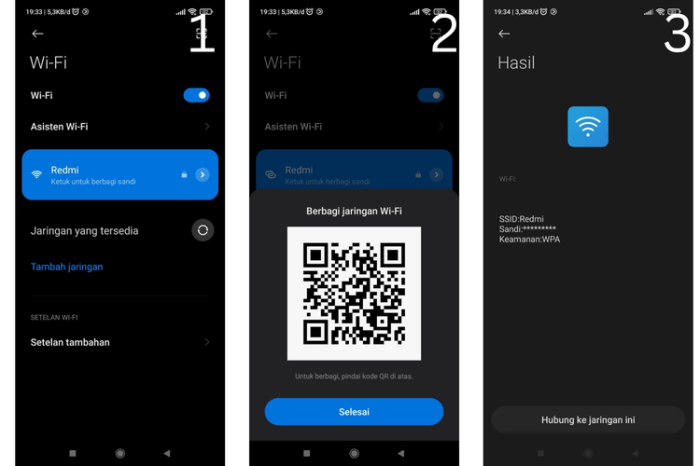
Source: kompas.com
Laptop, sebagai perangkat yang sangat mobile, sangat bergantung pada koneksi Wi-Fi. Kemampuan untuk menyimpan dan terhubung secara otomatis ke jaringan Wi-Fi yang sudah dikenal adalah fitur yang sangat penting. Artikel ini akan membahas secara mendalam tentang cara mengelola koneksi Wi-Fi tersimpan pada laptop, khususnya pada sistem operasi Windows dan MacOS, serta memberikan panduan pemecahan masalah umum.
Mari kita mulai dengan membahas bagaimana cara mengelola Wi-Fi tersimpan pada laptop Windows dan MacOS secara spesifik.
Windows:
Windows menawarkan berbagai cara untuk mengelola profil Wi-Fi yang tersimpan, dari mengaktifkan dan menonaktifkan koneksi hingga melihat kata sandi. Berikut adalah penjelasannya:
- Mengaktifkan dan Menonaktifkan Profil Wi-Fi:
Pada Windows, mengaktifkan dan menonaktifkan profil Wi-Fi dapat dilakukan dengan beberapa cara. Ini termasuk melalui pengaturan cepat di sudut kanan bawah layar (System Tray) atau melalui Pengaturan Jaringan.
Baik, mari kita mulai dengan mengaktifkan Wi-Fi yang tersimpan, langkah awal yang seringkali kita lupakan. Tapi, pernahkah terpikirkan bagaimana kreativitas bisa muncul dari hal-hal tak terduga? Sama seperti kita bisa memanfaatkan hal-hal yang ada di sekitar, misalnya daun nangka, yang ternyata bisa dibuat menjadi rok. Penasaran? Anda bisa lihat cara membuat rok dari daun nangka untuk inspirasi.
Kembali ke Wi-Fi, setelah menjelajahi dunia kreatif, jangan lupa untuk selalu memastikan koneksi internet Anda aktif, agar ide-ide cemerlang tetap bisa diakses dengan mudah.
- Melalui System Tray: Klik ikon Wi-Fi di System Tray. Anda akan melihat daftar jaringan Wi-Fi yang tersedia. Pilih jaringan yang ingin Anda hubungkan, dan jika perlu, masukkan kata sandi. Untuk menonaktifkan Wi-Fi, cukup klik ikon Wi-Fi lagi dan pilih “Nonaktifkan Wi-Fi”.
- Melalui Pengaturan Jaringan: Buka “Pengaturan” (tekan tombol Windows + I), lalu pilih “Jaringan & Internet”. Di sini, Anda dapat mengaktifkan atau menonaktifkan Wi-Fi. Anda juga dapat melihat daftar jaringan yang tersimpan dan mengelola preferensi koneksi.
Perbedaan pengaturan antara jaringan publik dan pribadi juga perlu dipahami. Jaringan pribadi, seperti jaringan rumah Anda, memungkinkan perangkat Anda untuk ditemukan oleh perangkat lain di jaringan tersebut. Jaringan publik, seperti Wi-Fi di kafe atau bandara, dirancang untuk keamanan dan membatasi akses ke perangkat lain di jaringan.
- Melihat Kata Sandi Wi-Fi yang Tersimpan:
Untuk melihat kata sandi Wi-Fi yang tersimpan, Anda dapat menggunakan Command Prompt atau Pengaturan Jaringan.
- Menggunakan Command Prompt: Buka Command Prompt sebagai administrator (cari “cmd” di menu Start, klik kanan, dan pilih “Run as administrator”). Ketikkan perintah berikut dan tekan Enter:
netsh wlan show profile name=”NamaJaringanAnda” key=clear
Ganti “NamaJaringanAnda” dengan nama jaringan Wi-Fi yang ingin Anda lihat kata sandinya. Kata sandi akan ditampilkan di bagian “Key Content”.
- Menggunakan Pengaturan Jaringan: Buka “Pengaturan” > “Jaringan & Internet” > “Wi-Fi” > “Kelola jaringan yang dikenal”. Pilih jaringan yang ingin Anda lihat kata sandinya, klik kanan, dan pilih “Properti”. Di sini, Anda dapat melihat kata sandi jika Anda memiliki izin yang diperlukan.
- Menggunakan Command Prompt: Buka Command Prompt sebagai administrator (cari “cmd” di menu Start, klik kanan, dan pilih “Run as administrator”). Ketikkan perintah berikut dan tekan Enter:
- Potensi Masalah dan Solusi:
Beberapa masalah dapat mencegah laptop Windows terhubung ke Wi-Fi tersimpan. Berikut adalah beberapa contoh dan solusinya:
- Masalah Driver: Driver Wi-Fi yang usang atau rusak dapat menyebabkan masalah koneksi. Solusinya adalah memperbarui driver melalui Device Manager. Buka Device Manager (cari di menu Start), perluas “Network adapters”, klik kanan pada adapter Wi-Fi Anda, dan pilih “Update driver”.
- Konflik IP: Jika alamat IP yang diberikan oleh router bertentangan dengan perangkat lain di jaringan, Anda tidak akan dapat terhubung. Solusinya adalah melepaskan dan memperbarui alamat IP. Buka Command Prompt sebagai administrator dan ketikkan perintah berikut:
ipconfig /release
ipconfig /renew - Batasan Perangkat Lunak: Beberapa perangkat lunak keamanan atau firewall dapat memblokir koneksi Wi-Fi. Solusinya adalah memeriksa pengaturan firewall dan memastikan bahwa Wi-Fi diizinkan.
- Ilustrasi Antarmuka Pengaturan Wi-Fi di Windows:
Berikut adalah deskripsi terperinci tentang tampilan antarmuka pengaturan Wi-Fi di Windows:
- Tampilan Daftar Jaringan yang Tersedia: Di System Tray, ikon Wi-Fi menunjukkan daftar jaringan yang tersedia. Setiap jaringan menampilkan nama (SSID), ikon kekuatan sinyal, dan ikon keamanan (misalnya, gembok untuk WPA2).
- Tampilan Properti Jaringan: Di Pengaturan Jaringan, saat Anda memilih jaringan, Anda dapat melihat properti seperti nama jaringan, jenis keamanan (misalnya, WPA2-Personal), dan kekuatan sinyal.
- Tampilan Pengaturan Lanjutan: Di Pengaturan Jaringan, Anda dapat menemukan pengaturan lanjutan seperti pengaturan IP (otomatis atau statis) dan pengaturan proxy.
Buat artikel blog tentang cara mengatasi masalah koneksi Wi-Fi di laptop Windows, fokus pada langkah-langkah pemecahan masalah yang paling efektif dan mudah diikuti.
MacOS:
MacOS menawarkan cara yang berbeda untuk mengelola koneksi Wi-Fi tersimpan, termasuk fitur unik seperti “Ask to Join Networks”. Berikut adalah penjelasannya:
- Mengaktifkan dan Menonaktifkan Wi-Fi:
Mengaktifkan dan menonaktifkan Wi-Fi di MacOS dapat dilakukan melalui beberapa cara.
- Melalui Menu Bar: Klik ikon Wi-Fi di menu bar. Pilih “Turn Wi-Fi On” atau “Turn Wi-Fi Off”.
- Melalui System Preferences: Buka “System Preferences” (atau “System Settings” di versi terbaru MacOS) dan pilih “Network”. Pilih “Wi-Fi” di daftar sebelah kiri, lalu centang atau hapus centang pada “Wi-Fi” untuk mengaktifkan atau menonaktifkan.
Fitur “Ask to Join Networks” di MacOS memengaruhi cara laptop Anda terhubung ke jaringan Wi-Fi. Jika diaktifkan, MacOS akan meminta izin Anda sebelum terhubung ke jaringan baru. Jika dinonaktifkan, MacOS akan secara otomatis terhubung ke jaringan yang sudah dikenal.
- Melihat Kata Sandi Wi-Fi yang Tersimpan:
Kata sandi Wi-Fi yang tersimpan di MacOS dapat dilihat melalui Keychain Access.
- Menggunakan Keychain Access: Buka “Keychain Access” (cari di Spotlight atau di folder “Utilities” di “Applications”). Cari nama jaringan Wi-Fi yang ingin Anda lihat kata sandinya. Klik dua kali pada entri jaringan. Centang kotak “Show password” dan masukkan kata sandi akun pengguna Anda untuk melihat kata sandi.
- Potensi Masalah dan Solusi:
Beberapa masalah dapat mencegah laptop MacOS terhubung ke Wi-Fi tersimpan. Berikut adalah beberapa contoh dan solusinya:
- Masalah Profil Jaringan yang Korup: Profil jaringan yang korup dapat menyebabkan masalah koneksi. Solusinya adalah menghapus profil jaringan yang bermasalah. Buka “System Preferences” > “Network”, pilih Wi-Fi, klik “Advanced…”, pilih jaringan yang bermasalah, dan klik tombol “-” untuk menghapusnya. Kemudian, coba hubungkan kembali ke jaringan.
- Konflik DNS: Konflik DNS dapat menghalangi laptop Anda untuk terhubung ke internet. Solusinya adalah mengubah pengaturan DNS. Buka “System Preferences” > “Network”, pilih Wi-Fi, klik “Advanced…”, pilih tab “DNS”, dan tambahkan server DNS publik (misalnya, Google DNS: 8.8.8.8 dan 8.8.4.4).
- Masalah dengan Pengaturan Firewall: Firewall dapat memblokir koneksi Wi-Fi. Solusinya adalah memeriksa pengaturan firewall. Buka “System Preferences” > “Security & Privacy” > “Firewall” dan pastikan bahwa Wi-Fi diizinkan.
- Ilustrasi Antarmuka Pengaturan Wi-Fi di MacOS:
Berikut adalah deskripsi terperinci tentang tampilan antarmuka pengaturan Wi-Fi di MacOS:
- Tampilan Daftar Jaringan yang Tersedia: Ikon Wi-Fi di menu bar menampilkan daftar jaringan yang tersedia. Setiap jaringan menunjukkan nama (SSID), ikon kekuatan sinyal (berupa garis-garis), dan ikon keamanan (misalnya, gembok untuk WPA2).
- Tampilan Detail Jaringan: Di “System Preferences” > “Network”, pilih Wi-Fi, lalu klik “Advanced…”. Anda dapat melihat detail jaringan seperti alamat IP, gateway, dan server DNS.
- Tampilan Pengaturan Lanjutan: Di “System Preferences” > “Network”, pilih Wi-Fi, lalu klik “Advanced…”. Anda dapat menemukan pengaturan lanjutan seperti pengaturan proxy dan 802.1X.
Buat panduan langkah demi langkah yang komprehensif tentang cara memecahkan masalah koneksi Wi-Fi di laptop MacOS, termasuk tips untuk mengoptimalkan kinerja jaringan.
Pemecahan Masalah Umum:
Terlepas dari sistem operasi yang digunakan, ada beberapa langkah pemecahan masalah umum yang dapat dicoba ketika mengalami masalah koneksi Wi-Fi.
- Me-reset Pengaturan Jaringan:
Me-reset pengaturan jaringan dapat membantu memperbaiki berbagai masalah koneksi. Langkah-langkahnya adalah:
- Windows: Buka “Pengaturan” > “Jaringan & Internet” > “Status” > “Reset jaringan”. Ini akan me-reset semua adapter jaringan ke pengaturan pabrik.
- MacOS: Tidak ada tombol “reset jaringan” langsung di MacOS. Namun, Anda dapat menghapus preferensi jaringan dan memulai ulang. Buka “System Preferences” > “Network”, pilih Wi-Fi, klik tombol “-” untuk menghapus konfigurasi Wi-Fi, lalu tambahkan kembali.
- Tabel Perbandingan Solusi Pemecahan Masalah:
Masalah Kemungkinan Penyebab Solusi Windows Solusi MacOS Tidak Dapat Terhubung ke Wi-Fi Driver yang rusak, masalah konfigurasi jaringan, masalah router Perbarui driver, periksa pengaturan IP, restart router Periksa profil jaringan, periksa pengaturan DNS, restart router Koneksi Lambat Gangguan sinyal, masalah router, batasan bandwidth Pindahkan lebih dekat ke router, restart router, periksa penggunaan bandwidth Pindahkan lebih dekat ke router, restart router, periksa penggunaan bandwidth Koneksi Terputus-putus Gangguan sinyal, masalah router, masalah driver Perbarui driver, restart router, periksa posisi router Periksa profil jaringan, restart router, periksa posisi router Lupa Kata Sandi Kata sandi yang salah, profil jaringan yang rusak Lihat kata sandi di Command Prompt atau Pengaturan Jaringan, hapus dan tambahkan kembali jaringan Lihat kata sandi di Keychain Access, hapus dan tambahkan kembali jaringan - Mengidentifikasi Masalah: Laptop vs. Router:
Untuk mengidentifikasi apakah masalah koneksi Wi-Fi disebabkan oleh laptop atau router, coba langkah-langkah berikut:
- Periksa Perangkat Lain: Coba hubungkan perangkat lain (ponsel, tablet, laptop lain) ke jaringan Wi-Fi yang sama. Jika perangkat lain juga mengalami masalah, masalahnya kemungkinan besar ada pada router.
- Restart Router: Restart router. Ini seringkali menyelesaikan masalah sementara.
- Periksa Lampu Indikator Router: Periksa lampu indikator pada router. Jika ada masalah (misalnya, lampu internet berkedip merah), ada masalah dengan koneksi internet.
- Periksa Driver Laptop: Jika hanya laptop Anda yang mengalami masalah, periksa driver Wi-Fi laptop.
Buat daftar pertanyaan FAQ tentang masalah Wi-Fi yang umum pada laptop, mencakup pertanyaan tentang koneksi yang lambat, koneksi yang terputus-putus, dan masalah kata sandi.
Ilustrasi Tambahan:, Cara mengaktifkan wifi yang tersimpan
- Ilustrasi Perbandingan Tampilan Pengaturan Wi-Fi:
Ilustrasi perbandingan yang menunjukkan perbedaan tampilan pengaturan Wi-Fi pada berbagai versi Windows (Windows 10 dan Windows 11) dan MacOS (misalnya, versi terbaru dan versi sebelumnya).
Windows 10: Tampilan pengaturan Wi-Fi diakses melalui “Pengaturan” > “Jaringan & Internet” > “Wi-Fi”. Tampilan ini mencakup daftar jaringan yang tersedia, opsi untuk mengaktifkan atau menonaktifkan Wi-Fi, dan opsi untuk mengelola jaringan yang dikenal.
Windows 11: Tampilan pengaturan Wi-Fi diakses melalui “Pengaturan” > “Jaringan & Internet” > “Wi-Fi”. Tampilan ini serupa dengan Windows 10, tetapi dengan antarmuka yang lebih modern. Terdapat opsi untuk mengaktifkan atau menonaktifkan Wi-Fi, daftar jaringan yang tersedia, dan opsi untuk mengelola jaringan yang dikenal.
MacOS (Versi Terbaru): Tampilan pengaturan Wi-Fi diakses melalui “System Settings” > “Wi-Fi”. Tampilan ini mencakup daftar jaringan yang tersedia, ikon kekuatan sinyal, opsi untuk mengaktifkan atau menonaktifkan Wi-Fi, dan opsi untuk terhubung ke jaringan tertentu.
MacOS (Versi Sebelumnya): Tampilan pengaturan Wi-Fi diakses melalui “System Preferences” > “Network” > “Wi-Fi”. Tampilan ini mencakup daftar jaringan yang tersedia, ikon kekuatan sinyal, opsi untuk mengaktifkan atau menonaktifkan Wi-Fi, dan opsi untuk mengelola jaringan yang dikenal.
- Ilustrasi Diagram Alur Pemecahan Masalah:
Diagram alur yang menunjukkan langkah-langkah pemecahan masalah koneksi Wi-Fi secara umum. Diagram ini dimulai dengan memeriksa apakah Wi-Fi diaktifkan, kemudian melanjutkan dengan langkah-langkah seperti restart router, periksa driver, periksa pengaturan IP, dan periksa pengaturan firewall. Diagram ini membantu pengguna untuk mengikuti langkah-langkah pemecahan masalah secara sistematis.
Langkah 1: Periksa apakah Wi-Fi diaktifkan (ikon Wi-Fi menyala).
Langkah 2: Restart router.
Langkah 3: Coba hubungkan kembali ke jaringan.
Langkah 4: Jika masih tidak terhubung, periksa perangkat lain. Jika perangkat lain juga tidak dapat terhubung, masalahnya ada pada router atau koneksi internet.
Langkah 5: Jika hanya laptop yang bermasalah, periksa driver Wi-Fi (perbarui jika perlu).
Oke, jadi kita mulai dengan wifi tersimpan, ya? Gampang kok, tinggal pilih jaringan yang pernah terhubung. Nah, ngomong-ngomong soal koneksi, pernah penasaran berapa lama sih kartu SIM yang kita pakai aktif? Itu bisa dicek, lho. Kalau penasaran, coba deh cari tahu cara mengetahui umur kartu indosat.
Kembali ke wifi, setelah urusan kartu selesai, tinggal aktifkan lagi jaringan yang sudah tersimpan, dan beres!
Langkah 6: Periksa pengaturan IP (lepas dan perbarui).
Langkah 7: Periksa pengaturan firewall.
Langkah 8: Jika masalah berlanjut, hapus dan tambahkan kembali jaringan.
- Ilustrasi Pesan Kesalahan Umum:
Ilustrasi yang menunjukkan tampilan pesan kesalahan umum yang terkait dengan koneksi Wi-Fi dan cara mengatasinya.
Pesan Kesalahan: “Tidak dapat terhubung ke jaringan ini.”
Penyebab: Kata sandi yang salah, masalah router, masalah driver.
Solusi: Periksa kata sandi, restart router, perbarui driver.
Pesan Kesalahan: “Terbatas” atau “Tidak ada koneksi internet.”
Penyebab: Masalah router, masalah DNS, masalah konfigurasi IP.
Solusi: Restart router, periksa pengaturan DNS, periksa pengaturan IP.
Pesan Kesalahan: “Terhubung, tetapi tidak ada internet.”
Penyebab: Masalah router, masalah DNS.
Solusi: Restart router, periksa pengaturan DNS.
Wifi Tersimpan pada Perangkat Tertentu: Tablet
Tablet, sebagai perangkat portabel yang populer, sangat bergantung pada koneksi Wi-Fi untuk fungsi optimalnya. Kemampuan untuk menyimpan dan secara otomatis terhubung ke jaringan Wi-Fi yang dikenal sangat penting untuk pengalaman pengguna yang lancar. Artikel ini akan membahas secara mendalam cara mengaktifkan Wi-Fi tersimpan pada tablet Android dan iOS, serta memberikan panduan untuk mengatasi masalah koneksi yang mungkin timbul.
Mari kita mulai dengan memahami langkah-langkah spesifik untuk kedua sistem operasi utama pada tablet.
Mengaktifkan Wi-Fi Tersimpan pada Tablet Android
Tablet Android menawarkan antarmuka yang intuitif untuk mengelola koneksi Wi-Fi. Berikut adalah langkah-langkah untuk mengaktifkan dan menggunakan Wi-Fi tersimpan pada tablet Android:
- Buka Pengaturan: Akses aplikasi “Pengaturan” pada tablet Anda. Biasanya, ikonnya berbentuk roda gigi.
- Pilih Jaringan & Internet: Di dalam pengaturan, cari dan ketuk opsi “Jaringan & Internet”. Nama opsi ini mungkin sedikit berbeda tergantung pada merek dan versi Android yang Anda gunakan (misalnya, “Koneksi” atau “Wi-Fi”).
- Pilih Wi-Fi: Ketuk “Wi-Fi” untuk membuka pengaturan Wi-Fi. Pastikan Wi-Fi dalam posisi “Aktif” (biasanya ada tombol geser untuk mengaktifkan/menonaktifkan).
- Pilih Jaringan Tersimpan: Tablet akan menampilkan daftar jaringan Wi-Fi yang tersedia. Jaringan yang sudah pernah terhubung sebelumnya akan secara otomatis ditampilkan di bawah daftar jaringan yang tersedia. Ketuk nama jaringan yang ingin Anda hubungkan.
- Masukkan Kata Sandi (Jika Perlu): Jika jaringan tersebut memerlukan kata sandi, Anda akan diminta untuk memasukkannya. Ketik kata sandi dan ketuk “Hubungkan”.
- Otomatis Terhubung: Setelah berhasil terhubung, tablet akan menyimpan informasi jaringan tersebut. Di lain waktu, saat berada dalam jangkauan jaringan yang sama, tablet akan secara otomatis terhubung tanpa Anda perlu memasukkan kata sandi lagi.
Perlu dicatat bahwa beberapa tablet Android mungkin memiliki fitur tambahan, seperti opsi untuk mengatur prioritas jaringan Wi-Fi atau melihat informasi detail tentang jaringan yang terhubung.
Mengaktifkan Wi-Fi Tersimpan pada Tablet iOS
Tablet iOS, seperti iPad, juga menyediakan cara mudah untuk mengelola koneksi Wi-Fi tersimpan. Berikut langkah-langkahnya:
- Buka Pengaturan: Buka aplikasi “Pengaturan” pada iPad Anda. Ikonnya berbentuk roda gigi.
- Pilih Wi-Fi: Ketuk opsi “Wi-Fi”.
- Aktifkan Wi-Fi: Pastikan tombol geser di samping “Wi-Fi” dalam posisi “Aktif” (berwarna hijau).
- Pilih Jaringan: iPad akan menampilkan daftar jaringan Wi-Fi yang tersedia. Ketuk nama jaringan yang ingin Anda hubungkan.
- Masukkan Kata Sandi (Jika Perlu): Jika jaringan memerlukan kata sandi, Anda akan diminta untuk memasukkannya. Ketik kata sandi dan ketuk “Gabung”.
- Otomatis Terhubung: Seperti pada Android, iPad akan menyimpan informasi jaringan setelah berhasil terhubung. Di lain waktu, saat berada dalam jangkauan jaringan yang sama, iPad akan secara otomatis terhubung.
iPad juga memungkinkan Anda melihat detail jaringan yang terhubung, seperti alamat IP dan alamat MAC.
Cara Mengatasi Masalah Koneksi pada Tablet
Terkadang, masalah koneksi dapat muncul meskipun Wi-Fi tersimpan sudah diaktifkan. Berikut adalah beberapa solusi untuk mengatasi masalah umum:
- Periksa Jangkauan: Pastikan Anda berada dalam jangkauan jaringan Wi-Fi. Coba pindah lebih dekat ke router atau titik akses Wi-Fi.
- Restart Tablet: Coba restart tablet Anda. Ini dapat menyelesaikan masalah sementara pada perangkat lunak.
- Restart Router: Restart router Wi-Fi Anda. Cabut router dari sumber listrik, tunggu beberapa detik, lalu pasang kembali.
- Lupa Jaringan: Jika Anda mengalami masalah dengan jaringan tertentu, coba lupakan jaringan tersebut dan hubungkan kembali. Di pengaturan Wi-Fi, ketuk ikon “i” di samping nama jaringan, lalu pilih “Lupakan Jaringan Ini”. Kemudian, hubungkan kembali jaringan dengan memasukkan kata sandi.
- Periksa Kata Sandi: Pastikan Anda memasukkan kata sandi yang benar untuk jaringan Wi-Fi. Kata sandi bersifat case-sensitive.
- Perbarui Perangkat Lunak: Pastikan sistem operasi tablet Anda diperbarui ke versi terbaru. Pembaruan seringkali mencakup perbaikan bug yang dapat memengaruhi koneksi Wi-Fi.
- Reset Pengaturan Jaringan: Jika semua langkah di atas gagal, Anda dapat mencoba mereset pengaturan jaringan pada tablet Anda. Perlu diingat bahwa ini akan menghapus semua pengaturan Wi-Fi yang tersimpan.
Ilustrasi Deskriptif tentang Tampilan Antarmuka Pengaturan Wi-Fi di Tablet
Berikut adalah deskripsi tentang tampilan antarmuka pengaturan Wi-Fi di tablet Android dan iOS:
- Tablet Android:
- Halaman Pengaturan Utama: Tampilan utama Pengaturan Android menampilkan ikon aplikasi dan berbagai opsi pengaturan.
- Jaringan & Internet: Di dalam pengaturan, terdapat opsi “Jaringan & Internet” (atau variasi namanya). Setelah dipilih, pengguna akan melihat opsi untuk mengelola koneksi, termasuk Wi-Fi, data seluler, dan Bluetooth.
- Pengaturan Wi-Fi: Saat memilih “Wi-Fi”, pengguna akan melihat daftar jaringan Wi-Fi yang tersedia. Terdapat tombol untuk mengaktifkan/menonaktifkan Wi-Fi. Di bawahnya, akan ada daftar jaringan yang tersedia, serta jaringan yang sudah tersimpan. Setiap jaringan yang tersimpan biasanya menampilkan ikon gembok (jika jaringan tersebut dienkripsi) dan kekuatan sinyal. Jika pengguna mengetuk nama jaringan, akan muncul opsi untuk melihat detail jaringan, melupakan jaringan, atau terhubung kembali.
- Tampilan Detail Jaringan: Saat memilih jaringan yang terhubung, pengguna dapat melihat detail seperti alamat IP, alamat MAC, dan kecepatan koneksi.
- Tablet iOS (iPad):
- Halaman Pengaturan Utama: Tampilan utama Pengaturan iOS (iPad) menampilkan ikon aplikasi dan opsi pengaturan.
- Pengaturan Wi-Fi: Pengaturan Wi-Fi ditampilkan sebagai opsi terpisah. Setelah dipilih, pengguna akan melihat tombol untuk mengaktifkan/menonaktifkan Wi-Fi.
- Daftar Jaringan: Di bawah tombol Wi-Fi, terdapat daftar jaringan Wi-Fi yang tersedia dan jaringan yang sudah tersimpan. Jaringan yang tersimpan biasanya menampilkan ikon gembok (jika dienkripsi) dan kekuatan sinyal.
- Detail Jaringan: Jika pengguna mengetuk ikon “i” di samping nama jaringan yang terhubung, mereka dapat melihat detail jaringan seperti alamat IP, alamat MAC, dan informasi DNS.
Antarmuka ini dirancang untuk mudah dinavigasi dan memberikan informasi yang jelas tentang status dan pengaturan Wi-Fi.
Wifi Tersimpan dan Teknologi Lainnya
Dalam dunia digital yang terus berkembang, konektivitas adalah kunci. Wifi tersimpan, sebagai fitur yang mempermudah akses ke jaringan nirkabel, seringkali berinteraksi dengan teknologi lain untuk meningkatkan pengalaman pengguna. Artikel ini akan membahas secara mendalam interaksi wifi tersimpan dengan teknologi seperti Bluetooth, hotspot pribadi, dan VPN, serta implikasi keamanan, keunggulan, dan kelemahannya.
Memahami bagaimana teknologi ini berinteraksi sangat penting untuk memaksimalkan manfaatnya dan meminimalkan potensi risiko. Mari kita telusuri lebih dalam.
Perbandingan Mendalam: Wifi Tersimpan dan Teknologi Bluetooth
Wifi tersimpan dan Bluetooth adalah dua teknologi nirkabel yang umum digunakan, tetapi mereka beroperasi dengan cara yang berbeda dan melayani tujuan yang berbeda pula. Perbandingan mendalam tentang cara kerja, penggunaan daya, dan keamanan akan memberikan pemahaman yang lebih baik tentang kedua teknologi ini.
- Perbandingan Cara Kerja: Wifi tersimpan menggunakan gelombang radio untuk mentransmisikan data melalui jaringan yang lebih luas, memungkinkan perangkat terhubung ke internet. Bluetooth, di sisi lain, menggunakan gelombang radio jarak pendek untuk menghubungkan perangkat dalam jarak yang lebih dekat, seperti menghubungkan earphone ke ponsel.
- Perbandingan Konsumsi Daya: Wifi cenderung mengkonsumsi lebih banyak daya dibandingkan Bluetooth, terutama saat mentransfer data dalam jumlah besar. Koneksi Bluetooth yang stabil dan efisien membuatnya ideal untuk perangkat yang hemat daya seperti jam tangan pintar dan headset.
- Perbandingan Keamanan: Wifi menggunakan enkripsi untuk mengamankan koneksi, tetapi kerentanannya terhadap serangan tergantung pada kekuatan enkripsi dan konfigurasi jaringan. Bluetooth juga memiliki fitur keamanan, tetapi rentan terhadap serangan seperti bluejacking dan bluesnarfing jika tidak dikonfigurasi dengan benar.
Ada beberapa skenario penggunaan di mana Bluetooth lebih unggul daripada wifi tersimpan, dan sebaliknya. Contoh konkretnya adalah:
- Bluetooth lebih unggul dalam:
- Menghubungkan perangkat audio: Bluetooth lebih baik untuk menghubungkan earphone atau speaker karena konsumsi dayanya yang rendah dan tidak memerlukan koneksi internet.
- Transfer file jarak dekat: Bluetooth lebih cepat dan mudah untuk mentransfer file kecil antar perangkat yang berdekatan.
- Wifi tersimpan lebih unggul dalam:
- Akses internet: Wifi adalah pilihan utama untuk mengakses internet, terutama saat terhubung ke jaringan yang sudah dikenal.
- Streaming video: Wifi lebih baik untuk streaming video berkualitas tinggi karena kecepatan transfer datanya yang lebih tinggi.
Berikut adalah tabel perbandingan yang merangkum perbedaan utama antara wifi tersimpan dan Bluetooth:
| Fitur | Wifi Tersimpan | Bluetooth |
|---|---|---|
| Kecepatan Transfer Data | Lebih tinggi (tergantung pada standar wifi) | Lebih rendah |
| Jangkauan | Lebih luas | Lebih pendek |
| Konsumsi Daya | Lebih tinggi | Lebih rendah |
| Tujuan Utama | Akses internet | Koneksi perangkat jarak dekat |
| Kompatibilitas Perangkat | Semua perangkat yang mendukung wifi | Semua perangkat yang mendukung Bluetooth |
Integrasi Wifi Tersimpan dengan Fitur Hotspot Pribadi: Analisis Komprehensif
Fitur hotspot pribadi memungkinkan perangkat untuk berbagi koneksi internet dengan perangkat lain. Integrasi wifi tersimpan dengan fitur ini melibatkan beberapa aspek penting, termasuk cara kerja, risiko keamanan, dan proses koneksi.
- Interaksi pada Berbagai Sistem Operasi:
- Android: Ketika fitur hotspot pribadi diaktifkan, perangkat Android akan menggunakan koneksi internet yang tersedia (termasuk wifi tersimpan jika terhubung) untuk membuat jaringan wifi baru. Perangkat lain kemudian dapat terhubung ke hotspot ini dan mengakses internet.
- iOS: Mirip dengan Android, iOS menggunakan koneksi internet yang ada (termasuk wifi tersimpan) untuk membuat hotspot pribadi. Pengguna dapat mengontrol perangkat mana yang dapat terhubung melalui pengaturan hotspot.
- Windows: Windows juga mendukung fitur hotspot pribadi. Pengguna dapat berbagi koneksi internet yang ada (termasuk wifi tersimpan) dengan perangkat lain. Pengaturan memungkinkan pengguna mengontrol nama jaringan, kata sandi, dan jumlah perangkat yang terhubung.
- macOS: macOS menawarkan fitur serupa, memungkinkan pengguna berbagi koneksi internet (termasuk wifi tersimpan) melalui hotspot pribadi. Pengaturan hotspot dapat diakses melalui preferensi sistem.
- Potensi Risiko Keamanan:
- Pembajakan Jaringan: Jika hotspot pribadi tidak dilindungi dengan kata sandi yang kuat, orang lain dapat terhubung dan menggunakan koneksi internet Anda.
- Pencurian Data: Peretas dapat mencoba mencegat data yang dikirim melalui jaringan hotspot jika tidak ada enkripsi yang memadai.
- Malware: Perangkat yang terhubung ke hotspot pribadi yang tidak aman dapat berisiko terkena malware.
Rekomendasi untuk mitigasi:
Selalu gunakan kata sandi yang kuat untuk hotspot pribadi Anda, aktifkan enkripsi (seperti WPA2 atau WPA3), dan pantau perangkat yang terhubung ke jaringan Anda. Nonaktifkan hotspot pribadi saat tidak digunakan.
Berikut adalah diagram alur yang menggambarkan proses koneksi dan otentikasi ketika menggunakan wifi tersimpan dan hotspot pribadi secara bersamaan:
- Perangkat 1 (Sumber Internet): Terhubung ke jaringan wifi tersimpan.
- Perangkat 1: Mengaktifkan fitur hotspot pribadi.
- Perangkat 1: Membuat jaringan wifi baru (hotspot).
- Perangkat 2 (Perangkat Klien): Mencari jaringan wifi yang tersedia.
- Perangkat 2: Menemukan jaringan hotspot dari Perangkat 1.
- Perangkat 2: Memasukkan kata sandi (jika diperlukan).
- Perangkat 2: Terhubung ke hotspot.
- Perangkat 2: Mengakses internet melalui koneksi wifi tersimpan yang dibagikan oleh Perangkat 1.
Interaksi Wifi Tersimpan dengan VPN: Studi Kasus dan Implikasi
Virtual Private Network (VPN) mengenkripsi lalu lintas internet Anda dan menyembunyikan alamat IP Anda. Interaksi wifi tersimpan dengan VPN memiliki dampak signifikan terhadap kecepatan internet, latensi, keamanan data, dan privasi.
Oke, mari kita mulai. Pernahkah kamu lupa kata sandi Wi-Fi yang tersimpan? Nah, mirip seperti itu, kadang kita perlu mengingat langkah-langkah penting. Dalam konteks pekerjaan, misalnya, setelah berhasil terhubung kembali ke Wi-Fi, kamu mungkin perlu mengolah data spasial. Jika kamu ingin mengimpor data peta, seperti file SHP, ke dalam ArcGIS, kamu bisa mengikuti panduan lengkapnya di cara memasukan shp ke arcgis.
Setelah data peta siap, jangan lupa untuk kembali memeriksa koneksi Wi-Fi-mu agar tetap stabil selama proses analisis data.
- Dampak VPN pada Koneksi Wifi Tersimpan:
- Kecepatan Internet: VPN dapat memperlambat kecepatan internet karena enkripsi dan rute data melalui server VPN.
- Latensi: Latensi (waktu tunda) dapat meningkat karena jarak antara perangkat Anda dan server VPN.
- Keamanan Data: VPN meningkatkan keamanan data dengan mengenkripsi lalu lintas internet Anda, melindungi dari penyadapan.
- Privasi: VPN menyembunyikan alamat IP Anda, sehingga aktivitas online Anda menjadi lebih sulit dilacak.
Berikut adalah studi kasus yang membandingkan pengalaman pengguna saat menggunakan wifi tersimpan dengan dan tanpa VPN, dengan mempertimbangkan berbagai jenis VPN:
- Kasus 1: Pengguna di Kafe dengan Wifi Tersimpan Tanpa VPN: Pengguna terhubung ke wifi publik yang tidak aman. Data mereka rentan terhadap penyadapan. Kecepatan internet mungkin lambat karena kepadatan pengguna.
- Kasus 2: Pengguna di Kafe dengan Wifi Tersimpan dan VPN (PPTP): Pengguna menggunakan VPN PPTP. Kecepatan internet mungkin sedikit lebih lambat karena overhead enkripsi PPTP. Keamanan data meningkat, tetapi PPTP dianggap kurang aman dibandingkan protokol modern.
- Kasus 3: Pengguna di Kafe dengan Wifi Tersimpan dan VPN (L2TP/IPSec): Pengguna menggunakan VPN L2TP/IPSec. Kecepatan internet sedikit lebih lambat dibandingkan tanpa VPN, tetapi lebih aman daripada PPTP.
- Kasus 4: Pengguna di Kafe dengan Wifi Tersimpan dan VPN (OpenVPN): Pengguna menggunakan VPN OpenVPN. Kecepatan internet mungkin sedikit terpengaruh, tetapi OpenVPN menawarkan keamanan yang lebih baik dan fleksibilitas konfigurasi.
- Kasus 5: Pengguna di Kafe dengan Wifi Tersimpan dan VPN (WireGuard): Pengguna menggunakan VPN WireGuard. WireGuard menawarkan kecepatan yang lebih tinggi dan keamanan yang baik, dengan dampak minimal pada kecepatan internet.
Implikasi hukum dan privasi yang terkait dengan penggunaan wifi tersimpan dan VPN:
- Negara dengan Regulasi Internet Ketat: Di negara-negara dengan regulasi internet yang ketat, penggunaan VPN mungkin dibatasi atau bahkan ilegal. Pengguna mungkin menghadapi pengawasan atau sanksi.
- Penyimpanan Data: Penyedia VPN dapat menyimpan log aktivitas pengguna, yang dapat diakses oleh pihak berwenang.
- Yurisdiksi: Undang-undang privasi dan data berbeda di setiap negara. Pengguna harus mempertimbangkan yurisdiksi tempat penyedia VPN beroperasi.
Keunggulan dan Kelemahan: Daftar Komprehensif dengan Penjelasan Tambahan
Memahami kelebihan dan kekurangan dari interaksi wifi tersimpan dengan Bluetooth, hotspot pribadi, dan VPN membantu pengguna membuat keputusan yang lebih tepat mengenai penggunaan teknologi.
- Interaksi Wifi Tersimpan dan Bluetooth:
- Keunggulan:
- Kemudahan Koneksi: Wifi tersimpan dan Bluetooth bekerja secara bersamaan tanpa konflik, memungkinkan pengguna terhubung ke internet (melalui wifi) dan perangkat lain (melalui Bluetooth) secara bersamaan.
- Peningkatan Produktivitas: Pengguna dapat mendengarkan musik melalui headset Bluetooth sambil bekerja online melalui wifi.
- Kelemahan:
- Konsumsi Daya: Menggunakan wifi dan Bluetooth secara bersamaan dapat mempercepat pengurasan baterai.
- Potensi Interferensi: Dalam beberapa kasus, terutama dengan perangkat yang kurang berkualitas, dapat terjadi interferensi antara sinyal wifi dan Bluetooth.
- Interaksi Wifi Tersimpan dan Hotspot Pribadi:
- Keunggulan:
- Berbagi Koneksi: Memungkinkan pengguna berbagi koneksi wifi tersimpan dengan perangkat lain yang tidak memiliki akses langsung ke jaringan tersebut.
- Kenyamanan: Mempermudah akses internet di berbagai perangkat tanpa harus memasukkan kredensial wifi berulang kali.
- Kelemahan:
- Potensi Keamanan: Meningkatkan risiko keamanan jika hotspot pribadi tidak dikonfigurasi dengan benar (misalnya, kata sandi lemah).
- Penggunaan Data: Penggunaan data dapat meningkat karena lebih banyak perangkat yang terhubung ke jaringan.
- Interaksi Wifi Tersimpan dan VPN:
- Keunggulan:
- Keamanan: VPN mengenkripsi lalu lintas internet, melindungi data pengguna saat menggunakan wifi publik atau pribadi.
- Privasi: Menyembunyikan alamat IP pengguna, membuat aktivitas online lebih sulit dilacak.
- Kelemahan:
- Penurunan Kecepatan: VPN dapat memperlambat kecepatan internet karena enkripsi dan rute data melalui server VPN.
- Potensi Pembatasan: Beberapa penyedia layanan internet (ISP) atau jaringan dapat membatasi penggunaan VPN.
- Masalah Kompatibilitas:
- Interferensi: Beberapa perangkat Bluetooth mungkin mengalami interferensi dengan jaringan wifi, terutama jika keduanya beroperasi pada frekuensi yang sama (2.4 GHz).
- Konflik IP: Saat menggunakan hotspot pribadi dan VPN, konflik alamat IP dapat terjadi, menyebabkan masalah koneksi.
- Perangkat Bluetooth: Coba pindah ke frekuensi 5 GHz untuk wifi atau ganti saluran wifi untuk mengurangi interferensi.
- Konflik IP: Ubah pengaturan jaringan di perangkat Anda atau gunakan fitur “Split Tunneling” pada VPN untuk memastikan lalu lintas tertentu melewati koneksi VPN sementara yang lain menggunakan koneksi langsung.
Rekomendasi:
Nonaktifkan Bluetooth saat tidak digunakan untuk menghemat daya. Gunakan perangkat Bluetooth berkualitas tinggi untuk meminimalkan interferensi.
Rekomendasi:
Selalu gunakan kata sandi yang kuat untuk hotspot pribadi Anda. Pantau penggunaan data dan batasi jumlah perangkat yang terhubung.
Rekomendasi:
Pilih VPN dengan server yang berlokasi dekat dengan lokasi Anda untuk meminimalkan penurunan kecepatan. Pertimbangkan untuk menggunakan protokol VPN yang lebih cepat, seperti WireGuard.
Solusi Potensial:
Tips dan Trik Tambahan
Mengoptimalkan penggunaan Wi-Fi tersimpan bukan hanya tentang terhubung, tetapi juga tentang memaksimalkan pengalaman berinternet Anda. Dengan memahami beberapa tips dan trik tambahan, Anda dapat meningkatkan kecepatan koneksi, menghemat data, dan secara keseluruhan, menikmati koneksi Wi-Fi yang lebih efisien dan efektif. Mari kita selami beberapa strategi yang dapat Anda terapkan.
Mengoptimalkan Penggunaan Wi-Fi Tersimpan
Untuk memaksimalkan pengalaman Wi-Fi tersimpan, ada beberapa langkah yang dapat Anda ambil untuk memastikan koneksi yang stabil dan efisien. Hal ini melibatkan pengaturan perangkat, pemahaman tentang lingkungan sekitar, dan pengelolaan penggunaan data.
- Pilih Jaringan yang Tepat: Pastikan Anda terhubung ke jaringan Wi-Fi tersimpan yang paling optimal. Jika ada beberapa jaringan tersimpan di area yang sama, pilih jaringan dengan sinyal terkuat dan kecepatan tertinggi.
- Perbarui Perangkat Lunak: Pastikan perangkat lunak (firmware) router Wi-Fi Anda selalu diperbarui. Pembaruan ini sering kali mencakup perbaikan keamanan dan peningkatan kinerja yang dapat memengaruhi kecepatan dan stabilitas koneksi.
- Atur Ulang Router Secara Berkala: Melakukan reboot atau mengatur ulang router secara berkala dapat membantu membersihkan cache dan memulihkan kinerja. Ini bisa dilakukan dengan mematikan router selama beberapa saat lalu menyalakannya kembali.
- Optimalkan Posisi Router: Letakkan router di lokasi yang strategis di rumah atau kantor Anda. Idealnya, router harus ditempatkan di tempat yang tinggi dan terbuka, serta jauh dari penghalang seperti dinding tebal atau perangkat elektronik yang dapat mengganggu sinyal.
- Periksa Interferensi: Periksa kemungkinan adanya interferensi dari perangkat lain seperti microwave oven, telepon nirkabel, atau perangkat Bluetooth. Jauhkan router dari perangkat-perangkat ini untuk meminimalkan gangguan sinyal.
Meningkatkan Kecepatan Koneksi Wi-Fi
Kecepatan koneksi Wi-Fi dapat ditingkatkan melalui beberapa cara, mulai dari pengaturan perangkat hingga pengelolaan penggunaan bandwidth. Memahami faktor-faktor yang memengaruhi kecepatan akan membantu Anda mengambil langkah-langkah yang tepat untuk mengoptimalkan koneksi.
- Gunakan Standar Wi-Fi Terbaru: Pastikan router dan perangkat Anda mendukung standar Wi-Fi terbaru (misalnya, Wi-Fi 6 atau Wi-Fi 6E) untuk mendapatkan kecepatan transfer data yang lebih tinggi.
- Batasi Jumlah Perangkat yang Terhubung: Semakin banyak perangkat yang terhubung ke jaringan Wi-Fi, semakin banyak bandwidth yang dibagi. Batasi jumlah perangkat yang terhubung secara bersamaan, terutama saat melakukan aktivitas yang membutuhkan bandwidth tinggi seperti streaming video atau bermain game online.
- Prioritaskan Bandwidth: Beberapa router memiliki fitur Quality of Service (QoS) yang memungkinkan Anda memprioritaskan bandwidth untuk perangkat atau aplikasi tertentu. Gunakan fitur ini untuk memberikan prioritas lebih tinggi pada perangkat atau aplikasi yang paling penting bagi Anda.
- Ganti Saluran Wi-Fi: Jika Anda mengalami gangguan atau koneksi yang lambat, coba ganti saluran (channel) Wi-Fi di pengaturan router Anda. Saluran yang berbeda dapat mengurangi interferensi dari jaringan Wi-Fi lain di sekitar Anda.
- Gunakan Kabel Ethernet: Jika memungkinkan, sambungkan perangkat Anda secara langsung ke router menggunakan kabel Ethernet. Koneksi kabel biasanya lebih stabil dan menawarkan kecepatan yang lebih tinggi dibandingkan dengan koneksi Wi-Fi.
Menghemat Penggunaan Data Saat Menggunakan Wi-Fi Tersimpan
Meskipun Wi-Fi tersimpan biasanya tidak membebankan biaya data, ada beberapa cara untuk menghemat penggunaan data saat terhubung ke jaringan Wi-Fi. Hal ini penting untuk menghindari penggunaan data seluler yang tidak perlu dan memastikan pengalaman berinternet yang efisien.
- Nonaktifkan Pembaruan Otomatis: Nonaktifkan pembaruan otomatis aplikasi dan sistem operasi pada perangkat Anda. Pembaruan ini dapat mengonsumsi banyak data, terutama jika Anda terhubung ke jaringan Wi-Fi dengan batas data.
- Gunakan Aplikasi Penghemat Data: Gunakan aplikasi penghemat data yang dapat mengompres data sebelum dikirim atau diunduh. Beberapa browser web dan aplikasi media sosial memiliki fitur penghemat data bawaan.
- Batasi Streaming Video: Streaming video adalah salah satu penyebab utama penggunaan data yang tinggi. Batasi streaming video saat terhubung ke Wi-Fi, atau atur kualitas video ke resolusi yang lebih rendah.
- Unduh Konten untuk Ditonton Secara Offline: Unduh konten seperti film, acara TV, atau musik saat terhubung ke Wi-Fi, sehingga Anda dapat menonton atau mendengarkannya secara offline tanpa menggunakan data.
- Pantau Penggunaan Data: Pantau penggunaan data pada perangkat Anda untuk mengidentifikasi aplikasi atau aktivitas yang paling banyak mengonsumsi data. Anda dapat menggunakan fitur pemantauan data yang tersedia di sistem operasi atau aplikasi pihak ketiga.
Pertanyaan yang Sering Diajukan (FAQ) Terkait Wi-Fi Tersimpan
Berikut adalah daftar pertanyaan yang sering diajukan terkait Wi-Fi tersimpan, beserta jawabannya untuk memberikan pemahaman yang lebih jelas.
- Bagaimana cara mengetahui apakah saya terhubung ke Wi-Fi tersimpan?
Anda dapat memeriksa status koneksi Wi-Fi di pengaturan perangkat Anda. Biasanya, perangkat akan menampilkan nama jaringan Wi-Fi yang terhubung, dan jika itu adalah jaringan yang pernah Anda simpan sebelumnya, maka itu adalah Wi-Fi tersimpan.
- Apa yang harus saya lakukan jika saya tidak dapat terhubung ke Wi-Fi tersimpan?
Coba beberapa solusi. Periksa apakah Wi-Fi di perangkat Anda diaktifkan, pastikan Anda memasukkan kata sandi yang benar, periksa apakah router Wi-Fi berfungsi dengan baik, dan coba atur ulang router.
- Bagaimana cara menghapus jaringan Wi-Fi tersimpan dari perangkat saya?
Di pengaturan Wi-Fi perangkat Anda, cari daftar jaringan yang tersimpan. Pilih jaringan yang ingin Anda hapus, dan biasanya ada opsi untuk “Lupakan” atau “Hapus” jaringan tersebut.
- Apakah Wi-Fi tersimpan aman?
Keamanan Wi-Fi tersimpan bergantung pada keamanan jaringan yang Anda hubungkan. Pastikan jaringan Wi-Fi yang Anda gunakan memiliki kata sandi yang kuat dan gunakan protokol keamanan seperti WPA2 atau WPA3.
- Apa perbedaan antara Wi-Fi tersimpan dan Wi-Fi publik?
Wi-Fi tersimpan adalah jaringan yang telah Anda simpan sebelumnya dan biasanya dilindungi kata sandi, sementara Wi-Fi publik adalah jaringan yang tersedia untuk umum dan seringkali tidak memerlukan kata sandi. Wi-Fi publik umumnya kurang aman daripada Wi-Fi tersimpan.
- Bagaimana cara meningkatkan jangkauan Wi-Fi?
Anda dapat meningkatkan jangkauan Wi-Fi dengan menggunakan range extender, mengubah posisi router, atau menggunakan sistem Wi-Fi mesh.
- Mengapa kecepatan Wi-Fi saya lambat?
Kecepatan Wi-Fi yang lambat dapat disebabkan oleh berbagai faktor, termasuk jarak dari router, interferensi dari perangkat lain, jumlah perangkat yang terhubung, dan kualitas router itu sendiri. Periksa semua faktor ini untuk mengetahui penyebabnya.
Simpulan Akhir
Menguasai cara mengaktifkan Wi-Fi tersimpan bukan hanya tentang kemudahan koneksi, tetapi juga tentang efisiensi dan keamanan. Dengan memahami cara kerja Wi-Fi tersimpan, Anda dapat memaksimalkan manfaatnya sambil tetap melindungi data pribadi. Ingatlah untuk selalu menggunakan kata sandi yang kuat, mengaktifkan enkripsi, dan secara berkala mengelola daftar jaringan yang tersimpan. Dengan pengetahuan ini, Anda siap untuk menjelajahi dunia digital dengan lebih percaya diri dan nyaman.
Informasi FAQ
Apa itu Wi-Fi tersimpan?
Wi-Fi tersimpan adalah fitur yang memungkinkan perangkat Anda mengingat informasi koneksi Wi-Fi (SSID, kata sandi, dll.) sehingga dapat terhubung secara otomatis saat berada dalam jangkauan jaringan tersebut.
Bagaimana cara melihat daftar Wi-Fi tersimpan di perangkat saya?
Lokasi pengaturan bervariasi tergantung pada sistem operasi. Biasanya, Anda dapat menemukan daftar ini di pengaturan Wi-Fi pada perangkat Anda (misalnya, Pengaturan > Wi-Fi di iOS atau Android).
Bagaimana cara menghapus jaringan Wi-Fi yang tersimpan?
Di pengaturan Wi-Fi, cari jaringan yang ingin Anda hapus, lalu pilih opsi “Lupakan” atau “Hapus”. Perangkat Anda kemudian tidak akan lagi mencoba terhubung secara otomatis ke jaringan tersebut.
Apa yang harus saya lakukan jika saya lupa kata sandi Wi-Fi?
Jika Anda lupa kata sandi Wi-Fi yang tersimpan, Anda perlu menghubungi pemilik jaringan atau mencari kata sandi di router (jika Anda memiliki akses).
Apakah Wi-Fi tersimpan aman?
Menyimpan informasi Wi-Fi itu sendiri relatif aman. Namun, keamanan jaringan Wi-Fi yang Anda gunakan sangat penting. Gunakan kata sandi yang kuat dan aktifkan enkripsi (WPA3 direkomendasikan).
