
Cara mengatasi kursor tidak bergerak pada laptop asus – Pernahkah Anda mengalami momen menegangkan ketika kursor laptop ASUS kesayangan tiba-tiba membeku, menolak setiap perintah? Kursor yang tak bergerak bisa menjadi mimpi buruk, menghambat pekerjaan, hiburan, bahkan komunikasi. Namun, jangan panik! Artikel ini akan membimbing Anda melalui berbagai solusi untuk mengatasi masalah kursor yang membandel pada laptop ASUS Anda.
Dari identifikasi masalah awal hingga solusi lanjutan, kita akan membahas penyebab umum, pemeriksaan perangkat keras, pembaruan driver, hingga solusi perangkat lunak. Mari selami dunia troubleshooting untuk mengembalikan kendali penuh atas laptop ASUS Anda!
Mengatasi Kursor Tidak Bergerak pada Laptop ASUS: Panduan Lengkap
Kursor yang tiba-tiba berhenti bergerak pada laptop ASUS bisa menjadi pengalaman yang sangat menjengkelkan, mengganggu produktivitas, dan menghambat aktivitas. Masalah ini dapat disebabkan oleh berbagai faktor, mulai dari masalah perangkat lunak sederhana hingga kerusakan perangkat keras yang lebih serius. Artikel ini akan membahas secara mendalam penyebab umum kursor tidak bergerak pada laptop ASUS, serta memberikan langkah-langkah praktis dan solutif untuk mengatasi masalah tersebut.
Tujuannya adalah membantu Anda mengidentifikasi akar masalah dan menemukan solusi yang tepat, sehingga Anda dapat kembali menggunakan laptop Anda dengan lancar.
Mari kita mulai dengan mengidentifikasi akar permasalahan dan menemukan solusinya.
Identifikasi Masalah Awal
Langkah pertama dalam mengatasi masalah kursor yang tidak bergerak adalah mengidentifikasi sifat masalah tersebut. Apakah ini masalah sementara atau permanen? Apakah masalah terjadi pada semua aplikasi atau hanya pada aplikasi tertentu? Jawaban dari pertanyaan-pertanyaan ini akan membantu Anda mempersempit kemungkinan penyebabnya.
- Memeriksa Sifat Masalah: Coba lakukan beberapa tindakan sederhana untuk melihat apakah kursor hanya hang sesaat atau benar-benar tidak bergerak sama sekali. Misalnya, tekan tombol Caps Lock. Jika lampu indikator Caps Lock menyala dan mati, ini menunjukkan bahwa laptop masih merespons, dan masalah mungkin bersifat sementara. Coba restart laptop Anda. Jika kursor kembali berfungsi setelah restart, masalah kemungkinan besar disebabkan oleh software atau proses yang bermasalah.
Wah, kursor laptop Asus tiba-tiba mogok, ya? Jangan panik! Coba restart dulu, atau periksa touchpad dan mouse eksternal. Tapi, pernahkah terpikir, saat kursor bermasalah, kita jadi kesulitan mengakses layanan kesehatan online? Untungnya, urusan seperti mengisi saldo di Halodoc, misalnya, sangat mudah. Penasaran bagaimana caranya?
Cek saja cara isi saldo Halodoc. Setelah urusan kesehatan beres, segera kembali perbaiki kursormu, siapa tahu masalahnya hanya pada driver yang perlu di-update.
- Menguji di Berbagai Aplikasi: Buka beberapa aplikasi yang berbeda, termasuk aplikasi bawaan Windows (seperti Notepad atau File Explorer) dan aplikasi pihak ketiga. Jika kursor tidak bergerak di semua aplikasi, masalah kemungkinan besar terletak pada sistem operasi atau driver. Jika kursor hanya tidak bergerak di aplikasi tertentu, masalah mungkin terkait dengan aplikasi tersebut.
- Mem-boot dalam Safe Mode: Safe Mode memuat Windows dengan hanya driver dan layanan yang paling penting. Untuk masuk ke Safe Mode, matikan laptop Anda, lalu nyalakan kembali. Saat laptop mulai menyala, tekan terus-menerus tombol F8 (atau tombol yang sesuai dengan model ASUS Anda, biasanya Del atau Esc) hingga muncul menu Advanced Boot Options. Pilih “Safe Mode” dari menu tersebut. Jika kursor berfungsi di Safe Mode, ini mengindikasikan bahwa masalahnya mungkin disebabkan oleh driver atau aplikasi yang diinstal.
Faktor Internal Laptop
Setelah mengidentifikasi sifat masalah, mari kita telaah faktor-faktor internal laptop yang dapat menyebabkan kursor tidak bergerak.
Wah, kursor laptop Asus yang tak mau bergerak memang bikin jengkel, ya? Sama seperti saat kita ingin memulai proyek, seperti menghias kelas yang cantik dan simple , tapi ide-ide kita malah “macet”. Untungnya, masalah kursor ini biasanya bisa diatasi dengan beberapa trik sederhana. Mulai dari memeriksa touchpad hingga melakukan restart, ada banyak cara untuk mengembalikannya ke performa terbaik. Jangan biarkan kursor yang bermasalah menghambat produktivitasmu!
Driver Touchpad/Mouse
Driver yang usang, rusak, atau tidak terinstal dengan benar adalah penyebab umum masalah kursor. Driver adalah program yang memungkinkan sistem operasi berkomunikasi dengan perangkat keras seperti touchpad atau mouse.
- Mengidentifikasi Masalah Driver: Buka Device Manager. Caranya adalah dengan mengetik “Device Manager” di kotak pencarian Windows dan memilihnya dari hasil pencarian. Di Device Manager, cari kategori “Mice and other pointing devices” atau “Touchpad”. Jika ada tanda seru kuning (!) di samping nama perangkat, ini menunjukkan adanya masalah dengan driver.
- Memperbarui Driver: Klik kanan pada perangkat touchpad atau mouse Anda di Device Manager, lalu pilih “Update driver”. Pilih opsi “Search automatically for drivers” untuk mencari driver terbaru secara otomatis. Jika Windows menemukan driver baru, ikuti petunjuk untuk menginstalnya.
- Menginstal Ulang Driver: Jika memperbarui driver tidak berhasil, Anda dapat mencoba menginstal ulang driver. Di Device Manager, klik kanan pada perangkat, pilih “Uninstall device”, lalu restart laptop Anda. Windows akan mencoba menginstal ulang driver secara otomatis saat laptop menyala kembali.
- Mengembalikan Driver ke Versi Sebelumnya: Jika masalah muncul setelah memperbarui driver, Anda dapat mencoba mengembalikan driver ke versi sebelumnya. Di Device Manager, klik kanan pada perangkat, pilih “Properties”, lalu pilih tab “Driver”. Jika opsi “Roll Back Driver” tersedia, klik tombol tersebut.
- Memeriksa Konflik Driver: Di Device Manager, perhatikan apakah ada konflik driver yang ditunjukkan oleh tanda seru atau tanda tanya. Konflik driver dapat terjadi jika dua atau lebih perangkat menggunakan sumber daya yang sama. Jika ada konflik, Anda mungkin perlu menonaktifkan salah satu perangkat atau memperbarui drivernya.
Hardware Touchpad/Mouse
Kerusakan fisik pada touchpad atau mouse eksternal juga dapat menyebabkan kursor tidak bergerak. Hal ini bisa disebabkan oleh benturan, tumpahan cairan, atau keausan akibat penggunaan.
- Memeriksa Kerusakan Fisik: Periksa touchpad atau mouse eksternal Anda secara visual. Perhatikan apakah ada retakan, kerusakan, atau tanda-tanda kerusakan lainnya. Jika menggunakan mouse eksternal, periksa kabelnya (jika ada) untuk memastikan tidak ada kerusakan.
- Memeriksa Koneksi Internal Touchpad (Jika Memungkinkan): Jika Anda memiliki pengetahuan dan keterampilan yang cukup, dan jika laptop Anda memungkinkan, Anda dapat mencoba memeriksa koneksi internal touchpad. Namun, berhati-hatilah dan pastikan Anda mematikan laptop dan mencabut adaptor daya sebelum melakukannya. Buka penutup bawah laptop dan periksa apakah koneksi touchpad ke motherboard terpasang dengan benar. Jika tidak yakin, sebaiknya bawa laptop Anda ke pusat layanan.
- Menguji dengan Perangkat Keras Lain: Jika Anda menggunakan mouse eksternal, coba gunakan mouse eksternal lain pada laptop Anda. Jika mouse baru berfungsi, masalahnya ada pada mouse lama Anda. Jika Anda menggunakan touchpad, coba hubungkan mouse eksternal untuk melihat apakah kursor berfungsi. Jika mouse eksternal berfungsi, masalah kemungkinan besar ada pada touchpad.
Proses Sistem yang Mengganggu
Proses sistem yang membebani sumber daya (CPU, RAM) dapat menyebabkan laptop menjadi lambat dan kursor menjadi tidak responsif. Proses-proses ini bisa jadi adalah program yang berjalan di latar belakang atau bahkan virus.
- Mengidentifikasi Proses yang Membebani Sumber Daya: Buka Task Manager. Caranya adalah dengan menekan Ctrl + Shift + Esc. Di Task Manager, perhatikan tab “Processes”. Urutkan proses berdasarkan penggunaan CPU, memori, atau disk. Jika ada proses yang menggunakan sumber daya secara berlebihan, ini dapat menjadi penyebab masalah kursor.
- Menonaktifkan Proses yang Mencurigakan: Hati-hati! Sebelum menonaktifkan proses, pastikan Anda memahami apa yang dilakukan proses tersebut. Jika Anda tidak yakin, jangan menonaktifkannya. Untuk menonaktifkan proses, pilih proses tersebut di Task Manager, lalu klik tombol “End task”.
Konfigurasi Sistem Operasi
Pengaturan sistem operasi tertentu dapat memengaruhi responsifitas kursor. Pengaturan ini meliputi kecepatan kursor, akselerasi mouse, dan lainnya.
- Mengubah Pengaturan Kursor: Ketik “Mouse settings” di kotak pencarian Windows dan pilih “Mouse settings” dari hasil pencarian. Di jendela Mouse settings, Anda dapat mengubah kecepatan kursor, mengaktifkan atau menonaktifkan akselerasi mouse, dan menyesuaikan pengaturan lainnya.
- Memulihkan Pengaturan Default: Jika Anda telah mengubah banyak pengaturan kursor dan tidak yakin apa yang menyebabkan masalah, Anda dapat mencoba memulihkan pengaturan default. Di jendela Mouse settings, cari opsi untuk memulihkan pengaturan default. Opsi ini mungkin berbeda tergantung pada versi Windows Anda.
Penyebab Eksternal
Selain faktor internal, beberapa penyebab eksternal juga dapat menyebabkan masalah kursor tidak bergerak.
Perangkat Eksternal yang Bermasalah
Mouse eksternal yang rusak atau tidak kompatibel dapat menyebabkan masalah pada kursor. Ini berlaku untuk mouse berkabel maupun nirkabel.
- Menguji Mouse Eksternal: Coba gunakan mouse eksternal lain pada laptop Anda. Jika mouse baru berfungsi, masalahnya ada pada mouse lama Anda.
- Memeriksa Koneksi USB atau Bluetooth: Jika Anda menggunakan mouse eksternal berkabel, pastikan kabel terhubung dengan benar ke port USB. Coba gunakan port USB yang berbeda. Jika Anda menggunakan mouse eksternal Bluetooth, pastikan Bluetooth diaktifkan dan mouse terhubung dengan benar. Coba putuskan dan sambungkan kembali mouse Bluetooth.
Gangguan Sinyal (Untuk Mouse Nirkabel)
Mouse nirkabel menggunakan sinyal radio untuk berkomunikasi dengan laptop. Gangguan dari perangkat lain dapat mengganggu sinyal ini dan menyebabkan kursor tidak bergerak.
- Menjauhkan dari Sumber Gangguan: Jauhkan mouse nirkabel Anda dari sumber gangguan seperti router Wi-Fi, perangkat Bluetooth lain, atau perangkat elektronik lainnya.
- Mengganti Saluran Frekuensi (Jika Memungkinkan): Beberapa mouse nirkabel memungkinkan Anda mengganti saluran frekuensi. Jika memungkinkan, coba ganti saluran frekuensi mouse Anda untuk menghindari gangguan.
Lingkungan (Debu, Kotoran)
Debu atau kotoran pada touchpad atau sensor mouse optik dapat mengganggu pergerakan kursor.
- Membersihkan Touchpad atau Sensor Mouse Optik: Matikan laptop Anda. Bersihkan touchpad dengan kain mikrofiber yang lembut dan sedikit lembap. Jika Anda menggunakan mouse optik, bersihkan sensornya dengan kain mikrofiber atau cotton bud yang dibasahi dengan sedikit alkohol isopropil.
Daftar Penyebab Paling Sering Terjadi
- Driver touchpad/mouse yang usang atau rusak.
- Kerusakan fisik pada touchpad atau mouse eksternal.
- Proses sistem yang membebani sumber daya.
- Pengaturan sensitivitas kursor yang tidak tepat.
- Gangguan dari perangkat eksternal lain (untuk mouse nirkabel).
- Debu atau kotoran pada touchpad atau sensor mouse optik.
- Konflik driver.
- Masalah pada port USB (jika menggunakan mouse eksternal).
Memeriksa Perangkat Keras
Setelah mencoba solusi perangkat lunak, langkah berikutnya adalah memeriksa kemungkinan masalah pada perangkat keras. Kursor yang tidak bergerak bisa disebabkan oleh berbagai masalah fisik, mulai dari kerusakan pada touchpad atau mouse, hingga masalah koneksi pada perangkat nirkabel. Pemeriksaan perangkat keras yang cermat akan membantu mengidentifikasi sumber masalah dan menemukan solusi yang tepat.
Mari kita selidiki lebih dalam berbagai aspek perangkat keras yang mungkin menjadi penyebab masalah kursor yang tidak bergerak.
Mengidentifikasi Masalah pada Perangkat Keras
Langkah pertama dalam mengidentifikasi masalah perangkat keras adalah melakukan pemeriksaan visual. Perhatikan dengan seksama touchpad atau mouse eksternal. Apakah ada kerusakan fisik seperti retakan, tombol yang macet, atau kabel yang putus (jika menggunakan mouse berkabel)? Selain itu, periksa apakah ada debu atau kotoran yang menghalangi sensor pada mouse optik atau laser. Periksa juga port USB pada laptop jika menggunakan mouse berkabel, apakah ada kerusakan fisik atau tidak berfungsi dengan baik.
Jika menggunakan mouse nirkabel, pastikan baterai dalam kondisi baik dan terpasang dengan benar.
Menguji Touchpad atau Mouse Eksternal
Untuk mengisolasi masalah, lakukan pengujian dengan mengganti perangkat input. Jika menggunakan touchpad, coba hubungkan mouse eksternal. Jika kursor bergerak dengan mouse eksternal, ini mengindikasikan bahwa masalah kemungkinan besar terletak pada touchpad. Sebaliknya, jika mouse eksternal juga tidak berfungsi, masalah mungkin terletak pada port USB (jika mouse berkabel) atau penerima nirkabel (jika mouse nirkabel). Jika memungkinkan, coba mouse eksternal lain untuk memastikan masalah bukan pada mouse itu sendiri.
Berikut adalah beberapa langkah pengujian yang bisa dilakukan:
- Touchpad: Jika touchpad tidak berfungsi, coba restart laptop. Jika masih tidak berfungsi, periksa pengaturan touchpad di Windows atau sistem operasi yang digunakan. Pastikan touchpad diaktifkan.
- Mouse Eksternal: Jika mouse berkabel tidak berfungsi, coba hubungkan ke port USB lain. Jika mouse nirkabel tidak berfungsi, pastikan penerima (dongle) terpasang dengan benar dan baterai mouse dalam kondisi baik.
Memeriksa Koneksi Mouse Nirkabel atau Bluetooth
Mouse nirkabel dan mouse Bluetooth seringkali memiliki masalah koneksi yang dapat menyebabkan kursor tidak bergerak. Berikut adalah beberapa langkah untuk memeriksa dan memperbaiki masalah koneksi:
- Mouse Nirkabel dengan Dongle: Pastikan dongle USB terpasang dengan benar di port USB laptop. Coba pindahkan dongle ke port USB lain. Periksa apakah ada gangguan dari perangkat lain yang menggunakan frekuensi radio yang sama, seperti router Wi-Fi atau perangkat Bluetooth lainnya. Jika ada gangguan, coba pindahkan dongle lebih dekat ke mouse atau jauhkan dari sumber gangguan.
- Mouse Bluetooth: Pastikan Bluetooth diaktifkan di laptop. Buka pengaturan Bluetooth di Windows atau sistem operasi yang digunakan. Pastikan mouse Bluetooth terpasang (paired) dengan laptop. Jika tidak terpasang, coba pasangkan kembali mouse dengan laptop. Periksa baterai mouse Bluetooth, karena baterai yang lemah dapat menyebabkan masalah koneksi.
Solusi Berdasarkan Jenis Perangkat Keras yang Bermasalah
Tabel berikut merangkum solusi yang dapat dicoba berdasarkan jenis perangkat keras yang bermasalah:
| Jenis Perangkat Keras | Kemungkinan Masalah | Solusi yang Disarankan |
|---|---|---|
| Touchpad |
|
|
| Mouse Berkabel |
|
|
| Mouse Nirkabel |
|
|
| Mouse Bluetooth |
|
|
Periksa dan Perbarui Driver
Memastikan kursor laptop ASUS Anda bergerak lancar seringkali bergantung pada driver yang tepat dan terkini. Driver berfungsi sebagai jembatan komunikasi antara perangkat keras, seperti touchpad atau mouse, dan sistem operasi. Kerusakan atau ketidakcocokan pada driver dapat menyebabkan kursor tidak bergerak, bergetar, atau berperilaku aneh. Oleh karena itu, memahami cara memeriksa dan memperbarui driver adalah langkah krusial dalam memecahkan masalah kursor yang tidak responsif.
Artikel ini akan membahas secara mendalam tentang cara memeriksa, memperbarui, dan memecahkan masalah terkait driver pada laptop ASUS Anda. Kita akan menjelajahi berbagai metode, memberikan panduan langkah demi langkah, dan memberikan contoh kasus nyata untuk membantu Anda mengatasi masalah kursor yang mengganggu.
Periksa Status Driver Touchpad atau Mouse
Sebelum melakukan pembaruan, penting untuk memverifikasi status driver touchpad atau mouse Anda. Ini membantu Anda mengidentifikasi apakah masalah terletak pada driver itu sendiri. Berikut adalah beberapa metode untuk memverifikasi status driver:
- Menggunakan Device Manager: Device Manager adalah alat bawaan Windows yang memungkinkan Anda melihat dan mengelola semua perangkat keras yang terhubung ke komputer Anda, termasuk drivernya.
- Langkah-langkah:
- Tekan tombol Windows + R untuk membuka kotak dialog Run.
- Ketik “devmgmt.msc” dan tekan Enter. Ini akan membuka Device Manager.
- Di jendela Device Manager, cari kategori “Mice and other pointing devices” (untuk mouse) atau “Human Interface Devices” (untuk touchpad).
- Klik panah kecil di samping kategori untuk memperluas daftar perangkat.
- Periksa apakah ada tanda seru (!) kuning atau tanda lainnya di samping nama perangkat. Tanda ini mengindikasikan adanya masalah pada driver.
- Jika ada tanda seru, klik kanan pada perangkat yang bermasalah dan pilih “Properties”. Di jendela Properties, periksa pesan kesalahan di bawah tab “General” untuk informasi lebih lanjut.
- Mengidentifikasi Versi Driver: Di Device Manager, klik kanan pada perangkat (touchpad atau mouse) dan pilih “Properties”. Di tab “Driver”, Anda akan menemukan informasi tentang versi driver yang terinstal, tanggal, dan penyedia.
- Daftar Periksa (Checklist) Driver Berfungsi dengan Benar:
- Tidak ada tanda seru (!) atau tanda lainnya di Device Manager di samping perangkat touchpad atau mouse.
- Versi driver yang terinstal sesuai dengan versi yang direkomendasikan oleh ASUS (periksa di situs web dukungan ASUS).
- Driver berfungsi dengan baik sesuai dengan fungsinya.
- Tidak ada pesan kesalahan yang ditampilkan di jendela Properties driver.
Panduan Langkah demi Langkah untuk Memperbarui Driver
Memperbarui driver adalah langkah penting untuk memastikan kinerja optimal perangkat keras Anda. Ada dua metode utama untuk memperbarui driver pada laptop ASUS:
- Melalui Device Manager:
- Buka Device Manager (cara membuka sudah dijelaskan di atas).
- Perluas kategori “Mice and other pointing devices” atau “Human Interface Devices”.
- Klik kanan pada perangkat touchpad atau mouse Anda dan pilih “Update driver”.
- Pilih “Search automatically for drivers” untuk membiarkan Windows mencari dan menginstal driver terbaru secara otomatis.
- Jika Windows tidak dapat menemukan driver terbaru, Anda dapat memilih “Browse my computer for drivers” dan mencari driver secara manual (misalnya, jika Anda telah mengunduh driver dari situs web ASUS).
- Ikuti petunjuk di layar untuk menyelesaikan proses pembaruan.
- Melalui Aplikasi MyASUS (atau Aplikasi Serupa): Aplikasi MyASUS adalah alat yang disediakan oleh ASUS untuk mengelola dan memperbarui driver dan perangkat lunak pada laptop ASUS Anda.
- Buka aplikasi MyASUS (pastikan Anda telah menginstalnya di laptop Anda).
- Di menu utama, cari opsi “Driver Updates” atau “Updates”.
- Aplikasi akan menampilkan daftar driver yang tersedia untuk diperbarui.
- Pilih driver touchpad atau mouse dari daftar.
- Klik tombol “Update” atau “Install” untuk memulai proses pembaruan.
- Ikuti petunjuk di layar. Anda mungkin perlu me-restart laptop Anda setelah pembaruan selesai.
- Perbedaan antara Memperbarui Driver Secara Otomatis dan Manual:
- Otomatis: Windows atau aplikasi MyASUS secara otomatis mencari dan menginstal driver terbaru. Kelebihannya adalah kemudahan penggunaan. Kekurangannya adalah terkadang driver yang diinstal mungkin tidak selalu yang paling kompatibel atau stabil.
- Manual: Anda mengunduh driver dari situs web ASUS dan menginstalnya secara manual. Kelebihannya adalah Anda dapat memilih driver yang paling sesuai dengan model laptop Anda. Kekurangannya adalah membutuhkan sedikit lebih banyak usaha.
- Mengunduh Driver Terbaru dari Situs Web Resmi ASUS:
- Kunjungi situs web dukungan ASUS (https://www.asus.com/support/).
- Masukkan model laptop ASUS Anda di kolom pencarian.
- Pilih model laptop Anda dari daftar hasil pencarian.
- Buka tab “Drivers & Utility”.
- Pilih sistem operasi yang Anda gunakan.
- Temukan driver touchpad atau mouse di daftar.
- Unduh driver yang sesuai dengan model laptop Anda.
- Ikuti petunjuk di layar untuk menginstal driver.
Tabel Perbandingan Metode Pembaruan Driver
| Fitur | Device Manager | Aplikasi MyASUS |
|---|---|---|
| Antarmuka | Antarmuka bawaan Windows | Antarmuka aplikasi ASUS yang ramah pengguna |
| Kemudahan Penggunaan | Relatif mudah, tetapi mungkin memerlukan pengetahuan tentang Device Manager | Sangat mudah, dengan panduan langkah demi langkah |
| Sumber Driver | Windows Update atau file driver yang diunduh secara manual | Driver yang disediakan oleh ASUS |
| Ketergantungan | Membutuhkan koneksi internet untuk pembaruan otomatis | Membutuhkan koneksi internet untuk pembaruan |
| Fitur Tambahan | Tidak ada fitur tambahan khusus | Mungkin menawarkan fitur tambahan seperti pembaruan BIOS dan utilitas ASUS lainnya |
Pentingnya Driver yang Kompatibel untuk Laptop ASUS
Penggunaan driver yang kompatibel sangat penting untuk memastikan laptop ASUS Anda berfungsi dengan baik. Driver yang tidak kompatibel dapat menyebabkan berbagai masalah, mulai dari touchpad yang tidak berfungsi hingga masalah kinerja sistem.
- Potensi Masalah Akibat Driver yang Tidak Kompatibel:
- Touchpad tidak berfungsi atau berperilaku aneh (misalnya, gerakan kursor yang tidak responsif, gerakan yang salah).
- Masalah kinerja sistem (misalnya, laptop menjadi lambat atau sering macet).
- Kesalahan sistem (misalnya, layar biru kematian atau kesalahan lainnya).
- Perangkat keras lainnya tidak berfungsi dengan baik (misalnya, port USB tidak berfungsi).
- Contoh Kasus Nyata: Seorang pengguna menginstal driver touchpad yang salah untuk model laptop ASUS-nya. Akibatnya, touchpad tidak berfungsi sama sekali, dan pengguna harus menggunakan mouse eksternal untuk mengoperasikan laptopnya. Setelah menginstal driver yang benar, touchpad kembali berfungsi normal.
- Mengidentifikasi Driver yang Kompatibel:
- Kunjungi situs web dukungan ASUS dan masukkan model laptop Anda.
- Unduh driver yang direkomendasikan untuk model laptop Anda dan sistem operasi yang Anda gunakan.
- Pastikan untuk menginstal driver yang sesuai dengan perangkat keras yang Anda gunakan (misalnya, touchpad, mouse eksternal).
“Pastikan untuk selalu menggunakan driver yang direkomendasikan oleh ASUS untuk model laptop Anda. Menggunakan driver yang tidak kompatibel dapat menyebabkan masalah serius.”
ASUS Support
Contoh Prosedur Memperbarui Driver Melalui Device Manager
Mari kita ambil contoh kasus, misalnya, ASUS ROG Zephyrus G
14. Berikut adalah langkah-langkah untuk memperbarui driver touchpad pada model laptop ini melalui Device Manager:
- Buka Device Manager: Tekan tombol Windows + R, ketik “devmgmt.msc”, dan tekan Enter.
- Perluas Kategori: Di jendela Device Manager, perluas kategori “Mice and other pointing devices” atau “Human Interface Devices”.
- Temukan Touchpad: Cari perangkat yang mewakili touchpad Anda (biasanya disebut “ASUS Precision Touchpad” atau serupa).
- Perbarui Driver: Klik kanan pada perangkat touchpad dan pilih “Update driver”.
- Pilih Metode Pembaruan: Pilih “Search automatically for drivers” untuk membiarkan Windows mencari driver terbaru secara otomatis. Jika tidak berhasil, pilih “Browse my computer for drivers” dan arahkan ke folder tempat Anda mengunduh driver dari situs web ASUS.
- Instal Driver Mouse Eksternal (Jika Ada): Jika Anda menggunakan mouse eksternal, ulangi langkah-langkah di atas untuk memperbarui driver mouse Anda di kategori “Mice and other pointing devices”.
- Restart Laptop: Setelah pembaruan selesai, restart laptop Anda untuk menerapkan perubahan.
Visualisasi Langkah-langkah:
- Buka Device Manager.
- Perluas kategori yang relevan (Mice and other pointing devices atau Human Interface Devices).
- Klik kanan pada touchpad atau mouse Anda.
- Pilih “Update driver”.
- Pilih metode pembaruan (otomatis atau manual).
- Ikuti petunjuk di layar.
- Restart laptop.
Catatan Penting: Jika setelah memperbarui driver, touchpad atau mouse Anda tidak berfungsi dengan baik, Anda dapat melakukan rollback driver. Di Device Manager, klik kanan pada perangkat yang bermasalah, pilih “Properties”, lalu pilih tab “Driver”. Di sana, Anda akan menemukan opsi “Roll Back Driver”.
Pemecahan Masalah (Troubleshooting) Umum Terkait Driver
Berikut adalah solusi untuk beberapa masalah umum terkait driver:
- Touchpad Tidak Berfungsi Setelah Pembaruan Driver:
- Solusi:
- Roll back driver ke versi sebelumnya melalui Device Manager (seperti yang dijelaskan di atas).
- Unduh dan instal ulang driver terbaru dari situs web ASUS.
- Periksa apakah touchpad dinonaktifkan dalam pengaturan Windows atau BIOS.
- Solusi:
- Kursor Mouse Bergerak Lambat atau Tidak Responsif:
- Solusi:
- Perbarui driver touchpad atau mouse melalui Device Manager atau aplikasi MyASUS.
- Periksa pengaturan sensitivitas mouse dan sesuaikan jika perlu.
- Pastikan tidak ada debu atau kotoran yang menghalangi sensor touchpad.
- Coba gunakan mouse eksternal untuk mengisolasi masalah.
- Solusi:
- Driver Tidak Terinstal dengan Benar:
- Solusi:
- Unduh driver terbaru dari situs web ASUS.
- Hapus instalasi driver yang ada melalui Device Manager.
- Instal driver yang baru diunduh.
- Restart laptop Anda.
- Solusi:
- Pesan Kesalahan Terkait Driver Muncul:
- Solusi:
- Periksa pesan kesalahan untuk informasi lebih lanjut.
- Unduh dan instal ulang driver yang sesuai.
- Cari solusi di situs web dukungan ASUS atau forum pengguna.
- Periksa apakah ada pembaruan Windows yang tertunda.
- Solusi:
FAQ (Frequently Asked Questions):
- T: Di mana saya bisa mendapatkan driver untuk laptop ASUS saya?
J: Anda dapat mengunduh driver dari situs web dukungan ASUS (https://www.asus.com/support/) dengan memasukkan model laptop Anda.
- T: Apakah saya perlu me-restart laptop setelah memperbarui driver?
J: Ya, disarankan untuk me-restart laptop Anda setelah memperbarui driver untuk memastikan perubahan diterapkan dengan benar.
- T: Apa yang harus saya lakukan jika touchpad saya masih tidak berfungsi setelah memperbarui driver?
J: Coba roll back driver ke versi sebelumnya, periksa pengaturan touchpad di BIOS, atau hubungi dukungan ASUS.
Tips Tambahan dan Rekomendasi
Selain langkah-langkah di atas, ada beberapa tips tambahan yang dapat membantu Anda menjaga driver tetap terbaru dan memastikan kursor laptop ASUS Anda berfungsi dengan baik:
- Tetapkan Pengingat Pembaruan Driver: Atur pengingat berkala untuk memeriksa pembaruan driver, misalnya, setiap bulan atau setiap beberapa bulan.
- Gunakan Utilitas Pihak Ketiga dengan Hati-hati: Ada beberapa alat pihak ketiga yang dapat membantu dalam pembaruan driver. Namun, gunakan alat-alat ini dengan hati-hati, karena beberapa di antaranya mungkin tidak selalu memberikan driver yang paling kompatibel atau aman.
- Buat Cadangan Sistem Secara Teratur: Sebelum melakukan pembaruan driver, selalu buat cadangan sistem Anda. Ini akan memungkinkan Anda untuk mengembalikan sistem Anda ke keadaan sebelumnya jika terjadi masalah.
- Sumber Daya Online yang Bermanfaat:
- Situs web dukungan ASUS: https://www.asus.com/support/
- Forum pengguna ASUS: Cari forum pengguna ASUS online untuk mendapatkan bantuan dan tips dari pengguna lain.
- Tutorial video YouTube: Cari tutorial video tentang cara memperbarui driver pada laptop ASUS Anda.
Disclaimer: Pembaruan driver melibatkan risiko tertentu. Selalu buat cadangan sistem Anda sebelum melakukan pembaruan. Jika Anda tidak yakin, sebaiknya minta bantuan dari profesional atau hubungi dukungan ASUS.
Solusi Dasar Troubleshooting
Ketika kursor laptop ASUS Anda mogok, jangan panik. Ada beberapa langkah dasar yang bisa Anda coba untuk memperbaiki masalah ini sebelum beralih ke solusi yang lebih kompleks. Langkah-langkah ini dirancang untuk mengatasi masalah umum yang mungkin menjadi penyebab kursor tidak bergerak. Mari kita bedah beberapa solusi dasar yang bisa Anda terapkan.
Me-Restart Laptop
Me-restart laptop adalah langkah pertama yang paling sederhana namun seringkali efektif. Proses ini akan menutup semua program yang sedang berjalan dan memuat ulang sistem operasi, yang dapat memperbaiki masalah sementara yang menyebabkan kursor tidak berfungsi. Proses ini juga dapat membersihkan memori dan me-refresh sistem, sehingga masalah kecil dapat teratasi.
Berikut langkah-langkahnya:
- Klik tombol “Start” di sudut kiri bawah layar.
- Klik ikon “Power”.
- Pilih “Restart”. Tunggu hingga laptop menyala kembali.
Jika kursor kembali berfungsi setelah restart, masalah kemungkinan besar disebabkan oleh kesalahan sementara pada sistem. Jika masalah berlanjut, lanjutkan ke langkah-langkah berikutnya.
Membersihkan Touchpad
Debu, kotoran, atau residu lainnya yang menempel pada touchpad dapat mengganggu pergerakan kursor. Membersihkan touchpad secara teratur dapat mencegah masalah ini. Pastikan laptop dalam keadaan mati atau dimatikan sebelum membersihkan touchpad untuk menghindari input yang tidak diinginkan.
Berikut cara membersihkan touchpad:
- Matikan laptop.
- Gunakan kain mikrofiber yang lembut dan sedikit lembap. Jangan gunakan cairan pembersih langsung ke touchpad.
- Usap touchpad dengan lembut untuk menghilangkan debu dan kotoran.
- Biarkan touchpad mengering sepenuhnya sebelum menyalakan laptop kembali.
Pembersihan touchpad secara berkala akan membantu menjaga kinerja touchpad tetap optimal.
Menonaktifkan dan Mengaktifkan Kembali Touchpad
Terkadang, touchpad mungkin mengalami gangguan yang dapat diatasi dengan menonaktifkan dan mengaktifkannya kembali. Hal ini dapat dilakukan melalui pengaturan Windows atau menggunakan kombinasi tombol pada keyboard.
Berikut adalah cara menonaktifkan dan mengaktifkan kembali touchpad:
- Melalui Pengaturan Windows:
- Buka “Settings” dengan menekan tombol Windows + I.
- Pilih “Devices”.
- Pilih “Touchpad”.
- Nonaktifkan touchpad dengan menggeser tombol ke posisi “Off”.
- Tunggu beberapa detik, lalu aktifkan kembali dengan menggeser tombol ke posisi “On”.
- Menggunakan Kombinasi Tombol:
Beberapa laptop ASUS memiliki tombol khusus atau kombinasi tombol untuk menonaktifkan dan mengaktifkan touchpad. Biasanya, ini melibatkan penekanan tombol “Fn” bersama dengan tombol fungsi (F1-F12) yang memiliki ikon touchpad. Periksa buku manual laptop Anda untuk mengetahui kombinasi tombol yang tepat.
Contoh: Pada beberapa model, menekan Fn + F9 akan menonaktifkan atau mengaktifkan touchpad.
Dengan menonaktifkan dan mengaktifkan kembali touchpad, Anda dapat me-reset koneksi dan memastikan bahwa touchpad berfungsi dengan benar.
Mengatasi Masalah dengan Mouse Eksternal
Mouse eksternal, baik yang menggunakan kabel maupun nirkabel, adalah perangkat penting untuk navigasi dan kontrol pada laptop ASUS Anda. Namun, terkadang mouse ini bisa mengalami masalah, mulai dari kursor yang tidak bergerak hingga tombol yang tidak berfungsi. Artikel ini akan memandu Anda melalui langkah-langkah pemecahan masalah yang komprehensif untuk mengatasi berbagai isu yang mungkin timbul pada mouse eksternal Anda.
Sebelum memulai, ada beberapa hal yang perlu Anda perhatikan untuk mempermudah proses identifikasi dan penyelesaian masalah.
Pemahaman Awal
Langkah pertama dalam memecahkan masalah adalah memahami jenis mouse eksternal yang Anda gunakan dan sistem operasi yang Anda jalankan. Informasi ini akan membantu Anda menentukan solusi yang paling tepat.
- Identifikasi Jenis Mouse: Perhatikan apakah mouse Anda adalah mouse nirkabel (menggunakan baterai dan dongle USB atau Bluetooth) atau mouse kabel USB.
- Tentukan Sistem Operasi: Catat sistem operasi yang Anda gunakan (Windows, macOS, atau Linux). Setiap sistem operasi memiliki pengaturan dan driver yang berbeda.
- Perhatikan Gejala: Apakah masalah terjadi pada semua aplikasi atau hanya aplikasi tertentu? Hal ini bisa mengindikasikan masalah spesifik aplikasi atau masalah umum pada mouse.
Mouse Nirkabel: Pemecahan Masalah dan Detail
Mouse nirkabel seringkali lebih rentan terhadap masalah dibandingkan mouse kabel. Berikut adalah beberapa langkah untuk mengatasi masalah yang sering terjadi pada mouse nirkabel.
Pemeriksaan Baterai
Baterai adalah sumber daya utama mouse nirkabel. Masalah pada baterai seringkali menjadi penyebab utama kursor tidak bergerak. Berikut adalah cara memeriksa dan mengganti baterai mouse Anda.
- Indikator Baterai: Kebanyakan mouse nirkabel memiliki indikator baterai, biasanya berupa lampu LED. Perhatikan warna atau kedipan lampu tersebut. Misalnya, lampu hijau berarti baterai penuh, kuning berarti baterai mulai lemah, dan merah berarti baterai hampir habis. Beberapa mouse juga menampilkan notifikasi di sistem operasi Anda.
- Mengganti Baterai:
- Balikkan mouse dan cari kompartemen baterai. Biasanya terletak di bagian bawah mouse.
- Buka kompartemen baterai. Beberapa kompartemen memiliki pengunci yang perlu ditekan atau digeser.
- Keluarkan baterai lama.
- Masukkan baterai baru dengan memperhatikan polaritas (+ dan -) yang benar. Gunakan jenis baterai yang direkomendasikan oleh produsen mouse (misalnya, baterai AA atau AAA).
- Tutup kembali kompartemen baterai.
- Tips Memperpanjang Umur Baterai:
- Matikan mouse saat tidak digunakan. Kebanyakan mouse memiliki tombol on/off.
- Gunakan baterai berkualitas baik.
- Simpan mouse di tempat yang kering dan sejuk.
Koneksi Bluetooth (jika ada)
Jika mouse Anda menggunakan koneksi Bluetooth, masalah koneksi bisa menjadi penyebab kursor tidak bergerak. Berikut adalah langkah-langkah untuk mengatasi masalah koneksi Bluetooth.
- Memasangkan Kembali Mouse:
- Buka pengaturan Bluetooth di sistem operasi Anda (misalnya, melalui “Pengaturan” di Windows atau “System Preferences” di macOS).
- Pastikan Bluetooth diaktifkan.
- Hapus mouse dari daftar perangkat yang terpasang.
- Nyalakan kembali mouse dan aktifkan mode pairing (biasanya dengan menekan tombol khusus pada mouse).
- Cari dan pilih mouse Anda dari daftar perangkat yang tersedia di pengaturan Bluetooth.
- Ikuti petunjuk di layar untuk menyelesaikan proses pairing.
- Mengatasi Koneksi Terputus-putus:
- Pastikan mouse berada dalam jangkauan Bluetooth (biasanya sekitar 10 meter).
- Kurangi gangguan dari perangkat lain yang menggunakan Bluetooth atau Wi-Fi.
- Perbarui driver Bluetooth Anda (lihat bagian “Driver” di bawah).
- Memeriksa Driver Bluetooth:
- Windows: Buka “Device Manager” (cari di menu Start). Perluas kategori “Bluetooth”. Klik kanan pada perangkat Bluetooth Anda dan pilih “Update driver”. Pilih opsi “Search automatically for drivers”.
- macOS: Driver Bluetooth biasanya diperbarui secara otomatis melalui pembaruan sistem. Pastikan sistem operasi Anda selalu diperbarui.
- Linux: Pembaruan driver Bluetooth biasanya dilakukan melalui manajer paket sistem Anda.
Penerima (Dongle) Nirkabel
Jika mouse nirkabel Anda menggunakan dongle USB, masalah pada dongle dapat menyebabkan mouse tidak berfungsi. Berikut adalah beberapa langkah untuk memecahkan masalah pada dongle.
- Memastikan Dongle Terpasang dengan Benar: Pastikan dongle USB terpasang dengan kuat di port USB komputer Anda.
- Mencoba Port USB yang Berbeda: Coba colokkan dongle ke port USB yang berbeda. Beberapa port USB mungkin tidak berfungsi dengan baik.
- Mengatasi Gangguan Sinyal Nirkabel:
- Jauhkan dongle dari perangkat elektronik lain yang dapat menyebabkan gangguan sinyal (misalnya, router Wi-Fi, perangkat Bluetooth lainnya, atau kabel listrik).
- Pastikan tidak ada benda logam yang menghalangi antara mouse dan dongle.
Mouse Kabel USB: Pemecahan Masalah dan Detail
Mouse kabel USB cenderung lebih mudah diandalkan, tetapi masalah juga bisa terjadi. Berikut adalah langkah-langkah untuk memecahkan masalah pada mouse kabel USB.
Pemeriksaan Fisik
Periksa kondisi fisik kabel dan konektor USB untuk memastikan tidak ada kerusakan.
- Memeriksa Kabel USB: Periksa kabel USB dari kerusakan fisik, seperti tekukan, putusan, atau kerusakan lainnya. Jika kabel rusak, mouse mungkin perlu diganti.
- Memastikan Konektor USB Terpasang Kuat: Pastikan konektor USB terpasang dengan kuat di port USB komputer Anda.
Port USB
Masalah pada port USB dapat menyebabkan mouse tidak berfungsi.
- Mencoba Port USB yang Berbeda: Coba colokkan mouse ke port USB yang berbeda.
- Memeriksa Fungsi Port USB: Periksa apakah port USB berfungsi dengan perangkat lain (misalnya, flash drive). Jika port USB tidak berfungsi, masalahnya mungkin ada pada port USB itu sendiri.
Driver
Driver yang rusak atau tidak kompatibel dapat menyebabkan mouse tidak berfungsi. Berikut adalah cara memeriksa dan menginstal ulang driver mouse.
Wah, kursor laptop Asus tiba-tiba mogok, ya? Jangan panik! Coba restart dulu, atau periksa touchpad dan mouse eksternal. Tapi, pernahkah terpikir, saat kursor bermasalah, kita jadi kesulitan mengakses layanan kesehatan online? Untungnya, urusan seperti mengisi saldo di Halodoc, misalnya, sangat mudah. Penasaran bagaimana caranya?
Cek saja cara isi saldo Halodoc. Setelah urusan kesehatan beres, segera kembali perbaiki kursormu, siapa tahu masalahnya hanya pada driver yang perlu di-update.
- Memeriksa Driver Mouse:
- Windows: Buka “Device Manager” (cari di menu Start). Perluas kategori “Mice and other pointing devices”. Klik kanan pada mouse Anda dan pilih “Update driver”. Pilih opsi “Search automatically for drivers”.
- macOS: Driver mouse biasanya diinstal secara otomatis. Pastikan sistem operasi Anda selalu diperbarui.
- Linux: Driver mouse biasanya diinstal secara otomatis.
- Menginstal Ulang Driver Mouse:
- Windows: Buka “Device Manager”. Perluas kategori “Mice and other pointing devices”. Klik kanan pada mouse Anda dan pilih “Uninstall device”. Restart komputer Anda. Windows akan mencoba menginstal ulang driver secara otomatis saat komputer dihidupkan kembali.
- macOS: Tidak perlu menginstal ulang driver secara manual. Restart komputer Anda.
- Linux: Tidak perlu menginstal ulang driver secara manual. Restart komputer Anda.
Pemeriksaan Perangkat Lunak (untuk semua jenis mouse)
Pengaturan mouse di sistem operasi dan potensi konflik perangkat lunak juga dapat menyebabkan masalah.
Pengaturan Mouse di Sistem Operasi
Pengaturan mouse yang salah dapat menyebabkan masalah pada kinerja mouse. Berikut adalah cara memeriksa dan menyesuaikan pengaturan mouse di berbagai sistem operasi.
- Windows:
- Buka “Pengaturan” (tekan tombol Windows + I).
- Pilih “Devices” > “Mouse”.
- Di sini, Anda dapat menyesuaikan kecepatan kursor, tombol utama, dan pengaturan scroll wheel.
- Klik “Additional mouse options” untuk mengakses pengaturan lanjutan, seperti akselerasi mouse.
- macOS:
- Buka “System Preferences” (klik ikon Apple di sudut kiri atas layar).
- Pilih “Mouse”.
- Di sini, Anda dapat menyesuaikan kecepatan tracking, kecepatan double-click, dan pengaturan scroll wheel.
- Linux:
- Pengaturan mouse bervariasi tergantung pada distribusi Linux yang Anda gunakan. Biasanya, Anda dapat menemukan pengaturan mouse di “Settings” atau “System Settings”.
- Anda dapat menyesuaikan kecepatan kursor, tombol, dan scroll wheel.
- Mengatur Akselerasi Mouse: Akselerasi mouse mempengaruhi seberapa cepat kursor bergerak berdasarkan kecepatan gerakan mouse fisik. Sesuaikan pengaturan akselerasi mouse sesuai preferensi Anda.
Konflik Perangkat Lunak
Perangkat lunak lain yang terinstal di komputer Anda, seperti driver perangkat lunak pihak ketiga, dapat menyebabkan konflik dengan mouse.
- Mengidentifikasi Konflik: Jika masalah mouse dimulai setelah menginstal perangkat lunak tertentu, perangkat lunak tersebut mungkin menyebabkan konflik. Coba uninstall perangkat lunak tersebut untuk melihat apakah masalahnya teratasi.
- Menyelesaikan Konflik:
- Driver: Pastikan driver perangkat keras Anda, termasuk driver mouse, selalu diperbarui.
- Perangkat Lunak Pihak Ketiga: Jika Anda mengidentifikasi perangkat lunak pihak ketiga yang menyebabkan konflik, coba uninstall atau nonaktifkan perangkat lunak tersebut.
Tips Tambahan
- Membersihkan Mouse: Bersihkan mouse secara berkala (bagian luar dan sensor) untuk memastikan kinerja yang optimal. Gunakan kain lembut dan, jika perlu, sedikit alkohol isopropil.
- Memeriksa Permukaan: Pastikan mouse digunakan pada permukaan yang sesuai. Gunakan mousepad jika perlu.
- Restart Komputer: Restart komputer sebagai langkah pemecahan masalah yang sederhana namun efektif.
- Uji di Komputer Lain: Jika memungkinkan, uji mouse di komputer lain untuk mengidentifikasi apakah masalahnya ada pada mouse atau komputer.
- Hubungi Dukungan Produsen: Jika semua langkah di atas gagal, hubungi dukungan pelanggan produsen mouse.
Rangkuman
| Masalah | Kemungkinan Penyebab | Solusi |
|---|---|---|
| Kursor tidak bergerak | Baterai lemah (nirkabel), Kabel rusak (kabel), Driver bermasalah | Ganti baterai, Periksa kabel, Instal ulang driver, Periksa pengaturan mouse |
| Kursor bergerak tidak presisi | Permukaan tidak rata, Pengaturan sensitivitas tidak tepat | Gunakan mousepad, Sesuaikan pengaturan sensitivitas |
| Tombol mouse tidak berfungsi | Tombol rusak, Driver bermasalah | Ganti mouse, Instal ulang driver |
| Mouse terputus-putus (nirkabel) | Gangguan sinyal, Baterai lemah | Pindahkan dongle, Ganti baterai |
Pengaturan Touchpad pada Windows
Touchpad pada laptop ASUS adalah komponen penting yang memungkinkan navigasi dan interaksi dengan sistem operasi Windows. Memahami cara mengkonfigurasi dan menyesuaikan pengaturan touchpad dapat meningkatkan kenyamanan dan efisiensi penggunaan laptop secara signifikan. Panduan ini akan membahas secara mendalam tentang pengaturan touchpad di Windows, memberikan langkah-langkah rinci, tips, dan solusi untuk berbagai masalah yang mungkin timbul.
Mari kita selami lebih dalam bagaimana Anda dapat mengoptimalkan pengalaman menggunakan touchpad pada laptop ASUS Anda.
Akses dan Penyesuaian Dasar
Mengakses pengaturan touchpad di Windows bervariasi sedikit tergantung pada versi sistem operasi yang Anda gunakan. Namun, prinsip dasarnya tetap sama. Berikut adalah langkah-langkah untuk mengakses pengaturan touchpad di berbagai versi Windows, beserta perbedaan antarmuka dan cara menyesuaikan pengaturan dasar:
- Windows 10:
- Langkah 1: Klik tombol “Start” (ikon Windows) di sudut kiri bawah layar.
- Langkah 2: Klik ikon “Settings” (ikon roda gigi).
- Langkah 3: Di jendela Settings, pilih “Devices”.
- Langkah 4: Pilih “Touchpad” dari menu di sebelah kiri.
Di Windows 10, Anda akan menemukan opsi untuk mengaktifkan/menonaktifkan touchpad, mengubah kecepatan kursor, dan mengkonfigurasi gestur dasar.
- Windows 11:
- Langkah 1: Klik tombol “Start” (ikon Windows) di sudut kiri bawah layar.
- Langkah 2: Klik ikon “Settings” (ikon roda gigi).
- Langkah 3: Di jendela Settings, pilih “Bluetooth & devices”.
- Langkah 4: Pilih “Touchpad”.
Antarmuka di Windows 11 lebih modern dan intuitif. Opsi konfigurasi gestur dan penyesuaian lainnya lebih terstruktur.
- Versi Windows Sebelumnya (Misalnya, Windows 7 dan 8):
- Langkah 1: Klik tombol “Start” (ikon Windows).
- Langkah 2: Pilih “Control Panel”.
- Langkah 3: Pilih “Hardware and Sound”, lalu pilih “Mouse”.
- Langkah 4: Di jendela Mouse Properties, cari tab yang berkaitan dengan touchpad (biasanya disebut “Touchpad”, “Device Settings”, atau nama produsen touchpad seperti “Synaptics” atau “ELAN”).
Antarmuka pada versi Windows sebelumnya mungkin berbeda tergantung pada driver touchpad yang diinstal. Opsi penyesuaian mungkin lebih terbatas dibandingkan dengan Windows 10 dan 11.
Perbedaan Antarmuka: Perbedaan utama terletak pada tata letak dan desain. Windows 10 dan 11 menawarkan antarmuka yang lebih modern dan terstruktur, dengan opsi yang lebih mudah diakses. Versi Windows sebelumnya cenderung memiliki antarmuka yang lebih tradisional, dengan opsi yang mungkin tersembunyi di tab yang berbeda.
Menyesuaikan Sensitivitas dan Akselerasi:
- Sensitivitas (Kecepatan Kursor): Sesuaikan slider “Cursor speed” (Windows 10 dan 11) atau opsi serupa di jendela Mouse Properties. Semakin tinggi nilai, semakin cepat kursor bergerak.
- Akselerasi: Akselerasi touchpad mengontrol seberapa cepat kursor bergerak berdasarkan kecepatan gerakan jari Anda. Beberapa touchpad menawarkan opsi untuk menyesuaikan akselerasi. Anda dapat menemukan opsi ini di pengaturan “Pointer Options” di jendela Mouse Properties (Windows versi sebelumnya).
Ilustrasi Visual:
Sebagai contoh, pada Windows 10, Anda akan melihat slider untuk “Cursor speed” dan opsi untuk mengaktifkan/menonaktifkan “Touchpad”. Di Windows 11, Anda akan melihat opsi yang lebih terstruktur untuk menyesuaikan kecepatan kursor, gestur, dan lainnya. Pada versi Windows sebelumnya, Anda mungkin melihat tab khusus dengan opsi yang disediakan oleh produsen touchpad (misalnya, Synaptics atau ELAN).
Gestur Touchpad: Aktifkan/Nonaktifkan dan Konfigurasi
Gestur touchpad memungkinkan Anda melakukan berbagai tindakan dengan gerakan jari tertentu. Mengaktifkan dan mengkonfigurasi gestur dapat meningkatkan produktivitas Anda. Berikut adalah cara mengelola gestur touchpad:
- Gestur Dua Jari (Scrolling Vertikal dan Horizontal):
- Mengaktifkan/Menonaktifkan: Opsi ini biasanya diaktifkan secara default. Jika tidak berfungsi, pastikan opsi “Scroll with two fingers” (atau opsi serupa) diaktifkan di pengaturan Touchpad.
- Konfigurasi: Tidak ada konfigurasi lanjutan yang biasanya tersedia untuk scrolling dua jari, selain membalikkan arah scrolling (reverse scrolling).
- Gestur Tiga Jari (Misalnya, Menggesek untuk Beralih Aplikasi):
- Mengaktifkan/Menonaktifkan: Opsi ini biasanya dapat diaktifkan/dinonaktifkan di pengaturan Touchpad.
- Konfigurasi: Di Windows 10 dan 11, Anda dapat mengkonfigurasi tindakan yang dilakukan oleh gestur tiga jari. Misalnya, Anda dapat mengatur gesekan tiga jari ke atas untuk membuka Task View (menampilkan semua jendela yang terbuka), gesekan tiga jari ke kiri atau kanan untuk beralih antar aplikasi, atau gesekan tiga jari ke bawah untuk menampilkan desktop.
- Gestur Empat Jari (Misalnya, Menampilkan Action Center):
- Mengaktifkan/Menonaktifkan: Opsi ini biasanya dapat diaktifkan/dinonaktifkan di pengaturan Touchpad.
- Konfigurasi: Sama seperti gestur tiga jari, Anda dapat mengkonfigurasi tindakan yang dilakukan oleh gestur empat jari. Misalnya, Anda dapat mengatur gesekan empat jari ke atas untuk membuka Action Center, gesekan empat jari ke kiri atau kanan untuk beralih antar desktop virtual, atau gesekan empat jari ke bawah untuk meminimalkan semua jendela.
Panduan Langkah demi Langkah untuk Mengkonfigurasi Gestur Khusus (Windows 10 dan 11):
- Buka Pengaturan Touchpad: Ikuti langkah-langkah yang dijelaskan di atas untuk mengakses pengaturan Touchpad di Windows 10 atau 11.
- Temukan Opsi Gestur: Cari bagian yang berkaitan dengan gestur tiga jari dan empat jari. Di Windows 10, ini mungkin berada di bagian “Gestures”. Di Windows 11, ini mungkin berada di bagian “Gestures and interactions”.
- Pilih Tindakan: Pilih tindakan yang ingin Anda kaitkan dengan setiap gestur. Misalnya, untuk gestur tiga jari, Anda dapat memilih “Switch apps”, “Show desktop”, atau “Open Action Center”.
- Uji Coba: Setelah mengkonfigurasi gestur, uji coba untuk memastikan bahwa mereka berfungsi sesuai dengan yang Anda inginkan.
Contoh:
Di Windows 11, Anda dapat menemukan opsi untuk mengkonfigurasi gestur tiga jari di bagian “Gestures and interactions” pada pengaturan Touchpad. Anda dapat memilih tindakan seperti “Switch apps” (menggeser ke kiri atau kanan untuk beralih antar aplikasi), “Show desktop” (menggeser ke atas untuk menampilkan desktop), atau “Open Action Center” (menggeser ke bawah untuk membuka Action Center).
Kursor laptop Asus Anda mogok? Jangan panik! Coba restart atau periksa driver. Tapi, pernahkah Anda mengalami ‘kursor macet’ di saat yang lebih krusial? Mungkin ketika waktu sholat hampir habis. Nah, jika terlewat, ada solusinya, yaitu dengan cara qada solat maghrib.
Sama seperti masalah kursor, ada langkah-langkah yang harus diikuti dengan teliti. Setelah urusan akhirat beres, kembali lagi ke laptop. Jika kursor masih bandel, coba periksa lagi, mungkin ada masalah hardware yang perlu ditangani lebih lanjut.
Opsi Pengaturan Touchpad: Daftar dan Penjelasan
Pengaturan touchpad menawarkan berbagai opsi untuk menyesuaikan cara touchpad berfungsi. Berikut adalah daftar lengkap opsi yang tersedia, beserta penjelasan singkat:
- Sensitivitas (Kecepatan Kursor): Mengontrol seberapa cepat kursor bergerak saat Anda menggesekkan jari Anda di touchpad.
- Akselerasi: Mempengaruhi seberapa cepat kursor bergerak berdasarkan kecepatan gerakan jari Anda.
- Tap-to-click (Ketuk untuk Klik): Memungkinkan Anda mengklik dengan mengetuk touchpad, tanpa perlu menekan tombol fisik.
- Two-finger tap (Ketuk Dua Jari): Memungkinkan Anda melakukan klik kanan dengan mengetuk touchpad dengan dua jari.
- Reverse scrolling (Gulir Terbalik): Membalikkan arah scrolling, sehingga menggulir ke bawah pada touchpad akan menggulir ke atas pada konten (dan sebaliknya).
- Pointer speed (Kecepatan Pointer): Sama dengan sensitivitas, tetapi seringkali lebih halus dalam penyesuaiannya.
- Gestur (Gesek, Pinch, Zoom, dll.): Memungkinkan Anda menggunakan gerakan jari untuk melakukan berbagai tindakan, seperti menggulir, memperbesar, dan beralih aplikasi.
- Opsi Lain yang Relevan: Termasuk opsi untuk mengaktifkan/menonaktifkan touchpad, menyesuaikan penundaan sebelum klik, dan opsi khusus yang disediakan oleh produsen touchpad (misalnya, Synaptics atau ELAN).
Penjelasan Singkat untuk Setiap Opsi:
- Sensitivitas: Mempengaruhi seberapa jauh kursor bergerak per inci gerakan jari Anda. Nilai yang lebih tinggi berarti kursor bergerak lebih cepat.
- Akselerasi: Memungkinkan kursor bergerak lebih cepat ketika Anda menggerakkan jari Anda lebih cepat.
- Tap-to-click: Menggantikan kebutuhan untuk mengklik tombol fisik.
- Two-finger tap: Memudahkan untuk melakukan klik kanan tanpa menggunakan mouse eksternal.
- Reverse scrolling: Memungkinkan Anda menggulir konten dengan cara yang lebih intuitif, seperti pada perangkat seluler.
- Pointer speed: Pengaturan ini mirip dengan sensitivitas, tetapi mungkin menawarkan kontrol yang lebih halus.
- Gestur: Memungkinkan Anda melakukan tindakan dengan gerakan jari tertentu.
- Opsi Lain: Opsi tambahan untuk menyesuaikan pengalaman penggunaan touchpad.
Tabel Perbandingan Pengaturan Touchpad
Berikut adalah tabel perbandingan yang merangkum pengaturan touchpad di Windows 10 dan Windows 11:
| Fitur Pengaturan | Windows 10 | Windows 11 | Perbedaan Utama |
|---|---|---|---|
| Akses Pengaturan | Settings > Devices > Touchpad | Settings > Bluetooth & devices > Touchpad | Perubahan lokasi pengaturan di Settings. |
| Kecepatan Kursor | Slider “Cursor speed” | Slider “Cursor speed” | Sama |
| Gestur Tiga Jari | Konfigurasi terbatas (misalnya, beralih aplikasi) | Konfigurasi lebih luas (misalnya, beralih aplikasi, tampilkan desktop, buka Action Center) | Windows 11 menawarkan lebih banyak opsi untuk mengkonfigurasi gestur tiga jari. |
| Gestur Empat Jari | Konfigurasi terbatas | Konfigurasi lebih luas (misalnya, beralih desktop virtual, buka Action Center) | Windows 11 menawarkan lebih banyak opsi untuk mengkonfigurasi gestur empat jari. |
| Opsi Lainnya | Opsi dasar untuk mengaktifkan/menonaktifkan touchpad, dll. | Opsi dasar, ditambah opsi tambahan untuk menyesuaikan pengalaman. | Windows 11 menawarkan lebih banyak opsi penyesuaian. |
Ilustrasi Visual:
Sebagai contoh, tangkapan layar dari pengaturan Touchpad di Windows 10 akan menunjukkan antarmuka dengan opsi seperti “Cursor speed” dan opsi untuk mengaktifkan/menonaktifkan touchpad. Tangkapan layar dari Windows 11 akan menunjukkan antarmuka yang lebih modern dengan opsi yang lebih terstruktur untuk menyesuaikan kecepatan kursor, gestur, dan lainnya.
Pemecahan Masalah Umum
Berikut adalah solusi singkat untuk masalah umum terkait touchpad:
- Touchpad Tidak Berfungsi:
- Solusi: Pastikan touchpad diaktifkan di pengaturan Windows. Periksa apakah ada tombol fisik untuk menonaktifkan touchpad (seringkali dengan ikon touchpad). Coba perbarui driver touchpad.
- Gestur Tidak Berfungsi:
- Solusi: Pastikan gestur diaktifkan di pengaturan Touchpad. Periksa apakah driver touchpad sudah diperbarui. Restart laptop Anda.
- Kursor Bergerak Secara Tidak Wajar:
- Solusi: Sesuaikan sensitivitas touchpad. Bersihkan touchpad dari debu atau kotoran. Pastikan tidak ada benda yang menyentuh touchpad.
Contoh:
Jika touchpad tidak berfungsi, langkah pertama adalah memeriksa apakah touchpad diaktifkan di pengaturan Windows. Jika sudah diaktifkan, periksa apakah ada tombol fisik untuk menonaktifkan touchpad (seringkali dengan ikon touchpad) dan pastikan tidak aktif.
Tips Tambahan dan Personalisasi
Mempersonalisasi pengaturan touchpad dapat meningkatkan produktivitas Anda. Berikut adalah beberapa tips:
- Menggunakan Gestur untuk Navigasi Cepat: Pelajari dan gunakan gestur tiga jari dan empat jari untuk beralih aplikasi, menampilkan desktop, dan membuka Action Center.
- Menyesuaikan Sensitivitas agar Sesuai dengan Gaya Penggunaan: Sesuaikan kecepatan kursor dan akselerasi agar sesuai dengan preferensi Anda.
- Menggunakan Touchpad untuk Menggantikan Mouse: Latih diri Anda untuk menggunakan touchpad sebagai pengganti mouse. Ini dapat meningkatkan portabilitas dan efisiensi.
Contoh:
Jika Anda sering menggunakan Task View, atur gestur tiga jari ke atas untuk membuka Task View. Jika Anda lebih suka menggunakan mouse, sesuaikan sensitivitas touchpad agar kursor bergerak dengan cepat dan akurat.
Mengatasi Masalah Software
Ketika kursor laptop ASUS Anda mogok, masalahnya seringkali bersumber dari perangkat lunak. Kerusakan pada sistem operasi, infeksi virus, atau konflik aplikasi dapat menjadi penyebab utama. Memahami bagaimana mengidentifikasi, mendiagnosis, dan memperbaiki masalah software ini sangat krusial untuk mengembalikan fungsi kursor. Mari kita selami langkah-langkah detail untuk mengatasi masalah software yang menyebabkan kursor tidak bergerak.
Mari kita mulai dengan langkah-langkah diagnostik awal untuk mengidentifikasi penyebab kursor yang tidak responsif. Pendekatan sistematis ini akan membantu Anda menemukan akar masalah dengan cepat dan efisien.
Identifikasi Potensi Masalah Software yang Menyebabkan Kursor Tidak Bergerak
Penting untuk melakukan beberapa pemeriksaan awal untuk mempersempit kemungkinan penyebab masalah. Berikut adalah langkah-langkah diagnostik yang perlu Anda lakukan:
- Periksa Lingkup Masalah: Amati apakah masalah terjadi di semua aplikasi atau hanya di aplikasi tertentu. Jika hanya terjadi di satu aplikasi, kemungkinan besar masalahnya terkait dengan aplikasi tersebut, bukan sistem secara keseluruhan. Coba buka aplikasi lain dan perhatikan apakah kursor berfungsi di sana.
- Perhatikan Aplikasi yang Baru Diinstal atau Diperbarui: Catat aplikasi apa saja yang baru saja Anda instal atau perbarui sebelum masalah kursor muncul. Aplikasi yang tidak kompatibel atau pembaruan yang rusak seringkali menjadi penyebab masalah.
- Pantau Penggunaan Sumber Daya: Buka Task Manager (Ctrl + Shift + Esc) dan perhatikan penggunaan CPU dan memori. Aplikasi yang menggunakan sumber daya secara berlebihan dapat menyebabkan sistem menjadi lambat, termasuk kursor yang tidak responsif. Cari aplikasi yang menggunakan CPU atau memori secara signifikan.
- Uji dalam Safe Mode: Boot laptop Anda dalam Safe Mode. Jika kursor berfungsi di Safe Mode, ini mengindikasikan bahwa masalahnya kemungkinan besar disebabkan oleh driver atau aplikasi pihak ketiga yang tidak kompatibel.
Dengan melakukan langkah-langkah diagnostik ini, Anda akan mendapatkan gambaran yang lebih jelas tentang apa yang menyebabkan kursor tidak bergerak.
Cara Melakukan Pemindaian Virus atau Malware
Infeksi virus atau malware dapat mengganggu fungsi sistem, termasuk pergerakan kursor. Melakukan pemindaian virus secara teratur adalah langkah penting dalam menjaga kesehatan sistem Anda. Berikut adalah panduan langkah demi langkah untuk melakukan pemindaian virus:
- Perbarui Definisi Virus: Sebelum melakukan pemindaian, pastikan definisi virus pada perangkat lunak antivirus Anda sudah diperbarui. Ini memastikan bahwa perangkat lunak memiliki informasi terbaru tentang ancaman terbaru. Buka perangkat lunak antivirus Anda (misalnya, Windows Defender) dan cari opsi untuk memperbarui definisi virus.
- Pilih Jenis Pemindaian:
- Pemindaian Cepat: Pemindaian cepat memeriksa area sistem yang paling rentan terhadap infeksi, seperti file sistem dan folder pengguna. Ini adalah pilihan yang baik untuk pemindaian rutin.
- Pemindaian Penuh: Pemindaian penuh memeriksa seluruh sistem Anda, termasuk semua file dan folder. Ini memakan waktu lebih lama tetapi lebih komprehensif.
- Pemindaian Khusus: Pemindaian khusus memungkinkan Anda memilih folder atau drive tertentu untuk dipindai. Ini berguna jika Anda mencurigai infeksi di area tertentu.
- Jalankan Pemindaian: Ikuti instruksi pada perangkat lunak antivirus Anda untuk memulai pemindaian. Tunggu hingga pemindaian selesai.
- Interpretasi Hasil Pemindaian: Setelah pemindaian selesai, periksa hasilnya. Perangkat lunak antivirus akan menampilkan daftar ancaman yang ditemukan. Ikuti instruksi perangkat lunak untuk menghapus atau mengkarantina ancaman tersebut.
Dengan mengikuti langkah-langkah ini, Anda dapat secara efektif memindai dan membersihkan sistem Anda dari virus dan malware yang dapat menyebabkan masalah kursor.
Cara Melakukan System Restore
System Restore adalah fitur Windows yang memungkinkan Anda mengembalikan sistem ke keadaan sebelumnya. Ini dapat membantu memperbaiki masalah yang disebabkan oleh perubahan pada sistem, seperti instalasi aplikasi yang bermasalah atau pembaruan yang rusak. Berikut adalah panduan langkah demi langkah untuk melakukan System Restore:
- Akses System Restore:
- Melalui Menu Start: Ketik “System Restore” di bilah pencarian menu Start dan pilih “Create a restore point”. Kemudian, klik “System Restore”.
- Melalui Opsi Booting Lanjutan: Jika Anda tidak dapat mengakses Windows, Anda dapat mencoba mengakses System Restore melalui opsi booting lanjutan. Restart laptop Anda dan tekan tombol tertentu (biasanya F8, F11, atau Del) saat booting untuk mengakses menu boot. Pilih opsi “Troubleshoot”, kemudian “Advanced options”, dan akhirnya “System Restore”.
- Pilih Titik Pemulihan: Setelah System Restore terbuka, Anda akan melihat daftar titik pemulihan yang tersedia. Pilih titik pemulihan yang dibuat sebelum masalah kursor muncul. Jika Anda tidak yakin, pilih titik pemulihan yang paling baru.
- Konfirmasi dan Mulai Proses: Ikuti instruksi pada layar untuk mengkonfirmasi pilihan Anda dan memulai proses System Restore. Proses ini akan memakan waktu beberapa menit.
Setelah System Restore selesai, sistem Anda akan kembali ke keadaan sebelumnya. Periksa apakah masalah kursor telah teratasi.
Peringatan Penting:
System Restore dapat memulihkan sistem Anda ke keadaan sebelumnya, yang dapat memperbaiki masalah tetapi juga dapat mengakibatkan hilangnya data atau perubahan yang dibuat setelah titik pemulihan. Pastikan untuk membuat cadangan data penting sebelum melanjutkan. Perhatikan bahwa program yang diinstal setelah titik pemulihan akan dihapus, dan pengaturan yang diubah juga akan kembali ke pengaturan sebelumnya.
Cara Memeriksa Driver Perangkat
Driver yang usang, rusak, atau tidak kompatibel dapat menyebabkan masalah pada perangkat keras, termasuk kursor. Memeriksa dan memperbarui driver adalah langkah penting dalam memecahkan masalah ini. Berikut adalah langkah-langkah untuk memeriksa driver perangkat:
- Akses Device Manager:
- Melalui Menu Start: Klik kanan pada menu Start dan pilih “Device Manager”.
- Melalui Pencarian: Ketik “Device Manager” di bilah pencarian menu Start dan buka aplikasi tersebut.
- Periksa Driver yang Bermasalah: Di Device Manager, periksa apakah ada perangkat yang memiliki tanda seru kuning atau tanda seru merah. Tanda ini menunjukkan bahwa ada masalah dengan driver perangkat tersebut.
- Perbarui atau Instal Ulang Driver:
- Perbarui Driver: Klik kanan pada perangkat yang bermasalah dan pilih “Update driver”. Pilih opsi untuk mencari driver secara otomatis atau pilih file driver secara manual jika Anda sudah mengunduhnya.
- Instal Ulang Driver: Jika memperbarui driver tidak berhasil, Anda dapat mencoba menginstal ulang driver. Klik kanan pada perangkat yang bermasalah dan pilih “Uninstall device”. Kemudian, restart laptop Anda. Windows akan mencoba menginstal ulang driver secara otomatis.
Memperbarui atau menginstal ulang driver yang bermasalah dapat memperbaiki masalah kursor.
Cara Memeriksa Disk
Kesalahan pada hard drive dapat menyebabkan berbagai masalah, termasuk masalah pada kursor. Menjalankan CHKDSK (Check Disk) dapat membantu memeriksa dan memperbaiki kesalahan pada disk Anda. Berikut adalah langkah-langkah untuk menjalankan CHKDSK:
- Jalankan CHKDSK:
- Melalui Command Prompt: Buka Command Prompt sebagai administrator. Ketik perintah
chkdsk /f /r C:(ganti “C:” dengan drive yang ingin Anda periksa) dan tekan Enter. Anda mungkin perlu menjadwalkan pemindaian saat booting jika drive sedang digunakan. - Melalui File Explorer: Buka File Explorer, klik kanan pada drive yang ingin Anda periksa, pilih “Properties”, kemudian klik tab “Tools”. Di bawah “Error checking”, klik “Check”. Anda dapat memilih untuk memindai drive atau menjadwalkan pemindaian saat booting.
- Melalui Command Prompt: Buka Command Prompt sebagai administrator. Ketik perintah
- Jadwalkan CHKDSK untuk Dijalankan Saat Booting: Jika CHKDSK tidak dapat memperbaiki kesalahan saat Windows sedang berjalan, Anda dapat menjadwalkan pemindaian untuk dijalankan saat booting. Saat Anda menjalankan perintah
chkdsk /f /r C:di Command Prompt, Anda akan diminta untuk menjadwalkan pemindaian. Ketik “Y” dan tekan Enter. Laptop Anda akan menjalankan CHKDSK saat berikutnya Anda me-restart-nya.
Menjalankan CHKDSK dapat membantu memperbaiki kesalahan pada disk yang dapat menyebabkan masalah kursor.
Memeriksa Aplikasi yang Bermasalah
Kursor yang tak bergerak pada laptop ASUS bisa jadi bukan hanya masalah perangkat keras. Seringkali, aplikasi yang bermasalah menjadi biang keroknya. Memahami bagaimana aplikasi berinteraksi dengan sistem operasi dan bagaimana cara mengidentifikasi serta mengatasinya adalah kunci untuk memulihkan kinerja laptop Anda. Artikel ini akan membahas secara mendalam cara memeriksa aplikasi yang bermasalah, mulai dari mengidentifikasi penyebabnya hingga menemukan solusi yang tepat.
Mari kita selami lebih dalam, bagaimana cara mengidentifikasi dan mengatasi masalah yang disebabkan oleh aplikasi pada laptop ASUS Anda.
Mengidentifikasi Aplikasi yang Menyebabkan Masalah
Mengidentifikasi aplikasi yang bermasalah adalah langkah pertama yang krusial. Proses ini melibatkan observasi cermat terhadap gejala yang muncul dan penggunaan alat diagnostik yang tepat. Berikut adalah metode dan contoh yang bisa Anda gunakan:
- Memperhatikan Gejala Masalah: Perhatikan dengan seksama kapan masalah kursor tidak bergerak atau masalah lainnya mulai muncul. Apakah terjadi setelah Anda menginstal aplikasi tertentu, memperbarui aplikasi, atau melakukan tindakan tertentu? Beberapa gejala umum yang patut diwaspadai meliputi:
- Lag atau kelambatan yang signifikan saat menggunakan aplikasi atau sistem secara keseluruhan.
- Crash atau penutupan aplikasi secara tiba-tiba tanpa peringatan.
- Penggunaan memori (RAM) yang tinggi, menyebabkan sistem menjadi lambat atau bahkan hang.
- Konsumsi baterai yang berlebihan, terutama pada laptop.
- Kursor yang tiba-tiba berhenti merespons atau bergerak tidak wajar.
- Daftar Periksa (Checklist) Diagnostik: Gunakan daftar periksa berikut untuk mengisolasi aplikasi yang bermasalah:
- Perhatikan Waktu: Catat waktu dan kejadian saat masalah muncul. Apakah terjadi setelah instalasi aplikasi baru, pembaruan, atau tindakan tertentu?
- Uji Coba: Tutup semua aplikasi yang berjalan, lalu buka satu per satu untuk melihat apakah masalah muncul kembali.
- Periksa Riwayat: Lihat riwayat instalasi atau pembaruan aplikasi. Apakah ada aplikasi yang baru saja diinstal atau diperbarui sebelum masalah muncul?
- Cari Informasi: Cari informasi online tentang aplikasi yang dicurigai. Apakah ada laporan masalah serupa dari pengguna lain?
- Contoh Skenario: Setelah menginstal aplikasi pengolah video X, komputer mulai lag saat bermain game. Cara mengidentifikasi aplikasi X sebagai penyebabnya:
- Amati gejala lag yang muncul setelah instalasi aplikasi X.
- Tutup aplikasi X dan perhatikan apakah lag hilang.
- Jika lag hilang setelah aplikasi X ditutup, kemungkinan besar aplikasi X adalah penyebabnya.
- Memanfaatkan Event Viewer (Windows) atau Console (macOS):
- Windows: Event Viewer mencatat berbagai peristiwa yang terjadi pada sistem, termasuk kesalahan aplikasi. Buka Event Viewer (ketik “Event Viewer” di menu Start), periksa log Application dan System untuk mencari kesalahan yang terkait dengan aplikasi yang dicurigai. Perhatikan Error atau Warning yang muncul pada waktu yang sama dengan munculnya masalah.
- macOS: Gunakan aplikasi Console (terletak di /Applications/Utilities/). Console mencatat log sistem dan aplikasi. Cari pesan kesalahan atau peringatan yang terkait dengan aplikasi yang dicurigai. Anda juga dapat menggunakan fitur pencarian untuk mencari log yang relevan.
Menutup Aplikasi yang Berpotensi Bermasalah
Setelah mengidentifikasi aplikasi yang bermasalah, langkah selanjutnya adalah menutupnya. Proses penutupan aplikasi bervariasi tergantung pada sistem operasi yang Anda gunakan. Berikut adalah panduan untuk setiap sistem operasi:
- Windows:
- Task Manager: Buka Task Manager (tekan Ctrl + Shift + Esc). Pilih aplikasi yang bermasalah, lalu klik “End Task”.
- Cara Lain: Klik kanan pada ikon aplikasi di taskbar dan pilih “Close window” atau “Exit”.
- macOS:
- Activity Monitor: Buka Activity Monitor (cari di Spotlight atau di folder /Applications/Utilities/). Pilih aplikasi yang bermasalah, lalu klik tombol “Force Quit” (X) di bagian atas.
- Cara Lain: Klik kanan pada ikon aplikasi di Dock dan pilih “Quit” atau “Force Quit”.
- Android/iOS (Perangkat Seluler):
- Menutup Aplikasi: Geser ke atas dari bagian bawah layar (atau dari tengah bawah layar untuk perangkat dengan tombol Home) untuk menampilkan daftar aplikasi yang sedang berjalan. Geser aplikasi yang bermasalah ke samping untuk menutupnya.
- Force Stop: Di pengaturan, buka “Apps” atau “Applications”. Pilih aplikasi yang bermasalah, lalu ketuk “Force Stop”.
Perbedaan antara menutup aplikasi secara paksa dan menutupnya secara normal:
- Menutup Normal: Aplikasi menyimpan data yang belum disimpan sebelum ditutup.
- Menutup Paksa: Aplikasi ditutup tanpa menyimpan data. Data yang belum disimpan akan hilang.
Contoh Skenario: Aplikasi X hang dan tidak merespons. Langkah-langkah untuk menutupnya dengan aman:
- Coba tutup aplikasi secara normal dengan mengklik “X” di pojok kanan atas jendela.
- Jika aplikasi tidak merespons, buka Task Manager (Windows) atau Activity Monitor (macOS).
- Pilih aplikasi X, lalu klik “End Task” (Windows) atau “Force Quit” (macOS).
Mengelola Proses Background:
- Proses background adalah aplikasi yang berjalan di latar belakang dan dapat mengganggu kinerja sistem.
- Windows: Di Task Manager, Anda dapat melihat dan menghentikan proses background.
- macOS: Di Activity Monitor, Anda dapat melihat dan menghentikan proses background.
- Android/iOS: Anda dapat membatasi aktivitas background aplikasi di pengaturan.
Memeriksa Penggunaan CPU oleh Aplikasi
Penggunaan CPU yang tinggi oleh aplikasi dapat menyebabkan berbagai masalah, termasuk kursor yang tidak bergerak. Berikut adalah cara memeriksa penggunaan CPU pada setiap sistem operasi:
- Windows:
- Task Manager: Buka Task Manager (Ctrl + Shift + Esc). Di tab “Processes”, Anda dapat melihat penggunaan CPU oleh setiap aplikasi.
- Resource Monitor: Buka Resource Monitor (cari di menu Start). Alat ini memberikan informasi yang lebih rinci tentang penggunaan CPU, memori, disk, dan jaringan.
- macOS:
- Activity Monitor: Buka Activity Monitor (cari di Spotlight atau di folder /Applications/Utilities/). Di tab “CPU”, Anda dapat melihat penggunaan CPU oleh setiap aplikasi.
- Android/iOS:
- Pengaturan: Buka pengaturan perangkat Anda. Cari opsi seperti “Battery” atau “Device care”. Di sini, Anda dapat melihat aplikasi yang paling banyak menggunakan daya (yang sering kali berkorelasi dengan penggunaan CPU).
Interpretasi Data Penggunaan CPU:
- Persentase CPU: Menunjukkan seberapa banyak CPU yang digunakan oleh aplikasi.
- Waktu CPU: Menunjukkan berapa lama CPU digunakan oleh aplikasi.
Mengidentifikasi Aplikasi yang Menggunakan Sumber Daya CPU Berlebihan:
- Perhatikan aplikasi yang menggunakan persentase CPU tinggi secara konsisten.
- Perhatikan aplikasi yang menggunakan CPU secara tiba-tiba atau tidak wajar.
Contoh Visualisasi Data (Grafik Penggunaan CPU):
Grafik penggunaan CPU menunjukkan fluktuasi penggunaan CPU oleh aplikasi dari waktu ke waktu. Aplikasi yang menggunakan CPU secara berlebihan akan terlihat pada grafik sebagai garis yang naik tinggi dan tetap tinggi dalam jangka waktu yang lama.
Wah, kursor laptop Asus tiba-tiba mogok, ya? Jangan panik! Coba restart dulu, atau periksa touchpad dan mouse eksternal. Tapi, pernahkah terpikir, saat kursor bermasalah, kita jadi kesulitan mengakses layanan kesehatan online? Untungnya, urusan seperti mengisi saldo di Halodoc, misalnya, sangat mudah. Penasaran bagaimana caranya?
Cek saja cara isi saldo Halodoc. Setelah urusan kesehatan beres, segera kembali perbaiki kursormu, siapa tahu masalahnya hanya pada driver yang perlu di-update.
Dampak Penggunaan CPU yang Tinggi:
- Kinerja Sistem Melambat: Sistem menjadi lambat, responsif, dan sulit digunakan.
- Kursor Tidak Bergerak: Kursor mungkin berhenti merespons atau bergerak tersendat-sendat.
- Laptop Menjadi Panas: Penggunaan CPU yang tinggi dapat menyebabkan laptop menjadi panas.
Mengatasi Penggunaan CPU yang Tinggi:
- Tutup Aplikasi yang Tidak Perlu: Tutup aplikasi yang tidak sedang digunakan.
- Perbarui Aplikasi: Pembaruan aplikasi sering kali mencakup perbaikan bug dan peningkatan kinerja.
- Optimalkan Pengaturan: Sesuaikan pengaturan aplikasi untuk mengurangi penggunaan sumber daya.
- Pertimbangkan untuk Meningkatkan Perangkat Keras: Jika penggunaan CPU yang tinggi terus berlanjut, pertimbangkan untuk meningkatkan RAM atau mengganti CPU.
Daftar Aplikasi yang Diketahui Dapat Menyebabkan Masalah
Beberapa aplikasi diketahui dapat menyebabkan masalah pada berbagai sistem operasi. Berikut adalah daftar aplikasi yang seringkali menjadi penyebab masalah, beserta solusi atau workaround yang mungkin:
Disclaimer: Daftar ini bersifat informatif dan tidak mencakup semua kemungkinan masalah. Selalu lakukan riset lebih lanjut sebelum mengambil tindakan.
Berikut adalah tabel yang merangkum aplikasi, masalah yang mungkin timbul, dan solusi yang mungkin:
| Aplikasi | Masalah | Solusi/Workaround |
|---|---|---|
| Aplikasi X (Misalnya, game tertentu) | Crash saat startup | Perbarui aplikasi, instal ulang, atau hubungi dukungan. Periksa kompatibilitas dengan driver grafis. |
| Aplikasi Y (Misalnya, browser dengan banyak tab) | Penggunaan memori tinggi | Tutup tab yang tidak perlu, tambahkan RAM. Gunakan ekstensi yang efisien. |
| Aplikasi Z (Misalnya, aplikasi editing video) | Masalah kompatibilitas dengan driver GPU | Perbarui driver GPU, sesuaikan pengaturan grafis. Kurangi resolusi. |
| Aplikasi W (Misalnya, aplikasi antivirus) | Lag atau kelambatan | Nonaktifkan fitur yang tidak perlu, perbarui aplikasi. Pertimbangkan untuk mengganti aplikasi antivirus. |
Mengatasi Masalah di BIOS
BIOS (Basic Input/Output System) adalah firmware yang tertanam pada motherboard laptop ASUS Anda. BIOS berfungsi sebagai jembatan antara perangkat keras dan sistem operasi. Masalah pada BIOS dapat menyebabkan berbagai masalah, termasuk kursor yang tidak bergerak. Memeriksa dan melakukan penyesuaian pada BIOS dapat menjadi solusi untuk mengatasi masalah ini. Mari kita selidiki bagaimana cara mengatasi masalah kursor yang tidak bergerak melalui BIOS.
Memeriksa Pengaturan Touchpad di BIOS
Pengaturan touchpad di BIOS menentukan bagaimana touchpad berfungsi sebelum sistem operasi dimuat. Untuk memeriksa pengaturan ini, Anda perlu masuk ke BIOS laptop Anda. Berikut adalah langkah-langkahnya:
- Nyalakan atau hidupkan ulang laptop ASUS Anda.
- Segera setelah laptop menyala, tekan tombol yang ditentukan untuk masuk ke BIOS. Tombol yang umum digunakan adalah Del, F2, F12, atau Esc. Perhatikan petunjuk di layar saat laptop menyala, karena tombol yang tepat dapat bervariasi tergantung pada model ASUS Anda.
- Setelah masuk ke BIOS, gunakan tombol panah (atas, bawah, kiri, kanan) dan tombol Enter untuk menavigasi.
- Cari menu yang berkaitan dengan “Touchpad,” “Mouse,” atau “Internal Pointing Device.” Nama menu dapat bervariasi tergantung pada versi BIOS Anda.
- Periksa apakah touchpad diaktifkan (Enabled) atau dinonaktifkan (Disabled). Jika dinonaktifkan, ubah pengaturannya menjadi Enabled.
- Simpan perubahan yang Anda buat dan keluar dari BIOS. Biasanya, Anda dapat melakukannya dengan menekan tombol F10 (simpan dan keluar) atau dengan memilih opsi “Save & Exit” di menu BIOS.
Cara Memperbarui BIOS
Memperbarui BIOS dapat memperbaiki bug dan meningkatkan kompatibilitas perangkat keras, yang mungkin dapat menyelesaikan masalah kursor yang tidak bergerak. Namun, proses ini harus dilakukan dengan hati-hati karena kesalahan dapat menyebabkan masalah serius. Berikut adalah langkah-langkah umum untuk memperbarui BIOS:
- Kunjungi situs web resmi ASUS dan cari dukungan untuk model laptop Anda.
- Unduh versi BIOS terbaru yang sesuai dengan model laptop Anda.
- Siapkan drive USB kosong dan format.
- Salin file BIOS yang diunduh ke drive USB.
- Hidupkan ulang laptop Anda dan masuk ke BIOS.
- Cari opsi untuk memperbarui BIOS (misalnya, “BIOS Flash Utility” atau “EZ Flash”).
- Ikuti petunjuk di layar untuk memilih file BIOS dari drive USB dan memulai proses pembaruan.
- Jangan matikan laptop Anda selama proses pembaruan.
- Setelah pembaruan selesai, laptop Anda akan restart secara otomatis.
Mengembalikan Pengaturan BIOS ke Default
Jika Anda telah membuat perubahan pada pengaturan BIOS yang mungkin menyebabkan masalah, atau jika Anda tidak yakin pengaturan mana yang salah, mengembalikan pengaturan BIOS ke default pabrik dapat menjadi solusi. Berikut adalah langkah-langkahnya:
- Hidupkan ulang laptop ASUS Anda dan masuk ke BIOS.
- Cari opsi untuk mengembalikan pengaturan BIOS ke default. Opsi ini biasanya disebut “Load Default Settings,” “Load Optimized Defaults,” atau sesuatu yang serupa.
- Pilih opsi tersebut dan konfirmasikan tindakan Anda.
- Simpan perubahan dan keluar dari BIOS.
- Laptop Anda akan restart dengan pengaturan BIOS default.
Ilustrasi Deskriptif Tampilan Menu BIOS yang Relevan
Tampilan menu BIOS dapat bervariasi tergantung pada model laptop ASUS Anda dan versinya. Namun, berikut adalah deskripsi umum dari beberapa elemen yang mungkin Anda temui:
- Menu Utama (Main Menu): Menu ini biasanya menampilkan informasi sistem dasar, seperti model laptop, versi BIOS, dan tanggal.
- Menu Advanced: Menu ini berisi pengaturan lanjutan untuk berbagai komponen perangkat keras, termasuk touchpad. Di sinilah Anda kemungkinan besar akan menemukan opsi untuk mengaktifkan atau menonaktifkan touchpad.
- Menu Boot: Menu ini memungkinkan Anda untuk mengatur urutan booting perangkat.
- Menu Security: Menu ini berisi pengaturan keamanan, seperti kata sandi BIOS.
- Menu Save & Exit: Menu ini memungkinkan Anda untuk menyimpan perubahan yang Anda buat dan keluar dari BIOS.
Contoh Ilustrasi:
Bayangkan tampilan BIOS dengan antarmuka berbasis teks berwarna biru. Di bagian atas, terdapat informasi sistem seperti model laptop dan versi BIOS. Di bagian tengah, terdapat daftar menu seperti “Main,” “Advanced,” “Boot,” dan “Security.” Ketika Anda memilih menu “Advanced,” daftar opsi tambahan muncul. Salah satunya adalah “Touchpad Configuration.” Di dalam “Touchpad Configuration,” terdapat opsi “Touchpad Enabled” dengan pilihan “Enabled” dan “Disabled.” Di bagian bawah layar, terdapat petunjuk tentang tombol mana yang harus ditekan untuk menyimpan perubahan (misalnya, F10) dan keluar dari BIOS.
Memeriksa Kerusakan Fisik
Selain masalah perangkat lunak, kursor yang tidak bergerak pada laptop ASUS juga bisa disebabkan oleh kerusakan fisik. Kerusakan ini bisa terjadi pada berbagai komponen, mulai dari touchpad atau mouse hingga komponen internal seperti motherboard. Memahami tanda-tanda kerusakan fisik dan cara memeriksanya sangat penting untuk menentukan solusi yang tepat.
Identifikasi Tanda-tanda Kerusakan Fisik pada Touchpad atau Mouse
Kerusakan fisik pada touchpad atau mouse seringkali menunjukkan gejala yang jelas. Beberapa tanda yang perlu diperhatikan meliputi:
- Touchpad atau mouse tidak merespons sama sekali, meskipun laptop sudah menyala.
- Kursor bergerak secara acak atau tidak terkendali.
- Tombol klik pada touchpad atau mouse tidak berfungsi.
- Terdapat retakan, kerusakan, atau tanda-tanda fisik lainnya pada permukaan touchpad atau mouse.
- Port USB (untuk mouse eksternal) longgar atau rusak.
Cara Memeriksa Kabel atau Konektor
Kabel dan konektor yang rusak juga bisa menjadi penyebab kursor tidak bergerak. Berikut adalah langkah-langkah untuk memeriksanya:
- Periksa Kabel Mouse Eksternal: Jika menggunakan mouse eksternal, periksa kabelnya secara visual untuk melihat apakah ada kerusakan, robekan, atau tekukan yang signifikan. Cobalah mengganti kabel dengan yang baru untuk menguji.
- Periksa Konektor USB: Pastikan konektor USB pada mouse eksternal dan port USB pada laptop dalam kondisi baik. Periksa apakah ada pin yang bengkok atau rusak. Coba gunakan port USB yang berbeda.
- Periksa Konektor Touchpad: Untuk touchpad, periksa konektor di dalam laptop (jika memungkinkan). Konektor yang longgar atau rusak dapat menyebabkan masalah. Proses ini biasanya melibatkan pembongkaran laptop, jadi sebaiknya dilakukan oleh teknisi yang berpengalaman.
Kemungkinan Kerusakan pada Motherboard
Motherboard adalah pusat dari semua komponen laptop, dan kerusakan pada motherboard dapat memengaruhi fungsi touchpad atau mouse. Kerusakan pada motherboard bisa lebih sulit dideteksi, tetapi beberapa gejala bisa mengindikasikannya:
- Touchpad atau mouse tidak berfungsi setelah mencoba semua solusi lainnya.
- Masalah terjadi secara tiba-tiba tanpa sebab yang jelas.
- Laptop mengalami masalah lain, seperti sering hang atau mati secara tiba-tiba.
- Adanya bau gosong atau tanda-tanda terbakar pada motherboard.
Jika ada dugaan kerusakan pada motherboard, sebaiknya segera bawa laptop ke pusat servis resmi ASUS atau teknisi yang berpengalaman untuk pemeriksaan dan perbaikan.
Tabel: Tanda-tanda Kerusakan Fisik yang Umum
Tabel berikut merangkum tanda-tanda kerusakan fisik yang umum terjadi pada touchpad atau mouse dan komponen terkait:
| Komponen | Tanda-tanda Kerusakan | Kemungkinan Penyebab |
|---|---|---|
| Touchpad | Tidak merespons, gerakan acak, tombol klik tidak berfungsi | Kerusakan pada sensor, kabel putus, konektor longgar, kerusakan fisik pada permukaan |
| Mouse Eksternal | Tidak merespons, gerakan acak, tombol tidak berfungsi | Kabel rusak, konektor USB rusak, sensor rusak |
| Kabel Mouse | Putus, robek, atau tidak terhubung dengan baik | Penggunaan yang berlebihan, tertarik atau tertekuk, usia kabel |
| Port USB | Tidak mengenali mouse, koneksi tidak stabil | Pin bengkok, debu, atau kerusakan fisik pada port |
| Motherboard | Touchpad/mouse tidak berfungsi setelah mencoba semua solusi, masalah lain pada laptop | Kerusakan pada chip kontrol touchpad/mouse, masalah pada jalur listrik |
Solusi untuk Pengguna Tertentu (Gaming, Desainer)
Ketika kursor laptop ASUS tidak bergerak, dampaknya sangat berbeda bagi setiap pengguna. Seorang gamer akan merasakan frustrasi yang luar biasa, sementara seorang desainer grafis akan menghadapi hambatan serius dalam pekerjaannya. Begitu pula dengan pengguna aplikasi khusus yang sangat bergantung pada presisi kursor. Artikel ini akan membahas solusi spesifik yang disesuaikan dengan kebutuhan masing-masing kelompok pengguna, memastikan produktivitas tetap terjaga.
Solusi untuk Pengguna yang Bermain Game
Bagi gamer, kursor yang tidak responsif adalah mimpi buruk. Keterlambatan atau gangguan pada gerakan kursor dapat berakibat fatal dalam game yang membutuhkan reaksi cepat. Berikut adalah beberapa solusi yang dapat dicoba:
- Periksa Pengaturan Mouse di Dalam Game: Banyak game menawarkan pengaturan sensitivitas dan akselerasi mouse. Pastikan pengaturan ini sesuai dengan preferensi dan gaya bermain Anda. Coba ubah pengaturan ini untuk melihat apakah ada perubahan.
- Nonaktifkan Fitur Akselerasi Mouse Windows: Akselerasi mouse Windows dapat menyebabkan gerakan kursor terasa tidak konsisten. Untuk menonaktifkannya, buka Control Panel, pilih Mouse, lalu buka tab Pointer Options. Hilangkan centang pada opsi Enhance pointer precision.
- Perbarui Driver Mouse dan Touchpad: Driver yang sudah usang dapat menyebabkan masalah kompatibilitas. Pastikan driver mouse dan touchpad Anda selalu diperbarui melalui Device Manager.
- Pertimbangkan Penggunaan Mouse Gaming Eksternal: Mouse gaming eksternal biasanya menawarkan kinerja yang lebih baik dan responsif dibandingkan touchpad laptop. Mouse gaming juga seringkali memiliki tombol yang dapat diprogram dan fitur lainnya yang berguna untuk bermain game.
- Periksa Suhu Laptop: Overheating dapat menyebabkan kinerja laptop menurun, termasuk masalah pada kursor. Pastikan laptop Anda memiliki ventilasi yang baik dan bersihkan debu yang menumpuk pada ventilasi.
Tips untuk Pengguna yang Bekerja dengan Desain Grafis
Desainer grafis membutuhkan kursor yang presisi dan responsif untuk melakukan pekerjaan mereka. Kursor yang tidak bergerak atau tidak akurat dapat menghambat alur kerja dan mengurangi efisiensi. Berikut adalah beberapa tips yang dapat membantu:
- Gunakan Mouse Eksternal Berkualitas Tinggi: Mouse dengan DPI (dots per inch) tinggi dan responsivitas yang baik sangat penting untuk desain grafis. Mouse gaming atau mouse khusus desainer seringkali menjadi pilihan terbaik.
- Kalibrasi Touchpad (Jika Digunakan): Jika Anda menggunakan touchpad, kalibrasi dapat membantu meningkatkan presisi. Pengaturan kalibrasi biasanya ditemukan di pengaturan touchpad pada sistem operasi.
- Periksa Pengaturan Sensitivitas dan Akselerasi: Pastikan pengaturan sensitivitas dan akselerasi mouse diatur sesuai dengan kebutuhan Anda. Terlalu sensitif atau terlalu lambat dapat mengganggu pekerjaan.
- Perbarui Driver dan Software Desain: Pastikan driver mouse dan touchpad Anda selalu diperbarui. Selain itu, perbarui juga software desain yang Anda gunakan, karena pembaruan seringkali menyertakan perbaikan bug dan peningkatan kinerja.
- Gunakan Tablet Grafis: Tablet grafis menawarkan kontrol yang lebih presisi dan alami untuk menggambar dan mendesain. Jika Anda sering bekerja dengan desain grafis, tablet grafis dapat menjadi investasi yang sangat berharga.
Rancang Solusi untuk Pengguna yang Menggunakan Aplikasi Khusus
Pengguna aplikasi khusus, seperti aplikasi CAD atau software editing video, seringkali memiliki kebutuhan yang unik. Kursor yang tidak bergerak dapat sangat mengganggu alur kerja mereka. Berikut adalah beberapa solusi yang dapat disesuaikan:
- Periksa Persyaratan Sistem Aplikasi: Pastikan laptop Anda memenuhi persyaratan sistem aplikasi yang Anda gunakan. Aplikasi yang membutuhkan sumber daya tinggi dapat menyebabkan masalah pada kursor jika laptop Anda tidak memadai.
- Perbarui Driver untuk Perangkat Keras yang Digunakan: Jika Anda menggunakan perangkat keras tambahan, seperti tablet atau monitor eksternal, pastikan driver untuk perangkat keras tersebut selalu diperbarui.
- Optimalkan Pengaturan Aplikasi: Beberapa aplikasi memiliki pengaturan yang dapat memengaruhi kinerja kursor. Periksa pengaturan ini dan sesuaikan sesuai kebutuhan Anda.
- Coba Aplikasi Alternatif: Jika masalah kursor terus berlanjut, coba gunakan aplikasi alternatif untuk melihat apakah masalahnya ada pada aplikasi tertentu atau pada sistem Anda secara keseluruhan.
- Periksa Log Sistem: Log sistem dapat memberikan informasi tentang penyebab masalah kursor. Periksa log sistem untuk melihat apakah ada kesalahan yang terkait dengan aplikasi atau perangkat keras Anda.
Contoh Kasus Penggunaan yang Spesifik
Mari kita ambil contoh kasus seorang arsitek yang menggunakan aplikasi CAD (Computer-Aided Design). Kursor yang tidak responsif akan sangat mengganggu proses menggambar dan merancang. Solusi yang paling mungkin adalah:
- Menggunakan Mouse Gaming atau Mouse Khusus CAD: Mouse dengan DPI tinggi dan tombol yang dapat diprogram akan meningkatkan presisi dan efisiensi.
- Memastikan Driver Mouse dan Driver Kartu Grafis Diperbarui: Driver yang sudah usang dapat menyebabkan masalah kompatibilitas dengan aplikasi CAD.
- Memperiksa Pengaturan Sensitivitas Mouse di Dalam Aplikasi CAD: Pengaturan yang tepat akan memastikan kursor bergerak sesuai dengan kebutuhan arsitek.
- Memastikan Laptop Memenuhi Persyaratan Sistem Aplikasi CAD: Aplikasi CAD seringkali membutuhkan sumber daya yang tinggi. Jika laptop tidak memenuhi persyaratan, masalah pada kursor dapat terjadi.
Menggunakan Troubleshooter Windows

Source: voi.id
Ketika kursor pada laptop ASUS Anda tidak bergerak, berbagai solusi dapat dicoba. Salah satu alat yang sangat berguna dalam situasi ini adalah Troubleshooter Windows. Alat ini dirancang untuk mendiagnosis dan memperbaiki berbagai masalah perangkat keras dan perangkat lunak secara otomatis. Troubleshooter Windows menawarkan cara yang efisien untuk mengatasi masalah, terutama bagi pengguna yang mungkin tidak memiliki pengetahuan teknis yang mendalam.
Cara Menggunakan Troubleshooter Windows
Troubleshooter Windows adalah fitur bawaan yang membantu pengguna mengidentifikasi dan memperbaiki masalah pada perangkat keras dan perangkat lunak. Prosesnya relatif sederhana, tetapi langkah-langkahnya dapat sedikit berbeda tergantung pada versi Windows yang Anda gunakan.
Windows 10:
- Buka menu “Settings” (Pengaturan) dengan mengklik ikon roda gigi di menu Start atau dengan menekan tombol Windows + I.
- Klik “Update & Security” (Pembaruan & Keamanan).
- Di panel kiri, pilih “Troubleshoot” (Pecahkan Masalah).
- Anda akan melihat daftar troubleshooter yang tersedia. Pilih troubleshooter yang sesuai dengan masalah Anda (misalnya, “Hardware and Devices” untuk masalah perangkat keras).
- Klik “Run the troubleshooter” (Jalankan pemecah masalah).
- Ikuti petunjuk di layar. Troubleshooter akan memindai masalah dan mencoba memperbaikinya.
Windows 11:
- Buka menu “Settings” (Pengaturan) dengan mengklik ikon roda gigi di menu Start atau dengan menekan tombol Windows + I.
- Klik “System” (Sistem) pada panel kiri.
- Klik “Troubleshoot” (Pecahkan Masalah).
- Klik “Other troubleshooters” (Pemecah masalah lainnya).
- Anda akan melihat daftar troubleshooter yang tersedia. Pilih troubleshooter yang sesuai dengan masalah Anda (misalnya, “Printer” untuk masalah printer).
- Klik “Run” (Jalankan) di samping troubleshooter yang dipilih.
- Ikuti petunjuk di layar. Troubleshooter akan memindai masalah dan mencoba memperbaikinya.
Mengakses Troubleshooter Melalui Metode Lain:
Selain melalui Pengaturan, Anda juga dapat mengakses Troubleshooter melalui Control Panel (khusus Windows 10 dan versi sebelumnya) atau dengan mencari langsung di bilah pencarian Windows. Di bilah pencarian, cukup ketik “troubleshoot” atau “pemecah masalah” untuk menemukan opsi yang relevan.
Panduan Visual (Contoh Screenshot):
Berikut adalah contoh tampilan Troubleshooter di Windows 10 (mirip dengan Windows 11):
Gambar 1: Halaman “Troubleshoot” di Settings Windows 10. Tampilan ini menampilkan daftar troubleshooter yang tersedia, seperti “Playing Audio,” “Printer,” dan “Hardware and Devices.” Pengguna dapat memilih troubleshooter yang sesuai dengan masalah yang mereka alami.
Gambar 2: Jendela “Hardware and Devices troubleshooter” sedang berjalan. Tampilan ini menampilkan status pemindaian, dengan indikator progres dan pesan yang menunjukkan bahwa sistem sedang mendeteksi masalah.
Gambar 3: Hasil Troubleshooter. Setelah pemindaian selesai, Troubleshooter menampilkan daftar masalah yang terdeteksi dan solusi yang direkomendasikan. Pengguna dapat memilih untuk menerapkan solusi secara otomatis atau melihat detail lebih lanjut.
Informasi yang Diperoleh dari Troubleshooter
Setelah menyelesaikan pemindaian, Troubleshooter Windows memberikan informasi detail tentang masalah yang terdeteksi dan solusi yang direkomendasikan. Informasi ini membantu pengguna memahami akar masalah dan cara memperbaikinya.
- Daftar Potensi Masalah: Troubleshooter akan menampilkan daftar masalah yang terdeteksi, seperti masalah pada perangkat audio, printer, keyboard, atau mouse.
- Solusi yang Direkomendasikan: Troubleshooter akan menyarankan solusi untuk setiap masalah yang terdeteksi. Solusi ini dapat berupa perbaikan otomatis, pembaruan driver, atau instruksi untuk memperbaiki masalah secara manual.
- Penerapan Solusi Otomatis atau Manual: Pengguna dapat memilih untuk menerapkan solusi yang direkomendasikan secara otomatis atau mengikuti petunjuk untuk memperbaikinya secara manual.
- Detail Lebih Lanjut: Troubleshooter menyediakan opsi untuk melihat detail lebih lanjut tentang masalah yang terdeteksi, seperti log peristiwa yang dapat memberikan informasi tambahan tentang akar masalah.
Ilustrasi Tampilan Troubleshooter Windows
Tampilan Troubleshooter Windows dirancang untuk mudah digunakan dan informatif. Berikut adalah beberapa contoh ilustrasi:
Tampilan Troubleshooter untuk Masalah Audio: Troubleshooter menampilkan pesan yang menunjukkan bahwa masalah audio sedang diperiksa, serta indikator progres. Setelah pemindaian selesai, Troubleshooter akan menampilkan daftar masalah yang terdeteksi, seperti “Speaker atau headphone tidak terhubung” dan menawarkan solusi seperti “Coba terapkan perbaikan” atau “Lihat detail.”
Tampilan Troubleshooter untuk Masalah Printer: Troubleshooter menampilkan pesan yang menunjukkan bahwa masalah printer sedang diperiksa. Setelah pemindaian selesai, Troubleshooter akan menampilkan daftar masalah yang terdeteksi, seperti “Printer offline” dan menawarkan solusi seperti “Coba perbaiki masalah ini” atau “Lihat detail.”
Elemen Antarmuka Pengguna: Elemen penting meliputi tombol “Next” untuk melanjutkan proses, indikator status yang menunjukkan kemajuan pemindaian, dan tombol “View detailed information” untuk melihat informasi lebih lanjut tentang masalah yang terdeteksi.
Perbandingan Troubleshooter Windows dengan Alat Diagnostik Pihak Ketiga
Selain Troubleshooter Windows, ada juga alat diagnostik perangkat keras pihak ketiga yang dapat digunakan untuk mengidentifikasi dan memperbaiki masalah. Berikut adalah perbandingan antara kedua jenis alat:
| Fitur | Troubleshooter Windows | Alat Diagnostik Pihak Ketiga |
|---|---|---|
| Fitur yang Ditawarkan | Mendeteksi dan memperbaiki masalah perangkat keras dan perangkat lunak umum, solusi otomatis. | Mendeteksi masalah perangkat keras dan perangkat lunak, menawarkan fitur diagnostik lanjutan, pemantauan kinerja, dan perbaikan manual. |
| Kelebihan | Terintegrasi dengan Windows, mudah digunakan, gratis, solusi otomatis untuk masalah umum. | Fitur diagnostik yang lebih mendalam, pemantauan kinerja yang lebih rinci, dukungan untuk berbagai jenis perangkat keras. |
| Kekurangan | Fitur terbatas, tidak selalu dapat menyelesaikan semua masalah, kurangnya opsi kustomisasi. | Perlu diinstal, mungkin memerlukan biaya, antarmuka yang lebih kompleks, beberapa alat mungkin tidak kompatibel dengan semua perangkat keras. |
| Situasi Penggunaan | Untuk mendiagnosis dan memperbaiki masalah umum pada perangkat keras dan perangkat lunak, terutama bagi pengguna yang tidak memiliki pengetahuan teknis yang mendalam. | Untuk mendiagnosis masalah yang lebih kompleks, memantau kinerja perangkat keras, dan melakukan perbaikan manual, terutama bagi pengguna yang memiliki pengetahuan teknis yang lebih mendalam. |
Contoh Skenario Penggunaan Troubleshooter Windows
Troubleshooter Windows dapat digunakan untuk mengatasi berbagai masalah. Berikut adalah beberapa contoh skenario:
Skenario 1: Masalah Audio (Speaker Tidak Berfungsi)
- Buka Troubleshooter “Playing Audio” melalui Settings.
- Troubleshooter akan memindai masalah audio.
- Troubleshooter mungkin mendeteksi masalah seperti “Speaker atau headphone tidak terhubung” atau “Driver audio bermasalah.”
- Troubleshooter akan menawarkan solusi, seperti “Coba terapkan perbaikan” atau “Perbarui driver audio.”
- Ikuti petunjuk di layar untuk menerapkan solusi.
- Hasil yang Diharapkan: Speaker berfungsi dengan benar.
Skenario 2: Masalah Printer (Tidak Dapat Mencetak)
- Buka Troubleshooter “Printer” melalui Settings.
- Troubleshooter akan memindai masalah printer.
- Troubleshooter mungkin mendeteksi masalah seperti “Printer offline” atau “Masalah koneksi.”
- Troubleshooter akan menawarkan solusi, seperti “Coba perbaiki masalah ini” atau “Periksa koneksi printer.”
- Ikuti petunjuk di layar untuk menerapkan solusi.
- Hasil yang Diharapkan: Printer dapat mencetak dengan benar.
Skenario 3: Masalah Konektivitas Jaringan
- Buka Troubleshooter “Network Adapter” melalui Settings.
- Troubleshooter akan memindai masalah koneksi jaringan.
- Troubleshooter mungkin mendeteksi masalah seperti “Tidak ada koneksi internet” atau “Masalah dengan konfigurasi jaringan.”
- Troubleshooter akan menawarkan solusi, seperti “Perbaiki masalah ini” atau “Atur ulang pengaturan jaringan.”
- Ikuti petunjuk di layar untuk menerapkan solusi.
- Hasil yang Diharapkan: Laptop dapat terhubung ke internet.
Mengatasi Kegagalan Troubleshooter Windows, Cara mengatasi kursor tidak bergerak pada laptop asus
Jika Troubleshooter Windows gagal menyelesaikan masalah, ada beberapa langkah yang dapat diambil:
- Coba Jalankan Troubleshooter Lain: Mungkin ada troubleshooter lain yang lebih sesuai dengan masalah Anda.
- Perbarui Driver Perangkat Keras: Driver yang usang atau rusak dapat menyebabkan masalah. Coba perbarui driver melalui Device Manager.
- Lakukan Pemindaian Sistem untuk Malware: Malware dapat menyebabkan masalah pada perangkat keras dan perangkat lunak.
- Periksa Kerusakan Fisik: Jika masalah berlanjut, periksa apakah ada kerusakan fisik pada perangkat keras.
- Cari Bantuan Profesional: Jika semua langkah di atas gagal, pertimbangkan untuk mencari bantuan dari teknisi komputer.
Sumber Daya Tambahan
- Artikel Dukungan Microsoft: Kunjungi situs web dukungan Microsoft untuk mendapatkan informasi lebih lanjut tentang Troubleshooter Windows dan solusi untuk masalah tertentu.
- Forum Online: Bergabunglah dengan forum online untuk mendapatkan bantuan dari pengguna lain dan teknisi komputer.
Troubleshooter Windows adalah alat yang sangat berguna untuk mendiagnosis dan memperbaiki masalah perangkat keras dan perangkat lunak. Dengan menggunakan Troubleshooter, pengguna dapat menghemat waktu dan tenaga, serta memecahkan masalah umum tanpa memerlukan pengetahuan teknis yang mendalam.
Memulihkan Sistem Operasi
Ketika kursor pada laptop ASUS Anda tidak bergerak, masalahnya bisa jadi kompleks. Namun, sebelum mengambil langkah-langkah yang lebih rumit, pertimbangkan untuk memulihkan sistem operasi ke titik waktu sebelumnya. Pemulihan sistem dapat mengembalikan laptop ke kondisi saat semuanya berfungsi dengan baik, yang bisa menjadi solusi cepat dan efektif. Mari kita selami lebih dalam tentang bagaimana proses ini bekerja, mulai dari Windows, macOS, hingga Linux.
Pemulihan sistem adalah fitur penting yang memungkinkan pengguna untuk mengembalikan sistem operasi ke keadaan sebelumnya. Ini sangat berguna ketika laptop mengalami masalah setelah instalasi perangkat lunak, pembaruan driver, atau perubahan konfigurasi sistem. Proses ini pada dasarnya mengembalikan sistem ke titik waktu ( restore point) yang telah disimpan sebelumnya, membatalkan perubahan yang mungkin menyebabkan masalah.
Proses Pemulihan Sistem Operasi
Proses pemulihan sistem bervariasi tergantung pada sistem operasi yang digunakan. Perbedaan utama terletak pada antarmuka, alat yang digunakan, dan pendekatan yang diambil untuk menyimpan dan memulihkan data sistem. Berikut adalah perbedaan utama dalam pendekatan pemulihan di berbagai platform:
- Windows: Windows menggunakan fitur “System Restore” yang membuat restore point secara otomatis pada waktu-waktu tertentu, seperti sebelum instalasi perangkat lunak atau pembaruan sistem. Pengguna juga dapat membuat restore point secara manual. Proses pemulihan akan mengembalikan sistem ke keadaan pada restore point yang dipilih, membatalkan perubahan yang dibuat sejak saat itu.
- macOS: macOS menggunakan fitur “Time Machine” untuk membuat cadangan sistem secara berkala. Time Machine tidak hanya mencadangkan file, tetapi juga menyimpan salinan sistem operasi dan pengaturan. Pemulihan di macOS melibatkan penggunaan Time Machine untuk mengembalikan sistem ke keadaan sebelumnya, baik dengan memulihkan seluruh sistem atau hanya file tertentu.
- Linux: Pendekatan pemulihan di Linux bervariasi tergantung pada distribusi. Beberapa distribusi, seperti Ubuntu, memiliki alat pemulihan bawaan yang memungkinkan pengguna untuk mengembalikan sistem ke keadaan sebelumnya. Namun, banyak pengguna Linux lebih mengandalkan alat cadangan pihak ketiga atau membuat cadangan sistem secara manual menggunakan alat seperti
rsyncataudd.
Langkah-langkah Pemulihan Sistem di Windows
Berikut adalah langkah-langkah untuk melakukan pemulihan sistem di Windows:
- Akses System Restore: Buka menu “Start” dan ketik “Create a restore point”. Pilih opsi tersebut.
- Buka System Restore: Di jendela “System Properties”, klik tombol “System Restore”.
- Pilih Restore Point: Jendela System Restore akan muncul. Klik “Next”. Pilih restore point yang ingin Anda gunakan. Pastikan untuk memilih titik waktu sebelum masalah kursor terjadi. Anda dapat melihat program yang akan dihapus dan driver yang akan dipulihkan dengan mengklik “Scan for affected programs”.
- Konfirmasi Pemulihan: Klik “Next” lagi, lalu klik “Finish” untuk memulai proses pemulihan.
- Proses Pemulihan: Windows akan memulai proses pemulihan. Laptop akan melakukan restart selama proses ini.
- Verifikasi: Setelah selesai, Windows akan kembali ke desktop. Periksa apakah masalah kursor telah teratasi.
Ilustrasi:
Tampilan layar akan menampilkan jendela “System Restore” dengan daftar restore point yang tersedia. Setiap restore point akan mencantumkan tanggal, waktu, dan deskripsi (misalnya, “Created by Windows Update” atau “Before installing [nama program]”). Terdapat juga tombol “Scan for affected programs” yang akan menampilkan daftar program yang akan dihapus dan driver yang akan dipulihkan atau diubah.
Langkah-langkah Pemulihan Sistem di macOS
Berikut adalah langkah-langkah untuk memulihkan sistem di macOS menggunakan Time Machine:
- Buka Time Machine: Pastikan Time Machine telah diatur untuk mencadangkan data Anda. Jika belum, atur terlebih dahulu.
- Masuk ke Mode Pemulihan: Matikan laptop Anda. Nyalakan kembali dan segera tekan tombol “Command (⌘)” dan “R” secara bersamaan hingga logo Apple muncul.
- Pilih “Restore from Time Machine Backup”: Setelah masuk ke mode pemulihan, pilih opsi ini dari daftar utilitas.
- Pilih Cadangan: Pilih cadangan Time Machine yang ingin Anda gunakan. Pilih cadangan yang dibuat sebelum masalah kursor terjadi.
- Pulihkan: Ikuti petunjuk di layar untuk memulihkan sistem Anda.
- Restart: Setelah proses pemulihan selesai, laptop Anda akan restart dan kembali ke desktop.
Ilustrasi:
Layar akan menampilkan antarmuka Time Machine yang menunjukkan berbagai cadangan yang tersedia. Anda dapat melihat tanggal dan waktu cadangan, serta memilih cadangan yang paling sesuai. Proses pemulihan akan menampilkan bilah progres yang menunjukkan kemajuan pemulihan.
Langkah-langkah Pemulihan Sistem di Ubuntu (Contoh)
Ubuntu, seperti banyak distribusi Linux lainnya, tidak memiliki alat pemulihan sistem bawaan yang sama seperti Windows atau macOS. Namun, pengguna dapat menggunakan alat cadangan pihak ketiga atau membuat cadangan sistem secara manual. Salah satu pendekatan yang umum adalah menggunakan alat seperti Timeshift. Berikut adalah langkah-langkahnya:
- Instal Timeshift: Buka terminal dan jalankan perintah berikut untuk menginstal Timeshift:
sudo apt updatesudo apt install timeshift
- Buat Snapshot: Buka Timeshift dan buat snapshot sistem Anda secara berkala. Ini akan menjadi titik pemulihan Anda.
- Pilih Snapshot untuk Dipulihkan: Jika Anda mengalami masalah, buka Timeshift lagi dan pilih snapshot yang ingin Anda pulihkan.
- Pulihkan: Klik tombol “Restore” dan ikuti petunjuk di layar.
- Restart: Setelah pemulihan selesai, restart laptop Anda.
Ilustrasi:
Tampilan layar akan menampilkan antarmuka Timeshift dengan daftar snapshot yang tersedia. Setiap snapshot akan menampilkan tanggal, waktu, dan deskripsi (misalnya, “System snapshot”). Proses pemulihan akan menampilkan bilah progres yang menunjukkan kemajuan pemulihan.
Potensi Risiko Pemulihan Sistem
Pemulihan sistem bukanlah tanpa risiko. Penting untuk memahami potensi risiko sebelum memulai proses ini:
- Hilangnya Data: Meskipun pemulihan sistem dirancang untuk memulihkan sistem ke keadaan sebelumnya, ada kemungkinan hilangnya data, terutama jika data tersebut dibuat atau dimodifikasi setelah restore point yang dipilih.
- Masalah Kompatibilitas: Perangkat lunak yang diinstal setelah restore point yang dipilih mungkin tidak berfungsi dengan baik setelah pemulihan. Anda mungkin perlu menginstal ulang atau memperbarui aplikasi tersebut.
- Kegagalan Sistem: Dalam beberapa kasus, proses pemulihan sistem dapat gagal, yang dapat menyebabkan masalah lebih lanjut. Pastikan laptop Anda memiliki daya yang cukup dan jangan ganggu proses pemulihan.
Peringatan Sebelum Memulai Pemulihan Sistem
Sebelum memulai pemulihan sistem, tampilkan peringatan berikut kepada pengguna:
PERINGATAN!
- Pemulihan sistem akan mengembalikan sistem Anda ke keadaan sebelumnya.
- Semua perubahan yang dibuat setelah restore point yang dipilih akan hilang.
- Pastikan Anda telah mencadangkan data penting sebelum melanjutkan.
- Proses pemulihan dapat memakan waktu beberapa saat. Jangan matikan laptop Anda selama proses ini.
- Setelah pemulihan selesai, Anda mungkin perlu menginstal ulang beberapa aplikasi atau driver.
Pentingnya Cadangan Data
Cadangan data adalah praktik yang sangat penting untuk melindungi data Anda dari kehilangan akibat berbagai alasan, termasuk kegagalan perangkat keras, kerusakan sistem operasi, serangan virus, atau kesalahan pengguna. Cadangan memastikan bahwa Anda dapat memulihkan data Anda jika terjadi masalah. Ada beberapa jenis cadangan yang dapat Anda gunakan:
- Full Backup: Mencadangkan semua data pada sistem Anda.
- Incremental Backup: Mencadangkan hanya data yang telah berubah sejak cadangan terakhir (full atau incremental).
- Differential Backup: Mencadangkan hanya data yang telah berubah sejak cadangan full terakhir.
Metode cadangan yang direkomendasikan meliputi:
- Cadangan Cloud: Menyimpan data Anda di server jarak jauh, seperti Google Drive, Dropbox, atau OneDrive.
- Drive Eksternal: Menyimpan data Anda di hard drive eksternal atau USB flash drive.
Untuk membuat jadwal cadangan yang efektif:
- Buat jadwal cadangan yang teratur (misalnya, harian, mingguan, atau bulanan) tergantung pada seberapa sering data Anda berubah.
- Simpan cadangan Anda di lokasi yang aman dan terpisah dari sistem utama Anda.
- Uji cadangan Anda secara berkala untuk memastikan bahwa Anda dapat memulihkan data Anda jika diperlukan.
Perbandingan Alat Pemulihan Sistem
| Nama Alat | Sistem Operasi yang Didukung | Jenis Pemulihan yang Didukung | Kemampuan Pemulihan File Individual | Kelebihan | Kekurangan |
|---|---|---|---|---|---|
| System Restore | Windows | Pemulihan Sistem (ke restore point) | Tidak langsung | Mudah digunakan, terintegrasi dengan Windows | Tidak mencadangkan data pengguna, ketergantungan pada restore point |
| Time Machine | macOS | Pemulihan Sistem, Pemulihan File Individual | Ya | Antarmuka yang mudah digunakan, pencadangan otomatis | Membutuhkan drive eksternal |
| Timeshift | Linux (Debian, Ubuntu, dll.) | Pemulihan Sistem | Tidak langsung | Cepat, mudah digunakan, mendukung berbagai distribusi Linux | Tidak tersedia di semua distribusi Linux, ketergantungan pada snapshot |
Uji Pemulihan Sistem
Setelah pemulihan sistem selesai, sangat penting untuk menguji apakah pemulihan berhasil. Periksa apakah semua aplikasi dan driver berfungsi seperti yang diharapkan. Buka beberapa aplikasi yang sering Anda gunakan dan pastikan mereka berjalan dengan baik. Periksa juga apakah semua file Anda masih ada dan dapat diakses. Jika ada masalah, Anda mungkin perlu mengulangi proses pemulihan atau mencari solusi lain.
Mengatasi Masalah Setelah Pemulihan Sistem
Setelah pemulihan sistem, beberapa masalah mungkin timbul. Berikut adalah beberapa langkah untuk mengatasi masalah yang umum:
- Driver yang Hilang: Jika beberapa perangkat keras tidak berfungsi, Anda mungkin perlu menginstal ulang driver. Buka “Device Manager” di Windows atau periksa pengaturan perangkat keras di macOS atau Linux untuk mengidentifikasi perangkat yang bermasalah. Unduh driver terbaru dari situs web produsen.
- Aplikasi yang Tidak Berfungsi: Beberapa aplikasi mungkin tidak berfungsi setelah pemulihan sistem. Coba instal ulang aplikasi tersebut.
- File yang Hilang: Jika Anda kehilangan file, periksa apakah Anda memiliki cadangan. Jika tidak, Anda mungkin perlu menggunakan alat pemulihan data.
Mengatasi Masalah Setelah Pembaruan Windows
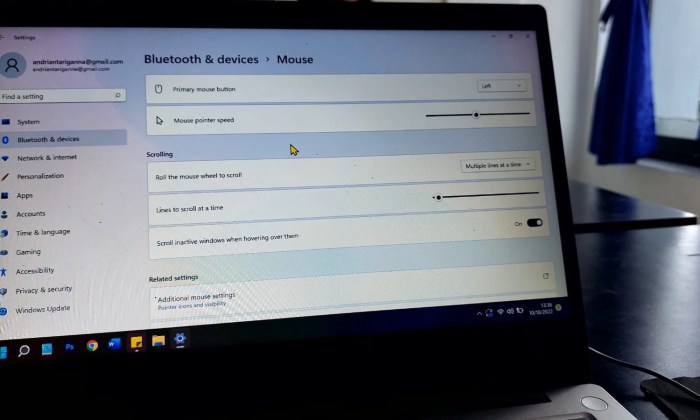
Source: parboaboa.com
Wah, kursor laptop Asus tiba-tiba mogok, ya? Jangan panik! Coba restart dulu, atau periksa touchpad dan mouse eksternal. Tapi, pernahkah terpikir, saat kursor bermasalah, kita jadi kesulitan mengakses layanan kesehatan online? Untungnya, urusan seperti mengisi saldo di Halodoc, misalnya, sangat mudah. Penasaran bagaimana caranya?
Cek saja cara isi saldo Halodoc. Setelah urusan kesehatan beres, segera kembali perbaiki kursormu, siapa tahu masalahnya hanya pada driver yang perlu di-update.
Pembaruan Windows, meskipun bertujuan untuk meningkatkan keamanan dan kinerja, terkadang dapat menyebabkan masalah pada laptop ASUS Anda. Masalah ini bisa beragam, mulai dari kursor yang tidak responsif, lag, hingga sistem yang tidak dapat melakukan booting. Untungnya, ada beberapa cara untuk mengatasi masalah yang timbul setelah pembaruan Windows.
Mari kita bedah lebih dalam mengenai cara mengatasi masalah tersebut, mulai dari meng- uninstall pembaruan yang bermasalah hingga memulihkan sistem ke kondisi sebelumnya.
Meng-Uninstall Pembaruan yang Bermasalah
Pembaruan yang menyebabkan masalah dapat di- uninstall untuk mengembalikan sistem ke kondisi yang lebih stabil. Proses ini relatif mudah dilakukan dan seringkali menjadi solusi cepat untuk masalah yang disebabkan oleh pembaruan yang tidak kompatibel atau rusak.
- Buka Pengaturan (Settings) dengan menekan tombol Windows + I.
- Klik “Update & Security” (Pembaruan & Keamanan).
- Pilih “View update history” (Lihat riwayat pembaruan).
- Klik “Uninstall updates” (Copot pemasangan pembaruan).
- Jendela “Installed Updates” (Pembaruan yang Terpasang) akan muncul. Di sini, Anda dapat melihat daftar semua pembaruan yang telah diinstal.
- Urutkan pembaruan berdasarkan tanggal instalasi.
- Pilih pembaruan yang Anda curigai menyebabkan masalah, biasanya yang baru saja diinstal sebelum masalah muncul.
- Klik “Uninstall” (Copot Pemasangan) di bagian atas daftar.
- Ikuti petunjuk di layar untuk menyelesaikan proses uninstall.
- Restart laptop Anda setelah proses uninstall selesai.
Setelah uninstall, perhatikan apakah masalah telah teratasi. Jika masalah masih berlanjut, Anda mungkin perlu mencoba langkah-langkah pemecahan masalah lainnya atau meng- uninstall pembaruan lain yang mungkin relevan.
Memulihkan Sistem Setelah Pembaruan
Jika uninstall pembaruan tidak menyelesaikan masalah, atau jika Anda tidak yakin pembaruan mana yang menyebabkan masalah, Anda dapat mencoba memulihkan sistem ke titik waktu sebelum pembaruan diinstal. Fitur ini akan mengembalikan sistem ke kondisi sebelumnya tanpa memengaruhi data pribadi Anda.
- Buka “System Restore” (Pemulihan Sistem). Anda dapat mencarinya di menu Start atau melalui Control Panel.
- Pilih “Create a restore point” (Buat titik pemulihan) atau “System Protection” (Perlindungan Sistem), tergantung pada versi Windows Anda.
- Klik “System Restore” (Pemulihan Sistem).
- Klik “Next” (Berikutnya).
- Pilih titik pemulihan yang dibuat sebelum pembaruan Windows diinstal. Anda mungkin melihat beberapa titik pemulihan. Pilih yang paling relevan.
- Klik “Next” (Berikutnya) lagi, lalu klik “Finish” (Selesai).
- Konfirmasikan pilihan Anda. Sistem akan memulai proses pemulihan.
- Restart laptop Anda setelah proses pemulihan selesai.
Setelah pemulihan, periksa apakah masalah telah teratasi. Jika masalah masih berlanjut, Anda mungkin perlu mempertimbangkan opsi pemulihan sistem lainnya atau mencari bantuan profesional.
Solusi Berdasarkan Jenis Pembaruan
Masalah yang timbul setelah pembaruan Windows dapat bervariasi tergantung pada jenis pembaruan yang diinstal. Berikut adalah tabel yang merangkum solusi yang direkomendasikan berdasarkan jenis pembaruan:
| Jenis Pembaruan | Kemungkinan Masalah | Solusi yang Direkomendasikan |
|---|---|---|
| Pembaruan Fitur (Feature Updates) |
|
|
| Pembaruan Kualitas (Quality Updates) |
|
|
| Pembaruan Driver (Driver Updates) |
|
|
Tabel di atas memberikan panduan umum. Dalam beberapa kasus, Anda mungkin perlu menggabungkan beberapa solusi atau mencari bantuan lebih lanjut dari dukungan teknis ASUS atau Microsoft.
Kapan Harus Membawa ke Pusat Servis: Cara Mengatasi Kursor Tidak Bergerak Pada Laptop Asus
Setelah mencoba berbagai solusi untuk mengatasi kursor laptop ASUS yang tidak bergerak, ada saatnya Anda harus mengakui bahwa masalahnya berada di luar jangkauan perbaikan mandiri. Keputusan untuk membawa laptop ke pusat servis adalah langkah penting yang perlu diambil ketika upaya troubleshooting yang telah dilakukan tidak membuahkan hasil. Memahami tanda-tanda kerusakan yang membutuhkan bantuan profesional akan menghemat waktu, uang, dan mencegah kerusakan yang lebih parah.
Identifikasi Tanda-tanda yang Membutuhkan Bantuan Profesional
Ada beberapa indikasi jelas yang menandakan bahwa laptop ASUS Anda membutuhkan perhatian dari teknisi profesional. Beberapa di antaranya bersifat langsung dan mudah dikenali, sementara yang lain mungkin memerlukan observasi lebih lanjut. Mengabaikan tanda-tanda ini dapat menyebabkan masalah yang lebih besar dan biaya perbaikan yang lebih tinggi di kemudian hari.
- Laptop Tidak Menyala atau Booting: Jika laptop sama sekali tidak menyala, tidak menampilkan apa pun di layar, atau gagal melakukan booting (terjebak pada logo ASUS atau layar hitam), ini bisa menjadi indikasi kerusakan hardware yang serius, seperti pada motherboard, CPU, atau GPU.
- Kerusakan Fisik yang Jelas: Kerusakan fisik seperti layar retak, engsel yang patah, atau kerusakan akibat tumpahan cairan jelas membutuhkan penanganan profesional. Usaha perbaikan sendiri dapat memperburuk kerusakan.
- Masalah Hardware yang Persisten: Jika masalah kursor tidak bergerak tetap terjadi meskipun sudah mencoba semua solusi software dan driver, kemungkinan besar ada masalah pada hardware, seperti touchpad atau mouse internal.
- Laptop Sering Mati Sendiri (Shutdown): Jika laptop sering mati secara tiba-tiba tanpa peringatan, terutama setelah digunakan dalam waktu tertentu, ini bisa menjadi tanda overheating, masalah pada power supply, atau kerusakan pada komponen internal.
- Munculnya Pesan Error yang Konsisten: Pesan error yang muncul berulang kali, terutama yang berkaitan dengan hardware (seperti “Hard Disk Failure” atau “No Bootable Device Found”), menunjukkan adanya masalah serius yang memerlukan pemeriksaan mendalam.
- Performa Laptop yang Sangat Lambat: Jika laptop terasa sangat lambat, bahkan setelah melakukan pembersihan file sampah, defragmentasi (jika menggunakan HDD), dan pembaruan software, ini bisa menjadi tanda kerusakan hardware, seperti pada hard drive atau RAM.
Jenis Kerusakan yang Memerlukan Bantuan Profesional
Beberapa jenis kerusakan pada laptop ASUS memerlukan keahlian dan peralatan khusus yang hanya dimiliki oleh teknisi profesional. Mencoba memperbaikinya sendiri dapat mengakibatkan kerusakan yang lebih parah dan hilangnya data penting.
- Kerusakan Motherboard: Motherboard adalah komponen utama laptop yang sangat kompleks. Kerusakan pada motherboard seringkali memerlukan penggantian atau perbaikan komponen yang rumit.
- Kerusakan pada Layar: Penggantian layar laptop yang retak atau rusak memerlukan keahlian khusus dan alat yang tepat.
- Kerusakan pada Hard Drive atau SSD: Jika hard drive atau SSD mengalami kerusakan, data yang tersimpan di dalamnya berisiko hilang. Teknisi profesional dapat mencoba memulihkan data dan mengganti drive yang rusak.
- Masalah pada GPU (Graphics Processing Unit): Kerusakan pada GPU dapat menyebabkan masalah tampilan, seperti garis-garis pada layar atau laptop tidak menampilkan gambar sama sekali. Perbaikan GPU seringkali memerlukan peralatan khusus seperti stasiun solder.
- Masalah pada Sistem Pendingin: Overheating dapat merusak komponen internal laptop. Teknisi profesional dapat membersihkan atau mengganti sistem pendingin yang rusak.
- Kerusakan akibat Tumpahan Cairan: Tumpahan cairan dapat menyebabkan korosi pada komponen internal. Teknisi profesional memiliki pengetahuan dan peralatan untuk membersihkan dan memperbaiki kerusakan akibat cairan.
Tips Memilih Pusat Servis yang Tepat
Memilih pusat servis yang tepat sangat penting untuk memastikan laptop ASUS Anda diperbaiki dengan benar dan aman. Berikut adalah beberapa tips untuk membantu Anda memilih pusat servis yang tepat:
- Reputasi dan Ulasan: Cari tahu reputasi pusat servis melalui ulasan online, testimoni pelanggan, atau rekomendasi dari teman atau keluarga.
- Sertifikasi dan Kualifikasi: Pastikan pusat servis memiliki teknisi yang bersertifikasi dan berpengalaman dalam memperbaiki laptop ASUS.
- Garansi: Pilih pusat servis yang menawarkan garansi untuk perbaikan yang dilakukan. Ini menunjukkan kepercayaan diri mereka terhadap kualitas pekerjaan mereka.
- Harga dan Transparansi: Bandingkan harga dari beberapa pusat servis dan pastikan mereka memberikan perkiraan biaya yang jelas sebelum melakukan perbaikan. Hindari pusat servis yang tidak transparan mengenai biaya.
- Ketersediaan Suku Cadang: Pastikan pusat servis memiliki suku cadang yang dibutuhkan untuk memperbaiki laptop ASUS Anda. Pusat servis yang baik biasanya memiliki akses ke suku cadang asli.
- Waktu Pengerjaan: Tanyakan tentang perkiraan waktu pengerjaan. Pusat servis yang baik akan memberikan perkiraan waktu yang realistis.
- Layanan Pelanggan: Perhatikan bagaimana pusat servis berinteraksi dengan Anda. Layanan pelanggan yang baik menunjukkan profesionalisme dan kepedulian terhadap pelanggan.
Daftar Pertanyaan yang Perlu Diajukan ke Teknisi Servis
Sebelum menyerahkan laptop ASUS Anda ke pusat servis, ada beberapa pertanyaan penting yang perlu Anda ajukan kepada teknisi untuk memastikan Anda mendapatkan layanan terbaik dan memahami apa yang akan dilakukan pada laptop Anda:
- Apa yang menyebabkan masalah ini? Tanyakan kepada teknisi tentang penyebab masalah yang Anda alami. Ini akan membantu Anda memahami masalahnya dengan lebih baik.
- Apa yang perlu diperbaiki atau diganti? Minta teknisi untuk menjelaskan komponen apa yang perlu diperbaiki atau diganti.
- Berapa biaya perbaikan? Dapatkan perkiraan biaya perbaikan yang jelas, termasuk biaya suku cadang dan biaya tenaga kerja.
- Berapa lama waktu yang dibutuhkan untuk perbaikan? Tanyakan tentang perkiraan waktu pengerjaan.
- Apakah ada garansi untuk perbaikan ini? Pastikan ada garansi untuk perbaikan yang dilakukan.
- Apakah Anda menggunakan suku cadang asli? Tanyakan apakah pusat servis menggunakan suku cadang asli atau suku cadang pengganti.
- Apakah data saya aman? Jika Anda memiliki data penting di laptop Anda, tanyakan tentang langkah-langkah yang akan diambil untuk melindungi data Anda.
- Apakah Anda memiliki pengalaman memperbaiki model laptop ASUS saya? Tanyakan tentang pengalaman teknisi dalam memperbaiki model laptop ASUS yang sama dengan milik Anda.
Akhir Kata
Kursor yang tak bergerak pada laptop ASUS bukanlah akhir segalanya. Dengan pengetahuan dan panduan yang tepat, masalah ini dapat diatasi. Mulai dari pemeriksaan sederhana hingga perbaikan yang lebih mendalam, setiap langkah membawa Anda lebih dekat pada solusi. Ingatlah untuk selalu melakukan pencegahan, seperti menjaga driver tetap terbaru dan membersihkan perangkat keras secara berkala. Dengan begitu, Anda dapat menikmati pengalaman menggunakan laptop ASUS yang lancar dan tanpa gangguan.
Selamat mencoba, dan semoga kursor Anda kembali bergerak dengan lincah!
Sudut Pertanyaan Umum (FAQ)
Apa yang harus dilakukan pertama kali jika kursor tidak bergerak?
Coba restart laptop. Jika kursor kembali bergerak, masalah mungkin bersifat sementara. Jika tidak, periksa apakah masalah terjadi pada touchpad, mouse eksternal, atau keduanya.
Bagaimana cara mengakses Device Manager?
Tekan tombol Windows + R, ketik “devmgmt.msc” di kotak dialog Run, lalu tekan Enter. Di Device Manager, Anda dapat memeriksa dan memperbarui driver.
Apa yang harus dilakukan jika mouse eksternal tidak berfungsi?
Periksa baterai (jika nirkabel), pastikan dongle USB terpasang dengan benar, coba port USB lain, dan periksa driver. Jika masalah berlanjut, uji mouse pada perangkat lain untuk mengisolasi masalah.
Apakah membersihkan touchpad dapat membantu?
Ya, debu dan kotoran dapat mengganggu kinerja touchpad. Bersihkan touchpad dengan kain mikrofiber yang lembut.
Kapan harus membawa laptop ke pusat servis?
Jika semua solusi di atas gagal, atau jika ada kerusakan fisik yang jelas (misalnya, retakan pada touchpad), sebaiknya bawa laptop ke pusat servis resmi ASUS.
