
Cara mengganti extension file sekaligus – Pernahkah Anda ingin mengubah banyak nama file sekaligus, namun terhambat oleh format yang berbeda-beda? Bayangkan, Anda memiliki ratusan foto dengan ekstensi .JPG yang ingin diubah menjadi .PNG, atau mungkin ingin mengubah dokumen .DOC menjadi .PDF untuk memudahkan berbagi. Itulah tantangan yang dihadapi banyak pengguna komputer setiap hari. Tapi jangan khawatir, karena ada solusi cerdas untuk mengatasi masalah ini.
Artikel ini akan membahas tuntas tentang cara mengganti extension file sekaligus, mulai dari dasar-dasar extension file, alasan di balik penggantian, persiapan yang diperlukan, hingga metode praktis di berbagai sistem operasi seperti Windows, macOS, dan Linux. Kami akan mengupas tuntas berbagai metode, termasuk penggunaan alat bawaan, perangkat lunak pihak ketiga, hingga skrip otomatisasi. Siap untuk mengubah cara Anda mengelola file?
Cara Mengganti Extension File
Mengubah extension file bisa menjadi tindakan yang berisiko jika tidak dilakukan dengan hati-hati. Namun, dengan pemahaman yang tepat, Anda dapat mengelola file Anda dengan lebih efisien dan sesuai kebutuhan. Artikel ini akan memandu Anda memahami extension file, fungsinya, dan bagaimana cara mengelolanya dengan aman.
Memahami Extension File
Extension file adalah bagian dari nama file yang terletak setelah titik (.). Fungsinya adalah untuk mengidentifikasi jenis file dan memberitahu sistem operasi program mana yang harus digunakan untuk membukanya. Secara sederhana, extension adalah “kode rahasia” yang memberi tahu komputer cara menginterpretasikan data dalam file tersebut.
Berikut adalah beberapa contoh umum extension file:
- .txt: Merupakan extension untuk file teks biasa. File ini berisi teks yang dapat dibaca dan diedit dengan editor teks seperti Notepad.
- .jpg atau .jpeg: Digunakan untuk file gambar yang dikompresi. Format ini umum digunakan untuk foto dan gambar dengan kualitas yang baik dan ukuran file yang relatif kecil.
- .png: Juga untuk file gambar, tetapi seringkali digunakan untuk gambar dengan transparansi. Cocok untuk logo, ikon, dan gambar dengan detail yang halus.
- .mp3: Merupakan extension untuk file audio yang dikompresi. File ini menyimpan musik atau suara dalam format digital.
- .mp4: Format yang sangat populer untuk video, mendukung audio dan video berkualitas tinggi.
- .pdf: Dokumen yang dibuat dengan format Portable Document Format, dirancang untuk tampilan dokumen yang konsisten di berbagai perangkat dan sistem operasi.
- .docx: Format file dokumen yang dibuat oleh Microsoft Word.
- .xlsx: Format file spreadsheet yang dibuat oleh Microsoft Excel.
Mengubah extension file tanpa memahami jenis file yang sebenarnya dapat menyebabkan beberapa risiko. Jika Anda mengganti extension file dengan yang tidak sesuai, sistem operasi mungkin tidak dapat membuka file tersebut, atau bahkan dapat menyebabkan kerusakan pada file. Sebagai contoh, jika Anda mengubah .jpg menjadi .txt, file gambar Anda tidak akan lagi dapat dibuka sebagai gambar.
Berikut adalah tabel yang membandingkan extension file dengan jenis file terkait, program terkait, dan risiko perubahan:
| Extension File | Jenis File | Program Terkait | Risiko Perubahan |
|---|---|---|---|
| .txt | File Teks | Notepad, TextEdit, editor teks lainnya | File tidak dapat dibuka dengan benar jika diubah ke format lain yang tidak kompatibel. |
| .jpg / .jpeg | File Gambar (JPEG) | Program Pengolah Gambar (Photoshop, GIMP, dll.), Penampil Gambar | Gambar mungkin rusak atau tidak dapat dibuka jika diubah ke format yang tidak sesuai (misalnya, .txt). |
| .png | File Gambar (PNG) | Program Pengolah Gambar, Penampil Gambar | Gambar mungkin rusak jika diubah ke format yang tidak sesuai. |
| .mp3 | File Audio (MPEG Audio Layer III) | Pemutar Musik (VLC, Windows Media Player, dll.) | File mungkin tidak dapat diputar jika diubah ke format yang tidak sesuai (misalnya, .txt). |
| .mp4 | File Video (MPEG-4 Part 14) | Pemutar Video (VLC, Windows Media Player, dll.) | File mungkin tidak dapat diputar atau rusak jika diubah ke format yang tidak sesuai. |
| Dokumen Portable Document Format | Adobe Acrobat Reader, peramban web | Dokumen mungkin tidak dapat dibuka jika diubah ke format yang tidak sesuai. | |
| .docx | Dokumen Microsoft Word | Microsoft Word, LibreOffice Writer | Dokumen mungkin rusak atau tidak dapat dibuka jika diubah ke format yang tidak sesuai. |
| .xlsx | Lembar Kerja Microsoft Excel | Microsoft Excel, LibreOffice Calc | File mungkin rusak atau tidak dapat dibuka jika diubah ke format yang tidak sesuai. |
Alasan Mengganti Extension File
Mengganti extension file, sebuah tindakan sederhana di permukaan, ternyata menyimpan banyak alasan dan tujuan di baliknya. Lebih dari sekadar mengubah nama, perubahan ini bisa membuka pintu ke berbagai kemungkinan, mulai dari memastikan kompatibilitas file hingga upaya pemulihan data. Namun, di sisi lain, mengganti extension juga bisa menjadi pedang bermata dua, dengan potensi risiko yang perlu dipahami. Mari kita telusuri lebih dalam berbagai alasan mengapa seseorang memutuskan untuk mengganti extension file.
Perubahan extension file bukan hanya sekadar mengubah nama. Ini adalah langkah yang bisa memengaruhi cara file berinteraksi dengan sistem operasi, software, dan bahkan keamanan data. Memahami alasan di balik perubahan ini sangat penting untuk menghindari potensi masalah dan memaksimalkan manfaatnya.
A. Motivasi Penggantian
Ada banyak alasan yang mendorong pengguna untuk mengganti extension file. Alasan-alasan ini seringkali berkaitan dengan kebutuhan praktis, seperti membuka file di software yang berbeda, atau kebutuhan yang lebih kompleks, seperti upaya perbaikan data. Berikut adalah beberapa motivasi utama:
- Kebutuhan Kompatibilitas: Seringkali, file perlu dibuka atau digunakan pada software atau sistem operasi yang berbeda. Misalnya, sebuah dokumen yang dibuat di Microsoft Word versi terbaru (.docx) mungkin perlu dibuka di versi Word yang lebih lama (.doc) atau di software pengolah kata lain. Perubahan extension memungkinkan file beradaptasi dengan lingkungan yang berbeda.
- Konversi Format: Pengguna mungkin ingin mengubah format file untuk berbagai keperluan. Contohnya, mengubah file audio dari .mp3 ke .wav untuk keperluan editing yang lebih detail, atau mengubah gambar dari .psd (format Photoshop) ke .jpg untuk memudahkan berbagi.
- Perbaikan Kerusakan: Terkadang, file yang rusak dapat diperbaiki dengan mengganti extension. Misalnya, file video yang tidak bisa diputar mungkin bisa berfungsi setelah extension diubah, meskipun solusi ini tidak selalu berhasil.
- Keperluan Organisasi: Perubahan extension file dapat membantu dalam pengorganisasian dan manajemen file. Misalnya, mengganti extension beberapa file teks menjadi .txt agar lebih mudah dikenali dan dikelompokkan.
- Perlindungan Data: Dalam beberapa kasus, extension file dapat diubah sebagai bagian dari strategi perlindungan data. Contohnya, menyembunyikan konten file teks dengan mengganti extension menjadi .dat, meskipun metode ini tidak sepenuhnya aman.
- Eksploitasi Celah Keamanan: Sayangnya, perubahan extension file juga bisa disalahgunakan untuk tujuan yang berbahaya. Misalnya, menyamarkan file berbahaya dengan mengubah extension .exe menjadi .txt untuk mengelabui sistem keamanan.
Berikut adalah tabel yang merangkum berbagai alasan penggantian extension file, beserta contoh format file yang terlibat dan software/sistem yang relevan:
| Alasan | Contoh Format Asal | Contoh Format Tujuan | Software/Sistem Relevan |
|---|---|---|---|
| Kebutuhan Kompatibilitas | .docx | .doc | Microsoft Word (versi lama) |
| Konversi Format | .mp3 | .wav | Software Audio Editing |
| Perbaikan Kerusakan | .mp4 | .mp4 (diperbaiki) | Software Video Repair |
| Keperluan Organisasi | .txt | .log | Sistem Operasi (Windows, macOS, Linux) |
| Perlindungan Data | .txt | .dat | Sistem Operasi (Windows, macOS, Linux) |
| Eksploitasi Celah Keamanan | .exe | .txt | Sistem Operasi (Windows) |
B. Skenario Penggunaan
Mari kita lihat beberapa skenario penggunaan yang lebih detail terkait dengan penggantian extension file. Skenario-skenario ini akan memberikan gambaran yang lebih jelas tentang bagaimana perubahan extension file dilakukan dalam situasi nyata.
- Skenario 1: Konversi File
Deskripsi masalah: Seorang desainer grafis ingin berbagi file desain yang dibuat di Adobe Photoshop (.psd) dengan klien yang tidak memiliki software tersebut. File .psd tidak bisa dibuka secara langsung di software lain tanpa konversi.Langkah-langkah yang diambil: Desainer membuka file .psd di Photoshop, lalu mengekspornya sebagai file .jpg.
Hasil yang diharapkan: File .jpg dapat dibuka di berbagai perangkat dan software tanpa memerlukan Photoshop. Klien dapat melihat desain tanpa perlu menginstal software khusus.
Alat atau software yang digunakan: Adobe Photoshop.
- Skenario 2: Perbaikan Kerusakan File
Deskripsi masalah: Sebuah file video .avi tidak bisa diputar. Kemungkinan file tersebut mengalami kerusakan.Langkah-langkah yang diambil: Pengguna mencoba mengganti extension file dari .avi menjadi .mp4, dengan harapan software pemutar video dapat memprosesnya.
Hasil yang mungkin terjadi: Jika kerusakan file relatif ringan, mengubah extension ke .mp4 mungkin berhasil dan video bisa diputar.
Namun, jika kerusakan parah, file mungkin tetap tidak bisa diputar atau hanya sebagian yang berfungsi.
Alat atau software yang digunakan: Software pemutar video (VLC, Windows Media Player).
- Skenario 3: Perubahan Format untuk Kompatibilitas
Deskripsi masalah: Seorang pengguna Windows ingin membuka dokumen yang dibuat di Apple Pages (.pages).Langkah-langkah yang diambil: Pengguna meminta pemilik dokumen untuk menyimpan file sebagai .docx, atau menggunakan layanan konversi online untuk mengubah .pages menjadi .docx.
Hasil yang diharapkan: File .docx dapat dibuka dan diedit di Microsoft Word pada komputer Windows.
Alat atau software yang digunakan: Microsoft Word, layanan konversi online.
- Skenario 4: Perubahan Extension untuk Keamanan
Deskripsi masalah: Seorang pengguna yang tidak bertanggung jawab mencoba menyebarkan file berbahaya (.exe) dengan menyamarkannya sebagai file teks (.txt).Langkah-langkah yang diambil: Pengguna mengubah extension file dari .exe menjadi .txt, dengan harapan sistem keamanan akan mengabaikannya.
Hasil yang mungkin terjadi: Sistem keamanan mungkin akan mengabaikan file tersebut jika hanya melihat extension .txt.
Namun, ketika file tersebut dijalankan, sistem operasi akan mengenali file sebagai executable dan berpotensi menimbulkan kerusakan atau infeksi malware.
Alat atau software yang digunakan: Sistem operasi (Windows).
- Skenario 5: Perubahan Extension untuk Penyimpanan
Deskripsi masalah: Seorang pengguna ingin mengurangi ukuran file .pdf untuk memudahkan penyimpanan dan pengiriman.Langkah-langkah yang diambil: Pengguna mengubah extension file dari .pdf menjadi .zip, yang akan mengkompresi file tersebut.
Hasil yang diharapkan: Ukuran file berkurang, memudahkan penyimpanan dan pengiriman.
Untuk mengakses file, pengguna perlu mengekstrak file .zip kembali menjadi .pdf.
Alat atau software yang digunakan: Software kompresi file (7-Zip, WinRAR).
C. Manfaat Penggantian Extension File
Pergantian extension file dapat memberikan manfaat yang signifikan dalam berbagai situasi. Berikut adalah beberapa contoh kasus nyata:
- Contoh Kasus 1: Pemulihan File Photoshop yang Rusak
Deskripsi masalah awal: Seorang desainer grafis mendapati file proyek Photoshop (.psd) yang penting mengalami kerusakan dan tidak bisa dibuka. Proyek tersebut berisi banyak lapisan dan elemen desain yang kompleks.Solusi yang diterapkan: Desainer mencoba mengganti extension file dari .psd menjadi .psd.bak atau .psd.temp (tergantung pada opsi cadangan yang tersedia), lalu mencoba membuka file tersebut.
Mengubah ekstensi file sekaligus memang bisa jadi penyelamat waktu, terutama saat berurusan dengan banyak dokumen. Namun, pernahkah terpikir bagaimana efisiennya mengelola kebutuhan kesehatan? Sama halnya dengan kemudahan mengisi saldo di aplikasi Halodoc. Untungnya, ada panduan lengkap tentang cara isi saldo halodoc yang praktis dan cepat. Kembali ke topik, dengan sedikit trik, mengganti ekstensi file secara massal pun tak kalah mudahnya, menghemat waktu dan tenaga.
Dalam beberapa kasus, mengganti extension ke format lain yang lebih umum (misalnya, .jpg atau .png) dan mencoba membukanya di software lain (seperti GIMP) untuk mengekstrak sebagian data.
Hasil yang dicapai: Desainer berhasil memulihkan sebagian besar data dari file yang rusak, memungkinkan mereka untuk melanjutkan proyek desain. Meskipun beberapa elemen mungkin hilang atau rusak, sebagian besar konten proyek berhasil diselamatkan.
- Contoh Kasus 2: Pemutaran File Musik yang Tidak Kompatibel
Deskripsi masalah awal: Seorang musisi mengunduh file musik (.flac) yang tidak dapat diputar di pemutar musik bawaan di komputernya.Solusi yang diterapkan: Musisi mengganti extension file dari .flac menjadi .mp3, yang merupakan format audio yang lebih umum dan didukung oleh sebagian besar pemutar musik.
Hasil yang dicapai: File musik dapat diputar di pemutar musik bawaan, memungkinkan musisi untuk mendengarkan musik yang diunduh.
- Contoh Kasus 3: Pembukaan Dokumen yang Dibuat di Versi Lama Software
Deskripsi masalah awal: Seorang pengguna menerima dokumen (.doc) yang dibuat di Microsoft Word versi lama. Versi Word yang digunakan pengguna saat ini tidak dapat membuka file tersebut secara langsung.Solusi yang diterapkan: Pengguna mengganti extension file dari .doc menjadi .docx, yang merupakan format dokumen yang didukung oleh versi Word yang lebih baru.
Hasil yang dicapai: Pengguna berhasil membuka dan melihat dokumen di versi Word yang lebih baru.
D. Peringatan dan Pernyataan Ahli
“Mengganti extension file tanpa pemahaman yang jelas tentang format file yang terlibat adalah tindakan yang berisiko. Hal ini dapat mengakibatkan kerusakan data permanen atau bahkan membuka pintu bagi serangan malware. Selalu lakukan riset sebelum mengubah extension file, dan pastikan Anda memiliki cadangan data yang aman.”
-Dr. [Nama Ahli], [Gelar/Jabatan]
Peringatan Tambahan:
- Selalu buat cadangan file Anda sebelum mengganti extension. Ini akan memungkinkan Anda untuk mengembalikan file ke keadaan semula jika terjadi masalah.
- Berhati-hatilah saat mengganti extension file yang tidak Anda kenal. Jika Anda tidak yakin tentang format file, jangan mengganti extensionnya.
- Jangan pernah membuka file dengan extension yang mencurigakan. Jika Anda menerima file dengan extension yang tidak dikenal dari sumber yang tidak tepercaya, jangan pernah membukanya.
- Pastikan software Anda selalu diperbarui. Pembaruan software seringkali menyertakan perbaikan keamanan yang dapat melindungi Anda dari serangan malware.
Persiapan Sebelum Mengganti Extension File
Sebelum Anda memutuskan untuk mengganti extension file, ada beberapa langkah krusial yang perlu diambil untuk memastikan proses berjalan lancar dan aman. Mengganti extension file tanpa persiapan yang matang bisa berakibat fatal, mulai dari hilangnya data hingga kerusakan sistem. Artikel ini akan memandu Anda melalui persiapan yang diperlukan, memberikan tips untuk menghindari masalah, dan memastikan Anda memiliki pemahaman yang komprehensif sebelum melakukan perubahan.
Mari kita selami langkah-langkah persiapan yang perlu Anda lakukan sebelum mengubah extension file.
Rincian Persiapan Awal
Persiapan awal adalah fondasi dari proses penggantian extension file yang sukses. Hal ini melibatkan pemahaman tentang sistem operasi yang Anda gunakan dan langkah-langkah spesifik yang perlu diambil untuk setiap platform.
- Memahami Sistem Operasi: Sistem operasi Anda memainkan peran penting dalam bagaimana file disimpan dan diakses.
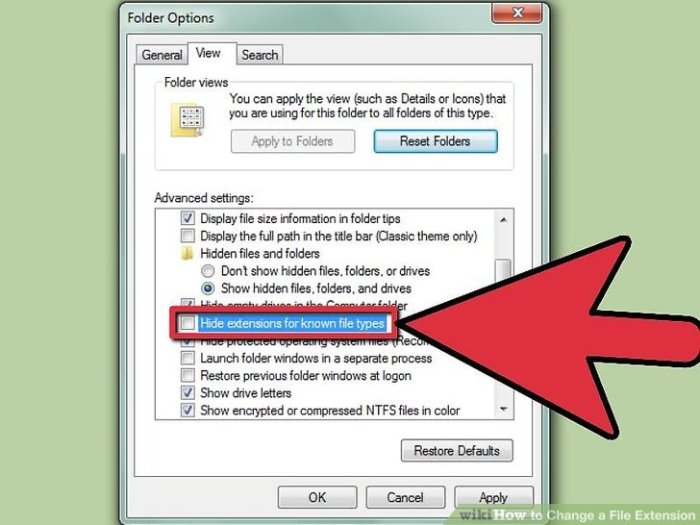
- Windows: Windows sering kali menyembunyikan extension file secara default. Untuk melihat extension, buka File Explorer, klik tab “View”, dan centang kotak “File name extensions”.
- macOS: macOS juga menyembunyikan extension secara default. Anda dapat menampilkan extension dengan membuka Finder, lalu klik “Finder” > “Preferences” > “Advanced” dan centang kotak “Show all filename extensions”.
- Linux: Di Linux, extension file biasanya ditampilkan secara default. Namun, cara mengakses dan mengelola file dapat bervariasi tergantung pada desktop environment (misalnya, GNOME, KDE, XFCE).
- Pencadangan (Backup) Data: Pencadangan adalah langkah yang sangat penting. Ini melindungi data Anda jika terjadi kesalahan selama proses penggantian extension.
- Pencadangan Penuh: Membuat salinan lengkap dari semua file yang akan dimodifikasi. Ini adalah metode paling aman tetapi memakan waktu dan ruang penyimpanan paling banyak.
- Pencadangan Inkremental: Mencadangkan hanya file yang telah berubah sejak pencadangan terakhir. Ini lebih cepat dan membutuhkan lebih sedikit ruang penyimpanan.
- Pencadangan Diferensial: Mencadangkan file yang telah berubah sejak pencadangan penuh terakhir. Ini lebih cepat dari pencadangan penuh tetapi membutuhkan lebih banyak ruang penyimpanan daripada pencadangan inkremental.
- Alat Pencadangan:
- Windows: Gunakan File History atau aplikasi pencadangan pihak ketiga seperti EaseUS Todo Backup.
- macOS: Gunakan Time Machine, alat pencadangan bawaan macOS.
- Linux: Gunakan alat seperti `rsync`, `tar`, atau aplikasi GUI seperti Déjà Dup.
- Verifikasi Integritas Data Backup: Setelah membuat cadangan, sangat penting untuk memverifikasi bahwa data dapat dipulihkan dengan benar.
- Uji Pemulihan: Lakukan uji pemulihan dengan mencoba mengembalikan beberapa file dari cadangan.
- Periksa Ukuran File: Bandingkan ukuran file di cadangan dengan ukuran file asli untuk memastikan konsistensi.
- Periksa Hash: Gunakan alat untuk menghitung hash (misalnya, SHA-256) dari file asli dan file cadangan. Bandingkan hash untuk memastikan bahwa file tidak rusak.
Metode Mengganti Extension File di Windows
Dalam dunia digital, extension file adalah kunci untuk mengidentifikasi jenis file dan menentukan bagaimana sistem operasi akan membukanya. Mengganti extension file bisa jadi krusial dalam berbagai skenario, mulai dari mengubah format file hingga memperbaiki masalah kompatibilitas. Meskipun terkesan teknis, proses ini relatif mudah dilakukan di sistem operasi Windows. Artikel ini akan memandu Anda melalui langkah-langkah detail untuk mengganti extension file, termasuk cara menampilkan extension yang tersembunyi, serta membandingkan berbagai metode yang tersedia.
Menampilkan Extension File yang Tersembunyi di Windows Explorer
Secara default, Windows menyembunyikan extension file untuk mencegah pengguna yang kurang berpengalaman mengubahnya secara tidak sengaja. Namun, untuk mengganti extension, Anda harus terlebih dahulu menampilkan extension yang tersembunyi. Berikut adalah langkah-langkah untuk melakukannya:
- Buka Windows Explorer (File Explorer).
- Klik tab “View” di bagian atas jendela.
- Temukan dan centang kotak “File name extensions” (atau “File name extensions” jika Anda menggunakan versi Windows yang lebih lama).
- Setelah dicentang, semua extension file akan terlihat di Windows Explorer.
Dengan langkah-langkah di atas, Anda akan dapat melihat extension file, yang memungkinkan Anda untuk menggantinya sesuai kebutuhan.
Mengubah Extension File: Panduan Langkah demi Langkah
Setelah extension file terlihat, Anda dapat menggantinya dengan mudah. Berikut adalah panduan langkah demi langkah untuk mengubah extension file:
- Temukan file yang ingin Anda ubah extension-nya di Windows Explorer.
- Klik kanan pada file tersebut, lalu pilih “Rename”.
- Klik pada nama file. Pastikan Anda mengklik pada nama file, bukan pada icon file.
- Gunakan tombol panah atau klik pada nama file untuk memposisikan kursor di bagian akhir nama file.
- Hapus extension file yang ada (misalnya, .txt, .jpg, .docx).
- Ketikkan extension file yang baru. Pastikan Anda mengetikkan extension yang valid untuk jenis file yang Anda inginkan. Misalnya, jika Anda ingin mengubah file teks menjadi file HTML, ganti extension menjadi .html.
- Tekan Enter.
- Windows akan menampilkan peringatan yang meminta konfirmasi perubahan. Baca peringatan tersebut dengan seksama, lalu klik “Yes” jika Anda yakin ingin mengubah extension file.
Setelah mengikuti langkah-langkah di atas, extension file akan berhasil diubah.
Perbandingan Metode Penggantian Extension File di Windows
Terdapat beberapa cara untuk mengganti extension file di Windows, masing-masing dengan kelebihan dan kekurangannya. Tabel berikut merangkum perbandingan metode-metode tersebut:
| Metode | Langkah-langkah | Keuntungan | Kerugian |
|---|---|---|---|
| Menggunakan Windows Explorer (Rename) |
|
|
|
| Menggunakan Command Prompt (CMD) atau PowerShell |
|
|
|
| Menggunakan Perangkat Lunak Pihak Ketiga (Batch Rename Tools) |
|
|
|
Metode Mengganti Extension File di macOS
Source: identif.id
Mengganti extension file di macOS adalah tindakan yang relatif mudah, namun penting untuk dipahami dengan baik. Artikel ini akan memandu Anda melalui proses penggantian extension file pada sistem operasi macOS, memberikan detail langkah-langkah, perbandingan dengan Windows, panduan bergambar, dan tips untuk memastikan Anda dapat melakukannya dengan aman dan efektif.
Mari kita selami lebih dalam cara mengelola extension file di lingkungan macOS.
Rincian Langkah-langkah Penggantian Extension File
Mengganti extension file di macOS melibatkan beberapa langkah sederhana, tetapi pemahaman tentang dampaknya sangat penting. Berikut adalah rincian langkah-langkah yang diperlukan, serta penanganan berbagai skenario dan dampaknya.
Mengubah ekstensi file sekaligus, seperti dari .txt ke .pdf, memang efisien. Tapi, pernahkah terpikir bagaimana kita bisa ‘mengubah’ diri menjadi pribadi yang lebih baik? Nah, di sinilah kita bisa meneladani sifat Al-Hafidz, yang berarti Maha Pemelihara. Dengan mengingat dan menjaga segala hal, termasuk informasi penting, kita bisa belajar dari cara meneladani asmaul husna al hafidz untuk lebih teliti dan bertanggung jawab.
Sama seperti saat kita mengganti ekstensi file, memastikan semuanya sesuai dan tidak ada yang terlewatkan.
- Mengganti Extension untuk Satu File: Prosesnya langsung dan mudah. Anda hanya perlu menemukan file yang ingin diubah extension-nya di Finder, lalu mengubahnya.
- Mengganti Extension untuk Beberapa File Sekaligus: macOS tidak secara native menawarkan fitur penggantian massal extension file seperti beberapa sistem operasi lainnya. Namun, ada beberapa solusi untuk melakukan hal ini, misalnya menggunakan Automator atau Terminal.
- File yang Tersembunyi: File tersembunyi di macOS memiliki extension yang mungkin tidak terlihat secara default. Untuk melihat dan mengganti extension file tersembunyi, Anda perlu mengaktifkan opsi untuk menampilkan file tersembunyi di Finder.
- Dampak pada Berbagai Jenis File:
- Dokumen: Mengganti extension dokumen (misalnya, .doc ke .txt) dapat mengubah cara file dibuka dan dibaca.
- Gambar: Mengganti extension gambar (misalnya, .jpg ke .png) dapat memengaruhi kualitas dan kompatibilitas.
- Video: Perubahan extension video (misalnya, .mp4 ke .avi) dapat memengaruhi kemampuan pemutaran dan codec.
- Audio: Mengganti extension audio (misalnya, .mp3 ke .wav) dapat memengaruhi kualitas suara dan ukuran file.
- Executable: Mengganti extension file executable (misalnya, .app) dapat membuat aplikasi tidak berfungsi.
- Penanganan Peringatan: macOS akan menampilkan peringatan saat Anda mencoba mengganti extension file. Peringatan ini bertujuan untuk mencegah kesalahan yang tidak disengaja.
- File Tidak Dapat Dibuka: Jika file menjadi tidak dapat dibuka setelah penggantian extension, Anda mungkin telah mengubah extension ke format yang tidak kompatibel. Anda dapat mencoba mengubah kembali extension ke format aslinya atau menggunakan aplikasi yang sesuai untuk membuka file tersebut.
Perbandingan macOS vs. Windows
Perbedaan antara macOS dan Windows dalam hal penggantian extension file terletak pada antarmuka pengguna, kemudahan penggunaan, dan pendekatan keamanan.
| Fitur | macOS | Windows |
|---|---|---|
| Antarmuka Pengguna | Antarmuka pengguna macOS cenderung minimalis dan intuitif. Proses penggantian extension dilakukan melalui Finder, dengan opsi yang mudah diakses. | Antarmuka pengguna Windows juga menyediakan cara mudah untuk mengganti extension file melalui File Explorer. Opsi “File name extensions” harus diaktifkan terlebih dahulu. |
| Kemudahan Penggunaan | macOS menawarkan kemudahan penggunaan yang tinggi. Proses penggantian extension file sederhana dan mudah dipahami, bahkan oleh pengguna yang kurang berpengalaman. | Windows juga menawarkan kemudahan penggunaan yang baik. Namun, pengguna mungkin perlu membiasakan diri dengan pengaturan “File name extensions”. |
| Peringatan Sistem | macOS menampilkan peringatan yang jelas saat pengguna mencoba mengganti extension file, mengingatkan tentang potensi konsekuensi. | Windows juga menampilkan peringatan serupa, memberikan informasi tentang potensi risiko penggantian extension. |
| Penggantian Massal | macOS tidak memiliki fitur penggantian massal bawaan yang mudah diakses. Pengguna dapat menggunakan Automator atau Terminal untuk melakukan penggantian massal. | Windows menyediakan opsi penggantian massal yang lebih mudah diakses melalui File Explorer, terutama dengan menggunakan fitur “Rename” dan wildcard. |
| Perlindungan Kesalahan | macOS memberikan perlindungan terhadap kesalahan pengguna melalui peringatan dan konfirmasi sebelum perubahan dilakukan. | Windows juga menawarkan perlindungan serupa, dengan peringatan dan konfirmasi untuk mencegah kesalahan. |
Perbedaan utama dalam pendekatan keamanan terkait penggantian extension file terletak pada bagaimana kedua sistem operasi menangani potensi risiko. macOS cenderung lebih menekankan pada pencegahan kesalahan pengguna melalui peringatan yang jelas, sementara Windows menawarkan opsi penggantian massal yang lebih fleksibel, tetapi juga membutuhkan kehati-hatian ekstra.
Panduan Langkah-demi-Langkah dengan Ilustrasi Deskriptif
Berikut adalah panduan langkah-demi-langkah tentang cara mengubah extension file di macOS, dengan ilustrasi deskriptif untuk setiap langkah.
- Langkah 1: Buka Finder
- Deskripsi: Finder adalah aplikasi bawaan di macOS yang digunakan untuk menjelajahi dan mengelola file.
- Ilustrasi Deskriptif: “Finder adalah ikon wajah biru di Dock.”
- Langkah 2: Buka Preferences Finder
- Deskripsi: Klik “Finder” di menu bar, lalu pilih “Preferences”.
- Ilustrasi Deskriptif: “Menu bar berada di bagian atas layar, menampilkan nama aplikasi yang sedang aktif.”
- Langkah 3: Aktifkan “Show all filename extensions”
- Deskripsi: Di jendela Preferences, pilih tab “Advanced”. Centang kotak di samping “Show all filename extensions”.
- Ilustrasi Deskriptif: “Jendela Preferences akan terbuka, menampilkan berbagai opsi pengaturan. Tab “Advanced” terletak di bagian atas jendela.”
- Langkah 4: Temukan File yang Ingin Diubah
- Deskripsi: Buka folder yang berisi file yang ingin Anda ubah extension-nya di Finder.
- Ilustrasi Deskriptif: “Gunakan sidebar atau jendela Finder untuk menavigasi ke folder yang berisi file.”
- Langkah 5: Ubah Extension File
- Deskripsi: Klik kanan pada file yang ingin diubah extension-nya, lalu pilih “Get Info”. Pada jendela yang muncul, temukan bagian “Name & Extension”. Ubah extension file di kolom ini.
- Ilustrasi Deskriptif: “Jendela “Get Info” akan muncul, menampilkan informasi detail tentang file. Kolom “Name & Extension” terletak di bagian atas jendela.”
- Langkah 6: Konfirmasi Perubahan
- Deskripsi: macOS akan menampilkan peringatan tentang potensi perubahan yang dapat memengaruhi file. Klik “Use .[extension baru]” untuk mengkonfirmasi perubahan.
- Ilustrasi Deskriptif: “Kotak dialog peringatan akan muncul, menampilkan pesan tentang potensi risiko. Tombol “Use .[extension baru]” terletak di bagian bawah kotak dialog.”
- Langkah 7: Membatalkan Perubahan
- Deskripsi: Jika terjadi kesalahan, Anda dapat membatalkan perubahan dengan mengubah kembali extension file ke format aslinya.
- Ilustrasi Deskriptif: “Ulangi langkah 5, tetapi ubah kembali extension file ke format aslinya.”
Perbandingan Kemudahan Penggunaan
Berikut adalah perbandingan kemudahan penggunaan metode penggantian extension file di macOS dan Windows:
- Jumlah langkah: macOS memerlukan beberapa langkah, termasuk mengaktifkan tampilan extension file jika belum diaktifkan. Windows juga memerlukan beberapa langkah, namun opsi untuk menampilkan extension file mungkin sudah aktif secara default.
- Kemudahan akses ke opsi penggantian extension: Opsi penggantian extension di macOS diakses melalui “Get Info” file, sedangkan di Windows melalui “Rename”. Keduanya relatif mudah diakses.
- Kejelasan peringatan: Kedua sistem operasi memberikan peringatan yang jelas tentang potensi risiko penggantian extension.
- Ketersediaan fitur penggantian massal: Windows menawarkan fitur penggantian massal yang lebih mudah diakses. macOS membutuhkan penggunaan Automator atau Terminal.
- Tingkat risiko kesalahan pengguna: Kedua sistem operasi memiliki tingkat risiko kesalahan pengguna yang relatif rendah, dengan peringatan dan konfirmasi yang membantu mencegah kesalahan.
Skenario Tambahan dan Tips
Penggantian extension file dapat digunakan dalam berbagai skenario, dan ada beberapa tips yang perlu diingat.
- Konversi Format File: Penggantian extension file dapat digunakan untuk mengkonversi format file, misalnya mengubah .txt menjadi .rtf.
- Memperbaiki File yang Rusak: Dalam beberapa kasus, mengubah extension file dapat membantu memperbaiki file yang rusak, meskipun ini tidak selalu berhasil.
- Tips untuk Menghindari Kesalahan:
- Selalu buat salinan cadangan file sebelum mengganti extension.
- Pastikan Anda memahami format file yang ingin Anda ubah.
- Perhatikan peringatan yang diberikan oleh sistem operasi.
- Alat Pihak Ketiga (Opsional): Beberapa aplikasi pihak ketiga dapat mempermudah penggantian extension file, tetapi berhati-hatilah saat mengunduh dan menginstal aplikasi dari sumber yang tidak dikenal.
- Risiko Keamanan: Mengganti extension file dapat menimbulkan risiko keamanan jika Anda tidak berhati-hati. Misalnya, jika Anda menerima file dengan extension yang mencurigakan, jangan mengganti extension-nya tanpa memeriksa file tersebut terlebih dahulu.
Metode Mengganti Extension File di Linux
Linux, sebagai sistem operasi yang fleksibel dan kuat, menawarkan berbagai cara untuk memanipulasi file, termasuk mengubah ekstensinya. Perubahan ekstensi file di Linux dapat dilakukan melalui terminal, menggunakan skrip, atau melalui pengelola file grafis. Pemahaman mendalam tentang metode-metode ini penting untuk efisiensi dan efektivitas dalam pengelolaan file.
Dalam artikel ini, kita akan menjelajahi berbagai metode untuk mengubah ekstensi file di Linux, mulai dari penggunaan perintah dasar di terminal hingga penggunaan skrip yang lebih kompleks. Kita akan membahas perbedaan pendekatan antar distribusi Linux yang berbeda dan memberikan panduan langkah demi langkah dengan contoh konkret.
Identifikasi Tujuan
Tujuan utama perubahan ekstensi file sangat beragam. Perubahan ekstensi file seringkali diperlukan untuk berbagai alasan, mulai dari konversi format hingga pengorganisasian file. Mari kita lihat beberapa contoh spesifik:
- Konversi Format: Mengubah file
.txtmenjadi.mduntuk mengadopsi format Markdown, yang lebih cocok untuk penulisan dokumentasi atau catatan. - Kompatibilitas: Mengubah file gambar
.jpgmenjadi.jpeguntuk memastikan kompatibilitas dengan aplikasi atau sistem yang mungkin hanya mengenali ekstensi.jpeg. - Pengorganisasian: Mengubah ekstensi file secara massal untuk mengelompokkan file berdasarkan jenis atau tujuan tertentu. Misalnya, mengubah semua file log
.logmenjadi.txtuntuk memudahkan pembacaan.
Dengan memahami tujuan spesifik, kita dapat memilih metode yang paling efisien dan sesuai dengan kebutuhan.
Perbandingan Metode
Linux menyediakan beberapa metode untuk mengubah ekstensi file, masing-masing dengan kelebihan dan kekurangannya. Pilihan metode tergantung pada kompleksitas tugas, preferensi pengguna, dan distribusi Linux yang digunakan.
- Menggunakan
mvdi terminal: Metode paling sederhana untuk mengubah nama dan ekstensi satu file. Mudah digunakan tetapi kurang efisien untuk mengubah banyak file sekaligus. - Menggunakan skrip shell (misalnya, Bash): Memberikan fleksibilitas tinggi untuk mengubah ekstensi file secara massal, terutama dengan menggunakan perulangan dan ekspresi reguler. Membutuhkan pengetahuan dasar tentang skrip shell.
- Menggunakan utilitas khusus seperti
rename(util-linux) ataummv:renameadalah utilitas yang kuat untuk mengubah nama file secara massal menggunakan ekspresi reguler.mmvmemungkinkan perubahan nama file berdasarkan pola yang lebih kompleks. - Menggunakan pengelola file grafis (misalnya, Nautilus, Dolphin): Pengelola file grafis menyediakan antarmuka visual untuk mengubah nama file, termasuk ekstensinya. Lebih mudah digunakan untuk pengguna yang tidak terbiasa dengan terminal.
Setiap metode memiliki kelebihan dan kekurangan masing-masing, dan pilihan terbaik tergantung pada kebutuhan spesifik.
Distribusi Linux yang Berbeda
Perbedaan dalam distribusi Linux dapat memengaruhi cara mengubah ekstensi file, terutama dalam hal ketersediaan utilitas dan sintaks yang digunakan.
- Debian/Ubuntu:
rename(util-linux) biasanya sudah terpasang secara default.- Skrip shell Bash sangat umum digunakan dan mudah dibuat.
- CentOS/RHEL:
rename(util-linux) juga tersedia, tetapi mungkin perlu diinstal jika belum ada.- Skrip shell Bash juga dapat digunakan, dengan penyesuaian yang minimal.
- Arch Linux:
rename(util-linux) juga tersedia.- Pengguna Arch sering kali menggunakan utilitas seperti
rename(Perl) yang lebih fleksibel. - Skrip shell Bash tetap menjadi pilihan populer.
- Perbedaan Khusus: Perbedaan utama terletak pada paket yang diinstal secara default dan variasi dalam sintaks skrip, meskipun sebagian besar perintah dasar tetap konsisten.
Memahami perbedaan ini penting untuk memastikan kompatibilitas dan efisiensi saat mengubah ekstensi file di berbagai distribusi Linux.
Mengubah ekstensi file sekaligus memang praktis, namun pernahkah terpikir bagaimana cara melacak informasi lain yang tak kalah penting? Misalnya, bagaimana cara melacak nomor telepon yang terhubung dengan akun Instagram? Ternyata, ada beberapa metode yang bisa dicoba, bahkan mirip dengan cara kita memproses banyak file sekaligus. Untuk informasi lebih lanjut, Anda bisa menyimak artikel menarik tentang cara melacak no hp instagram.
Kembali ke soal ekstensi file, setelah mengetahui cara melacak informasi, mengganti ekstensi file secara massal menjadi lebih mudah dan efisien, bukan?
Panduan Langkah-demi-Langkah dengan Ilustrasi Deskriptif
Mari kita tinjau beberapa skenario umum dan bagaimana mengubah ekstensi file di Linux.
- Skenario 1: Mengubah Satu File
Gunakan perintah
mvdi terminal untuk mengubah ekstensi satu file.- Buka terminal.
- Navigasi ke direktori tempat file berada (jika perlu).
- Gunakan perintah berikut:
mv nama_file.txt nama_file.md. - Verifikasi perubahan dengan perintah
ls.
Contoh: Mengubah
dokumen.txtmenjadidokumen.md.mv dokumen.txt dokumen.md - Skenario 2: Mengubah Beberapa File dengan Pola
Gunakan utilitas
rename(util-linux) atau skrip shell untuk mengubah ekstensi beberapa file yang memiliki pola nama tertentu.- Buka terminal.
- Navigasi ke direktori tempat file berada.
- Gunakan perintah
rename:rename 's/\.txt$/.md/'.
-.txt - Atau, gunakan skrip shell (lihat contoh di bawah).
- Verifikasi perubahan dengan perintah
ls.
Contoh: Mengubah semua file
.txtmenjadi.md.rename 's/\.txt$/.md/' -.txt - Skenario 3: Mengubah Ekstensi Secara Massal dalam Direktori
Gunakan skrip shell untuk mengubah ekstensi semua file dalam direktori tertentu.
- Buat skrip shell (misalnya,
ubah_ekstensi.sh) dengan editor teks. - Salin dan tempel contoh skrip di bawah ini ke dalam skrip.
- Sesuaikan nilai
OLD_EXTENSIONdanNEW_EXTENSIONsesuai kebutuhan. - Simpan skrip.
- Jadikan skrip dapat dieksekusi:
chmod +x ubah_ekstensi.sh. - Jalankan skrip:
./ubah_ekstensi.sh. - Verifikasi perubahan dengan perintah
ls.
Contoh: Mengubah semua file
.txtmenjadi.mddalam direktori saat ini../ubah_ekstensi.sh - Buat skrip shell (misalnya,
Contoh Skrip (Script) untuk Mengubah Ekstensi Secara Massal
Contoh Skrip Bash untuk Mengubah Ekstensi File Secara Massal
#!/bin/bash
# Skrip ini mengubah ekstensi file secara massal.
# Ganti 'OLD_EXTENSION' dan 'NEW_EXTENSION' sesuai kebutuhan.
# Ganti '.' dengan karakter titik jika ekstensi file memiliki karakter titik.

OLD_EXTENSION="txt"
NEW_EXTENSION="md"

find . -name "*.$OLD_EXTENSION" -print0 | while IFS= read -r -d $'\0' file; do
    mv "$file" "$file%.$OLD_EXTENSION.$NEW_EXTENSION"
    echo "Mengubah '$file' menjadi '$file%.*$OLD_EXTENSION.$NEW_EXTENSION'"
done

echo "Proses selesai."
- Penjelasan Skrip:
#!/bin/bash: Menentukan interpreter skrip (Bash).OLD_EXTENSION="txt": Mendefinisikan ekstensi file lama.NEW_EXTENSION="md": Mendefinisikan ekstensi file baru.find . -name "*.$OLD_EXTENSION" -print0: Mencari semua file dengan ekstensi lama di direktori saat ini dan mencetak nama file yang dipisahkan oleh karakter null.while IFS= read -r -d $'\0' file; do: Melakukan perulangan untuk setiap nama file yang ditemukan.mv "$file" "$file%.$OLD_EXTENSION.$NEW_EXTENSION": Mengubah nama file dengan mengganti ekstensi lama dengan ekstensi baru.echo "Mengubah '$file' menjadi '$file%.*$OLD_EXTENSION.$NEW_EXTENSION'": Menampilkan pesan konfirmasi.echo "Proses selesai.": Menampilkan pesan bahwa proses telah selesai.
- Modifikasi Skrip:
Untuk menangani file dengan spasi atau karakter khusus dalam nama, pastikan untuk menggunakan tanda kutip ganda (
") di sekitar variabel$file.Contoh:
mv "$file" "$file%.$OLD_EXTENSION.$NEW_EXTENSION" - Peringatan:
Selalu buat cadangan (backup) file sebelum menjalankan skrip, terutama jika Anda tidak yakin dengan hasilnya. Hal ini untuk mencegah kehilangan data jika terjadi kesalahan.
Pengujian dan Verifikasi
Setelah menjalankan skrip atau perintah untuk mengubah ekstensi file, penting untuk memverifikasi bahwa perubahan telah berhasil dilakukan.
- Menggunakan
ls: Gunakan perintahlsuntuk melihat daftar file di direktori dan memastikan bahwa ekstensi file telah berubah sesuai dengan yang diharapkan. - Menggunakan
find: Gunakan perintahfinduntuk mencari file dengan ekstensi baru dan memastikan bahwa semua file yang sesuai telah diubah. - Membuka File: Coba buka beberapa file dengan aplikasi yang sesuai untuk memastikan bahwa file dapat dibuka dan data tidak rusak.
Contoh:
ls -l
-.md
find . -name "*.md"Verifikasi ini memastikan bahwa perubahan ekstensi telah dilakukan dengan benar dan tidak ada data yang hilang.
Penanganan Kesalahan (Error Handling)
Penting untuk mempertimbangkan penanganan kesalahan dalam skrip atau perintah yang digunakan untuk mengubah ekstensi file.
- File Tidak Ditemukan: Skrip dapat memeriksa apakah file ada sebelum mencoba mengubah ekstensinya.
- Izin Akses Ditolak: Skrip dapat memeriksa izin akses sebelum mencoba mengubah file. Pengguna mungkin perlu menggunakan
sudountuk menjalankan skrip jika mereka tidak memiliki izin untuk memodifikasi file tertentu. - Ekstensi Tidak Valid: Skrip dapat memvalidasi ekstensi baru untuk memastikan bahwa ekstensi tersebut valid dan didukung oleh sistem.
Dengan menambahkan penanganan kesalahan, Anda dapat memastikan bahwa skrip lebih andal dan dapat menangani situasi yang tidak terduga.
Menggunakan Perangkat Lunak Pihak Ketiga
Meskipun sistem operasi menyediakan cara bawaan untuk mengubah ekstensi file, seringkali terdapat keterbatasan dalam hal efisiensi, fitur, dan fleksibilitas. Perangkat lunak pihak ketiga menawarkan solusi yang lebih canggih dan disesuaikan untuk berbagai kebutuhan pengguna, mulai dari pengolahan file secara batch hingga konversi format yang kompleks. Artikel ini akan membahas secara mendalam tentang penggunaan perangkat lunak pihak ketiga untuk mengganti ekstensi file, mengeksplorasi fitur-fitur utama, perbandingan dengan metode bawaan, dan pertimbangan penting lainnya.
Penggunaan perangkat lunak pihak ketiga seringkali menjadi pilihan yang lebih baik karena beberapa alasan utama. Pertama, perangkat lunak ini seringkali menawarkan kemampuan batch processing yang memungkinkan pengguna untuk mengubah banyak file sekaligus, menghemat waktu dan tenaga. Kedua, perangkat lunak pihak ketiga seringkali memiliki fitur konversi yang lebih canggih, memungkinkan pengguna untuk mengubah format file sambil mempertahankan kualitas aslinya. Ketiga, perangkat lunak ini seringkali menyediakan antarmuka pengguna yang lebih intuitif dan mudah digunakan, bahkan untuk pengguna yang kurang berpengalaman.
Keempat, perangkat lunak pihak ketiga dapat menawarkan opsi otomatisasi melalui scripting atau command-line, yang memungkinkan pengguna untuk mengotomatisasi tugas-tugas yang berulang.
Identifikasi Kebutuhan Pengguna
Sebelum memilih perangkat lunak pihak ketiga, penting untuk mengidentifikasi kebutuhan spesifik pengguna. Beberapa skenario pengguna umum meliputi:
- Seorang desainer grafis yang perlu mengganti banyak ekstensi file .psd ke .jpg secara batch. Desainer grafis seringkali bekerja dengan banyak file PSD (Photoshop) yang perlu diubah menjadi format JPG untuk keperluan berbagi atau publikasi online. Proses ini harus dilakukan secara cepat dan efisien, idealnya dengan mempertahankan kualitas gambar.
- Seorang programmer yang ingin mengganti ekstensi file .txt menjadi .log dan menambahkan timestamp ke setiap file. Programmer seringkali menghasilkan file log yang perlu diberi nama dengan ekstensi .log dan juga diberi timestamp untuk memudahkan pelacakan dan analisis.
- Seorang pengguna yang ingin mengganti ekstensi file audio .mp3 ke .wav dengan mempertahankan kualitas audio. Pengguna mungkin perlu mengubah file MP3 menjadi WAV untuk keperluan pengeditan audio lebih lanjut atau untuk kompatibilitas dengan perangkat tertentu. Penting untuk memastikan bahwa kualitas audio tetap terjaga selama proses konversi.
Dalam setiap skenario ini, perangkat lunak pihak ketiga menawarkan keunggulan dibandingkan metode bawaan. Misalnya, metode bawaan mungkin tidak mendukung batch processing atau tidak memiliki opsi konversi yang cukup untuk memenuhi kebutuhan spesifik pengguna. Perangkat lunak pihak ketiga seringkali dirancang untuk menangani tugas-tugas ini dengan lebih efisien dan efektif.
Pemilihan Perangkat Lunak Pihak Ketiga
Beberapa perangkat lunak pihak ketiga yang dapat digunakan untuk mengganti ekstensi file, berdasarkan kebutuhan pengguna yang telah disebutkan:
- Untuk desainer grafis yang perlu mengganti .psd ke .jpg secara batch:
- XnConvert: Perangkat lunak lintas platform yang kuat yang mendukung konversi dan pengeditan batch. XnConvert dapat menangani konversi .psd ke .jpg dengan mudah.
- Adobe Bridge: Aplikasi manajemen aset digital dari Adobe yang memungkinkan konversi batch file PSD ke JPG.
- Untuk programmer yang ingin mengganti .txt menjadi .log dan menambahkan timestamp:
- Bulk Rename Utility (Windows): Utilitas rename file yang sangat fleksibel. Dapat digunakan untuk mengubah ekstensi dan menambahkan timestamp.
- Renamer (macOS): Aplikasi rename file yang kuat untuk macOS. Mendukung penambahan timestamp dan perubahan ekstensi.
- Command-line tools (Linux/macOS): Menggunakan perintah seperti `rename` atau `sed` dalam terminal untuk memproses file dan menambahkan timestamp.
- Untuk pengguna yang ingin mengganti .mp3 ke .wav dengan mempertahankan kualitas audio:
- Audacity: Editor audio gratis dan open-source yang dapat digunakan untuk mengkonversi file audio.
- Format Factory (Windows): Perangkat lunak konversi multimedia yang mendukung berbagai format audio dan video.
- FFmpeg: Utilitas command-line yang kuat untuk konversi audio dan video.
Contoh penggunaan perangkat lunak:
- XnConvert (untuk konversi .psd ke .jpg):
- Buka XnConvert.
- Tambahkan file PSD yang ingin diubah.
- Pada tab “Actions”, tambahkan action “Convert”.
- Pilih format output “JPEG”.
- Konfigurasikan opsi JPEG (kualitas, dll.).
- Pada tab “Output”, tentukan direktori output dan nama file (misalnya, menggunakan macro untuk nama file).
- Klik “Convert”.
- Bulk Rename Utility (untuk mengganti .txt menjadi .log dan menambahkan timestamp):
- Buka Bulk Rename Utility.
- Arahkan ke folder yang berisi file .txt.
- Pilih file yang ingin diubah.
- Di kolom “New Name”, gunakan fitur “Replace” untuk mengganti “.txt” dengan “.log”.
- Gunakan fitur “Date/Time” untuk menambahkan timestamp.
- Klik “Rename”.
- Audacity (untuk konversi .mp3 ke .wav):
- Buka Audacity.
- Impor file MP3.
- Ekspor file sebagai WAV.
- Pilih opsi ekspor yang sesuai (misalnya, format WAV yang diinginkan).
- Simpan file.
Tautan langsung ke situs web atau sumber daya resmi perangkat lunak:
- XnConvert: https://www.xnview.com/en/xnconvert/
- Adobe Bridge: https://www.adobe.com/products/bridge.html
- Bulk Rename Utility: https://www.bulkrenameutility.co.uk/
- Renamer: https://renamer.com/
- Audacity: https://www.audacityteam.org/
- Format Factory: http://www.formatoz.com/
- FFmpeg: https://ffmpeg.org/
Fitur Utama dan Perbandingan
Fitur-fitur utama yang ditawarkan oleh perangkat lunak pihak ketiga meliputi:
- Kemampuan batch processing: Mengubah banyak file sekaligus.
- Opsi konversi file: Mengubah format file (misalnya, .psd ke .jpg, .mp3 ke .wav).
- Pilihan untuk menambahkan metadata atau atribut file: Menambahkan informasi tambahan ke file (misalnya, timestamp).
- Antarmuka pengguna (GUI atau command-line): Menyediakan antarmuka grafis atau antarmuka baris perintah.
- Dukungan scripting atau otomatisasi: Memungkinkan pengguna untuk mengotomatisasi tugas.
- Integrasi dengan sistem operasi: Berintegrasi dengan sistem operasi untuk kemudahan penggunaan.
Tabel perbandingan perangkat lunak pihak ketiga:
| Nama Perangkat Lunak | Sistem Operasi yang Didukung | Fitur Utama | Keunggulan | Kekurangan | Harga | Contoh Penggunaan |
|---|---|---|---|---|---|---|
| XnConvert | Windows, macOS, Linux | Batch processing, konversi format (termasuk PSD ke JPG), pengeditan gambar, penambahan watermark | Lintas platform, fitur lengkap, mudah digunakan | Beberapa fitur mungkin terlihat berlebihan untuk pengguna sederhana | Gratis | Konversi batch PSD ke JPG: Tambahkan file, pilih output JPG, atur kualitas, konversi. |
| Bulk Rename Utility | Windows | Batch processing, rename file berdasarkan kriteria, penambahan timestamp, perubahan ekstensi | Sangat fleksibel, banyak opsi penyesuaian | Hanya tersedia untuk Windows, antarmuka yang kompleks bagi pemula | Gratis | Mengubah ekstensi .txt menjadi .log dan menambahkan timestamp: Pilih file, gunakan fitur replace dan date/time, rename. |
| Audacity | Windows, macOS, Linux | Konversi audio, pengeditan audio, berbagai format audio yang didukung | Gratis, open-source, banyak fitur pengeditan audio | Fokus pada audio, tidak mendukung batch processing untuk banyak format | Gratis | Konversi MP3 ke WAV: Impor MP3, ekspor sebagai WAV. |
| Format Factory | Windows | Konversi multimedia (audio, video, gambar), batch processing | Mendukung banyak format, mudah digunakan | Berisi iklan, kualitas konversi mungkin bervariasi | Gratis | Konversi MP3 ke WAV: Tambahkan file, pilih format WAV, konversi. |
| FFmpeg | Windows, macOS, Linux | Konversi audio dan video, batch processing, scripting | Sangat kuat, banyak opsi kustomisasi, open-source | Membutuhkan pengetahuan command-line, antarmuka tidak intuitif | Gratis | Konversi MP3 ke WAV: Gunakan perintah `ffmpeg -i input.mp3 output.wav`. |
Perbandingan dengan Metode Bawaan
Metode bawaan sistem operasi untuk mengganti ekstensi file, seperti menggunakan File Explorer di Windows atau Finder di macOS, umumnya memiliki keterbatasan dibandingkan dengan perangkat lunak pihak ketiga. Misalnya, metode bawaan mungkin tidak mendukung batch processing atau tidak menyediakan opsi konversi yang canggih. Selain itu, metode bawaan mungkin memerlukan langkah-langkah manual yang lebih banyak dan memakan waktu.
Contoh kode atau command-line:
Contoh (Windows, menggunakan command-line dan perintah `ren`):
ren

-.txt

-.log
Contoh (macOS/Linux, menggunakan command-line dan perintah `rename`):
rename 's/\.txt$/.log/'

-.txt
Contoh (macOS/Linux, menggunakan command-line dan perintah `find` dan `mv`):
find . -name "*.txt" -print0 | while IFS= read -r -d $'\0' file; do mv "$file" "$file%.txt.log"; done
Perbandingan kelebihan dan kekurangan:
- Metode Bawaan:
- Kelebihan: Mudah digunakan untuk penggantian file tunggal, tidak memerlukan instalasi perangkat lunak tambahan.
- Kekurangan: Tidak mendukung batch processing dengan mudah, kurang fleksibel, tidak ada opsi konversi.
- Perangkat Lunak Pihak Ketiga:
- Kelebihan: Mendukung batch processing, menawarkan opsi konversi yang canggih, lebih fleksibel, seringkali memiliki antarmuka pengguna yang lebih baik.
- Kekurangan: Memerlukan instalasi perangkat lunak, mungkin memerlukan waktu untuk mempelajari penggunaan.
Pertimbangan Tambahan
Keamanan dan privasi merupakan pertimbangan penting saat menggunakan perangkat lunak pihak ketiga.
- Keamanan: Unduh perangkat lunak hanya dari sumber yang terpercaya. Periksa reputasi pengembang dan ulasan pengguna.
- Privasi: Periksa kebijakan privasi perangkat lunak. Pastikan perangkat lunak tidak mengumpulkan data pribadi tanpa izin.
- Tips untuk memilih perangkat lunak yang tepat:
- Pertimbangkan kebutuhan spesifik Anda.
- Periksa fitur-fitur yang ditawarkan.
- Baca ulasan pengguna.
- Pastikan perangkat lunak kompatibel dengan sistem operasi Anda.
- Potensi risiko: Menggunakan perangkat lunak yang tidak dikenal atau tidak terpercaya dapat menyebabkan masalah keamanan, termasuk malware dan virus. Perangkat lunak yang tidak terpercaya juga dapat merusak file atau menyebabkan kehilangan data.
- Lisensi: Perhatikan jenis lisensi perangkat lunak (misalnya, open source, freeware, shareware). Lisensi dapat memengaruhi hak dan batasan penggunaan perangkat lunak.
Contoh Output (code)
Contoh format tabel yang diharapkan (sudah ada di atas):
| Nama Perangkat Lunak | Sistem Operasi yang Didukung | Fitur Utama | Keunggulan | Kekurangan | Harga | Contoh Penggunaan |
|---|---|---|---|---|---|---|
| XnConvert | Windows, macOS, Linux | Batch processing, konversi format, pengeditan gambar | Lengkap, lintas platform | Kompleks | Gratis | Konversi PSD ke JPG: Tambahkan file, pilih JPG, konversi. |
Contoh format blockquote untuk menampilkan contoh kode atau command-line (sudah ada di atas):
ren

-.txt

-.log
Penulisan
Berdasarkan kebutuhan pengguna yang telah diidentifikasi, XnConvert dan Bulk Rename Utility adalah pilihan yang sangat baik. XnConvert unggul untuk desainer grafis yang perlu mengkonversi file PSD ke JPG secara batch, menawarkan fleksibilitas dan fitur lengkap. Sementara itu, Bulk Rename Utility sangat ideal untuk programmer yang ingin mengganti ekstensi file .txt menjadi .log dan menambahkan timestamp.
Perbandingan antara metode bawaan dan perangkat lunak pihak ketiga menunjukkan bahwa perangkat lunak pihak ketiga menawarkan keunggulan signifikan dalam hal efisiensi, fitur, dan fleksibilitas. Meskipun metode bawaan lebih mudah digunakan untuk tugas-tugas sederhana, perangkat lunak pihak ketiga menyediakan solusi yang lebih kuat dan disesuaikan untuk berbagai kebutuhan pengguna, terutama dalam hal batch processing dan konversi format yang kompleks.
Mengganti Extension File Secara Massal
Pernahkah Anda menghadapi situasi di mana Anda perlu mengubah format ratusan atau bahkan ribuan file sekaligus? Mengubah satu per satu tentu sangat memakan waktu dan tenaga. Untungnya, ada cara untuk mengganti extension file secara massal, yang dapat menghemat waktu dan meningkatkan efisiensi kerja Anda secara signifikan. Mari kita selami lebih dalam tentang bagaimana cara melakukan hal ini.
Dalam dunia digital, kemampuan untuk mengubah extension file secara massal menjadi keterampilan yang sangat berharga. Ini bukan hanya tentang mengubah format file, tetapi juga tentang mengelola dan mengorganisir data Anda secara efektif. Dengan memahami metode ini, Anda dapat mengoptimalkan alur kerja Anda dan menghindari kelelahan akibat tugas-tugas yang berulang.
Cara Mengganti Extension File Secara Massal
Penggantian extension file secara massal dapat dilakukan dengan beberapa cara, baik menggunakan alat bawaan sistem operasi maupun perangkat lunak pihak ketiga yang dirancang khusus untuk tujuan ini.
- Menggunakan Alat Bawaan: Beberapa sistem operasi menyediakan alat bawaan yang memungkinkan Anda mengganti extension file secara massal. Contohnya adalah menggunakan Command Prompt atau PowerShell di Windows, atau Terminal di macOS dan Linux.
- Menggunakan Perangkat Lunak Pihak Ketiga: Terdapat berbagai perangkat lunak pihak ketiga yang menawarkan fitur penggantian extension file secara massal. Perangkat lunak ini seringkali menawarkan antarmuka pengguna yang lebih mudah digunakan dan fitur tambahan, seperti kemampuan untuk memfilter file berdasarkan kriteria tertentu.
Skenario Penggunaan Penggantian Extension File Secara Massal
Penggantian extension file secara massal sangat berguna dalam berbagai skenario, termasuk:
- Konversi Format Video: Ketika Anda perlu mengubah format banyak video dari satu format ke format lain, misalnya dari .avi ke .mp4.
- Perubahan Nama File Musik: Mengubah extension file musik dari .wav ke .mp3, atau sebaliknya, untuk mengoptimalkan penyimpanan atau kompatibilitas.
- Migrasi Dokumen: Saat melakukan migrasi dari satu sistem ke sistem lain, Anda mungkin perlu mengubah extension file dokumen dari format lama ke format baru, misalnya dari .doc ke .docx.
- Organisasi File Foto: Mengubah extension file foto dari .jpeg ke .png untuk kualitas gambar yang lebih baik atau untuk tujuan tertentu.
Panduan Langkah demi Langkah Mengganti Extension File Secara Massal
Berikut adalah panduan langkah demi langkah untuk mengganti extension file secara massal di berbagai sistem operasi:
Windows:
- Menggunakan Command Prompt:
- Buka Command Prompt sebagai administrator.
- Gunakan perintah
cduntuk menavigasi ke direktori yang berisi file yang ingin Anda ubah. - Gunakan perintah
ren, ganti
-.lama
-.baru.lamadengan extension file lama dan.barudengan extension file yang baru. Contoh:ren.
-.txt
-.doc
- Menggunakan PowerShell:
- Buka PowerShell sebagai administrator.
- Gunakan perintah
cduntuk menavigasi ke direktori yang berisi file. - Gunakan perintah
Get-ChildItem -Filter "*.lama" | Rename-Item -NewName $_.Name -replace ".lama", ".baru", ganti.lamadan.barudengan extension yang sesuai.
- Menggunakan Perangkat Lunak Pihak Ketiga:
- Unduh dan instal perangkat lunak pihak ketiga yang mendukung penggantian extension file secara massal, misalnya “Bulk Rename Utility”.
- Buka perangkat lunak dan navigasi ke direktori yang berisi file.
- Pilih file yang ingin diubah.
- Gunakan fitur “Replace” atau “Extension” untuk mengganti extension file.
macOS:
- Menggunakan Terminal:
- Buka Terminal.
- Gunakan perintah
cduntuk menavigasi ke direktori yang berisi file. - Gunakan perintah
for f in, ganti
-.lama; do mv "$f" "$f%.lama.baru"; done.lamadan.barudengan extension yang sesuai.
- Menggunakan Automator:
- Buka Automator.
- Buat “Quick Action”.
- Tambahkan aksi “Get Specified Finder Items” dan pilih folder yang berisi file.
- Tambahkan aksi “Rename Finder Items” dan pilih opsi “Replace Text”.
- Masukkan extension lama dan extension baru.
- Simpan Quick Action dan jalankan melalui Finder.
- Menggunakan Perangkat Lunak Pihak Ketiga:
- Unduh dan instal perangkat lunak pihak ketiga yang mendukung penggantian extension file secara massal, misalnya “Name Mangler”.
- Buka perangkat lunak dan navigasi ke direktori yang berisi file.
- Pilih file yang ingin diubah.
- Gunakan fitur “Replace” atau “Extension” untuk mengganti extension file.
Linux:
- Menggunakan Terminal:
- Buka Terminal.
- Gunakan perintah
cduntuk menavigasi ke direktori yang berisi file. - Gunakan perintah
rename 's/\.lama/\.baru/', ganti
-.lamadan.barudengan extension yang sesuai. Pastikan paket “rename” (util-linux) terinstal.
- Menggunakan Perangkat Lunak Pihak Ketiga:
- Unduh dan instal perangkat lunak pihak ketiga yang mendukung penggantian extension file secara massal, misalnya “Thunar” (jika menggunakan lingkungan desktop XFCE) atau “Krename”.
- Buka perangkat lunak dan navigasi ke direktori yang berisi file.
- Pilih file yang ingin diubah.
- Gunakan fitur “Rename” atau “Extension” untuk mengganti extension file.
Peringatan: Penggantian extension file secara massal dapat berisiko jika dilakukan tanpa kehati-hatian. Pastikan Anda telah membuat cadangan (backup) dari file Anda sebelum melakukan penggantian. Kesalahan dalam mengganti extension dapat menyebabkan file tidak dapat dibuka atau rusak. Selalu periksa hasil penggantian untuk memastikan semua file telah diubah dengan benar.
Konversi File dan Extension File
Source: teknoinside.cyou
Dalam dunia digital, file adalah komponen penting yang datang dalam berbagai format dan jenis. Seringkali, kebutuhan untuk mengubah file dari satu format ke format lain muncul. Proses ini, yang dikenal sebagai konversi file, sangat berkaitan erat dengan perubahan extension file. Mari kita selami lebih dalam untuk memahami hubungan ini dan bagaimana konversi file dilakukan.
Konversi file adalah proses mengubah file dari satu format ke format lain. Perubahan extension file seringkali merupakan bagian integral dari proses konversi ini, meskipun keduanya tidak selalu sama. Perubahan extension file hanyalah mengganti nama ekstensi file, sementara konversi file melibatkan perubahan struktur data file.
Hubungan Antara Konversi File dan Perubahan Extension File
Hubungan antara konversi file dan perubahan extension file terletak pada bagaimana sistem operasi dan aplikasi mengidentifikasi dan memproses file. Extension file berfungsi sebagai penanda bagi sistem untuk mengetahui jenis file apa yang sedang dihadapi. Ketika sebuah file dikonversi, extension file seringkali diubah untuk mencerminkan format baru file tersebut.
Sebagai contoh, jika Anda memiliki file dokumen dalam format .doc dan ingin mengubahnya menjadi format .pdf, Anda akan melakukan konversi file. Dalam proses ini, aplikasi yang digunakan untuk konversi akan mengubah struktur data file dari format .doc (yang berbasis Microsoft Word) menjadi format .pdf (yang berbasis Adobe Portable Document Format). Setelah konversi, extension file biasanya diubah dari .doc menjadi .pdf.
Contoh Konversi File yang Umum
Terdapat banyak sekali contoh konversi file yang sering kita temui dalam kehidupan sehari-hari. Berikut adalah beberapa di antaranya:
- .doc ke .pdf: Konversi dokumen Microsoft Word ke format PDF untuk memastikan tampilan dokumen tetap sama di berbagai perangkat dan sistem operasi.
- .jpg ke .png: Konversi gambar dari format JPEG (yang sering digunakan untuk foto dengan kompresi) ke format PNG (yang sering digunakan untuk gambar dengan transparansi dan lossless compression).
- .mp3 ke .wav: Konversi file audio dari format MP3 (yang terkompresi) ke format WAV (yang tidak terkompresi, menghasilkan kualitas audio yang lebih tinggi).
- .xls ke .csv: Konversi spreadsheet Microsoft Excel ke format CSV (Comma Separated Values) untuk memudahkan impor data ke aplikasi lain atau untuk analisis data.
- .txt ke .html: Konversi file teks biasa ke format HTML untuk membuat halaman web.
Contoh-contoh ini menunjukkan betapa beragamnya kebutuhan konversi file, yang mencakup berbagai jenis data dan kebutuhan penggunaan.
Alat dan Metode Konversi File
Ada berbagai alat dan metode yang dapat digunakan untuk melakukan konversi file. Pilihan alat yang tepat bergantung pada jenis file yang ingin dikonversi, kebutuhan spesifik, dan preferensi pengguna.
- Perangkat Lunak Konversi File: Banyak aplikasi khusus dirancang untuk konversi file. Contohnya adalah Zamzar, CloudConvert, dan Convertio. Aplikasi ini biasanya mendukung berbagai format file dan menawarkan antarmuka yang mudah digunakan.
- Aplikasi Perangkat Lunak: Beberapa aplikasi perangkat lunak yang umum digunakan, seperti Microsoft Word, Adobe Photoshop, atau aplikasi pengolah audio, juga memiliki kemampuan konversi file. Pengguna dapat membuka file dalam format tertentu dan menyimpannya dalam format lain.
- Layanan Online: Layanan konversi file online menawarkan kemudahan akses tanpa perlu menginstal perangkat lunak. Pengguna dapat mengunggah file, memilih format konversi, dan mengunduh file yang telah dikonversi.
- Command-Line Tools: Bagi pengguna yang lebih mahir, alat baris perintah (command-line tools) seperti ImageMagick (untuk konversi gambar) atau FFmpeg (untuk konversi audio dan video) menawarkan kontrol yang lebih besar dan kemampuan otomatisasi.
Pemilihan alat yang tepat akan sangat mempengaruhi efisiensi dan kualitas hasil konversi file.
Perbandingan Konversi File dengan Penggantian Extension File
Meskipun keduanya berkaitan dengan perubahan format file, konversi file dan penggantian extension file adalah dua proses yang berbeda. Berikut adalah perbandingan yang menggarisbawahi perbedaan utama:
- Konversi File:
- Melibatkan perubahan struktur data file.
- Membutuhkan aplikasi atau alat yang mampu membaca dan menulis format file yang berbeda.
- Seringkali menghasilkan file dengan ukuran yang berbeda dari file aslinya.
- Contoh: Mengubah .doc menjadi .pdf, mengubah .jpg menjadi .png.
- Penggantian Extension File:
- Hanya mengubah nama ekstensi file tanpa mengubah struktur data.
- Tidak memerlukan konversi data, hanya mengganti nama.
- Dapat menyebabkan file tidak dapat dibuka jika extension file yang baru tidak sesuai dengan format sebenarnya.
- Contoh: Mengubah .txt menjadi .doc (meskipun file sebenarnya tetap berupa teks biasa, dan kemungkinan tidak akan dibuka dengan baik di aplikasi Word).
Perbedaan mendasar ini penting untuk dipahami agar pengguna dapat memilih pendekatan yang tepat sesuai dengan kebutuhan mereka.
Pemecahan Masalah Umum
Mengubah ekstensi file, meskipun tampak sederhana, dapat menimbulkan sejumlah masalah. Artikel ini bertujuan untuk memberikan panduan komprehensif tentang masalah-masalah umum yang mungkin timbul, solusi yang efektif, serta tips untuk memulihkan file yang terdampak. Pemahaman yang baik tentang potensi masalah dan cara mengatasinya akan membantu pengguna menghindari kehilangan data dan memastikan kelancaran dalam pengelolaan file.
Oke, mari kita mulai dengan mengganti extension file sekaligus, yang sebenarnya bisa menghemat banyak waktu. Tapi, pernahkah terpikir bagaimana caranya memindahkan saldo ShopeePay ke rekening bank? Nah, sebelum kita lanjut, jika kamu penasaran dengan langkah-langkahnya, kamu bisa cek di cara transfer shopeepay ke bank. Kembali ke topik utama, setelah urusan finansial beres, kita bisa kembali fokus pada trik-trik cepat mengubah extension file dalam jumlah banyak.
Keamanan dan Extension File: Cara Mengganti Extension File Sekaligus
Perubahan extension file, meskipun tampak sederhana, dapat membuka pintu bagi potensi risiko keamanan yang signifikan. Memahami aspek keamanan ini sangat penting untuk melindungi data dan sistem dari ancaman siber. Mari kita telusuri lebih dalam mengenai bagaimana extension file dapat menjadi celah bagi serangan berbahaya, serta langkah-langkah preventif yang dapat diambil.
Potensi Risiko Keamanan, Cara mengganti extension file sekaligus
Perubahan extension file dapat menyebabkan berbagai masalah keamanan. Ketika extension file diubah tanpa pemahaman yang memadai, file yang tampak tidak berbahaya dapat menyembunyikan kode berbahaya.
- Infeksi Malware: Mengubah extension file dapat digunakan untuk mengelabui pengguna agar menjalankan file berbahaya. Misalnya, file yang tampak seperti dokumen (.docx) sebenarnya adalah program yang dapat menginstal malware.
- Eksekusi Kode Berbahaya: Beberapa extension file, seperti .exe atau .bat, secara langsung menjalankan kode. Jika extension file jenis ini diubah dan dijalankan, kode berbahaya di dalamnya akan dieksekusi.
- Penyamaran File: Penyerang dapat menggunakan perubahan extension file untuk menyamarkan jenis file yang sebenarnya. Hal ini dapat membingungkan pengguna dan membuat mereka tidak menyadari potensi risiko.
Extension File yang Digunakan untuk Menyembunyikan File Berbahaya
Extension file tertentu seringkali menjadi pilihan bagi penyerang untuk menyembunyikan file berbahaya. Memahami extension ini penting untuk mengidentifikasi potensi ancaman.
- .exe: File eksekusi yang menjalankan program. Sering digunakan untuk menyebarkan malware.
- .bat/.cmd: File batch yang menjalankan serangkaian perintah. Dapat digunakan untuk menginstal malware atau melakukan tindakan berbahaya lainnya.
- .js/.vbs: File skrip yang dapat menjalankan kode. Rentan terhadap eksploitasi.
- .scr: Screensaver yang dapat berisi malware.
- .doc/.docx: Dokumen yang dapat berisi makro berbahaya.
Tips Mengidentifikasi File yang Mencurigakan
Mengidentifikasi file yang mencurigakan sebelum mengubah extension-nya adalah langkah penting untuk mencegah infeksi malware. Berikut adalah beberapa tips untuk membantu Anda:
- Periksa Tipe File Sebenarnya: Gunakan utilitas sistem atau perangkat lunak pihak ketiga untuk melihat tipe file yang sebenarnya.
- Periksa Sumber File: Pastikan Anda mempercayai sumber file. Hindari mengunduh file dari sumber yang tidak dikenal atau mencurigakan.
- Perhatikan Ekstensi Ganda: Waspadai file dengan ekstensi ganda, seperti “nama_file.pdf.exe”. Ini adalah tanda peringatan yang jelas.
- Gunakan Perangkat Lunak Keamanan: Instal dan perbarui perangkat lunak antivirus dan antimalware untuk memindai file.
- Periksa Properti File: Periksa tanggal pembuatan, ukuran, dan informasi lainnya dalam properti file untuk mencari kejanggalan.
“Kesadaran adalah pertahanan terbaik. Selalu waspada terhadap perubahan extension file dan jangan ragu untuk memeriksa ulang keaslian file sebelum membukanya. Pendidikan tentang keamanan siber adalah kunci untuk melindungi diri Anda dari ancaman yang terus berkembang.”
-Dr. Anya Sharma, Pakar Keamanan Siber.
Extension File dan Kompatibilitas
Memahami kompatibilitas adalah kunci saat berurusan dengan extension file. Mengganti extension file, betapapun sederhananya, dapat berdampak besar pada cara file tersebut berinteraksi dengan sistem operasi dan aplikasi yang membukanya. Kegagalan untuk mempertimbangkan kompatibilitas dapat mengakibatkan file tidak dapat dibuka, data hilang, atau bahkan kerusakan sistem. Artikel ini akan membahas aspek penting dari kompatibilitas file extension, memberikan contoh kasus nyata, dan menawarkan tips praktis untuk memastikan kelancaran proses penggantian extension.
Pentingnya Kompatibilitas Saat Mengganti Extension File
Kompatibilitas dalam konteks extension file mengacu pada kemampuan sebuah file untuk dibuka, dibaca, dan dimanipulasi oleh program atau sistem operasi yang dituju. Ketika sebuah extension file diubah, sistem operasi dan aplikasi akan menggunakan informasi extension baru untuk menentukan cara terbaik dalam membuka dan memproses file tersebut. Jika extension baru tidak sesuai dengan format file yang sebenarnya, maka terjadilah masalah.
Contoh Kasus Masalah Kompatibilitas
Perubahan extension file yang tidak tepat dapat menyebabkan berbagai masalah. Berikut beberapa contoh kasus:
- Mengganti .docx menjadi .txt: Jika sebuah dokumen .docx (format Microsoft Word) diubah menjadi .txt, semua format, gambar, dan informasi selain teks akan hilang. File tersebut hanya akan menampilkan teks mentah.
- Mengganti .jpg menjadi .png: Meskipun kedua format adalah format gambar, mengubah .jpg menjadi .png tidak akan secara ajaib meningkatkan kualitas gambar. Bahkan, dalam beberapa kasus, ukuran file dapat meningkat tanpa adanya peningkatan kualitas.
- Mengganti .mp3 menjadi .zip: File .mp3 adalah file audio, sementara .zip adalah file arsip. Mengubah extension tidak akan mengubah format file menjadi arsip yang valid. File tersebut mungkin tidak dapat dibuka atau akan menghasilkan kesalahan.
Tips Memastikan Kompatibilitas
Untuk memastikan kompatibilitas setelah mengganti extension file, pertimbangkan tips berikut:
- Pahami Format File Asli: Sebelum mengganti extension, pahami format file asli. Apakah itu dokumen teks, gambar, audio, atau video? Informasi ini sangat penting untuk memilih extension yang tepat.
- Gunakan Extension yang Sesuai: Pastikan extension baru sesuai dengan format file. Misalnya, jika file adalah gambar, gunakan extension seperti .jpg, .png, atau .gif.
- Periksa dengan Aplikasi yang Relevan: Setelah mengganti extension, buka file dengan aplikasi yang seharusnya dapat membukanya. Jika file terbuka dengan benar dan menampilkan semua konten seperti yang diharapkan, maka kompatibilitas terjaga.
- Lakukan Backup: Sebelum mengganti extension, selalu buat salinan cadangan dari file asli. Ini akan memungkinkan Anda untuk mengembalikan file ke keadaan semula jika terjadi masalah.
- Gunakan Konverter File: Jika Anda perlu mengubah format file secara permanen (misalnya, dari .docx ke .pdf), gunakan konverter file yang andal. Konverter file akan memastikan bahwa file diubah dengan benar dan kompatibel dengan format baru.
Tabel Perbandingan Kompatibilitas Extension File
Tabel berikut memberikan gambaran tentang kompatibilitas beberapa jenis extension file dengan program-program populer:
| Extension File | Deskripsi | Program Kompatibel | Potensi Masalah Kompatibilitas |
|---|---|---|---|
| .docx | Dokumen Microsoft Word | Microsoft Word, LibreOffice Writer, Google Docs (dengan konversi) | Format kompleks mungkin tidak ditampilkan dengan sempurna di aplikasi lain selain Microsoft Word. |
| Dokumen Portable Document Format | Adobe Acrobat Reader, browser web (Chrome, Firefox, dll.), aplikasi PDF lainnya | Kompatibilitas umumnya sangat baik, tetapi masalah dapat muncul dengan font yang disematkan atau fitur interaktif yang kompleks. | |
| .jpg/.jpeg | Gambar JPEG | Semua browser web, aplikasi pengolah gambar (Photoshop, GIMP), aplikasi penampil gambar | Kompresi dapat menyebabkan kehilangan kualitas jika disimpan berulang kali. |
| .png | Gambar PNG | Semua browser web, aplikasi pengolah gambar, aplikasi penampil gambar | Ukuran file cenderung lebih besar daripada JPG untuk kualitas yang sama. |
| .mp3 | File Audio MPEG-1 Audio Layer III | Pemutar musik (VLC, Windows Media Player, iTunes), browser web | Kompatibilitas luas, tetapi beberapa perangkat lawas mungkin tidak mendukung format. |
| .zip | File Arsip Terkompresi | Windows Explorer, macOS Finder, aplikasi pengarsipan (7-Zip, WinRAR) | Kompatibilitas sangat baik, tetapi masalah dapat muncul dengan file yang sangat besar atau terenkripsi. |
Extension File dan Cloud Storage
Cloud storage telah menjadi tulang punggung penyimpanan data modern, menawarkan kemudahan akses dan kolaborasi. Namun, interaksi antara extension file dan layanan penyimpanan awan ini seringkali luput dari perhatian, padahal memiliki dampak signifikan pada bagaimana kita menyimpan, berbagi, dan mengakses file. Memahami bagaimana cloud storage menangani extension file sangat penting untuk memaksimalkan efisiensi dan menghindari potensi masalah.
Mari kita telusuri lebih dalam interaksi kompleks antara extension file dan cloud storage, mengungkap cara layanan cloud mengidentifikasi, mengelola, dan berinteraksi dengan berbagai jenis file.
Mengubah ekstensi file sekaligus memang bisa sangat efisien, layaknya mempermudah pekerjaan. Tapi, pernahkah terpikir betapa repotnya jika nomor ponsel kita yang terhubung ke layanan penting, seperti BCA Mobile, harus diganti? Untungnya, ada panduan lengkap tentang cara mengganti no hp bca mobile. Kembali ke urusan file, sama seperti mengganti nomor ponsel, mengganti ekstensi file dalam jumlah besar juga memerlukan trik agar tidak membuang waktu.
Interaksi Extension File dengan Cloud Storage
Cloud storage beroperasi dengan mengidentifikasi dan menangani berbagai jenis extension file melalui beberapa mekanisme penting.
- Identifikasi File: Cloud storage menggunakan extension file sebagai indikator utama untuk mengidentifikasi tipe file. Ketika sebuah file diunggah, layanan akan membaca extension (misalnya, .docx, .jpg, .mp3) untuk menentukan format dan tipe file.
- Penanganan Berdasarkan Tipe File: Setelah tipe file diidentifikasi, cloud storage akan menangani file tersebut berdasarkan karakteristiknya. Misalnya, file gambar (.jpg, .png) mungkin akan ditawarkan fitur pratinjau (preview), sementara file dokumen (.docx, .pdf) mungkin akan terintegrasi dengan aplikasi pengolah kata.
- Metadata: Setiap file yang disimpan di cloud storage disertai dengan metadata. Metadata ini mencakup informasi tentang tipe file (berdasarkan extension), aplikasi default untuk membuka file (jika tersedia), tanggal pembuatan, tanggal modifikasi, dan informasi lain yang relevan. Metadata ini sangat penting untuk pengindeksan dan pencarian file.
- Indexing dan Pencarian: Cloud storage menggunakan metadata untuk mengindeks file. Ketika pengguna mencari file, layanan akan menggunakan metadata, termasuk extension file, untuk menemukan file yang relevan. Misalnya, jika pengguna mencari “laporan.docx”, layanan akan mencari file dengan extension “.docx” dan nama file yang sesuai.
Contoh Kasus Pengaruh Perubahan Extension File
Perubahan extension file dapat menyebabkan sejumlah masalah dalam cloud storage. Berikut adalah tiga contoh kasus spesifik yang mengilustrasikan dampak dari perubahan extension file:
- File Tidak Dikenali oleh Aplikasi: Bayangkan Anda mengubah extension file gambar dari .jpg menjadi .txt. Cloud storage mungkin masih menyimpan file tersebut, tetapi aplikasi (seperti penampil gambar) tidak akan dapat membukanya karena mengira itu adalah file teks.
- Masalah Kompatibilitas: Jika Anda mengubah extension file dokumen .docx menjadi .doc, Anda mungkin mengalami masalah kompatibilitas jika menggunakan versi aplikasi pengolah kata yang lebih baru. Versi lama mungkin tidak dapat membuka atau mengedit file .docx dengan benar.
- Pengaruh Keamanan: Mengubah extension file yang dapat dieksekusi (seperti .exe) menjadi extension yang tidak mencurigakan (seperti .jpg) dapat menjadi taktik berbahaya. Pengguna yang tidak curiga mungkin mengunduh dan menjalankan file tersebut, yang berpotensi membahayakan perangkat mereka.
Untuk mengatasi masalah tersebut, langkah-langkah berikut dapat diambil:
- Verifikasi Extension: Pastikan extension file sesuai dengan tipe file yang sebenarnya. Gunakan fitur “show file extensions” pada sistem operasi Anda untuk melihat extension file.
- Gunakan Konversi File: Jika perlu mengubah format file, gunakan alat konversi file yang terpercaya. Ini akan memastikan bahwa file dapat dibuka dan digunakan dengan benar.
- Waspada Terhadap File Mencurigakan: Jangan pernah mengubah extension file yang berasal dari sumber yang tidak dikenal. Jika Anda menerima file dengan extension yang mencurigakan, jangan membukanya.
Tips Mengelola Extension File di Cloud Storage
Mengelola extension file secara efektif di cloud storage memerlukan pendekatan yang terencana. Berikut adalah tujuh tips praktis untuk membantu Anda:
- Konsistensi dalam Penamaan File dan Extension: Gunakan penamaan file yang konsisten dan deskriptif, termasuk extension file yang sesuai. Misalnya, gunakan “laporan_keuangan_2023.docx” daripada “file1.doc”.
- Penggunaan Konversi File untuk Kompatibilitas: Jika Anda perlu berbagi file dengan orang lain yang menggunakan aplikasi yang berbeda, gunakan alat konversi file untuk memastikan kompatibilitas.
- Pentingnya Pemahaman Tentang Tipe File yang Didukung: Ketahui tipe file apa saja yang didukung oleh layanan cloud yang Anda gunakan. Beberapa layanan mungkin memiliki batasan untuk tipe file tertentu.
- Memperhatikan Batasan Ukuran dan Tipe File: Perhatikan batasan ukuran dan tipe file yang diberlakukan oleh layanan cloud. Beberapa layanan mungkin memiliki batasan ukuran file yang diunggah.
- Penggunaan Fitur Preview dan Metadata: Manfaatkan fitur preview dan metadata yang disediakan oleh layanan cloud untuk memudahkan pengelolaan file.
- Pentingnya Backup File: Selalu buat cadangan (backup) file Anda secara teratur, baik di cloud storage maupun di lokasi lain.
- Penggunaan Alat Manajemen File: Gunakan alat manajemen file (baik yang disediakan oleh layanan cloud atau pihak ketiga) untuk mengelola file Anda secara efisien.
Contoh konkret untuk setiap tips:
- Konsistensi: Simpan semua dokumen laporan keuangan dengan format nama yang sama, misalnya “laporan_keuangan_2023_q1.xlsx”, “laporan_keuangan_2023_q2.xlsx”, dst.
- Konversi: Ubah dokumen Word (.docx) menjadi format PDF sebelum dibagikan kepada orang yang mungkin tidak memiliki aplikasi Word.
- Pemahaman Tipe File: Pastikan layanan cloud Anda mendukung format video yang ingin Anda unggah, seperti .mp4 atau .avi.
- Batasan Ukuran: Periksa batasan ukuran file pada Google Drive sebelum mengunggah video beresolusi tinggi.
- Preview dan Metadata: Gunakan fitur preview di Google Drive untuk melihat pratinjau file gambar sebelum mengunduhnya.
- Backup: Secara teratur, unduh salinan file penting dari Google Drive dan simpan di hard drive eksternal.
- Alat Manajemen: Gunakan fitur “folder sharing” di Dropbox untuk mempermudah kolaborasi tim pada proyek tertentu.
Ilustrasi Deskriptif Perbandingan Tampilan dan Pengelolaan Extension File
Berikut adalah perbandingan tampilan dan pengelolaan extension file di tiga layanan penyimpanan awan populer:
| Fitur | Google Drive | Dropbox | OneDrive |
|---|---|---|---|
| Tampilan Extension File | Extension file ditampilkan setelah nama file (misalnya, “dokumen.docx”). Ikon file juga merepresentasikan tipe file berdasarkan extension. | Extension file ditampilkan setelah nama file (misalnya, “gambar.jpg”). Ikon file juga merepresentasikan tipe file berdasarkan extension. | Extension file ditampilkan setelah nama file (misalnya, “presentasi.pptx”). Ikon file juga merepresentasikan tipe file berdasarkan extension. |
| Opsi Pengelolaan | Pengguna dapat mengubah nama file (termasuk extension), mengunduh, berbagi, memindahkan, dan menghapus file. | Pengguna dapat mengubah nama file (termasuk extension), mengunduh, berbagi, memindahkan, dan menghapus file. Fitur “versi file sebelumnya” tersedia untuk beberapa jenis file. | Pengguna dapat mengubah nama file (termasuk extension), mengunduh, berbagi, memindahkan, dan menghapus file. Integrasi dengan aplikasi Microsoft Office memungkinkan pengeditan langsung. |
| Fitur Khusus | Pratinjau (preview) untuk berbagai jenis file (misalnya, dokumen, gambar, video). Integrasi dengan Google Docs, Sheets, dan Slides. | Pratinjau (preview) untuk berbagai jenis file. Versi file sebelumnya untuk beberapa jenis file, memungkinkan pengguna untuk mengembalikan ke versi file yang lebih lama. | Integrasi erat dengan aplikasi Microsoft Office (Word, Excel, PowerPoint). Kemampuan untuk mengedit file Office secara langsung di browser. |
Catatan: Ilustrasi ini bertujuan untuk memberikan gambaran visual. Detail spesifik mungkin bervariasi tergantung pada versi aplikasi dan pengaturan pengguna.
Extension File dan Pengembangan Web
Dalam dunia pengembangan web, extension file memegang peranan krusial. Mereka adalah penentu utama bagaimana browser dan server web menginterpretasikan dan menampilkan berbagai jenis konten. Memahami peran extension file dalam konteks ini sangat penting untuk menciptakan situs web yang berfungsi dengan baik, mudah diakses, dan menarik secara visual.
Mengubah banyak ekstensi file sekaligus memang efisien, seperti halnya menyelesaikan soal matematika dengan cepat. Bayangkan, Anda perlu mengubah banyak file gambar dari .jpg ke .png. Nah, sama seperti saat kita belajar cara mengkalikan pecahan biasa , yang membutuhkan pemahaman langkah demi langkah, mengganti ekstensi file juga memerlukan ketelitian. Setelah memahami langkah-langkahnya, proses ini akan menjadi sangat mudah, menghemat waktu dan tenaga Anda secara signifikan, bahkan lebih cepat dari perhitungan pecahan.
Extension file membantu mengidentifikasi jenis file, yang pada gilirannya menentukan cara browser memproses dan menampilkan konten. Mulai dari kode HTML yang membentuk struktur halaman, CSS yang mengatur tampilan, JavaScript yang menambahkan interaktivitas, hingga gambar dan video yang memperkaya pengalaman pengguna, semuanya bergantung pada extension file yang tepat.
Peran Extension File dalam Pengembangan Web
Extension file berperan penting dalam pengembangan web karena menentukan cara browser dan server web berinteraksi dengan berbagai jenis file. Tanpa extension yang benar, browser tidak akan tahu bagaimana menampilkan atau memproses file tersebut, yang dapat menyebabkan situs web tidak berfungsi atau terlihat rusak.
- HTML (.html, .htm): Extension ini menandakan file berisi kode HTML, yang merupakan tulang punggung struktur halaman web. Browser menggunakan kode HTML untuk membangun tampilan halaman, menentukan elemen seperti judul, paragraf, gambar, dan tautan.
- CSS (.css): File CSS berisi aturan gaya yang mengontrol tampilan elemen HTML. Extension ini memungkinkan pengembang untuk memisahkan desain dari konten, membuat situs web lebih mudah dikelola dan diperbarui.
- JavaScript (.js): File JavaScript menambahkan interaktivitas ke situs web. Extension ini memungkinkan pengembang untuk membuat fitur dinamis, seperti animasi, formulir interaktif, dan respons terhadap tindakan pengguna.
- Gambar (.jpg, .jpeg, .png, .gif, .svg): Extension ini mengidentifikasi file gambar. Browser menggunakan informasi ini untuk menampilkan gambar pada halaman web. Setiap format gambar memiliki karakteristik dan kegunaan yang berbeda.
- Font (.woff, .woff2, .ttf, .otf): Extension ini mengidentifikasi file font. Font ini digunakan untuk menampilkan teks dengan gaya yang berbeda pada halaman web.
Pengaruh Perubahan Extension File pada Situs Web
Perubahan extension file dapat memiliki dampak signifikan pada tampilan dan fungsi situs web. Kesalahan dalam penggunaan extension dapat menyebabkan berbagai masalah, mulai dari tampilan yang rusak hingga situs web yang tidak dapat diakses.
- File HTML yang salah extension: Jika file HTML disimpan dengan extension yang salah (misalnya, .txt), browser tidak akan mengenalinya sebagai file HTML. Akibatnya, browser mungkin akan menampilkan kode HTML mentah, bukan halaman web yang diformat.
- File CSS yang salah extension: Jika file CSS disimpan dengan extension yang salah, gaya yang ditentukan dalam file tersebut tidak akan diterapkan ke halaman web. Hal ini akan menyebabkan tampilan situs web menjadi berantakan dan tidak sesuai dengan desain yang diinginkan.
- File JavaScript yang salah extension: Jika file JavaScript disimpan dengan extension yang salah, fitur interaktif yang bergantung pada kode JavaScript tidak akan berfungsi. Pengguna tidak akan dapat berinteraksi dengan elemen-elemen dinamis pada situs web.
- Gambar yang salah extension: Jika extension file gambar tidak sesuai dengan format gambar yang sebenarnya, gambar mungkin tidak akan ditampilkan dengan benar atau bahkan tidak akan ditampilkan sama sekali. Sebagai contoh, mengganti extension .png menjadi .jpg pada file .png tidak akan secara otomatis mengubah format gambar menjadi JPEG; browser mungkin tidak dapat menampilkan gambar tersebut.
Tips Mengelola Extension File saat Mengembangkan Situs Web
Pengelolaan extension file yang baik sangat penting untuk memastikan situs web berfungsi dengan baik dan mudah dikelola. Berikut adalah beberapa tips yang dapat membantu:
- Gunakan editor kode yang tepat: Editor kode yang baik akan secara otomatis mengenali jenis file berdasarkan extension dan memberikan penyorotan sintaksis, pelengkapan kode, dan fitur lainnya yang memudahkan penulisan dan pengelolaan kode.
- Periksa kembali extension file: Pastikan extension file sesuai dengan jenis file yang sebenarnya. Kesalahan kecil dalam extension dapat menyebabkan masalah besar.
- Gunakan struktur direktori yang terorganisir: Atur file-file berdasarkan jenisnya (misalnya, HTML, CSS, JavaScript, gambar) dalam direktori yang berbeda. Ini akan mempermudah pengelolaan file dan pencarian jika diperlukan.
- Gunakan sistem kontrol versi: Gunakan sistem kontrol versi (seperti Git) untuk melacak perubahan pada file dan extension. Ini akan memungkinkan Anda untuk dengan mudah mengembalikan perubahan jika terjadi kesalahan.
- Lakukan pengujian secara teratur: Uji situs web Anda secara teratur di berbagai browser dan perangkat untuk memastikan bahwa semua file dan extension berfungsi dengan benar.
Perbandingan Extension File Umum dalam Pengembangan Web
Berikut adalah tabel yang membandingkan berbagai jenis extension file yang umum digunakan dalam pengembangan web:
| Extension File | Jenis File | Fungsi | Contoh Penggunaan |
|---|---|---|---|
| .html, .htm | Dokumen HTML | Membangun struktur dan konten halaman web | index.html, tentang-kami.html |
| .css | Stylesheet CSS | Mengatur tampilan dan gaya halaman web | style.css, layout.css |
| .js | File JavaScript | Menambahkan interaktivitas dan fungsi dinamis ke halaman web | script.js, app.js |
| .jpg, .jpeg | Gambar JPEG | Menampilkan gambar dengan kompresi yang baik untuk foto dan gambar kompleks | gambar.jpg, foto.jpeg |
| .png | Gambar PNG | Menampilkan gambar dengan transparansi dan kualitas tinggi, cocok untuk grafik dan logo | logo.png, ikon.png |
| .gif | Gambar GIF | Menampilkan animasi sederhana dan gambar dengan palet warna terbatas | animasi.gif, logo-bergerak.gif |
| .svg | Gambar SVG | Menampilkan grafik vektor yang dapat diskalakan tanpa kehilangan kualitas, cocok untuk logo dan ikon | logo.svg, ikon-sosial.svg |
| .woff, .woff2 | Font Web | Menampilkan teks dengan gaya font khusus | font-awesome.woff, roboto.woff2 |
| .json | File JSON | Menyimpan data dalam format yang mudah dibaca dan diurai oleh JavaScript | data.json, konfigurasi.json |
Ringkasan Akhir
Mengganti extension file sekaligus adalah keterampilan penting di era digital ini. Dengan memahami dasar-dasar, mempersiapkan diri dengan baik, dan memilih metode yang tepat, Anda dapat menghemat waktu, meningkatkan efisiensi, dan mengelola file dengan lebih efektif. Ingatlah untuk selalu membuat cadangan data sebelum melakukan perubahan, dan berhati-hatilah terhadap potensi risiko keamanan. Dengan pengetahuan yang tepat, Anda dapat memanfaatkan kekuatan penggantian extension file untuk kebutuhan pribadi maupun profesional.
Selamat mencoba!
Sudut Pertanyaan Umum (FAQ)
Apakah mengganti extension file sama dengan mengubah format file?
Tidak selalu. Mengganti extension file memberi tahu sistem operasi tentang jenis file, tetapi tidak selalu mengubah format data di dalam file. Konversi file melibatkan pengubahan struktur data di dalam file.
Apa yang terjadi jika saya salah mengganti extension file?
File mungkin tidak dapat dibuka, atau aplikasi yang sesuai tidak dapat membacanya. Anda mungkin perlu mengembalikan extension ke aslinya atau mencoba membuka file dengan aplikasi lain.
Apakah ada risiko kehilangan data saat mengganti extension file?
Ya, ada risiko jika Anda mengganti extension tanpa memahami format file yang terlibat. Selalu buat cadangan data sebelum melakukan perubahan.
Bisakah saya mengubah extension file untuk menyembunyikan file berbahaya?
Ya, tetapi ini bukan cara yang efektif untuk menyembunyikan file berbahaya. Sistem keamanan dapat mendeteksi file berbahaya meskipun extensionnya diubah.
Perangkat lunak apa yang direkomendasikan untuk mengganti extension file sekaligus?
Tergantung pada sistem operasi dan kebutuhan Anda. Untuk Windows, Anda dapat menggunakan File Renamer Basic atau Bulk Rename Utility. Untuk macOS, Anda dapat menggunakan Automator atau NameChanger. Untuk Linux, Anda dapat menggunakan perintah `rename` atau skrip shell.
