
Cara menghapus background foto di canva – Pernahkah Anda terpukau dengan foto produk yang latar belakangnya bersih dan menawan, atau foto profil yang tampak profesional tanpa gangguan? Rahasianya mungkin ada pada satu fitur ajaib: penghapusan latar belakang. Dalam dunia desain grafis yang serba cepat, kemampuan untuk dengan mudah menghilangkan latar belakang foto adalah keterampilan yang sangat berharga. Bayangkan, Anda memiliki foto produk yang sempurna, tetapi latar belakangnya kurang ideal.
Atau, Anda ingin membuat konten media sosial yang menarik dengan gambar yang bersih dan fokus pada subjek utama. Di sinilah kekuatan “cara menghapus background foto di Canva” hadir.
Canva, platform desain grafis yang populer, menawarkan fitur penghapusan latar belakang yang mudah digunakan, bahkan bagi pemula sekalipun. Fitur ini memungkinkan Anda untuk dengan cepat dan mudah menghilangkan latar belakang dari foto, memberikan Anda kebebasan untuk mengganti latar belakang, menambahkan elemen desain, atau menciptakan komposisi visual yang menarik. Mari kita selami lebih dalam, mengungkap rahasia di balik fitur ini, dan bagaimana Anda dapat memanfaatkannya untuk menciptakan desain yang luar biasa.
Menghapus Latar Belakang Foto di Canva: Panduan Lengkap untuk Pemula
Pernahkah Anda ingin mengubah tampilan foto dengan cepat dan mudah, tanpa harus menguasai keterampilan desain yang rumit? Bayangkan, Anda bisa memisahkan subjek foto dari latar belakangnya hanya dengan beberapa klik. Canva, platform desain grafis populer, menawarkan solusi brilian untuk masalah ini: fitur penghapus latar belakang foto. Fitur ini memungkinkan Anda untuk menyulap foto biasa menjadi luar biasa, memberikan sentuhan profesional pada setiap desain.
Wah, menghapus latar belakang foto di Canva itu memang praktis, ya! Tapi, pernahkah terpikir, setelah foto kerenmu jadi, bagaimana cara memanfaatkan hasilnya untuk keperluan lain? Misalnya, kalau kamu seorang freelancer yang dibayar lewat PayPal, dan ingin mencairkan dananya ke DANA, kamu bisa banget, lho! Caranya mudah, baca saja panduan lengkapnya di cara kirim paypal ke dana. Nah, setelah uangmu cair, kamu bisa deh, melanjutkan kreasi foto dengan background transparan di Canva untuk kebutuhan promosi atau proyek lainnya.
Mari kita selami lebih dalam bagaimana fitur ajaib ini bekerja dan bagaimana Anda bisa memanfaatkannya!
Fitur penghapus latar belakang di Canva adalah alat yang sangat berguna, terutama bagi mereka yang ingin menghemat waktu dan usaha dalam mengedit foto. Daripada menghabiskan berjam-jam untuk menyeleksi objek secara manual, Anda bisa mendapatkan hasil yang memuaskan dalam hitungan detik. Artikel ini akan memandu Anda langkah demi langkah, mengungkap rahasia di balik fitur ini, dan menunjukkan bagaimana Anda bisa menciptakan desain yang menakjubkan.
Pernahkah terpikir, setelah sukses menghapus latar belakang foto di Canva, bagaimana caranya agar bisa mencapai hasil yang sama impresifnya dalam olahraga? Tentu saja, kita tidak sedang berbicara tentang desain grafis lagi. Tapi, semangatnya mirip, yaitu mencapai hasil optimal dengan teknik yang tepat. Sama halnya dengan bagaimana cara melakukan tolak peluru , membutuhkan presisi dan latihan. Kembali ke Canva, keahlian menghapus latar belakang foto juga memerlukan ketelitian, memastikan subjek utama tetap fokus dan menarik perhatian.
Persiapan
Sebelum memulai petualangan menghapus latar belakang foto di Canva, ada beberapa langkah persiapan krusial yang akan memastikan hasil akhir yang memuaskan. Persiapan ini tidak hanya tentang mengunggah foto, tetapi juga tentang memastikan foto tersebut memiliki kualitas terbaik dan sesuai dengan fitur yang ada. Mari kita bedah langkah-langkah pentingnya.
Bayangkan seperti seorang koki yang mempersiapkan bahan-bahan sebelum memasak. Kualitas bahan akan sangat mempengaruhi rasa dan tampilan hidangan. Begitu pula dengan foto, kualitas dan formatnya akan sangat menentukan hasil penghapusan latar belakang.
Jenis Foto yang Paling Efektif untuk Penghapusan Latar Belakang
Tidak semua foto diciptakan sama, terutama jika tujuannya adalah menghapus latar belakang. Beberapa jenis foto lebih mudah dan menghasilkan hasil yang lebih baik dibandingkan yang lain. Pemahaman tentang jenis foto yang optimal akan menghemat waktu dan memaksimalkan hasil.
- Foto dengan Subjek yang Jelas dan Terpisah: Idealnya, subjek foto harus memiliki batasan yang jelas dan terpisah dari latar belakang. Contohnya, foto seorang model yang berdiri di depan dinding polos atau foto produk yang difoto di atas meja putih.
- Foto dengan Kontras Tinggi: Foto dengan perbedaan warna yang signifikan antara subjek dan latar belakang akan memudahkan Canva dalam mengidentifikasi dan memisahkan elemen-elemen tersebut.
- Foto dengan Latar Belakang Sederhana: Latar belakang yang tidak ramai, seperti dinding polos, langit biru, atau permukaan meja yang bersih, akan memberikan hasil yang lebih bersih dan akurat.
- Foto dengan Pencahayaan yang Baik: Pencahayaan yang merata dan tidak terlalu keras akan membantu Canva dalam mengidentifikasi detail subjek dan memisahkan dari latar belakang. Hindari foto dengan bayangan yang terlalu tajam atau efek silau yang berlebihan.
Tips Memastikan Kualitas Foto yang Baik
Kualitas foto yang baik adalah kunci keberhasilan dalam menghapus latar belakang. Berikut adalah beberapa tips untuk memastikan foto Anda siap diunggah ke Canva dan menghasilkan hasil yang optimal:
- Resolusi Tinggi: Gunakan foto dengan resolusi tinggi. Semakin tinggi resolusi, semakin banyak detail yang akan ditangkap, dan semakin baik hasil penghapusan latar belakang.
- Fokus yang Tajam: Pastikan subjek foto fokus dan tajam. Foto yang buram akan menyulitkan Canva dalam mengidentifikasi detail subjek.
- Pencahayaan yang Cukup: Pastikan foto memiliki pencahayaan yang cukup dan merata. Hindari foto yang terlalu gelap atau terlalu terang.
- Komposisi yang Tepat: Perhatikan komposisi foto. Pastikan subjek foto berada di posisi yang tepat dan tidak terpotong.
- Edit Ringan: Lakukan sedikit pengeditan pada foto sebelum diunggah, seperti menyesuaikan kecerahan, kontras, dan saturasi. Namun, hindari pengeditan yang berlebihan.
Format File Gambar yang Didukung Canva
Canva mendukung beberapa format file gambar untuk fitur penghapusan latar belakang. Memilih format yang tepat akan memastikan kompatibilitas dan kualitas hasil yang optimal.
- PNG (Portable Network Graphics): Format PNG adalah pilihan terbaik untuk foto dengan latar belakang transparan. PNG mendukung transparansi, sehingga Anda dapat menyimpan foto dengan latar belakang yang sudah dihapus.
- JPG/JPEG (Joint Photographic Experts Group): Format JPG adalah format yang paling umum digunakan untuk foto. Namun, JPG tidak mendukung transparansi, jadi Anda perlu mempertimbangkan format lain jika ingin menyimpan foto dengan latar belakang transparan.
- WebP: Format WebP adalah format gambar modern yang menawarkan kompresi yang lebih baik dibandingkan JPG dan PNG. WebP mendukung transparansi dan dapat menghasilkan ukuran file yang lebih kecil.
Catatan: Pastikan untuk menyimpan foto dalam format yang sesuai dengan kebutuhan Anda. Jika Anda ingin menyimpan foto dengan latar belakang transparan, pilih format PNG atau WebP.
Langkah-Langkah Mempersiapkan Foto untuk Penghapusan Latar Belakang
Mempersiapkan foto sebelum diunggah ke Canva dapat meningkatkan kualitas hasil penghapusan latar belakang secara signifikan. Berikut adalah langkah-langkah yang perlu Anda lakukan:
- Pilih Foto yang Tepat: Pilih foto yang memenuhi kriteria yang telah disebutkan sebelumnya, yaitu subjek yang jelas, kontras tinggi, latar belakang sederhana, dan pencahayaan yang baik.
- Edit Ringan: Lakukan sedikit pengeditan pada foto, seperti menyesuaikan kecerahan, kontras, dan saturasi. Pastikan subjek foto terlihat jelas dan detailnya terlihat.
- Potong Foto (Opsional): Jika perlu, potong foto untuk menghilangkan elemen yang tidak diinginkan atau untuk fokus pada subjek utama.
- Simpan Foto dalam Format yang Sesuai: Simpan foto dalam format PNG jika Anda ingin menyimpan foto dengan latar belakang transparan, atau JPG/JPEG jika tidak memerlukan transparansi.
- Unggah ke Canva: Unggah foto yang sudah dipersiapkan ke Canva dan siap untuk menghapus latar belakang.
Dengan mengikuti langkah-langkah persiapan ini, Anda akan memaksimalkan potensi fitur penghapusan latar belakang di Canva dan menghasilkan hasil yang memukau.
Langkah-langkah Menghapus Latar Belakang Foto di Canva: Cara Menghapus Background Foto Di Canva
Menghapus latar belakang foto di Canva adalah proses yang relatif mudah dan cepat, bahkan untuk pemula. Fitur ini sangat berguna untuk membuat foto profil yang profesional, desain grafis, atau sekadar untuk membuat foto lebih menarik. Berikut adalah panduan langkah demi langkah yang akan memandu Anda melalui prosesnya.
Proses ini melibatkan beberapa tahapan penting, mulai dari mengunggah foto hingga mengunduh hasil akhir. Mari kita bedah setiap langkahnya secara detail.
Perincian Langkah-Langkah
Proses penghapusan latar belakang di Canva dapat disederhanakan menjadi beberapa langkah utama. Setiap langkah dirancang untuk memberikan kontrol penuh kepada pengguna, memungkinkan penyesuaian yang presisi dan hasil yang optimal.
- Unggah Foto: Mulailah dengan mengunggah foto yang ingin Anda edit ke Canva. Anda dapat mengunggah foto dari komputer, Google Drive, Dropbox, atau sumber lainnya yang tersedia. Pastikan foto yang dipilih memiliki resolusi yang cukup baik untuk hasil yang maksimal.
- Pilih Alat Penghapus Latar Belakang: Setelah foto diunggah, pilih foto tersebut di area kerja Anda. Di bilah menu atas, Anda akan menemukan opsi “Edit Foto”. Klik opsi ini, dan Anda akan melihat berbagai alat pengeditan. Cari dan pilih “Penghapus Latar Belakang” atau “Background Remover”.
- Proses Penghapusan Otomatis: Canva akan secara otomatis memproses foto dan menghapus latar belakangnya. Proses ini biasanya memakan waktu beberapa detik, tergantung pada kompleksitas foto. Algoritma Canva akan berusaha memisahkan subjek utama dari latar belakang secara akurat.
- Penyesuaian (Jika Diperlukan): Setelah penghapusan otomatis selesai, Anda mungkin perlu melakukan penyesuaian. Canva menyediakan beberapa alat untuk membantu Anda. Jika ada bagian latar belakang yang masih tersisa, gunakan alat “Hapus” untuk menghapusnya secara manual. Jika ada bagian subjek yang terhapus secara tidak sengaja, gunakan alat “Pulihkan” untuk mengembalikannya.
- Penyesuaian Tepi: Untuk hasil yang lebih halus, Anda dapat menggunakan alat “Perhalus Tepi”. Alat ini akan membantu memperhalus tepi subjek, sehingga terlihat lebih menyatu dengan latar belakang baru.
- Opsi Setelah Penghapusan: Setelah latar belakang dihapus, Anda memiliki beberapa opsi. Anda dapat mengubah warna latar belakang menjadi warna solid, menambahkan gambar latar belakang baru dari Canva atau sumber lain, atau menyesuaikan transparansi foto.
- Simpan dan Unduh: Setelah selesai mengedit, simpan hasil editan Anda. Anda dapat mengunduh foto dalam format PNG (dengan latar belakang transparan) atau format lain yang didukung oleh Canva.
Format Urutan Bernomor
Langkah-langkah di atas disajikan dalam format urutan bernomor untuk memudahkan pembaca dalam mengikuti proses penghapusan latar belakang. Setiap langkah dijelaskan secara ringkas dan jelas, memastikan bahwa pengguna dapat dengan mudah memahami dan menerapkan instruksi tersebut.
- Unggah Foto ke Canva.
- Pilih foto dan klik “Edit Foto”.
- Pilih “Penghapus Latar Belakang”.
- Tunggu proses penghapusan otomatis.
- Gunakan alat “Hapus” dan “Pulihkan” untuk penyesuaian (jika perlu).
- Gunakan alat “Perhalus Tepi” untuk hasil yang lebih baik.
- Pilih opsi latar belakang (warna, gambar, atau transparansi).
- Unduh foto dalam format yang diinginkan.
Contoh Visual Antarmuka
Berikut adalah contoh visual dari antarmuka Canva saat menggunakan fitur penghapusan latar belakang. Visual ini akan membantu Anda memahami di mana menemukan alat dan opsi yang tersedia.
Kita semua tahu, Canva memudahkan kita menghapus background foto, bukan? Tapi, bagaimana jika Anda ingin hasil yang lebih profesional dan terintegrasi dengan kebutuhan branding? Nah, sebelum Anda lanjut, pernahkah Anda mempertimbangkan platform yang dapat membantu Anda dengan identitas visual merek? Ya, saya bicara tentang Identif. Dengan Identif, Anda bisa mendapatkan inspirasi desain dan panduan yang tepat.
Kembali ke Canva, setelah mendapatkan ide dari Identif, Anda bisa lebih percaya diri mengolah foto dengan background yang sudah dihapus untuk hasil yang lebih memukau.
Visual:
Oke, mari kita mulai. Canva memang jagoan buat urusan desain, termasuk menghapus background foto. Tapi, pernahkah kamu merasa frustasi saat mau menyimpan nomor penting di ponsel baru? Nah, sebelum melanjutkan desain, tahukah kamu bagaimana cara memindahkan semua kontak dari SIM ke telepon? Informasi lengkapnya ada di sini: cara memindah kontak dari sim ke telepon.
Setelah urusan kontak beres, kembali lagi ke Canva. Sekarang, background foto yang tadinya mengganggu, bisa dengan mudah dihilangkan untuk hasil desain yang lebih profesional.
Deskripsi: Tampilan antarmuka Canva setelah memilih foto dan mengklik “Edit Foto”. Tombol “Penghapus Latar Belakang” terletak di bilah menu atas, di antara opsi pengeditan lainnya. Setelah diklik, proses penghapusan latar belakang akan dimulai secara otomatis. Setelah proses selesai, Anda akan melihat opsi penyesuaian seperti “Hapus”, “Pulihkan”, dan “Perhalus Tepi” di panel kiri atau atas.
Penjelasan:
- Tombol “Edit Foto”: Tombol ini mengaktifkan berbagai alat pengeditan foto, termasuk penghapus latar belakang.
- Tombol “Penghapus Latar Belakang”: Tombol ini memulai proses penghapusan latar belakang otomatis.
- Panel Penyesuaian: Panel ini menampilkan alat “Hapus”, “Pulihkan”, dan “Perhalus Tepi” setelah proses penghapusan selesai.
Demonstrasi Akses dan Penggunaan
Fitur penghapusan latar belakang di Canva dapat diakses melalui aplikasi web dan aplikasi seluler. Berikut adalah cara mengakses dan menggunakan fitur tersebut:
- Akses Melalui Aplikasi Web: Buka situs web Canva di browser Anda dan masuk ke akun Anda. Unggah foto yang ingin Anda edit atau pilih foto dari desain yang sudah ada. Klik foto tersebut, lalu pilih “Edit Foto” di bilah menu atas. Pilih “Penghapus Latar Belakang”.
- Akses Melalui Aplikasi Seluler: Buka aplikasi Canva di perangkat seluler Anda. Unggah foto atau pilih foto dari desain yang ada. Ketuk foto tersebut, lalu pilih “Edit” atau ikon pengeditan (biasanya berupa ikon pensil). Pilih “Penghapus Latar Belakang”.
- Contoh Penggunaan: Fitur ini dapat digunakan pada berbagai jenis foto, termasuk foto dengan latar belakang yang kompleks (seperti foto di luar ruangan dengan banyak detail) dan foto dengan objek yang rumit (seperti foto orang dengan rambut panjang).
Tips Tambahan
Untuk meningkatkan kualitas hasil penghapusan latar belakang, pertimbangkan tips berikut:
- Pilih Foto dengan Kontras yang Baik: Pilih foto dengan kontras yang baik antara subjek dan latar belakang. Ini akan memudahkan Canva untuk memisahkan subjek dari latar belakang.
- Gunakan Alat Penyesuaian: Gunakan alat “Hapus”, “Pulihkan”, dan “Perhalus Tepi” untuk menyempurnakan hasil.
- Perhatikan Ukuran dan Resolusi: Pertimbangkan ukuran dan resolusi foto saat mengunduh hasil akhir. Pilih resolusi yang sesuai dengan kebutuhan Anda.
Perbandingan Fitur
Fitur penghapusan latar belakang Canva memiliki kelebihan dan kekurangan dibandingkan dengan platform lain seperti Photoshop. Meskipun Photoshop menawarkan kontrol yang lebih presisi dan fitur yang lebih canggih, Canva lebih mudah digunakan, terutama untuk pemula, dan terintegrasi dengan baik dengan alat desain lainnya.
Perbandingan Singkat:
| Fitur | Canva | Photoshop |
|---|---|---|
| Kemudahan Penggunaan | Sangat Mudah | Cukup Sulit |
| Presisi | Cukup Baik | Sangat Tinggi |
| Fitur Tambahan | Terbatas | Sangat Banyak |
| Harga | Gratis (dengan opsi berbayar) | Berbayar |
Tabel Ringkasan
Tabel berikut merangkum langkah-langkah utama dalam penghapusan latar belakang di Canva.
| Langkah | Penjelasan Singkat |
|---|---|
| Unggah Foto | Unggah foto yang ingin Anda edit ke Canva. |
| Pilih “Edit Foto” | Klik foto dan pilih opsi “Edit Foto”. |
| Pilih “Penghapus Latar Belakang” | Pilih alat “Penghapus Latar Belakang” dari menu pengeditan. |
| Tunggu Proses Otomatis | Biarkan Canva memproses foto dan menghapus latar belakang. |
| Lakukan Penyesuaian | Gunakan alat “Hapus”, “Pulihkan”, dan “Perhalus Tepi” untuk menyempurnakan hasil. |
| Pilih Latar Belakang Baru | Pilih warna, gambar, atau transparansi untuk latar belakang baru. |
| Unduh Foto | Unduh foto dalam format yang diinginkan (PNG untuk latar belakang transparan). |
Blockquote untuk Peringatan
Perhatikan bahwa kualitas hasil penghapusan latar belakang dapat bervariasi tergantung pada kompleksitas foto dan kualitas foto asli. Untuk hasil terbaik, gunakan foto dengan kontras yang baik dan resolusi yang tinggi.
Fitur Tambahan: Pengeditan Setelah Penghapusan Latar Belakang
Setelah berhasil menghapus latar belakang foto di Canva, Anda akan membuka pintu ke dunia kreativitas yang tak terbatas. Canva menyediakan berbagai fitur pengeditan yang memungkinkan Anda untuk menyempurnakan gambar, menambahkan elemen desain, dan menciptakan visual yang menakjubkan. Fitur-fitur ini dirancang untuk memenuhi kebutuhan pengguna dari berbagai tingkat keahlian, mulai dari pemula hingga desainer berpengalaman. Mari kita selami lebih dalam berbagai opsi pengeditan yang tersedia.
Pengeditan setelah penghapusan latar belakang foto di Canva bukan hanya tentang menghilangkan elemen yang tidak diinginkan; ini tentang mengubah foto Anda menjadi karya seni yang menawan. Dengan berbagai alat dan opsi yang tersedia, Anda dapat menyesuaikan ukuran, menambahkan elemen desain, menyesuaikan warna, menambahkan teks, dan menerapkan efek khusus untuk mencapai hasil yang diinginkan. Mari kita eksplorasi lebih lanjut.
Perincian Opsi Pengeditan
Canva menawarkan beragam opsi pengeditan yang memungkinkan Anda untuk mengkustomisasi foto setelah latar belakang dihapus. Setiap opsi memberikan kontrol yang presisi dan fleksibilitas untuk menghasilkan desain yang unik dan menarik. Berikut adalah beberapa opsi pengeditan utama yang perlu Anda ketahui:
- Penyesuaian Ukuran: Anda dapat mengubah ukuran gambar secara presisi menggunakan piksel, inci, atau persentase. Fitur ini sangat berguna untuk memastikan gambar sesuai dengan kebutuhan platform atau desain tertentu. Canva juga memungkinkan Anda untuk menjaga rasio aspek gambar, sehingga gambar tidak terdistorsi saat diubah ukurannya. Selain itu, Anda dapat memotong gambar untuk fokus pada bagian tertentu atau menghilangkan elemen yang tidak diinginkan.
- Penambahan Elemen Desain: Canva menyediakan berbagai elemen desain yang dapat ditambahkan ke gambar Anda, termasuk teks, bentuk, stiker, dan gambar lain. Anda dapat menyesuaikan ukuran, warna, posisi, dan transparansi elemen-elemen ini untuk menciptakan komposisi visual yang menarik. Kemampuan untuk menambahkan elemen desain memungkinkan Anda untuk menambahkan sentuhan pribadi dan membuat gambar lebih informatif atau menarik.
- Penyesuaian Warna: Opsi penyesuaian warna memungkinkan Anda untuk mengubah tampilan gambar secara keseluruhan. Anda dapat menyesuaikan kecerahan, kontras, saturasi, dan rona untuk menciptakan suasana yang berbeda. Selain itu, Canva menyediakan berbagai filter yang dapat diterapkan untuk mengubah gaya visual gambar dengan cepat. Penyesuaian warna sangat penting untuk memastikan gambar terlihat profesional dan sesuai dengan tema desain Anda.
- Penambahan Teks: Anda dapat menambahkan teks ke gambar Anda menggunakan berbagai pilihan font, ukuran, warna, dan gaya. Canva juga menawarkan efek teks seperti bayangan, lengkungan, dan Artikel untuk memberikan tampilan yang lebih menarik. Fitur penambahan teks memungkinkan Anda untuk menambahkan pesan, judul, atau keterangan ke gambar, membuatnya lebih informatif dan menarik.
- Efek Khusus: Canva menawarkan berbagai efek khusus yang dapat diterapkan pada gambar Anda, seperti efek blur, efek vintage, atau efek lainnya. Efek ini dapat digunakan untuk menciptakan suasana tertentu atau memberikan tampilan yang unik. Efek khusus dapat digunakan untuk menonjolkan subjek gambar atau memberikan sentuhan artistik.
Tabel Perbandingan Fitur Pengeditan
Berikut adalah tabel yang membandingkan fitur pengeditan dasar dan lanjutan yang tersedia di Canva setelah penghapusan latar belakang.
| Fitur Pengeditan | Deskripsi Singkat | Tingkat Kesulitan | Ketersediaan | Contoh Penggunaan |
|---|---|---|---|---|
| Penyesuaian Ukuran | Mengubah ukuran gambar (piksel, inci, persentase), menjaga rasio aspek, memotong gambar. | Mudah | Gratis | Mengubah ukuran gambar menjadi ukuran postingan media sosial, memotong gambar untuk fokus pada subjek. |
| Penambahan Elemen Desain | Menambahkan teks, bentuk, stiker, dan gambar lain. | Mudah | Gratis & Berbayar | Menambahkan teks judul, menambahkan bentuk sebagai latar belakang, menambahkan stiker untuk dekorasi. |
| Penyesuaian Warna | Menyesuaikan kecerahan, kontras, saturasi, rona, dan menerapkan filter. | Sedang | Gratis & Berbayar | Meningkatkan kecerahan gambar, mengubah warna gambar menggunakan filter, menyesuaikan kontras untuk menonjolkan detail. |
| Penambahan Teks | Menambahkan teks dengan berbagai pilihan font, ukuran, warna, gaya, dan efek. | Mudah | Gratis & Berbayar | Menambahkan judul dengan font yang menarik, menambahkan keterangan dengan gaya yang berbeda, menambahkan bayangan pada teks. |
| Efek Khusus | Menerapkan efek blur, efek vintage, dan efek lainnya. | Sedang | Gratis & Berbayar | Menerapkan efek blur pada latar belakang, menerapkan efek vintage untuk tampilan retro, menerapkan efek untuk menciptakan suasana tertentu. |
Contoh Penggunaan Fitur Pengeditan
Berikut adalah tiga contoh kasus penggunaan fitur pengeditan untuk menciptakan desain yang menarik setelah penghapusan latar belakang:
- Contoh 1: Posting Media Sosial
- Deskripsi Singkat tentang Tujuan Desain: Membuat postingan media sosial untuk mempromosikan produk baru.
- Deskripsi Singkat tentang Gambar Awal: Gambar produk dengan latar belakang putih.
- Langkah-langkah Pengeditan yang Detail:
- Ubah ukuran gambar menjadi 1080×1080 piksel.
- Tambahkan teks dengan font ‘Roboto’ dan warna putih, dengan tulisan “Produk Baru!”
- Tambahkan bayangan pada teks.
- Tambahkan elemen desain berbentuk lingkaran di sekitar produk.
- Hasil Akhir yang Diharapkan: Desain postingan media sosial yang menarik perhatian dengan produk yang ditonjolkan dan informasi yang jelas.
- Visual: Gambar produk dengan latar belakang putih, diubah ukurannya menjadi persegi, dengan teks “Produk Baru!” berwarna putih dengan bayangan hitam, dan lingkaran berwarna cerah di sekeliling produk.
- Contoh 2: Spanduk Website
- Deskripsi Singkat tentang Tujuan Desain: Membuat spanduk untuk website dengan tema musim panas.
- Deskripsi Singkat tentang Gambar Awal: Gambar seseorang sedang bersantai di pantai dengan latar belakang yang dihapus.
- Langkah-langkah Pengeditan yang Detail:
- Ubah ukuran gambar menjadi ukuran spanduk yang diinginkan (misalnya, 1920×600 piksel).
- Tambahkan latar belakang gradien berwarna cerah (misalnya, oranye ke kuning).
- Tambahkan teks dengan font ‘Montserrat’ dan warna putih, dengan tulisan “Selamat Datang Musim Panas!”.
- Tambahkan efek blur pada gambar.
- Hasil Akhir yang Diharapkan: Spanduk yang menarik dan informatif dengan tema musim panas.
- Visual: Gambar orang di pantai dengan latar belakang gradien oranye-kuning, teks “Selamat Datang Musim Panas!” dengan font Montserrat putih, dan efek blur yang lembut pada gambar.
- Contoh 3: Presentasi
- Deskripsi Singkat tentang Tujuan Desain: Membuat slide presentasi dengan fokus pada data.
- Deskripsi Singkat tentang Gambar Awal: Grafik batang dengan latar belakang yang dihapus.
- Langkah-langkah Pengeditan yang Detail:
- Ubah ukuran gambar sesuai dengan ukuran slide presentasi.
- Tambahkan latar belakang solid dengan warna yang konsisten dengan tema presentasi.
- Tambahkan judul dengan font yang jelas dan ukuran yang besar.
- Tambahkan keterangan untuk menjelaskan data yang ditampilkan.
- Hasil Akhir yang Diharapkan: Slide presentasi yang profesional dan mudah dipahami.
- Visual: Grafik batang dengan latar belakang solid yang sesuai dengan tema presentasi, judul dengan font besar dan jelas, dan keterangan yang menjelaskan data.
Tips Meningkatkan Kualitas Foto
Berikut adalah lima tips praktis tentang bagaimana memanfaatkan fitur pengeditan untuk meningkatkan kualitas foto setelah penghapusan latar belakang:
- Tips tentang penggunaan pencahayaan dan bayangan: Manfaatkan fitur penyesuaian kecerahan dan kontras untuk mengoptimalkan pencahayaan. Perhatikan arah bayangan pada subjek untuk menciptakan kesan tiga dimensi yang lebih kuat. Jika perlu, tambahkan bayangan buatan untuk memberikan kesan yang lebih realistis.
- Tips tentang penggunaan filter dan efek: Gunakan filter untuk menciptakan suasana yang sesuai dengan tema desain. Pertimbangkan untuk menggunakan efek blur untuk memberikan fokus pada subjek utama. Jangan ragu untuk bereksperimen dengan berbagai efek untuk menemukan yang paling sesuai dengan gaya visual Anda.
- Tips tentang penggunaan teks dan elemen desain: Gunakan teks untuk menyampaikan pesan yang jelas dan ringkas. Pilih font yang mudah dibaca dan sesuai dengan tema desain. Tambahkan elemen desain seperti bentuk, garis, atau ikon untuk memperkaya komposisi visual dan menarik perhatian.
- Tips tentang menjaga konsistensi visual: Gunakan palet warna yang konsisten untuk menciptakan tampilan yang harmonis. Pastikan semua elemen desain memiliki gaya yang serupa, seperti penggunaan font yang sama atau gaya visual yang konsisten. Hindari penggunaan terlalu banyak elemen yang berbeda untuk menghindari kesan yang berlebihan.
- Tips tentang optimasi untuk platform tertentu: Pertimbangkan persyaratan ukuran dan format gambar untuk platform yang Anda tuju (misalnya, media sosial, website). Pastikan gambar dioptimalkan untuk kecepatan loading. Gunakan fitur kompresi gambar untuk mengurangi ukuran file tanpa mengurangi kualitas visual secara signifikan.
Tips & Trik: Meningkatkan Hasil Penghapusan Latar Belakang
Menghapus latar belakang foto di Canva adalah proses yang relatif mudah, namun untuk mendapatkan hasil yang sempurna, diperlukan beberapa tips dan trik tambahan. Dengan memahami beberapa aspek penting, Anda dapat meningkatkan kualitas hasil akhir, mengatasi masalah umum, dan memaksimalkan potensi alat penghapus latar belakang di Canva.
Mengatasi Masalah Umum Penghapusan Latar Belakang
Saat menggunakan alat penghapus latar belakang, beberapa masalah umum seringkali muncul. Tepi yang kasar, detail yang hilang, atau bahkan objek yang terhapus secara tidak sengaja adalah beberapa contohnya. Berikut adalah cara untuk mengatasinya:
- Tepi Kasar: Jika tepi objek terlihat kasar atau bergerigi, perbesar tampilan foto saat proses penghapusan. Gunakan kuas yang lebih kecil dan teliti dalam menyeleksi area yang sulit. Perhatikan juga kontras antara objek dan latar belakang. Semakin tinggi kontrasnya, semakin mudah bagi alat untuk membedakan keduanya.
- Detail Hilang: Beberapa detail kecil, seperti rambut atau bulu, mungkin hilang saat penghapusan. Canva menawarkan opsi “Pulihkan” yang memungkinkan Anda mengembalikan bagian yang terhapus secara tidak sengaja. Gunakan alat ini dengan hati-hati untuk mengembalikan detail yang hilang.
- Objek Terhapus Tidak Sengaja: Jika bagian dari objek utama ikut terhapus, gunakan opsi “Hapus” untuk mengembalikan bagian latar belakang yang tidak diinginkan. Pastikan Anda selalu memeriksa hasil akhir dengan cermat.
Memilih Foto yang Tepat untuk Hasil Terbaik
Kualitas foto yang Anda gunakan sangat memengaruhi hasil akhir. Beberapa faktor penting yang perlu diperhatikan saat memilih foto:
- Kualitas Foto: Gunakan foto dengan resolusi tinggi. Foto berkualitas rendah cenderung menghasilkan tepi yang kasar dan detail yang hilang setelah penghapusan latar belakang.
- Kontras: Pilih foto dengan kontras yang baik antara objek utama dan latar belakang. Hal ini memudahkan alat penghapus latar belakang untuk membedakan keduanya.
- Latar Belakang Sederhana: Foto dengan latar belakang yang sederhana dan tidak ramai akan memberikan hasil yang lebih baik. Hindari latar belakang yang memiliki banyak detail atau warna yang mirip dengan objek utama.
- Pencahayaan: Pastikan pencahayaan pada foto merata dan tidak ada bayangan yang terlalu kuat. Bayangan yang kuat dapat menyulitkan alat penghapus latar belakang untuk membedakan antara objek dan latar belakang.
Trik Mengoptimalkan Hasil Penghapusan Latar Belakang
Berikut adalah beberapa trik singkat untuk meningkatkan hasil penghapusan latar belakang di Canva:
- Zoom In: Selalu perbesar tampilan foto saat bekerja. Hal ini memungkinkan Anda untuk melihat detail yang lebih kecil dan membuat seleksi yang lebih presisi.
- Gunakan Kuas dengan Bijak: Pilih ukuran kuas yang sesuai dengan detail yang ingin Anda hapus. Kuas kecil cocok untuk area yang rumit, sementara kuas besar cocok untuk area yang lebih luas.
- Periksa Ulang: Setelah selesai, selalu periksa ulang hasil akhir dengan cermat. Perbesar tampilan foto dan perhatikan detail-detail kecil yang mungkin terlewatkan.
- Eksperimen: Jangan takut untuk bereksperimen dengan berbagai pengaturan dan alat yang tersedia di Canva. Cobalah berbagai ukuran kuas dan tingkat kehalusan untuk mendapatkan hasil terbaik.
Memperbaiki Kesalahan Umum Penghapusan Latar Belakang
Kesalahan umum sering terjadi saat menghapus latar belakang. Berikut adalah cara memperbaiki beberapa kesalahan tersebut:
- Tepi yang Tidak Rapi: Jika tepi objek terlihat tidak rapi, gunakan alat “Pulihkan” untuk mengembalikan bagian yang terhapus secara tidak sengaja. Gunakan kuas yang lebih kecil dan teliti dalam menyeleksi area yang sulit.
- Objek yang Terhapus Sebagian: Jika sebagian objek terhapus, gunakan alat “Pulihkan” untuk mengembalikannya. Sesuaikan ukuran kuas dan tingkat kehalusan untuk mendapatkan hasil yang diinginkan.
- Warna yang Tertinggal: Jika ada sisa warna latar belakang yang tertinggal di sekitar objek, gunakan alat “Hapus” dengan hati-hati untuk membersihkannya.
Perbandingan: Canva vs. Alat Lain untuk Penghapusan Latar Belakang
Dalam dunia desain grafis, penghapusan latar belakang foto adalah keterampilan penting. Meskipun Canva menawarkan solusi yang mudah digunakan, ada banyak alat lain di pasaran yang menawarkan fitur serupa, dengan kelebihan dan kekurangan masing-masing. Mari kita bandingkan Canva dengan beberapa alternatif populer untuk membantu Anda memilih alat yang paling sesuai dengan kebutuhan Anda.
Memahami perbedaan antara berbagai alat penghapus latar belakang akan membantu Anda membuat keputusan yang tepat. Berikut adalah perbandingan komprehensif yang akan memberikan gambaran jelas tentang fitur, harga, dan keunggulan masing-masing alat.
Tabel Perbandingan Alat Penghapus Latar Belakang
Berikut adalah tabel yang merangkum perbandingan fitur dari Canva dan beberapa alat penghapus latar belakang lainnya:
| Nama Alat | Harga | Kemudahan Penggunaan (Skala 1-5) | Kualitas Hasil (Skala 1-5) | Fitur Tambahan | Platform yang Didukung |
|---|---|---|---|---|---|
| Canva | Gratis (dengan batasan), Berbayar (Canva Pro) | 5 | 4 | Penghapusan objek, penyesuaian tepi, berbagai template desain | Web, iOS, Android |
| Remove.bg | Gratis (dengan batasan), Berbayar | 5 | 4.5 | Penghapusan objek, integrasi API, dukungan format file beragam | Web, Desktop (melalui integrasi) |
| Adobe Photoshop | Berbayar (berlangganan) | 3 | 5 | Penghapusan objek canggih, penyesuaian tepi detail, berbagai alat pengeditan | Web, Desktop (Windows, macOS), iOS, Android |
| Fotor | Gratis (dengan batasan), Berbayar | 4 | 4 | Penghapusan objek, penyesuaian tepi, alat pengeditan foto lainnya | Web, iOS, Android, Desktop |
Kelebihan dan Kekurangan Canva Dibandingkan Alat Lain
Mari kita bedah lebih dalam perbandingan Canva dengan Remove.bg dan Adobe Photoshop:
- Canva vs. Remove.bg:
- Canva vs. Adobe Photoshop:
Canva unggul dalam kemudahan penggunaan. Antarmukanya yang intuitif membuatnya sangat mudah digunakan bahkan oleh pemula. Remove.bg juga sangat mudah digunakan, namun Canva menawarkan lebih banyak fitur desain tambahan seperti template, elemen grafis, dan kemampuan untuk langsung mengedit gambar setelah latar belakang dihapus. Akurasi penghapusan latar belakang di Remove.bg sedikit lebih baik, terutama pada gambar dengan detail rumit. Kecepatan pemrosesan keduanya sangat cepat.
Pilihan penyesuaian di Canva lebih terbatas dibandingkan Remove.bg, yang menawarkan lebih banyak opsi untuk memperhalus tepi. Integrasi Canva dengan platform lain, seperti penyimpanan cloud dan media sosial, lebih baik karena sifatnya yang terintegrasi dengan ekosistem desain Canva.
Adobe Photoshop adalah alat yang jauh lebih canggih dengan kurva belajar yang lebih curam. Akurasi penghapusan latar belakang di Photoshop sangat superior, berkat alat seleksi yang lebih canggih dan kemampuan untuk mengedit secara detail. Kecepatan pemrosesan Photoshop bisa lebih lambat, terutama untuk pengguna yang baru belajar. Photoshop menawarkan pilihan penyesuaian yang tak terbatas, memberikan kontrol penuh atas hasil akhir. Integrasi Photoshop dengan platform lain sangat baik, dengan dukungan untuk penyimpanan cloud dan berbagai format file.
Namun, harga Photoshop jauh lebih mahal dibandingkan Canva Pro.
Alternatif Jika Canva Tidak Memenuhi Kebutuhan
Jika Canva tidak cukup memenuhi kebutuhan Anda, berikut adalah beberapa alternatif yang patut dipertimbangkan:
- Remove.bg:
- Adobe Photoshop:
- Fotor:
Remove.bg adalah pilihan yang sangat baik untuk pengguna yang membutuhkan penghapusan latar belakang cepat dan akurat. Alat ini sangat mudah digunakan dan menghasilkan hasil yang berkualitas tinggi. Target audiensnya adalah pengguna kasual hingga profesional yang membutuhkan solusi cepat. Keunggulannya adalah kecepatan dan akurasi, serta integrasi API yang memungkinkan pengembang mengintegrasikannya ke dalam aplikasi mereka. Keterbatasannya adalah pilihan pengeditan yang lebih sedikit dibandingkan dengan alat yang lebih canggih.
Adobe Photoshop adalah pilihan terbaik untuk profesional desain grafis dan fotografer yang membutuhkan kontrol penuh atas pengeditan gambar. Alat ini menawarkan kualitas penghapusan yang sangat baik dan fitur pengeditan yang tak tertandingi. Target audiensnya adalah profesional yang membutuhkan hasil berkualitas tinggi. Keunggulannya adalah kualitas penghapusan yang superior dan fitur pengeditan yang canggih. Keterbatasannya adalah harga yang mahal dan antarmuka yang kompleks.
Fotor adalah alternatif yang baik untuk pengguna yang mencari alat pengeditan foto serbaguna dengan kemampuan penghapusan latar belakang. Alat ini menawarkan antarmuka yang ramah pengguna dan berbagai fitur pengeditan lainnya. Target audiensnya adalah pengguna kasual hingga menengah yang membutuhkan solusi pengeditan foto lengkap. Keunggulannya adalah kemudahan penggunaan dan berbagai fitur pengeditan tambahan. Keterbatasannya adalah kualitas penghapusan latar belakang yang mungkin tidak sebaik alat profesional.
Perbandingan Langsung: Canva vs. Adobe Photoshop
Perbandingan Fitur Utama:
- Kualitas Penghapusan: Photoshop unggul dengan alat seleksi yang lebih canggih. Canva menawarkan hasil yang baik, tetapi tidak setajam Photoshop untuk detail rumit.
- Harga: Canva memiliki opsi gratis dan berbayar yang lebih terjangkau. Photoshop memerlukan langganan bulanan yang lebih mahal.
Contoh Penggunaan yang Direkomendasikan:
Oke, mari kita mulai dengan Canva. Menghapus latar belakang foto memang mudah di sana, ya kan? Tapi, pernahkah terpikir betapa repotnya jika harus mengganti nomor rekening bank? Untungnya, ada panduan lengkap tentang cara ganti nomor rekening bca yang bisa kamu ikuti. Kembali ke Canva, setelah background foto hilang, kamu bisa berkreasi sesuka hati, menambahkan elemen atau mengganti latar belakang dengan warna lain.
- Canva: Cocok untuk pengguna yang membutuhkan penghapusan latar belakang cepat dan mudah untuk media sosial, presentasi, atau desain sederhana.
- Adobe Photoshop: Ideal untuk profesional yang membutuhkan hasil berkualitas tinggi untuk proyek desain grafis, fotografi, atau pengeditan gambar yang kompleks.
Kesimpulan:
Jika Anda membutuhkan solusi cepat dan mudah dengan harga terjangkau, Canva adalah pilihan yang baik. Namun, jika Anda membutuhkan kontrol penuh dan kualitas terbaik, Adobe Photoshop adalah pilihan yang tak tergantikan.
Studi Kasus: Contoh Penggunaan Penghapusan Latar Belakang
Fitur penghapusan latar belakang di Canva telah menjadi alat yang sangat berguna bagi banyak pengguna, baik untuk keperluan pribadi maupun profesional. Kemampuannya untuk menghilangkan latar belakang foto dengan mudah dan cepat membuka berbagai kemungkinan kreatif. Mari kita telaah beberapa studi kasus nyata untuk memahami bagaimana fitur ini dimanfaatkan secara efektif.
Penggunaan fitur ini tidak terbatas pada satu bidang saja, tetapi mencakup spektrum yang luas, mulai dari pembuatan konten media sosial hingga desain grafis profesional. Mari kita lihat beberapa contohnya.
Penggunaan untuk Konten Media Sosial
Banyak pengguna media sosial memanfaatkan fitur ini untuk meningkatkan kualitas konten mereka. Berikut beberapa contohnya:
- Pembuatan Foto Profil yang Menarik: Pengguna dapat dengan mudah menghapus latar belakang foto profil mereka dan menggantinya dengan warna solid, gradasi, atau bahkan gambar lain yang lebih menarik, sehingga menonjol di antara pengguna lainnya.
- Desain Konten Promosi: Bisnis kecil dan pemasar sering menggunakan fitur ini untuk membuat postingan promosi yang lebih profesional. Misalnya, foto produk dapat diisolasi dari latar belakang dan ditempatkan di latar belakang yang lebih bersih atau sesuai dengan tema promosi.
- Membuat Konten Edukatif: Para pengajar atau influencer pendidikan dapat menggunakan fitur ini untuk membuat ilustrasi yang lebih jelas dan menarik. Misalnya, mereka dapat menghapus latar belakang foto diri mereka sendiri dan menambahkan elemen visual lain untuk menjelaskan konsep yang rumit.
Pemanfaatan dalam Desain Grafis
Fitur penghapusan latar belakang sangat berguna dalam desain grafis. Beberapa contohnya meliputi:
- Pembuatan Logo: Desainer logo dapat menghapus latar belakang foto atau ilustrasi untuk menciptakan logo yang transparan, yang dapat ditempatkan di berbagai latar belakang tanpa masalah.
- Desain Materi Pemasaran: Brosur, pamflet, dan materi pemasaran lainnya sering kali memerlukan foto produk atau orang yang diisolasi dari latar belakang. Fitur ini mempermudah proses desain.
- Ilustrasi untuk Website dan Blog: Ilustrator dapat menggunakan fitur ini untuk membuat ilustrasi yang lebih fleksibel dan mudah diintegrasikan ke dalam desain website atau blog.
Ilustrasi Langkah-demi-Langkah Penghapusan Latar Belakang
Berikut adalah contoh penghapusan latar belakang pada beberapa jenis foto yang berbeda:
- Foto Produk:
Bayangkan sebuah foto sepatu yang diambil di atas meja yang berantakan. Dengan Canva, Anda dapat dengan mudah menghapus latar belakang meja yang berantakan tersebut. Setelah proses penghapusan, sepatu akan tampak menonjol dengan latar belakang yang bersih atau sesuai keinginan Anda.
- Foto Potret:
Misalkan Anda memiliki foto potret dengan latar belakang yang kurang menarik. Dengan Canva, Anda dapat menghapus latar belakang tersebut dan menggantinya dengan warna solid, gradasi, atau bahkan gambar lain yang lebih menarik. Hasilnya akan membuat foto potret Anda lebih profesional dan menarik perhatian.
- Foto dengan Detail Rumit:
Bahkan foto dengan detail rumit seperti rambut yang berantakan atau objek yang saling tumpang tindih dapat ditangani dengan baik oleh Canva. Proses penghapusan latar belakang mungkin memerlukan sedikit penyesuaian, tetapi hasilnya tetap memuaskan.
Kisah Pengguna: Anna dan Toko Online-nya
Anna adalah pemilik toko online yang menjual produk kerajinan tangan. Ia menggunakan fitur penghapusan latar belakang di Canva untuk meningkatkan kualitas foto produknya. Sebelum menggunakan fitur ini, foto produk Anna sering kali diambil di meja kerja yang berantakan atau di latar belakang yang kurang menarik. Akibatnya, foto-foto tersebut terlihat kurang profesional dan kurang menarik bagi pelanggan.
Setelah menemukan fitur penghapusan latar belakang di Canva, Anna mulai mengambil foto produknya dengan lebih hati-hati. Ia kemudian menghapus latar belakang foto-foto tersebut dan menggantinya dengan latar belakang yang bersih dan minimalis. Ia juga menggunakan fitur ini untuk membuat mockup produk yang lebih menarik, seperti menampilkan produknya di lingkungan yang lebih indah.
Perubahan ini memberikan dampak yang signifikan pada bisnis Anna. Foto produk yang lebih profesional dan menarik perhatian pelanggan, yang pada gilirannya meningkatkan penjualan dan citra mereknya.
Perbandingan Hasil: Sebelum dan Sesudah
Perbedaan antara foto sebelum dan sesudah penghapusan latar belakang sangat jelas. Berikut adalah contohnya:
- Sebelum: Foto produk diambil di atas meja yang berantakan dengan berbagai barang di sekitarnya. Latar belakang mengganggu fokus pada produk utama.
- Sesudah: Latar belakang dihapus dan diganti dengan warna putih bersih. Produk tampak lebih menonjol dan profesional.
Perubahan ini menunjukkan betapa efektifnya fitur penghapusan latar belakang dalam meningkatkan kualitas visual dan daya tarik foto.
Format File dan Resolusi: Rekomendasi Terbaik
Setelah berhasil menghapus latar belakang foto di Canva, langkah selanjutnya yang krusial adalah memilih format file dan resolusi yang tepat. Keputusan ini akan sangat memengaruhi kualitas gambar, ukuran file, dan bagaimana gambar tersebut akan digunakan. Pemilihan yang bijak memastikan gambar Anda terlihat profesional, tajam, dan sesuai dengan tujuan penggunaannya, baik untuk web, cetak, atau keperluan lainnya.
Mari kita bedah lebih dalam tentang format file yang direkomendasikan dan bagaimana memilih resolusi yang optimal.
Format File yang Direkomendasikan
Memilih format file yang tepat adalah kunci untuk menjaga kualitas gambar setelah penghapusan latar belakang. Setiap format memiliki kelebihan dan kekurangan, sehingga penting untuk mempertimbangkan skenario penggunaan sebelum memutuskan.
- PNG (Portable Network Graphics): Format ini sangat direkomendasikan karena mendukung transparansi. Ini berarti area latar belakang yang telah dihapus akan tetap transparan, memungkinkan Anda menempatkan gambar di atas latar belakang lain tanpa masalah. PNG juga mendukung kompresi lossless, yang berarti tidak ada kehilangan kualitas gambar selama penyimpanan. Namun, file PNG cenderung lebih besar ukurannya dibandingkan dengan format lain seperti JPG.
- JPG/JPEG (Joint Photographic Experts Group): Format ini ideal untuk gambar dengan banyak warna dan detail, seperti foto. JPG menggunakan kompresi lossy, yang berarti beberapa data gambar akan hilang selama penyimpanan. Tingkat kompresi dapat disesuaikan, memungkinkan Anda mengontrol ukuran file dan kualitas gambar. Namun, JPG tidak mendukung transparansi.
- WebP: Format modern yang dikembangkan oleh Google, WebP menawarkan kompresi yang sangat baik, baik lossy maupun lossless, serta mendukung transparansi. WebP seringkali menghasilkan ukuran file yang lebih kecil dibandingkan PNG dan JPG dengan kualitas yang sama. Ini menjadikannya pilihan yang sangat baik untuk gambar yang akan digunakan di web.
- TIFF (Tagged Image File Format): Format ini biasanya digunakan untuk gambar berkualitas tinggi, seringkali untuk keperluan profesional seperti cetak. TIFF mendukung kompresi lossless dan menyimpan banyak informasi gambar, sehingga menghasilkan kualitas yang sangat baik. Namun, file TIFF cenderung sangat besar.
Rekomendasi Spesifik Berdasarkan Kebutuhan:
- Gambar untuk Web: WebP adalah pilihan terbaik karena ukuran filenya yang kecil dan kualitasnya yang baik. PNG juga merupakan pilihan yang baik jika Anda membutuhkan transparansi, tetapi pastikan untuk mengoptimalkan gambar untuk mengurangi ukuran file.
- Gambar untuk Cetak: TIFF adalah pilihan terbaik untuk kualitas tertinggi. Jika ukuran file menjadi masalah, PNG juga dapat digunakan, terutama jika gambar memiliki banyak area transparan.
- Gambar dengan Banyak Detail: JPG cocok untuk gambar dengan banyak detail dan warna, terutama jika ukuran file menjadi perhatian.
Tabel Resolusi Gambar Optimal, Cara menghapus background foto di canva
Memilih resolusi yang tepat sangat penting untuk memastikan gambar terlihat tajam dan berkualitas. Tabel berikut memberikan rekomendasi resolusi optimal untuk berbagai penggunaan.
| Penggunaan | Ukuran Ideal (Pixel) (Lebar x Tinggi) | DPI/PPI yang Direkomendasikan | Keterangan Tambahan |
|---|---|---|---|
| Media Sosial (Facebook, Instagram, Twitter) | Facebook: 1200 x 630 (Post), Instagram: 1080 x 1080 (Square), Twitter: 1024 x 512 (Header) | 72 PPI | Periksa panduan terbaru platform untuk rekomendasi ukuran. |
| Website | Tergantung pada tata letak dan desain. Pertimbangkan ukuran layar pengguna. Umumnya: 1920 x 1080 atau lebih tinggi. | 72 PPI | Optimalkan gambar untuk kecepatan loading website. |
| Cetak (Brosur) | Tergantung pada ukuran cetak. Hitung berdasarkan ukuran fisik yang diinginkan dan DPI. Contoh: Brosur A4 (210 x 297 mm) pada 300 DPI: 2480 x 3508 pixel | 300 DPI | Pastikan resolusi cukup untuk menghindari pixelation. |
| Cetak (Spanduk) | Tergantung pada ukuran cetak dan jarak pandang. Pertimbangkan resolusi yang lebih rendah untuk spanduk besar yang dilihat dari jauh. | 72-150 DPI | Pertimbangkan jarak pandang untuk menentukan resolusi. |
| Cetak (Foto) | Tergantung pada ukuran cetak. Contoh: Foto 4×6 inci pada 300 DPI: 1200 x 1800 pixel | 300 DPI | Resolusi tinggi untuk detail yang lebih baik. |
| Presentasi | 1920 x 1080 (Full HD) atau 1280 x 720 (HD) | 72 PPI | Pastikan gambar terlihat jelas di layar proyektor. |
Memilih Resolusi yang Tepat
Memilih resolusi yang tepat melibatkan beberapa faktor kunci.
- Tujuan Penggunaan: Apakah gambar akan dilihat di layar, dicetak, atau keduanya? Jika untuk web, resolusi yang lebih rendah mungkin cukup. Jika untuk cetak, Anda memerlukan resolusi yang lebih tinggi.
- Ukuran Cetak yang Diinginkan: Jika gambar akan dicetak, tentukan ukuran cetak yang diinginkan (misalnya, 4×6 inci, A4).
- Jarak Pandang: Seberapa jauh orang akan melihat gambar? Jika gambar akan dilihat dari jauh (misalnya, spanduk), resolusi yang lebih rendah mungkin cukup. Jika gambar akan dilihat dari dekat (misalnya, foto), Anda memerlukan resolusi yang lebih tinggi.
- Perangkat yang Digunakan: Pertimbangkan perangkat yang akan digunakan untuk melihat gambar (misalnya, smartphone, monitor komputer, proyektor).
- Kualitas Sumber Gambar: Apakah gambar sumber memiliki resolusi yang cukup? Jika gambar sumber beresolusi rendah, Anda mungkin tidak dapat meningkatkan resolusi tanpa kehilangan kualitas.
Contoh Kasus:
- Foto untuk Instagram: Gunakan resolusi 1080 x 1080 piksel untuk hasil terbaik.
- Gambar untuk Website: Pertimbangkan ukuran layar pengguna dan optimalkan gambar untuk kecepatan loading. Gunakan resolusi yang cukup untuk tampilan yang jelas.
- Foto untuk Cetak 4×6 inci: Gunakan resolusi minimal 1200 x 1800 piksel (300 DPI).
Pentingnya Resolusi Gambar
Resolusi gambar sangat penting untuk kualitas visual akhir. Resolusi yang tepat memastikan gambar terlihat tajam, detail, dan profesional. Memahami efek resolusi yang berbeda sangat penting untuk menghasilkan gambar berkualitas tinggi.
- Efek Resolusi Rendah: Gambar beresolusi rendah akan terlihat pixelated (berbentuk kotak-kotak), buram, dan kehilangan detail. Ini terjadi karena gambar tidak memiliki cukup piksel untuk menampilkan detail dengan jelas.
- Efek Resolusi Tinggi: Gambar beresolusi tinggi menampilkan detail yang lebih baik, ketajaman yang lebih baik, dan fleksibilitas dalam penggunaan. Anda dapat memperbesar gambar tanpa kehilangan kualitas yang signifikan.
- Perbandingan Visual: Bayangkan Anda memiliki foto. Jika Anda mengurangi resolusinya secara drastis, detail pada foto akan hilang, warna akan tampak pudar, dan tepi objek akan terlihat bergerigi. Sebaliknya, jika Anda mempertahankan resolusi tinggi, foto akan tetap tajam dan detail, bahkan jika diperbesar.
- Hubungan antara Resolusi dan Ukuran File: Semakin tinggi resolusi gambar, semakin besar ukuran filenya. Ukuran file yang besar dapat memperlambat waktu loading website dan menghabiskan ruang penyimpanan. Oleh karena itu, penting untuk menyeimbangkan resolusi dan ukuran file untuk mencapai hasil terbaik.
Efek pada Penghapusan Latar Belakang: Resolusi yang lebih tinggi memungkinkan Canva (atau alat lainnya) untuk mendeteksi tepi objek dengan lebih baik, sehingga menghasilkan hasil penghapusan latar belakang yang lebih presisi. Detail yang lebih baik pada gambar sumber membantu algoritma untuk membedakan antara objek dan latar belakang dengan lebih akurat.
Contoh Kasus & Studi Kasus
Mari kita lihat beberapa contoh nyata untuk melihat bagaimana pemilihan format file dan resolusi yang tepat dapat memengaruhi hasil akhir.
Contoh 1: Logo untuk Website
Kasus: Sebuah perusahaan membutuhkan logo untuk websitenya. Logo tersebut memiliki latar belakang yang dihapus menggunakan Canva.
Pilihan:
Oke, mari kita bedah! Menghapus latar belakang foto di Canva itu seperti menyulap, kan? Tapi, pernahkah terpikir bagaimana kemampuan ini bisa sangat berguna, terutama dalam konteks Pendidikan ? Misalnya, untuk membuat materi belajar yang lebih menarik atau presentasi yang lebih profesional. Kembali ke Canva, kemudahan ini membuka pintu bagi kreativitas tanpa batas, mengubah foto biasa menjadi visual yang memukau, dan membuat proses belajar mengajar lebih interaktif.
- Format File: WebP (karena ukuran file yang kecil dan dukungan transparansi). PNG juga dapat diterima.
- Resolusi: 500 x 500 piksel (cukup untuk sebagian besar tampilan website).
Hasil: Logo ditampilkan dengan jelas dan tajam di website, dengan ukuran file yang optimal untuk kecepatan loading. Latar belakang transparan memastikan logo terlihat baik di berbagai latar belakang website.
Contoh 2: Foto Produk untuk E-commerce
Kasus: Seorang penjual online ingin menampilkan foto produk dengan latar belakang putih bersih. Latar belakang dihapus menggunakan Canva.
Pilihan:
- Format File: PNG (untuk transparansi jika diperlukan) atau JPG (jika tidak ada transparansi dan ukuran file menjadi perhatian).
- Resolusi: 1000 x 1000 piksel atau lebih tinggi (untuk memungkinkan pembesaran gambar oleh pelanggan).
Hasil: Foto produk ditampilkan dengan detail yang jelas, dengan latar belakang yang bersih. Pelanggan dapat memperbesar gambar untuk melihat detail produk dengan lebih baik.
Contoh 3: Foto untuk Cetak Brosur
Kasus: Sebuah perusahaan membutuhkan foto berkualitas tinggi untuk brosur promosi. Latar belakang dihapus menggunakan Canva.
Pilihan:
- Format File: TIFF (untuk kualitas cetak tertinggi) atau PNG (jika transparansi diperlukan).
- Resolusi: Tergantung pada ukuran cetak. Untuk brosur A4, gunakan resolusi minimal 2480 x 3508 piksel (300 DPI).
Hasil: Foto dicetak dengan kualitas tinggi, dengan detail yang tajam dan warna yang akurat. Brosur terlihat profesional dan menarik perhatian.
Penghapusan Latar Belakang untuk Berbagai Jenis Foto
Source: plutotechno.com
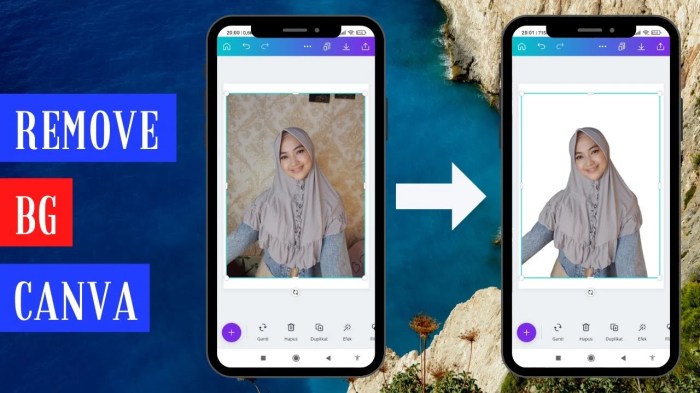
Saat kita menjelajahi dunia penghapusan latar belakang foto di Canva, penting untuk memahami bahwa tidak semua foto diciptakan sama. Tingkat kesulitan dalam menghilangkan latar belakang sangat bervariasi, tergantung pada kompleksitas subjek, detail, dan jenis foto itu sendiri. Mari kita selami lebih dalam untuk mengidentifikasi tantangan, memberikan tips, dan menyusun panduan praktis untuk membantu Anda mencapai hasil terbaik.
Canva memang jagoan untuk urusan desain, termasuk menghapus background foto. Tapi, pernahkah terpikir, betapa rumitnya kalau kita harus membersihkan data di spreadsheet? Nah, sama seperti di Canva, kita perlu tahu triknya, termasuk bagaimana cara menghilangkan conditional formatting agar data lebih bersih dan mudah dibaca. Kembali ke Canva, setelah background foto hilang, hasil desain kita jadi lebih fleksibel, siap untuk dikreasikan sesuai keinginan, bukan?
Identifikasi Tantangan dalam Menghapus Latar Belakang Foto dengan Detail Rumit
Menghapus latar belakang pada foto dengan detail rumit, seperti rambut atau bulu, menghadirkan tantangan tersendiri. Canva, meskipun canggih, mungkin kesulitan membedakan antara detail halus ini dan latar belakang. Hal ini dapat menyebabkan beberapa bagian detail subjek terhapus atau sebaliknya, latar belakang yang seharusnya terhapus masih terlihat.
- Rambut: Rambut, terutama rambut yang berantakan atau memiliki banyak helai, seringkali menjadi tantangan utama. Canva mungkin kesulitan membedakan setiap helai rambut dari latar belakang, menyebabkan tepi yang kasar atau hilangnya sebagian rambut.
- Bulu: Bulu hewan atau detail berbulu pada pakaian juga sulit. Sama seperti rambut, bulu memiliki detail halus yang sulit dipisahkan secara akurat.
- Tepi yang Tidak Jelas: Subjek dengan tepi yang tidak jelas, seperti objek transparan atau bayangan halus, menyulitkan Canva untuk menentukan batas yang tepat antara subjek dan latar belakang.
- Warna yang Serupa: Jika warna subjek dan latar belakang mirip, Canva mungkin salah mengidentifikasi bagian subjek sebagai latar belakang, atau sebaliknya.
Tips Khusus untuk Menghapus Latar Belakang pada Berbagai Jenis Foto
Menerapkan strategi yang tepat dapat meningkatkan hasil penghapusan latar belakang pada berbagai jenis foto. Berikut adalah beberapa tips yang disesuaikan untuk jenis foto yang berbeda:
- Foto Produk:
- Pastikan Pencahayaan yang Baik: Pencahayaan yang merata dan tidak ada bayangan yang mengganggu akan mempermudah Canva untuk mengidentifikasi batas produk.
- Gunakan Latar Belakang Sederhana: Latar belakang polos dan kontras dengan produk adalah yang terbaik.
- Periksa Detail Tepi: Perbesar gambar dan gunakan alat ‘hapus’ atau ‘pulihkan’ di Canva untuk memperbaiki tepi yang kurang sempurna.
- Potret:
- Perhatikan Rambut: Setelah penghapusan latar belakang otomatis, gunakan alat ‘hapus’ untuk membersihkan area sekitar rambut.
- Fokus pada Kontras: Pastikan ada kontras yang cukup antara subjek dan latar belakang.
- Perbaikan Manual: Luangkan waktu untuk menyempurnakan hasil dengan alat pengeditan Canva.
- Foto dengan Latar Belakang Kompleks:
- Pilih Subjek yang Jelas: Jika memungkinkan, pilih foto dengan subjek yang jelas dan terdefinisi.
- Gunakan Alat Pengeditan: Manfaatkan alat ‘hapus’ dan ‘pulihkan’ di Canva untuk memperbaiki detail yang sulit.
- Eksperimen: Coba berbagai pengaturan dan pendekatan untuk menemukan hasil terbaik.
Jenis Foto yang Paling Mudah dan Sulit untuk Dihapus Latar Belakangnya di Canva
Kemampuan Canva dalam menghapus latar belakang bervariasi berdasarkan kompleksitas foto. Berikut adalah daftar singkat yang mengklasifikasikan jenis foto berdasarkan tingkat kesulitan:
- Paling Mudah:
- Foto Produk dengan Latar Belakang Polos
- Foto dengan Subjek Terisolasi dan Kontras Tinggi
- Foto dengan Latar Belakang Sederhana dan Satu Warna
- Cukup Mudah:
- Foto Potret dengan Latar Belakang Terdefinisi
- Foto dengan Bentuk Subjek yang Jelas
- Sulit:
- Foto dengan Rambut Berantakan atau Detail Berbulu
- Foto dengan Latar Belakang Kompleks dan Banyak Warna
- Foto dengan Subjek Transparan atau Tepi yang Tidak Jelas
Mengatasi Tantangan Umum dalam Penghapusan Latar Belakang pada Berbagai Jenis Foto
Terlepas dari jenis foto, ada beberapa tantangan umum yang dapat diatasi dengan strategi yang tepat. Berikut adalah beberapa contoh:
- Tantangan: Tepi yang Kasar atau Tidak Rata
- Solusi: Gunakan alat ‘hapus’ dan ‘pulihkan’ di Canva untuk memperbaiki tepi secara manual. Perbesar gambar untuk detail yang lebih baik.
- Tantangan: Bagian Subjek Terhapus
- Solusi: Gunakan alat ‘pulihkan’ untuk mengembalikan bagian subjek yang terhapus secara tidak sengaja.
- Tantangan: Warna yang Mirip Antara Subjek dan Latar Belakang
- Solusi: Coba sesuaikan kontras atau pencahayaan foto sebelum menghapus latar belakang. Gunakan alat ‘hapus’ dan ‘pulihkan’ dengan hati-hati di area yang sulit.
Integrasi: Memaksimalkan Penggunaan Hasil Penghapusan Latar Belakang
Setelah berhasil menghapus latar belakang foto di Canva, langkah selanjutnya adalah mengintegrasikan hasil tersebut ke dalam berbagai proyek desain. Kemampuan ini membuka pintu bagi kreativitas tak terbatas, memungkinkan pengguna untuk menciptakan visual yang menarik dan profesional. Mari kita eksplorasi bagaimana hasil penghapusan latar belakang dapat dimanfaatkan secara efektif.
Fitur penghapusan latar belakang Canva bukan hanya alat, melainkan jembatan menuju ekspresi visual yang lebih kaya. Pengguna dapat dengan mudah menggabungkan subjek foto ke dalam berbagai konteks desain, mengubah cara mereka berkomunikasi secara visual.
Penggunaan dalam Berbagai Proyek Desain
Hasil penghapusan latar belakang foto di Canva sangat serbaguna dan dapat diintegrasikan ke dalam beragam proyek desain. Fleksibilitas ini memungkinkan pengguna untuk berkreasi tanpa batas, menyesuaikan hasil sesuai dengan kebutuhan spesifik proyek.
- Postingan Media Sosial: Ubah foto profil, buat konten promosi yang menarik, atau tambahkan elemen visual unik pada postingan. Misalnya, tempatkan subjek foto di latar belakang yang menarik atau tambahkan bayangan untuk efek 3D.
- Presentasi: Tingkatkan visual presentasi dengan menambahkan gambar berkualitas tinggi tanpa latar belakang. Gabungkan subjek foto ke dalam slide, sesuaikan ukuran dan posisi untuk memperkuat pesan.
- Desain Grafis: Gunakan gambar tanpa latar belakang untuk membuat logo, spanduk, kartu nama, atau infografis. Sesuaikan warna, tambahkan teks, dan kombinasikan elemen desain lainnya untuk menciptakan tampilan yang profesional.
- Dokumen: Tambahkan gambar tanpa latar belakang ke dalam dokumen, laporan, atau proposal. Ini membantu menciptakan tampilan yang lebih bersih dan profesional.
- Situs Web: Gunakan gambar tanpa latar belakang untuk mempercantik tampilan situs web. Gunakan gambar untuk ilustrasi produk, desain header, atau elemen visual lainnya.
Contoh Penggunaan
Berikut adalah beberapa contoh penggunaan hasil penghapusan latar belakang dalam berbagai proyek desain:
- Postingan Media Sosial:
- Contoh 1: Seorang fotografer menggunakan foto dirinya yang sudah dihapus latar belakangnya, kemudian ditempatkan di atas latar belakang abstrak berwarna cerah untuk postingan promosi.
- Contoh 2: Sebuah bisnis menggunakan foto produk yang sudah dihapus latar belakangnya, kemudian ditempatkan di atas latar belakang yang sesuai dengan tema produk untuk postingan di Instagram.
- Presentasi:
- Contoh 1: Seorang guru menggunakan foto siswa yang sudah dihapus latar belakangnya, kemudian ditempatkan di slide presentasi dengan latar belakang yang relevan dengan materi pelajaran.
- Contoh 2: Seorang profesional bisnis menggunakan foto dirinya yang sudah dihapus latar belakangnya, kemudian ditempatkan di slide presentasi untuk memperkuat poin-poin penting.
- Desain Grafis:
- Contoh 1: Seorang desainer membuat logo dengan foto ilustrasi yang sudah dihapus latar belakangnya, kemudian ditempatkan di atas latar belakang transparan.
- Contoh 2: Sebuah organisasi nirlaba membuat spanduk dengan foto sukarelawan yang sudah dihapus latar belakangnya, kemudian ditempatkan di atas latar belakang yang sesuai dengan tema organisasi.
Galeri Visual: Contoh Penggunaan Hasil Penghapusan Latar Belakang
Berikut adalah galeri visual yang menampilkan berbagai contoh penggunaan hasil penghapusan latar belakang:
Contoh 1: Postingan Media Sosial – Before & After
Deskripsi: Menampilkan perbandingan sebelum dan sesudah penghapusan latar belakang foto produk. Foto sebelum memiliki latar belakang yang ramai, sementara foto sesudah memiliki latar belakang putih bersih, membuat produk lebih menonjol.
Contoh 2: Presentasi – Ilustrasi Konsep
Deskripsi: Menampilkan ilustrasi seorang tokoh yang sudah dihapus latar belakangnya, kemudian ditempatkan di slide presentasi dengan latar belakang yang sesuai dengan konsep yang ingin disampaikan.
Contoh 3: Desain Grafis – Logo Perusahaan
Deskripsi: Menampilkan contoh logo perusahaan yang menggunakan elemen gambar yang sudah dihapus latar belakangnya. Logo tersebut tampak profesional dan bersih.
Contoh 4: Dokumen – Ilustrasi Laporan
Deskripsi: Menampilkan contoh laporan dengan ilustrasi yang sudah dihapus latar belakangnya. Ilustrasi tersebut mempercantik tampilan laporan dan membuat informasi lebih mudah dipahami.
Contoh 5: Situs Web – Header Website
Deskripsi: Menampilkan contoh desain header website yang menggunakan gambar orang yang sudah dihapus latar belakangnya. Desain header tampak modern dan menarik.
Meningkatkan Kreativitas Pengguna
Fitur penghapusan latar belakang Canva mendorong pengguna untuk berpikir kreatif dan mengeksplorasi kemungkinan desain yang lebih luas. Dengan menghilangkan batasan latar belakang, pengguna memiliki kebebasan untuk menggabungkan elemen visual, bereksperimen dengan warna, dan menciptakan komposisi yang unik.
Fitur ini memberdayakan pengguna untuk:
- Bereksperimen dengan Konteks: Mengubah latar belakang foto untuk menciptakan suasana atau pesan yang berbeda.
- Menciptakan Komposisi Unik: Menggabungkan subjek foto dengan elemen desain lainnya untuk menciptakan visual yang menarik.
- Meningkatkan Daya Tarik Visual: Mempercantik desain dengan menghilangkan gangguan latar belakang dan menyoroti subjek utama.
Pemecahan Masalah
Fitur penghapusan latar belakang di Canva adalah alat yang ampuh, tetapi pengguna mungkin menghadapi beberapa kendala. Memahami masalah umum dan solusinya membantu memaksimalkan efektivitas fitur ini. Bagian ini akan membahas isu-isu yang sering muncul, memberikan solusi praktis, serta menyajikan daftar pertanyaan umum dan diagram alur untuk membantu pengguna mengatasi kesulitan.
Identifikasi Masalah Umum
Beberapa masalah yang sering dialami pengguna saat menggunakan fitur penghapusan latar belakang meliputi:
- Hasil yang Kurang Akurat: Terkadang, tepi objek utama tidak terdeteksi dengan baik, menghasilkan latar belakang yang masih terlihat atau bagian objek yang terhapus.
- Kesulitan pada Objek Rumit: Objek dengan detail rumit seperti rambut, bulu, atau tepi yang halus seringkali sulit dipisahkan dengan sempurna.
- Kualitas Foto yang Rendah: Foto dengan resolusi rendah atau kualitas buruk dapat menghasilkan hasil yang kurang optimal.
- Waktu Pemrosesan yang Lama: Proses penghapusan latar belakang pada foto berukuran besar atau dengan detail rumit bisa memakan waktu.
- Fitur Tidak Berfungsi: Dalam beberapa kasus, fitur penghapusan latar belakang mungkin tidak berfungsi sama sekali, biasanya karena masalah teknis atau koneksi internet.
Solusi Praktis untuk Masalah
Untuk mengatasi masalah di atas, beberapa solusi praktis dapat diterapkan:
- Perbaiki Hasil yang Kurang Akurat: Gunakan alat “Hapus” dan “Pulihkan” di Canva untuk menyempurnakan hasil penghapusan. Perbesar tampilan foto untuk detail yang lebih baik.
- Optimalkan untuk Objek Rumit: Coba gunakan foto dengan pencahayaan yang baik dan kontras yang jelas antara objek dan latar belakang. Pertimbangkan untuk mengedit foto terlebih dahulu sebelum menggunakan fitur penghapusan latar belakang.
- Gunakan Foto Berkualitas Tinggi: Pastikan foto yang diunggah memiliki resolusi yang cukup tinggi. Foto berkualitas tinggi memberikan hasil yang lebih baik.
- Tunggu dengan Sabar: Berikan waktu bagi Canva untuk memproses foto, terutama jika foto berukuran besar atau memiliki detail rumit.
- Periksa Koneksi Internet dan Perangkat: Pastikan koneksi internet stabil dan periksa apakah perangkat Anda memenuhi persyaratan sistem Canva. Coba muat ulang halaman atau perbarui aplikasi Canva.
Daftar FAQ (Frequently Asked Questions)
Berikut adalah beberapa pertanyaan umum yang sering diajukan tentang fitur penghapusan latar belakang di Canva:
- Apakah fitur penghapusan latar belakang tersedia untuk semua pengguna Canva? Fitur ini tersedia untuk pengguna Canva Pro, Canva for Teams, Canva for Education, dan Canva for Nonprofits. Pengguna Canva gratis mungkin memiliki akses terbatas atau tidak sama sekali.
- Bisakah saya menggunakan fitur ini pada semua jenis foto? Ya, Anda dapat mencoba menggunakan fitur ini pada berbagai jenis foto, tetapi hasilnya akan bervariasi tergantung pada kualitas foto dan kompleksitas objek.
- Apakah saya bisa membatalkan perubahan setelah menghapus latar belakang? Ya, Anda dapat menggunakan tombol “Undo” untuk membatalkan perubahan. Canva juga menyimpan riwayat perubahan, memungkinkan Anda untuk kembali ke versi sebelumnya.
- Bagaimana cara menyimpan foto setelah menghapus latar belakang? Anda dapat mengunduh foto dalam format PNG untuk menjaga transparansi latar belakang. Pilih opsi “Latar Belakang Transparan” saat mengunduh jika tersedia.
- Apa yang harus saya lakukan jika fitur tidak berfungsi? Periksa koneksi internet Anda, perbarui aplikasi Canva, atau coba gunakan peramban web yang berbeda. Jika masalah berlanjut, hubungi dukungan Canva.
Diagram Alur Pemecahan Masalah
Diagram alur berikut membantu pengguna memecahkan masalah yang mereka hadapi:
Mulai: Fitur Penghapusan Latar Belakang Tidak Berfungsi/Menghasilkan Hasil Buruk?
- Periksa Koneksi Internet: Apakah koneksi internet stabil?
- Jika Ya: Lanjutkan ke langkah 2.
- Jika Tidak: Perbaiki koneksi internet. Coba lagi.
- Periksa Kualitas Foto: Apakah foto memiliki resolusi tinggi dan pencahayaan yang baik?
- Jika Ya: Lanjutkan ke langkah 3.
- Jika Tidak: Gunakan foto berkualitas lebih tinggi. Coba lagi.
- Periksa Akurasi Hasil: Apakah tepi objek terdeteksi dengan baik?
- Jika Ya: Sempurna! Simpan foto.
- Jika Tidak: Gunakan alat “Hapus” dan “Pulihkan” untuk menyempurnakan hasil. Coba lagi.
- Periksa Jenis Akun: Apakah Anda pengguna Canva Pro atau memiliki akses ke fitur ini?
- Jika Ya: Lanjutkan ke langkah 5.
- Jika Tidak: Tingkatkan ke Canva Pro atau dapatkan akses.
- Coba Ulangi Proses: Apakah masalah berlanjut?
- Jika Ya: Coba gunakan peramban web atau perangkat yang berbeda.
- Jika Tidak: Selesai!
- Hubungi Dukungan Canva: Jika masalah masih berlanjut, hubungi dukungan Canva untuk bantuan lebih lanjut.
Diagram alur ini memberikan panduan langkah demi langkah untuk mengidentifikasi dan mengatasi masalah yang mungkin timbul saat menggunakan fitur penghapusan latar belakang di Canva. Pengguna dapat mengikuti alur ini untuk menemukan solusi yang tepat.
Canva Pro vs. Versi Gratis: Perbandingan Fitur
Canva, sebagai platform desain grafis populer, menawarkan dua pilihan utama: versi gratis dan Canva Pro. Perbedaan utama terletak pada fitur-fitur yang tersedia, terutama dalam hal penghapusan latar belakang (background removal). Memahami perbedaan ini penting bagi pengguna untuk memilih paket yang paling sesuai dengan kebutuhan desain mereka. Artikel ini akan membahas secara mendalam perbandingan fitur penghapusan latar belakang dan fitur tambahan lainnya antara Canva Pro dan versi gratis.
Fokus Utama: Penghapusan Latar Belakang (Background Removal)
Fitur penghapusan latar belakang adalah salah satu fitur paling krusial dalam Canva, memungkinkan pengguna untuk mengisolasi subjek foto dari latar belakangnya. Kualitas hasil penghapusan latar belakang sangat bervariasi antara versi gratis dan Pro, mempengaruhi efisiensi dan kualitas desain secara keseluruhan.
Perbandingan Kualitas Hasil Penghapusan Latar Belakang
Perbedaan paling signifikan terletak pada kualitas hasil penghapusan latar belakang. Canva Pro menawarkan hasil yang lebih presisi dan detail dibandingkan versi gratis. Hal ini terutama terlihat pada gambar dengan detail rumit, seperti rambut halus atau tepi objek yang kompleks. Versi gratis cenderung menghasilkan tepi yang kurang rapi dan terkadang menghilangkan bagian-bagian kecil dari subjek.
Contoh Visual:
- Foto dengan Detail Rumit: Misalnya, foto seorang model dengan rambut panjang dan bergelombang.
- Canva Gratis: Tepi rambut terlihat kurang jelas, beberapa bagian rambut mungkin terhapus secara tidak sengaja, dan ada kesan kasar pada tepi.
- Canva Pro: Tepi rambut terlihat lebih halus dan presisi, dengan detail rambut yang tetap terjaga. Hasilnya terlihat lebih alami dan profesional.
- Foto dengan Latar Belakang Sederhana: Misalnya, foto produk dengan latar belakang putih.
- Canva Gratis: Penghapusan latar belakang umumnya cukup baik, tetapi mungkin ada sedikit sisa-sisa latar belakang yang terlihat.
- Canva Pro: Penghapusan latar belakang sangat bersih, tanpa sisa-sisa latar belakang yang terlihat.
- Foto dengan Subjek Rambut Halus: Misalnya, foto hewan peliharaan dengan bulu halus.
- Canva Gratis: Bulu halus mungkin terlihat terpotong atau hilang sebagian, memberikan kesan kurang detail.
- Canva Pro: Bulu halus tetap terjaga dengan baik, memberikan hasil yang lebih realistis dan detail.
Tabel Perbandingan Fitur
| Aspek | Canva Gratis | Canva Pro |
|---|---|---|
| Kualitas Hasil (Foto Detail Rumit) | Cukup | Sangat Baik |
| Kualitas Hasil (Foto Latar Belakang Sederhana) | Baik | Sangat Baik |
| Kualitas Hasil (Foto Rambut Halus) | Cukup | Baik |
| Batasan Penggunaan | Terbatas (tergantung kebijakan Canva) | Tidak Terbatas |
| Ukuran Gambar Maksimum | Terbatas (tergantung kebijakan Canva) | Tidak Terbatas |
| Format File yang Didukung | PNG, JPG, dll. | PNG, JPG, dll. |
| Fitur Tambahan | Tidak ada | Kemampuan mengedit hasil penghapusan (memperhalus tepi, dll.), “Magic Eraser” |
| Kecepatan Pemrosesan | Relatif Lambat | Lebih Cepat |
| Opsi Kustomisasi | Tidak ada | Tersedia (penyesuaian sensitivitas) |
Perbandingan Kualitas: Secara keseluruhan, Canva Pro unggul dalam kualitas hasil penghapusan latar belakang. Perbedaan paling mencolok terlihat pada gambar dengan detail rumit dan subjek rambut halus. Pengguna Pro mendapatkan hasil yang lebih bersih, presisi, dan profesional.
Fitur Tambahan Canva Pro (Selain Penghapusan Latar Belakang)
Selain peningkatan pada fitur penghapusan latar belakang, Canva Pro menawarkan berbagai fitur tambahan yang sangat bermanfaat bagi pengguna yang sering menggunakan fitur tersebut. Fitur-fitur ini meningkatkan efisiensi kerja, memperluas pilihan desain, dan memungkinkan personalisasi yang lebih baik.
- Akses ke Lebih Banyak Stok Foto dan Elemen Grafis: Canva Pro menyediakan akses ke jutaan foto, ilustrasi, video, dan elemen grafis premium yang tidak tersedia di versi gratis. Ini memperkaya pilihan desain dan memungkinkan pengguna untuk menciptakan desain yang lebih unik dan menarik.
- Kemampuan untuk Menyimpan Lebih Banyak Aset: Pengguna Pro dapat menyimpan lebih banyak desain, logo, dan elemen desain lainnya, yang memudahkan pengelolaan aset dan mempercepat proses desain.
- Fitur “Brand Kit”: Fitur ini memungkinkan pengguna untuk menyimpan logo, palet warna, dan font merek mereka, yang memudahkan konsistensi merek dalam semua desain.
- Fitur “Resize” (Ubah Ukuran Desain): Pengguna Pro dapat mengubah ukuran desain dengan mudah untuk berbagai platform media sosial atau kebutuhan lainnya, tanpa perlu mendesain ulang dari awal.
Analisis Nilai Tambah Canva Pro
Untuk memahami nilai tambah Canva Pro, mari kita pertimbangkan beberapa skenario penggunaan:
- Skenario 1: Pemilik Bisnis Kecil: Seorang pemilik bisnis kecil yang aktif di media sosial. Dengan Canva Pro, pemilik bisnis dapat dengan mudah menghapus latar belakang foto produk, menciptakan konten visual yang konsisten dengan merek mereka, dan menghemat waktu serta biaya yang biasanya dikeluarkan untuk menyewa desainer grafis. Fitur “Brand Kit” memastikan konsistensi merek, sementara fitur “Resize” memudahkan adaptasi desain untuk berbagai platform.
- Skenario 2: Desainer Grafis Lepas: Seorang desainer grafis lepas yang membutuhkan alat yang efisien dan berkualitas tinggi. Canva Pro memberikan akses ke alat penghapusan latar belakang yang unggul, stok foto premium, dan fitur “Resize”, yang memungkinkan desainer untuk menghasilkan desain berkualitas tinggi dengan cepat dan efektif.
Nilai Tambah Keseluruhan: Canva Pro menawarkan nilai tambah yang signifikan bagi pengguna yang membutuhkan fitur penghapusan latar belakang berkualitas tinggi dan fitur desain tambahan. Dengan peningkatan kualitas hasil, akses ke lebih banyak sumber daya, dan fitur-fitur yang meningkatkan efisiensi kerja, Canva Pro adalah investasi yang berharga bagi pemilik bisnis kecil, desainer grafis, dan siapa saja yang membutuhkan alat desain yang andal dan profesional.
Bagi mereka yang sering menggunakan fitur penghapusan latar belakang dan membutuhkan hasil yang berkualitas tinggi, Canva Pro adalah pilihan yang sangat disarankan.
Aspek Hukum dan Lisensi
Perbedaan penting lainnya terletak pada lisensi penggunaan gambar. Pengguna Canva Pro biasanya memiliki lisensi yang lebih luas untuk menggunakan gambar yang telah dimodifikasi, termasuk gambar yang latar belakangnya telah dihapus. Hal ini memungkinkan penggunaan komersial yang lebih fleksibel dibandingkan dengan versi gratis, yang mungkin memiliki batasan tertentu pada penggunaan gambar untuk tujuan komersial.
Pembaruan Fitur Penghapusan Latar Belakang Canva
Canva, platform desain grafis yang populer, secara konsisten memperbarui fitur-fiturnya untuk meningkatkan pengalaman pengguna. Salah satu fitur yang paling banyak digunakan, yaitu penghapusan latar belakang foto, juga terus mengalami penyempurnaan. Pembaruan ini bertujuan untuk membuat proses penghapusan latar belakang menjadi lebih mudah, cepat, dan menghasilkan hasil yang lebih akurat. Mari kita telusuri beberapa pembaruan terbaru yang telah diterapkan pada fitur ini.
Oke, jadi kita bicara soal Canva dan bagaimana menghapus background foto, ya? Gampang banget! Tapi, pernahkah terpikir betapa detailnya sesuatu itu, seperti saat kita harus fokus pada hal-hal kecil? Sama seperti ketika kita belajar cara memegang mikroskop yang benar , yang membutuhkan presisi. Nah, prinsipnya sama, baik itu menghilangkan latar belakang foto atau mempelajari ilmu pengetahuan. Keduanya butuh ketelitian.
Kembali ke Canva, dengan beberapa klik, background foto Anda hilang, bersih, dan siap untuk digunakan.
Fitur Baru dan Peningkatan
Canva secara berkala meluncurkan pembaruan untuk meningkatkan kinerja dan fungsionalitas fitur penghapusan latar belakang. Berikut adalah beberapa fitur baru dan peningkatan yang telah ditambahkan:
- Peningkatan Algoritma Deteksi Objek: Algoritma yang digunakan untuk mendeteksi objek dalam foto telah ditingkatkan. Hal ini menghasilkan pemisahan objek dan latar belakang yang lebih akurat, terutama pada foto dengan detail rumit atau objek yang tumpang tindih.
- Peningkatan Kecepatan Pemrosesan: Proses penghapusan latar belakang kini lebih cepat dibandingkan sebelumnya. Pengguna dapat melihat hasilnya dalam waktu yang lebih singkat, menghemat waktu dan meningkatkan efisiensi kerja.
- Pilihan Pengeditan yang Lebih Halus: Canva telah menambahkan lebih banyak opsi pengeditan setelah penghapusan latar belakang. Pengguna sekarang dapat menyesuaikan tepi objek dengan lebih presisi, memperbaiki area yang terlewat, dan melakukan penyesuaian lainnya untuk mendapatkan hasil yang sempurna.
- Integrasi dengan Fitur Lainnya: Fitur penghapusan latar belakang sekarang terintegrasi lebih baik dengan fitur-fitur Canva lainnya, seperti alat pengeditan foto dan elemen desain. Hal ini memungkinkan pengguna untuk menggabungkan hasil penghapusan latar belakang dengan mudah ke dalam desain mereka.
Peningkatan Pengalaman Pengguna
Pembaruan ini secara signifikan meningkatkan pengalaman pengguna dalam beberapa cara:
- Hasil yang Lebih Baik: Dengan algoritma yang lebih baik, pengguna mendapatkan hasil penghapusan latar belakang yang lebih bersih dan akurat, mengurangi kebutuhan untuk melakukan pengeditan manual yang rumit.
- Efisiensi Waktu: Kecepatan pemrosesan yang lebih cepat memungkinkan pengguna untuk menyelesaikan pekerjaan mereka lebih cepat, terutama bagi mereka yang sering menggunakan fitur ini dalam pekerjaan sehari-hari.
- Kontrol yang Lebih Besar: Opsi pengeditan yang lebih halus memberikan pengguna kontrol yang lebih besar atas hasil akhir, memungkinkan mereka untuk menyesuaikan detail kecil dan mencapai hasil yang diinginkan.
- Alur Kerja yang Lebih Mulus: Integrasi yang lebih baik dengan fitur lain membuat alur kerja menjadi lebih lancar dan intuitif, memudahkan pengguna untuk menggabungkan hasil penghapusan latar belakang ke dalam desain mereka.
Visual yang Menggambarkan Perubahan Antarmuka
Perubahan antarmuka fitur penghapusan latar belakang di Canva mungkin mencakup beberapa hal berikut:
- Tata Letak yang Diperbarui: Antarmuka pengguna mungkin telah mengalami perubahan tata letak untuk membuatnya lebih intuitif dan mudah dinavigasi. Tombol dan opsi mungkin telah diposisikan ulang untuk meningkatkan aksesibilitas.
- Panel Pengeditan yang Ditingkatkan: Panel pengeditan setelah penghapusan latar belakang mungkin telah ditingkatkan dengan opsi yang lebih jelas dan mudah dipahami. Misalnya, slider untuk menyesuaikan tepi objek atau alat untuk memperbaiki area yang terlewat.
- Pratinjau yang Lebih Baik: Sistem pratinjau mungkin telah ditingkatkan untuk menampilkan hasil penghapusan latar belakang dengan lebih baik. Pengguna mungkin dapat melihat pratinjau hasil dalam resolusi yang lebih tinggi atau dengan opsi untuk membandingkan dengan foto asli.
- Petunjuk dan Tips: Canva mungkin telah menambahkan petunjuk dan tips yang lebih jelas di dalam antarmuka untuk membantu pengguna memahami cara menggunakan fitur dan mendapatkan hasil terbaik.
Kesimpulan: Merangkum Manfaat dan Potensi
Setelah menjelajahi seluk-beluk penghapusan latar belakang foto di Canva, mari kita simpulkan manfaat utama yang ditawarkan fitur ini, melihat potensi pengembangannya di masa depan, dan merumuskan ajakan untuk mendorong Anda, para pembaca, untuk segera mencobanya. Kesimpulan ini dirancang untuk memberikan pandangan komprehensif tentang nilai dan dampak fitur penghapusan latar belakang, serta menginspirasi Anda untuk terus berkreasi.
Mari kita bedah satu per satu.
Rangkuman Manfaat Utama Menggunakan Fitur Penghapusan Latar Belakang di Canva
Fitur penghapusan latar belakang di Canva menawarkan sejumlah manfaat yang signifikan bagi pengguna. Berikut adalah beberapa manfaat utama yang patut diperhatikan:
- Penghematan Waktu: Proses penghapusan latar belakang yang otomatis dan cepat menghemat waktu berharga yang biasanya dihabiskan untuk mengedit foto secara manual menggunakan perangkat lunak yang lebih kompleks. Sebagai contoh, seorang marketer dapat dengan cepat membuat materi promosi tanpa harus menunggu lama untuk pengeditan foto.
- Peningkatan Kualitas Visual: Dengan menghilangkan latar belakang yang mengganggu, fitur ini membantu menyoroti subjek foto, menghasilkan gambar yang lebih profesional dan menarik. Ini sangat berguna untuk membuat foto produk yang bersih dan menarik perhatian pelanggan.
- Kemudahan Penggunaan: Antarmuka yang intuitif dan mudah digunakan membuat fitur ini dapat diakses oleh pengguna dari berbagai tingkat keahlian, bahkan bagi mereka yang tidak memiliki pengalaman desain grafis sebelumnya.
- Fleksibilitas Desain: Kemampuan untuk mengganti latar belakang dengan warna solid, gambar lain, atau bahkan video memberikan fleksibilitas tak terbatas dalam menciptakan desain yang kreatif dan unik.
- Efisiensi Biaya: Dibandingkan dengan menyewa jasa desainer grafis profesional, penggunaan fitur ini di Canva menawarkan solusi yang hemat biaya untuk mengedit foto.
Berikan Pandangan tentang Potensi Penggunaan Fitur Ini di Masa Depan
Dengan mempertimbangkan perkembangan teknologi dan tren desain, fitur penghapusan latar belakang di Canva memiliki potensi besar untuk berkembang dan memberikan dampak yang lebih luas. Berikut adalah beberapa potensi penggunaan di masa depan:
- Pemasaran Digital: Di masa depan, kita dapat melihat integrasi yang lebih dalam dengan teknologi AI untuk menghasilkan konten visual yang dipersonalisasi secara otomatis. Misalnya, fitur ini dapat digunakan untuk secara otomatis menyesuaikan latar belakang foto produk berdasarkan preferensi pelanggan atau tren pasar.
- Desain Grafis Profesional: Peningkatan presisi dan kemampuan untuk mengedit objek yang lebih kompleks akan memungkinkan desainer grafis profesional untuk menggunakannya sebagai alat bantu yang lebih canggih. Integrasi dengan alat desain lainnya akan memungkinkan alur kerja yang lebih efisien.
- Konten Media Sosial: Fitur ini dapat berkembang untuk mendukung animasi dan efek visual yang lebih canggih, memungkinkan pengguna untuk membuat konten media sosial yang lebih interaktif dan menarik. Misalnya, pengguna dapat dengan mudah membuat video pendek dengan efek latar belakang dinamis.
Perkembangan fitur ini juga dapat mencakup peningkatan presisi dalam mendeteksi dan menghapus objek, serta integrasi yang lebih baik dengan alat AI untuk menghasilkan variasi latar belakang yang lebih kreatif dan relevan.
Rancang Sebuah Kalimat Penutup yang Menarik untuk Mendorong Pembaca Mencoba Fitur Ini
Jangan tunda lagi! Rasakan sendiri keajaiban mengubah foto biasa menjadi karya luar biasa dengan fitur penghapusan latar belakang di Canva. Bebaskan kreativitas Anda dan ciptakan desain yang memukau!
Buatlah Sebuah Ajakan untuk Berbagi Pengalaman dan Tips Menggunakan Fitur Ini
Kami ingin mendengar dari Anda! Apa tips terbaik Anda dalam menggunakan fitur penghapusan latar belakang di Canva? Bagaimana fitur ini telah membantu Anda dalam proyek desain Anda?
Bagikan pengalaman dan tips Anda di kolom komentar di bawah ini atau gunakan hashtag #CanvaBackgroundRemoval di media sosial untuk berbagi kreasi Anda. Mari berkolaborasi dan saling menginspirasi!
Akhir Kata
Dari foto produk yang memukau hingga desain media sosial yang menarik perhatian, fitur penghapusan latar belakang di Canva membuka pintu menuju kreativitas tanpa batas. Kemudahan penggunaan, efisiensi waktu, dan hasil yang memuaskan menjadikan fitur ini sebagai alat yang tak tergantikan bagi siapa saja yang ingin mempercantik visual mereka. Dengan sedikit latihan dan eksplorasi, Anda dapat menguasai seni menghapus latar belakang dan mengubah foto biasa menjadi karya seni yang luar biasa.
Jangan ragu untuk mencoba fitur ini, eksperimen dengan berbagai gambar, dan biarkan imajinasi Anda menjadi panduan. Selamat berkarya!
Informasi Penting & FAQ
Apakah saya perlu akun Canva Pro untuk menggunakan fitur penghapusan latar belakang?
Tidak, fitur penghapusan latar belakang tersedia untuk pengguna Canva gratis, tetapi mungkin ada batasan penggunaan.
Foto jenis apa yang paling cocok untuk penghapusan latar belakang di Canva?
Foto dengan kontras yang baik antara subjek dan latar belakang, serta latar belakang yang relatif sederhana, akan menghasilkan hasil terbaik.
Bisakah saya mengembalikan latar belakang yang sudah dihapus?
Tidak, setelah latar belakang dihapus, Anda tidak dapat mengembalikannya secara langsung. Namun, Anda selalu dapat mengunggah ulang foto asli jika diperlukan.
Apa saja format file yang didukung oleh Canva untuk fitur penghapusan latar belakang?
Canva mendukung berbagai format file, termasuk JPG, PNG, dan lainnya. Pastikan untuk mengunggah foto dalam format yang didukung.
