
Cara menyisipkan file word ke word – Pernahkah Anda merasa frustasi saat harus menyalin dan menempel konten dari satu dokumen Word ke dokumen lain, hanya untuk mendapati formatnya berantakan? Atau, bagaimana jika Anda ingin menyertakan laporan keuangan yang selalu diperbarui dalam proposal bisnis Anda, tanpa harus repot-repot memperbaruinya secara manual setiap saat? Solusi untuk semua tantangan ini ada di genggaman Anda: menyisipkan file Word ke Word.
Panduan ini akan membawa Anda menyelami dunia penyisipan file Word, mengungkap berbagai metode, manfaat, dan tips untuk menguasai teknik ini. Dari pemula hingga pengguna mahir, setiap orang akan menemukan sesuatu yang berharga dalam panduan ini, membuka potensi baru dalam pengelolaan dokumen dan kolaborasi.
Mengintegrasikan File Word: Solusi Efektif dalam Pengelolaan Dokumen
Dalam dunia kerja yang serba cepat, efisiensi dan akurasi dalam mengelola dokumen adalah kunci. Seringkali, kita dihadapkan pada kebutuhan untuk menggabungkan informasi dari berbagai sumber, mulai dari laporan, proposal, hingga manual pengguna. Menyalin dan menempel (copy-paste) informasi memang menjadi solusi instan, tetapi metode ini seringkali menimbulkan masalah format yang berantakan dan kesulitan dalam melakukan pembaruan. Artikel ini akan membahas secara mendalam mengenai cara menyisipkan file Word ke dalam dokumen Word lainnya, sebuah teknik yang jauh lebih efisien dan efektif.
Melalui artikel ini, Anda akan mempelajari manfaat utama dari penyisipan file Word, skenario penggunaan yang relevan, perbandingan langsung dengan metode salin-tempel, serta berbagai tips dan trik untuk menguasai teknik ini. Dengan pemahaman yang mendalam, Anda dapat meningkatkan produktivitas, menjaga konsistensi dokumen, dan mempermudah kolaborasi dalam proyek-proyek Anda.
Manfaat Menyisipkan File Word
Menyisipkan file Word ke dalam dokumen lain menawarkan berbagai keuntungan signifikan dibandingkan dengan metode tradisional. Berikut adalah beberapa manfaat utama yang perlu Anda ketahui:
- Mempertahankan Format Asli: Penyisipan file Word menjaga format asli dokumen sumber, termasuk gaya teks, gambar, tabel, dan elemen lainnya. Hal ini memastikan tampilan dokumen target tetap konsisten dan profesional.
- Memudahkan Pembaruan (Penyisipan Dinamis): Saat Anda menyisipkan file Word sebagai objek atau tautan, setiap perubahan yang dilakukan pada file sumber secara otomatis diperbarui dalam dokumen target. Ini menghemat waktu dan upaya dalam memperbarui informasi yang berulang.
- Mengurangi Kesalahan Penyalinan dan Penempelan Manual: Penyalinan dan penempelan manual rentan terhadap kesalahan, terutama jika dokumen sumber memiliki format yang kompleks. Menyisipkan file Word menghilangkan risiko kesalahan ini dan memastikan akurasi informasi.
- Mengelola Perubahan Secara Efisien dalam Proyek Kolaboratif: Dalam proyek kolaboratif, penyisipan file Word memudahkan pengelolaan perubahan. Setiap anggota tim dapat memperbarui bagian dokumen yang menjadi tanggung jawabnya, dan perubahan tersebut akan secara otomatis tercermin dalam dokumen utama.
- Menjaga Konsistensi Dokumen: Dengan menyisipkan file Word, Anda dapat memastikan konsistensi dokumen, terutama jika dokumen tersebut terdiri dari beberapa bagian yang dibuat oleh orang yang berbeda. Format dan gaya akan tetap seragam, sehingga menciptakan tampilan yang profesional.
Skenario Penggunaan Spesifik
Penyisipan file Word sangat berguna dalam berbagai skenario. Berikut adalah beberapa contoh konkret:
| Skenario | Manfaat Penyisipan | Jenis Penyisipan yang Direkomendasikan |
|---|---|---|
| Laporan Proyek | Memudahkan penggabungan laporan mingguan/bulanan dari berbagai anggota tim. Memastikan semua informasi terbaru selalu ada. | Penyisipan sebagai tautan. Perubahan pada laporan mingguan secara otomatis tercermin dalam laporan proyek utama. |
| Manual Pengguna | Memudahkan pembaruan informasi tentang fitur produk. Menjaga agar semua informasi tetap sinkron. | Penyisipan sebagai objek. Memungkinkan pembaruan cepat pada bagian-bagian tertentu manual. |
| Skripsi | Mempermudah penggabungan bab-bab dari berbagai penulis (misalnya, bab tinjauan pustaka dari satu orang, metodologi dari orang lain). | Penyisipan sebagai objek. Setiap penulis dapat mengerjakan bagiannya masing-masing dan perubahan akan langsung terlihat. |
| Proposal Bisnis | Memudahkan penggabungan bagian-bagian proposal (misalnya, profil perusahaan, deskripsi produk/layanan, anggaran) dari berbagai sumber. | Penyisipan sebagai tautan. Memastikan semua informasi dalam proposal selalu mutakhir. |
| Dokumen Kontrak | Memungkinkan pembaruan klausul kontrak yang standar, yang sering digunakan dalam berbagai kontrak. | Penyisipan sebagai objek. Memudahkan perubahan pada klausul standar. |
Contoh Konkret: Dalam laporan proyek, setiap anggota tim dapat menulis laporan mingguan mereka dalam file Word terpisah. Kemudian, laporan-laporan ini dapat disisipkan sebagai tautan ke dalam laporan proyek utama. Ketika anggota tim memperbarui laporan mingguan mereka, laporan proyek utama juga akan diperbarui secara otomatis.
Keunggulan Penyisipan Dibandingkan Salin-Tempel
Perbandingan langsung antara menyisipkan file Word dan menyalin-menempel konten manual menunjukkan perbedaan yang signifikan:
| Kriteria | Menyisipkan File Word | Salin-Tempel Manual |
|---|---|---|
| Konsistensi Format | Mempertahankan format asli. | Rentang terhadap perubahan format, memerlukan penyesuaian manual. |
| Kemudahan Pembaruan | Pembaruan otomatis jika menggunakan penyisipan sebagai tautan. | Memerlukan penyalinan dan penempelan ulang, memakan waktu. |
| Potensi Kesalahan | Minim, karena format dipertahankan. | Tinggi, terutama jika format kompleks. |
| Efisiensi Waktu | Sangat efisien, terutama untuk pembaruan. | Memakan waktu, terutama untuk dokumen besar. |
| Kemudahan Kolaborasi | Memudahkan kolaborasi dan pengelolaan perubahan. | Sulit, memerlukan koordinasi yang cermat. |
Paragraf Pembuka yang Menarik
Berikut adalah beberapa variasi paragraf pembuka yang dapat menarik perhatian pembaca:
- Gaya Formal: “Dalam dunia profesional, efisiensi dalam pengelolaan dokumen adalah kunci kesuksesan. Seringkali, kita dihadapkan pada tantangan menggabungkan informasi dari berbagai sumber, namun metode tradisional seperti salin-tempel seringkali menimbulkan masalah format dan kesulitan pembaruan. Artikel ini akan membahas solusi yang efektif, yaitu menyisipkan file Word ke dalam dokumen Word lainnya, yang akan meningkatkan produktivitas dan memastikan konsistensi dokumen.”
- Gaya Informal: “Pernahkah Anda merasa frustasi karena harus menyalin dan menempel informasi dari satu dokumen Word ke dokumen lainnya, hanya untuk menemukan bahwa formatnya berantakan? Jangan khawatir, Anda tidak sendirian! Ada cara yang jauh lebih mudah dan efisien, yaitu dengan menyisipkan file Word. Mari kita pelajari bagaimana cara melakukannya dan mengapa ini akan membuat hidup Anda lebih mudah.”
- Gaya yang Berfokus pada Masalah: “Apakah Anda seringkali harus memperbarui laporan, proposal, atau manual pengguna? Apakah Anda kesulitan menjaga agar semua informasi selalu mutakhir dan konsisten? Jika ya, maka Anda perlu tahu tentang teknik menyisipkan file Word. Ini adalah solusi yang dapat menghemat waktu dan tenaga Anda, serta memastikan akurasi dokumen.”
Metode Menyisipkan File Word
Menyisipkan file Word ke dalam dokumen Word lain adalah keterampilan penting dalam pengelolaan dokumen. Terdapat beberapa metode yang dapat digunakan, masing-masing dengan kelebihan dan kekurangannya sendiri. Pemahaman yang baik tentang metode-metode ini memungkinkan pengguna untuk memilih opsi yang paling sesuai dengan kebutuhan spesifik mereka, memastikan efisiensi dan efektivitas dalam pekerjaan.
Pernahkah Anda merasa perlu menyisipkan dokumen Word ke dokumen lain? Itu bisa dilakukan dengan mudah, mirip seperti bagaimana kita menggabungkan bahan-bahan untuk memasak. Bayangkan, setelah berhasil menyisipkan dokumen, Anda tiba-tiba lapar. Nah, pengetahuan tentang cara masak telur orak arik akan sangat berguna untuk mengisi perut. Kembali ke Word, trik menyisipkan dokumen ini akan mempermudah pekerjaan Anda, menjadikan semuanya lebih efisien.
Mari kita telusuri berbagai metode penyisipan file Word, dengan fokus pada opsi dasar yang paling sering digunakan.
Menyisipkan File Word Menggunakan “Insert Object”
Fitur “Insert Object” di Microsoft Word menyediakan cara langsung untuk menyisipkan file Word lain ke dalam dokumen Anda. Berikut adalah langkah-langkah detail untuk melakukannya di Microsoft Word 2016, 2019, dan 365:
- Buka dokumen Word tempat Anda ingin menyisipkan file.
- Pilih tab “Insert” di ribbon.
- Klik tombol “Object” yang terletak di grup “Text”. Tombol ini biasanya memiliki ikon seperti dokumen dengan tanda centang.
- Jendela “Object” akan muncul. Pada tab “Create from File”, klik tombol “Browse…”.
- Pilih file Word yang ingin Anda sisipkan dari lokasi penyimpanan Anda. Klik “Insert”.
- Anda memiliki dua opsi:
- “Display as icon”: Jika dicentang, file akan ditampilkan sebagai ikon. Anda dapat menyesuaikan ikon dan labelnya (lihat langkah selanjutnya). Jika tidak dicentang, konten file akan ditampilkan langsung di dalam dokumen Anda.
- “Link to file”: Jika dicentang, file yang disisipkan akan menjadi tautan ke file sumber. Perubahan pada file sumber akan secara otomatis diperbarui di dokumen Anda.
- Klik “OK” untuk menyisipkan file.
Visualisasi Langkah-langkah:
Berikut adalah deskripsi visual dari langkah-langkah di atas:
- Langkah 1-3: Tampilan tab “Insert” dan tombol “Object”.
[Deskripsi: Screenshot dari antarmuka Microsoft Word, menyoroti tab “Insert” dan lokasi tombol “Object” di grup “Text”. Tampilan tombol “Object” yang akan diklik.] - Langkah 4: Jendela “Object” dan tombol “Browse”.
[Deskripsi: Screenshot jendela “Object” yang terbuka, dengan tab “Create from File” yang aktif. Tombol “Browse…” disorot.] - Langkah 5: Memilih file dan mengklik “Insert”.
[Deskripsi: Screenshot jendela “Browse” yang menampilkan daftar file. File Word yang akan disisipkan dipilih dan tombol “Insert” diklik.] - Langkah 6: Opsi “Display as icon” dan “Link to file”.
[Deskripsi: Screenshot jendela “Object” kembali, menampilkan opsi “Display as icon” dan “Link to file”. Kedua opsi ini diberi label untuk kejelasan.] - Langkah 7: File Word yang disisipkan sebagai objek.
[Deskripsi: Screenshot dokumen Word yang menampilkan file yang disisipkan. Jika “Display as icon” dicentang, maka yang terlihat adalah ikon. Jika tidak, maka isi file ditampilkan.]
Interaksi Pengguna:
- Klik Kiri: Digunakan untuk memilih dan berinteraksi dengan objek yang disisipkan.
- Klik Ganda: Membuka file yang disisipkan dalam aplikasi Word terpisah (jika disisipkan sebagai objek).
- Klik Kanan: Membuka menu konteks yang memungkinkan Anda mengedit, memperbarui, atau mengubah properti objek.
Menyesuaikan Tampilan Ikon Objek yang Disisipkan
Ketika memilih untuk menampilkan file Word sebagai ikon, Anda memiliki opsi untuk menyesuaikan tampilannya:
- Setelah memilih file dan berada di jendela “Object”, centang kotak “Display as icon”.
- Klik tombol “Change Icon…”. Jendela “Change Icon” akan muncul.
- Pilih ikon dari daftar yang tersedia atau, jika Anda memiliki ikon kustom, klik “Browse…” untuk memilih file ikon (biasanya file .ico).
- Ubah label ikon di kotak “Caption” jika diinginkan.
- Klik “OK” untuk menyimpan perubahan.
Mengontrol Ukuran Ikon:
Ukuran ikon dapat disesuaikan setelah disisipkan:
- Klik pada ikon untuk memilihnya.
- Gunakan handle (kotak kecil di sudut dan sisi ikon) untuk mengubah ukuran ikon. Tarik handle untuk memperbesar atau memperkecil.
- Anda juga dapat mengatur ukuran ikon secara presisi melalui tab “Format” yang muncul setelah ikon dipilih. Di grup “Size”, masukkan nilai lebar dan tinggi yang diinginkan.
Visualisasi:
- Jendela “Change Icon”:
[Deskripsi: Screenshot jendela “Change Icon” yang terbuka, menampilkan pilihan ikon default dan opsi untuk mengganti ikon.] - Mengubah Ukuran Ikon:
[Deskripsi: Screenshot dokumen Word yang menampilkan ikon yang disisipkan. Handle pada sudut ikon disorot untuk menunjukkan cara mengubah ukuran.]
Perbedaan Antara Menyisipkan File sebagai Objek dan Teks
Memahami perbedaan antara menyisipkan file sebagai objek dan sebagai teks sangat penting untuk mengelola dokumen secara efektif.
Sebagai Objek:
- Format: Mempertahankan format asli file Word.
- Kemampuan Edit: File dapat diedit dengan mengklik ganda, yang membuka file dalam jendela Word terpisah. Perubahan disimpan dalam file sumber.
- Ukuran File: Ukuran file akhir cenderung lebih besar karena menyimpan seluruh file Word di dalam dokumen.
- Tampilan: Dapat ditampilkan sebagai ikon atau langsung dalam dokumen, tergantung pada pengaturan.
- Contoh: Menyisipkan laporan keuangan lengkap.
[Deskripsi: Screenshot dokumen Word yang menampilkan laporan keuangan yang disisipkan sebagai objek. Format, termasuk tabel dan grafik, tetap utuh.]
Sebagai Teks:
- Format: Format mungkin berubah, terutama jika dokumen sumber memiliki format kompleks.
- Kemampuan Edit: Teks dapat langsung diedit dalam dokumen utama.
- Ukuran File: Ukuran file akhir lebih kecil karena hanya menyertakan teks.
- Tampilan: Teks ditampilkan langsung dalam dokumen, mengikuti format dokumen utama.
- Contoh: Menyisipkan sebagian kecil teks dari artikel penelitian.
[Deskripsi: Screenshot dokumen Word yang menampilkan sebagian teks dari artikel penelitian yang disisipkan. Format teks telah disesuaikan dengan format dokumen utama.]
Sebagai Link (Tautan):
- Format: Mempertahankan format asli, kecuali jika diubah pada file sumber.
- Kemampuan Edit: Perubahan pada file sumber akan diperbarui secara otomatis di dokumen utama.
- Ukuran File: Ukuran file akhir kecil karena hanya menyimpan tautan ke file sumber.
- Tampilan: Dapat ditampilkan sebagai ikon atau langsung dalam dokumen, tergantung pada pengaturan.
- Contoh: Menyisipkan referensi ke dokumen yang sering diperbarui.
[Deskripsi: Screenshot dokumen Word yang menampilkan ikon yang mewakili file yang ditautkan. Perubahan pada file sumber akan secara otomatis diperbarui di sini.]
Tabel Perbandingan Opsi Penyisipan Dasar
| Opsi Penyisipan | Kelebihan | Kekurangan | Situasi Penggunaan yang Direkomendasikan |
|---|---|---|---|
| Sebagai Objek | Mempertahankan format asli, mudah diperbarui dengan mengklik ganda. | Ukuran file lebih besar, sulit diedit langsung dalam dokumen. | Menyertakan laporan, dokumen yang perlu dipertahankan format aslinya, dokumen yang perlu diperbarui secara berkala. |
| Sebagai Teks | Ukuran file lebih kecil, mudah diedit langsung dalam dokumen. | Format mungkin berubah, hilangnya elemen desain. | Menyertakan sebagian kecil teks dari dokumen lain, meringkas isi dokumen, membuat draf awal. |
| Sebagai Link (Tautan) | File utama diperbarui, perubahan tercermin secara otomatis, ukuran file kecil. | Memerlukan akses ke file sumber, tautan bisa rusak jika file sumber dipindahkan. | Menyertakan referensi ke dokumen yang sering diperbarui, kolaborasi dokumen dengan banyak pengguna, membuat dokumen dinamis. |
Mengatasi Masalah Umum Saat Menyisipkan File Word
Beberapa masalah umum dapat timbul saat menyisipkan file Word. Berikut adalah solusi untuk mengatasinya:
- File Tidak Terbuka Setelah Disisipkan:
- Penyebab: Masalah kompatibilitas, file rusak, atau izin akses.
- Solusi:
- Pastikan Anda memiliki aplikasi Word yang terinstal.
- Coba buka file sumber secara terpisah untuk memastikan file tidak rusak.
- Periksa izin akses ke file sumber.
- Coba sisipkan file menggunakan metode yang berbeda (misalnya, sebagai teks).
- Format Berubah Setelah Disisipkan:
- Penyebab: Perbedaan versi Word, pengaturan format yang tidak kompatibel.
- Solusi:
- Pastikan Anda menggunakan versi Word yang kompatibel.
- Coba sisipkan file sebagai objek untuk mempertahankan format asli.
- Sesuaikan format teks setelah penyisipan jika diperlukan.
- Periksa pengaturan format di kedua dokumen.
- Ukuran File Menjadi Sangat Besar:
- Penyebab: Menyisipkan file sebagai objek, terutama dengan gambar atau grafik besar.
- Solusi:
- Pertimbangkan untuk menyisipkan file sebagai teks jika hanya sebagian teks yang diperlukan.
- Gunakan opsi “Link to file” untuk mengurangi ukuran file.
- Kompres gambar dalam file sumber sebelum menyisipkan.
- Kurangi jumlah objek yang disisipkan.
- Memperbarui Objek yang Disisipkan:
- Jika file disisipkan sebagai objek: Klik ganda pada objek untuk membuka dan mengedit file sumber. Setelah selesai, simpan file sumber. Perubahan akan secara otomatis diperbarui di dokumen utama.
- Jika file ditautkan: Perubahan pada file sumber akan secara otomatis diperbarui di dokumen utama. Jika tidak, klik kanan pada objek dan pilih “Update Link”.
Contoh Kasus Penggunaan Praktis
Berikut adalah contoh kasus penggunaan praktis untuk setiap metode penyisipan:
- Menyisipkan Laporan Keuangan: Gunakan “Insert Object” dan pilih opsi “Display as icon” atau tampilkan langsung. Hal ini memastikan format laporan tetap terjaga dan mudah diakses.
- Menyisipkan Surat Lamaran: Gunakan “Insert Object” jika ingin melampirkan surat lamaran dalam format aslinya. Jika hanya ingin mengambil sebagian isi surat, sisipkan sebagai teks.
- Menyisipkan Artikel Penelitian: Jika ingin menyertakan seluruh artikel, gunakan “Insert Object”. Jika hanya ingin mengutip sebagian, salin dan tempel teks atau sisipkan sebagai teks. Jika artikel sering diperbarui, gunakan “Link to file”.
Dengan memahami berbagai metode penyisipan dan mempertimbangkan kasus penggunaan yang berbeda, Anda dapat mengelola dokumen Word dengan lebih efektif dan efisien.
Menyisipkan File Word: Cara Menyisipkan File Word Ke Word
Menyisipkan file Word ke dalam dokumen lain adalah kebutuhan umum dalam pengelolaan dokumen. Ini memungkinkan kita untuk menggabungkan informasi dari berbagai sumber, menjaga dokumen tetap terstruktur, dan mempermudah kolaborasi. Terdapat beberapa metode untuk mencapai hal ini, masing-masing dengan kelebihan dan kekurangannya. Salah satu opsi yang sangat berguna, terutama saat bekerja dengan dokumen yang sering diperbarui, adalah menggunakan fitur “Link to File”.
Mari kita bedah lebih dalam mengenai opsi ini.
Menyisipkan File Word: Opsi “Link to File”
Opsi “Link to File” dalam menyisipkan file Word berfungsi untuk membuat tautan ke file sumber, bukan menyalin isinya secara langsung. Artinya, dokumen target hanya menampilkan referensi ke file asli. Setiap kali file sumber diubah, dokumen target secara otomatis akan memperbarui tampilannya untuk mencerminkan perubahan tersebut. Ini sangat berguna dalam skenario di mana informasi dalam file sumber terus berkembang atau diperbarui secara berkala.
Keuntungan utama menggunakan “Link to File” sangat signifikan, terutama dalam lingkungan kerja dinamis:
- Efisiensi: Menghemat waktu dan tenaga karena Anda tidak perlu menyalin dan menempelkan konten secara manual setiap kali file sumber diperbarui.
- Konsistensi: Memastikan bahwa informasi yang ditampilkan selalu yang terbaru, menghindari kesalahan dan informasi yang ketinggalan zaman.
- Ukuran File: Mengurangi ukuran file dokumen target karena hanya menyimpan tautan, bukan seluruh konten file sumber.
- Kolaborasi: Mempermudah kolaborasi tim, karena semua orang dapat melihat informasi terbaru tanpa perlu mengirimkan ulang dokumen.
Berikut adalah langkah-langkah untuk menyisipkan file Word dengan opsi “Link to File”:
- Buka dokumen Word tempat Anda ingin menyisipkan file.
- Klik pada tab “Insert” di ribbon (pita menu).
- Di grup “Text”, klik “Object”.
- Pada jendela “Object”, pilih tab “Create from File”.
- Klik tombol “Browse” untuk mencari file Word yang ingin Anda sisipkan.
- Pilih file, lalu centang kotak “Link to file”.
- Klik “OK”.
Setelah mengikuti langkah-langkah di atas, file sumber akan disisipkan ke dalam dokumen Anda sebagai objek yang tertaut. Perubahan apa pun yang dilakukan pada file sumber akan secara otomatis tercermin dalam dokumen target.
Untuk memperbarui tautan jika file sumber telah berubah, Anda dapat melakukannya dengan beberapa cara:
- Secara Otomatis: Word secara otomatis memperbarui tautan ketika dokumen target dibuka atau disimpan.
- Secara Manual: Anda dapat memperbarui tautan secara manual dengan mengklik kanan pada objek yang tertaut, lalu memilih “Update Link”.
- Memperbarui Semua Tautan: Jika ada banyak tautan dalam dokumen, Anda dapat memperbarui semuanya sekaligus dengan pergi ke “File” > “Info” > “Edit Links to Files” (di bagian “Related Documents”). Kemudian, pilih tautan yang ingin diperbarui dan klik “Update Now”.
Menyisipkan Seluruh Dokumen Word: Cara Mudah
Menyisipkan dokumen Word ke dalam dokumen lain adalah keterampilan penting dalam pengelolaan dokumen. Proses ini memungkinkan Anda menggabungkan informasi dari berbagai sumber, membuat laporan yang komprehensif, atau mengelola proyek dengan lebih efisien. Panduan ini akan memandu Anda melalui langkah-langkah yang diperlukan, menjelaskan berbagai opsi, mengidentifikasi potensi masalah, dan memberikan solusi praktis.
Mari kita mulai dengan memahami bagaimana cara menyisipkan seluruh dokumen Word ke dalam dokumen lain dengan mudah dan efektif.
Rancang Prosedur Langkah demi Langkah
Proses penyisipan dokumen Word dapat disederhanakan dengan mengikuti langkah-langkah berikut. Panduan ini dirancang untuk kemudahan, dengan variasi untuk berbagai versi Microsoft Word.
Menyisipkan file Word ke Word itu mudah, kan? Tapi, pernahkah terpikir bagaimana mengelola informasi lebih terstruktur, misalnya saat membuat jurnal kelas? Nah, ternyata, sebelum mulai, memahami bagaimana menyisipkan file Word sangat membantu. Karena seringkali, kita perlu mengumpulkan dan menyatukan berbagai dokumen, termasuk catatan dari siswa. Proses ini bisa lebih efisien jika kita sudah mahir.
Lebih lanjut, mengetahui cara membuat jurnal kelas akan sangat membantu dalam prosesnya, karena jurnal membutuhkan struktur dan format yang rapi. Setelah itu, menyisipkan file Word menjadi langkah penting untuk merapikan dan melengkapi jurnal tersebut.
- Buka Dokumen Tujuan: Buka dokumen Word tempat Anda ingin menyisipkan dokumen lain.
- Tempatkan Kursor: Klik di lokasi dokumen di mana Anda ingin dokumen lain disisipkan.
- Akses Menu “Insert”:
- Word 2010 ke atas: Klik tab “Insert” pada Ribbon (pita menu) di bagian atas jendela Word.
- Word 2007: Klik tab “Insert” pada Ribbon.
- Pilih Opsi Penyisipan:
- Menggunakan “Object”:
- Klik “Object” pada grup “Text” (Word 2010 ke atas) atau “Text” (Word 2007).
- Pilih “Object” dari menu drop-down.
- Pada jendela “Object”, pilih tab “Create from File”.
- Klik “Browse” untuk memilih dokumen Word yang ingin disisipkan.
- Centang kotak “Link to file” (opsional, untuk membuat tautan dinamis).
- Klik “OK”.
- Menggunakan “Text from File”:
- Klik “Text from File” pada grup “Text”.
- Pilih dokumen Word yang ingin disisipkan dari jendela yang muncul.
- Klik “Insert”.
- Menggunakan “Object”:
- Periksa Hasil: Setelah penyisipan, periksa dokumen tujuan untuk memastikan format dan konten sesuai dengan yang diharapkan.
Deskripsi Visual:
Word 2016/365 (Contoh):
- Ribbon “Insert”: Terletak di bagian atas, dengan ikon yang jelas.
- Grup “Text”: Berisi tombol “Object” dan “Text from File”.
- Jendela “Object”: Menampilkan tab “Create from File” dengan opsi “Browse”.
- Jendela “Insert File”: Menampilkan daftar file yang dapat dipilih.
Word 2010 (Mirip dengan 2016/365)
Word 2007 (Perbedaan Minor):
- Lokasi tombol “Object” dan “Text from File” pada tab “Insert” sama, namun tampilan ikon dan menu mungkin sedikit berbeda.
Menggunakan Fitur “Insert”
Fitur “Insert” dalam Microsoft Word adalah pusat dari proses penyisipan dokumen. Memahami opsi yang tersedia dan cara menggunakannya sangat penting.
Fitur “Insert” dapat diakses melalui tab “Insert” pada Ribbon Word. Di bawah tab ini, Anda akan menemukan beberapa grup yang relevan, termasuk “Text”. Di dalam grup “Text”, ada dua opsi utama untuk menyisipkan dokumen Word:
- Object: Opsi ini memungkinkan Anda menyisipkan dokumen sebagai objek, yang mempertahankan format asli, termasuk gambar, tabel, dan elemen lainnya.
- Text from File: Opsi ini menyisipkan hanya teks dari dokumen sumber. Format, gambar, dan elemen lainnya mungkin hilang.
Perbandingan Opsi Penyisipan:
| Opsi Penyisipan | Kelebihan | Kekurangan |
|---|---|---|
| Object | Mempertahankan format, gambar, dll. | Ukuran file bertambah, potensi masalah format |
| Text from File | Ukuran file lebih kecil, hanya menyisipkan teks | Kehilangan format, gambar hilang |
Memilih opsi yang tepat tergantung pada kebutuhan Anda. Jika Anda perlu mempertahankan format asli, gunakan “Object”. Jika Anda hanya membutuhkan teks dan ingin ukuran file lebih kecil, gunakan “Text from File”.
Potensi Masalah dan Solusi
Saat menyisipkan dokumen Word, beberapa masalah mungkin timbul. Berikut adalah beberapa masalah umum dan solusi yang dapat Anda terapkan.
- Format yang Tidak Konsisten:
- Masalah: Perubahan font, spasi, atau gaya paragraf yang tidak diinginkan.
- Solusi:
- Gunakan gaya paragraf yang konsisten dalam kedua dokumen.
- Sebelum menyisipkan, sesuaikan pengaturan halaman (margin, ukuran kertas) di dokumen tujuan agar sesuai dengan dokumen sumber.
- Setelah penyisipan, gunakan fitur “Format Painter” untuk menyalin format dari bagian dokumen yang benar ke bagian yang bermasalah.
- Hilangnya Gambar:
- Masalah: Gambar tidak muncul setelah penyisipan.
- Solusi:
- Pastikan Anda menggunakan opsi “Object” untuk mempertahankan format gambar.
- Periksa apakah gambar tertanam dalam dokumen sumber (bukan hanya ditautkan). Jika hanya ditautkan, gambar mungkin tidak muncul jika file sumber tidak tersedia.
- Perbarui tautan gambar jika diperlukan.
- Perubahan Font:
- Masalah: Font berubah setelah penyisipan.
- Solusi:
- Pastikan font yang digunakan dalam dokumen sumber terinstal di komputer Anda.
- Gunakan gaya paragraf untuk memastikan konsistensi font.
- Setelah penyisipan, pilih seluruh dokumen (Ctrl+A) dan atur ulang font yang diinginkan.
Contoh Kasus
Mari kita lihat contoh kasus untuk mengilustrasikan proses penyisipan dokumen.
Contoh Dokumen Sumber: Laporan penelitian dengan gambar, tabel, dan gaya paragraf khusus.
Contoh Dokumen Tujuan: Laporan yang lebih besar yang memerlukan penyertaan laporan penelitian.
Langkah-langkah Penyisipan:
- Buka dokumen tujuan.
- Tempatkan kursor di lokasi penyisipan.
- Klik tab “Insert” -> “Object” -> “Create from File”.
- Pilih dokumen sumber.
- Klik “OK”.
Hasil Akhir: Laporan penelitian disisipkan ke dalam dokumen tujuan, dengan sebagian besar format (gambar, tabel, gaya paragraf) dipertahankan.
Perubahan Format (Jika Ada): Mungkin ada sedikit perbedaan dalam spasi atau font.
Cara Mengatasi: Gunakan “Format Painter” untuk menyalin format dari bagian yang benar ke bagian yang bermasalah. Sesuaikan spasi jika diperlukan.
Menyisipkan file Word ke Word memang praktis, terutama saat ingin mengintegrasikan dokumen. Tapi, bagaimana jika kita ingin mencapai tujuan yang lebih besar, seperti transformasi fisik? Bayangkan, dokumen Anda bisa menjadi alat untuk merencanakan perjalanan menuju tubuh ideal. Perubahan gaya hidup yang konsisten sangat penting, sama seperti cara kita menyusun dokumen. Dengan mengetahui bagaimana cara menurunkan body fat , kita bisa menyusun strategi penurunan berat badan yang efektif, lalu menyisipkan data-data perkembangan ke dalam dokumen Word kita, menjadikan setiap langkah tercatat dan terencana dengan baik.
Contoh Skenario Berbeda:
- Dokumen dengan Gambar: Gunakan “Object” untuk memastikan gambar tetap ada.
- Dokumen dengan Tabel: “Object” juga direkomendasikan untuk mempertahankan format tabel.
- Dokumen dengan Gaya Khusus: Gunakan gaya paragraf yang konsisten dan sesuaikan setelah penyisipan jika perlu.
Tips Tambahan
Berikut adalah beberapa tips tambahan untuk mengoptimalkan proses penyisipan dokumen.
- Penggunaan “Master Document”: Jika Anda bekerja dengan dokumen yang sangat besar atau memiliki banyak bagian, pertimbangkan untuk menggunakan fitur “Master Document” di Word. Ini memungkinkan Anda mengelola dokumen yang besar menjadi beberapa sub-dokumen yang lebih kecil.
- Batasan Ukuran File: Jika ukuran file menjadi masalah, pertimbangkan untuk:
- Menggunakan opsi “Text from File” (jika memungkinkan).
- Mengompres gambar dalam dokumen sumber sebelum penyisipan.
- Memecah dokumen menjadi beberapa bagian yang lebih kecil.
- Menyisipkan Dokumen PDF: Word dapat menyisipkan dokumen PDF. Gunakan opsi “Object” dan pilih file PDF. Word akan menampilkan PDF sebagai objek yang dapat dilihat di dalam dokumen Word.
Menyisipkan Bagian Tertentu dari File Word
Selain menyisipkan seluruh dokumen, Microsoft Word juga memungkinkan Anda untuk menyisipkan hanya bagian tertentu dari file Word. Fitur ini sangat berguna ketika Anda hanya memerlukan informasi spesifik dari dokumen lain, menghemat waktu dan menjaga dokumen utama tetap ringkas. Dengan kemampuan ini, Anda dapat menyisipkan paragraf, halaman, atau bahkan bagian yang ditandai dengan mudah, tanpa perlu menyalin dan menempel secara manual.
Mari kita gali lebih dalam cara mencapai hal ini.
Menyisipkan Sebagian File Word: Cara Kerja
Untuk menyisipkan sebagian dari file Word, Anda perlu memanfaatkan beberapa fitur bawaan Word, seperti “Bookmark” dan “Heading”. Fitur-fitur ini memungkinkan Anda untuk menargetkan bagian tertentu dari dokumen sumber dengan presisi. Prosesnya melibatkan penandaan bagian yang ingin Anda sisipkan di dokumen sumber, kemudian menggunakan fitur “Object” atau “Insert” di dokumen tujuan untuk mengimpor bagian yang telah ditandai tersebut.
Menggunakan Bookmark untuk Menargetkan Bagian Tertentu
Bookmark adalah penanda yang dapat Anda sisipkan di dalam dokumen untuk mengidentifikasi lokasi tertentu, seperti paragraf atau bagian teks. Untuk menggunakan Bookmark:
- Buka dokumen sumber: Buka file Word yang berisi bagian yang ingin Anda sisipkan.
- Pilih teks atau bagian: Pilih teks, paragraf, atau bagian dokumen yang ingin Anda sisipkan.
- Buat Bookmark:
- Buka tab “Insert”.
- Klik “Bookmark” di grup “Links”.
- Beri nama Bookmark. Gunakan nama yang deskriptif dan mudah diingat.
- Klik “Add”.
- Simpan dokumen sumber: Pastikan Anda menyimpan perubahan pada dokumen sumber.
Setelah membuat Bookmark, Anda dapat menyisipkan bagian yang ditandai ini ke dalam dokumen tujuan.
Menggunakan Heading untuk Menargetkan Bagian Tertentu
Heading (Judul) adalah cara lain untuk menargetkan bagian tertentu dari dokumen. Heading membantu mengorganisir dokumen menjadi bagian-bagian yang jelas dan mudah dinavigasi. Untuk menggunakan Heading:
- Buka dokumen sumber: Buka file Word yang berisi bagian yang ingin Anda sisipkan.
- Terapkan Heading: Pilih teks yang ingin Anda sisipkan dan terapkan Heading (Heading 1, Heading 2, dst.) dari grup “Styles” di tab “Home”.
- Simpan dokumen sumber: Simpan perubahan pada dokumen sumber.
Saat menyisipkan, Anda dapat memilih untuk menyisipkan bagian berdasarkan Heading yang telah Anda terapkan.
Menyisipkan Bagian yang Ditargetkan ke Dokumen Tujuan
Setelah Anda menandai bagian yang diinginkan di dokumen sumber dengan Bookmark atau Heading, langkah selanjutnya adalah menyisipkannya ke dokumen tujuan. Berikut caranya:
- Buka dokumen tujuan: Buka dokumen Word tempat Anda ingin menyisipkan bagian tersebut.
- Tempatkan kursor: Letakkan kursor di lokasi di mana Anda ingin menyisipkan bagian dari dokumen sumber.
- Sisipkan Object:
- Buka tab “Insert”.
- Klik “Object” di grup “Text”.
- Pilih “Create from File”.
- Klik “Browse” untuk memilih dokumen sumber.
- Pilih salah satu opsi:
- Untuk Bookmark: Centang “Link to file” dan pilih Bookmark yang sesuai dari daftar “Bookmark”.
- Untuk Heading: Pilih dokumen sumber, dan sisipkan berdasarkan heading.
- Klik “OK”.
Memastikan Konsistensi Format
Saat menyisipkan bagian dari file Word, penting untuk memastikan format bagian yang disisipkan tetap konsisten dengan dokumen tujuan. Berikut beberapa tips untuk mencapai hal ini:
- Gunakan Styles: Pastikan kedua dokumen menggunakan Styles yang konsisten. Jika perlu, modifikasi Styles di dokumen tujuan agar sesuai dengan format yang Anda inginkan.
- Perbarui Otomatis: Jika Anda menggunakan opsi “Link to file”, bagian yang disisipkan akan diperbarui secara otomatis setiap kali dokumen sumber diubah.
- Sesuaikan Format: Setelah menyisipkan, Anda mungkin perlu menyesuaikan format bagian yang disisipkan agar sesuai dengan dokumen tujuan. Gunakan fitur format painter atau sesuaikan secara manual.
Contoh Kasus: Laporan Penelitian
Misalnya, Anda sedang menulis laporan penelitian dan ingin menyertakan bagian dari laporan penelitian sebelumnya. Dokumen sumber berisi bagian “Metodologi Penelitian” yang telah ditandai dengan Bookmark bernama “Metodologi”.
- Buka dokumen tujuan: Buka dokumen laporan penelitian Anda.
- Tempatkan kursor: Letakkan kursor di bagian tempat Anda ingin menyisipkan “Metodologi Penelitian”.
- Sisipkan Object:
- Buka tab “Insert”.
- Klik “Object”.
- Pilih “Create from File”.
- Klik “Browse” dan pilih dokumen sumber laporan penelitian sebelumnya.
- Centang “Link to file”.
- Pilih Bookmark “Metodologi” dari daftar.
- Klik “OK”.
Bagian “Metodologi Penelitian” dari dokumen sumber akan disisipkan ke dalam laporan penelitian Anda. Jika Anda membuat perubahan pada bagian “Metodologi Penelitian” di dokumen sumber, perubahan tersebut akan diperbarui secara otomatis di laporan penelitian Anda.
Mengatasi Masalah Format Saat Menyisipkan
Menyisipkan file Word ke dalam dokumen lain seringkali menjadi solusi praktis, tetapi bukan tanpa tantangan. Salah satu masalah utama yang dihadapi adalah perubahan format yang tidak diinginkan. Format dokumen sumber bisa saja bertabrakan dengan format dokumen tujuan, mengakibatkan tampilan yang berantakan atau bahkan sulit dibaca. Artikel ini akan membahas secara mendalam masalah format yang umum terjadi, solusi yang efektif, dan langkah-langkah untuk memastikan penyisipan dokumen berjalan mulus tanpa merusak tampilan.
Mari kita bedah secara detail berbagai aspek terkait masalah format saat menyisipkan file Word.
Identifikasi Masalah Umum yang Mungkin Muncul
Saat menyisipkan file Word, beberapa masalah format seringkali muncul. Pemahaman terhadap masalah-masalah ini adalah langkah awal untuk menemukan solusi yang tepat. Beberapa masalah umum meliputi:
- Perubahan Font dan Ukuran: Font yang digunakan dalam dokumen sumber mungkin berbeda dengan font dokumen tujuan. Hal ini dapat menyebabkan perubahan ukuran, jenis, dan tampilan font yang tidak konsisten.
- Pergeseran Tata Letak: Tata letak dokumen, seperti margin, indentasi, dan spasi antar paragraf, dapat berubah. Perubahan ini dapat mengganggu struktur visual dokumen dan membuat dokumen terlihat tidak rapi.
- Hilangnya atau Perubahan Gaya: Gaya ( style) yang diterapkan pada dokumen sumber, seperti judul, subjudul, atau daftar, dapat hilang atau berubah setelah penyisipan. Hal ini dapat merusak konsistensi format dokumen.
- Masalah Tabel: Tabel dalam dokumen sumber dapat mengalami perubahan format, seperti perubahan ukuran kolom, hilangnya garis, atau pergeseran data.
- Perubahan Gambar dan Objek: Gambar dan objek lain yang disisipkan dalam dokumen sumber dapat mengalami perubahan ukuran, posisi, atau bahkan hilang sama sekali.
Solusi untuk Mengatasi Masalah Format
Microsoft Word menyediakan beberapa fitur yang dapat membantu mengatasi masalah format saat menyisipkan dokumen. Pilihan yang tepat tergantung pada kebutuhan dan preferensi Anda. Berikut adalah beberapa solusi yang efektif:
- Menggunakan Fitur “Keep Source Formatting”: Fitur ini mempertahankan format asli dari dokumen sumber. Ini adalah pilihan yang baik jika Anda ingin memastikan tampilan dokumen sumber tetap sama setelah penyisipan.
- Menggunakan Fitur “Match Destination Formatting”: Fitur ini menyesuaikan format dokumen sumber dengan format dokumen tujuan. Ini adalah pilihan yang baik jika Anda ingin dokumen yang disisipkan terintegrasi dengan baik dengan dokumen tujuan.
- Menggunakan Opsi “Link & Keep Formatting”: Opsi ini menyisipkan dokumen sumber sebagai tautan. Setiap perubahan pada dokumen sumber akan secara otomatis diperbarui pada dokumen tujuan. Fitur ini berguna jika Anda ingin menjaga dokumen tetap sinkron.
- Menggunakan “Object Embedding”: Dengan menyisipkan dokumen sebagai objek, Anda dapat mengedit dokumen sumber langsung dari dokumen tujuan. Ini memungkinkan Anda untuk mempertahankan format asli dan melakukan perubahan jika diperlukan.
Langkah-Langkah untuk Membersihkan Format yang Tidak Diinginkan
Setelah menyisipkan dokumen, mungkin masih ada format yang tidak diinginkan. Berikut adalah langkah-langkah untuk membersihkan format tersebut:
- Pilih Teks atau Objek yang Bermasalah: Pilih bagian dokumen yang formatnya ingin Anda ubah.
- Gunakan Fitur “Clear Formatting”: Pada tab “Home”, klik tombol “Clear Formatting” untuk menghapus semua format yang diterapkan pada teks atau objek yang dipilih.
- Terapkan Gaya yang Diinginkan: Pilih gaya yang sesuai dari galeri gaya ( style gallery) atau terapkan format manual menggunakan opsi font, paragraf, dan lainnya.
- Periksa dan Perbaiki Tabel: Jika ada masalah pada tabel, periksa ukuran kolom, garis, dan perataan data. Gunakan opsi tabel untuk memperbaiki format yang tidak sesuai.
- Perbaiki Gambar dan Objek: Periksa ukuran, posisi, dan perataan gambar dan objek lainnya. Gunakan opsi gambar untuk menyesuaikan tampilan sesuai kebutuhan.
Tips dan Trik untuk Menghindari Masalah Format
Perencanaan Awal: Sebelum menyisipkan, pertimbangkan format dokumen sumber dan tujuan. Jika memungkinkan, gunakan gaya yang konsisten di kedua dokumen untuk meminimalkan masalah format.
Gunakan Fitur “Keep Source Formatting” dengan Hati-hati: Meskipun fitur ini berguna, perhatikan potensi konflik format. Pastikan format dokumen sumber tidak bertentangan dengan format dokumen tujuan.
Periksa Dokumen Setelah Penyisipan: Selalu periksa dokumen setelah penyisipan untuk memastikan tidak ada masalah format yang muncul. Perbaiki masalah segera setelah ditemukan.
Gunakan Fitur “Style” dengan Bijak: Gunakan gaya untuk memformat dokumen Anda. Gaya memudahkan perubahan format secara konsisten dan efisien.
Simpan Cadangan: Selalu simpan cadangan dokumen sebelum melakukan penyisipan atau perubahan format yang signifikan.
Menyisipkan File Word: Cara Menyisipkan File Word Ke Word
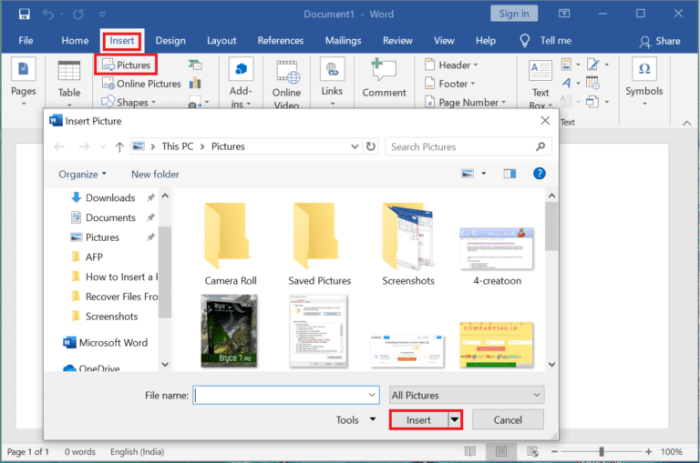
Source: tazkranet.com
Dalam dunia penulisan dokumen, kebutuhan untuk mengintegrasikan berbagai sumber informasi adalah hal yang lumrah. Menyisipkan file Word ke dalam dokumen Word lainnya merupakan salah satu cara efektif untuk menggabungkan informasi dari berbagai sumber, mempermudah kolaborasi, dan menjaga agar dokumen tetap terstruktur. Fitur “Object” dalam Microsoft Word menyediakan solusi yang fleksibel untuk mencapai hal ini, menawarkan berbagai pilihan penyisipan yang sesuai dengan kebutuhan pengguna.
Mari kita selami lebih dalam cara memanfaatkan fitur “Object” ini.
Menggunakan Fitur “Object” untuk Menyisipkan File Word
Fitur “Object” dalam Microsoft Word memungkinkan pengguna untuk menyisipkan berbagai jenis file, termasuk dokumen Word, sebagai objek yang tertanam dalam dokumen utama. Objek ini dapat ditampilkan sebagai ikon yang dapat diklik untuk membuka file sumber atau sebagai representasi langsung dari isi file. Fitur ini sangat berguna ketika Anda ingin menyertakan dokumen lain tanpa harus menyalin dan menempelkan isinya secara manual, menjaga format asli file yang disisipkan.
- Akses Fitur “Object”: Fitur “Object” biasanya dapat diakses melalui menu “Insert”. Klik tab “Insert” di pita menu, kemudian cari grup “Text”. Di dalam grup ini, Anda akan menemukan tombol “Object”.
- Pilihan Jenis Objek: Setelah mengklik “Object”, sebuah jendela dialog akan muncul. Jendela ini menawarkan dua tab utama: “Create New” dan “Create from File”. Untuk menyisipkan file Word yang sudah ada, pilih tab “Create from File”.
- Memilih File yang Akan Disisipkan: Di tab “Create from File”, Anda akan menemukan kotak teks untuk memasukkan nama file atau tombol “Browse” untuk mencari file Word yang ingin Anda sisipkan. Gunakan tombol “Browse” untuk menelusuri direktori komputer Anda dan memilih file yang sesuai.
- Pilihan Penyisipan: Setelah memilih file, Anda memiliki beberapa opsi.
- Display as icon: Jika Anda mencentang kotak “Display as icon”, file akan disisipkan sebagai ikon. Pengguna kemudian dapat mengklik ikon tersebut untuk membuka file Word yang disisipkan. Opsi ini berguna untuk menjaga tampilan dokumen utama tetap rapi dan tidak terlalu panjang.
- Link to file: Jika Anda mencentang kotak “Link to file”, Word akan membuat tautan ke file asli. Setiap perubahan yang dilakukan pada file asli akan secara otomatis diperbarui dalam dokumen Word Anda.
- Menyisipkan Objek: Setelah memilih opsi yang diinginkan, klik tombol “OK” untuk menyisipkan file Word ke dalam dokumen Anda.
Memilih Opsi yang Tepat dalam Dialog “Object”
Pemilihan opsi yang tepat dalam dialog “Object” sangat penting untuk memastikan penyisipan file sesuai dengan kebutuhan Anda. Beberapa pertimbangan penting meliputi:
- Jenis Penyisipan: Apakah Anda ingin file ditampilkan sebagai ikon atau sebagai representasi langsung dari isinya? Pilihan ini akan memengaruhi tampilan dokumen Anda dan cara pengguna berinteraksi dengan file yang disisipkan.
- Ukuran dan Tata Letak: Pertimbangkan ukuran dan tata letak objek yang disisipkan. Apakah Anda perlu mengubah ukuran objek agar sesuai dengan dokumen Anda? Apakah Anda perlu memposisikannya secara khusus?
- Pemeliharaan Format: Fitur “Object” memungkinkan Anda untuk menjaga format asli file yang disisipkan. Pastikan untuk memilih opsi yang mempertahankan format asli jika itu penting bagi Anda.
- Pembaruan Otomatis: Jika file yang disisipkan akan sering diperbarui, pertimbangkan untuk menggunakan opsi “Link to file”. Ini akan memastikan bahwa perubahan yang dilakukan pada file asli secara otomatis diperbarui dalam dokumen Anda.
Menyisipkan File sebagai Ikon atau Objek yang Dapat Diakses
Fitur “Object” menawarkan fleksibilitas dalam menampilkan file yang disisipkan. Anda dapat memilih untuk menampilkan file sebagai ikon, yang memungkinkan pengguna untuk mengklik ikon tersebut untuk membuka file sumber. Pilihan ini sangat berguna jika Anda ingin menjaga tampilan dokumen tetap bersih dan ringkas, terutama jika Anda menyisipkan banyak file.
Alternatifnya, Anda dapat menyisipkan file sebagai objek yang menampilkan representasi langsung dari isinya. Opsi ini memungkinkan pengguna untuk melihat sekilas isi file tanpa harus membukanya secara terpisah. Namun, perlu diingat bahwa opsi ini dapat membuat dokumen Anda lebih panjang dan mungkin kurang rapi.
Sebagai contoh, bayangkan Anda sedang membuat laporan proyek. Anda dapat menyisipkan dokumen perencanaan proyek sebagai ikon untuk menjaga tampilan laporan tetap bersih. Pengguna dapat mengklik ikon tersebut untuk membuka dokumen perencanaan proyek. Atau, Anda dapat menyisipkan dokumen perencanaan proyek sebagai objek yang menampilkan ringkasan singkat dari perencanaan proyek, memungkinkan pembaca untuk mendapatkan gambaran umum tanpa harus membuka file terpisah.
Mengedit Objek yang Disisipkan
Setelah file disisipkan sebagai objek, Anda mungkin perlu mengeditnya. Proses pengeditan tergantung pada jenis objek yang disisipkan. Jika Anda menyisipkan file sebagai ikon, mengklik ganda ikon tersebut akan membuka file sumber di aplikasi yang sesuai (misalnya, Microsoft Word). Anda kemudian dapat mengedit file sumber seperti biasa.
Jika Anda menyisipkan file sebagai objek yang menampilkan representasi langsung dari isinya, Anda dapat mengedit objek tersebut dengan mengklik ganda. Word akan membuka file sumber dalam jendela terpisah, atau memungkinkan Anda untuk mengedit objek langsung di dalam dokumen utama, tergantung pada pengaturan yang Anda pilih saat menyisipkan objek.
Penting untuk diingat bahwa perubahan yang Anda lakukan pada file sumber akan tercermin dalam objek yang disisipkan dalam dokumen Anda, jika Anda menggunakan opsi “Link to file”. Jika Anda tidak menggunakan opsi ini, perubahan yang Anda lakukan pada file sumber tidak akan secara otomatis diperbarui dalam dokumen Anda. Anda perlu menyisipkan ulang file untuk mencerminkan perubahan tersebut.
Menyisipkan File Word: Cara Menyisipkan File Word Ke Word
Dalam dunia pengelolaan dokumen, menyisipkan file Word ke dalam dokumen Word lainnya adalah keterampilan dasar yang sangat berguna. Proses ini memungkinkan kita untuk menggabungkan informasi dari berbagai sumber, menyusun laporan yang komprehensif, atau mengintegrasikan elemen-elemen tertentu dari dokumen lain tanpa harus menyalin dan menempel secara manual. Salah satu tantangan utama adalah memastikan format asli dari file yang disisipkan tetap terjaga.
Artikel ini akan membahas secara mendalam cara mempertahankan format asli saat menyisipkan file Word, memberikan panduan langkah demi langkah, dan contoh kasus untuk memperjelas konsep ini.
Mempertahankan Format Asli Saat Menyisipkan File Word
Saat menyisipkan file Word, penting untuk mempertimbangkan bagaimana format asli dokumen akan ditangani. Tujuannya adalah untuk memastikan bahwa tampilan dan tata letak dokumen yang disisipkan tetap konsisten dengan dokumen aslinya. Microsoft Word menyediakan opsi yang memungkinkan kita mengontrol bagaimana format ditangani selama proses penyisipan.
Opsi “Keep Source Formatting” memainkan peran krusial dalam mempertahankan format asli. Opsi ini memberitahu Word untuk mempertahankan gaya, font, ukuran, dan elemen format lainnya yang ada dalam file yang disisipkan. Dengan memilih opsi ini, Anda memastikan bahwa dokumen yang disisipkan akan muncul persis seperti yang dirancang oleh pembuat aslinya.
- Menyisipkan File Word: Buka dokumen Word tempat Anda ingin menyisipkan file lain.
- Pilih Tab “Insert”: Klik tab “Insert” pada pita menu Word.
- Pilih “Object”: Di grup “Text”, klik tombol “Object”.
- Pilih “Create from File”: Di jendela “Object”, pilih tab “Create from File”.
- Browse File: Klik tombol “Browse” untuk mencari dan memilih file Word yang ingin Anda sisipkan.
- Centang “Display as icon” (Opsional): Jika Anda ingin menampilkan file sebagai ikon, centang kotak “Display as icon”. Jika tidak, file akan disisipkan langsung ke dalam dokumen.
- Pilih “OK”: Klik tombol “OK” untuk menyisipkan file.
- Memastikan Format Tetap Utuh: Setelah menyisipkan file, periksa untuk memastikan format asli tetap terjaga. Jika format berubah, Anda mungkin perlu menyesuaikan pengaturan penyisipan atau melakukan sedikit penyesuaian manual.
Mari kita bandingkan dua skenario. Dalam skenario pertama, kita menyisipkan laporan keuangan yang telah diformat dengan rapi, termasuk tabel, grafik, dan judul. Jika kita memilih opsi yang mempertahankan format asli, semua elemen ini akan tetap utuh. Tabel akan tetap berada di tempatnya, grafik akan tetap ditampilkan, dan judul akan mempertahankan gaya dan ukuran font yang telah ditentukan. Di sisi lain, jika kita memilih opsi yang menyesuaikan format, mungkin ada perubahan pada tampilan tabel, grafik bisa saja berubah ukuran atau posisinya, dan judul mungkin tidak lagi sesuai dengan gaya yang diinginkan.
Sebagai contoh, bayangkan Anda sedang membuat laporan yang menggabungkan beberapa dokumen. Dokumen pertama berisi analisis pasar, dokumen kedua berisi data penjualan, dan dokumen ketiga berisi kesimpulan. Dengan menggunakan opsi “Keep Source Formatting”, Anda dapat menyisipkan semua dokumen ini ke dalam laporan utama tanpa kehilangan format aslinya. Ini akan menghemat waktu dan tenaga, serta memastikan konsistensi tampilan dokumen akhir.
Menyisipkan File Word: Memperbaiki Kesalahan
Menyisipkan file Word ke dalam dokumen lain adalah keterampilan penting dalam pengelolaan dokumen modern. Namun, proses ini tidak selalu berjalan mulus. Seringkali, pengguna menghadapi berbagai masalah yang dapat merusak format, menyebabkan link rusak, atau bahkan menimbulkan potensi risiko keamanan. Artikel ini akan membahas secara mendalam tentang kesalahan umum yang terjadi saat menyisipkan file Word, memberikan panduan langkah-demi-langkah untuk memecahkan masalah, dan menawarkan tips untuk menghindari kesalahan tersebut di masa mendatang.
Seringkali, menyisipkan file Word ke dokumen lain terasa rumit, tapi sebenarnya mudah. Sama halnya dengan masalah yang lebih kompleks, seperti yang kerap dialami sebagian orang. Misalnya, ketika merasa ada gangguan gaib, langkah awal yang bisa diambil adalah mencari tahu cara mengusir jin dasim. Kembali ke urusan dokumen, setelah masalah mistis teratasi, sisipkan saja file Word Anda dengan fitur “Insert Object” di Word.
Dijamin, pekerjaan Anda akan lebih efisien!
Tujuan utama adalah untuk membantu Anda, sebagai pengguna, menguasai seni menyisipkan file Word dengan benar dan efisien, sehingga Anda dapat fokus pada konten dokumen Anda tanpa terganggu oleh masalah teknis.
Identifikasi Kesalahan Umum, Cara menyisipkan file word ke word
Menyisipkan file Word dapat menjadi rumit, dan banyak kesalahan dapat terjadi. Berikut adalah 10 kesalahan paling umum yang sering dihadapi pengguna, beserta contoh konkretnya:
- Hilangnya Format: Contohnya, Anda menyisipkan file Word yang berisi tabel, tetapi tabel tersebut berubah menjadi teks biasa tanpa struktur tabel yang jelas.
- Perubahan Font: Font dalam file yang disisipkan berubah menjadi font default dokumen utama, merusak konsistensi tampilan.
- Masalah Kompatibilitas: Dokumen Word yang disisipkan tidak dapat dibuka atau ditampilkan dengan benar di versi Word yang berbeda.
- Ukuran File yang Terlalu Besar: Menyisipkan file Word yang besar menyebabkan dokumen utama menjadi sangat lambat atau bahkan macet.
- Link yang Rusak: Link ke file sumber dalam dokumen yang disisipkan tidak berfungsi, menampilkan pesan kesalahan “File Tidak Ditemukan”.
- Kehilangan Gambar: Gambar dalam file yang disisipkan tidak muncul, digantikan oleh kotak kosong atau ikon.
- Perubahan Tata Letak: Tata letak dokumen yang disisipkan berantakan, misalnya, paragraf bergeser atau margin berubah.
- Masalah Keamanan (Potensi Malware): File yang disisipkan mengandung kode berbahaya yang dapat merusak sistem atau mencuri data. Contohnya, menyisipkan dokumen Word yang terinfeksi makro berbahaya.
- Kesalahan Penyisipan Objek: File Word disisipkan sebagai objek, bukan sebagai bagian dari teks, sehingga sulit diedit atau dimodifikasi.
- Perbedaan Versi: Fitur atau format tertentu dalam file yang disisipkan tidak kompatibel dengan versi Word dokumen utama.
Rancang Panduan Pemecahan Masalah
Ketika masalah muncul saat menyisipkan file Word, panduan pemecahan masalah yang sistematis sangat penting. Berikut adalah tabel langkah-demi-langkah untuk memecahkan masalah “file tidak muncul” atau “link rusak”:
| Deskripsi Masalah | Kemungkinan Penyebab | Solusi yang Disarankan | Solusi Alternatif |
|---|---|---|---|
| File tidak muncul setelah disisipkan. |
|
|
|
| Link ke file sumber rusak. |
|
|
|
| Ukuran file dokumen terlalu besar setelah penyisipan. |
|
|
|
Memeriksa dan Memperbaiki Link ke File Sumber
Memeriksa dan memperbaiki link ke file sumber sangat penting untuk memastikan dokumen Anda berfungsi dengan baik. Berikut adalah langkah-langkah untuk melakukannya:
- Periksa Link: Buka dokumen yang berisi file Word yang disisipkan.
- Temukan Objek yang Disisipkan: Klik kanan pada objek yang disisipkan (file Word).
- Pilih “Edit Link” atau “Update Link”: Pilihan ini mungkin bervariasi tergantung pada versi Word yang Anda gunakan.
- Periksa Jalur File: Perhatikan jalur file yang ditampilkan. Pastikan jalur tersebut benar dan mengarah ke lokasi file sumber yang tepat.
- Perbarui Link (Jika Perlu): Jika jalur file salah, perbarui link dengan mengklik tombol “Change Source” atau “Browse” dan memilih file sumber yang benar.
Memahami Jenis Link:
- Link Relatif: Menggunakan jalur relatif terhadap lokasi dokumen utama. Contoh: “..\Dokumen\FileWord.docx”. Jika dokumen utama dan file sumber dipindahkan bersama, link relatif akan tetap berfungsi.
- Link Absolut: Menggunakan jalur lengkap ke file sumber, termasuk drive dan folder. Contoh: “C:\Pengguna\NamaPengguna\Dokumen\FileWord.docx”. Jika file sumber dipindahkan, link absolut akan rusak.
Berikut adalah tabel yang menunjukkan jenis kesalahan link, kemungkinan penyebab, dan solusi:
| Jenis Kesalahan Link | Kemungkinan Penyebab | Solusi yang Direkomendasikan |
|---|---|---|
| “File tidak ditemukan” |
|
|
| “Akses ditolak” |
|
|
| “File rusak” | File sumber rusak. | Perbaiki file sumber atau gunakan versi cadangan. |
Memperbaiki Link yang Rusak Secara Massal:
Jika Anda memiliki banyak link yang rusak, Anda dapat memperbaikinya secara massal dengan langkah-langkah berikut:
- Buka Dokumen: Buka dokumen Word yang berisi link yang rusak.
- Buka Tab “File”: Klik tab “File” di sudut kiri atas.
- Pilih “Info”: Pilih opsi “Info” dari menu.
- Edit Links to Files: Klik “Edit Links to Files” di bagian “Related Documents”.
- Perbarui Link: Di jendela “Links”, pilih link yang rusak dan klik “Update Now” untuk memperbarui link. Jika link sudah diperbaiki, Anda juga bisa menggunakan “Change Source” untuk memilih file sumber yang baru.
- Ulangi: Ulangi langkah 5 untuk semua link yang rusak.
- Simpan Dokumen: Simpan dokumen setelah semua link diperbaiki.
Tips untuk Menghindari Kesalahan Umum
Mencegah lebih baik daripada mengobati. Berikut adalah 5 tips praktis untuk menghindari kesalahan umum saat menyisipkan file Word:
- Persiapkan File Sumber: Sebelum menyisipkan, pastikan file sumber bebas dari kesalahan, diformat dengan benar, dan disimpan dalam format yang kompatibel (.docx). Ini meminimalkan kemungkinan masalah format atau kompatibilitas.
- Pilih Opsi Penyisipan yang Tepat: Gunakan opsi “Sisipkan sebagai Objek” jika Anda ingin mempertahankan kemampuan untuk mengedit file yang disisipkan secara terpisah. Gunakan opsi “Sisipkan Teks” jika Anda ingin menggabungkan konten ke dalam dokumen utama dan formatnya mengikuti format dokumen utama.
- Kelola Link dengan Hati-hati: Jika Anda menggunakan link ke file sumber, pastikan untuk memahami perbedaan antara link relatif dan absolut. Gunakan link relatif jika memungkinkan untuk mempermudah pengelolaan dokumen dan menghindari masalah jika file dipindahkan.
- Periksa Ukuran File: Perhatikan ukuran file sumber. Jika terlalu besar, pertimbangkan untuk mengompres gambar, menyisipkan hanya sebagian dari file, atau menggunakan opsi “Tampilkan sebagai Ikon”.
- Pahami Perbedaan Penyisipan: Pahami perbedaan antara menyisipkan file sebagai objek dan sebagai teks. Memahami hal ini akan membantu Anda memilih metode penyisipan yang paling sesuai dengan kebutuhan Anda dan menghindari masalah yang tidak diinginkan.
Menurut Microsoft Support, “Untuk memastikan kompatibilitas terbaik, simpan file sumber dalam format .docx sebelum menyisipkannya ke dalam dokumen lain. Ini akan membantu meminimalkan masalah format dan memastikan bahwa semua fitur Word berfungsi dengan benar.”
10. Menyisipkan File Word
Tips Lanjutan
Menyisipkan file Word ke dalam dokumen lain adalah keterampilan penting dalam pengelolaan dokumen yang efisien. Hal ini memungkinkan Anda untuk menggabungkan informasi dari berbagai sumber, membuat laporan yang komprehensif, dan menyusun dokumen referensi yang terstruktur. Dengan memahami tips lanjutan, Anda dapat memaksimalkan efektivitas proses penyisipan dan mengoptimalkan pengelolaan dokumen Anda.
Oke, mari kita mulai dengan trik menyisipkan file Word ke Word, yang seringkali sangat berguna. Tapi, pernahkah Anda berpikir bagaimana caranya jika Anda perlu mentransfer uang dari saldo PayPal Anda? Nah, prosesnya ternyata cukup mudah, dan Anda bisa melakukannya dengan membaca panduan lengkap tentang cara kirim paypal ke dana. Setelah urusan finansial beres, kembali lagi ke dokumen Word Anda, menyisipkan file pun jadi lebih mudah dan efisien, bukan?
Bayangkan Anda sedang menyusun laporan tahunan perusahaan, menggabungkan berbagai bagian dari departemen yang berbeda. Atau, Anda sedang membuat panduan pengguna yang merujuk pada berbagai dokumen terpisah. Dalam skenario seperti ini, kemampuan untuk menyisipkan file Word dengan mudah dan efisien menjadi sangat berharga.
Tips Lanjutan untuk Penyisipan Efisien
Selain metode dasar penyisipan, terdapat beberapa teknik lanjutan yang dapat meningkatkan efisiensi dan fleksibilitas dalam mengelola dokumen yang disisipkan.
Metode Penyisipan Alternatif
Selain menyisipkan teks langsung, Word menawarkan beberapa metode alternatif untuk menyisipkan file. Salah satunya adalah menggunakan fitur “Object”.
- Menggunakan “Object”: Melalui menu “Insert” > “Object”, Anda dapat menyisipkan file Word sebagai objek. Ini memungkinkan Anda untuk memilih antara menyisipkan file sebagai “Link” atau “Display as icon”.
- “Link” vs. “Display as icon”:
- Link: Menyisipkan tautan ke file sumber. Perubahan pada file sumber akan secara otomatis diperbarui dalam dokumen utama.
- Display as icon: Menampilkan file sebagai ikon. Pengguna dapat mengklik ikon untuk membuka file sumber.
- Perbandingan dengan Penyisipan Teks Langsung: Penyisipan teks langsung (Insert > Text from File) lebih sederhana jika Anda hanya ingin menyertakan konten tanpa mempertahankan tautan ke file sumber. Metode “Object” lebih berguna jika Anda ingin mempertahankan koneksi ke file sumber atau menampilkan file sebagai ikon.
- Insert as PDF atau Konversi File: Dalam beberapa kasus, Anda mungkin ingin menyisipkan file sebagai PDF. Ini dapat dilakukan dengan mengonversi file Word ke PDF terlebih dahulu, lalu menyisipkannya ke dalam dokumen. Ini berguna untuk menjaga format dokumen tetap konsisten.
Optimasi Ukuran File
Penyisipan file dapat meningkatkan ukuran file utama. Untuk mengatasi hal ini, pertimbangkan tips berikut:
- Kompresi Gambar: Gunakan fitur kompresi gambar di Word untuk mengurangi ukuran gambar dalam file yang disisipkan.
- Hapus Data yang Tidak Perlu: Hapus data atau elemen yang tidak diperlukan dalam file yang disisipkan sebelum menyisipkannya.
- Pengaruh Penyisipan pada Ukuran File: Penyisipan file, terutama dengan objek yang tertaut, dapat meningkatkan ukuran file utama.
- Mengatasi Ukuran File yang Membesar:
- Kompres gambar sebelum menyisipkan.
- Simpan file utama dalam format yang lebih efisien (misalnya, .docx).
Penyisipan Dinamis
Penyisipan dinamis memungkinkan Anda untuk memastikan bahwa dokumen yang disisipkan selalu diperbarui jika file sumber diubah.
- Membuat Tautan Dinamis:
- Pilih “Insert” > “Object”.
- Pilih “Create from File” dan centang kotak “Link to file”.
- Pilih file Word yang ingin Anda sisipkan.
- Pembaruan Otomatis: Setiap kali file sumber diubah, dokumen utama akan diperbarui secara otomatis.
Penyisipan Bersyarat
Penyisipan bersyarat memungkinkan Anda untuk menyisipkan konten file Word berdasarkan kondisi tertentu.
- Contoh Kasus Penggunaan: Menyisipkan bagian laporan yang berbeda berdasarkan departemen atau proyek.
- Penyisipan Berdasarkan Kondisi: Anda dapat menggunakan field codes dan bookmark untuk menyisipkan bagian dokumen tertentu berdasarkan kriteria yang telah ditetapkan.
Menyisipkan File Word: Keamanan dan Privasi
Menyisipkan file Word ke dalam dokumen lain atau platform digital adalah praktik umum dalam dunia kerja dan pendidikan. Namun, di balik kemudahan berbagi informasi, terdapat risiko keamanan dan privasi yang perlu diperhatikan. Memahami risiko-risiko ini dan mengambil langkah-langkah pencegahan yang tepat sangat penting untuk melindungi data pribadi dan informasi sensitif.
Artikel ini akan membahas secara mendalam aspek keamanan dan privasi yang perlu diperhatikan saat menyisipkan file Word, memberikan panduan praktis untuk melindungi informasi pribadi, dan menjelaskan cara memeriksa serta menghapus informasi sensitif sebelum berbagi dokumen.
Risiko Malware
Penyisipan file Word yang terinfeksi malware merupakan ancaman serius. File Word dapat menjadi vektor penyebaran malware melalui beberapa mekanisme.
- Makro: File Word dapat berisi makro, yaitu serangkaian instruksi yang dapat dieksekusi secara otomatis. Malware seringkali disisipkan dalam makro untuk menjalankan kode berbahaya saat dokumen dibuka.
- Virus: Virus dapat menyebar melalui file Word dengan menginfeksi file-file lain di sistem.
- Eksploitasi Kerentanan: File Word dapat memanfaatkan kerentanan dalam perangkat lunak Microsoft Word untuk menginstal malware.
Dampak negatif dari penyisipan file Word yang terinfeksi malware dapat berupa:
- Kehilangan Data: Malware dapat menghapus, mengenkripsi, atau merusak data penting.
- Pencurian Informasi: Malware dapat mencuri informasi sensitif seperti kata sandi, informasi keuangan, dan data pribadi.
- Kerusakan Sistem: Malware dapat merusak sistem operasi, menyebabkan kegagalan perangkat keras, dan mengganggu kinerja komputer.
Konten Sensitif
Penyisipan file Word yang mengandung informasi sensitif dapat menimbulkan risiko signifikan terhadap privasi. Informasi sensitif mencakup data pribadi, informasi keuangan, rahasia perusahaan, dan informasi rahasia lainnya. Jika informasi ini terekspos, konsekuensinya bisa sangat merugikan.
- Pelanggaran Privasi: Informasi pribadi yang bocor dapat digunakan untuk melakukan penipuan identitas, pelecehan, atau diskriminasi.
- Kerugian Finansial: Informasi keuangan yang bocor dapat mengakibatkan kerugian finansial akibat pencurian uang, penipuan kartu kredit, atau tuntutan hukum.
- Tuntutan Hukum: Perusahaan atau individu yang lalai dalam melindungi informasi sensitif dapat menghadapi tuntutan hukum dan denda yang besar.
Metadata
Metadata adalah data tentang data, yang memberikan informasi tentang file Word, seperti penulis, tanggal pembuatan, revisi, komentar, dan informasi lainnya. Metadata dapat mengandung informasi sensitif yang tidak ingin dibagikan.
- Informasi Penulis: Nama penulis dan informasi kontak dapat mengungkapkan identitas dan afiliasi.
- Tanggal Pembuatan dan Revisi: Dapat memberikan informasi tentang sejarah dokumen dan waktu pengerjaan.
- Komentar dan Revisi: Dapat berisi informasi pribadi, pendapat, atau catatan yang tidak ingin dipublikasikan.
- Informasi Lainnya: Metadata juga dapat berisi informasi tentang komputer yang digunakan untuk membuat dokumen, perangkat lunak yang digunakan, dan informasi lainnya.
Penyisipan pada Platform Berbeda
Risiko keamanan dan privasi saat menyisipkan file Word bervariasi tergantung pada platform yang digunakan.
- Email: Penyisipan file Word melalui email berisiko tinggi karena file dapat dengan mudah diteruskan ke pihak yang tidak berwenang.
- Website: Mengunggah file Word ke website dapat menyebabkan risiko jika website tidak aman atau rentan terhadap serangan.
- Aplikasi Kolaborasi: Aplikasi kolaborasi seperti Google Docs atau Microsoft Teams dapat memiliki pengaturan keamanan yang berbeda, yang perlu diperhatikan.
Setiap platform memiliki kebijakan keamanan dan privasi yang berbeda, yang perlu dipahami untuk meminimalkan risiko.
Potensi Risiko File Sumber Mengandung Informasi Sensitif
Penyisipan file Word yang mengandung informasi sensitif dapat mengakibatkan berbagai masalah keamanan dan privasi. Berikut adalah contoh kasus dan analisis dampaknya.
- Contoh Kasus: Seorang karyawan secara tidak sengaja menyisipkan laporan keuangan perusahaan yang berisi informasi gaji karyawan ke dalam email yang dikirim ke pihak eksternal.
- Analisis Dampak: Kebocoran informasi gaji dapat menyebabkan ketidakpuasan karyawan, tuntutan hukum, dan kerusakan reputasi perusahaan.
- Contoh Kasus: Seorang siswa menyisipkan tugas kuliah yang berisi informasi medis pribadi ke dalam forum online.
- Analisis Dampak: Kebocoran informasi medis dapat menyebabkan pelanggaran privasi, diskriminasi, dan kerugian emosional.
Tanggung jawab hukum dan etika terkait dengan penyisipan file yang mengandung informasi sensitif terletak pada pengirim dan penerima.
- Pengirim: Bertanggung jawab untuk memastikan bahwa file yang dikirim tidak mengandung informasi sensitif yang tidak perlu.
- Penerima: Bertanggung jawab untuk melindungi informasi sensitif yang diterima dan tidak menyebarkannya tanpa izin.
Tips untuk Melindungi Informasi Pribadi saat Menyisipkan File
Untuk melindungi informasi pribadi saat menyisipkan file Word, beberapa langkah dapat diambil.
- Anonymisasi: Hapus atau ganti nama, informasi kontak, dan data pribadi lainnya sebelum menyisipkan file.
- Penyandian (Encryption): Gunakan enkripsi untuk melindungi file Word sebelum disisipkan.
- Kontrol Akses: Gunakan kata sandi, batasi akses ke grup tertentu, atau gunakan fitur keamanan lainnya yang tersedia di platform.
- Peringatan Pengguna: Sertakan peringatan dalam email atau pesan yang memberitahu penerima tentang potensi risiko keamanan dan privasi.
Panduan Cara Memeriksa dan Menghapus Informasi Pribadi dari File Word Sebelum Disisipkan
Microsoft Word menyediakan fitur “Inspect Document” untuk membantu pengguna mengidentifikasi dan menghapus informasi pribadi sebelum berbagi dokumen.
- Fitur Inspeksi Dokumen: Buka file Word, klik “File” > “Info” > “Check for Issues” > “Inspect Document”.
- Prosedur Langkah-demi-Langkah: Pilih jenis informasi yang ingin diperiksa (misalnya, komentar, revisi, metadata).
- Alat Tambahan: Gunakan alat pihak ketiga untuk memeriksa dan menghapus informasi pribadi.
- Pentingnya Verifikasi: Periksa kembali dokumen untuk memastikan bahwa semua informasi pribadi telah dihapus.
Dengan mengikuti langkah-langkah ini, pengguna dapat mengurangi risiko kebocoran informasi pribadi dan meningkatkan keamanan dokumen yang mereka bagikan.
Menyisipkan File Word: Cara Menyisipkan File Word Ke Word
Menyisipkan file Word ke dalam dokumen Word lain adalah keterampilan penting dalam pengelolaan dokumen. Proses ini memungkinkan Anda menggabungkan informasi dari berbagai sumber, menghindari duplikasi data, dan menjaga dokumen tetap terorganisir. Artikel ini akan membahas secara mendalam bagaimana visualisasi, khususnya ilustrasi visual, dapat membantu mempermudah pemahaman proses penyisipan file Word, terutama menggunakan fitur “Insert Object”. Tujuannya adalah untuk memberikan panduan yang jelas dan mudah diikuti, memastikan pembaca dapat menguasai teknik ini dengan efektif.
Mari kita bedah bagaimana ilustrasi visual berperan penting dalam memperjelas proses penyisipan file Word.
Ilustrasi Visual dalam Penyisipan File Word
Ilustrasi visual sangat penting untuk mempermudah pemahaman proses penyisipan file Word. Menggunakan ilustrasi, terutama screenshot langkah-langkah, dapat secara signifikan meningkatkan kemampuan pembaca dalam mengikuti instruksi. Mari kita telaah bagaimana ilustrasi visual dapat dirancang dan dimanfaatkan secara efektif.
Sebuah ilustrasi visual yang efektif akan menampilkan urutan langkah-langkah penyisipan file Word menggunakan fitur “Insert Object”. Ilustrasi tersebut akan mencakup beberapa elemen penting:
- Antarmuka Pengguna (UI) yang Jelas: Tampilkan tampilan Microsoft Word secara jelas. Soroti area yang relevan, seperti tab “Insert” dan tombol “Object”.
- Langkah 1: Pengguna memilih tab “Insert” pada ribbon Microsoft Word. Area ini harus disorot dengan jelas, mungkin dengan lingkaran atau kotak berwarna.
- Langkah 2: Pengguna menavigasi ke grup “Text” pada tab “Insert”. Ilustrasi harus menyoroti ikon “Object”.
- Langkah 3: Setelah mengklik “Object”, sebuah jendela dialog akan muncul. Ilustrasi harus menampilkan jendela dialog “Object” secara utuh, dengan semua opsi yang tersedia.
- Langkah 4: Pengguna memilih tab “Create from File” dalam jendela dialog “Object”. Ilustrasi harus menyoroti tab ini.
- Langkah 5: Pengguna mengklik tombol “Browse” untuk mencari file Word yang akan disisipkan. Ilustrasi harus menunjukkan bagaimana jendela “Browse” muncul dan bagaimana pengguna dapat memilih file yang diinginkan.
- Langkah 6: Pengguna memilih file Word dan mengklik “Insert”. Ilustrasi harus menunjukkan file yang dipilih dalam jendela dialog “Object”.
- Langkah 7: Pengguna dapat memilih opsi “Link to file” (akan dibahas lebih lanjut).
- Langkah 8: Pengguna mengklik “OK” untuk menyisipkan file. Ilustrasi harus menunjukkan bagaimana file Word disisipkan ke dalam dokumen utama.
Setiap langkah harus disertai dengan deskripsi singkat di bawah ilustrasi yang menjelaskan apa yang harus dilakukan pengguna. Ilustrasi harus mudah dibaca dan dipahami, dengan penggunaan warna dan panah untuk menyoroti area penting. Ukuran ilustrasi harus cukup besar untuk memungkinkan pembaca melihat detail dengan jelas.
Menampilkan Ilustrasi untuk Memudahkan Pemahaman
Untuk memastikan ilustrasi efektif, beberapa prinsip desain perlu diikuti. Berikut adalah beberapa cara untuk menampilkan ilustrasi yang membantu pembaca memahami proses penyisipan file Word:
- Penggunaan Screenshot yang Jelas: Gunakan screenshot berkualitas tinggi dari antarmuka Microsoft Word. Pastikan semua elemen UI mudah dibaca.
- Penomoran Langkah yang Konsisten: Beri nomor pada setiap langkah secara berurutan (misalnya, Langkah 1, Langkah 2, dst.). Ini membantu pembaca mengikuti urutan proses dengan mudah.
- Penyorotan Elemen Penting: Gunakan kotak, lingkaran, atau panah untuk menyoroti area atau tombol yang penting dalam setiap langkah. Misalnya, soroti tombol “Insert” atau opsi “Create from File”.
- Deskripsi Singkat di Bawah Ilustrasi: Setiap ilustrasi harus disertai dengan deskripsi singkat yang menjelaskan langkah-langkah yang harus dilakukan pengguna. Gunakan bahasa yang jelas dan mudah dipahami.
- Konsistensi Gaya Visual: Gunakan gaya visual yang konsisten di seluruh ilustrasi. Misalnya, gunakan warna yang sama untuk menyoroti elemen yang sama di semua langkah.
- Responsif: Pertimbangkan bagaimana ilustrasi akan ditampilkan di berbagai perangkat (desktop, tablet, seluler). Pastikan ilustrasi tetap mudah dibaca dan dipahami di semua perangkat.
Dengan mengikuti prinsip-prinsip ini, Anda dapat membuat ilustrasi yang efektif yang secara signifikan meningkatkan kemampuan pembaca dalam memahami dan mengikuti instruksi penyisipan file Word.
Ilustrasi dan Opsi “Link to File”
Fitur “Link to File” dalam proses penyisipan file Word adalah opsi penting yang perlu dipahami. Ilustrasi visual memainkan peran penting dalam menjelaskan fungsi opsi ini.
Oke, mari kita mulai. Menyisipkan file Word ke Word itu mudah, kan? Tapi, pernahkah terpikir bagaimana cara menghilangkan bekas ‘kecupan’ di leher? Ada triknya, lho! Ternyata, ada beberapa metode yang bisa dicoba, mulai dari kompres dingin hingga menggunakan bahan alami. Penasaran?
Silakan cek di cara menghilangkan bekas cipokan di leher. Kembali ke Word, setelah urusan ‘merah-merah’ selesai, jangan lupa, menyisipkan dokumen lain bisa dilakukan dengan beberapa langkah sederhana, seperti menggunakan fitur “Object” atau “Insert File”.
Ilustrasi yang efektif harus menunjukkan perbedaan antara menyisipkan file sebagai objek statis dan menyisipkan file dengan opsi “Link to file” diaktifkan. Berikut adalah beberapa elemen yang harus disertakan dalam ilustrasi:
- Ilustrasi Tanpa “Link to File”: Tampilkan bagaimana file Word disisipkan sebagai objek statis. Jika file sumber diubah, perubahan tersebut tidak akan secara otomatis diperbarui dalam dokumen utama.
- Ilustrasi Dengan “Link to File”: Tampilkan bagaimana file Word disisipkan dengan opsi “Link to file” diaktifkan. Soroti bagaimana, jika file sumber diubah, perubahan tersebut akan secara otomatis diperbarui dalam dokumen utama.
- Penjelasan Perbedaan: Tambahkan deskripsi singkat yang menjelaskan perbedaan antara kedua opsi tersebut. Jelaskan bahwa “Link to file” memungkinkan pembaruan otomatis, sementara opsi lainnya tidak.
- Ilustrasi Contoh Kasus: Sertakan contoh kasus nyata. Misalnya, tunjukkan bagaimana laporan keuangan yang diperbarui secara otomatis muncul di dokumen utama jika file sumber diperbarui.
Dengan menggunakan ilustrasi yang jelas dan deskriptif, pembaca dapat dengan mudah memahami manfaat dari opsi “Link to file” dan bagaimana cara menggunakannya.
Meningkatkan Pemahaman dengan Visualisasi
Visualisasi secara fundamental meningkatkan pemahaman tentang topik penyisipan file Word. Melalui ilustrasi yang dirancang dengan baik, pembaca dapat dengan cepat memahami proses yang kompleks, bahkan tanpa pengalaman sebelumnya.
Visualisasi memberikan beberapa manfaat utama:
- Mempermudah Proses yang Rumit: Proses penyisipan file Word dapat terlihat rumit bagi pemula. Ilustrasi memecah proses menjadi langkah-langkah yang mudah diikuti, membuatnya lebih mudah dipahami.
- Meningkatkan Retensi Informasi: Informasi visual lebih mudah diingat daripada teks saja. Ilustrasi membantu pembaca mengingat langkah-langkah dan opsi yang tersedia.
- Mempercepat Pembelajaran: Ilustrasi memungkinkan pembaca untuk memahami proses dengan cepat, menghemat waktu dan upaya.
- Mengurangi Kebingungan: Ilustrasi menghilangkan kebingungan dengan menunjukkan secara visual apa yang harus dilakukan. Ini mengurangi kemungkinan kesalahan.
- Meningkatkan Keterlibatan: Ilustrasi membuat artikel lebih menarik dan interaktif. Ini membuat pembaca lebih mungkin untuk tetap terlibat dan mempelajari topik.
Secara keseluruhan, ilustrasi visual adalah alat yang sangat berharga dalam menjelaskan proses penyisipan file Word. Dengan menggunakan ilustrasi yang dirancang dengan baik, Anda dapat memastikan bahwa pembaca memahami proses dengan mudah dan dapat menerapkannya secara efektif.
13. Studi Kasus
Contoh Penerapan Penyisipan File Word
Penyisipan file Word adalah fitur yang sangat berguna untuk mengelola dan mengintegrasikan dokumen. Untuk memahami manfaatnya secara mendalam, mari kita telusuri beberapa studi kasus yang menunjukkan bagaimana fitur ini dapat diterapkan dalam berbagai skenario praktis. Setiap studi kasus akan menyoroti konteks penggunaan yang berbeda, manfaat spesifik, dan memberikan contoh konkret untuk memperjelas penerapan fitur ini.
Dalam artikel ini, kita akan menjelajahi bagaimana penyisipan file Word dapat meningkatkan efisiensi, produktivitas, dan kolaborasi dalam berbagai jenis dokumen. Kami akan menganalisis beberapa skenario yang berbeda, dari laporan bisnis hingga dokumen kreatif, untuk memberikan gambaran komprehensif tentang bagaimana fitur ini dapat dimanfaatkan secara efektif.
Studi Kasus 1: Laporan Bisnis – Analisis Keuangan
Dalam dunia bisnis, analisis keuangan adalah aspek krusial. Penyisipan file Word dapat sangat membantu dalam menyusun laporan keuangan yang komprehensif dan mudah dipahami. Mari kita lihat bagaimana ini bekerja.
- Jenis Dokumen: Laporan Bisnis (Analisis Keuangan).
- Tujuan Penyisipan: Mengintegrasikan data keuangan dari spreadsheet (misalnya, Excel) ke dalam laporan.
- Fitur Word yang Digunakan: Object Linking and Embedding (OLE) atau penyisipan sebagai objek.
- Manfaat Utama: Penghematan waktu, peningkatan akurasi, dan pembaruan dinamis.
- Contoh Konkret:
- Seorang analis keuangan dapat menyisipkan grafik dan tabel dari spreadsheet Excel yang berisi data kinerja keuangan perusahaan.
- Ketika data di spreadsheet diperbarui, grafik dan tabel di laporan Word juga akan otomatis diperbarui.
- Hal ini menghilangkan kebutuhan untuk menyalin dan menempelkan data secara manual, yang mengurangi risiko kesalahan dan menghemat waktu.
- Deskripsi Visual:
- Tangkapan layar menunjukkan laporan Word dengan grafik dan tabel yang disisipkan dari Excel. Ketika pengguna mengklik ganda pada grafik, Excel terbuka untuk memungkinkan perubahan data.
- Ilustrasi: Grafik batang yang menunjukkan pendapatan perusahaan selama lima tahun terakhir, disisipkan dari spreadsheet Excel. Terdapat keterangan di bawah grafik yang menunjukkan bahwa data tersebut diperbarui secara otomatis.
Studi Kasus 2: Makalah Akademis – Kutipan dan Bibliografi
Penulisan makalah akademis seringkali melibatkan pengelolaan kutipan dan bibliografi yang rumit. Penyisipan file Word dapat menyederhanakan proses ini.
- Jenis Dokumen: Makalah Akademis (Artikel Jurnal).
- Tujuan Penyisipan: Mengintegrasikan kutipan dan bibliografi dari sumber eksternal (misalnya, file referensi dari perangkat lunak manajemen referensi seperti Zotero atau Mendeley).
- Fitur Word yang Digunakan: Fitur penyisipan objek, integrasi dengan perangkat lunak manajemen referensi.
- Manfaat Utama: Peningkatan efisiensi, konsistensi format, dan kemudahan pengelolaan referensi.
- Contoh Konkret:
- Penulis dapat menyisipkan daftar referensi yang dihasilkan oleh perangkat lunak manajemen referensi.
- Ketika penulis menambahkan atau mengubah referensi dalam perangkat lunak manajemen referensi, daftar referensi di makalah Word akan diperbarui secara otomatis.
- Hal ini memastikan konsistensi format dan mengurangi risiko kesalahan dalam kutipan.
- Deskripsi Visual:
- Tangkapan layar menunjukkan makalah Word dengan daftar referensi yang disisipkan dari Zotero. Perubahan pada daftar referensi di Zotero secara otomatis tercermin dalam makalah Word.
- Ilustrasi: Daftar referensi yang diurutkan sesuai gaya penulisan tertentu (misalnya, APA, MLA) yang disisipkan dari Zotero. Setiap entri referensi diperbarui secara otomatis saat informasi di Zotero diubah.
Studi Kasus 3: Dokumen Kolaboratif – Manual Pengguna
Pembuatan manual pengguna seringkali melibatkan kolaborasi tim. Penyisipan file Word memfasilitasi pengelolaan perubahan dan revisi dalam dokumen kolaboratif.
- Jenis Dokumen: Dokumen Kolaboratif (Manual Pengguna).
- Tujuan Penyisipan: Mengelola perubahan dan revisi dalam dokumen yang dikerjakan oleh beberapa penulis.
- Fitur Word yang Digunakan: Fitur penyisipan objek, kontrol perubahan, dan komentar.
- Manfaat Utama: Peningkatan kolaborasi, pengurangan kesalahan, dan efisiensi revisi.
- Contoh Konkret:
- Tim penulis dapat membagi manual pengguna menjadi beberapa bagian, masing-masing dikerjakan oleh penulis yang berbeda.
- Setiap bagian dapat disisipkan ke dalam dokumen utama.
- Perubahan dan revisi pada setiap bagian dapat dikelola secara terpisah, dan kemudian digabungkan dalam dokumen utama.
- Deskripsi Visual:
- Tangkapan layar menunjukkan manual pengguna utama dengan beberapa bagian yang disisipkan dari file Word terpisah. Setiap bagian ditandai dengan warna yang berbeda untuk menunjukkan penulis yang berbeda.
- Ilustrasi: Bagian-bagian manual pengguna yang berbeda (misalnya, “Instalasi”, “Pengoperasian”, “Pemecahan Masalah”) yang dikerjakan oleh penulis yang berbeda. Perubahan pada setiap bagian diperbarui secara otomatis dalam dokumen utama.
Studi Kasus 4: Dokumen Hukum – Kontrak
Dokumen hukum seringkali membutuhkan konsistensi format dan gaya. Penyisipan file Word dapat membantu memastikan hal ini.
- Jenis Dokumen: Dokumen Hukum (Kontrak).
- Tujuan Penyisipan: Memastikan konsistensi format dan gaya di seluruh dokumen kontrak.
- Fitur Word yang Digunakan: Penyisipan objek, gaya dokumen, dan template.
- Manfaat Utama: Peningkatan akurasi, konsistensi, dan efisiensi.
- Contoh Konkret:
- Pengacara dapat menggunakan template kontrak yang berisi bagian-bagian standar.
- Bagian-bagian ini (misalnya, klausul, definisi) dapat disisipkan dari file Word terpisah.
- Hal ini memastikan bahwa semua kontrak memiliki format dan gaya yang konsisten.
- Deskripsi Visual:
- Tangkapan layar menunjukkan kontrak dengan bagian-bagian standar (misalnya, “Ketentuan Pembayaran”, “Penyelesaian Sengketa”) yang disisipkan dari file Word terpisah.
- Ilustrasi: Template kontrak yang menampilkan bagian-bagian standar yang disisipkan dari file Word terpisah. Setiap bagian memiliki format dan gaya yang konsisten.
Studi Kasus 5: Dokumen Kreatif – Naskah Film
Dalam penulisan naskah film, seringkali ada kebutuhan untuk mengintegrasikan berbagai elemen. Penyisipan file Word dapat mempermudah penggabungan konten dari berbagai sumber.
- Jenis Dokumen: Dokumen Kreatif (Naskah Film).
- Tujuan Penyisipan: Mengintegrasikan elemen-elemen seperti adegan, karakter, dan catatan produksi dari berbagai sumber.
- Fitur Word yang Digunakan: Penyisipan objek, fitur komentar, dan penanda.
- Manfaat Utama: Peningkatan efisiensi, kolaborasi, dan pengelolaan konten.
- Contoh Konkret:
- Penulis skenario dapat membagi naskah menjadi beberapa bagian, setiap bagian dikerjakan oleh penulis yang berbeda atau berisi adegan yang berbeda.
- Adegan atau bagian-bagian tersebut kemudian dapat disisipkan ke dalam dokumen utama.
- Hal ini mempermudah kolaborasi dan pengelolaan konten.
- Deskripsi Visual:
- Tangkapan layar menunjukkan naskah film dengan adegan-adegan yang disisipkan dari file Word terpisah. Komentar dan penanda digunakan untuk memudahkan revisi.
- Ilustrasi: Naskah film yang menampilkan adegan-adegan yang disisipkan dari file Word terpisah. Setiap adegan memiliki format yang konsisten dan catatan produksi yang terkait.
Tabel Ringkasan Manfaat Penyisipan File Word
Berikut adalah tabel yang merangkum manfaat penyisipan file Word dalam berbagai konteks:
| Studi Kasus | Jenis Dokumen | Tujuan Penyisipan | Fitur Word yang Digunakan | Manfaat Utama | Contoh Konkret |
|---|---|---|---|---|---|
| Analisis Keuangan | Laporan Bisnis | Mengintegrasikan data dari spreadsheet | OLE | Penghematan waktu, peningkatan akurasi | Grafik dan tabel dari Excel diperbarui otomatis. |
| Kutipan dan Bibliografi | Makalah Akademis | Mengintegrasikan kutipan dan bibliografi | Penyisipan objek, integrasi dengan perangkat lunak manajemen referensi | Peningkatan efisiensi, konsistensi format | Daftar referensi diperbarui secara otomatis dari Zotero. |
| Manual Pengguna | Dokumen Kolaboratif | Mengelola perubahan dan revisi | Penyisipan objek, kontrol perubahan, komentar | Peningkatan kolaborasi, pengurangan kesalahan | Bagian-bagian manual dikerjakan oleh penulis yang berbeda, digabungkan dalam dokumen utama. |
| Kontrak | Dokumen Hukum | Memastikan konsistensi format dan gaya | Penyisipan objek, gaya dokumen, template | Peningkatan akurasi, konsistensi | Bagian-bagian standar kontrak disisipkan dari file terpisah. |
| Naskah Film | Dokumen Kreatif | Mempermudah penggabungan konten | Penyisipan objek, fitur komentar, penanda | Peningkatan efisiensi, kolaborasi | Adegan-adegan disisipkan dari file terpisah. |
Praktik Terbaik dan Rekomendasi
Untuk memaksimalkan manfaat penyisipan file Word, pertimbangkan praktik terbaik berikut:
- Format File yang Kompatibel: Gunakan format file yang paling kompatibel (misalnya, .docx) untuk meminimalkan masalah kompatibilitas.
- Pengelolaan Perubahan: Gunakan fitur kontrol perubahan dan komentar untuk melacak dan mengelola revisi dalam dokumen kolaboratif.
- Meminimalkan Potensi Masalah Kompatibilitas: Perbarui Word ke versi terbaru untuk memastikan kompatibilitas yang optimal.
- Gunakan Template: Manfaatkan template untuk memastikan konsistensi format dan gaya.
- Backup: Selalu buat salinan cadangan dokumen sebelum melakukan penyisipan.
Contoh Kode atau Langkah-Langkah
Berikut adalah langkah-langkah detail untuk menyisipkan file Word sebagai objek:
- Buka dokumen Word tempat Anda ingin menyisipkan file.
- Klik pada tab “Insert”.
- Klik pada tombol “Object” di grup “Text”.
- Pada jendela “Object”, pilih tab “Create from File”.
- Klik tombol “Browse” untuk memilih file Word yang ingin Anda sisipkan.
- Pilih opsi “Link to file” jika Anda ingin file yang disisipkan diperbarui secara otomatis saat file sumber diubah.
- Klik “OK” untuk menyisipkan file.
Contoh kode VBA untuk menyisipkan file Word sebagai objek:
Sub InsertWordDocument()
  Dim objInlineShape As InlineShape
  Set objInlineShape = ActiveDocument.InlineShapes.AddOLEObject( _
    ClassType:="Word.Document", _
    FileName:="C:\Path\To\Your\File.docx", _
    LinkToFile:=True, _
    DisplayAsIcon:=False)
End Sub
Ringkasan Terakhir
Menguasai cara menyisipkan file Word ke Word bukan hanya tentang menghemat waktu; ini tentang memberdayakan diri Anda dengan alat yang tepat untuk bekerja lebih cerdas, bukan lebih keras. Dengan memahami berbagai opsi penyisipan, mengatasi masalah format, dan memanfaatkan fitur lanjutan, Anda dapat meningkatkan produktivitas, memastikan konsistensi dokumen, dan memfasilitasi kolaborasi yang lebih efektif. Jadi, mulailah menjelajahi dunia penyisipan file Word, dan rasakan sendiri perbedaannya.
Bagian Pertanyaan Umum (FAQ)
Apa perbedaan utama antara menyisipkan file Word sebagai objek dan sebagai teks?
Menyisipkan sebagai objek mempertahankan format asli dan dapat diperbarui, tetapi ukuran file lebih besar. Menyisipkan sebagai teks menghilangkan format asli dan lebih mudah diedit, tetapi berpotensi mengubah tampilan.
Bagaimana cara memperbarui file Word yang disisipkan jika file sumbernya berubah?
Jika Anda menggunakan “Link to File,” perubahan akan otomatis diperbarui. Jika tidak, Anda perlu memperbarui objek secara manual dengan mengklik kanan objek dan memilih “Update Link” atau opsi serupa.
Apa yang harus saya lakukan jika format file yang disisipkan berubah?
Coba gunakan opsi “Keep Source Formatting” atau “Match Destination Formatting.” Jika masalah berlanjut, bersihkan format yang tidak diinginkan secara manual atau gunakan fitur “Styles” untuk konsistensi.
Bagaimana cara mengatasi masalah ukuran file yang terlalu besar setelah menyisipkan file Word?
Pertimbangkan untuk menyisipkan sebagai link, mengompresi gambar dalam file sumber, atau memecah dokumen menjadi beberapa bagian.
