
Cara mereset hp opo – Pernahkah Anda mengalami HP OPPO yang terasa lambat, sering nge-hang, atau bahkan lupa kata sandi? Jangan khawatir, karena ada solusi yang ampuh: mereset pabrik. Tapi, apa sebenarnya yang dimaksud dengan mereset pabrik pada HP OPPO, dan bagaimana cara melakukannya dengan benar? Artikel ini akan membahas secara mendalam tentang cara mereset HP OPPO, mulai dari pengertian dasar, persiapan, langkah-langkah, hingga solusi untuk masalah yang mungkin timbul.
Mereset pabrik adalah tindakan mengembalikan HP OPPO ke pengaturan awal seperti saat pertama kali dibeli. Proses ini akan menghapus semua data, aplikasi, dan pengaturan yang telah Anda lakukan. Oleh karena itu, sangat penting untuk memahami konsekuensi dan mempersiapkan diri sebelum melakukan reset. Mari kita selami panduan lengkap ini untuk memastikan Anda dapat mereset HP OPPO dengan aman dan efektif.
Memahami Reset Pabrik pada HP OPPO
Pernahkah Anda mengalami HP OPPO yang terasa lambat, sering eror, atau bahkan lupa kata sandi? Salah satu solusi yang seringkali dipertimbangkan adalah melakukan reset pabrik. Artikel ini akan membahas secara mendalam tentang reset pabrik pada HP OPPO, mulai dari pengertian dasar hingga panduan langkah demi langkah, serta solusi untuk berbagai masalah yang mungkin timbul.
Apa Itu Reset Pabrik pada HP OPPO?
Reset pabrik, atau Factory Reset, pada HP OPPO adalah proses mengembalikan perangkat ke pengaturan awal seperti saat pertama kali dibeli dari pabrik. Ini berarti semua data, aplikasi, pengaturan, dan informasi pribadi yang telah Anda simpan atau instal di HP OPPO akan dihapus secara permanen. Proses ini mirip dengan “mengatur ulang” komputer Anda ke kondisi awal.
Tujuan Utama Melakukan Reset Pabrik
Tujuan utama melakukan reset pabrik pada HP OPPO adalah untuk mengatasi berbagai masalah yang mungkin timbul selama penggunaan. Beberapa alasan utama meliputi:
- Mengatasi Masalah Performa: HP OPPO yang terasa lambat atau sering mengalami lag dapat diatasi dengan reset pabrik. Proses ini membersihkan semua data dan aplikasi yang tidak perlu, sehingga meningkatkan kinerja perangkat.
- Menghapus Virus dan Malware: Jika HP OPPO Anda terinfeksi virus atau malware yang sulit dihilangkan, reset pabrik dapat menjadi solusi efektif untuk membersihkan perangkat dari ancaman tersebut.
- Mengatasi Lupa Kata Sandi: Jika Anda lupa kata sandi atau pola kunci layar, reset pabrik dapat digunakan untuk mengakses kembali perangkat.
- Menjual atau Memberikan Perangkat: Sebelum menjual atau memberikan HP OPPO Anda kepada orang lain, reset pabrik adalah langkah penting untuk memastikan semua data pribadi Anda dihapus secara aman.
- Mengatasi Eror Sistem: Beberapa eror sistem yang kompleks dan sulit diatasi dapat diatasi dengan reset pabrik.
Dampak Positif dan Negatif Reset Pabrik
Reset pabrik memiliki dampak positif dan negatif yang perlu dipertimbangkan sebelum melakukan tindakan ini. Memahami kedua sisi ini akan membantu Anda membuat keputusan yang tepat.
- Dampak Positif:
- Peningkatan Performa: HP OPPO akan terasa lebih cepat dan responsif.
- Penghapusan Data yang Tidak Perlu: Semua file sampah, cache, dan data yang tidak terpakai akan dihapus.
- Penghapusan Virus dan Malware: Perangkat akan bersih dari ancaman keamanan.
- Mengatasi Masalah Perangkat Lunak: Eror sistem dan masalah perangkat lunak lainnya dapat diatasi.
- Pengaturan Ulang ke Default: Semua pengaturan akan kembali ke kondisi awal pabrik, termasuk tema, nada dering, dan pengaturan lainnya.
- Dampak Negatif:
- Kehilangan Data: Semua data pribadi, termasuk foto, video, kontak, dan aplikasi, akan dihapus secara permanen.
- Pengaturan Kembali ke Default: Anda perlu mengatur ulang semua pengaturan sesuai dengan preferensi Anda.
- Waktu yang Dibutuhkan: Proses reset pabrik dan pengaturan ulang perangkat membutuhkan waktu.
- Potensi Masalah: Jika proses reset pabrik terganggu, perangkat mungkin mengalami masalah.
Situasi Mendesak yang Membutuhkan Reset Pabrik
Terdapat beberapa situasi mendesak yang mengharuskan pengguna HP OPPO untuk melakukan reset pabrik. Beberapa contohnya:
- HP OPPO Mengalami Eror Berulang: Jika HP OPPO Anda sering mengalami eror, freeze, atau crash, reset pabrik dapat menjadi solusi.
- Terinfeksi Virus atau Malware: Jika HP OPPO Anda terinfeksi virus atau malware yang sulit dihilangkan dengan cara lain.
- Lupa Kata Sandi atau Pola: Jika Anda lupa kata sandi atau pola kunci layar, reset pabrik adalah cara untuk mengakses kembali perangkat.
- Performa HP OPPO Sangat Lambat: Jika HP OPPO Anda terasa sangat lambat dan tidak responsif, reset pabrik dapat meningkatkan kinerja.
- HP OPPO Tidak Stabil: Jika HP OPPO Anda sering mengalami masalah seperti aplikasi yang tiba-tiba berhenti atau koneksi yang tidak stabil.
Perbandingan Reset Pabrik dengan Opsi Reset Lainnya
Terdapat beberapa jenis reset yang dapat dilakukan pada HP OPPO. Berikut adalah tabel perbandingan yang jelas antara reset pabrik dengan opsi reset lainnya:
| Jenis Reset | Tingkat Penghapusan Data | Proses yang Terlibat | Tujuan Penggunaan | Waktu yang Dibutuhkan |
|---|---|---|---|---|
| Restart | Tidak ada data yang dihapus | Mematikan dan menghidupkan kembali perangkat | Mengatasi masalah sementara, seperti aplikasi yang freeze | Beberapa detik |
| Soft Reset | Tidak ada data yang dihapus | Menutup semua aplikasi yang berjalan dan me-restart sistem | Mengatasi masalah ringan, seperti aplikasi yang tidak responsif | Beberapa detik |
| Hard Reset | Data aplikasi dan pengaturan dihapus | Menghapus cache dan data aplikasi | Mengatasi masalah aplikasi dan kinerja yang lambat | Beberapa menit |
| Factory Reset (Reset Pabrik) | Semua data dihapus | Mengembalikan perangkat ke pengaturan awal pabrik | Mengatasi masalah serius, menghapus virus, lupa kata sandi, atau persiapan penjualan perangkat | Beberapa menit hingga satu jam |
Manfaat Utama Melakukan Reset Pabrik
Melakukan reset pabrik pada HP OPPO menawarkan berbagai manfaat signifikan:
- Peningkatan Performa: Reset pabrik membersihkan semua data dan aplikasi yang tidak perlu, sehingga meningkatkan kinerja HP OPPO secara keseluruhan. Misalnya, aplikasi akan terbuka lebih cepat, dan perpindahan antar aplikasi akan lebih lancar.
- Penghapusan Virus dan Malware: Reset pabrik menghapus semua file dan aplikasi yang mencurigakan, termasuk virus dan malware. Hal ini memastikan HP OPPO Anda aman dari ancaman keamanan.
- Mengatasi Masalah Perangkat Lunak: Reset pabrik dapat memperbaiki berbagai masalah perangkat lunak, seperti eror sistem, aplikasi yang sering crash, dan masalah konektivitas.
- Mengatasi Lupa Kata Sandi: Jika Anda lupa kata sandi atau pola kunci layar, reset pabrik adalah cara untuk mengakses kembali perangkat.
- Persiapan Penjualan atau Pemberian Perangkat: Reset pabrik memastikan semua data pribadi Anda dihapus sebelum menjual atau memberikan HP OPPO Anda kepada orang lain, melindungi privasi Anda.
Persiapan Penting Sebelum Reset Pabrik
Sebelum melakukan reset pabrik, ada beberapa persiapan penting yang harus dilakukan:
- Pencadangan Data: Buat cadangan ( backup) semua data penting Anda, seperti foto, video, kontak, dan dokumen. Anda dapat menggunakan layanan penyimpanan awan ( cloud storage) seperti Google Drive atau OPPO Cloud, atau memindahkan data ke komputer.
- Pengisian Daya Baterai: Pastikan baterai HP OPPO Anda terisi penuh atau setidaknya 50% sebelum melakukan reset pabrik. Proses reset membutuhkan daya yang cukup untuk mencegah gangguan.
- Pelepasan Akun Google dan OPPO: Lepaskan akun Google dan akun OPPO Anda dari perangkat. Hal ini penting untuk mencegah masalah saat pengaturan ulang perangkat.
- Catat Informasi Penting: Catat semua informasi penting, seperti kata sandi Wi-Fi, informasi akun, dan pengaturan aplikasi yang ingin Anda simpan.
Proses Reset Pabrik (Step-by-Step)
Berikut adalah panduan langkah-demi-langkah tentang cara melakukan reset pabrik pada HP OPPO:
- Melalui Menu Pengaturan:
- Buka aplikasi “Pengaturan” di HP OPPO Anda.
- Gulir ke bawah dan pilih “Pengaturan Tambahan”.
- Pilih “Buat Cadangan & Reset”.
- Pilih “Kembalikan ke Setelan Pabrik”.
- Pilih “Hapus Semua Data”.
- Konfirmasi dengan memasukkan kata sandi atau pola kunci layar Anda (jika diminta).
- Tunggu hingga proses reset selesai. HP OPPO Anda akan secara otomatis restart.
- Melalui Mode Recovery:
- Matikan HP OPPO Anda.
- Tekan dan tahan tombol “Power” dan tombol “Volume Bawah” secara bersamaan hingga muncul logo OPPO.
- Pilih bahasa yang Anda inginkan.
- Pilih “Wipe data” atau “Factory Reset”.
- Konfirmasi pilihan Anda.
- Tunggu hingga proses reset selesai. HP OPPO Anda akan secara otomatis restart.
Catatan: Tampilan menu dan opsi mungkin sedikit berbeda tergantung pada model HP OPPO yang Anda gunakan.
Pencegahan Masalah Setelah Reset Pabrik
Setelah melakukan reset pabrik, ada beberapa tips untuk mencegah masalah:
- Instal Ulang Aplikasi: Instal ulang aplikasi yang Anda butuhkan dari sumber yang terpercaya, seperti Google Play Store.
- Atur Ulang Akun: Masuk kembali ke akun Google, akun OPPO, dan akun lainnya.
- Pulihkan Data: Pulihkan data Anda dari cadangan ( backup) yang telah Anda buat.
- Perbarui Perangkat Lunak: Perbarui perangkat lunak HP OPPO Anda ke versi terbaru untuk memastikan stabilitas dan keamanan.
Solusi Masalah Umum Setelah Reset Pabrik
Beberapa masalah umum yang mungkin timbul setelah reset pabrik dan solusinya:
- Masalah Konektivitas: Jika Anda mengalami masalah koneksi Wi-Fi atau Bluetooth, coba restart HP OPPO Anda atau atur ulang pengaturan jaringan.
- Kinerja yang Lambat: Jika HP OPPO Anda terasa lambat setelah reset pabrik, coba bersihkan cache aplikasi, hapus aplikasi yang tidak perlu, atau perbarui perangkat lunak.
- Masalah dengan Aplikasi Tertentu: Jika Anda mengalami masalah dengan aplikasi tertentu, coba instal ulang aplikasi tersebut atau periksa pembaruan.
Perlindungan Data Selama dan Setelah Reset Pabrik
Untuk melindungi data pribadi Anda selama dan setelah reset pabrik:
- Gunakan Enkripsi: Aktifkan enkripsi pada HP OPPO Anda untuk melindungi data Anda dari akses yang tidak sah.
- Penyimpanan Data yang Aman: Simpan data Anda di tempat yang aman, seperti layanan penyimpanan awan ( cloud storage) atau komputer yang terlindungi kata sandi.
- Hapus Data Permanen: Gunakan aplikasi penghapus data permanen untuk memastikan data Anda benar-benar dihapus dari perangkat.
Disclaimer
Melakukan reset pabrik adalah tindakan yang berisiko dan dapat mengakibatkan kehilangan data permanen. Pastikan Anda telah memahami risiko yang terlibat sebelum melakukan reset pabrik. Jika Anda tidak yakin atau merasa kesulitan, sebaiknya minta bantuan dari profesional atau layanan pelanggan resmi OPPO.
Persiapan Sebelum Melakukan Reset
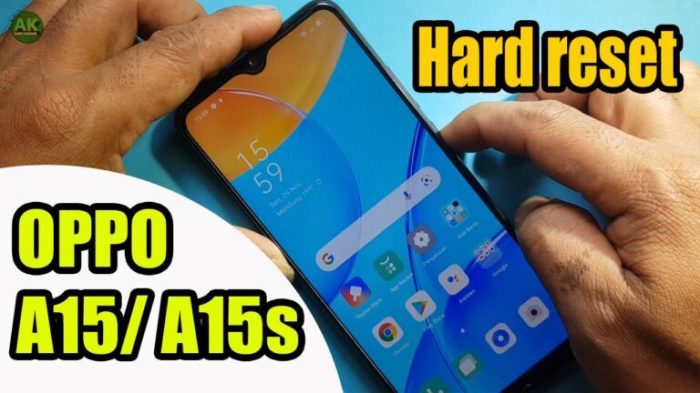
Source: teknohandal.com
Sebelum memulai proses reset pada HP OPPO Anda, ada beberapa langkah krusial yang perlu diambil untuk memastikan data penting Anda tetap aman dan dapat diakses kembali. Reset pabrik akan menghapus semua data pada perangkat, sehingga persiapan yang matang sangat penting. Berikut adalah langkah-langkah yang perlu diperhatikan sebelum Anda memutuskan untuk melakukan reset.
Mari kita bahas lebih detail mengenai persiapan yang perlu dilakukan sebelum melakukan reset pada HP OPPO.
Mem-Backup Data: Langkah Penting
Mem-backup data adalah langkah fundamental yang tidak boleh dilewatkan. Proses ini memastikan bahwa semua informasi berharga Anda, seperti foto, video, kontak, dan aplikasi, tetap aman meskipun perangkat Anda direset. Kegagalan dalam mem-backup data dapat mengakibatkan kehilangan informasi permanen.
- Memahami Pentingnya Backup: Backup data berfungsi sebagai salinan cadangan dari semua informasi penting yang tersimpan di ponsel Anda. Apabila terjadi kesalahan atau kehilangan data akibat reset, Anda dapat memulihkan data dari backup tersebut.
- Pilihan Backup: Terdapat beberapa pilihan untuk melakukan backup data. Anda dapat memilih metode yang paling sesuai dengan kebutuhan dan preferensi Anda.
Jenis Data yang Perlu Di-Backup
Data yang perlu di-backup mencakup berbagai jenis informasi yang tersimpan di perangkat Anda. Dengan melakukan backup terhadap data-data ini, Anda memastikan bahwa tidak ada informasi penting yang hilang setelah proses reset pabrik.
- Foto dan Video: Koleksi foto dan video pribadi Anda adalah salah satu jenis data yang paling berharga. Backup foto dan video penting untuk mengabadikan momen berharga Anda.
- Kontak: Daftar kontak Anda, termasuk nama, nomor telepon, dan informasi lainnya, sangat penting untuk tetap terhubung dengan orang-orang terdekat Anda.
- Aplikasi: Data aplikasi, termasuk pengaturan, akun, dan progres permainan, juga perlu di-backup.
- Dokumen: Dokumen penting seperti catatan, file kerja, dan dokumen pribadi lainnya juga perlu di-backup.
- File Audio: Musik, rekaman suara, dan file audio lainnya sebaiknya juga di-backup untuk menghindari kehilangan.
Memindahkan Data ke Penyimpanan Lain
Setelah mengidentifikasi jenis data yang perlu di-backup, langkah selanjutnya adalah memindahkan data tersebut ke penyimpanan lain. Terdapat beberapa pilihan penyimpanan yang dapat Anda gunakan, tergantung pada kebutuhan dan preferensi Anda.
- Komputer: Anda dapat menghubungkan HP OPPO Anda ke komputer menggunakan kabel USB. Setelah terhubung, Anda dapat menyalin data dari perangkat Anda ke komputer. Pastikan untuk membuat folder khusus untuk menyimpan data backup Anda.
- Cloud: Layanan penyimpanan cloud seperti Google Drive, Dropbox, atau OneDrive menawarkan solusi backup yang praktis. Anda dapat mengunggah data Anda ke cloud dan mengaksesnya dari perangkat lain. Keunggulan dari cloud adalah Anda dapat mengakses data Anda dari mana saja selama ada koneksi internet.
- Kartu Memori Eksternal (SD Card): Jika HP OPPO Anda memiliki slot kartu memori eksternal, Anda dapat memindahkan data ke kartu SD. Ini adalah pilihan yang baik jika Anda ingin memiliki salinan data fisik.
Contoh Kasus Nyata: Pengguna seringkali lupa mem-backup foto dan video sebelum melakukan reset, yang mengakibatkan hilangnya kenangan berharga. Dengan melakukan backup secara teratur, risiko kehilangan data dapat diminimalkan.
Mematikan Fitur Keamanan
Sebelum melakukan reset pabrik, penting untuk mematikan fitur keamanan yang mungkin aktif di perangkat Anda. Hal ini akan mencegah masalah saat Anda mencoba untuk mengaktifkan kembali perangkat setelah reset. Fitur keamanan yang perlu diperhatikan adalah Find My Device.
- Find My Device: Fitur ini memungkinkan Anda untuk melacak, mengunci, atau menghapus data dari perangkat yang hilang atau dicuri. Namun, fitur ini juga dapat menghalangi proses reset jika tidak dinonaktifkan terlebih dahulu.
- Langkah-langkah Menonaktifkan Find My Device:
- Buka menu ‘Pengaturan’ di HP OPPO Anda.
- Pilih ‘Google’.
- Pilih ‘Find My Device’.
- Nonaktifkan fitur tersebut dengan menggeser tombol ke posisi ‘Nonaktif’.
Ilustrasi: Menampilkan langkah-langkah detail dan screenshot dari menu pengaturan Find My Device pada HP OPPO akan sangat membantu pengguna.
Metode Reset Pabrik
Proses reset pabrik pada ponsel OPPO adalah langkah penting untuk mengembalikan perangkat ke pengaturan awal. Terdapat beberapa metode yang dapat digunakan, masing-masing dengan langkah-langkah spesifik yang perlu diikuti. Memahami setiap metode dan potensi masalah yang mungkin timbul akan membantu pengguna dalam melakukan reset dengan benar dan aman.
Mari kita bedah langkah-langkahnya secara mendalam.
Reset Pabrik Melalui Menu Pengaturan (Settings)
Metode ini adalah cara paling umum dan direkomendasikan untuk melakukan reset pabrik pada HP OPPO. Prosesnya relatif mudah dan intuitif, dilakukan langsung melalui menu pengaturan perangkat.
- Buka aplikasi “Pengaturan” (Settings) pada ponsel OPPO Anda. Biasanya, ikonnya berbentuk roda gigi.
- Gulir ke bawah dan cari opsi “Pengaturan Tambahan” (Additional Settings). Ketuk opsi ini.
- Di dalam “Pengaturan Tambahan”, cari dan pilih opsi “Buat Cadangan & Atur Ulang” (Backup & Reset) atau “Reset ke Pengaturan Pabrik” (Erase all data (factory reset)).
- Pilih “Kembalikan ke Setelan Pabrik” (Erase all data).
- Anda akan diberikan beberapa opsi reset. Pilihlah opsi yang sesuai dengan kebutuhan Anda. Opsi yang paling umum adalah “Hapus semua data” (Erase all data). Perhatikan bahwa opsi ini akan menghapus semua data, termasuk foto, video, aplikasi, dan pengaturan lainnya.
- Sistem akan meminta konfirmasi. Baca peringatan dengan seksama. Pastikan Anda telah mencadangkan data penting.
- Ketuk “Hapus Semua Data” (Erase all data) untuk memulai proses reset. Ponsel akan mati dan memulai proses penghapusan data.
- Setelah proses selesai, ponsel akan menyala kembali dan menampilkan tampilan awal seperti saat pertama kali dibeli. Anda perlu mengatur ulang bahasa, akun Google, dan pengaturan lainnya.
Ilustrasi Deskriptif: Selama proses reset, layar akan menampilkan animasi OPPO yang berputar, disertai dengan tulisan “Menghapus” atau “Erase”. Progress bar akan muncul untuk menunjukkan kemajuan proses. Setelah selesai, ponsel akan restart secara otomatis.
Reset Pabrik Melalui Mode Recovery
Mode recovery adalah cara alternatif untuk melakukan reset pabrik, terutama jika ponsel mengalami masalah yang mencegah akses ke menu pengaturan. Mode ini dapat diakses melalui kombinasi tombol fisik pada ponsel.
- Matikan ponsel OPPO Anda sepenuhnya.
- Tekan dan tahan tombol “Power” (daya) dan tombol “Volume Bawah” secara bersamaan. Terus tahan kedua tombol hingga muncul logo OPPO di layar.
- Setelah logo OPPO muncul, lepaskan kedua tombol. Anda akan dibawa ke mode recovery.
- Di mode recovery, gunakan tombol volume atas dan bawah untuk navigasi, dan tombol daya untuk memilih.
- Pilih opsi “Wipe data/factory reset”.
- Pilih “Yes” untuk mengkonfirmasi penghapusan data.
- Tunggu hingga proses selesai.
- Pilih “Reboot system now” untuk memulai ulang ponsel.
Ilustrasi Deskriptif: Layar mode recovery menampilkan menu dengan pilihan-pilihan seperti “Wipe data/factory reset”, “Reboot system now”, dan “Install from internal storage”. Teks biasanya berwarna putih dengan latar belakang hitam. Pada beberapa model, tampilan mungkin sedikit berbeda, namun prinsip navigasinya tetap sama.
Mengatasi Masalah Selama Proses Reset
Beberapa masalah mungkin timbul selama proses reset pabrik. Berikut adalah beberapa tips untuk mengatasinya:
- Ponsel Tidak Merespons: Jika ponsel berhenti merespons selama proses reset, tunggu beberapa saat. Jika tidak ada perubahan, coba paksa restart dengan menekan dan menahan tombol daya selama beberapa detik. Jika masih tidak berhasil, bawa ponsel ke pusat layanan OPPO.
- Lupa Kata Sandi: Jika Anda lupa kata sandi akun Google yang terhubung ke ponsel, Anda perlu melakukan reset pabrik melalui mode recovery. Setelah reset, Anda akan diminta untuk memasukkan akun Google dan kata sandi Anda. Jika Anda tidak ingat, Anda perlu memulihkan akun Google Anda.
- Proses Reset Terhenti: Jika proses reset terhenti di tengah jalan, jangan mematikan ponsel secara paksa. Tunggu beberapa saat. Jika tidak ada kemajuan, coba restart ponsel melalui mode recovery.
- Bootloop: Bootloop adalah kondisi di mana ponsel terus-menerus restart tanpa berhasil masuk ke sistem operasi. Ini bisa terjadi setelah reset pabrik. Untuk mengatasinya, coba lakukan reset pabrik melalui mode recovery lagi. Jika masih gagal, kemungkinan ada masalah pada sistem operasi, dan Anda perlu membawa ponsel ke pusat layanan.
Prosedur Reset Melalui Menu Pengaturan (Settings): Cara Mereset Hp Opo
Proses reset pabrik pada HP OPPO melalui menu pengaturan merupakan cara paling umum dan mudah dilakukan. Metode ini memungkinkan pengguna untuk mengembalikan perangkat ke pengaturan awal tanpa perlu pengetahuan teknis khusus. Berikut adalah panduan langkah demi langkah untuk melakukan reset pabrik melalui menu pengaturan pada berbagai model HP OPPO.
Prosedur ini relatif konsisten, tetapi lokasi pasti dari opsi reset dapat sedikit berbeda tergantung pada model dan versi ColorOS yang digunakan.
Letak Menu “Reset” atau “Factory Reset” pada Berbagai Model HP OPPO
Menu “Reset” atau “Factory Reset” pada HP OPPO biasanya terletak di dalam menu “Pengaturan” (Settings). Lokasinya bervariasi berdasarkan versi ColorOS, tetapi secara umum mengikuti pola berikut:
- ColorOS 13 ke atas: Biasanya, opsi reset terletak di dalam menu “Sistem” atau “Pengaturan Tambahan”, lalu pilih “Reset Pilihan” atau “Hapus Semua Data (reset pabrik)”.
- ColorOS 12: Opsi reset dapat ditemukan di “Pengaturan Tambahan” atau langsung di menu “Pengaturan” dengan mencari kata kunci “Reset” pada kolom pencarian.
- ColorOS 11 ke bawah: Menu reset seringkali terletak di “Pengaturan Tambahan” atau “Cadangkan & Reset”.
Untuk menemukan opsi reset, lakukan langkah-langkah berikut:
- Buka aplikasi “Pengaturan” (Settings) pada HP OPPO Anda.
- Gunakan bilah pencarian di bagian atas layar, ketik “Reset” atau “Factory Reset”.
- Jika opsi ditemukan, langsung pilih. Jika tidak, telusuri menu berdasarkan panduan di atas.
- Perhatikan model HP OPPO Anda untuk mendapatkan petunjuk yang lebih spesifik. Misalnya, pada OPPO Reno Series, menu “Reset” seringkali lebih mudah ditemukan melalui pencarian di pengaturan.
Panduan Memilih Opsi “Hapus Semua Data” atau yang Serupa
Setelah menemukan menu “Reset”, langkah selanjutnya adalah memilih opsi yang tepat untuk melakukan reset pabrik. Opsi yang perlu dipilih biasanya bernama “Hapus Semua Data”, “Factory Reset”, atau variasi serupa. Pastikan untuk membaca dengan cermat deskripsi dari setiap opsi sebelum memilihnya.
Berikut adalah panduan langkah demi langkah:
- Buka menu “Reset” di pengaturan HP OPPO Anda.
- Pilih opsi yang berlabel “Hapus Semua Data”, “Factory Reset”, atau yang serupa. Perhatikan deskripsi yang menyertai opsi tersebut untuk memastikan Anda memilih opsi yang tepat.
- Pada beberapa model, Anda mungkin perlu memasukkan kode sandi layar kunci atau pola untuk melanjutkan.
- Konfirmasikan pilihan Anda dengan mengetuk tombol “Hapus Semua Data” atau tombol serupa.
- Tunggu hingga proses reset selesai. HP OPPO Anda akan melakukan restart dan kembali ke pengaturan pabrik.
Pastikan untuk mencadangkan semua data penting sebelum melakukan reset pabrik, karena semua data di perangkat akan hilang.
Daftar Peringatan yang Muncul Sebelum Konfirmasi Reset, Serta Penjelasannya
Sebelum melakukan reset pabrik, HP OPPO akan menampilkan serangkaian peringatan untuk memastikan pengguna memahami konsekuensi dari tindakan tersebut. Peringatan ini bertujuan untuk mencegah kehilangan data yang tidak diinginkan. Berikut adalah daftar peringatan yang umum muncul:
- Peringatan 1: “Semua data di perangkat Anda akan dihapus.” Penjelasan: Peringatan ini mengingatkan bahwa semua foto, video, dokumen, aplikasi, dan data lainnya yang tersimpan di memori internal perangkat akan dihapus secara permanen.
- Peringatan 2: “Anda tidak akan dapat memulihkan data setelah proses ini selesai.” Penjelasan: Peringatan ini menekankan bahwa proses reset pabrik bersifat permanen dan data yang terhapus tidak dapat dipulihkan melalui metode konvensional.
- Peringatan 3: “Pastikan Anda telah mencadangkan data penting Anda.” Penjelasan: Peringatan ini mendorong pengguna untuk membuat cadangan data penting mereka ke penyimpanan eksternal, seperti kartu SD, komputer, atau layanan cloud, sebelum melanjutkan.
- Peringatan 4: “Perangkat akan melakukan restart dan memakan waktu beberapa menit.” Penjelasan: Peringatan ini memberitahukan bahwa proses reset akan memakan waktu beberapa menit, dan perangkat akan melakukan restart beberapa kali selama proses berlangsung.
- Peringatan 5: “Akun Google Anda akan dihapus dari perangkat.” Penjelasan: Peringatan ini menginformasikan bahwa akun Google yang terhubung ke perangkat akan dihapus selama proses reset. Anda perlu memasukkan kembali akun Google Anda setelah perangkat direset.
Selalu baca semua peringatan dengan cermat sebelum melanjutkan. Jika Anda ragu, batalkan proses dan cadangkan data penting Anda terlebih dahulu.
Contoh Simulasi Tampilan Layar dengan Blockquote untuk Setiap Langkah
Berikut adalah simulasi tampilan layar yang mungkin Anda temui saat melakukan reset pabrik pada HP OPPO, dengan menggunakan contoh ColorOS. Perlu diingat bahwa tampilan dapat sedikit berbeda tergantung pada model dan versi ColorOS yang digunakan.
Langkah 1: Buka aplikasi “Pengaturan” (Settings) pada HP OPPO Anda.
Tampilan layar: Ikon “Pengaturan” (berbentuk roda gigi) pada layar beranda atau di laci aplikasi.
Langkah 2: Ketik “Reset” pada bilah pencarian di bagian atas layar pengaturan.
Tampilan layar: Kolom pencarian dengan tulisan “Cari pengaturan” dan hasil pencarian yang menampilkan opsi terkait “Reset”.
Langkah 3: Pilih opsi “Hapus Semua Data (reset pabrik)” atau opsi serupa.
Tampilan layar: Halaman menu “Reset” dengan opsi “Hapus Semua Data” atau “Factory Reset” dengan deskripsi singkat yang menjelaskan konsekuensi dari tindakan tersebut.
Oke, jadi setelah kita membahas cara mereset HP Oppo, ada hal lain yang tak kalah penting, yaitu keamanan data dan akses finansial. Pernahkah terpikir bagaimana cara mengamankan rekening bank kita? Nah, jika kamu pengguna BCA, proses registrasi di ATM adalah langkah awal yang krusial. Untuk lebih jelasnya, kamu bisa cek langkah-langkahnya di cara registrasi bca di atm. Kembali ke Oppo, setelah mereset, pastikan semua data pentingmu sudah tersimpan aman agar tidak hilang.
Langkah 4: Konfirmasikan pilihan Anda dengan mengetuk tombol “Hapus Semua Data”.
Oke, mari kita mulai. Pernahkah Anda mengalami HP OPPO yang bermasalah? Kadang, reset pabrik adalah solusi terbaik. Tapi, bagaimana kalau kita bandingkan dengan hal lain? Misalnya, membangun sesuatu dari nol, seperti cara membuat website dengan coding , yang membutuhkan pengetahuan dan ketelitian.
Sama halnya dengan mereset OPPO Anda, prosesnya memerlukan langkah-langkah yang tepat agar data penting tidak hilang. Jadi, sebelum Anda mereset, pastikan Anda sudah mem-backup data penting. Jangan sampai ada penyesalan setelahnya!
Tampilan layar: Jendela pop-up dengan peringatan yang menjelaskan bahwa semua data akan dihapus, dan tombol “Hapus Semua Data” untuk konfirmasi.
Langkah 5: Masukkan kode sandi layar kunci (jika diminta).
Tampilan layar: Tampilan layar untuk memasukkan kode sandi atau pola layar kunci.
Langkah 6: Tunggu hingga proses reset selesai dan perangkat melakukan restart.
Tampilan layar: Layar menampilkan animasi proses reset, diikuti dengan layar pengaturan awal saat perangkat dinyalakan kembali.
Prosedur Reset Melalui Mode Recovery
Mode recovery pada HP OPPO adalah lingkungan sistem operasi yang terpisah, memungkinkan pengguna untuk melakukan berbagai tindakan pemulihan, termasuk reset pabrik, bahkan ketika sistem operasi utama tidak dapat diakses. Ini sangat berguna dalam situasi di mana perangkat mengalami masalah seperti bootloop, kinerja yang lambat, atau ketika pengguna ingin menghapus semua data sebelum menjual atau memberikan perangkatnya kepada orang lain. Namun, penting untuk diingat bahwa proses ini akan menghapus semua data pribadi pada perangkat Anda, jadi sangat penting untuk mencadangkan data sebelum melanjutkan.
Sebelum memulai, pastikan Anda telah memahami sepenuhnya konsekuensi dari tindakan ini. Reset pabrik akan mengembalikan HP OPPO Anda ke pengaturan awal pabrik, menghapus semua data, aplikasi, dan pengaturan yang telah Anda simpan. Proses ini tidak dapat dibatalkan setelah dimulai.
Persiapan
Sebelum memulai proses reset pabrik melalui mode recovery, ada beberapa langkah persiapan yang perlu dilakukan untuk memastikan kelancaran dan keamanan data Anda:
- Pastikan Daya Baterai Mencukupi: Usahakan daya baterai HP OPPO Anda minimal 50% sebelum memulai. Proses reset pabrik membutuhkan waktu, dan baterai yang hampir habis dapat menyebabkan kegagalan di tengah proses, yang dapat menyebabkan masalah lebih lanjut pada perangkat.
- Cadangkan Data Penting: Lakukan pencadangan semua data penting Anda, termasuk foto, video, kontak, pesan, dan dokumen lainnya. Anda dapat mencadangkannya ke komputer, kartu memori eksternal, atau layanan penyimpanan cloud seperti Google Drive atau Dropbox. Setelah reset pabrik selesai, semua data ini akan hilang dan tidak dapat dipulihkan.
Langkah 1: Masuk ke Mode Recovery (Per Model HP OPPO)
Langkah pertama dalam melakukan reset pabrik melalui mode recovery adalah masuk ke mode recovery itu sendiri. Prosedur untuk masuk ke mode recovery bervariasi tergantung pada model HP OPPO yang Anda miliki. Berikut adalah tabel yang merinci kombinasi tombol untuk beberapa model populer:
| Model HP OPPO | Kombinasi Tombol | Catatan |
|---|---|---|
| Find X3 Pro | Tekan dan tahan tombol Power + Volume Bawah secara bersamaan. | Lepaskan tombol saat logo OPPO muncul. |
| Find X5 Pro | Tekan dan tahan tombol Power + Volume Bawah secara bersamaan. | Lepaskan tombol saat logo OPPO muncul. |
| Reno6 | Tekan dan tahan tombol Power + Volume Bawah secara bersamaan. | Lepaskan tombol saat logo OPPO muncul. |
| Reno8 | Tekan dan tahan tombol Power + Volume Bawah secara bersamaan. | Lepaskan tombol saat logo OPPO muncul. |
| Reno10 | Tekan dan tahan tombol Power + Volume Bawah secara bersamaan. | Lepaskan tombol saat logo OPPO muncul. |
| A54 | Tekan dan tahan tombol Power + Volume Bawah secara bersamaan. | Lepaskan tombol saat logo OPPO muncul. |
| A77s | Tekan dan tahan tombol Power + Volume Bawah secara bersamaan. | Lepaskan tombol saat logo OPPO muncul. |
| A96 | Tekan dan tahan tombol Power + Volume Bawah secara bersamaan. | Lepaskan tombol saat logo OPPO muncul. |
| F19 Pro | Tekan dan tahan tombol Power + Volume Bawah secara bersamaan. | Lepaskan tombol saat logo OPPO muncul. |
Penting: Jika kombinasi tombol di atas tidak berhasil, periksa manual pengguna HP OPPO Anda atau lakukan pencarian online untuk model spesifik Anda. Pastikan Anda menekan tombol dengan benar dan menahannya hingga logo OPPO muncul.
Langkah 2: Navigasi di Mode Recovery
Setelah berhasil masuk ke mode recovery, Anda akan melihat menu dengan berbagai opsi. Navigasi dalam menu ini dilakukan menggunakan tombol volume dan tombol daya:
- Tombol Volume Atas/Bawah: Gunakan tombol volume atas dan bawah untuk menavigasi menu, memilih opsi yang ingin Anda pilih.
- Tombol Daya (Power): Tekan tombol daya untuk memilih opsi yang disorot. Ini berfungsi sebagai tombol “Enter” atau “OK”.
Tampilan menu recovery umum pada HP OPPO biasanya menampilkan beberapa opsi seperti:
Contoh tampilan menu recovery (ilustrasi):
(Deskripsi Ilustrasi: Tampilan layar berwarna abu-abu dengan tulisan OPPO Recovery di bagian atas. Beberapa opsi ditampilkan, termasuk “Install from storage device”, “Wipe data/factory reset”, “Reboot”, dan “Language”. Opsi “Wipe data/factory reset” disorot. Terdapat informasi tambahan seperti “Please select wipe data”, “This operation will delete all your data” dan “Please confirm before proceeding”. Tampilan ini menunjukkan antarmuka pengguna yang sederhana dan mudah dinavigasi dengan tombol volume dan daya.)
Langkah 3: Memilih Opsi “Wipe data/factory reset”
Dalam menu mode recovery, cari dan pilih opsi yang bertuliskan “Wipe data/factory reset” atau variasi serupa seperti “Erase all data”. Opsi ini akan memulai proses reset pabrik, menghapus semua data pada perangkat Anda dan mengembalikannya ke pengaturan pabrik.
Setelah memilih opsi ini, Anda akan diminta untuk mengkonfirmasi pilihan Anda.
Langkah 4: Konfirmasi Reset Pabrik
Setelah memilih “Wipe data/factory reset”, Anda akan diminta untuk mengkonfirmasi pilihan Anda. Biasanya, Anda akan melihat opsi “Yes” atau “Confirm” untuk mengkonfirmasi tindakan reset pabrik, dan opsi “No” atau “Cancel” untuk membatalkannya.
Peringatan: Setelah Anda memilih “Yes” atau “Confirm”, proses reset pabrik akan dimulai dan tidak dapat dibatalkan. Semua data pada perangkat Anda akan dihapus secara permanen.
Langkah 5: Proses Reset dan Reboot
Setelah Anda mengkonfirmasi pilihan reset pabrik, proses reset akan dimulai. Proses ini dapat memakan waktu beberapa menit, tergantung pada jumlah data yang tersimpan pada perangkat Anda. Selama proses ini, jangan matikan atau paksa restart HP OPPO Anda.
Perkiraan Waktu: Proses reset pabrik biasanya memakan waktu antara 5 hingga 15 menit, tetapi bisa lebih lama jika data yang tersimpan dalam perangkat sangat banyak.
Setelah proses reset selesai, HP OPPO Anda akan secara otomatis melakukan reboot. Setelah reboot, perangkat akan kembali ke pengaturan awal pabrik, seolah-olah Anda baru saja membelinya.
Yang Diharapkan Setelah Reboot: Setelah reboot, Anda akan diminta untuk melakukan konfigurasi awal, seperti memilih bahasa, menghubungkan ke jaringan Wi-Fi, masuk ke akun Google Anda, dan menyesuaikan pengaturan lainnya. Anda akan melihat tampilan antarmuka pengguna (UI) yang bersih, tanpa aplikasi atau data yang sebelumnya Anda simpan.
Langkah 6: Pemecahan Masalah (Troubleshooting)
Terkadang, masalah dapat timbul selama proses reset pabrik melalui mode recovery. Berikut adalah beberapa masalah umum dan solusinya:
- HP OPPO Terjebak dalam Mode Recovery: Jika HP OPPO Anda terjebak dalam mode recovery, coba paksa restart dengan menekan dan menahan tombol Power dan Volume Bawah secara bersamaan selama sekitar 10-20 detik. Jika ini tidak berhasil, coba isi daya perangkat selama beberapa jam sebelum mencoba lagi.
- Proses Reset Gagal: Jika proses reset gagal, coba ulangi langkah-langkahnya. Pastikan daya baterai mencukupi dan tidak ada gangguan selama proses. Jika masalah berlanjut, mungkin ada masalah perangkat keras yang lebih serius.
Sumber Daya Online: Untuk bantuan lebih lanjut, Anda dapat mencari informasi di sumber daya online berikut:
- Forum OPPO Resmi: Kunjungi forum OPPO resmi untuk mendapatkan bantuan dari pengguna lain dan staf dukungan OPPO.
- Tutorial Video YouTube: Cari tutorial video di YouTube yang menunjukkan langkah-langkah reset pabrik pada model HP OPPO Anda.
Mengatasi Masalah Umum Saat Reset
Source: kanalmu.com
Proses reset pabrik pada HP OPPO, meskipun bertujuan untuk memperbaiki berbagai masalah, tidak selalu berjalan mulus. Beberapa kendala teknis dan kesalahan pengguna dapat muncul, menyebabkan perangkat mengalami masalah baru. Memahami potensi masalah ini dan memiliki solusi yang tepat sangat penting untuk memastikan proses reset berhasil dan perangkat kembali berfungsi optimal. Berikut adalah beberapa masalah umum yang sering terjadi beserta solusinya.
Mari kita selami lebih dalam.
HP OPPO Stuck di Logo OPPO Setelah Reset
Salah satu masalah paling umum yang dihadapi setelah melakukan reset pabrik adalah perangkat terjebak pada logo OPPO. Hal ini seringkali menandakan adanya masalah pada sistem operasi atau kerusakan pada partisi sistem. Ada beberapa kemungkinan penyebab dan solusi yang bisa dicoba.
- Penyebab:
- Proses reset yang tidak sempurna karena gangguan daya atau kesalahan sistem.
- Kerusakan pada file sistem operasi.
- Masalah pada partisi penyimpanan.
- Solusi:
- Restart Paksa: Coba lakukan restart paksa dengan menekan dan menahan tombol daya (power) dan tombol volume bawah (volume down) secara bersamaan selama sekitar 15-20 detik. Ini seringkali dapat memaksa perangkat untuk memulai ulang.
- Masuk ke Mode Recovery: Jika restart paksa tidak berhasil, coba masuk ke mode recovery. Caranya biasanya dengan mematikan perangkat, kemudian menekan dan menahan tombol daya dan tombol volume bawah secara bersamaan hingga muncul logo OPPO, lalu lepaskan tombol. Dari mode recovery, pilih opsi “Wipe data/factory reset” (perhatikan bahwa ini akan menghapus semua data) atau “Wipe cache partition” untuk mencoba memperbaiki masalah.
- Instal Ulang Firmware: Jika kedua cara di atas tidak berhasil, kemungkinan masalahnya lebih serius. Anda mungkin perlu menginstal ulang firmware (sistem operasi) perangkat menggunakan komputer. Proses ini biasanya melibatkan penggunaan perangkat lunak khusus yang disediakan oleh OPPO dan memerlukan pengetahuan teknis.
Lupa Kata Sandi atau Pola Setelah Reset
Setelah melakukan reset pabrik, pengguna seringkali lupa kata sandi atau pola kunci layar yang sebelumnya digunakan. Hal ini dapat menyebabkan perangkat terkunci dan tidak dapat digunakan. Ada beberapa cara untuk mengatasi masalah ini, tergantung pada situasi dan pengaturan yang telah dilakukan sebelumnya.
- Penyebab:
- Pengguna lupa kata sandi atau pola yang digunakan.
- Perangkat tidak memiliki akses ke akun Google yang terhubung (jika menggunakan fitur “Find My Device”).
- Solusi:
- Gunakan Akun Google (Jika Terhubung): Jika Anda memiliki akun Google yang terhubung dengan perangkat dan Anda mengingat kata sandi akun tersebut, Anda dapat mencoba memasukkan informasi akun Google Anda saat diminta. Setelah berhasil, Anda dapat mengatur ulang kunci layar.
- Gunakan Fitur “Find My Device” (Jika Diaktifkan): Jika fitur “Find My Device” diaktifkan sebelum reset, Anda dapat mengaksesnya melalui perangkat lain atau komputer. Kunjungi situs web “Find My Device” Google, masuk dengan akun Google yang sama, pilih perangkat Anda, dan pilih opsi untuk mengunci atau menghapus data perangkat.
- Hubungi Layanan Pelanggan OPPO: Jika semua cara di atas tidak berhasil, Anda mungkin perlu menghubungi layanan pelanggan OPPO. Mereka mungkin dapat membantu Anda membuka kunci perangkat, tetapi Anda mungkin perlu memberikan bukti kepemilikan.
Ringkasan Masalah, Penyebab, dan Solusi
Berikut adalah tabel yang merangkum masalah umum, penyebab, dan solusi yang mungkin terjadi saat melakukan reset pabrik pada HP OPPO:
| Masalah | Penyebab | Solusi |
|---|---|---|
| HP OPPO Stuck di Logo OPPO | Proses reset tidak sempurna, kerusakan file sistem, masalah partisi penyimpanan | Restart paksa, masuk ke mode recovery (wipe data/factory reset atau wipe cache partition), instal ulang firmware |
| Lupa Kata Sandi/Pola Setelah Reset | Lupa kata sandi/pola, tidak memiliki akses ke akun Google (jika terhubung) | Gunakan akun Google, gunakan fitur “Find My Device”, hubungi layanan pelanggan OPPO |
| Gagal Melakukan Reset | Masalah pada perangkat lunak, kerusakan pada perangkat keras | Pastikan baterai terisi penuh, coba reset kembali, bawa ke pusat servis OPPO |
| Kehilangan Data Penting | Data tidak dicadangkan sebelum reset | Lakukan pencadangan data secara berkala sebelum melakukan reset pabrik |
Setelah Reset: Konfigurasi Awal
Setelah melakukan reset pabrik pada HP OPPO, langkah selanjutnya adalah mengkonfigurasi perangkat agar berfungsi optimal. Konfigurasi awal yang tepat sangat penting untuk memastikan keamanan data pribadi dan memaksimalkan kinerja perangkat. Dengan mengikuti panduan ini, Anda dapat dengan mudah mengatur HP OPPO Anda setelah reset.
Langkah 1: Proses Setup Awal (Welcome Screen & Bahasa)
Proses setup awal dimulai segera setelah HP OPPO Anda selesai di-reset dan menyala kembali. Layar pertama yang akan Anda lihat adalah layar selamat datang (welcome screen).
- Layar Selamat Datang: Layar ini biasanya menampilkan logo OPPO dan ucapan selamat datang. Ikuti petunjuk di layar untuk memulai proses pengaturan.
- Pemilihan Bahasa: Pilih bahasa yang ingin Anda gunakan pada perangkat. Anda dapat memilih bahasa Indonesia atau bahasa Inggris, atau bahasa lainnya yang tersedia. Pastikan Anda memilih bahasa yang paling Anda kuasai untuk memudahkan penggunaan perangkat.
- Pengaturan Aksesibilitas Awal: Setelah memilih bahasa, Anda mungkin akan diminta untuk menyesuaikan pengaturan aksesibilitas awal. Ini termasuk:
- Ukuran Font: Sesuaikan ukuran font agar sesuai dengan kebutuhan penglihatan Anda.
- Kontras Layar: Atur kontras layar untuk meningkatkan keterbacaan, terutama bagi pengguna dengan gangguan penglihatan.
- Mode Warna: Beberapa perangkat menawarkan opsi untuk menyesuaikan mode warna layar (misalnya, mode warna cerah atau alami).
- Persyaratan Pengguna: Setelah menyelesaikan pengaturan bahasa dan aksesibilitas, Anda mungkin diminta untuk menyetujui persyaratan pengguna dan kebijakan privasi OPPO. Baca dengan cermat sebelum menyetujui.
Perbedaan Model HP OPPO: Panduan Khusus untuk Reset Pabrik
Memahami cara mereset pabrik HP OPPO sangat penting, terutama ketika perangkat mengalami masalah atau akan dijual. Namun, setiap model OPPO memiliki perbedaan dalam prosedur reset. Panduan ini akan membahas secara mendalam perbedaan tersebut, membantu pengguna melakukan reset dengan tepat dan aman.
Penting untuk diingat bahwa reset pabrik akan menghapus semua data pada perangkat. Sebaiknya lakukan backup data sebelum melanjutkan.
Identifikasi Perbedaan Prosedur Reset Pabrik Berdasarkan Model HP OPPO
Prosedur reset pabrik pada HP OPPO bervariasi tergantung pada modelnya. Perbedaan utama terletak pada cara mengakses menu reset, konfirmasi yang diperlukan, dan potensi perbedaan pada mode recovery.
- OPPO Reno Series:
- Reno: Akses reset melalui Pengaturan > Pengaturan Tambahan > Buat Cadangan & Reset > Kembalikan ke Setelan Pabrik.
- Reno2: Mirip dengan Reno, tetapi mungkin ada sedikit perbedaan pada tata letak menu.
- Reno3: Prosedur serupa dengan Reno2, dengan penyesuaian pada antarmuka ColorOS.
- Reno4: Akses melalui Pengaturan > Pengaturan Tambahan > Buat Cadangan & Reset > Hapus Semua Data (Kembalikan ke Pengaturan Pabrik).
- Reno5: Sama seperti Reno4, dengan kemungkinan perubahan kecil pada tampilan menu.
- Reno6: Pengaturan > Sistem & Pembaruan > Reset Pilihan > Hapus Semua Data (Kembalikan ke Pengaturan Pabrik).
- Reno7: Prosedur serupa dengan Reno6, dengan sedikit perubahan pada tampilan UI.
- Reno8: Pengaturan > Sistem & Pembaruan > Reset Pilihan > Hapus Semua Data (Kembalikan ke Pengaturan Pabrik).
- Reno9: Akses melalui Pengaturan > Sistem & Pembaruan > Reset Pilihan > Hapus Semua Data (Kembalikan ke Pengaturan Pabrik).
- OPPO Find Series:
- Find X: Pengaturan > Pengaturan Tambahan > Buat Cadangan & Reset > Hapus Semua Data (Kembalikan ke Pengaturan Pabrik).
- Find X2: Sama seperti Find X.
- Find X3: Pengaturan > Pengaturan Tambahan > Buat Cadangan & Reset > Hapus Semua Data (Kembalikan ke Pengaturan Pabrik).
- Find X5: Pengaturan > Sistem & Pembaruan > Reset Pilihan > Hapus Semua Data (Kembalikan ke Pengaturan Pabrik).
- Find N: Pengaturan > Sistem & Pembaruan > Reset Pilihan > Hapus Semua Data (Kembalikan ke Pengaturan Pabrik).
- OPPO A Series:
- A3: Pengaturan > Pengaturan Tambahan > Buat Cadangan & Reset > Hapus Semua Data (Kembalikan ke Pengaturan Pabrik).
- A5: Mirip dengan A3.
- A9: Pengaturan > Pengaturan Tambahan > Buat Cadangan & Reset > Hapus Semua Data (Kembalikan ke Pengaturan Pabrik).
- A15: Pengaturan > Pengaturan Tambahan > Buat Cadangan & Reset > Hapus Semua Data (Kembalikan ke Pengaturan Pabrik).
- A52: Pengaturan > Pengaturan Tambahan > Buat Cadangan & Reset > Hapus Semua Data (Kembalikan ke Pengaturan Pabrik).
- A53: Pengaturan > Pengaturan Tambahan > Buat Cadangan & Reset > Hapus Semua Data (Kembalikan ke Pengaturan Pabrik).
- A74: Pengaturan > Pengaturan Tambahan > Buat Cadangan & Reset > Hapus Semua Data (Kembalikan ke Pengaturan Pabrik).
- A95: Pengaturan > Sistem & Pembaruan > Reset Pilihan > Hapus Semua Data (Kembalikan ke Pengaturan Pabrik).
- A77s: Pengaturan > Sistem & Pembaruan > Reset Pilihan > Hapus Semua Data (Kembalikan ke Pengaturan Pabrik).
- A78: Pengaturan > Sistem & Pembaruan > Reset Pilihan > Hapus Semua Data (Kembalikan ke Pengaturan Pabrik).
- Model Lain:
- F Series: Prosedur reset umumnya serupa dengan A Series, tetapi mungkin ada variasi pada tata letak menu.
- K Series: Prosedur reset umumnya serupa dengan A Series, tetapi mungkin ada variasi pada tata letak menu.
Perbedaan dalam Metode Akses: Sebagian besar model OPPO menggunakan menu pengaturan untuk reset pabrik. Beberapa model mungkin juga memiliki opsi reset melalui mode recovery, yang dapat diakses dengan menekan kombinasi tombol tertentu saat perangkat dimatikan.
Konfirmasi yang Diperlukan: Setelah memilih opsi reset pabrik, pengguna biasanya akan diminta untuk mengonfirmasi tindakan tersebut. Perangkat mungkin juga meminta PIN, kata sandi, atau pola kunci layar untuk memastikan keamanan.
Potensi Kehilangan Data dan Langkah-Langkah Pencegahan: Reset pabrik akan menghapus semua data. Backup data secara teratur, termasuk foto, video, kontak, dan dokumen, sangat penting untuk mencegah kehilangan data permanen.
Perbedaan pada Recovery Mode: Mode recovery memungkinkan pengguna untuk melakukan reset pabrik jika perangkat tidak dapat diakses melalui menu pengaturan. Prosedur untuk masuk ke mode recovery bervariasi berdasarkan model, biasanya melibatkan kombinasi tombol daya dan volume.
Langkah-langkah yang Jelas: Setiap model memiliki langkah-langkah yang sedikit berbeda, tetapi umumnya melibatkan navigasi ke menu pengaturan, memilih opsi reset pabrik, dan mengonfirmasi tindakan tersebut.
Panduan Khusus untuk Model HP OPPO yang Paling Populer
Berikut adalah panduan langkah demi langkah untuk tiga model OPPO yang paling banyak digunakan:
- OPPO A53
- Langkah-langkah:
- Buka aplikasi Pengaturan.
- Gulir ke bawah dan ketuk “Pengaturan Tambahan”.
- Pilih “Buat Cadangan & Reset”.
- Ketuk “Hapus Semua Data (Kembalikan ke Pengaturan Pabrik)”.
- Konfirmasi tindakan dengan mengetuk “Hapus Data”.
- Masukkan PIN, kata sandi, atau pola kunci layar (jika diminta).
- Tunggu hingga proses reset selesai. Perangkat akan melakukan reboot.
- Screenshot/Ilustrasi: (ilustrasi langkah-langkah menu pengaturan)
- Durasi: Sekitar 5-10 menit.
- Tips:
- Pastikan baterai terisi minimal 50% untuk mencegah perangkat mati selama proses.
- Jika lupa kata sandi, coba gunakan akun Google yang terhubung untuk membuka kunci perangkat.
- Jika perangkat stuck di logo OPPO, coba masuk ke mode recovery dan lakukan reset pabrik dari sana.
- Versi ColorOS: Umumnya ColorOS 7.2 atau yang lebih baru.
- Langkah-langkah:
- OPPO A74
- Langkah-langkah:
- Buka aplikasi Pengaturan.
- Ketuk “Pengaturan Tambahan”.
- Pilih “Buat Cadangan & Reset”.
- Ketuk “Hapus Semua Data (Kembalikan ke Pengaturan Pabrik)”.
- Konfirmasi tindakan dengan mengetuk “Hapus Data”.
- Masukkan PIN, kata sandi, atau pola kunci layar (jika diminta).
- Tunggu hingga proses reset selesai. Perangkat akan melakukan reboot.
- Screenshot/Ilustrasi: (ilustrasi langkah-langkah menu pengaturan)
- Durasi: Sekitar 5-10 menit.
- Tips:
- Pastikan baterai terisi minimal 50%.
- Jika lupa kata sandi, gunakan akun Google atau fitur “Lupa Kata Sandi” jika tersedia.
- Jika stuck di logo, lakukan reset melalui mode recovery.
- Versi ColorOS: ColorOS 11.1 atau yang lebih baru.
- Langkah-langkah:
- OPPO Reno6
- Langkah-langkah:
- Buka aplikasi Pengaturan.
- Ketuk “Sistem & Pembaruan”.
- Pilih “Reset Pilihan”.
- Ketuk “Hapus Semua Data (Kembalikan ke Pengaturan Pabrik)”.
- Konfirmasi tindakan dengan mengetuk “Hapus Data”.
- Masukkan PIN, kata sandi, atau pola kunci layar (jika diminta).
- Tunggu hingga proses reset selesai. Perangkat akan melakukan reboot.
- Screenshot/Ilustrasi: (ilustrasi langkah-langkah menu pengaturan)
- Durasi: Sekitar 5-10 menit.
- Tips:
- Pastikan baterai terisi minimal 50%.
- Gunakan akun Google untuk memulihkan data setelah reset.
- Jika stuck di logo, coba lakukan reset melalui mode recovery.
- Versi ColorOS: ColorOS 11.3 atau yang lebih baru.
- Langkah-langkah:
Susun Daftar Perbedaan Antarmuka Pengguna (UI) pada Berbagai Model HP OPPO
Perbedaan UI pada HP OPPO terlihat jelas dalam desain ikon, menu pengaturan, fitur kustomisasi, gestur navigasi, dan fitur khusus ColorOS.
Berikut adalah perbandingan UI pada beberapa model OPPO:
| Fitur | OPPO A53 (ColorOS 7.2) | OPPO A74 (ColorOS 11.1) | OPPO Reno6 (ColorOS 11.3) | OPPO Find X3 Pro (ColorOS 12) | OPPO Reno8 (ColorOS 12.1) |
|---|---|---|---|---|---|
| Desain Ikon dan Tampilan | Ikon aplikasi bulat, tampilan sederhana. | Ikon aplikasi lebih modern, tampilan lebih dinamis. | Desain ikon lebih halus, animasi transisi lebih baik. | Desain ikon lebih minimalis, animasi lebih halus. | Desain ikon lebih konsisten, animasi lebih halus dan modern. |
| Menu Pengaturan dan Navigasi | Menu pengaturan sederhana, navigasi mudah. | Menu pengaturan lebih terstruktur, navigasi lebih intuitif. | Menu pengaturan lebih bersih, navigasi lebih cepat. | Menu pengaturan lebih bersih dan terorganisir. | Menu pengaturan lebih intuitif, navigasi lebih cepat. |
| Fitur Kustomisasi | Tema, wallpaper, dan ikon kustomisasi dasar. | Pilihan tema dan kustomisasi yang lebih beragam. | Opsi kustomisasi yang lebih banyak, termasuk Always-On Display. | Kustomisasi yang lebih kaya, termasuk Always-On Display yang lebih canggih. | Opsi kustomisasi yang ditingkatkan, termasuk Always-On Display yang lebih dinamis. |
| Gestur Navigasi | Gestur navigasi dasar. | Gestur navigasi yang lebih responsif. | Gestur navigasi yang ditingkatkan. | Gestur navigasi yang lebih halus dan intuitif. | Gestur navigasi yang lebih intuitif dan responsif. |
| Fitur Khusus ColorOS | Smart Sidebar, Game Space. | Smart Sidebar, Game Space, dan fitur privasi yang ditingkatkan. | Smart Sidebar, Game Space, dan fitur privasi yang lebih canggih. | Smart Sidebar, Game Space, dan fitur privasi yang lebih lengkap. | Smart Sidebar yang ditingkatkan, Game Space, dan fitur privasi yang lebih canggih. |
Buat Tabel Perbandingan Langkah-Langkah Reset Pabrik Antar Model HP OPPO
Tabel berikut membandingkan langkah-langkah reset pabrik pada beberapa model OPPO:
| Model HP OPPO | Metode Akses | Langkah-langkah Reset | Konfirmasi yang Diperlukan | Catatan Khusus | Versi ColorOS yang Relevan |
|---|---|---|---|---|---|
| OPPO A53 | Menu Pengaturan | 1. Pengaturan > Pengaturan Tambahan > 2. Buat Cadangan & Reset > 3. Hapus Semua Data (Kembalikan ke Pengaturan Pabrik) | PIN/Kata Sandi/Pola, Konfirmasi “Hapus Data” | Pastikan baterai terisi, backup data. | ColorOS 7.2 |
| OPPO A74 | Menu Pengaturan | 1. Pengaturan > Pengaturan Tambahan > 2. Buat Cadangan & Reset > 3. Hapus Semua Data (Kembalikan ke Pengaturan Pabrik) | PIN/Kata Sandi/Pola, Konfirmasi “Hapus Data” | Pastikan baterai terisi, backup data. | ColorOS 11.1 |
| OPPO Reno6 | Menu Pengaturan | 1. Pengaturan > Sistem & Pembaruan > 2. Reset Pilihan > 3. Hapus Semua Data (Kembalikan ke Pengaturan Pabrik) | PIN/Kata Sandi/Pola, Konfirmasi “Hapus Data” | Pastikan baterai terisi, backup data. | ColorOS 11.3 |
| OPPO Find X3 Pro | Menu Pengaturan | 1. Pengaturan > Pengaturan Tambahan > 2. Buat Cadangan & Reset > 3. Hapus Semua Data (Kembalikan ke Pengaturan Pabrik) | PIN/Kata Sandi/Pola, Konfirmasi “Hapus Data” | Pastikan baterai terisi, backup data. | ColorOS 12 |
| OPPO Reno8 | Menu Pengaturan | 1. Pengaturan > Sistem & Pembaruan > 2. Reset Pilihan > 3. Hapus Semua Data (Kembalikan ke Pengaturan Pabrik) | PIN/Kata Sandi/Pola, Konfirmasi “Hapus Data” | Pastikan baterai terisi, backup data. | ColorOS 12.1 |
| OPPO A95 | Menu Pengaturan | 1. Pengaturan > Sistem & Pembaruan > 2. Reset Pilihan > 3. Hapus Semua Data (Kembalikan ke Pengaturan Pabrik) | PIN/Kata Sandi/Pola, Konfirmasi “Hapus Data” | Pastikan baterai terisi, backup data. | ColorOS 11.1 |
| OPPO Find N | Menu Pengaturan | 1. Pengaturan > Sistem & Pembaruan > 2. Reset Pilihan > 3. Hapus Semua Data (Kembalikan ke Pengaturan Pabrik) | PIN/Kata Sandi/Pola, Konfirmasi “Hapus Data” | Pastikan baterai terisi, backup data. | ColorOS 12 |
Tips dan Trik Tambahan
Setelah berhasil mereset HP OPPO, ada beberapa langkah penting yang perlu diambil untuk memastikan perangkat berfungsi optimal dan data penting tetap aman. Bagian ini akan membahas tips dan trik tambahan yang akan membantu Anda memaksimalkan pengalaman menggunakan HP OPPO Anda setelah reset.
Berikut adalah panduan komprehensif yang akan membantu Anda menjaga data tetap aman, mengoptimalkan kinerja perangkat, serta memilih aplikasi yang tepat setelah reset pabrik.
Pencegahan Kehilangan Data
Kehilangan data bisa menjadi mimpi buruk bagi pengguna smartphone. Untuk menghindari hal ini, diperlukan strategi backup yang tepat dan tindakan pencegahan yang bijaksana. Berikut adalah langkah-langkah yang bisa Anda ikuti untuk melindungi data penting Anda.
- Buat Cadangan Data Secara Berkala: Lakukan backup data secara rutin, idealnya setiap minggu atau setiap kali ada perubahan signifikan pada data Anda.
- Metode Backup yang Disarankan:
- Cloud Storage: Gunakan layanan penyimpanan awan seperti Google Drive, Dropbox, atau layanan cloud OPPO. Ini memungkinkan Anda mengakses data dari mana saja.
- Penyimpanan Eksternal: Backup data ke kartu memori (SD card) atau perangkat penyimpanan eksternal lainnya seperti hard drive eksternal atau flash drive.
- Komputer: Hubungkan HP OPPO Anda ke komputer dan lakukan backup menggunakan perangkat lunak manajemen ponsel seperti HiSuite (untuk beberapa model OPPO) atau dengan menyalin file secara manual.
- Jenis Data yang Perlu Di-Backup:
- Kontak: Pastikan kontak Anda disimpan di akun Google atau disinkronkan dengan layanan cloud.
- Foto dan Video: Backup ke Google Photos atau layanan cloud lainnya, atau simpan ke penyimpanan eksternal.
- Dokumen: Simpan dokumen penting di layanan cloud atau simpan salinan di komputer.
- Pengaturan Aplikasi: Beberapa aplikasi memungkinkan Anda melakukan backup pengaturan. Manfaatkan fitur ini jika tersedia.
- Data Aplikasi: Gunakan fitur backup bawaan dari aplikasi atau aplikasi pihak ketiga untuk mencadangkan data aplikasi (misalnya, data game, pesan obrolan).
- Mengenali dan Menghindari Praktik Berisiko:
- Unduh Aplikasi dari Sumber Terpercaya: Hindari mengunduh aplikasi dari sumber yang tidak dikenal atau tidak terpercaya. Gunakan Google Play Store untuk memastikan keamanan.
- Waspadai Tautan Mencurigakan: Jangan membuka tautan yang mencurigakan dari email, SMS, atau pesan dari sumber yang tidak dikenal.
- Periksa Izin Aplikasi: Berikan izin akses hanya kepada aplikasi yang memang membutuhkannya. Periksa dan batasi izin aplikasi secara berkala.
- Uji Integritas Backup Data:
- Pulihkan Data Secara Berkala: Lakukan uji coba pemulihan data secara berkala untuk memastikan bahwa proses backup berfungsi dengan baik dan data dapat dipulihkan dengan benar jika diperlukan.
- Verifikasi File: Periksa file backup untuk memastikan semua data telah disimpan dengan benar dan tidak ada yang rusak.
Optimasi Kinerja HP OPPO Setelah Reset
Setelah mereset HP OPPO, beberapa langkah optimasi perlu dilakukan untuk memastikan perangkat berjalan lancar dan efisien. Berikut adalah langkah-langkah yang dapat Anda ikuti:
- Pengaturan Jaringan:
- Wi-Fi: Sambungkan kembali ke jaringan Wi-Fi yang Anda gunakan dan pastikan koneksi internet stabil.
- Data Seluler: Aktifkan data seluler jika diperlukan dan atur batasan penggunaan data jika diinginkan.
- Pengaturan Tampilan:
- Kecerahan: Atur kecerahan layar sesuai dengan preferensi Anda. Gunakan mode otomatis untuk penyesuaian yang lebih baik.
- Ukuran Font: Sesuaikan ukuran font agar mudah dibaca.
- Mode Gelap: Aktifkan mode gelap untuk mengurangi ketegangan mata dan menghemat daya baterai (tergantung model).
- Pengelolaan Notifikasi Aplikasi:
- Nonaktifkan Notifikasi yang Tidak Perlu: Matikan notifikasi dari aplikasi yang tidak penting untuk menghindari gangguan.
- Prioritaskan Notifikasi Penting: Atur prioritas notifikasi untuk aplikasi yang penting agar Anda tidak melewatkan informasi penting.
- Mematikan Fitur yang Tidak Perlu:
- Layanan Lokasi: Nonaktifkan layanan lokasi jika tidak diperlukan untuk menghemat daya baterai.
- Bluetooth: Matikan Bluetooth jika tidak sedang digunakan.
- Sinkronisasi Otomatis: Nonaktifkan sinkronisasi otomatis untuk aplikasi yang tidak sering digunakan.
- Memantau Penggunaan Memori dan Penyimpanan:
- Bersihkan Cache: Bersihkan cache aplikasi secara berkala untuk membebaskan ruang penyimpanan.
- Hapus File Sampah: Gunakan aplikasi pembersih untuk menghapus file sampah dan file sementara.
- Hapus Aplikasi yang Tidak Digunakan: Hapus aplikasi yang tidak lagi Anda gunakan untuk menghemat ruang penyimpanan.
- Mengelola Aplikasi yang Berjalan di Latar Belakang:
- Batasi Aktivitas Latar Belakang: Batasi aplikasi yang berjalan di latar belakang untuk mengurangi konsumsi daya baterai.
- Tutup Aplikasi yang Tidak Digunakan: Tutup aplikasi yang tidak digunakan secara aktif untuk membebaskan sumber daya sistem.
Perbandingan Kinerja Sebelum dan Sesudah Optimasi:
| Aspek | Sebelum Optimasi | Sesudah Optimasi | Perubahan |
|---|---|---|---|
| Kecepatan Responsif | Lambat | Cepat | Meningkat |
| Penggunaan Baterai | Boros | Hemat | Menurun |
| Ruang Penyimpanan | Penuh | Kosong | Meningkat |
| Kinerja Aplikasi | Terkadang Lag | Lancar | Meningkat |
Daftar Aplikasi yang Direkomendasikan
Setelah mereset HP OPPO, menginstal aplikasi yang tepat sangat penting untuk memaksimalkan fungsi perangkat Anda. Berikut adalah daftar aplikasi yang direkomendasikan, dikategorikan berdasarkan fungsinya:
- Aplikasi Komunikasi:
- WhatsApp: Aplikasi perpesanan populer untuk berkomunikasi dengan teman dan keluarga. Unduh di Google Play Store . Fitur utama: Pesan teks, panggilan suara dan video, berbagi file.
- Telegram: Aplikasi perpesanan yang aman dengan fitur enkripsi end-to-end. Unduh di Google Play Store . Fitur utama: Pesan terenkripsi, saluran publik, berbagi file besar.
- Signal: Aplikasi perpesanan yang fokus pada privasi dengan enkripsi kuat. Unduh di Google Play Store . Fitur utama: Pesan terenkripsi, panggilan suara dan video terenkripsi.
- Aplikasi Produktivitas:
- Google Drive: Penyimpanan cloud untuk menyimpan dan berbagi dokumen, foto, dan video. Unduh di Google Play Store . Fitur utama: Penyimpanan cloud, kolaborasi dokumen, akses dari berbagai perangkat.
- Microsoft Office: Suite aplikasi perkantoran untuk membuat dan mengedit dokumen, spreadsheet, dan presentasi. Unduh di Google Play Store . Fitur utama: Word, Excel, PowerPoint, integrasi cloud.
- Google Calendar: Aplikasi kalender untuk mengatur jadwal dan mengingatkan acara penting. Unduh di Google Play Store . Fitur utama: Pengaturan jadwal, pengingat, sinkronisasi dengan akun Google.
- Aplikasi Hiburan:
- YouTube: Platform video untuk menonton berbagai konten video. Unduh di Google Play Store . Fitur utama: Berbagai video, rekomendasi personal, langganan saluran.
- Spotify: Layanan streaming musik untuk mendengarkan jutaan lagu. Unduh di Google Play Store . Fitur utama: Jutaan lagu, daftar putar, rekomendasi musik.
- Netflix: Layanan streaming film dan acara TV. Unduh di Google Play Store . Fitur utama: Film dan acara TV, rekomendasi, unduhan offline.
- Aplikasi Keamanan:
- Google Find My Device: Aplikasi untuk melacak, mengunci, atau menghapus data perangkat yang hilang. Unduh di Google Play Store . Fitur utama: Pelacakan perangkat, penguncian jarak jauh, penghapusan data.
- Authenticator: Aplikasi untuk menghasilkan kode otentikasi dua faktor. Unduh di Google Play Store . Fitur utama: Otentikasi dua faktor, kode sekali pakai.
- VPN (Virtual Private Network): Aplikasi untuk melindungi privasi dan keamanan saat menjelajah internet. (Contoh: NordVPN, ExpressVPN).
Aplikasi yang Perlu Diwaspadai:
- Aplikasi dari Sumber Tidak Dikenal: Hindari menginstal aplikasi dari sumber yang tidak terpercaya karena berisiko mengandung malware.
- Aplikasi dengan Izin Berlebihan: Periksa izin yang diminta oleh aplikasi dan hindari aplikasi yang meminta izin yang tidak perlu.
- Aplikasi yang Mengandung Iklan Mengganggu: Waspadai aplikasi dengan iklan yang terlalu banyak atau mengganggu, karena dapat mengganggu pengalaman pengguna.
Perbandingan Aplikasi Serupa:
| Aplikasi | Fitur Utama | Kelebihan | Kekurangan |
|---|---|---|---|
| Pesan teks, panggilan, berbagi file | Populer, mudah digunakan, gratis | Ketergantungan pada nomor telepon | |
| Telegram | Pesan terenkripsi, saluran, berbagi file besar | Keamanan, fitur saluran | Tidak sepopuler WhatsApp |
| Signal | Pesan dan panggilan terenkripsi | Privasi, keamanan | Fitur terbatas |
Ilustrasi Deskriptif Tampilan Antarmuka
Berikut adalah deskripsi tampilan antarmuka HP OPPO setelah reset pabrik:
- Tampilan Layar Beranda Default:
- Wallpaper: Wallpaper default dari OPPO.
- Ikon Aplikasi: Ikon aplikasi bawaan seperti Telepon, Pesan, Kamera, Galeri, Pengaturan, dan aplikasi Google (Gmail, Chrome, Maps, YouTube, dll.).
- Widget: Mungkin ada widget jam dan cuaca.
- Dock: Bar di bagian bawah layar dengan ikon aplikasi yang paling sering digunakan.
- Deskripsi: Tampilan beranda bersih dan sederhana, dirancang untuk kemudahan penggunaan.
- Tampilan Menu Pengaturan:
- Ikon Pengaturan: Ikon roda gigi yang mewakili pengaturan.
- Kategori: Menu dibagi menjadi kategori seperti Koneksi & Berbagi, Layar & Kecerahan, Notifikasi & Bilah Status, Suara & Getaran, Baterai, dll.
- Sub-Menu: Setiap kategori berisi sub-menu dengan berbagai pengaturan.
- Deskripsi: Tata letak yang intuitif dan mudah dinavigasi. Pengaturan dikategorikan untuk kemudahan akses.
- Tampilan Aplikasi Bawaan:
- Telepon: Antarmuka untuk melakukan panggilan dan melihat riwayat panggilan.
- Pesan: Antarmuka untuk mengirim dan menerima pesan teks.
- Kamera: Antarmuka untuk mengambil foto dan video.
- Galeri: Antarmuka untuk melihat dan mengelola foto dan video.
- Deskripsi: Aplikasi bawaan memiliki desain yang bersih dan mudah digunakan.
- Tampilan Notifikasi:
- Bilah Notifikasi: Menampilkan notifikasi dari berbagai aplikasi.
- Ikon Notifikasi: Ikon yang menunjukkan jenis notifikasi (misalnya, pesan, email, pembaruan aplikasi).
- Kontrol Cepat: Tombol untuk mengaktifkan atau menonaktifkan Wi-Fi, Bluetooth, data seluler, dan lainnya.
- Deskripsi: Notifikasi ditampilkan dengan jelas dan mudah dibaca. Pengguna dapat berinteraksi dengan notifikasi untuk mengambil tindakan.
Keamanan Data: Perlindungan Informasi Pribadi
Setelah melakukan reset pabrik pada HP OPPO, langkah krusial selanjutnya adalah memastikan keamanan data pribadi Anda. Proses ini bukan hanya tentang mengembalikan perangkat ke pengaturan awal, tetapi juga tentang melindungi informasi sensitif dari potensi ancaman. Keamanan data pasca-reset sangat penting untuk mencegah akses tidak sah ke informasi pribadi, seperti kontak, foto, video, dan informasi akun.
Mereset HP Oppo memang kadang jadi solusi terakhir saat perangkat mulai lemot. Tapi, pernahkah terpikir bagaimana merayakan momen penting seperti wisuda? Nah, sebelum kembali ke pengaturan pabrik, bayangkan dulu betapa serunya membuat sendiri topi wisuda yang unik. Setelah ide kreatif muncul, barulah kita kembali fokus pada HP Oppo. Setelah selesai mereset, kita bisa kembali berkreasi dengan aplikasi edit foto, mempersiapkan kenangan wisuda yang tak terlupakan.
Pemahaman mendalam tentang cara mengamankan data pasca-reset akan membantu Anda meminimalkan risiko pencurian data dan menjaga privasi Anda. Berikut adalah panduan komprehensif untuk memastikan keamanan data pribadi Anda setelah melakukan reset pabrik pada HP OPPO.
Mengamankan Akun Google dan Akun Lainnya
Setelah reset pabrik, langkah pertama untuk mengamankan data adalah dengan mengamankan akun Google dan akun lainnya yang terhubung dengan perangkat Anda. Akun-akun ini seringkali menyimpan informasi sensitif yang perlu dilindungi.
- Verifikasi Dua Langkah: Aktifkan verifikasi dua langkah (2FA) untuk akun Google dan akun lainnya. 2FA menambahkan lapisan keamanan tambahan dengan meminta kode verifikasi selain kata sandi. Kode ini biasanya dikirimkan melalui SMS, aplikasi autentikasi, atau email.
- Periksa Aktivitas Akun: Secara berkala, periksa aktivitas akun Google dan akun lainnya untuk mendeteksi aktivitas mencurigakan. Perhatikan riwayat login, perubahan kata sandi, dan aktivitas lain yang tidak Anda kenali.
- Gunakan Kata Sandi yang Kuat: Pastikan Anda menggunakan kata sandi yang kuat dan unik untuk setiap akun. Kata sandi yang kuat harus terdiri dari kombinasi huruf besar dan kecil, angka, dan simbol, serta memiliki panjang yang cukup. Hindari menggunakan informasi pribadi yang mudah ditebak.
- Perbarui Informasi Pemulihan: Pastikan informasi pemulihan akun Anda, seperti alamat email dan nomor telepon, selalu diperbarui. Informasi ini akan membantu Anda memulihkan akun jika Anda lupa kata sandi atau jika akun Anda diretas.
- Hapus Data dari Perangkat yang Dijual atau Diberikan: Jika Anda menjual atau memberikan HP OPPO Anda, pastikan Anda telah menghapus semua data dari akun Anda dan keluar dari semua akun sebelum menyerahkan perangkat.
Tips Menghindari Pencurian Data atau Peretasan
Untuk mencegah pencurian data dan peretasan, ada beberapa tindakan preventif yang dapat Anda lakukan.
Oke, jadi kalau HP OPPO kamu mulai lemot atau bermasalah, mereset adalah solusi. Tapi, pernahkah kamu berpikir tentang proses yang lebih rumit, seperti membuat sesuatu yang butuh ketelitian? Nah, sama seperti saat kamu mencoba cara bikin kimchi sawi putih , yang membutuhkan takaran pas dan kesabaran. Setelah berhasil membuat kimchi, kamu bisa kembali fokus ke HP OPPO-mu dan memulai reset untuk mengembalikan performanya seperti semula.
- Instal Aplikasi dari Sumber Terpercaya: Unduh aplikasi hanya dari Google Play Store atau sumber terpercaya lainnya. Hindari mengunduh aplikasi dari sumber yang tidak dikenal, karena aplikasi tersebut mungkin mengandung malware atau virus yang dapat mencuri data Anda.
- Perbarui Perangkat Lunak: Pastikan sistem operasi dan aplikasi Anda selalu diperbarui ke versi terbaru. Pembaruan seringkali mencakup perbaikan keamanan yang penting untuk melindungi perangkat Anda dari kerentanan.
- Waspadai Phishing: Waspadai email, pesan teks, atau panggilan telepon yang mencurigakan yang meminta informasi pribadi Anda. Jangan pernah memberikan informasi pribadi, seperti kata sandi atau nomor kartu kredit, melalui saluran yang tidak aman.
- Gunakan Jaringan Wi-Fi yang Aman: Hindari menggunakan jaringan Wi-Fi publik yang tidak aman untuk melakukan transaksi keuangan atau mengakses informasi sensitif. Jika Anda harus menggunakan Wi-Fi publik, gunakan jaringan pribadi virtual (VPN) untuk mengenkripsi lalu lintas internet Anda.
- Aktifkan Fitur Anti-Pencurian: Aktifkan fitur anti-pencurian pada HP OPPO Anda, seperti “Temukan Perangkat Saya” (Find My Device). Fitur ini memungkinkan Anda melacak, mengunci, atau menghapus data dari perangkat Anda jika hilang atau dicuri.
Mengaktifkan Fitur Keamanan Tambahan pada HP OPPO
HP OPPO menyediakan berbagai fitur keamanan tambahan yang dapat Anda aktifkan untuk melindungi data pribadi Anda.
- Kunci Layar: Aktifkan kunci layar, seperti PIN, pola, kata sandi, atau sidik jari, untuk mencegah akses tidak sah ke perangkat Anda.
- Enkripsi Perangkat: Aktifkan enkripsi perangkat untuk mengenkripsi semua data yang tersimpan di perangkat Anda. Enkripsi membuat data tidak dapat dibaca jika perangkat Anda hilang atau dicuri.
- Manajer Aplikasi: Gunakan manajer aplikasi untuk mengontrol izin aplikasi. Tinjau izin yang diminta oleh aplikasi dan nonaktifkan izin yang tidak perlu.
- Pembaruan Keamanan: Pastikan Anda secara teratur memeriksa dan menginstal pembaruan keamanan yang disediakan oleh OPPO.
- Mode Aman: Jika Anda mencurigai adanya malware atau virus, Anda dapat menggunakan mode aman untuk membatasi aplikasi pihak ketiga yang berjalan.
Perbandingan: Reset Pabrik vs. Pembaruan Perangkat Lunak
Dalam dunia smartphone OPPO, terdapat dua metode utama yang sering digunakan untuk mengatasi masalah atau meningkatkan performa perangkat: reset pabrik dan pembaruan perangkat lunak. Keduanya memiliki fungsi yang berbeda dan digunakan dalam situasi yang berbeda pula. Memahami perbedaan mendasar antara keduanya sangat penting bagi pengguna OPPO untuk memaksimalkan penggunaan perangkat mereka.
Oke, jadi begini, seringkali kita perlu mereset HP Oppo kita, entah karena masalah performa atau ingin menjualnya. Tapi, sebelum itu, pernahkah terpikir berapa sih penghasilan dari konten yang kita buat? Nah, kalau penasaran, kamu bisa coba ceknya dengan panduan lengkap di cara cek penghasilan tiktok. Setelah tahu potensi cuan dari konten, baru deh, kita kembali ke HP Oppo kita.
Jangan lupa, backup data penting sebelum mereset, ya!
Perbedaan Mendasar Antara Reset Pabrik dan Pembaruan Perangkat Lunak
Perbedaan utama terletak pada tujuan dan dampak yang dihasilkan. Reset pabrik, secara fundamental, mengembalikan perangkat ke kondisi awal seperti saat pertama kali dibeli. Sementara itu, pembaruan perangkat lunak berfokus pada peningkatan dan perbaikan sistem operasi, serta penambahan fitur baru.
Situasi yang Tepat untuk Reset Pabrik
Reset pabrik paling tepat dilakukan dalam beberapa situasi krusial. Pertama, ketika perangkat mengalami masalah kinerja yang signifikan, seperti lambatnya respons, sering hang, atau aplikasi yang terus-menerus mengalami crash. Kedua, sebelum menjual atau memberikan perangkat kepada orang lain, untuk memastikan semua data pribadi dihapus secara permanen. Ketiga, ketika terjadi masalah serius pada sistem operasi yang tidak dapat diatasi dengan cara lain.
Situasi yang Tepat untuk Pembaruan Perangkat Lunak
Pembaruan perangkat lunak, di sisi lain, ideal dilakukan secara berkala untuk memastikan perangkat tetap aman dan berfungsi optimal. Pembaruan ini sering kali mencakup perbaikan bug, peningkatan keamanan, peningkatan kinerja, dan penambahan fitur baru. Pengguna sebaiknya memperbarui perangkat lunak secara teratur, terutama ketika notifikasi pembaruan muncul.
Manfaat dan Kerugian Reset Pabrik
Berikut adalah daftar manfaat dan kerugian dari reset pabrik:
- Manfaat:
- Mengatasi masalah kinerja yang serius.
- Menghapus semua data pribadi, memastikan privasi.
- Memperbaiki bug sistem yang sulit diatasi.
- Kerugian:
- Semua data pribadi akan hilang.
- Membutuhkan waktu untuk mengatur ulang perangkat setelah reset.
- Potensi kehilangan data jika tidak ada cadangan.
Manfaat dan Kerugian Pembaruan Perangkat Lunak
Berikut adalah daftar manfaat dan kerugian dari pembaruan perangkat lunak:
- Manfaat:
- Meningkatkan keamanan perangkat.
- Memperbaiki bug dan masalah kinerja.
- Menambahkan fitur baru.
- Meningkatkan stabilitas sistem.
- Kerugian:
- Potensi masalah kompatibilitas dengan aplikasi tertentu.
- Membutuhkan ruang penyimpanan yang cukup.
- Proses pembaruan bisa memakan waktu.
Tabel Perbandingan Fitur Utama Reset Pabrik dan Pembaruan Perangkat Lunak, Cara mereset hp opo
Berikut adalah tabel yang merangkum perbedaan utama antara reset pabrik dan pembaruan perangkat lunak:
| Fitur | Reset Pabrik | Pembaruan Perangkat Lunak |
|---|---|---|
| Tujuan Utama | Mengembalikan perangkat ke pengaturan pabrik. | Meningkatkan dan memperbaiki sistem operasi. |
| Dampak pada Data | Semua data dihapus. | Data pengguna tetap utuh (kecuali ada masalah tertentu). |
| Situasi Penggunaan | Masalah kinerja parah, penjualan perangkat, atau masalah sistem yang serius. | Perbaikan bug, peningkatan keamanan, penambahan fitur baru. |
| Waktu yang Dibutuhkan | Relatif lebih lama (termasuk pengaturan ulang). | Bervariasi, tergantung ukuran pembaruan. |
| Risiko | Kehilangan data jika tidak ada cadangan. | Potensi masalah kompatibilitas, membutuhkan ruang penyimpanan. |
Pentingnya Firmware: Pemulihan Perangkat Lunak
Firmware adalah jantung dari perangkat lunak pada ponsel OPPO Anda, jembatan vital yang menghubungkan perangkat keras dengan sistem operasi. Memahami peran firmware dalam proses reset pabrik dan pemulihan perangkat lunak sangat penting untuk memecahkan masalah dan memastikan ponsel Anda berfungsi dengan baik. Artikel ini akan membahas secara mendalam tentang peran firmware, panduan pemulihan, sumber daya unduhan, dan ilustrasi visual untuk membantu Anda menguasai proses ini.
Firmware, yang seringkali disebut sebagai “perangkat lunak dasar,” adalah perangkat lunak yang tertanam dalam perangkat keras ponsel. Ini mengontrol fungsi dasar perangkat dan menyediakan antarmuka bagi sistem operasi untuk berinteraksi dengan perangkat keras. Dalam konteks reset pabrik, firmware memainkan peran kunci dalam mengembalikan ponsel ke keadaan awalnya, menghapus semua data pengguna dan menginstal ulang sistem operasi. Selain itu, firmware sangat penting dalam proses pemulihan jika terjadi masalah seperti bootloop atau kerusakan sistem.
Peran Firmware dalam Reset Pabrik
Firmware berinteraksi secara langsung dengan proses reset pabrik pada perangkat OPPO, mengkoordinasikan penghapusan data pengguna, pengaturan ulang sistem, dan instalasi ulang sistem operasi. Komponen-komponen utama firmware yang terlibat dalam proses ini termasuk kernel, yang mengelola interaksi antara perangkat keras dan perangkat lunak; sistem operasi (misalnya, ColorOS), yang menyediakan antarmuka pengguna dan fungsi inti; dan driver, yang memungkinkan sistem operasi untuk berkomunikasi dengan perangkat keras.
Kerusakan atau korupsi pada firmware dapat mengakibatkan kegagalan reset pabrik, bootloop, atau bahkan “brick” pada perangkat, sehingga pemulihan firmware menjadi sangat penting.
Berikut adalah beberapa contoh interaksi firmware dengan komponen perangkat keras dan lunak selama proses reset pabrik:
- Kernel: Kernel menerima perintah reset dari sistem operasi, mengontrol akses ke partisi penyimpanan, dan memastikan semua data pengguna dihapus dengan aman.
- Sistem Operasi (ColorOS): Sistem operasi menyediakan antarmuka pengguna untuk memulai reset pabrik, mengelola proses penghapusan data, dan menginstal ulang sistem setelah reset selesai.
- Driver: Driver memungkinkan sistem operasi untuk berkomunikasi dengan perangkat keras seperti layar, memori, dan modem, memastikan semua komponen berfungsi dengan baik setelah reset.
Panduan Pemulihan Firmware
Pemulihan firmware adalah proses yang penting untuk mengatasi berbagai masalah pada perangkat OPPO, mulai dari bootloop hingga kerusakan sistem. Berikut adalah panduan langkah demi langkah untuk memulihkan perangkat Anda dalam berbagai skenario:
Skenario Pemulihan
- Gagal Booting (Bootloop): Bootloop terjadi ketika perangkat terus-menerus mencoba untuk memulai ulang tetapi gagal. Hal ini dapat disebabkan oleh kerusakan sistem operasi, konflik perangkat lunak, atau kesalahan dalam proses pembaruan.
- Kerusakan Sistem Operasi: Kerusakan sistem operasi dapat terjadi akibat kegagalan pembaruan, serangan malware, atau kesalahan sistem lainnya. Gejala termasuk kinerja yang lambat, aplikasi yang sering mogok, atau ketidakmampuan untuk mengakses fitur tertentu.
- Perangkat Tidak Merespons (Brick): Perangkat “brick” adalah istilah yang digunakan ketika perangkat tidak lagi berfungsi sama sekali, seringkali akibat kesalahan flashing firmware yang fatal. Perangkat mungkin tidak menyala atau hanya menampilkan layar hitam.
Metode Pemulihan
Berikut adalah beberapa metode yang dapat digunakan untuk memulihkan perangkat OPPO Anda:
- Gunakan Mode Pemulihan (Recovery Mode): Mode pemulihan menyediakan akses ke alat pemulihan dasar, seperti penghapusan cache, reset pabrik, dan instalasi pembaruan dari kartu SD. Untuk masuk ke mode pemulihan, matikan ponsel Anda, lalu tekan dan tahan tombol Volume Bawah dan tombol Daya secara bersamaan hingga logo OPPO muncul.
- Gunakan Mode Fastboot/Download Mode: Mode Fastboot/Download memungkinkan Anda untuk berinteraksi langsung dengan perangkat keras ponsel melalui komputer. Mode ini digunakan untuk flashing firmware, menghapus partisi, dan melakukan tugas-tugas tingkat rendah lainnya. Untuk masuk ke mode Fastboot, matikan ponsel Anda, lalu tekan dan tahan tombol Volume Atas dan tombol Daya secara bersamaan.
- Gunakan Perangkat Lunak Khusus (Oppo Flash Tool, dll.): Alat flashing khusus, seperti Oppo Flash Tool atau alat pihak ketiga lainnya, digunakan untuk flashing firmware ke perangkat OPPO. Alat-alat ini memungkinkan Anda untuk memuat firmware baru ke perangkat melalui komputer. Sebelum menggunakan alat flashing, pastikan Anda memiliki driver yang sesuai untuk perangkat OPPO Anda terinstal di komputer Anda.
Langkah-langkah Pemulihan Umum (dengan Mode Pemulihan):
- Matikan Perangkat: Pastikan perangkat Anda benar-benar mati.
- Masuk ke Mode Pemulihan: Tekan dan tahan tombol Volume Bawah dan tombol Daya secara bersamaan hingga logo OPPO muncul.
- Pilih Bahasa: Pilih bahasa yang Anda inginkan.
- Pilih “Wipe Data/Factory Reset”: Gunakan tombol volume untuk menavigasi dan tombol daya untuk memilih.
- Konfirmasi: Ikuti petunjuk di layar untuk mengkonfirmasi reset pabrik.
- Reboot: Setelah reset selesai, pilih “Reboot system now” untuk memulai ulang perangkat.
Langkah-langkah Pemulihan Umum (dengan Mode Fastboot dan Alat Flashing):
- Unduh Firmware: Unduh firmware yang sesuai dengan model perangkat Anda dari sumber yang terpercaya.
- Unduh Alat Flashing: Unduh dan instal alat flashing yang sesuai (misalnya, Oppo Flash Tool).
- Instal Driver: Pastikan driver USB yang sesuai untuk perangkat OPPO Anda terinstal di komputer Anda.
- Masuk ke Mode Fastboot: Matikan perangkat Anda, lalu tekan dan tahan tombol Volume Atas dan tombol Daya secara bersamaan.
- Hubungkan Perangkat ke Komputer: Gunakan kabel USB untuk menghubungkan perangkat Anda ke komputer.
- Jalankan Alat Flashing: Buka alat flashing dan pilih firmware yang telah Anda unduh.
- Mulai Flashing: Ikuti petunjuk di alat flashing untuk memulai proses flashing.
- Tunggu Selesai: Tunggu hingga proses flashing selesai. Jangan cabut perangkat Anda dari komputer selama proses ini.
- Reboot: Setelah flashing selesai, reboot perangkat Anda.
Sumber Daya Unduhan Firmware Resmi OPPO
Mengunduh firmware dari sumber yang terpercaya sangat penting untuk menghindari masalah keamanan dan kompatibilitas. Berikut adalah tabel yang mencantumkan sumber daya resmi untuk mengunduh firmware OPPO:
| Model Perangkat | Tautan Unduhan | Versi Firmware | Tanggal Rilis | Catatan |
|---|---|---|---|---|
| OPPO Find X5 Pro | Situs Web Resmi OPPO | C.02 | 2023-10-26 | Indonesia |
| OPPO Reno8 T 5G | Situs Web Resmi OPPO | C.01 | 2023-09-15 | Indonesia |
| OPPO A78 5G | Situs Web Resmi OPPO | A.12 | 2023-08-20 | Indonesia |
| OPPO A57 | Situs Web Resmi OPPO | A.09 | 2023-07-10 | Indonesia |
Catatan: Selalu periksa versi firmware yang kompatibel dengan model perangkat Anda sebelum mengunduh dan menginstal.
Pernahkah Anda mengalami masalah pada ponsel OPPO Anda? Mungkin Anda perlu meresetnya. Tapi, sebelum itu, tahukah Anda bahwa rasa tidak nyaman saat bepergian, atau yang dikenal sebagai motion sickness, bisa diatasi? Sama halnya seperti saat kita ingin mengembalikan ponsel OPPO ke pengaturan pabrik, cara mengatasi motion sickness memerlukan langkah-langkah yang tepat. Nah, setelah Anda berhasil mengatasi masalah pada tubuh, kembali lagi ke ponsel.
Reset OPPO Anda akan terasa lebih mudah setelah Anda tenang, bukan?
Ilustrasi Deskriptif Proses Flashing Firmware
Proses flashing firmware melibatkan beberapa langkah penting yang perlu diikuti dengan hati-hati. Berikut adalah ilustrasi yang menggambarkan proses tersebut:
Diagram Alir Proses Flashing Firmware
Berikut adalah diagram alir yang menjelaskan langkah-langkah flashing firmware:
- Persiapan:
- Backup Data: Cadangkan semua data penting dari perangkat Anda.
- Isi Daya Baterai: Pastikan baterai perangkat terisi penuh.
- Pemilihan Firmware:
- Unduh Firmware: Unduh firmware yang sesuai dengan model perangkat Anda dari sumber resmi.
- Verifikasi Firmware: Periksa integritas firmware yang diunduh.
- Penggunaan Alat Flashing:
- Instal Driver: Pastikan driver USB yang sesuai terinstal di komputer Anda.
- Unduh Alat Flashing: Unduh dan instal alat flashing yang sesuai (misalnya, Oppo Flash Tool).
- Proses Flashing:
- Masuk ke Mode Fastboot/Download Mode: Matikan perangkat Anda, lalu tekan dan tahan tombol yang sesuai untuk masuk ke mode yang benar.
- Hubungkan Perangkat: Hubungkan perangkat Anda ke komputer menggunakan kabel USB.
- Pilih Firmware: Pilih file firmware yang telah Anda unduh di alat flashing.
- Mulai Flashing: Klik tombol “Flash” atau “Start” di alat flashing untuk memulai proses flashing.
- Tunggu: Tunggu hingga proses flashing selesai. Jangan cabut perangkat Anda selama proses ini.
- Selesai:
- Reboot Perangkat: Setelah flashing selesai, reboot perangkat Anda.
- Konfigurasi Awal: Konfigurasikan perangkat Anda setelah reboot.
Ilustrasi Bergambar Proses Flashing Firmware
Berikut adalah ilustrasi yang menggambarkan proses flashing firmware menggunakan alat flashing (contoh: Oppo Flash Tool):
- Antarmuka Alat Flashing:
- Tangkapan layar antarmuka Oppo Flash Tool menampilkan pilihan untuk memilih file firmware, informasi perangkat, dan tombol “Start” untuk memulai proses flashing.
- Tampilan Perangkat Selama Flashing:
- Tangkapan layar layar perangkat selama proses flashing menunjukkan indikator kemajuan (progress bar) dan informasi tentang proses flashing yang sedang berlangsung.
Pencegahan: Mencegah Kebutuhan Reset di Masa Depan
Menghindari kebutuhan untuk melakukan reset pabrik pada HP OPPO adalah tujuan yang sangat baik. Reset pabrik, meskipun efektif, dapat memakan waktu dan berpotensi menyebabkan kehilangan data jika tidak dilakukan dengan benar. Oleh karena itu, memahami cara mencegah masalah yang memerlukan reset sangat penting. Berikut adalah beberapa tips dan praktik terbaik yang dapat Anda terapkan untuk menjaga HP OPPO Anda tetap berfungsi optimal.
Berikut adalah cara untuk mencegah HP OPPO Anda mengalami masalah yang memerlukan reset pabrik, serta saran untuk mengelola penyimpanan dan performa perangkat secara efektif.
Mengelola Penyimpanan dan Performa HP OPPO
Pengelolaan penyimpanan dan performa HP OPPO yang baik dapat secara signifikan mengurangi kemungkinan terjadinya masalah yang memerlukan reset. Berikut adalah beberapa langkah yang bisa Anda lakukan:
- Menghapus File dan Aplikasi yang Tidak Perlu: Rutin tinjau file dan aplikasi yang ada di HP OPPO Anda. Hapus file-file besar yang tidak lagi dibutuhkan, seperti video atau dokumen lama. Uninstall aplikasi yang jarang digunakan atau sudah tidak relevan.
- Membersihkan Cache Aplikasi: Cache aplikasi menyimpan data sementara yang dapat mempercepat akses aplikasi, tetapi juga dapat menumpuk dan memakan ruang penyimpanan. Bersihkan cache aplikasi secara berkala melalui pengaturan aplikasi di HP OPPO Anda.
- Menggunakan Kartu SD (Jika Tersedia): Jika HP OPPO Anda mendukung kartu SD, gunakan untuk menyimpan file media seperti foto, video, dan musik. Ini akan membebaskan ruang penyimpanan internal.
- Memperbarui Perangkat Lunak Secara Teratur: Pembaruan perangkat lunak seringkali mencakup perbaikan bug, peningkatan keamanan, dan optimasi performa. Pastikan Anda selalu memperbarui sistem operasi dan aplikasi Anda.
- Memantau Penggunaan RAM: Aplikasi yang berjalan di latar belakang dapat memakan RAM dan memperlambat kinerja HP OPPO Anda. Tutup aplikasi yang tidak digunakan secara aktif. Beberapa HP OPPO memiliki fitur pengelolaan RAM bawaan yang dapat membantu.
Praktik Terbaik Penggunaan HP OPPO Sehari-hari
Selain pengelolaan penyimpanan dan performa, ada beberapa praktik terbaik yang dapat Anda terapkan dalam penggunaan sehari-hari untuk menjaga HP OPPO Anda tetap berfungsi dengan baik:
- Menginstal Aplikasi dari Sumber Tepercaya: Hindari mengunduh aplikasi dari sumber yang tidak dikenal atau mencurigakan. Unduh aplikasi hanya dari Google Play Store untuk memastikan keamanan.
- Berhati-hati dengan Tautan dan Lampiran: Jangan membuka tautan atau lampiran dari sumber yang tidak dikenal atau mencurigakan. Ini dapat mencegah infeksi malware.
- Menggunakan Antivirus (Opsional): Meskipun HP OPPO memiliki sistem keamanan bawaan, Anda dapat mempertimbangkan untuk menginstal aplikasi antivirus dari sumber tepercaya untuk perlindungan tambahan.
- Mengisi Daya dengan Benar: Gunakan pengisi daya dan kabel yang sesuai dengan HP OPPO Anda. Hindari mengisi daya HP OPPO di tempat yang terlalu panas atau terlalu dingin.
- Mematikan HP OPPO Secara Berkala: Mematikan HP OPPO secara berkala dapat membantu membersihkan memori dan mengoptimalkan kinerja.
Langkah-Langkah Perawatan Rutin untuk HP OPPO
Berikut adalah contoh blockquote yang berisi langkah-langkah perawatan rutin yang dapat Anda lakukan untuk menjaga HP OPPO Anda:
Mingguan:
- Periksa dan hapus file sampah dan cache aplikasi.
- Tutup aplikasi yang tidak digunakan di latar belakang.
Bulanan:
- Periksa dan hapus aplikasi yang tidak digunakan.
- Perbarui aplikasi dan sistem operasi jika ada pembaruan.
- Periksa ruang penyimpanan dan pindahkan file ke kartu SD (jika tersedia).
Setiap 3-6 Bulan:
- Lakukan pembersihan menyeluruh terhadap file-file yang tidak diperlukan.
- Pertimbangkan untuk melakukan reset pabrik jika kinerja HP OPPO menurun secara signifikan (sebagai opsi terakhir).
Dukungan Pelanggan: Bantuan Profesional
Pengalaman pengguna yang luar biasa tidak hanya bergantung pada kualitas produk, tetapi juga pada dukungan yang diberikan ketika pengguna membutuhkan bantuan. OPPO memahami hal ini dan menyediakan berbagai opsi dukungan pelanggan untuk memastikan pengguna mendapatkan bantuan yang mereka butuhkan dengan cepat dan efisien. Artikel ini akan membahas secara mendalam berbagai aspek dukungan pelanggan OPPO, dari opsi yang tersedia hingga informasi kontak dan FAQ yang komprehensif.
Mari kita telusuri bagaimana OPPO memastikan penggunanya mendapatkan bantuan terbaik.
Identifikasi Opsi Dukungan Pelanggan yang Tersedia
OPPO menawarkan berbagai opsi dukungan pelanggan untuk memenuhi kebutuhan pengguna yang beragam. Setiap opsi dirancang untuk memberikan bantuan yang efektif, meskipun dengan kelebihan dan kekurangannya masing-masing. Berikut adalah daftar opsi dukungan pelanggan yang tersedia:
- Pusat Layanan OPPO (Service Center): Ini adalah opsi dukungan langsung yang paling komprehensif. Pengguna dapat membawa perangkat mereka ke pusat layanan resmi OPPO untuk mendapatkan bantuan langsung dari teknisi terlatih.
- Kelebihan: Diagnosa dan perbaikan perangkat secara langsung, penggantian suku cadang asli, layanan garansi.
- Kekurangan: Membutuhkan kunjungan fisik, waktu tunggu bisa bervariasi tergantung antrean.
- Dukungan Telepon: Pengguna dapat menghubungi layanan pelanggan OPPO melalui nomor telepon yang disediakan untuk mendapatkan bantuan langsung dari agen.
- Kelebihan: Bantuan cepat dan responsif, solusi dapat diberikan secara langsung.
- Kekurangan: Waktu tunggu bisa terjadi, solusi terbatas untuk masalah yang kompleks.
- Dukungan Online (Website/Aplikasi): OPPO menyediakan website dan aplikasi dengan sumber daya online seperti FAQ, panduan pengguna, dan forum komunitas.
- Kelebihan: Akses 24/7, informasi tersedia secara mandiri.
- Kekurangan: Membutuhkan koneksi internet, solusi mungkin tidak selalu spesifik untuk masalah pengguna.
- Media Sosial: OPPO aktif di platform media sosial seperti Facebook dan Twitter untuk memberikan dukungan dan informasi kepada pengguna.
- Kelebihan: Interaksi yang cepat, respons dari tim dukungan, informasi terbaru tentang produk dan layanan.
- Kekurangan: Privasi mungkin menjadi perhatian, solusi mungkin terbatas.
Opsi dukungan pelanggan dapat bervariasi berdasarkan wilayah geografis dan jenis produk OPPO. Misalnya, beberapa wilayah mungkin memiliki lebih banyak pusat layanan fisik dibandingkan wilayah lain. Selain itu, produk seperti earphone atau jam tangan pintar mungkin memiliki opsi dukungan yang berbeda dibandingkan dengan ponsel.
Proses eskalasi masalah biasanya melibatkan beberapa tingkatan. Jika masalah pengguna tidak dapat diselesaikan melalui saluran dukungan awal (misalnya, telepon atau obrolan online), masalah tersebut dapat ditingkatkan ke tim yang lebih ahli atau teknisi yang lebih berpengalaman. Hal ini memastikan bahwa masalah yang lebih kompleks ditangani dengan tepat.
Informasi Kontak Layanan Pelanggan OPPO
Mengetahui cara menghubungi layanan pelanggan OPPO adalah kunci untuk mendapatkan bantuan yang cepat dan efisien. Berikut adalah informasi detail tentang cara menghubungi layanan pelanggan OPPO:
Berikut adalah informasi kontak layanan pelanggan OPPO berdasarkan wilayah:
| Wilayah | Nomor Telepon | Alamat Email | Tautan Dukungan Online |
|---|---|---|---|
| Indonesia | 0800-1-888-777 (Bebas Pulsa) / +62-21-2973-8777 | [email protected] | https://www.oppo.com/id/support/ |
| Amerika Serikat | Tidak Tersedia | Tidak Tersedia | https://www.oppo.com/us/support/ |
| India | 1800-103-2278 (Bebas Pulsa) | [email protected] | https://www.oppo.com/in/support/ |
Jam Operasional: Jam operasional layanan pelanggan biasanya mengikuti waktu lokal. Untuk Indonesia, layanan telepon dan obrolan online biasanya tersedia dari pukul 09:00 hingga 21:00 WIB.
Dukungan Media Sosial: OPPO juga menyediakan dukungan pelanggan melalui platform media sosial seperti Facebook dan Twitter. Pengguna dapat mengirimkan pertanyaan atau melaporkan masalah melalui pesan langsung atau komentar pada postingan OPPO.
FAQ (Pertanyaan yang Sering Diajukan) Terkait Reset Pabrik pada HP OPPO
FAQ berikut dirancang untuk menjawab pertanyaan umum terkait reset pabrik pada HP OPPO. Pertanyaan-pertanyaan ini dibagi menjadi beberapa kategori untuk memudahkan pencarian informasi:
Persiapan
- Apa itu reset pabrik? Reset pabrik adalah proses mengembalikan perangkat ke pengaturan pabrik, menghapus semua data pengguna dan mengembalikan perangkat ke kondisi seperti baru.
- Kapan sebaiknya melakukan reset pabrik? Reset pabrik sebaiknya dilakukan ketika perangkat mengalami masalah kinerja yang serius, seperti lambatnya kinerja, seringnya aplikasi crash, atau jika Anda berencana untuk menjual atau memberikan perangkat kepada orang lain.
- Apa yang akan terjadi pada data saya setelah reset pabrik? Semua data pengguna, termasuk foto, video, kontak, aplikasi, dan pengaturan, akan dihapus secara permanen.
- Bagaimana cara mencadangkan data sebelum reset pabrik? Data dapat dicadangkan menggunakan layanan cloud seperti Google Drive, atau melalui penyimpanan lokal seperti kartu SD atau komputer. OPPO juga menyediakan fitur pencadangan bawaan di pengaturan.
Proses Reset
- Bagaimana cara melakukan reset pabrik?
- Buka aplikasi “Pengaturan” pada ponsel OPPO Anda.
- Gulir ke bawah dan ketuk “Pengaturan Tambahan”.
- Ketuk “Buat Cadangan & Atur Ulang”.
- Pilih “Kembalikan ke Pengaturan Pabrik” atau “Hapus Semua Data (Atur Ulang Pabrik)”.
- Konfirmasikan tindakan Anda dengan memasukkan kode sandi atau PIN layar kunci Anda.
- Tunggu hingga proses reset selesai. Ponsel akan restart secara otomatis.
Masalah Umum
- Apa yang harus dilakukan jika saya lupa kata sandi atau PIN layar kunci? Jika Anda lupa kata sandi atau PIN layar kunci, Anda mungkin perlu melakukan reset pabrik melalui mode pemulihan (Recovery Mode). Prosesnya melibatkan mematikan ponsel, kemudian menekan dan menahan tombol daya dan tombol volume bawah secara bersamaan hingga logo OPPO muncul. Setelah itu, pilih “Wipe data/factory reset” dan ikuti petunjuk di layar.
- Apa yang harus dilakukan jika reset pabrik gagal? Jika reset pabrik gagal, coba restart ponsel dan ulangi prosesnya. Jika masalah berlanjut, hubungi layanan pelanggan OPPO atau bawa perangkat ke pusat layanan resmi.
- Bagaimana cara mengatasi masalah umum setelah reset pabrik (misalnya, masalah konektivitas, masalah aplikasi)? Periksa koneksi internet Anda, perbarui aplikasi Anda melalui Google Play Store, dan periksa pengaturan jaringan. Jika masalah berlanjut, coba restart ponsel atau hubungi layanan pelanggan.
Rancang Ilustrasi Deskriptif Halaman Dukungan Pelanggan OPPO
Halaman dukungan pelanggan OPPO dirancang untuk memberikan pengalaman pengguna yang intuitif dan informatif. Berikut adalah deskripsi elemen-elemen utama yang akan Anda temukan:
Ilustrasi Deskriptif:
Halaman dukungan pelanggan OPPO menampilkan tampilan yang bersih dan modern, dengan tata letak yang mudah dinavigasi. Di bagian atas, terdapat logo OPPO yang jelas dan mencolok. Di bawah logo, terdapat menu navigasi utama yang mencakup opsi seperti “Dukungan”, “FAQ”, dan “Kontak Kami”. Sebuah kotak pencarian yang terletak di tengah memungkinkan pengguna mencari solusi dengan cepat. Di bawah kotak pencarian, terdapat bagian “Topik Populer” atau “Masalah Umum”, yang menampilkan daftar masalah atau pertanyaan yang paling sering dicari oleh pengguna, seperti “Ponsel Tidak Bisa Dinyalakan”, “Lupa Kata Sandi”, atau “Masalah Jaringan”.
Setiap topik populer biasanya disertai dengan tautan ke artikel atau panduan yang relevan.
Di sisi kanan atau bagian bawah halaman (tergantung pada tampilan perangkat), terdapat tombol atau tautan yang jelas untuk menghubungi layanan pelanggan. Opsi kontak mungkin mencakup nomor telepon, tautan ke obrolan online, atau formulir untuk mengirimkan permintaan dukungan. Pada tampilan mobile, menu navigasi biasanya disembunyikan di balik ikon menu (tiga garis horizontal) untuk memaksimalkan ruang tampilan konten.
Halaman ini dirancang untuk memberikan informasi yang mudah diakses dan solusi yang cepat, memastikan pengguna mendapatkan bantuan yang mereka butuhkan tanpa kesulitan.
Ringkasan Terakhir
Mereset pabrik pada HP OPPO adalah langkah yang signifikan, tetapi dengan persiapan yang tepat, Anda dapat mengembalikan performa HP Anda seperti baru. Ingatlah untuk selalu mem-backup data penting, mengikuti langkah-langkah dengan cermat, dan mencari bantuan profesional jika diperlukan. Dengan panduan ini, diharapkan Anda memiliki pengetahuan dan kepercayaan diri untuk mengatasi masalah pada HP OPPO Anda. Selamat mencoba, dan semoga HP OPPO Anda kembali prima!
Daftar Pertanyaan Populer
Apa perbedaan antara reset pabrik dan restart?
Restart hanya mematikan dan menghidupkan kembali HP, tanpa menghapus data. Reset pabrik mengembalikan HP ke pengaturan awal dan menghapus semua data.
Apakah semua data akan hilang setelah reset pabrik?
Ya, semua data, aplikasi, foto, video, dan pengaturan akan dihapus. Pastikan untuk mem-backup data penting sebelum melakukan reset.
Bagaimana cara mem-backup data sebelum reset pabrik?
Anda dapat mem-backup data ke akun Google, penyimpanan cloud OPPO, atau ke komputer Anda.
Apa yang harus dilakukan jika lupa kata sandi setelah reset pabrik?
Jika Anda memiliki akun Google yang terhubung, Anda dapat menggunakan akun tersebut untuk memulihkan akses. Jika tidak, Anda mungkin perlu menghubungi layanan pelanggan OPPO.
Berapa lama waktu yang dibutuhkan untuk mereset pabrik?
Proses reset pabrik biasanya memakan waktu 10-30 menit, tergantung pada jumlah data yang ada di HP.
