Siapa yang tidak pernah frustasi saat teks tiba-tiba terpotong di tengah halaman, atau halaman kosong muncul entah dari mana? Itulah saatnya menguasai seni cara page break di Word. Bayangkan, dokumen Anda tampil rapi, bab-bab terpisah jelas, dan semuanya sesuai dengan keinginan.
Panduan ini akan membawa dari dasar-dasar page break, perbedaan antara manual dan otomatis, hingga trik-trik canggih untuk mengontrol tampilan dokumen. Kita akan menyelami cara menggunakan page break untuk pemformatan yang efektif, mengatasi masalah umum, dan mengoptimalkannya untuk berbagai jenis dokumen, mulai dari skripsi hingga laporan bisnis.
Memahami Dasar-Dasar Page Break di Word
Page break adalah elemen fundamental dalam Microsoft Word yang memungkinkan Anda mengontrol tata letak dokumen, memastikan konten terstruktur dengan baik, dan tampil sesuai keinginan. Memahami cara kerja page break, termasuk jenis-jenisnya dan bagaimana menggunakannya secara efektif, sangat krusial untuk menghasilkan dokumen yang profesional dan mudah dibaca.
Dalam panduan ini, kita akan menyelami seluk-beluk page break, dari perbedaan mendasar antara page break manual dan otomatis hingga tips praktis untuk menghindari masalah umum yang seringkali mengganggu pengguna Word.
Memahami cara page break di Word itu penting, kan? Sama pentingnya dengan memahami betapa krusialnya Pendidikan dalam membentuk masa depan. Dengan menguasai teknik ini, kamu bisa mengatur dokumenmu agar terlihat profesional dan mudah dibaca. Jadi, pastikan kamu benar-benar paham bagaimana cara page break di Word untuk hasil yang maksimal dalam setiap penulisan!
Perbedaan Page Break Manual dan Otomatis
Page break hadir dalam dua bentuk utama: manual dan otomatis. Perbedaan utama terletak pada cara mereka disisipkan dan bagaimana mereka bereaksi terhadap perubahan dalam dokumen.
Page break otomatis, atau soft page break, disisipkan oleh Word secara otomatis ketika konten mencapai batas bawah halaman. Ini memastikan teks mengalir secara alami dari satu halaman ke halaman berikutnya. Keuntungan utama dari page break otomatis adalah kemampuannya untuk menyesuaikan diri secara dinamis terhadap perubahan dalam dokumen. Jika Anda menambahkan atau menghapus teks, Word akan secara otomatis menyesuaikan page break untuk memastikan teks tetap mengalir dengan benar.
Page break manual, atau hard page break, disisipkan secara eksplisit oleh pengguna. Anda dapat menggunakannya untuk memaksa teks berpindah ke halaman baru, kolom baru, atau bahkan mengelilingi teks. Page break manual memberikan kontrol lebih besar atas tata letak dokumen. Namun, kelemahannya adalah mereka bersifat statis. Jika Anda menambahkan atau menghapus teks di atas page break manual, Anda mungkin perlu menyesuaikan page break tersebut secara manual untuk menjaga tata letak yang diinginkan.
Kelebihan dan Kekurangan:
- Page Break Otomatis:
- Kelebihan: Penyesuaian otomatis terhadap perubahan, ideal untuk dokumen yang dinamis.
- Kekurangan: Kurangnya kontrol presisi atas penempatan halaman.
- Page Break Manual:
- Kelebihan: Kontrol penuh atas penempatan halaman, cocok untuk tata letak yang rumit.
- Kekurangan: Memerlukan penyesuaian manual jika dokumen berubah.
Situasi Penggunaan Page Break Manual
Page break manual sangat berguna dalam situasi tertentu di mana Anda ingin mengontrol secara presisi di mana halaman baru dimulai. Beberapa contohnya termasuk:
- Memulai Bab Baru: Memastikan setiap bab dimulai di halaman baru.
- Membuat Judul atau Bagian Utama: Memisahkan judul atau bagian utama dari konten sebelumnya.
- Memformat Laporan atau Makalah: Memastikan tabel, gambar, atau elemen visual lainnya dimulai di halaman baru.
- Membuat Dokumen dengan Tata Letak Khusus: Mengontrol aliran teks dan elemen lainnya dalam dokumen dengan tata letak yang kompleks.
Menyisipkan Page Break Manual di Berbagai Versi Word
Proses menyisipkan page break manual sedikit berbeda tergantung pada versi Microsoft Word yang Anda gunakan, baik di Windows maupun Mac.
Microsoft Word (Windows):
- Tempatkan kursor di tempat Anda ingin menyisipkan page break.
- Buka tab “Insert” di pita (ribbon).
- Klik tombol “Page Break” di grup “Pages”.
Microsoft Word (Mac):
- Tempatkan kursor di tempat Anda ingin menyisipkan page break.
- Buka tab “Insert” di pita.
- Klik tombol “Page Break” di grup “Pages”.
Anda juga dapat menggunakan shortcut keyboard untuk menyisipkan page break dengan lebih cepat:
- Windows: Ctrl + Enter
- Mac: Command + Enter
Jenis-Jenis Page Break
Selain page break standar, Word menawarkan berbagai jenis page break lainnya untuk membantu Anda mengontrol tata letak dokumen secara lebih rinci. Berikut adalah tabel yang membandingkan berbagai jenis page break:
| Jenis Page Break | Penjelasan | Penggunaan |
|---|---|---|
| Page Break | Memaksa teks berpindah ke halaman baru. | Memulai bab baru, memisahkan bagian-bagian dokumen. |
| Column Break | Memaksa teks berpindah ke kolom baru (dalam tata letak kolom). | Membuat tata letak majalah, koran, atau dokumen dengan beberapa kolom. |
| Text Wrapping Break | Mengelilingi teks di sekitar gambar atau objek lainnya. | Membuat tata letak visual yang menarik dengan gambar dan teks yang saling terkait. |
Tips untuk Menghindari Masalah Page Break
Page break dapat menyebabkan beberapa masalah umum, seperti halaman kosong yang tidak diinginkan atau tata letak yang berantakan. Berikut adalah beberapa tips untuk menghindari masalah tersebut:
Tips:
- Periksa pengaturan paragraf untuk memastikan tidak ada spasi tambahan atau pengaturan “Keep lines together” yang menyebabkan halaman kosong.
- Gunakan fitur “Show/Hide” (ikon paragraf) untuk melihat page break dan elemen tersembunyi lainnya dalam dokumen.
- Hindari menyisipkan terlalu banyak page break manual, terutama jika dokumen Anda dinamis.
- Pastikan Anda memahami perbedaan antara page break, column break, dan text wrapping break untuk memilih jenis yang tepat.
Menggunakan Page Break untuk Pemformatan Dokumen yang Efektif
Page break, atau pemisah halaman, adalah senjata rahasia di Word untuk mengontrol tampilan dokumen Anda. Lebih dari sekadar membagi halaman, page break memungkinkan Anda menyusun konten secara presisi, menciptakan dokumen yang rapi, profesional, dan mudah dibaca. Mari kita bedah bagaimana page break dapat menjadi kunci untuk membuka potensi penuh pemformatan dokumen Anda.
Mengatur Judul dan Subjudul
Salah satu penggunaan page break yang paling krusial adalah memastikan judul dan subjudul tetap berada di halaman yang sama dengan teks terkait. Ini meningkatkan keterbacaan dan menghindari tampilan yang canggung di mana judul terpisah dari kontennya.
Berikut adalah langkah-langkah untuk melakukannya:
- Pilih Judul/Subjudul: Sorot judul atau subjudul yang ingin Anda pertahankan bersama teksnya.
- Buka Menu Paragraph: Klik kanan pada judul/subjudul yang dipilih, lalu pilih “Paragraph”.
- Tab Line and Page Breaks: Di jendela Paragraph, pilih tab “Line and Page Breaks”.
- Centang “Keep with next”: Centang kotak di samping “Keep with next”. Ini memastikan judul/subjudul tetap bersama paragraf berikutnya.
- Centang “Keep lines together”: Jika Anda ingin seluruh judul/subjudul tetap berada di halaman yang sama, centang juga “Keep lines together”.
- Klik OK: Simpan perubahan Anda.
Memisahkan Bab atau Bagian Dokumen
Dalam dokumen panjang seperti laporan atau buku, page break adalah cara paling efektif untuk memisahkan bab atau bagian. Ini memberikan struktur yang jelas dan mempermudah navigasi.
Membuat dokumen rapi di Word seringkali butuh cara memakai scarf pada kemeja yang tepat untuk memberikan kesan yang lebih profesional. Sama halnya dengan tampilan, untuk menghasilkan dokumen yang enak dibaca, kita perlu memahami page break. Dengan begitu, kita bisa memisahkan konten dengan baik, mengatur tata letak, dan memastikan setiap bagian dokumen terlihat terstruktur. Jadi, kuasai page break untuk dokumen Word yang lebih optimal!
Berikut cara menyisipkan page break untuk memisahkan bab:
- Tempatkan Kursor: Letakkan kursor di akhir teks bab atau bagian yang ingin Anda pisahkan.
- Pilih Page Break: Buka tab “Layout” atau “Page Layout” (tergantung versi Word Anda).
- Klik Breaks: Klik tombol “Breaks” di grup “Page Setup”.
- Pilih Page Break: Pilih “Page” dari daftar pilihan. Ini akan menyisipkan page break dan memindahkan teks berikutnya ke halaman baru.
Mengelola Header dan Footer yang Berbeda
Page break memungkinkan Anda membuat header dan footer yang berbeda untuk setiap bagian dokumen. Ini sangat berguna untuk laporan dengan halaman judul, daftar isi, dan bab-bab yang memiliki header dan footer unik.
Berikut langkah-langkah untuk membuat header dan footer yang berbeda:
- Sisipkan Page Break: Sisipkan page break di antara bagian-bagian dokumen yang membutuhkan header/footer berbeda.
- Klik Ganda di Header/Footer: Klik ganda di area header atau footer pada halaman pertama bagian baru.
- Nonaktifkan “Link to Previous”: Di tab “Header & Footer Tools – Design”, pastikan “Link to Previous” dinonaktifkan. Ini memutus tautan header/footer dengan bagian sebelumnya.
- Edit Header/Footer: Edit header/footer untuk bagian baru sesuai kebutuhan.
- Ulangi: Ulangi langkah-langkah ini untuk setiap bagian dokumen yang memerlukan header/footer berbeda.
Menyisipkan Nomor Halaman yang Berbeda
Selain header dan footer, page break juga memungkinkan Anda mengatur nomor halaman yang berbeda di setiap bagian dokumen. Ini sangat penting untuk dokumen yang memiliki halaman judul yang tidak perlu dinomori, atau untuk mengatur penomoran bab yang dimulai dari angka 1.
Berikut panduan langkah demi langkah:
- Sisipkan Page Break: Sisipkan page break di antara bagian-bagian dokumen yang membutuhkan penomoran halaman yang berbeda.
- Klik Ganda di Footer: Klik ganda di area footer pada halaman tempat Anda ingin menyisipkan nomor halaman.
- Pilih Nomor Halaman: Buka tab “Header & Footer Tools – Design” dan klik “Page Number”. Pilih posisi nomor halaman (misalnya, “Top of Page” atau “Bottom of Page”).
- Pilih Format Nomor Halaman: Klik “Page Number” lagi dan pilih “Format Page Numbers”.
- Atur Penomoran: Di jendela “Page Number Format”, pilih format nomor yang diinginkan (misalnya, angka Romawi untuk halaman judul, angka Arab untuk bab). Pilih “Start at” dan masukkan nomor awal yang diinginkan (misalnya, 1 untuk bab pertama).
- Klik OK: Simpan perubahan Anda.
- Ulangi: Ulangi langkah-langkah ini untuk setiap bagian dokumen yang memerlukan penomoran halaman yang berbeda.
Membuat Tata Letak Dokumen Kompleks
Page break adalah fondasi untuk membuat tata letak dokumen yang kompleks. Contoh konkret termasuk:
- Laporan dengan Halaman Judul: Gunakan page break untuk memisahkan halaman judul (tanpa nomor halaman) dari daftar isi dan bab-bab utama.
- Laporan dengan Daftar Isi: Sisipkan page break setelah halaman judul dan sebelum daftar isi. Gunakan page break untuk memisahkan daftar isi dari bab-bab utama. Atur penomoran halaman yang berbeda untuk bagian-bagian ini.
- Laporan dengan Lampiran: Sisipkan page break sebelum lampiran. Anda dapat menggunakan header dan footer yang berbeda untuk lampiran, dan mengatur penomoran halaman yang berbeda jika diperlukan.
Dengan menguasai penggunaan page break, Anda dapat mengontrol tampilan dokumen Anda secara penuh, menciptakan dokumen yang profesional, mudah dibaca, dan sesuai dengan kebutuhan Anda.
Memecahkan Masalah Umum Terkait Page Break
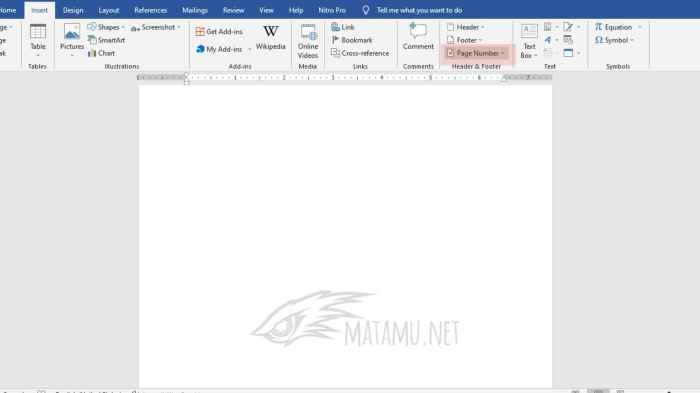
Page break, meskipun menjadi alat yang ampuh untuk mengatur dokumen Word, kerap kali menimbulkan masalah. Halaman kosong tak terduga, teks terpotong, nomor halaman yang kacau, dan dokumen berantakan adalah beberapa contohnya. Memahami akar masalah ini dan mengetahui cara mengatasinya adalah kunci untuk menguasai penggunaan page break secara efektif dan menciptakan dokumen yang rapi dan profesional.
Mari kita selami solusi untuk masalah-masalah umum yang timbul akibat penggunaan page break.
Identifikasi Penyebab Umum Terjadinya Halaman Kosong yang Tidak Diinginkan Setelah Page Break
Halaman kosong yang tiba-tiba muncul setelah page break adalah salah satu keluhan paling umum. Beberapa faktor yang sering menjadi penyebabnya:
- Section Break yang Tidak Tepat: Section break yang disisipkan sebelum atau sesudah page break dapat menyebabkan halaman kosong jika pengaturan section break tidak sesuai. Misalnya, section break “Next Page” yang ditempatkan sebelum page break dapat menyebabkan halaman kosong sebelum konten baru dimulai.
- Paragraf Kosong atau Spasi Berlebih: Paragraf kosong atau spasi berlebih sebelum atau sesudah page break juga dapat menjadi penyebabnya. Word seringkali “memaksa” paragraf kosong ini untuk berada di halaman tersendiri, terutama jika ada pengaturan spasi yang tidak tepat.
- Pengaturan Header dan Footer yang Salah: Pengaturan header dan footer yang berbeda untuk setiap section dapat menyebabkan halaman kosong. Misalnya, jika header atau footer diatur untuk muncul hanya di halaman ganjil atau genap, halaman kosong dapat muncul untuk menyesuaikan.
- Objek yang Tersembunyi atau Terlalu Besar: Objek seperti gambar, tabel, atau kotak teks yang berukuran terlalu besar atau disembunyikan di balik page break juga dapat “mendorong” konten ke halaman berikutnya, sehingga menciptakan halaman kosong.
- Pengaturan “Keep with Next” atau “Keep lines together”: Pengaturan ini pada paragraf dapat memaksa paragraf tetap bersama-sama pada halaman yang sama, yang bisa mengakibatkan halaman kosong jika paragraf tidak cukup panjang untuk mengisi halaman sebelumnya.
Diskusikan Cara Mengatasi Masalah Teks yang Terpotong Setelah Page Break
Teks yang terpotong setelah page break seringkali disebabkan oleh beberapa hal, dan mengidentifikasi penyebabnya adalah langkah pertama untuk memperbaikinya:
- Margin yang Tidak Cukup: Jika teks terpotong di bagian bawah halaman, margin yang terlalu sempit dapat menjadi penyebabnya. Pastikan margin cukup lebar untuk menampung teks tanpa terpotong.
- Ukuran Font yang Terlalu Besar: Ukuran font yang terlalu besar juga dapat menyebabkan teks terpotong. Sesuaikan ukuran font agar sesuai dengan margin halaman.
- Pengaturan Spasi yang Berlebihan: Spasi antar baris atau paragraf yang terlalu besar dapat menyebabkan teks “meluber” ke halaman berikutnya, mengakibatkan teks terpotong. Periksa pengaturan spasi dan sesuaikan jika perlu.
- Tabel atau Objek yang Terlalu Lebar: Tabel atau objek seperti gambar yang terlalu lebar dapat menyebabkan teks di sekitarnya terpotong. Pastikan tabel atau objek tidak melebihi batas margin halaman.
- Pengaturan “Keep lines together” atau “Keep with Next” yang Berlebihan: Pengaturan ini, jika diterapkan pada terlalu banyak paragraf, dapat memaksa Word untuk memindahkan banyak teks ke halaman berikutnya, yang mengakibatkan teks terpotong.
Jabarkan Solusi untuk Mengatasi Masalah Nomor Halaman yang Tidak Konsisten Setelah Menggunakan Page Break, Cara page break di word
Masalah nomor halaman yang tidak konsisten sering terjadi setelah menggunakan page break, terutama jika dokumen dibagi menjadi beberapa section. Berikut adalah beberapa solusi untuk mengatasinya:
- Memahami Section Breaks: Section break membagi dokumen menjadi beberapa bagian yang terpisah, memungkinkan pengaturan yang berbeda untuk setiap bagian, termasuk nomor halaman.
- Memeriksa Pengaturan Nomor Halaman: Pastikan nomor halaman diatur secara benar di setiap section. Klik ganda pada header atau footer untuk mengeditnya, lalu pilih “Page Number” dan “Format Page Numbers.”
- Memulai Penomoran di Setiap Section: Jika Anda ingin memulai penomoran ulang di setiap section, pilih “Start at” dan masukkan nomor yang diinginkan.
- Menghubungkan atau Memutuskan Header/Footer: Jika header dan footer diatur berbeda untuk setiap section, Anda mungkin perlu menghubungkannya atau memutuskannya agar nomor halaman konsisten. Klik “Link to Previous” di tab “Header & Footer Tools” untuk menghubungkan, atau hilangkan centang untuk memutuskannya.
- Memastikan Penomoran yang Benar untuk Dokumen: Periksa apakah penomoran sudah benar dari awal hingga akhir dokumen, termasuk halaman sampul, daftar isi, dan bagian lainnya.
Berikan Tips untuk Memperbaiki Dokumen yang Berantakan Setelah Menyisipkan Banyak Page Break
Menyisipkan terlalu banyak page break dapat membuat dokumen terlihat berantakan. Berikut adalah beberapa tips untuk memperbaiki dokumen yang berantakan:
- Gunakan Style: Gunakan style untuk judul, subjudul, dan teks lainnya. Ini akan memudahkan Anda untuk mengubah format secara konsisten dan menghindari page break yang tidak perlu.
- Gunakan “Keep with Next” dan “Keep lines together” Secara Bijak: Gunakan pengaturan ini hanya jika diperlukan untuk memastikan paragraf atau judul tetap bersama-sama. Penggunaan yang berlebihan dapat menyebabkan halaman kosong atau teks terpotong.
- Periksa Pengaturan Paragraf: Periksa pengaturan paragraf seperti indentasi, spasi sebelum dan sesudah, dan pengaturan line and page breaks. Pastikan pengaturan ini konsisten di seluruh dokumen.
- Gunakan Navigation Pane: Gunakan Navigation Pane untuk menavigasi dokumen dengan cepat dan mudah. Ini akan membantu Anda menemukan dan memperbaiki masalah format dengan lebih efisien.
- Review Dokumen Secara Keseluruhan: Setelah menyisipkan page break, tinjau seluruh dokumen untuk memastikan semuanya terlihat rapi dan profesional. Perbaiki kesalahan format atau masalah lainnya yang Anda temukan.
Rancang ilustrasi yang menunjukkan perbedaan antara page break yang benar dan salah, dengan penjelasan singkat.
Berikut adalah ilustrasi yang menggambarkan perbedaan antara penggunaan page break yang benar dan salah:
Ilustrasi 1: Page Break yang Benar
Memahami cara page break di Word itu krusial untuk tata letak dokumen yang rapi. Tapi, pernahkah kamu terpikir, bagaimana caranya membersihkan jejak digitalmu di dunia maya? Sama seperti mengatur dokumen, menjaga privasi online juga penting. Misalnya, kamu bisa belajar cara menghapus history youtube di hp agar riwayat tontonanmu tetap terjaga. Setelah itu, kembali lagi ke Word, pastikan page break yang kamu gunakan sudah sesuai kebutuhan agar dokumenmu tetap profesional.
Deskripsi: Dokumen menunjukkan judul bab yang dimulai di halaman baru setelah page break. Teks di bawah judul bab dimulai di halaman yang sama, dengan margin yang cukup dan tidak ada spasi berlebihan.
Penjelasan: Page break digunakan untuk memulai bab baru di halaman baru. Judul bab dan teks di bawahnya diformat dengan benar, dengan jarak yang cukup dari margin.
Ilustrasi 2: Page Break yang Salah
Deskripsi: Dokumen menunjukkan page break yang disisipkan di tengah paragraf. Sebagian teks terpotong di bagian bawah halaman sebelumnya, dan ada spasi berlebihan antara judul bab dan teks di halaman baru.
Penjelasan: Page break disisipkan di tempat yang salah, membagi paragraf dan menyebabkan teks terpotong. Spasi berlebihan menunjukkan masalah format yang perlu diperbaiki.
Mengoptimalkan Penggunaan Page Break untuk Berbagai Jenis Dokumen
Page break bukan hanya alat untuk memisahkan halaman; ia adalah fondasi untuk struktur dokumen yang efektif dan profesional. Penggunaan yang tepat memaksimalkan keterbacaan, estetika, dan fungsionalitas dokumen, baik itu karya akademis, presentasi, buku, atau laporan bisnis. Mari kita selami bagaimana mengoptimalkan penggunaan page break untuk berbagai jenis dokumen.
Strategi Penggunaan Page Break untuk Dokumen Akademis
Dokumen akademis seperti skripsi atau tesis memerlukan struktur yang jelas dan konsisten. Page break memainkan peran krusial dalam mencapai hal ini. Berikut adalah strategi yang dapat diterapkan:
- Bab Baru: Selalu gunakan page break untuk memulai bab baru. Ini memastikan setiap bab dimulai pada halaman baru, memudahkan pembacaan dan navigasi.
- Bagian Penting: Sisipkan page break sebelum bagian-bagian penting seperti daftar isi, daftar tabel, daftar gambar, abstrak, kata pengantar, daftar pustaka, dan lampiran. Ini membantu memisahkan bagian-bagian ini secara visual dan logis.
- Sub-Bab: Gunakan page break untuk memulai sub-bab baru jika diperlukan, terutama jika sub-bab tersebut memiliki konten yang signifikan dan perlu ditonjolkan.
- Konsistensi: Pastikan penggunaan page break konsisten di seluruh dokumen. Misalnya, selalu memulai bab pada halaman ganjil atau genap, tergantung pada gaya yang diinginkan.
- Judul dan Subjudul: Perhatikan penempatan judul dan subjudul. Hindari judul yang terpisah dari teksnya karena page break yang tidak tepat. Gunakan fitur “Keep with next” di Word untuk menjaga judul tetap bersama dengan paragraf berikutnya.
Penggunaan Page Break untuk Membuat Presentasi Efektif di Word
Meskipun Word bukan platform utama untuk presentasi, page break dapat digunakan untuk membuat presentasi yang efektif dan sederhana. Berikut adalah cara menggunakannya:
- Setiap Slide: Setiap slide presentasi harus dimulai dengan page break. Ini memastikan setiap slide berada pada halaman terpisah.
- Judul Slide: Gunakan judul besar dan jelas untuk setiap slide. Tempatkan judul di bagian atas halaman.
- Konten Slide: Gunakan poin-poin penting dan ringkas. Hindari paragraf panjang.
- Gambar dan Grafik: Sisipkan gambar dan grafik yang relevan untuk mendukung poin-poin Anda. Pastikan gambar tidak terpotong oleh page break. Sesuaikan ukuran dan posisi gambar agar sesuai dengan tata letak slide.
- Animasi Sederhana: Meskipun Word tidak memiliki fitur animasi canggih, Anda dapat menggunakan page break untuk menciptakan ilusi animasi. Misalnya, tambahkan poin-poin secara bertahap dengan setiap page break.
Panduan Penggunaan Page Break untuk Membuat Buku atau E-book
Membuat buku atau e-book di Word memerlukan perencanaan yang cermat terkait penggunaan page break. Berikut adalah panduan singkatnya:
- Bab dan Bagian: Gunakan page break untuk memisahkan bab dan bagian buku. Setiap bab harus dimulai pada halaman baru.
- Judul dan Subjudul: Pastikan judul dan subjudul ditempatkan dengan benar. Gunakan gaya heading di Word untuk memudahkan navigasi.
- Paragraf dan Jarak: Gunakan paragraf yang jelas dan jarak yang cukup antar paragraf untuk meningkatkan keterbacaan.
- Ilustrasi: Sisipkan ilustrasi, gambar, dan grafik yang relevan. Pastikan gambar tidak terpotong oleh page break.
- Daftar Isi: Buat daftar isi otomatis menggunakan gaya heading di Word.
- Footer dan Header: Gunakan footer dan header untuk menambahkan nomor halaman, judul buku, atau nama penulis.
Perbandingan Penggunaan Page Break pada Dokumen dengan Orientasi Portrait dan Landscape
Orientasi halaman (portrait atau landscape) mempengaruhi cara page break digunakan. Berikut adalah tabel perbandingan:
| Fitur | Portrait | Landscape |
|---|---|---|
| Penggunaan Umum | Dokumen teks, laporan, surat | Tabel lebar, grafik, diagram, presentasi |
| Penempatan Page Break | Sama seperti dokumen landscape, namun perhatikan margin yang lebih sempit | Sama seperti dokumen portrait, namun perhatikan margin yang lebih lebar. |
| Margin | Margin atas dan bawah lebih penting, margin kiri dan kanan lebih sempit | Margin kiri dan kanan lebih penting, margin atas dan bawah lebih lebar |
| Ilustrasi | Gambar dan grafik vertikal | Gambar dan grafik horizontal |
| Tata Letak | Tata letak kolom, teks lebih panjang | Tata letak yang lebih luas, lebih sedikit teks per halaman |
Penggunaan Page Break dalam Dokumen Bisnis
Page break sangat penting dalam dokumen bisnis seperti laporan keuangan atau proposal. Berikut adalah contohnya:
- Laporan Keuangan:
- Laporan Laba Rugi: Gunakan page break untuk memisahkan laporan laba rugi dari neraca.
- Neraca: Mulai neraca pada halaman baru.
- Catatan Atas Laporan Keuangan: Pisahkan setiap catatan penting dengan page break.
- Proposal:
- Executive Summary: Mulai dengan halaman baru.
- Bagian Proposal: Pisahkan bagian-bagian seperti latar belakang, tujuan, metodologi, dan anggaran dengan page break.
- Lampiran: Tempatkan lampiran pada halaman terpisah.
Fitur Lanjutan dan Tips Tambahan Page Break
Page break adalah alat yang sangat berguna dalam Microsoft Word, namun kemampuannya melampaui sekadar memisahkan halaman. Dengan memanfaatkan fitur lanjutan dan tips tambahan, Anda dapat mengontrol tampilan dokumen dengan presisi yang lebih tinggi, menghasilkan tata letak yang profesional dan mudah dibaca. Mari kita selami beberapa teknik canggih yang akan meningkatkan kemampuan Anda dalam mengelola page break.
Menggunakan “Keep with next” dan “Keep lines together”
Fitur “Keep with next” dan “Keep lines together” memungkinkan Anda untuk mengontrol bagaimana teks berperilaku di sekitar page break, memastikan konsistensi dan menghindari tampilan yang canggung. Kedua fitur ini sangat berguna untuk menjaga paragraf, judul, dan elemen penting lainnya tetap bersama, bahkan ketika dokumen Anda diedit atau halaman diubah.
- Keep with next: Fitur ini mencegah page break memisahkan paragraf dari paragraf berikutnya. Ini sangat berguna untuk memastikan judul dan subjudul selalu berada di halaman yang sama dengan teks yang mengikutinya.
- Keep lines together: Fitur ini memastikan semua baris dalam paragraf tetap berada di halaman yang sama. Ini berguna untuk menghindari paragraf terpotong di tengah halaman, yang dapat mengganggu alur baca.
- Langkah-langkah penggunaan:
- Pilih paragraf atau baris yang ingin Anda kontrol.
- Klik kanan pada teks yang dipilih.
- Pilih “Paragraph” dari menu konteks.
- Pada tab “Line and Page Breaks”, centang kotak “Keep with next” atau “Keep lines together” sesuai kebutuhan.
- Klik “OK”.
Menggunakan “Section Breaks” untuk Pengaturan Berbeda
Section break memungkinkan Anda untuk membagi dokumen menjadi beberapa bagian (section), masing-masing dengan pengaturan format yang berbeda. Ini sangat berguna untuk membuat dokumen dengan tata letak yang kompleks, seperti laporan dengan halaman judul yang berbeda, atau dokumen dengan orientasi halaman yang berbeda (misalnya, beberapa halaman potret dan beberapa halaman lanskap).
Oke, mari kita mulai. Pernah kesulitan membagi dokumen Word menjadi halaman-halaman terpisah? Nah, sama seperti memisahkan halaman, memasak bacem ayam juga butuh teknik, kan? Prosesnya memang butuh perhatian, mirip dengan cara memasak bacem ayam yang memerlukan tahapan agar rasa manisnya meresap sempurna. Kembali ke Word, dengan memahami page break, kamu akan lebih mudah mengelola dokumenmu, membuat semuanya terlihat rapi dan profesional.
- Jenis Section Breaks:
- Next page: Memulai section baru di halaman berikutnya.
- Continuous: Memulai section baru pada halaman yang sama.
- Even page: Memulai section baru di halaman genap berikutnya.
- Odd page: Memulai section baru di halaman ganjil berikutnya.
- Langkah-langkah penggunaan:
- Tempatkan kursor di tempat Anda ingin memulai section baru.
- Klik tab “Layout” (atau “Page Layout” pada versi Word yang lebih lama).
- Klik “Breaks” pada grup “Page Setup”.
- Pilih jenis section break yang Anda inginkan.
- Setelah section break dibuat, Anda dapat mengubah pengaturan format (misalnya, margin, orientasi, header/footer) untuk setiap section secara terpisah.
Pintasan Keyboard untuk Page Break
Pintasan keyboard dapat mempercepat alur kerja Anda saat mengelola page break. Berikut adalah beberapa pintasan yang berguna:
- Ctrl + Enter (Windows) / Cmd + Enter (Mac): Menyisipkan page break.
- Ctrl + Shift + Enter (Windows) / Cmd + Shift + Enter (Mac): Menyisipkan column break (jika dokumen Anda menggunakan kolom).
Tips untuk Menghindari Kesalahan Umum
Tips 1: Gunakan fitur “Keep with next” dan “Keep lines together” untuk menjaga elemen penting tetap bersama.
Tips 2: Pertimbangkan untuk menggunakan section breaks untuk tata letak yang kompleks.
Tips 3: Periksa tampilan dokumen dalam mode “Print Layout” untuk memastikan page break berfungsi sesuai harapan.
Tips 4: Hindari menyisipkan terlalu banyak page break manual, karena ini dapat menyulitkan pengeditan dokumen di kemudian hari. Pertimbangkan untuk menggunakan gaya paragraf dan pengaturan “Keep with next” untuk mengontrol aliran teks.
Ilustrasi Pembuatan Tata Letak Kompleks
Bayangkan Anda sedang membuat brosur. Anda dapat menggunakan page break dan section break untuk membuat tata letak yang kompleks. Misalnya:
- Halaman 1: Halaman judul dengan header dan footer yang berbeda. Gunakan section break (next page) untuk memulai section baru.
- Halaman 2-3: Konten utama brosur, dengan tata letak dua kolom. Gunakan column break untuk mengatur teks dalam kolom. Gunakan section break (continuous) jika ingin menggunakan header/footer yang berbeda dengan halaman judul.
- Halaman 4: Informasi kontak dan penutup, dengan tata letak satu kolom. Gunakan section break (next page) untuk memulai section baru.
Dengan menggunakan page break, section break, dan column break, Anda dapat membuat brosur yang menarik dan profesional, dengan tata letak yang fleksibel dan mudah diatur.
Kesimpulan: Cara Page Break Di Word
Menguasai cara page break di Word bukan hanya tentang menghindari halaman kosong atau teks yang terpotong. Ini tentang mengontrol narasi visual dokumen Anda, memastikan setiap elemen berada di tempat yang tepat, dan memberikan kesan profesional yang tak tertandingi. Dengan pengetahuan yang tepat, dokumen Anda akan tampil lebih rapi, mudah dibaca, dan memberikan dampak yang lebih besar. Jadi, mulailah praktikkan sekarang juga!
FAQ Umum
Apa perbedaan antara page break manual dan otomatis?
Page break manual disisipkan secara langsung oleh pengguna, sedangkan page break otomatis ditambahkan oleh Word berdasarkan pengaturan format dokumen, seperti saat halaman penuh.
Bagaimana cara menyisipkan page break manual di Word?
Letakkan kursor di tempat yang diinginkan, lalu klik “Insert” > “Page Break”. Atau, gunakan shortcut keyboard Ctrl + Enter (Windows) atau Command + Enter (Mac).
Bagaimana cara menghapus page break manual?
Letakkan kursor di atas page break, lalu tekan tombol “Delete” atau “Backspace”.
Mengapa halaman kosong muncul setelah page break?
Hal ini sering terjadi karena adanya spasi atau paragraf kosong sebelum atau sesudah page break. Periksa dan hapus spasi atau paragraf yang tidak perlu.