Menemukan layar laptop mati sendiri padahal hidup tentu menjadi masalah nyata yang sangat mengganggu kenyamanan kerja Anda. Kejadian ini sering kali memicu pertanyaan di benak pengguna seperti "kenapa layar laptop mati sendiri padahal hidup" saat sedang asyik membaca atau mengunduh file besar.
Masalah tersebut sebenarnya bersumber dari fitur manajemen daya bawaan sistem operasi yang mendeteksi tidak adanya aktivitas interaksi dalam kurun waktu tertentu. Artikel ini akan membedah secara mendalam langkah demi langkah teknis untuk mengubah konfigurasi tersebut agar laptop Anda tetap siaga.
Sebelum melangkah ke tutorial teknis, penting bagi kita untuk memahami mengapa sistem operasi menerapkan kebijakan mematikan layar ini secara bawaan.
Tujuan pengaturan layar otomatis pada dasarnya dirancang demi kebaikan perangkat itu sendiri. Berdasarkan dokumentasi teknis, fitur ini berguna untuk meminimalisir penggunaan daya listrik, menghemat masa pakai baterai, dan bertindak sebagai sistem pengamanan ketika laptop ditinggalkan.
Namun, dalam skenario penggunaan harian yang sering saya temui, fitur ini justru kerap menjadi bumerang. Konsep mode sleep sendiri sebenarnya berarti layar mati tetapi tidak menandakan sistem laptop mati keseluruhan.
Laptop hanya menonaktifkan dirinya sementara waktu dan tetap menyimpan seluruh tugas-tugas aktif Anda di dalam RAM.
Perangkat yang berada dalam mode tidur ini dapat dinyalakan kembali dengan sangat mudah, misalnya dengan menggeser mouse, menekan tombol keyboard, atau menekan tombol power sebelum sistem masuk ke mode hibernasi.
Dampak Positif Mengaktifkan Layar Terus-Menerus
Mengubah konfigurasi agar layar tidak tidur memberikan kelebihan signifikan bagi produktivitas harian Anda. Kelebihan mengaktifkan layar terus-menerus ini sangat membantu pengguna saat membaca artikel panjang, menonton video tutorial, atau mengerjakan tugas tanpa interaksi konstan.
Selain itu, konfigurasi ini sangat krusial saat melakukan proses mengunduh file berukuran besar. Layar yang tetap menyala memastikan sistem operasi tidak memutus koneksi jaringan di latar belakang.
Risiko Layar Menyala Tanpa Henti
Di sisi lain, Anda juga harus bijak dalam menerapkan setelan ini karena ada konsekuensi yang membayangi hardware perangkat. Kekurangan mengaktifkan layar terus-menerus adalah dapat menguras daya baterai cukup banyak dalam waktu singkat.
Selain masalah baterai, kebiasaan ini juga berpotensi memicu masalah serius pada panel layar jika terlalu sering dipaksa menyala terus-menerus tanpa jeda istirahat.
—
Cara Membuat Layar Laptop Tidak Mati di Windows 11
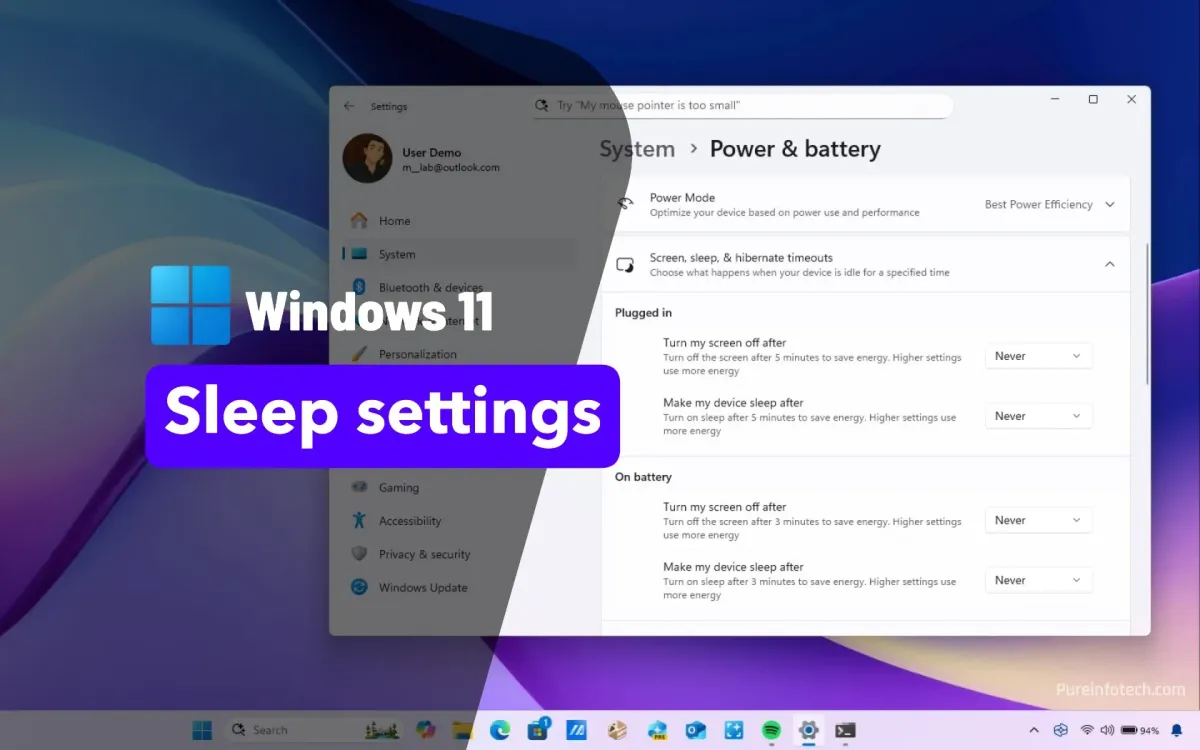
Bagi Anda yang sudah mengadopsi sistem operasi terbaru, laptop windows 11 tidak mati sendiri dapat diwujudkan dengan mengubah opsi Screen and Sleep.
Dari pengalaman saya menangani perangkat modern, Windows 11 menyediakan rentang durasi batas waktu layar yang sangat fleksibel, mulai dari 1 menit hingga 5 jam, atau bahkan dapat dinonaktifkan sepenuhnya.
Berikut adalah urutan langkah logis untuk melakukan penyesuaian setting layar laptop menyala terus pada Windows 11:
- Klik menu Start atau tekan tombol Windows pada keyboard Anda, lalu pilih ikon Settings yang berlambang roda gigi.
- Pada panel sebelah kiri, pastikan Anda berada di dalam menu System, kemudian klik opsi Power & battery di panel sebelah kanan.
- Cari bagian yang bernama Screen and sleep, lalu klik untuk membuka menu drop-down yang tersembunyi.
- Anda akan melihat dua opsi utama, yaitu pengaturan saat menggunakan baterai (On battery power) dan saat tersambung ke pengisi daya (When plugged in).
- Ubah durasi pada kedua opsi tersebut menjadi Never (Jangan Pernah) jika ingin layar benar-benar aktif sepanjang waktu, atau pilih durasi jam yang panjang sesuai kebutuhan Anda.
—
Metode Konfigurasi untuk Pengguna Windows 10
Jika laptop Anda masih menjalankan sistem operasi versi sebelumnya, langkah-langkah yang diperlukan sedikit berbeda pada aspek antarmuka visualnya, namun konsep dasarnya tetap sama.
Pertanyaan yang sering muncul dari pengguna sistem ini adalah "bagaimana cara mengatur waktu tidur laptop" agar tidak mengunci secara mendadak saat presentasi. Opsi waktu yang dapat dipilih pengguna agar layar tidak mati pada Windows 10 juga sangat variatif, salah satu contohnya adalah opsi durasi 30 menit.
Ikuti panduan langkah demi langkah berikut ini untuk mengonfigurasi cara agar laptop tidak mengunci otomatis di Windows 10:
- Buka menu Settings dengan cara menekan kombinasi tombol shortcut Windows + I secara bersamaan.
- Setelah jendela baru terbuka, pilih kategori menu System yang terletak di urutan pertama.
- Pada kolom navigasi di sisi kiri, klik pada pilihan Power & sleep.
- Perhatikan bagian kanan layar yang memuat kolom Screen dan Sleep.
- Klik pada kotak pilihan durasi waktu, lalu gulir ke bawah dan pilih opsi Never pada semua kolom yang tersedia agar laptop tidak masuk ke mode tidur secara otomatis.
—
Memanfaatkan Solusi Alternatif via Aplikasi Pihak Ketiga
Kesalahan umum yang saya lihat adalah pengguna sering kali lupa mengembalikan pengaturan daya ke posisi semula setelah selesai mengunduh file besar, sehingga baterai laptop menjadi boros di kemudian hari. Sebagai alternatif praktis, Anda bisa memanfaatkan aplikasi biar laptop tidak sleep tanpa perlu mengotak-atik menu pengaturan sistem operasi secara permanen.
Dua aplikasi portabel yang sangat populer untuk kebutuhan ini adalah Caffeine dan Don't Sleep. Keduanya dirancang khusus untuk memanipulasi aktivitas sistem dengan cara yang sangat cerdas.
Cara kerja aplikasi Caffeine ini tergolong unik karena sistemnya bekerja dengan mensimulasikan penekanan tombol F15 pada keyboard setiap 59 detik secara default setelah diaktifkan. Simulasi penekanan tombol palsu ini sudah lebih dari cukup untuk mengelabui Windows agar mendeteksi bahwa komputer sedang digunakan oleh manusia.
Efek langsungnya, sistem tidak akan mengunci layar secara mendadak atau mengaktifkan screensaver yang dapat menghentikan aktivitas latar belakang Anda. Keuntungan utama menggunakan aplikasi pihak ketiga seperti ini adalah sifatnya yang sementara; Anda hanya perlu menutup aplikasi tersebut untuk mengembalikan laptop ke mode manajemen daya normal.
Berikut adalah tabel perbandingan opsi durasi penahanan layar yang ditawarkan oleh konfigurasi bawaan sistem operasi Windows saat ini:
| Sistem Operasi | Batas Waktu Minimal | Pilihan Waktu Menengah | Batas Waktu Maksimal |
|---|---|---|---|
| Windows 11 | 1 menit | 30 menit | Never |
| Windows 10 | 1 menit | 30 menit | Never |
Menerapkan metode cara membuat layar laptop tidak mati merupakan solusi instan untuk menjaga kelancaran aktivitas komputasi jangka panjang yang minim interaksi fisik. Melalui modifikasi pada menu pengaturan daya internal Windows 11 dan Windows 10, atau dengan memanfaatkan bantuan utilitas portabel seperti Caffeine, kendala layar gelap di tengah proses kerja krusial kini dapat teratasi seutuhnya tanpa mengorbankan keamanan sistem operasi perangkat Anda.