
Pernahkah Anda merasa presentasi Anda membutuhkan sentuhan tambahan, informasi baru yang relevan, atau visual yang lebih menarik? Untuk menambah slide baru kita dapat menggunakan cara yang beragam, mulai dari yang paling sederhana hingga memanfaatkan fitur otomatis yang canggih. Setiap aplikasi presentasi, seperti Microsoft PowerPoint, Google Slides, dan Apple Keynote, menawarkan berbagai metode untuk mencapai tujuan ini, masing-masing dengan kelebihan dan keunikannya sendiri.
Mari kita selami dunia penambahan slide, mengungkap langkah-langkah dasar, pilihan tata letak, penggunaan pintasan, dan bahkan fitur otomatis yang dapat meningkatkan efisiensi dan kreativitas dalam presentasi Anda. Kita akan menjelajahi berbagai aspek, dari cara menambahkan slide kosong hingga memanfaatkan template dan fitur Slide Master untuk konsistensi desain. Bersiaplah untuk mengubah cara Anda membuat presentasi dan tingkatkan kemampuan Anda dalam menyampaikan pesan yang lebih efektif.
Memahami Cara Menambahkan Slide Baru
Menambahkan slide baru adalah fondasi dari setiap presentasi yang efektif. Kemampuan untuk dengan cepat dan mudah menyisipkan slide baru memungkinkan Anda untuk mengatur informasi, membagi ide, dan menciptakan alur cerita yang koheren. Artikel ini akan memandu Anda melalui berbagai metode untuk menambahkan slide baru di tiga aplikasi presentasi populer: Microsoft PowerPoint, Google Slides, dan Apple Keynote. Kami akan membahas langkah-langkah dasar, perbedaan tata letak, pilihan yang tersedia, dan cara menduplikasi slide untuk efisiensi maksimum.
Mari kita mulai dengan cara-cara fundamental untuk menyisipkan slide baru.
Opsi Penambahan Slide Otomatis
Source: lidahtekno.com
Dalam dunia presentasi, efisiensi adalah kunci. Membangun presentasi yang efektif seringkali berarti menghemat waktu dan tenaga. Fitur otomatisasi penambahan slide menawarkan solusi cerdas untuk mencapai hal ini. Dengan memanfaatkan fitur-fitur ini, pengguna dapat secara signifikan mempercepat proses pembuatan presentasi, memastikan konsistensi desain, dan fokus pada penyampaian pesan yang efektif.
Artikel ini akan membahas secara mendalam bagaimana aplikasi presentasi modern memanfaatkan fitur otomatis untuk mempermudah penambahan slide, mulai dari pendeteksian konten hingga personalisasi tata letak.
Analisis Fitur Otomatis
Fitur otomatis dalam aplikasi presentasi dirancang untuk mempermudah pembuatan slide. Kemampuan untuk mendeteksi perubahan konten dan menyarankan slide baru secara otomatis merupakan inti dari efisiensi ini. Mari kita bedah lebih dalam cara kerja fitur-fitur ini.
- Pendeteksian Konten: Aplikasi presentasi modern menggunakan algoritma canggih untuk menganalisis konten yang ada. Pendeteksian ini mencakup perubahan signifikan dalam teks, seperti penambahan judul baru, subjudul, atau poin-poin penting. Selain itu, aplikasi juga dapat mendeteksi penambahan gambar, grafik, atau elemen visual lainnya.
- Saran Slide: Berdasarkan analisis konten, aplikasi akan menyarankan slide baru yang relevan. Misalnya, jika pengguna menambahkan poin utama baru, aplikasi mungkin menyarankan slide dengan tata letak judul dan isi untuk poin tersebut. Jika pengguna menambahkan gambar, aplikasi dapat menyarankan slide dengan tata letak gambar dan keterangan. Skenario penggunaan bervariasi:
- Perubahan pada Poin Utama: Pengguna menambahkan poin utama baru dalam daftar. Aplikasi menyarankan slide baru dengan judul yang sesuai dengan poin utama dan tata letak isi.
- Penambahan Visual Baru: Pengguna menyisipkan grafik atau gambar. Aplikasi menyarankan slide dengan tata letak yang menampilkan visual tersebut secara optimal, disertai dengan ruang untuk keterangan.
- Perubahan Gaya Teks: Pengguna mengubah gaya teks (misalnya, dari teks biasa menjadi judul). Aplikasi menyarankan slide baru dengan tata letak judul yang sesuai.
- Personalisasi: Sebagian besar aplikasi menawarkan opsi untuk menyesuaikan jenis slide yang disarankan. Pengguna dapat memilih dari berbagai tata letak, seperti slide judul, slide dengan gambar, slide perbandingan, atau slide dengan grafik. Personalisasi ini memastikan bahwa slide yang disarankan sesuai dengan kebutuhan dan gaya presentasi pengguna.
Fitur Pendukung Otomatisasi
Beberapa fitur secara langsung membantu dalam mengotomatisasi penambahan slide. Fitur-fitur ini tidak hanya mempercepat proses pembuatan presentasi tetapi juga memastikan konsistensi desain dan struktur yang baik.
- Section: Fitur “Section” memungkinkan pengguna untuk mengelompokkan slide berdasarkan topik. Pengguna dapat membuat section untuk setiap bagian presentasi (misalnya, pendahuluan, metodologi, hasil, kesimpulan). Fitur ini mempermudah penambahan slide baru di dalam section tertentu. Misalnya, jika pengguna ingin menambahkan slide tentang hasil penelitian, mereka dapat dengan mudah menambahkan slide baru di dalam section “Hasil”.
- Slide Master: “Slide Master” adalah fitur yang memungkinkan pengguna untuk membuat template desain yang konsisten untuk seluruh presentasi. Pengguna dapat menentukan tata letak, font, warna, dan elemen desain lainnya dalam Slide Master. Ketika pengguna menambahkan slide baru, slide tersebut akan secara otomatis menggunakan tata letak yang telah ditentukan dalam Slide Master. Hal ini memastikan konsistensi desain dan menghemat waktu dalam menyesuaikan setiap slide secara individual.
- Smart Layout/Design Ideas: Fitur “Smart Layout” atau “Design Ideas” secara otomatis menyarankan tata letak slide yang optimal berdasarkan konten yang ada. Aplikasi menganalisis konten (teks, gambar, grafik) dan menawarkan berbagai pilihan tata letak yang sesuai. Pengguna dapat memilih tata letak yang paling sesuai dengan kebutuhan mereka.
- View: Fitur “View” memungkinkan pengguna untuk melihat dan mengelola struktur presentasi mereka. Dengan menggunakan fitur “View” seperti “Artikel View” atau “Slide Sorter View”, pengguna dapat dengan mudah melihat poin-poin utama dalam presentasi dan menambahkan slide baru berdasarkan poin-poin tersebut. Misalnya, dalam “Artikel View”, pengguna dapat menambahkan poin utama baru, dan aplikasi akan secara otomatis menyarankan slide baru dengan judul yang sesuai.
Tabel Perbandingan Fitur
Berikut adalah tabel yang membandingkan fitur-fitur otomatisasi slide yang paling umum ditemukan dalam aplikasi presentasi:
| Nama Fitur | Deskripsi Singkat | Manfaat Utama | Contoh Penggunaan |
|---|---|---|---|
| Section | Mengelompokkan slide berdasarkan topik. | Mempermudah pengorganisasian slide dan penambahan slide baru di dalam section tertentu. | Membuat section “Pendahuluan”, “Metodologi”, “Hasil”, dan “Kesimpulan” untuk presentasi penelitian. |
| Slide Master | Membuat template desain yang konsisten untuk seluruh presentasi. | Memastikan konsistensi desain dan mempercepat pembuatan slide baru. | Menentukan tata letak, font, warna, dan elemen desain lainnya dalam Slide Master untuk semua slide. |
| Smart Layout/Design Ideas | Menyediakan saran tata letak slide yang optimal berdasarkan konten. | Mempercepat proses pembuatan slide dan meningkatkan tampilan visual. | Aplikasi menyarankan tata letak yang berbeda untuk slide yang berisi gambar dan teks. |
| View | Melihat dan mengelola struktur presentasi. | Mempermudah pembuatan struktur presentasi dan otomatisasi penambahan slide. | Menggunakan “Artikel View” untuk menambahkan poin utama dan secara otomatis membuat slide judul. |
Ilustrasi Deskriptif
Berikut adalah beberapa ilustrasi deskriptif yang menggambarkan cara kerja fitur-fitur otomatisasi slide:
- Section:
Misalkan pengguna ingin membuat presentasi tentang sejarah perkembangan teknologi. Mereka dapat menggunakan fitur “Section” untuk mengelompokkan slide berdasarkan periode waktu (misalnya, “Era Pra-Komputer”, “Era Komputer Awal”, “Era Internet”).
Pengguna dapat memulai dengan membuat section “Era Pra-Komputer”. Di dalam section ini, mereka dapat menambahkan slide baru yang menjelaskan berbagai penemuan penting sebelum era komputer. Untuk menambahkan slide baru, pengguna dapat memilih opsi “Tambahkan Slide” dan memilih tata letak yang sesuai. Aplikasi akan secara otomatis menambahkan slide baru di dalam section yang dipilih.
Selanjutnya, pengguna dapat membuat section “Era Komputer Awal” dan menambahkan slide yang menjelaskan perkembangan komputer pada periode tersebut. Proses ini diulangi untuk section “Era Internet” dan seterusnya. Dengan menggunakan fitur “Section”, pengguna dapat dengan mudah mengorganisir slide dan menambahkan slide baru sesuai dengan struktur presentasi mereka.
- Slide Master:
Pengguna dapat membuat Slide Master yang berisi tata letak dasar untuk semua slide dalam presentasi. Slide Master dapat berisi elemen-elemen seperti logo perusahaan, judul slide, footer dengan nomor halaman, dan warna latar belakang.
Setelah Slide Master dibuat, setiap kali pengguna menambahkan slide baru, slide tersebut akan secara otomatis menggunakan tata letak yang telah ditentukan dalam Slide Master. Misalnya, jika pengguna menambahkan slide judul, slide tersebut akan secara otomatis menampilkan logo perusahaan di sudut kiri atas, judul slide di bagian atas, dan nomor halaman di bagian bawah.
Jika pengguna ingin mengubah desain presentasi secara keseluruhan, mereka hanya perlu mengubah Slide Master. Perubahan pada Slide Master akan secara otomatis diterapkan ke semua slide dalam presentasi, memastikan konsistensi desain.
Pengembangan Konten
- Studi Kasus:
Laporan Keuangan: Seorang analis keuangan perlu membuat presentasi laporan keuangan triwulanan. Ia menggunakan fitur “Section” untuk mengelompokkan slide berdasarkan kategori laporan (misalnya, “Laba Rugi”, “Neraca”, “Arus Kas”). Ia menambahkan slide baru di setiap section untuk menyajikan data keuangan, grafik, dan analisis. Fitur “Smart Layout” digunakan untuk menyarankan tata letak yang optimal untuk grafik dan tabel keuangan.
Presentasi Produk: Seorang manajer pemasaran perlu membuat presentasi tentang produk baru. Ia menggunakan fitur “Slide Master” untuk membuat template desain yang konsisten untuk seluruh presentasi. Ia menggunakan fitur “Smart Layout” untuk menampilkan gambar produk dan fitur-fitur utama dengan tata letak yang menarik. Fitur “Section” digunakan untuk mengelompokkan slide berdasarkan fitur produk, manfaat, dan harga.
Proposal Proyek: Seorang manajer proyek perlu membuat proposal proyek. Ia menggunakan fitur “View” (Artikel View) untuk menyusun struktur presentasi berdasarkan poin-poin utama dalam proposal. Ia menambahkan poin utama baru di Artikel View, dan aplikasi secara otomatis menyarankan slide baru dengan judul yang sesuai. Fitur “Slide Master” digunakan untuk memastikan konsistensi desain dengan logo perusahaan dan informasi kontak.
- Perbandingan Aplikasi:
Microsoft PowerPoint: Menyediakan fitur “Section” yang kuat, Slide Master yang komprehensif, dan fitur “Design Ideas” yang canggih. Mendukung berbagai opsi penyesuaian dan integrasi dengan aplikasi Microsoft lainnya.
Google Slides: Menawarkan fitur “Slide Master” yang sederhana namun efektif, serta fitur “Design Ideas” yang terintegrasi dengan baik. Mudah digunakan dan berkolaborasi, serta terintegrasi dengan layanan Google lainnya.
Keynote (Apple): Menyediakan fitur “Slide Master” yang intuitif dan berbagai pilihan tema desain yang menarik. Menawarkan transisi dan animasi yang canggih, serta integrasi yang mulus dengan perangkat Apple.
Menggunakan Pintasan dan Tombol Cepat
Selain metode manual, efisiensi dalam menambahkan slide baru sangat ditingkatkan dengan memanfaatkan pintasan keyboard dan tombol cepat. Pendekatan ini memungkinkan pengguna untuk beralih dan beroperasi lebih cepat, terutama selama presentasi langsung atau saat bekerja dalam tenggat waktu yang ketat. Penggunaan pintasan keyboard dan tombol cepat tidak hanya menghemat waktu, tetapi juga mengurangi kebutuhan untuk menggunakan mouse, sehingga meningkatkan fokus pada konten presentasi.
Pintasan Keyboard Umum untuk Menambahkan Slide Baru
Pintasan keyboard adalah kunci untuk mempercepat alur kerja. Memahami dan menguasai pintasan keyboard yang tepat dapat secara signifikan meningkatkan produktivitas saat membuat presentasi. Berikut adalah beberapa pintasan keyboard yang paling umum digunakan untuk menambahkan slide baru:
- Ctrl + M (Windows) / Command + M (Mac): Pintasan ini seringkali menjadi standar untuk menyisipkan slide baru dalam berbagai aplikasi presentasi.
- Ctrl + Enter (Windows) / Command + Enter (Mac): Beberapa aplikasi memungkinkan penggunaan pintasan ini untuk menambahkan slide baru, terutama ketika berada dalam mode tampilan Artikel atau catatan.
- Ctrl + Shift + N (Windows) / Command + Shift + N (Mac): Beberapa aplikasi menggunakan kombinasi ini untuk menambahkan slide baru, terutama jika aplikasi tersebut memiliki fitur untuk menambahkan slide dengan template tertentu.
Tombol Cepat yang Tersedia di Berbagai Perangkat
Ketersediaan tombol cepat bervariasi antar perangkat dan aplikasi. Perbedaan ini penting untuk diperhatikan agar pengguna dapat memilih pintasan yang paling sesuai dengan perangkat dan preferensi mereka. Berikut adalah daftar tombol cepat yang tersedia pada berbagai perangkat:
- PC (Windows): Kebanyakan aplikasi presentasi mendukung kombinasi Ctrl + M dan Ctrl + Enter. Beberapa aplikasi juga menyediakan opsi kustomisasi pintasan keyboard.
- Mac: Pengguna Mac umumnya menggunakan Command + M dan Command + Enter. Mirip dengan PC, opsi kustomisasi pintasan juga tersedia.
- Perangkat Mobile (Tablet/Smartphone): Pada perangkat seluler, tombol cepat biasanya tidak tersedia secara langsung. Pengguna harus mengandalkan menu aplikasi atau gerakan (gestures) untuk menambahkan slide baru.
- Aplikasi Berbasis Web (Google Slides, etc.): Aplikasi web seringkali mengikuti pintasan standar seperti Ctrl + M / Command + M. Namun, karena berbasis web, pengalaman mungkin sedikit berbeda tergantung pada browser dan konfigurasi keyboard.
Menyesuaikan Pintasan Keyboard untuk Penambahan Slide
Kemampuan untuk menyesuaikan pintasan keyboard adalah fitur yang sangat berguna. Ini memungkinkan pengguna untuk mempersonalisasi pengalaman mereka dan memastikan bahwa pintasan yang digunakan paling sesuai dengan gaya kerja mereka. Berikut adalah langkah-langkah umum untuk menyesuaikan pintasan keyboard:
- Buka Pengaturan Aplikasi: Buka menu pengaturan atau preferensi dalam aplikasi presentasi yang Anda gunakan.
- Cari Opsi Kustomisasi Keyboard: Cari bagian yang berkaitan dengan pintasan keyboard atau kustomisasi keyboard. Ini biasanya ditemukan di bawah opsi “Pengaturan,” “Preferensi,” atau “Alat.”
- Temukan Perintah “Tambahkan Slide Baru”: Cari perintah yang sesuai dengan tindakan “Tambahkan Slide Baru.”
- Ubah atau Tambahkan Pintasan: Pilih perintah tersebut dan ubah pintasan yang ada atau tambahkan pintasan baru. Pastikan pintasan yang Anda pilih tidak bertentangan dengan pintasan lain yang sudah ada.
- Simpan Perubahan: Simpan perubahan yang telah Anda buat. Beberapa aplikasi mungkin memerlukan restart untuk menerapkan perubahan tersebut.
Tabel Pintasan Keyboard Efektif untuk Menambahkan Slide
Berikut adalah tabel yang merangkum pintasan keyboard paling efektif untuk menambahkan slide baru di berbagai aplikasi presentasi:
| Aplikasi | Pintasan Keyboard (Windows) | Pintasan Keyboard (Mac) |
|---|---|---|
| Microsoft PowerPoint | Ctrl + M | Command + M |
| Google Slides | Ctrl + M | Command + M |
| Keynote (Mac) | N/A | Command + Shift + N |
| LibreOffice Impress | Ctrl + M | Command + M |
Menggunakan Tombol Cepat Saat Presentasi Berlangsung
Menggunakan tombol cepat selama presentasi langsung dapat meningkatkan interaktivitas dan responsivitas. Kemampuan untuk menambahkan slide baru dengan cepat, tanpa harus mengganggu alur presentasi, sangat berharga. Berikut adalah contoh bagaimana hal ini dapat dilakukan:
Misalnya, saat mempresentasikan laporan penjualan, dan audiens mengajukan pertanyaan yang memerlukan data tambahan. Dengan menekan Ctrl + M (atau Command + M pada Mac), presenter dapat dengan cepat menyisipkan slide baru, menambahkan data yang relevan, dan menjawab pertanyaan secara langsung, tanpa harus menghentikan presentasi secara keseluruhan.
Menambahkan Slide Berdasarkan Kebutuhan Konten
Menambahkan slide baru dalam presentasi bukanlah sekadar rutinitas teknis, melainkan sebuah keputusan strategis yang berdampak signifikan pada efektivitas penyampaian pesan. Slide baru memungkinkan kita untuk memecah informasi kompleks, meningkatkan keterlibatan audiens, dan memastikan bahwa setiap poin penting disampaikan dengan jelas dan efektif. Pendekatan yang tepat dalam menambahkan slide baru akan memastikan presentasi Anda tidak hanya informatif, tetapi juga menarik dan mudah dipahami.
Artikel ini akan membahas secara mendalam tentang bagaimana mengidentifikasi kebutuhan slide baru, strategi penentuannya, teknik menambahkan data visual, studi kasus peningkatan keterlibatan audiens, serta daftar periksa untuk memastikan relevansi slide baru. Dengan pemahaman yang komprehensif, Anda akan mampu menciptakan presentasi yang lebih efektif dan berdampak.
Identifikasi Jenis Konten yang Memerlukan Slide Baru
Memahami jenis konten yang memerlukan slide baru adalah langkah krusial dalam menyusun presentasi yang efektif. Setiap jenis konten memiliki kebutuhan visual dan penyampaian yang berbeda. Dengan mengidentifikasi jenis-jenis konten ini, Anda dapat merencanakan struktur presentasi yang lebih baik dan memastikan audiens menerima informasi dengan jelas.
Berikut adalah tabel yang mengidentifikasi jenis konten presentasi yang memerlukan slide baru, deskripsi singkat tentang mengapa setiap jenis konten membutuhkan slide baru, dan contoh konkret dari setiap jenis:
| Jenis Konten | Deskripsi Kebutuhan Slide Baru | Contoh Konkret |
|---|---|---|
| Konsep Baru | Memperkenalkan dan menjelaskan ide atau konsep yang belum dikenal audiens. Slide baru membantu memecah informasi kompleks menjadi bagian-bagian yang lebih mudah dicerna. | Presentasi tentang “Big Data”: Slide menjelaskan definisi Big Data, karakteristiknya (Volume, Velocity, Variety), dan manfaatnya. |
| Data & Statistik | Menyajikan data kuantitatif atau statistik yang mendukung argumen atau poin penting. Slide baru memungkinkan visualisasi data yang efektif (grafik, diagram). | Presentasi tentang “Pertumbuhan Penjualan”: Slide menampilkan grafik batang yang membandingkan penjualan bulanan selama satu tahun terakhir. |
| Contoh & Ilustrasi | Memberikan contoh konkret atau ilustrasi visual untuk memperjelas konsep abstrak. Slide baru membantu audiens memahami ide dengan lebih baik melalui representasi visual atau naratif. | Presentasi tentang “Kepemimpinan Efektif”: Slide menampilkan studi kasus seorang pemimpin yang berhasil memotivasi timnya. |
| Kutipan & Testimoni | Menyertakan kutipan dari sumber terpercaya atau testimoni dari pihak terkait. Slide baru memberikan kredibilitas pada presentasi dan memperkuat pesan. | Presentasi tentang “Dampak Positif Media Sosial”: Slide menampilkan kutipan dari pakar media sosial tentang manfaat penggunaan platform media sosial. |
| Perbandingan & Kontras | Membandingkan dua atau lebih elemen untuk menunjukkan perbedaan atau persamaan. Slide baru memudahkan audiens melihat perbedaan atau persamaan secara visual. | Presentasi tentang “Perbandingan Produk A dan B”: Slide menampilkan tabel yang membandingkan fitur, harga, dan keunggulan dari dua produk yang berbeda. |
| Proses & Alur Kerja | Menjelaskan langkah-langkah dalam suatu proses atau alur kerja. Slide baru memungkinkan penyampaian informasi yang terstruktur dan mudah diikuti. | Presentasi tentang “Proses Pendaftaran Online”: Slide menampilkan diagram alur yang menunjukkan langkah-langkah pendaftaran, mulai dari pengisian formulir hingga konfirmasi. |
Strategi Penentuan Kapan Slide Baru Diperlukan
Menentukan kapan slide baru diperlukan adalah keterampilan penting dalam menyusun presentasi yang efektif. Terlalu banyak slide dapat membuat audiens kehilangan fokus, sementara terlalu sedikit slide dapat membuat informasi terasa padat dan sulit dipahami. Strategi yang tepat akan memastikan presentasi Anda seimbang dan mudah diikuti.
Berikut adalah strategi langkah demi langkah untuk menentukan kapan slide baru diperlukan dalam presentasi:
- Evaluasi Jumlah Poin Penting per Slide: Idealnya, satu slide sebaiknya membahas satu ide utama atau poin penting. Jika satu slide memiliki terlalu banyak poin, pertimbangkan untuk memecahnya menjadi beberapa slide terpisah.
- Identifikasi Perubahan Topik: Setiap kali topik atau baru dimulai, tambahkan slide baru. Ini membantu audiens mengikuti alur presentasi dan memahami struktur informasi.
- Perhatikan Kompleksitas Informasi: Jika informasi yang disajikan kompleks atau membutuhkan penjelasan mendalam, gunakan slide baru untuk memecah informasi menjadi bagian-bagian yang lebih mudah dicerna.
- Pertimbangkan Durasi Pembahasan: Jika Anda menghabiskan waktu lebih dari 2-3 menit untuk membahas satu slide, pertimbangkan untuk memecahnya menjadi beberapa slide untuk menjaga keterlibatan audiens.
- Gunakan Transisi yang Jelas: Tambahkan slide transisi (misalnya, “Selanjutnya”, “Mari kita bahas…”) untuk menandai perubahan topik atau bagian presentasi.
- Evaluasi Umpan Balik: Perhatikan reaksi audiens. Jika mereka terlihat bingung atau kesulitan mengikuti, sesuaikan jumlah slide dan kecepatan penyampaian.
Contoh Skenario:
Dalam presentasi tentang “Pemasaran Digital”, Anda membahas tentang (Search Engine Optimization). Jika Anda memiliki satu slide yang berisi definisi , jenis-jenis (On-Page, Off-Page, Technical), dan tips , slide tersebut kemungkinan terlalu padat. Sebagai gantinya, Anda dapat memecahnya menjadi tiga slide:
- Slide 1: Definisi dan pentingnya.
- Slide 2: Jenis-jenis (On-Page, Off-Page, Technical) dengan penjelasan singkat.
- Slide 3: Tips praktis.
Menambahkan Slide untuk Data Visual
Data visual, seperti grafik, diagram, dan ilustrasi, memainkan peran penting dalam membuat presentasi lebih menarik dan mudah dipahami. Memilih jenis visual yang tepat dan mengintegrasikannya secara efektif dapat secara signifikan meningkatkan dampak presentasi Anda.
Berikut adalah proses penambahan slide yang berisi data visual:
- Identifikasi Jenis Data: Tentukan jenis data yang akan Anda visualisasikan (misalnya, perbandingan, tren, proporsi, hubungan).
- Pilih Jenis Visual yang Tepat:
- Grafik Batang: Cocok untuk membandingkan nilai antar kategori.
- Grafik Garis: Ideal untuk menunjukkan tren perubahan dari waktu ke waktu.
- Diagram Lingkaran: Terbaik untuk menampilkan proporsi atau persentase dari keseluruhan.
- Diagram Sebar: Digunakan untuk menunjukkan hubungan antara dua variabel.
- Diagram Alur: Cocok untuk menjelaskan proses atau alur kerja.
- Kumpulkan Data: Pastikan data yang akan digunakan akurat dan relevan dengan pesan yang ingin disampaikan.
- Gunakan Alat Pembuatan Visual: Gunakan perangkat lunak presentasi (misalnya, PowerPoint, Google Slides, Keynote) atau alat khusus (misalnya, Canva, Tableau) untuk membuat visual.
- Desain Visual yang Jelas dan Menarik:
- Gunakan warna yang konsisten dan mudah dibaca.
- Tambahkan label yang jelas pada sumbu dan data.
- Sertakan judul yang deskriptif.
- Hindari terlalu banyak elemen visual yang dapat mengganggu.
- Sertakan Penjelasan Singkat: Tambahkan beberapa poin singkat di bawah visual untuk menjelaskan informasi yang disajikan dan menyoroti poin penting.
- Latihan Penyampaian: Pastikan Anda memahami data visual dan dapat menjelaskannya dengan jelas kepada audiens.
Contoh Langkah Praktis:
Misalkan Anda ingin menyajikan data tentang pertumbuhan penjualan bulanan. Anda dapat menggunakan grafik garis untuk menunjukkan tren penjualan selama satu tahun. Ikuti langkah-langkah berikut:
- Kumpulkan data penjualan bulanan.
- Gunakan PowerPoint untuk membuat grafik garis.
- Masukkan data penjualan ke dalam grafik.
- Tambahkan judul grafik (misalnya, “Pertumbuhan Penjualan Bulanan”).
- Tambahkan label pada sumbu X (bulan) dan sumbu Y (penjualan dalam satuan uang).
- Tambahkan beberapa poin singkat di bawah grafik untuk menyoroti tren utama (misalnya, “Peningkatan signifikan pada kuartal kedua”).
Contoh Kasus (Case Study) Peningkatan Keterlibatan Audiens
Studi kasus berikut menyoroti bagaimana penambahan slide baru, khususnya slide visual dan kutipan, meningkatkan keterlibatan audiens dalam presentasi.
Situasi Sebelum Penambahan Slide:
Sebelum penambahan slide, presentasi tentang “Strategi Pemasaran Konten” cenderung berfokus pada teks panjang dan daftar poin-poin. Audiens terlihat kurang tertarik, seringkali terlihat sibuk dengan ponsel mereka, dan mengajukan sedikit pertanyaan setelah presentasi. Tingkat pemahaman audiens tentang konsep-konsep pemasaran konten yang kompleks juga rendah, berdasarkan umpan balik informal.
Masalah yang Ada:
- Kurangnya visualisasi data yang menarik.
- Penyampaian informasi yang terlalu padat dan monoton.
- Kurangnya bukti konkret dan kutipan dari pakar industri.
Solusi yang Diterapkan (Penambahan Slide):
- Slide Visual: Penambahan grafik batang yang menunjukkan peningkatan traffic website setelah implementasi strategi pemasaran konten. Penambahan infografis yang menjelaskan langkah-langkah dalam membuat konten yang efektif.
- Slide Kutipan: Penambahan kutipan dari pakar pemasaran konten terkenal, seperti Neil Patel, untuk memperkuat kredibilitas argumen.
- Slide Contoh: Penambahan studi kasus perusahaan yang berhasil meningkatkan penjualan mereka melalui pemasaran konten.
Hasil yang Diperoleh:
Berbicara tentang cara, untuk menambah slide baru, kita bisa menggunakan berbagai metode kreatif, bukan? Tapi, pernahkah terpikir, cara berbagi kebaikan juga memerlukan cara yang tepat? Sama halnya dengan cara bagikan pulsa Telkomsel , yang ternyata memiliki langkah-langkahnya sendiri. Kembali ke topik utama, memahami berbagai cara untuk menambah slide baru akan sangat membantu dalam presentasi kita.
- Peningkatan Tingkat Pemahaman: Setelah presentasi diperbaiki, audiens menunjukkan pemahaman yang lebih baik tentang konsep-konsep pemasaran konten, dibuktikan dengan lebih banyak pertanyaan yang relevan dan umpan balik positif.
- Peningkatan Durasi Perhatian Audiens: Audiens lebih fokus selama presentasi, dengan lebih sedikit gangguan dan peningkatan interaksi.
- Peningkatan Keterlibatan: Presentasi yang ditingkatkan menghasilkan lebih banyak interaksi, seperti diskusi aktif dan pertanyaan yang lebih mendalam.
- Peningkatan Minat: Audiens menyatakan minat yang lebih besar untuk menerapkan strategi pemasaran konten dalam bisnis mereka sendiri.
Data Kuantitatif:
- Peningkatan engagement di media sosial setelah presentasi: +25%.
- Peningkatan jumlah pertanyaan yang diajukan setelah presentasi: +40%.
- Peningkatan tingkat kepuasan audiens (berdasarkan survei pasca-presentasi): +30%.
Daftar Checklist untuk Relevansi Slide Baru
Memastikan bahwa setiap slide baru yang ditambahkan relevan dan efektif sangat penting untuk menjaga kualitas presentasi. Daftar periksa (checklist) berikut membantu memastikan bahwa setiap slide baru memenuhi kriteria yang diperlukan.
Berikut adalah daftar periksa (checklist) yang harus digunakan untuk memastikan bahwa setiap slide baru yang ditambahkan relevan dan efektif:
- Konten:
- Apakah pesan yang disampaikan jelas dan ringkas?
- Apakah informasi yang disajikan relevan dengan topik utama?
- Apakah slide mendukung poin-poin penting yang ingin disampaikan?
- Apakah informasi yang disajikan akurat dan terverifikasi?
- Desain Visual:
- Apakah desain slide konsisten dengan gaya presentasi secara keseluruhan?
- Apakah tata letak slide mudah dibaca dan dipahami?
- Apakah ruang putih ( white space) digunakan secara efektif?
- Apakah visual (grafik, gambar, diagram) menarik dan relevan?
- Apakah warna yang digunakan konsisten dan mudah dibaca?
- Keterlibatan Audiens:
- Apakah slide menarik perhatian audiens?
- Apakah slide mendorong interaksi (misalnya, pertanyaan, diskusi)?
- Apakah slide membantu audiens memahami informasi dengan lebih baik?
- Apakah visual yang digunakan mendukung pesan yang ingin disampaikan?
Tata Letak dan Desain Slide Baru
Membuat presentasi yang efektif lebih dari sekadar menyusun informasi. Tata letak dan desain slide baru memainkan peran krusial dalam menyampaikan pesan dengan jelas, menarik perhatian audiens, dan memastikan informasi mudah dipahami. Pemilihan tata letak yang tepat, penggunaan desain yang menarik, dan pemanfaatan elemen visual yang efektif adalah kunci untuk menciptakan presentasi yang sukses. Mari kita selami lebih dalam tentang bagaimana merancang slide yang memukau dan berdampak.
Dalam artikel ini, kita akan membahas secara mendalam berbagai aspek penting dalam tata letak dan desain slide, mulai dari panduan pemilihan tata letak hingga contoh desain slide yang efektif. Kita juga akan menjelajahi tips desain yang menarik dan mudah dibaca, serta bagaimana memanfaatkan elemen desain untuk memperkuat pesan presentasi.
Rancang Panduan Pemilihan Tata Letak Slide yang Tepat
Memilih tata letak slide yang tepat adalah langkah awal yang krusial dalam menyusun presentasi yang efektif. Tata letak yang sesuai akan membantu audiens memahami informasi dengan lebih mudah dan fokus pada poin-poin penting. Berikut adalah panduan langkah demi langkah untuk memilih tata letak slide yang paling efektif, berdasarkan jenis konten presentasi:
- Slide Pembuka: Idealnya, slide pembuka harus menarik perhatian audiens dan memberikan gambaran singkat tentang topik yang akan dibahas. Tata letak yang direkomendasikan adalah:
- Judul besar dan jelas yang menjadi fokus utama.
- Subjudul singkat yang memberikan konteks tambahan.
- Logo perusahaan atau identitas merek (opsional, namun disarankan).
- Nama presenter dan informasi kontak (opsional).
Contoh: Judul: “Strategi Pemasaran Digital 2024”. Subjudul: “Meningkatkan Jangkauan dan Konversi”. Logo perusahaan di sudut kanan atas.
- Slide yang Berisi Poin-Poin Penting: Slide yang berisi poin-poin penting harus mudah dibaca dan dipahami. Tata letak yang direkomendasikan adalah:
- Bullet points: Gunakan bullet points untuk menyajikan informasi dalam format yang ringkas dan mudah dicerna.
- Daftar bernomor: Gunakan daftar bernomor untuk menunjukkan urutan atau langkah-langkah.
- Judul Pisahkan poin-poin penting ke dalam untuk mempermudah pemahaman.
Contoh: Judul: “Manfaat Produk Baru”. Bullet points: “Meningkatkan efisiensi”, “Mengurangi biaya”, “Meningkatkan kepuasan pelanggan”.
- Slide yang Berisi Perbandingan Data: Slide yang berisi perbandingan data harus menyajikan informasi secara visual dan mudah dibandingkan. Tata letak yang paling efektif adalah:
- Tabel: Gunakan tabel untuk membandingkan data secara terstruktur.
- Grafik: Gunakan grafik (misalnya, batang, garis, pie) untuk memvisualisasikan data dan menunjukkan tren.
Contoh: Judul: “Perbandingan Penjualan Produk”. Tabel: Kolom produk, penjualan tahun lalu, penjualan tahun ini, persentase pertumbuhan.
- Slide yang Menampilkan Gambar: Slide yang menampilkan gambar harus memastikan gambar menjadi fokus utama dan mudah dilihat. Tata letak yang optimal adalah:
- Gambar besar: Gunakan gambar berukuran besar yang menutupi sebagian besar slide.
- Keterangan singkat: Sertakan keterangan singkat untuk menjelaskan gambar.
- Judul: Tambahkan judul yang relevan untuk memberikan konteks.
Contoh: Judul: “Peningkatan Kinerja Tim”. Gambar: Foto tim sedang merayakan keberhasilan. Keterangan: “Tim mencapai target penjualan kuartal ini”.
Pertimbangkan juga jumlah informasi yang ditampilkan dalam satu slide. Hindari memuat terlalu banyak teks atau elemen visual dalam satu slide, karena akan membuat audiens kesulitan untuk fokus. Usahakan untuk membagi informasi menjadi beberapa slide jika diperlukan.
Tips Desain Slide yang Menarik dan Mudah Dibaca
Menciptakan slide yang menarik secara visual dan mudah dipahami adalah kunci untuk presentasi yang sukses. Berikut adalah beberapa tips praktis untuk mencapai hal tersebut:
- Penggunaan Ruang Putih (White Space):
- Gunakan ruang putih secara efektif untuk meningkatkan keterbacaan.
- Ruang putih adalah area kosong di sekitar teks dan elemen visual.
- Ruang putih membantu mata audiens untuk beristirahat dan fokus pada informasi penting.
- Hindari mengisi seluruh slide dengan teks atau gambar.
- Pilihan Font:
- Pilih font yang mudah dibaca dan sesuai dengan tema presentasi.
- Gunakan jenis font yang berbeda untuk judul dan isi teks.
- Ukuran font harus cukup besar agar mudah dibaca dari jarak jauh.
- Hindari menggunakan terlalu banyak jenis font yang berbeda.
- Penggunaan Animasi dan Transisi:
- Gunakan animasi dan transisi secara bijak.
- Animasi dan transisi dapat membantu menarik perhatian audiens, tetapi jangan berlebihan.
- Hindari penggunaan animasi yang mengganggu atau membuat audiens bingung.
- Gunakan transisi yang halus dan konsisten di seluruh presentasi.
- Konsistensi dalam Desain:
- Pertahankan konsistensi dalam desain di seluruh presentasi.
- Gunakan tema warna, font, dan tata letak yang sama di semua slide.
- Konsistensi membantu menciptakan tampilan yang profesional dan mudah diingat.
- Hindari Slide yang Terlalu Padat dengan Teks:
- Batasi jumlah teks dalam setiap slide.
- Gunakan poin-poin penting dan ringkas.
- Gunakan gambar, grafik, dan diagram untuk memvisualisasikan informasi.
- Hindari membaca teks dari slide secara langsung.
Memanfaatkan Elemen Desain untuk Memperkuat Pesan
Warna, font, dan gambar adalah elemen desain yang dapat digunakan untuk mendukung dan memperkuat pesan presentasi. Pemilihan elemen desain yang tepat dapat membuat presentasi lebih menarik, mudah dipahami, dan berdampak.
- Warna:
- Warna dapat membangkitkan emosi tertentu dan menyoroti informasi penting.
- Pilih palet warna yang sesuai dengan tema presentasi dan identitas merek.
- Gunakan warna yang kontras untuk membuat teks mudah dibaca.
- Gunakan warna untuk menyoroti poin-poin penting atau informasi kunci.
- Contoh: Gunakan warna merah untuk menyoroti angka kerugian, hijau untuk keuntungan, dan biru untuk informasi netral.
- Font:
- Font dapat menciptakan hierarki visual dan mempermudah pembacaan.
- Pilih font yang mudah dibaca dan sesuai dengan tema presentasi.
- Gunakan ukuran font yang berbeda untuk judul, subjudul, dan isi teks.
- Gunakan font tebal atau miring untuk menyoroti informasi penting.
- Contoh: Gunakan font sans-serif untuk judul dan font serif untuk isi teks untuk menciptakan kontras yang baik.
- Gambar:
- Gambar (foto, ilustrasi, ikon) dapat menjelaskan konsep yang kompleks atau membuat presentasi lebih menarik.
- Pilih gambar berkualitas tinggi yang relevan dengan konten.
- Gunakan gambar untuk memvisualisasikan data, menunjukkan tren, atau memberikan contoh konkret.
- Pastikan gambar memiliki resolusi yang cukup tinggi agar tidak pecah saat ditampilkan.
- Contoh: Gunakan grafik batang untuk memvisualisasikan data penjualan, foto tim untuk menunjukkan suasana kerja, atau ikon untuk mewakili konsep.
Penting untuk memilih gambar yang berkualitas tinggi dan relevan dengan konten presentasi. Hindari penggunaan gambar yang buram, piksel, atau tidak relevan, karena akan mengganggu audiens dan mengurangi kredibilitas presentasi.
Contoh Desain Slide yang Efektif (dengan Deskripsi Mendalam)
Berikut adalah tiga contoh desain slide yang berbeda, dengan deskripsi mendalam tentang tujuan, jenis konten, tata letak, alasan pemilihan elemen desain, dan dampak visual yang ingin dicapai:
- Slide Pembuka yang Menarik Perhatian:
- Tujuan: Memperkenalkan topik presentasi dan menarik perhatian audiens sejak awal.
- Jenis Konten: Judul presentasi, subjudul singkat, logo perusahaan, dan nama presenter.
- Tata Letak: Judul besar di tengah slide, subjudul di bawahnya, logo perusahaan di sudut kanan atas, dan nama presenter di bagian bawah.
- Elemen Desain:
- Warna: Menggunakan warna latar belakang yang cerah dan menarik, seperti gradasi biru dan oranye.
- Font: Menggunakan font sans-serif yang tebal dan modern untuk judul, dan font yang lebih tipis untuk subjudul.
- Gambar: Tidak ada gambar, fokus pada tipografi yang kuat.
- Dampak Visual: Menciptakan kesan profesional, modern, dan menarik. Judul yang besar dan jelas memastikan audiens langsung memahami topik presentasi. Penggunaan warna yang cerah dan font yang menarik perhatian meningkatkan minat audiens.
- Slide yang Berisi Data atau Statistik:
- Tujuan: Menyajikan data penjualan kuartal dengan jelas dan mudah dipahami.
- Jenis Konten: Grafik batang yang membandingkan penjualan produk A, B, dan C selama tiga kuartal terakhir.
- Tata Letak: Grafik batang berukuran besar di tengah slide, judul grafik di atas, dan keterangan sumbu di bawah dan samping.
- Elemen Desain:
- Warna: Menggunakan warna yang berbeda untuk setiap produk dalam grafik (misalnya, biru untuk A, hijau untuk B, dan oranye untuk C).
- Font: Menggunakan font sans-serif yang mudah dibaca untuk judul dan keterangan.
- Gambar: Grafik batang yang dibuat dengan rapi dan profesional.
- Dampak Visual: Memudahkan audiens untuk membandingkan kinerja penjualan produk. Warna yang berbeda mempermudah identifikasi produk. Judul dan keterangan yang jelas memastikan audiens memahami data dengan cepat.
- Slide yang Berisi Kutipan atau Testimoni:
- Tujuan: Menyajikan kutipan dari pelanggan yang memberikan testimoni positif tentang produk atau layanan.
- Jenis Konten: Kutipan, nama dan jabatan pemberi kutipan, serta logo perusahaan.
- Tata Letak: Kutipan ditempatkan di tengah slide dengan huruf yang lebih besar dan gaya yang lebih menonjol. Nama dan jabatan pemberi kutipan ditempatkan di bawah kutipan dengan huruf yang lebih kecil. Logo perusahaan ditempatkan di samping nama dan jabatan.
- Elemen Desain:
- Warna: Menggunakan warna latar belakang netral untuk memberikan kesan bersih dan fokus pada kutipan. Menggunakan warna yang sedikit berbeda untuk nama dan jabatan.
- Font: Menggunakan font serif yang elegan dan mudah dibaca untuk kutipan, dan font sans-serif untuk nama dan jabatan.
- Gambar: Logo perusahaan kecil di samping nama dan jabatan.
- Dampak Visual: Menekankan pentingnya kutipan dan memberikan kredibilitas pada produk atau layanan. Desain yang bersih dan elegan memastikan kutipan menjadi fokus utama.
Tabel Perbandingan Tata Letak Slide
Berikut adalah tabel yang membandingkan berbagai jenis tata letak slide, dengan kolom yang mencakup nama tata letak, deskripsi singkat, jenis konten yang paling cocok, keunggulan dan kekurangan, serta contoh visual:
| Nama Tata Letak | Deskripsi Singkat | Jenis Konten yang Paling Cocok | Keunggulan | Kekurangan | Contoh Visual |
|---|---|---|---|---|---|
| Judul | Hanya berisi judul slide. | Slide pembuka, judul bab, atau judul bagian. | Sangat sederhana dan fokus pada satu poin penting. | Tidak cocok untuk menyajikan informasi detail. | [Visual: Hanya judul besar di tengah slide.] |
| Judul dan Konten | Judul di bagian atas dan konten (teks, poin-poin, gambar) di bawahnya. | Poin-poin penting, penjelasan singkat, atau informasi pendukung. | Mudah dibaca dan dipahami, memberikan ruang untuk penjelasan. | Mungkin terlalu sederhana untuk konten yang kompleks. | [Visual: Judul di atas, beberapa bullet points di bawah.] |
| Dua Kolom | Terbagi menjadi dua kolom, seringkali dengan judul di atas setiap kolom. | Perbandingan, daftar dua poin yang saling terkait, atau informasi yang perlu dipisahkan. | Memudahkan perbandingan dan penyajian informasi yang terstruktur. | Mungkin terlihat padat jika terlalu banyak informasi. | [Visual: Dua kolom berdampingan, masing-masing dengan judul dan beberapa poin.] |
| Gambar dengan Keterangan | Gambar besar dengan keterangan singkat di bawah atau di sampingnya. | Visualisasi konsep, contoh, atau demonstrasi. | Menarik perhatian, mudah dipahami, dan memberikan konteks. | Membutuhkan gambar berkualitas tinggi. | [Visual: Gambar besar di tengah, keterangan di bawah.] |
| Judul, Gambar, dan Teks | Judul, gambar, dan beberapa baris teks yang menjelaskan gambar. | Menjelaskan konsep visual dengan detail. | Menarik perhatian, memberikan informasi yang lengkap. | Membutuhkan keseimbangan antara gambar dan teks. | [Visual: Judul di atas, gambar di tengah, teks singkat di bawah.] |
| Daftar Bernomor | Berisi daftar informasi dengan nomor urut. | Langkah-langkah, urutan proses, atau daftar terstruktur. | Mudah diikuti, menunjukkan urutan informasi. | Kurang menarik secara visual. | [Visual: Daftar dengan nomor urut di samping setiap poin.] |
| Daftar Bullet Points | Berisi daftar informasi dengan bullet points. | Poin-poin penting, ringkasan, atau daftar tanpa urutan tertentu. | Ringkas, mudah dibaca, dan fleksibel. | Kurang efektif untuk menunjukkan urutan atau hubungan antar poin. | [Visual: Daftar dengan bullet points di samping setiap poin.] |
| Tabel | Berisi data yang disusun dalam baris dan kolom. | Perbandingan data, statistik, atau informasi terstruktur. | Menyajikan data secara terstruktur dan mudah dibandingkan. | Mungkin terlihat padat jika terlalu banyak data. | [Visual: Tabel dengan baris dan kolom yang berisi data.] |
| Grafik | Berisi visualisasi data dalam bentuk grafik (batang, garis, pie, dll.). | Tren, perbandingan data, atau visualisasi informasi statistik. | Menarik perhatian, memudahkan pemahaman data. | Membutuhkan pemilihan jenis grafik yang tepat. | [Visual: Grafik batang, garis, atau pie yang mewakili data.] |
| Kutipan | Berisi kutipan dari sumber lain, biasanya dengan nama dan jabatan. | Testimoni, kutipan inspiratif, atau pernyataan penting. | Memberikan kredibilitas, menarik perhatian. | Membutuhkan pemilihan kutipan yang tepat. | [Visual: Kutipan besar di tengah, nama dan jabatan di bawah.] |
Menggunakan Fitur “Slide Master”
Fitur “Slide Master” dalam perangkat lunak presentasi adalah alat yang sangat ampuh untuk mengelola dan menyesuaikan tampilan serta tata letak slide secara konsisten di seluruh presentasi. Alih-alih mengubah setiap slide secara individual, “Slide Master” memungkinkan Anda membuat perubahan global yang akan diterapkan ke semua slide atau hanya slide tertentu, menghemat waktu dan memastikan keseragaman desain. Dalam artikel ini, kita akan menjelajahi fungsi “Slide Master” secara mendalam, bagaimana cara menggunakannya untuk menambahkan slide baru, dan cara memaksimalkan fitur ini untuk efisiensi dan konsistensi presentasi Anda.
Fungsi “Slide Master” dan Cara Penggunaannya untuk Menambahkan Slide Baru
“Slide Master” berfungsi sebagai cetak biru untuk presentasi Anda. Ia menyimpan informasi tentang tata letak slide, termasuk elemen desain seperti latar belakang, font, warna, dan penempatan placeholder. Dengan menggunakan “Slide Master”, Anda dapat membuat perubahan pada satu tempat, dan perubahan tersebut akan secara otomatis diterapkan ke semua slide yang menggunakan tata letak yang sama. Ini sangat berguna saat Anda perlu menambahkan slide baru dengan desain yang konsisten.Untuk menggunakan “Slide Master” untuk menambahkan slide baru, ikuti langkah-langkah berikut:
- Buka perangkat lunak presentasi Anda (misalnya, Microsoft PowerPoint, Google Slides, atau Keynote).
- Akses “Slide Master”. Di PowerPoint, ini biasanya ditemukan di tab “View” dan kemudian klik “Slide Master”. Di Google Slides, Anda dapat menemukan opsi ini di menu “Slide” dan pilih “Edit master”.
- Di tampilan “Slide Master”, Anda akan melihat tampilan slide utama (biasanya slide pertama) dan berbagai tata letak slide yang berbeda di bawahnya. Slide utama mengontrol elemen desain global, sementara tata letak slide menentukan tampilan slide tertentu (misalnya, judul slide, slide dengan konten, slide perbandingan, dll.).
- Untuk menambahkan slide baru, pilih tata letak slide yang ingin Anda gunakan sebagai dasar untuk slide baru Anda. Kemudian, duplikat tata letak slide tersebut. Anda dapat melakukannya dengan mengklik kanan pada tata letak slide dan memilih “Duplicate Layout” atau opsi serupa.
- Setelah menduplikasi tata letak slide, Anda dapat menyesuaikannya sesuai kebutuhan. Tambahkan atau hapus placeholder, ubah ukuran dan posisi elemen, atau sesuaikan format teks.
- Setelah Anda selesai menyesuaikan tata letak slide, tutup tampilan “Slide Master”.
- Saat Anda menambahkan slide baru ke presentasi Anda, Anda dapat memilih tata letak slide yang baru saja Anda buat. Slide baru akan secara otomatis mengikuti desain yang telah Anda tetapkan dalam “Slide Master”.
Menyesuaikan “Slide Master” untuk Konsistensi Desain
Konsistensi desain adalah kunci untuk presentasi yang profesional dan mudah dibaca. “Slide Master” menyediakan alat yang diperlukan untuk mencapai konsistensi ini. Berikut adalah beberapa cara untuk menyesuaikan “Slide Master” untuk memastikan desain yang konsisten:
- Font: Tetapkan font untuk judul, subjudul, dan teks tubuh. Pastikan untuk memilih font yang mudah dibaca dan sesuai dengan merek Anda.
- Warna: Tentukan skema warna yang konsisten. Gunakan warna yang selaras dan hindari penggunaan terlalu banyak warna yang berbeda.
- Latar Belakang: Pilih latar belakang yang sesuai. Anda dapat menggunakan warna solid, gradien, gambar, atau pola.
- Placeholder: Sesuaikan placeholder untuk judul, teks, gambar, dan objek lainnya. Pastikan ukurannya konsisten dan ditempatkan secara strategis.
- Efek: Gunakan efek visual seperti bayangan, garis, dan gradien secara konsisten untuk menambah daya tarik visual.
Dengan menyesuaikan elemen-elemen ini dalam “Slide Master”, Anda dapat memastikan bahwa semua slide dalam presentasi Anda memiliki tampilan yang kohesif dan profesional.
Langkah-Langkah Membuat Template Slide Baru Menggunakan “Slide Master”
Membuat template slide baru menggunakan “Slide Master” adalah proses yang relatif mudah. Berikut adalah langkah-langkahnya:
- Buka tampilan “Slide Master”.
- Pilih tata letak slide yang ingin Anda gunakan sebagai dasar untuk template baru Anda.
- Duplikat tata letak slide tersebut.
- Ganti nama tata letak slide yang baru diduplikasi (misalnya, “Template Judul dengan Logo”, “Template Konten Dua Kolom”). Ini akan membantu Anda mengidentifikasi tata letak slide dengan mudah.
- Sesuaikan tata letak slide sesuai kebutuhan. Tambahkan atau hapus placeholder, ubah ukuran dan posisi elemen, atau sesuaikan format teks. Misalnya, Anda mungkin ingin menambahkan logo perusahaan ke setiap slide atau menyesuaikan posisi judul dan subjudul.
- Setelah Anda selesai menyesuaikan tata letak slide, tutup tampilan “Slide Master”.
- Saat Anda menambahkan slide baru ke presentasi Anda, pilih tata letak slide yang baru saja Anda buat dari daftar tata letak yang tersedia.
Memanfaatkan “Slide Master” untuk Mempercepat Proses Penambahan Slide
“Slide Master” secara signifikan mempercepat proses penambahan slide. Daripada harus memformat setiap slide secara individual, Anda dapat menggunakan template yang telah Anda buat dalam “Slide Master”.
Sebagai contoh, bayangkan Anda perlu menambahkan 20 slide baru ke presentasi Anda. Jika Anda tidak menggunakan “Slide Master”, Anda harus memformat setiap slide secara terpisah, yang memakan waktu. Namun, jika Anda telah membuat template slide dalam “Slide Master”, Anda hanya perlu memilih template yang sesuai saat menambahkan slide baru. Semua elemen desain, termasuk font, warna, latar belakang, dan penempatan placeholder, akan secara otomatis diterapkan ke slide baru. Ini dapat menghemat banyak waktu dan memastikan konsistensi desain di seluruh presentasi Anda.
Mengintegrasikan Slide Baru dengan Presentasi yang Ada
Menambahkan slide baru ke dalam presentasi bukanlah sekadar menyisipkan konten baru. Proses ini membutuhkan perencanaan matang agar slide baru tersebut menyatu secara harmonis dengan keseluruhan presentasi, menjaga alur yang efektif, dan meminimalkan potensi gangguan visual. Tujuan utamanya adalah untuk memperkaya pengalaman audiens, bukan malah mengalihkan perhatian mereka dari pesan utama.
Artikel ini akan membahas berbagai aspek penting dalam mengintegrasikan slide baru, mulai dari penyesuaian gaya visual hingga strategi penempatan dan penggunaan transisi yang tepat. Tujuannya adalah memberikan panduan praktis untuk memastikan setiap slide baru berfungsi secara optimal dalam menyampaikan pesan presentasi.
Identifikasi Gaya Presentasi
Memastikan keselarasan slide baru dengan gaya presentasi yang sudah ada adalah kunci untuk menciptakan tampilan yang kohesif dan profesional. Hal ini melibatkan analisis mendalam terhadap elemen-elemen visual yang mendefinisikan identitas presentasi.
Pertimbangkan elemen-elemen berikut:
- Warna: Perhatikan palet warna yang digunakan dalam presentasi. Apakah ada warna dominan, warna aksen, dan warna latar belakang? Slide baru harus menggunakan warna yang konsisten dengan palet tersebut. Hindari penggunaan warna yang terlalu mencolok atau tidak selaras.
- Font: Analisis jenis font yang digunakan untuk judul, subjudul, dan teks isi. Gunakan font yang sama atau font yang serasi untuk slide baru. Perhatikan ukuran dan gaya font (misalnya, tebal, miring) untuk memastikan konsistensi.
- Gaya Ilustrasi: Jika presentasi menggunakan ilustrasi (gambar, ikon, grafik), perhatikan gayanya. Apakah ilustrasi tersebut realistis, kartun, atau bergaya datar? Slide baru harus menggunakan gaya ilustrasi yang serupa.
- Gaya Visual Lainnya: Perhatikan elemen visual lainnya, seperti bentuk, garis, dan pola. Gunakan elemen-elemen ini secara konsisten untuk menciptakan tampilan yang terpadu.
Contoh Spesifik: Misalkan presentasi menggunakan warna dominan biru, font Arial, dan ilustrasi bergaya datar. Slide baru yang dibuat harus menggunakan warna biru sebagai warna dominan, font Arial untuk teks, dan ilustrasi bergaya datar. Jika presentasi menggunakan template khusus, gunakan template tersebut untuk slide baru untuk memastikan konsistensi.
Strategi Penempatan Slide
Penempatan slide baru dalam presentasi memainkan peran penting dalam menjaga alur dan keterlibatan audiens. Ada beberapa opsi penempatan yang perlu dipertimbangkan, masing-masing dengan kelebihan dan kekurangannya.
- Awal Presentasi: Menambahkan slide baru di awal presentasi dapat digunakan untuk memperkenalkan topik baru, memberikan latar belakang tambahan, atau memperbarui informasi.
- Keuntungan: Memungkinkan presenter untuk memulai dengan informasi yang relevan, mengatur ekspektasi audiens, dan memberikan konteks.
- Kerugian: Dapat mengganggu alur presentasi jika tidak dilakukan dengan hati-hati.
- Panduan Langkah-langkah:
- Sisipkan slide baru di awal presentasi.
- Perbarui nomor slide dan indeks (jika ada).
- Pastikan slide baru selaras dengan tema dan gaya visual presentasi.
- Tengah Presentasi: Menyisipkan slide baru di tengah presentasi adalah cara yang efektif untuk menambahkan informasi tambahan, mengubah topik, atau memberikan contoh.
- Keuntungan: Memungkinkan penyisipan informasi tambahan tanpa mengganggu alur utama.
- Kerugian: Membutuhkan transisi yang mulus untuk menghindari kebingungan.
- Panduan Langkah-langkah:
- Identifikasi titik optimal untuk menyisipkan slide baru (misalnya, setelah pembahasan topik tertentu).
- Sisipkan slide baru.
- Gunakan transisi yang sesuai untuk menghubungkan slide baru dengan slide sebelumnya dan sesudahnya.
- Perbarui nomor slide dan indeks (jika ada).
- Akhir Presentasi: Menambahkan slide baru di akhir presentasi dapat digunakan untuk memberikan kesimpulan, ringkasan, atau informasi kontak tambahan.
- Keuntungan: Memberikan penutup yang kuat dan memungkinkan presenter untuk meninggalkan kesan yang baik.
- Kerugian: Dapat terasa seperti penambahan yang tidak perlu jika tidak dilakukan dengan hati-hati.
- Panduan Langkah-langkah:
- Sisipkan slide baru di akhir presentasi.
- Pastikan slide baru memberikan kesimpulan yang relevan atau informasi kontak yang bermanfaat.
- Perbarui nomor slide.
Transisi Slide yang Efektif
Transisi slide adalah elemen penting yang dapat meningkatkan atau merusak presentasi. Pemilihan jenis transisi yang tepat dan pengaturannya yang cermat dapat membantu menciptakan alur yang mulus dan menarik.
Oke, mari kita bahas! Untuk menambah slide baru, kita bisa menggunakan berbagai cara kreatif, seperti menambahkan elemen visual atau transisi yang dinamis. Tapi, pernahkah terpikir bagaimana kita merawat hal-hal kecil yang tak berdaya? Misalnya, jika kita punya anak kucing yang matanya belekan, apa yang harus dilakukan? Nah, rupanya ada panduan lengkap tentang cara mengobati mata anak kucing yang belekan.
Kembali ke topik, sama seperti merawat anak kucing, untuk menambah slide baru kita juga perlu strategi yang tepat dan penuh perhatian.
| Jenis Transisi | Kesesuaian dengan Jenis Konten Slide | Contoh Penggunaan yang Baik | Contoh Penggunaan yang Buruk |
|---|---|---|---|
| Fade | Cocok untuk transisi antar slide dengan konten yang serupa atau untuk memperkenalkan topik baru. | Memperkenalkan slide baru yang berisi data statistik setelah membahas poin penting sebelumnya. | Menggunakan fade untuk setiap slide, yang dapat membuat presentasi terasa lambat dan membosankan. |
| Push | Ideal untuk memperkenalkan slide baru yang berisi agenda, tahapan, atau informasi yang berkaitan erat dengan slide sebelumnya. | Memperkenalkan slide baru yang berisi agenda presentasi setelah slide pembuka. | Menggunakan push untuk slide yang tidak memiliki hubungan langsung, yang dapat membingungkan audiens. |
| Wipe | Cocok untuk presentasi yang lebih dinamis atau untuk memperkenalkan elemen baru secara bertahap. | Memperkenalkan grafik atau diagram yang kompleks secara bertahap. | Menggunakan wipe yang terlalu cepat atau tidak sesuai dengan konten, yang dapat mengganggu. |
| Zoom | Cocok untuk menyoroti detail penting atau untuk menciptakan efek visual yang menarik. | Melakukan zoom ke bagian tertentu dari gambar atau grafik. | Menggunakan zoom yang terlalu sering atau berlebihan, yang dapat membuat audiens pusing. |
Durasi Transisi: Durasi transisi harus diatur agar tidak terlalu cepat atau terlalu lambat. Transisi yang terlalu cepat dapat membuat audiens melewatkan informasi, sedangkan transisi yang terlalu lambat dapat membuat presentasi terasa membosankan. Durasi yang ideal biasanya berkisar antara 0,5 hingga 1,5 detik, tergantung pada jenis transisi dan konten slide.
Efek Suara Transisi: Efek suara transisi harus digunakan secara bijak. Efek suara dapat digunakan untuk menambah efek dramatis atau untuk menandai perubahan topik. Namun, penggunaan efek suara yang berlebihan dapat mengganggu dan mengalihkan perhatian audiens. Hindari penggunaan efek suara yang terlalu keras atau tidak sesuai dengan konten.
Menghindari Gangguan Visual
Gangguan visual dapat mengganggu alur presentasi dan mengurangi efektivitas pesan yang disampaikan. Untuk menghindari hal ini, perhatikan hal-hal berikut:
- Konsistensi Desain: Pastikan layout, font, dan warna slide baru konsisten dengan presentasi yang ada.
- Animasi yang Minimal dan Relevan: Gunakan animasi hanya jika diperlukan untuk menyoroti poin penting atau untuk menjelaskan konsep yang kompleks. Hindari penggunaan animasi yang berlebihan atau tidak relevan.
- Penghindaran Efek Visual yang Berlebihan: Hindari penggunaan efek visual yang terlalu mencolok, seperti transisi yang berlebihan, efek 3D, atau warna yang terlalu terang.
- Pengaturan Waktu yang Tepat: Pastikan setiap elemen slide muncul pada waktu yang tepat dan tidak mengganggu alur presentasi.
Pengujian Presentasi: Sebelum presentasi, lakukan pengujian untuk memastikan tidak ada gangguan visual. Tinjau setiap slide, perhatikan transisi, animasi, dan waktu tampilan. Mintalah umpan balik dari orang lain untuk mendapatkan perspektif yang berbeda.
Ilustrasi Deskriptif
Ilustrasi deskriptif dapat membantu memvisualisasikan perbedaan antara presentasi dengan transisi yang buruk dan baik.
Presentasi dengan Transisi yang Buruk:
Baik, mari kita mulai. Untuk menambah slide baru, kita dapat menggunakan berbagai cara, termasuk memanfaatkan fitur-fitur di aplikasi presentasi. Berbicara tentang kemudahan, pernahkah Anda terpikirkan bagaimana cara mengecek saldo e-money Mandiri di ponsel tanpa NFC? Ternyata, ada triknya, lho! Anda bisa mengikuti panduan lengkapnya di cara cek saldo e money mandiri di hp tanpa nfc. Kembali ke presentasi, mengetahui cara-cara tersebut tentu akan sangat membantu dalam menyusun materi yang lebih menarik dan informatif.
- Slide 1: Judul dan Pengantar.
- Transisi: Tiba-tiba, tidak konsisten (misalnya, menggunakan berbagai jenis transisi secara acak).
- Slide 2: Grafik.
- Transisi: Tiba-tiba, tidak konsisten.
- Slide 3: Kesimpulan.
Ilustrasi: Perubahan slide yang tiba-tiba dan tidak terduga, penggunaan transisi yang berbeda-beda secara acak, dan tidak ada konsistensi visual.
Presentasi dengan Transisi yang Baik:
- Slide 1: Judul dan Pengantar.
- Transisi: Fade (halus).
- Slide 2: Grafik.
- Transisi: Fade (halus).
- Slide 3: Kesimpulan.
Ilustrasi: Transisi yang halus dan konsisten (misalnya, menggunakan fade untuk semua transisi), yang membantu menjaga alur presentasi dan fokus audiens.
Integrasi Elemen Interaktif
Mengintegrasikan elemen interaktif, seperti kuis, survei, atau video, dapat meningkatkan keterlibatan audiens dan membuat presentasi lebih menarik. Namun, integrasi ini harus dilakukan dengan hati-hati agar tidak mengganggu alur presentasi.
Berbicara tentang presentasi, untuk menambah slide baru kita dapat menggunakan cara yang beragam, mulai dari yang sederhana hingga yang kompleks. Tapi, pernahkah Anda berpikir bagaimana cara mengisi ulang dompet digital Anda? Ternyata, sama mudahnya dengan menambahkan slide! Anda bisa dengan mudah update saldo e-money di Shopee , sebuah proses yang sangat praktis dan efisien. Kembali lagi ke presentasi, pemahaman tentang berbagai cara menambah slide akan sangat membantu dalam menyajikan informasi secara efektif.
Panduan:
- Perencanaan: Rencanakan dengan cermat di mana elemen interaktif akan ditempatkan dalam presentasi.
- Desain: Desain elemen interaktif agar sesuai dengan gaya visual presentasi.
- Fungsionalitas: Pastikan elemen interaktif berfungsi dengan baik dan mudah diakses oleh audiens.
- Transisi: Gunakan transisi yang halus untuk memperkenalkan dan menutup elemen interaktif.
- Uji Coba: Uji coba elemen interaktif sebelum presentasi untuk memastikan semuanya berjalan sesuai rencana.
Adaptasi untuk Berbagai Platform
Presentasi seringkali ditampilkan di berbagai platform, seperti PowerPoint, Google Slides, dan Keynote. Penting untuk memastikan bahwa slide baru berfungsi dengan baik di semua platform tersebut.
Tips:
- Gunakan Format yang Kompatibel: Gunakan format file yang kompatibel dengan semua platform (misalnya, .pptx untuk PowerPoint, Google Slides, dan Keynote).
- Periksa Font: Pastikan font yang digunakan tersedia di semua platform. Jika tidak, gunakan font yang umum atau embed font dalam presentasi.
- Uji Coba: Uji coba presentasi di berbagai platform sebelum presentasi untuk memastikan tidak ada masalah kompatibilitas.
- Hindari Fitur Khusus Platform: Hindari penggunaan fitur khusus platform yang mungkin tidak didukung di platform lain.
Potensi Masalah Kompatibilitas: Masalah kompatibilitas dapat muncul dengan font, animasi, transisi, dan elemen interaktif.
Cara Mengatasi: Gunakan font yang umum, hindari animasi dan transisi yang kompleks, dan uji coba presentasi di berbagai platform.
Skenario dan Checklist
Skenario:
Seorang presenter ingin memperkenalkan data statistik baru dalam presentasinya. Presenter dapat menggunakan transisi ‘Fade’ untuk memperkenalkan slide baru yang berisi data statistik tersebut. Kemudian, presenter dapat menggunakan transisi ‘Push’ untuk memperkenalkan slide baru yang berisi agenda presentasi, memastikan transisi yang mulus dan alur yang jelas.
Checklist:
- Konsistensi desain (layout, font, warna) dengan presentasi yang ada.
- Penggunaan animasi yang minimal dan relevan.
- Penghindaran efek visual yang berlebihan.
- Pengaturan waktu yang tepat untuk setiap elemen slide.
- Pemilihan transisi yang sesuai dengan jenis konten.
- Pengujian presentasi di berbagai platform.
Menggunakan Fitur “Section” untuk Organisasi Slide
Fitur “Section” dalam aplikasi presentasi merupakan alat yang sangat berguna untuk mengelola dan menyusun slide secara efektif. Lebih dari sekadar alat bantu visual, “Section” memungkinkan pengguna untuk mengelompokkan slide, mempermudah navigasi, dan meningkatkan efisiensi dalam proses pembuatan dan penyajian presentasi. Fitur ini sangat krusial dalam presentasi yang kompleks, memungkinkan presenter untuk fokus pada bagian-bagian tertentu dari presentasi dengan mudah.
Langkah-Langkah Membuat “Section” Baru
Membuat “Section” baru dalam aplikasi presentasi umumnya melibatkan langkah-langkah yang serupa, meskipun antarmuka pengguna (UI) dapat sedikit berbeda tergantung pada aplikasi yang digunakan. Berikut adalah panduan umum:
- Buka Aplikasi Presentasi: Luncurkan aplikasi presentasi seperti PowerPoint, Google Slides, atau Keynote.
- Pilih Slide: Pilih slide di mana Anda ingin memulai “Section” baru. Biasanya, “Section” baru dimulai sebelum slide yang dipilih.
- Temukan Opsi “Section”: Cari opsi “Section” di menu atau ribbon aplikasi. Dalam PowerPoint, opsi ini biasanya ditemukan di tab “Home” atau “View”. Dalam Google Slides, opsi ini mungkin berada di menu “Slide” atau di sidebar.
- Buat “Section” Baru: Klik opsi “Section” dan pilih opsi untuk membuat “Section” baru. Aplikasi akan meminta Anda untuk memberi nama “Section” tersebut.
- Beri Nama “Section”: Berikan nama yang deskriptif untuk “Section” baru, misalnya, “Pendahuluan”, “Analisis Data”, atau “Kesimpulan”. Nama yang baik akan membantu Anda dan audiens memahami struktur presentasi.
- Ulangi untuk “Section” Lainnya: Ulangi langkah-langkah ini untuk membuat “Section” tambahan sesuai kebutuhan presentasi Anda.
Dengan mengikuti langkah-langkah ini, Anda dapat dengan mudah membuat dan mengelola “Section” dalam presentasi Anda, meningkatkan organisasi dan struktur keseluruhan.
Pengelompokan Slide Berdasarkan Topik, Bab, atau Tema
“Section” berfungsi sebagai wadah untuk mengelompokkan slide berdasarkan topik, bab, atau tema tertentu. Hal ini sangat bermanfaat untuk:
- Meningkatkan Struktur Presentasi: Dengan mengelompokkan slide, presentasi menjadi lebih terstruktur dan mudah diikuti. Audiens dapat dengan mudah memahami alur presentasi dan hubungan antar bagian.
- Mempermudah Navigasi: “Section” memungkinkan presenter untuk dengan cepat melompat ke bagian tertentu dari presentasi. Fitur navigasi seperti “Navigator” (di PowerPoint) atau menu navigasi lainnya akan mempermudah hal ini.
- Meningkatkan Efisiensi: Presenter dapat fokus pada bagian tertentu tanpa harus menelusuri seluruh presentasi. Hal ini menghemat waktu dan meningkatkan efisiensi selama penyajian.
Memindahkan slide ke “Section” yang berbeda juga mudah dilakukan. Cukup pilih slide yang ingin dipindahkan, kemudian seret dan lepaskan ke “Section” yang diinginkan. Pengurutan “Section” dapat diatur dengan menyeret dan melepaskan “Section” di panel navigasi atau di tampilan slide sorter. Penomoran slide biasanya akan diperbarui secara otomatis sesuai dengan “Section” yang bersangkutan.
Navigasi dan Penambahan Slide yang Lebih Mudah
“Section” secara signifikan mempermudah navigasi dalam presentasi. Beberapa cara yang bisa dilakukan:
- Menu Navigasi: Aplikasi presentasi seringkali menyediakan menu navigasi (seperti “Navigator” di PowerPoint) yang memungkinkan presenter dan audiens untuk melompat ke “Section” tertentu dengan mudah.
- Tautan Internal: Anda dapat membuat tautan internal dalam slide yang mengarah ke “Section” tertentu. Ini sangat berguna untuk membuat presentasi interaktif.
Proses penambahan slide baru juga dipermudah dengan adanya “Section”. Anda dapat menambahkan slide baru ke “Section” tertentu, yang secara otomatis akan menempatkan slide baru tersebut dalam urutan yang benar. Hal ini membantu menjaga struktur presentasi tetap rapi dan terorganisir.
Fitur “Section” juga memfasilitasi kolaborasi pada presentasi. Beberapa pengguna dapat bekerja pada “Section” yang berbeda secara bersamaan, yang mengurangi konflik dan meningkatkan efisiensi dalam tim.
Penggunaan “Section” yang Efektif dalam Berbagai Jenis Presentasi
“Section” dapat diterapkan secara efektif dalam berbagai jenis presentasi. Berikut adalah beberapa contoh:
- Presentasi Bisnis: Gunakan “Section” untuk membagi presentasi menjadi bagian-bagian seperti “Pendahuluan”, “Analisis Pasar”, “Strategi Pemasaran”, dan “Kesimpulan”.
- Presentasi Pendidikan: Bagi presentasi menjadi “Pendahuluan”, “Materi Pelajaran”, “Contoh Soal”, dan “Kesimpulan”.
- Presentasi Ilmiah: Gunakan “Section” untuk membagi presentasi menjadi “Pendahuluan”, “Metodologi”, “Hasil”, “Diskusi”, dan “Kesimpulan”.
Tips untuk memilih nama “Section” yang efektif:
- Gunakan Nama yang Jelas: Pastikan nama “Section” secara jelas mencerminkan konten yang ada di dalamnya.
- Gunakan Singkatan (Jika Perlu): Jika nama “Section” terlalu panjang, gunakan singkatan yang mudah dipahami.
- Gunakan Konsistensi: Gunakan format penamaan yang konsisten di seluruh presentasi.
Mengatur “Section” untuk memaksimalkan keterbacaan dan keteraturan presentasi:
- Susun Secara Logis: Urutkan “Section” sesuai dengan alur presentasi yang logis.
- Gunakan Warna (Opsional): Beberapa aplikasi memungkinkan Anda memberi warna pada “Section” untuk membedakannya secara visual.
Potensi kekurangan atau batasan penggunaan “Section” dan bagaimana mengatasinya:
- Ketergantungan pada Aplikasi: Fitur “Section” tersedia di sebagian besar aplikasi presentasi, tetapi mungkin ada perbedaan dalam cara kerjanya. Pastikan Anda memahami fitur “Section” dalam aplikasi yang Anda gunakan.
- Over-Organization: Terlalu banyak “Section” dapat membuat presentasi menjadi rumit. Gunakan “Section” hanya jika diperlukan untuk meningkatkan struktur presentasi.
Tabel Manfaat “Section”
| Manfaat | Deskripsi |
|---|---|
| Organisasi yang Lebih Baik | Mengelompokkan slide berdasarkan topik, bab, atau tema, membuat presentasi lebih terstruktur dan mudah diikuti. |
| Navigasi yang Ditingkatkan | Memudahkan navigasi dalam presentasi, memungkinkan audiens atau presenter untuk dengan cepat melompat ke bagian tertentu. |
| Kemudahan Pengeditan dan Pembaruan | Mempermudah pengeditan dan pembaruan presentasi, memungkinkan perubahan pada bagian tertentu tanpa memengaruhi bagian lain. |
| Kolaborasi yang Lebih Efisien | Memfasilitasi kolaborasi pada presentasi oleh beberapa pengguna, memungkinkan mereka untuk bekerja pada bagian yang berbeda secara bersamaan. |
| Pengurangan Slide yang Berlebihan | Membantu mencegah presentasi menjadi terlalu panjang dan bertele-tele dengan memungkinkan presenter untuk mengelompokkan slide dan menyajikan informasi secara lebih ringkas. |
| Personalisasi Presentasi | Memungkinkan penyesuaian presentasi untuk berbagai audiens dengan memilih dan menampilkan bagian yang relevan. |
| Memudahkan Penambahan dan Pengeditan Slide | Mempermudah penambahan slide baru ke bagian tertentu, dan juga memungkinkan pengeditan slide yang lebih mudah di bagian yang berbeda. |
Menambahkan Slide dari Sumber Eksternal
Kemampuan untuk memanfaatkan materi presentasi yang sudah ada adalah keterampilan penting dalam menciptakan presentasi yang efisien dan efektif. Daripada membuat ulang konten dari awal, Anda dapat menghemat waktu dan tenaga dengan mengimpor slide dari presentasi lain atau sumber eksternal. Proses ini memungkinkan Anda untuk menggabungkan ide-ide terbaik dari berbagai sumber, memastikan presentasi Anda komprehensif dan informatif.
Mari kita selami cara-cara untuk menambahkan slide dari sumber eksternal, mulai dari menyalin dan menempel slide dari presentasi lain hingga mengimpor slide dari file PDF dan dokumen lainnya.
Baik, mari kita mulai. Dalam dunia presentasi, untuk menambah slide baru kita dapat menggunakan cara yang beragam, mulai dari yang paling sederhana hingga memanfaatkan fitur canggih. Nah, berbicara tentang kemudahan, pernahkah Anda terpikirkan bagaimana cara melihat nomor pesanan di Shopee? Informasi ini sangat krusial bagi para pembeli online. Untuk mengetahui detailnya, Anda bisa langsung menyimak panduan lengkapnya di cara melihat nomor pesanan di shopee.
Kembali lagi ke presentasi, dengan memahami berbagai cara menambah slide, kita bisa menciptakan presentasi yang lebih dinamis dan informatif.
Menyalin dan Menempel Slide dari Presentasi Lain
Salah satu cara paling sederhana untuk menggunakan kembali konten adalah dengan menyalin dan menempel slide dari presentasi lain. Metode ini sangat berguna jika Anda ingin mengambil sebagian kecil dari presentasi yang ada atau jika Anda hanya perlu mengadaptasi beberapa slide untuk kebutuhan presentasi baru Anda.
- Buka Presentasi Sumber: Buka presentasi yang berisi slide yang ingin Anda gunakan.
- Pilih Slide: Klik pada slide yang ingin Anda salin. Anda dapat memilih beberapa slide dengan menekan tombol Ctrl (Windows) atau Command (Mac) sambil mengklik slide yang diinginkan.
- Salin Slide: Klik kanan pada slide yang dipilih dan pilih “Salin” atau gunakan pintasan keyboard Ctrl+C (Windows) atau Command+C (Mac).
- Buka Presentasi Tujuan: Buka presentasi tempat Anda ingin menambahkan slide.
- Tempel Slide: Klik di tempat di mana Anda ingin slide disisipkan (misalnya, di antara dua slide yang ada atau di akhir presentasi). Klik kanan dan pilih “Tempel” atau gunakan pintasan keyboard Ctrl+V (Windows) atau Command+V (Mac).
Perlu diperhatikan bahwa format slide yang disalin akan tetap sama, termasuk desain, tata letak, dan animasi. Anda mungkin perlu menyesuaikan elemen-elemen ini agar sesuai dengan presentasi tujuan Anda.
Mengimpor Slide dari File PDF atau Dokumen Lainnya
Selain menyalin dan menempel, Anda juga dapat mengimpor slide dari file PDF atau dokumen lainnya. Proses ini sedikit lebih kompleks, tetapi sangat berguna jika Anda memiliki materi presentasi dalam format yang berbeda. Perlu diingat bahwa hasil impor dapat bervariasi tergantung pada format file sumber dan perangkat lunak presentasi yang Anda gunakan.
- Konversi File (Jika Perlu): Jika file sumber bukan presentasi (misalnya, PDF atau dokumen Word), Anda mungkin perlu mengonversinya terlebih dahulu. Beberapa perangkat lunak presentasi dapat mengimpor langsung dari PDF, sementara yang lain mungkin memerlukan konversi ke format presentasi (seperti PPTX).
- Gunakan Fitur “Impor” atau “Sisipkan”: Dalam perangkat lunak presentasi Anda, cari fitur “Impor” atau “Sisipkan”. Biasanya, fitur ini dapat ditemukan di menu “File” atau “Sisipkan”.
- Pilih File Sumber: Pilih file PDF atau dokumen lainnya yang ingin Anda impor.
- Pilih Slide (Jika Diperlukan): Beberapa perangkat lunak memungkinkan Anda memilih slide tertentu dari file sumber. Jika demikian, pilih slide yang ingin Anda impor.
- Sesuaikan Tata Letak (Jika Diperlukan): Setelah slide diimpor, Anda mungkin perlu menyesuaikan tata letak dan format agar sesuai dengan presentasi Anda.
Mengimpor Slide dari Presentasi Lain dengan Cepat dan Efisien
Berikut adalah contoh bagaimana mengimpor slide dari presentasi lain dengan cepat menggunakan fitur “Reuse Slides” yang tersedia di banyak perangkat lunak presentasi.
Contoh:
- Buka presentasi tempat Anda ingin menambahkan slide.
- Di tab “Home”, klik “New Slide”.
- Pilih “Reuse Slides” dari opsi yang muncul.
- Sebuah panel akan muncul di sisi kanan layar. Klik “Browse” untuk mencari presentasi sumber.
- Pilih presentasi yang berisi slide yang ingin Anda impor.
- Panel akan menampilkan semua slide dari presentasi sumber.
- Klik pada slide yang ingin Anda tambahkan ke presentasi Anda. Slide akan langsung ditambahkan.
- Anda juga dapat memilih opsi “Keep source formatting” jika Anda ingin mempertahankan format asli slide.
Dengan mengikuti langkah-langkah ini, Anda dapat dengan mudah menambahkan slide dari presentasi lain ke presentasi Anda saat ini, menghemat waktu dan tenaga.
Mengatasi Masalah Umum Saat Menambahkan Slide
Menambahkan slide baru dalam presentasi seharusnya menjadi proses yang lancar, namun kadang kala, kita menemui kendala. Memahami masalah yang mungkin timbul dan solusi yang tepat akan sangat membantu dalam memastikan presentasi berjalan sesuai rencana. Artikel ini akan membahas berbagai tantangan yang umum dihadapi saat menambahkan slide, serta memberikan solusi praktis untuk mengatasinya.
Berikut adalah beberapa masalah yang sering muncul dan cara mengatasinya.
Identifikasi Masalah Umum yang Mungkin Timbul, Untuk menambah slide baru kita dapat menggunakan cara
Saat menambahkan slide baru, beberapa masalah umum dapat menghambat efisiensi dan kualitas presentasi. Masalah ini seringkali berkaitan dengan konsistensi desain, kesalahan teknis, dan integrasi yang tidak tepat.
Baik, untuk menambah slide baru, kita tentu punya beberapa cara. Tapi, pernahkah Anda terpikir bagaimana caranya mengecek tagihan listrik tiga bulan terakhir? Ternyata, ada langkah-langkah mudah yang bisa diikuti. Anda bisa mengakses informasi ini melalui website atau aplikasi resmi penyedia layanan listrik. Untuk lebih jelasnya, mari kita simak cara cek tagihan listrik 3 bulan terakhir.
Kembali ke topik awal, memahami cara-cara ini juga membantu kita dalam membuat slide yang informatif dan relevan.
- Tata Letak Tidak Konsisten: Slide baru tidak sesuai dengan tema atau tata letak presentasi yang ada. Ini dapat mencakup perbedaan dalam font, warna, ukuran, atau penempatan elemen.
- Kesalahan Desain: Slide baru mengandung kesalahan seperti teks yang tumpang tindih, gambar yang terdistorsi, atau elemen yang tidak selaras.
- Masalah Fungsi: Slide baru tidak berfungsi sebagaimana mestinya, misalnya animasi tidak berjalan, tautan tidak aktif, atau elemen interaktif tidak responsif.
- Slide Tidak Muncul: Slide baru tidak muncul dalam tampilan presentasi, meskipun sudah ditambahkan dalam panel editor.
- Integrasi yang Buruk: Slide baru tidak terintegrasi dengan baik dengan konten yang ada, menyebabkan transisi yang canggung atau informasi yang tidak mengalir secara logis.
Solusi untuk Masalah Tata Letak Tidak Konsisten atau Kesalahan Desain
Tata letak yang tidak konsisten dan kesalahan desain dapat merusak tampilan profesional presentasi. Beberapa solusi dapat diterapkan untuk mengatasi masalah ini:
- Gunakan Template atau Master Slide: Pastikan slide baru menggunakan template atau master slide yang sama dengan presentasi. Ini akan memastikan konsistensi dalam tata letak, font, dan warna.
- Periksa Ukuran dan Proporsi: Pastikan gambar dan elemen lainnya memiliki ukuran dan proporsi yang tepat. Gunakan fitur snap-to-grid atau alignment untuk memastikan elemen selaras.
- Gunakan Fitur Penyelarasan: Manfaatkan fitur penyelarasan yang disediakan oleh perangkat lunak presentasi untuk memastikan teks, gambar, dan elemen lainnya sejajar secara horizontal dan vertikal.
- Periksa Kontras Warna: Pastikan kombinasi warna teks dan latar belakang memiliki kontras yang cukup agar mudah dibaca.
- Tinjau Kembali Konten: Periksa kembali konten pada slide baru untuk memastikan tidak ada kesalahan ketik, kesalahan tata bahasa, atau informasi yang salah.
Cara Memecahkan Masalah Slide Baru Tidak Muncul atau Tidak Berfungsi dengan Benar
Slide yang tidak muncul atau tidak berfungsi dengan benar dapat mengganggu jalannya presentasi. Berikut adalah langkah-langkah untuk memecahkan masalah tersebut:
- Periksa Urutan Slide: Pastikan slide baru telah ditambahkan pada urutan yang benar dalam presentasi.
- Periksa Pengaturan Visibilitas: Pastikan slide tidak disembunyikan (hidden) dalam pengaturan presentasi.
- Periksa Pengaturan Transisi: Pastikan transisi slide diatur dengan benar dan tidak ada masalah yang menyebabkan slide tidak muncul.
- Perbarui Perangkat Lunak: Pastikan perangkat lunak presentasi telah diperbarui ke versi terbaru. Pembaruan seringkali memperbaiki bug yang menyebabkan masalah fungsi.
- Uji Coba: Uji slide baru dalam mode presentasi untuk memastikan semua elemen berfungsi dengan baik, termasuk animasi, tautan, dan elemen interaktif lainnya.
Tips Pemecahan Masalah yang Berguna untuk Penambahan Slide
Berikut adalah beberapa tips tambahan yang dapat membantu dalam pemecahan masalah penambahan slide:
- Simpan Presentasi Secara Teratur: Simpan presentasi secara berkala untuk menghindari kehilangan pekerjaan jika terjadi masalah teknis.
- Buat Salinan Cadangan: Buat salinan cadangan presentasi sebelum melakukan perubahan besar, seperti menambahkan slide baru.
- Gunakan Fitur Undo: Manfaatkan fitur undo jika terjadi kesalahan saat menambahkan slide.
- Periksa Kompatibilitas: Jika presentasi akan dibuka di perangkat atau versi perangkat lunak yang berbeda, pastikan kompatibilitasnya.
- Cari Bantuan: Jika masalah tidak dapat diatasi, jangan ragu untuk mencari bantuan dari sumber daya online, forum, atau dukungan teknis perangkat lunak presentasi.
Tips Tambahan untuk Penambahan Slide yang Efektif
Presentasi yang efektif lebih dari sekadar menyampaikan informasi; ia adalah tentang menciptakan pengalaman yang menarik dan berkesan bagi audiens. Penambahan slide yang tepat memainkan peran krusial dalam mencapai tujuan ini. Artikel ini akan membahas berbagai aspek penting dalam merancang dan menambahkan slide yang tidak hanya informatif, tetapi juga mampu memukau dan memotivasi audiens Anda. Mari kita gali lebih dalam strategi dan teknik yang dapat Anda gunakan untuk meningkatkan kualitas presentasi Anda.
Memahami audiens, merancang slide yang menarik, dan menyajikan informasi secara strategis adalah kunci untuk presentasi yang sukses. Berikut adalah beberapa tips tambahan yang akan membantu Anda menyempurnakan keterampilan presentasi Anda.
A. Analisis Kebutuhan Slide
Sebelum mulai merancang slide, langkah pertama yang krusial adalah memahami kebutuhan presentasi Anda. Proses ini melibatkan analisis mendalam terhadap tujuan, konten, dan audiens. Dengan memahami elemen-elemen ini, Anda dapat menciptakan slide yang relevan, efektif, dan mampu mencapai tujuan presentasi Anda.
- Identifikasi Tujuan Presentasi: Tujuan presentasi adalah fondasi dari setiap slide yang Anda buat.
- Tentukan tujuan utama presentasi, misalnya, apakah Anda ingin menginformasikan, meyakinkan, menginspirasi, atau menjual.
- Buat daftar sub-tujuan spesifik yang ingin Anda capai. Misalnya, jika tujuan utama adalah menginformasikan, sub-tujuan bisa berupa menjelaskan konsep, menyajikan data, atau memberikan contoh.
- Pemetaan Konten: Struktur yang jelas dan terorganisir sangat penting untuk presentasi yang efektif.
- Buat kerangka konten presentasi yang jelas dan terstruktur.
- Identifikasi poin-poin utama yang perlu dibahas dan urutkan secara logis. Gunakan mind map atau Artikel untuk memvisualisasikan struktur konten.
- Analisis Audiens: Memahami audiens adalah kunci untuk menyampaikan pesan yang relevan dan efektif.
- Pahami latar belakang, pengetahuan, dan minat audiens Anda. Pertimbangkan usia, pekerjaan, dan tingkat pendidikan mereka.
- Pertimbangkan gaya presentasi yang paling efektif untuk audiens tersebut. Apakah mereka lebih responsif terhadap visual, data, atau cerita?
B. Desain Slide yang Efektif
Desain slide yang efektif adalah kunci untuk menjaga audiens tetap terlibat dan memahami informasi yang Anda sampaikan. Desain yang baik membantu menyampaikan pesan Anda secara jelas dan visual, sementara desain yang buruk dapat mengganggu dan membingungkan audiens.
- Struktur Slide: Struktur yang baik membantu audiens mengikuti alur presentasi Anda.
- Gunakan satu ide utama per slide. Ini membantu audiens fokus pada satu poin penting pada satu waktu.
- Buat judul slide yang jelas dan informatif. Judul harus secara singkat merangkum ide utama slide.
- Gunakan poin-poin penting ( bullet points) untuk menyajikan informasi. Hindari teks paragraf yang panjang.
- Visualisasi Data: Visualisasi data yang efektif membuat data kompleks mudah dipahami.
- Gunakan grafik, diagram, dan gambar untuk memvisualisasikan data dan informasi kompleks.
- Pilih jenis visualisasi yang paling sesuai dengan jenis data yang disajikan. Misalnya, gunakan grafik batang untuk membandingkan data, grafik lingkaran untuk menunjukkan proporsi, dan diagram alur untuk menunjukkan proses.
- Pastikan visualisasi mudah dipahami dan informatif. Beri label yang jelas pada sumbu, gunakan warna yang konsisten, dan hindari elemen visual yang berlebihan.
- Desain Visual: Desain visual yang konsisten dan menarik meningkatkan keterlibatan audiens.
- Gunakan warna, font, dan tata letak yang konsisten. Ini menciptakan tampilan yang profesional dan mudah diingat.
- Hindari penggunaan terlalu banyak teks pada setiap slide. Gunakan teks singkat dan padat.
- Pastikan slide mudah dibaca dan menarik secara visual. Gunakan gambar berkualitas tinggi, ruang putih yang cukup, dan elemen desain yang menarik.
C. Penambahan Slide yang Strategis
Penambahan slide yang strategis adalah tentang bagaimana Anda menggunakan transisi, animasi, dan fitur tambahan aplikasi presentasi untuk meningkatkan alur presentasi Anda dan melibatkan audiens. Hal ini mencakup penggunaan yang bijaksana dari elemen-elemen ini untuk mendukung pesan Anda, bukan mengalihkannya.
- Transisi dan Animasi: Gunakan transisi dan animasi untuk meningkatkan alur presentasi Anda, tetapi hindari penggunaan yang berlebihan.
- Gunakan transisi dan animasi secara bijaksana untuk meningkatkan alur presentasi. Transisi dapat membantu menghubungkan ide dan menciptakan efek visual yang menarik.
- Hindari penggunaan transisi dan animasi yang berlebihan yang dapat mengganggu. Terlalu banyak animasi dapat mengalihkan perhatian audiens dari pesan Anda.
- Penggunaan Fitur Tambahan Aplikasi Presentasi: Aplikasi presentasi menawarkan berbagai fitur yang dapat memperkaya konten presentasi Anda.
- Hyperlink: Gunakan hyperlink untuk menghubungkan ke sumber eksternal atau slide lain dalam presentasi. Ini memungkinkan audiens untuk menjelajahi informasi lebih lanjut sesuai minat mereka.
- Embed video dan audio: Sematkan video dan audio untuk memperkaya konten presentasi. Video dapat digunakan untuk menunjukkan demonstrasi, wawancara, atau animasi. Audio dapat digunakan untuk menambahkan narasi atau efek suara.
- Interactive elements: Gunakan elemen interaktif seperti kuis atau polling untuk melibatkan audiens. Kuis dan polling dapat membantu menguji pemahaman audiens dan membuat presentasi lebih menarik.
- Presenter View: Gunakan Presenter View untuk menampilkan catatan dan timer. Ini membantu Anda tetap fokus dan mengelola waktu presentasi Anda.
- Strategi Optimasi Presentasi: Optimalkan presentasi Anda untuk memastikan efektivitasnya.
- Proporsi Slide: Tentukan jumlah slide yang ideal untuk durasi presentasi. Hindari terlalu banyak atau terlalu sedikit slide.
- Slide Pembuka dan Penutup: Rancang slide pembuka yang menarik dan slide penutup yang mengesankan. Slide pembuka harus menarik perhatian audiens, sementara slide penutup harus meninggalkan kesan yang positif.
- Slide Transition: Gunakan transisi yang tepat untuk menghubungkan ide dan mempertahankan perhatian audiens. Transisi harus halus dan tidak mengganggu.
- Slide Reference: Sertakan slide referensi untuk sumber informasi yang digunakan. Ini memberikan kredibilitas pada presentasi Anda dan memungkinkan audiens untuk mempelajari lebih lanjut.
D. Contoh Penambahan Slide yang Meningkatkan Dampak
Memahami bagaimana menerapkan prinsip-prinsip penambahan slide yang efektif dapat meningkatkan dampak presentasi Anda secara signifikan. Contoh-contoh berikut memberikan gambaran nyata tentang bagaimana strategi ini dapat diterapkan dalam berbagai konteks.
- Studi Kasus: Studi kasus memberikan contoh konkret tentang bagaimana penambahan slide yang tepat dapat meningkatkan dampak presentasi.
- Deskripsi Mendalam: Studi kasus ini akan menunjukkan bagaimana penambahan slide yang tepat dapat meningkatkan dampak presentasi.
- Contoh:
- Presentasi Penjualan: Tambahkan slide yang menampilkan testimoni pelanggan dan perbandingan produk. Testimoni pelanggan memberikan bukti sosial yang kuat, sementara perbandingan produk membantu audiens memahami nilai produk Anda.
- Presentasi Pelatihan: Tambahkan slide yang berisi kuis interaktif dan latihan. Kuis dan latihan membantu audiens memahami materi dan menerapkan pengetahuan mereka.
- Presentasi Laporan: Tambahkan slide yang berisi visualisasi data yang menarik dan mudah dipahami. Visualisasi data membantu audiens memahami data kompleks dengan cepat.
- Simulasi: Simulasi memberikan pengalaman langsung tentang bagaimana penambahan slide yang efektif dapat meningkatkan pemahaman audiens dan mencapai tujuan presentasi.
- Contoh: Bandingkan dua presentasi.
- Satu dengan slide yang buruk, berisi teks padat, tanpa visual, dan tidak terstruktur.
- Satu lagi dengan slide yang efektif, menggunakan judul yang jelas, poin-poin penting, visualisasi data, dan desain yang konsisten.
- Jelaskan perbedaan dampak presentasi pada audiens. Presentasi yang efektif akan menghasilkan pemahaman yang lebih baik, minat yang lebih tinggi, dan kemampuan audiens untuk mengingat informasi.
E. Panduan Penulisan
Gaya bahasa dan struktur penulisan yang baik sangat penting untuk memastikan pesan Anda tersampaikan dengan jelas dan efektif. Perhatikan elemen-elemen ini untuk meningkatkan kualitas presentasi Anda.
- Gaya Bahasa:
- Gunakan bahasa yang jelas, ringkas, dan mudah dipahami. Hindari jargon teknis yang berlebihan.
- Gunakan kalimat pendek dan sederhana.
- Gunakan kata-kata yang kuat dan deskriptif.
- Struktur Penulisan:
- Gunakan paragraf yang pendek dan terstruktur. Paragraf pendek mudah dibaca dan dipahami.
- Gunakan judul dan subjudul untuk mempermudah pembacaan. Judul dan subjudul membantu audiens memahami struktur presentasi Anda.
- Format Penulisan:
- Gunakan format yang mudah dibaca (misalnya, bullet points, tabel, gambar). Format yang baik membantu audiens memproses informasi dengan lebih mudah.
- Perhatikan konsistensi format. Gunakan font, warna, dan tata letak yang konsisten.
F. Checklist Penilaian Slide
Checklist adalah alat yang berguna untuk memastikan kualitas slide presentasi Anda. Dengan menggunakan checklist, Anda dapat mengidentifikasi area yang perlu ditingkatkan dan memastikan bahwa presentasi Anda memenuhi standar yang diinginkan.
Berikut adalah contoh checklist yang bisa digunakan untuk menilai kualitas slide presentasi:
- Kejelasan judul: Apakah judul slide jelas dan informatif?
- Keterbacaan teks: Apakah teks mudah dibaca?
- Efektivitas visualisasi: Apakah visualisasi data efektif dan mudah dipahami?
- Konsistensi desain: Apakah desain konsisten?
- Keterlibatan audiens: Apakah slide menarik dan melibatkan audiens?
G. Alat Bantu Tambahan
Ada banyak alat bantu yang dapat Anda gunakan untuk membuat slide yang efektif. Berikut adalah beberapa contoh:
- Aplikasi presentasi: Microsoft PowerPoint, Google Slides, Keynote.
- Situs web penyedia gambar: Unsplash, Pexels, Pixabay.
- Alat desain grafis: Canva, Adobe Spark.
H. Contoh Slide
Contoh slide dapat menjadi referensi yang sangat berguna dalam proses pembuatan presentasi. Berikut adalah beberapa contoh slide yang bisa Anda gunakan sebagai inspirasi:
- Slide Pembuka: Gunakan gambar yang menarik dan judul yang kuat.
- Slide Konten: Gunakan poin-poin penting dan visualisasi data.
- Slide Penutup: Ucapkan terima kasih dan berikan ajakan untuk bertindak.
- Slide Transisi: Gunakan transisi yang halus dan konsisten.
I. Uji Coba dan Evaluasi
Uji coba dan evaluasi adalah langkah penting dalam memastikan efektivitas presentasi Anda. Proses ini memungkinkan Anda untuk mendapatkan umpan balik, mengidentifikasi area yang perlu ditingkatkan, dan menyempurnakan presentasi Anda sebelum disajikan kepada audiens yang sebenarnya.
- Uji Coba:
- Lakukan uji coba presentasi dengan audiens kecil untuk mendapatkan umpan balik.
- Minta umpan balik tentang kejelasan, keterlibatan, dan efektivitas presentasi Anda.
- Evaluasi:
- Evaluasi efektivitas presentasi berdasarkan umpan balik audiens dan pencapaian tujuan presentasi.
- Identifikasi area yang perlu ditingkatkan dan lakukan perubahan yang diperlukan.
J. Studi Kasus (Lanjutan)
Studi kasus lanjutan memberikan contoh yang lebih spesifik dan mendalam tentang bagaimana penambahan slide yang tepat dapat meningkatkan dampak presentasi dalam berbagai konteks. Analisis dampak yang komprehensif membantu memahami manfaat konkret dari strategi ini.
- Contoh Kasus yang Lebih Spesifik:
- Presentasi Bisnis: Studi kasus tentang peluncuran produk baru, yang menunjukkan bagaimana slide yang menampilkan analisis pasar, strategi pemasaran, dan proyeksi penjualan dapat meyakinkan investor.
- Presentasi Ilmiah: Contoh presentasi tentang penelitian terbaru, yang menyoroti bagaimana slide yang menyajikan data eksperimen, grafik, dan kesimpulan dapat meningkatkan pemahaman audiens.
- Presentasi Pendidikan: Studi kasus tentang pengajaran sejarah, yang menunjukkan bagaimana slide yang menampilkan gambar, peta, dan timeline dapat membuat materi pelajaran lebih menarik dan mudah diingat.
- Analisis Dampak: Penambahan slide yang tepat (berdasarkan studi kasus) dapat meningkatkan:
- Pemahaman audiens: Slide yang dirancang dengan baik membantu audiens memahami informasi dengan lebih mudah.
- Minat audiens: Visual yang menarik dan konten yang relevan membuat presentasi lebih menarik.
- Tingkat retensi informasi: Informasi yang disajikan secara visual lebih mudah diingat.
- Kemampuan audiens untuk bertindak berdasarkan informasi yang diberikan: Slide yang jelas dan persuasif mendorong audiens untuk mengambil tindakan.
Penyesuaian Berdasarkan Platform dan Perangkat
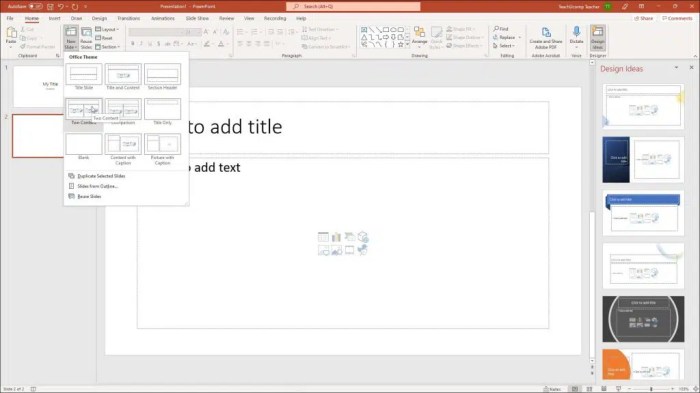
Source: identif.id
Kemampuan untuk menambahkan slide baru dalam presentasi tidak hanya bergantung pada perangkat lunak yang digunakan, tetapi juga pada platform dan perangkat yang digunakan untuk menyajikannya. Penyesuaian ini sangat penting untuk memastikan presentasi terlihat optimal di mana pun audiens mengaksesnya, mulai dari desktop hingga perangkat seluler dan platform berbasis web. Memahami perbedaan ini memungkinkan pembuat presentasi untuk menciptakan pengalaman yang konsisten dan efektif.
Penyesuaian ini mencakup penyesuaian cara penambahan slide, tata letak, dan tampilan slide secara keseluruhan, memastikan presentasi dapat diakses dan mudah dipahami di berbagai lingkungan.
Perbedaan Menambahkan Slide di Berbagai Platform
Cara menambahkan slide baru bervariasi signifikan antar platform, termasuk desktop, perangkat seluler, dan platform web. Perbedaan ini mempengaruhi efisiensi dan fleksibilitas dalam pembuatan presentasi.
- Desktop (Microsoft PowerPoint, Google Slides, dll.): Pada platform desktop, penambahan slide biasanya dilakukan melalui menu pita (ribbon) atau bilah menu. Pengguna dapat dengan mudah memilih jenis tata letak slide yang diinginkan. Fitur seperti “Slide Master” juga tersedia untuk menyesuaikan tampilan slide secara global.
- Mobile (Smartphone dan Tablet): Aplikasi presentasi seluler seringkali menyederhanakan antarmuka. Penambahan slide biasanya dilakukan melalui ikon “+” atau tombol “Tambahkan Slide”. Opsi tata letak mungkin lebih terbatas, tetapi antarmuka yang sederhana membuatnya mudah digunakan di mana saja.
- Web (Google Slides, Prezi, dll.): Platform berbasis web seringkali menawarkan kombinasi fitur desktop dan kemudahan penggunaan seluler. Penambahan slide biasanya melibatkan tombol atau ikon yang mudah diakses, dengan opsi tata letak yang bervariasi. Sinkronisasi dan kolaborasi secara real-time adalah keunggulan utama.
Penyesuaian untuk Berbagai Perangkat dan Resolusi Layar
Presentasi yang efektif harus beradaptasi dengan berbagai ukuran layar dan resolusi. Penyesuaian ini memastikan bahwa konten terlihat jelas dan mudah dibaca, terlepas dari perangkat yang digunakan.
- Desain Responsif: Gunakan tata letak yang fleksibel dan elemen yang dapat menyesuaikan ukurannya secara otomatis. Hindari penggunaan elemen yang terlalu besar atau kecil untuk dibaca di layar kecil.
- Font yang Dapat Dibaca: Pilih font yang jelas dan mudah dibaca di berbagai ukuran. Pastikan kontras warna yang cukup antara teks dan latar belakang.
- Optimasi Gambar: Kompres gambar untuk mengurangi ukuran file presentasi tanpa mengorbankan kualitas visual. Pertimbangkan penggunaan gambar vektor untuk elemen yang dapat diskalakan tanpa kehilangan kualitas.
- Pengujian di Berbagai Perangkat: Selalu uji presentasi di berbagai perangkat dan resolusi layar untuk memastikan tampilan yang konsisten. Gunakan fitur “Pratinjau” atau “Tampilan Presentasi” untuk melihat bagaimana slide akan tampil.
Langkah-langkah Menambahkan Slide yang Responsif
Untuk memastikan presentasi responsif, ikuti langkah-langkah berikut saat menambahkan slide baru.
- Pilih Tata Letak yang Tepat: Pilih tata letak yang sesuai dengan konten yang akan ditampilkan. Pertimbangkan kebutuhan ruang untuk teks, gambar, dan elemen lainnya.
- Gunakan Grid dan Panduan: Gunakan grid dan panduan untuk menyelaraskan elemen dan memastikan konsistensi visual. Ini membantu menciptakan tata letak yang rapi dan terstruktur.
- Hindari Teks Terlalu Panjang: Batasi jumlah teks pada setiap slide. Gunakan poin-poin, diagram, dan visual lainnya untuk menyampaikan informasi secara ringkas.
- Sesuaikan Ukuran dan Posisi Elemen: Pastikan elemen-elemen seperti gambar dan grafik dapat diubah ukurannya tanpa kehilangan kualitas. Pertimbangkan posisi elemen agar tetap terlihat baik di berbagai ukuran layar.
- Gunakan Fitur Responsif (Jika Tersedia): Beberapa aplikasi presentasi menawarkan fitur responsif yang memungkinkan elemen secara otomatis menyesuaikan diri dengan ukuran layar. Manfaatkan fitur ini jika tersedia.
Tabel Perbandingan Cara Menambahkan Slide di Berbagai Platform
Tabel berikut merangkum perbedaan utama dalam cara menambahkan slide di berbagai platform.
| Fitur | Desktop | Mobile | Web |
|---|---|---|---|
| Antarmuka | Pita menu, bilah menu | Ikon “+”, tombol “Tambahkan Slide” | Tombol, ikon yang mudah diakses |
| Tata Letak | Beragam, termasuk “Slide Master” | Terbatas, antarmuka sederhana | Bervariasi, sinkronisasi real-time |
| Fitur Tambahan | Fitur canggih, opsi penyesuaian | Kemudahan penggunaan | Kolaborasi, aksesibilitas |
Penggunaan Template dan Gaya Slide: Untuk Menambah Slide Baru Kita Dapat Menggunakan Cara
Penggunaan template dan gaya slide adalah cara krusial untuk menyederhanakan dan mempercepat proses pembuatan presentasi. Alih-alih memulai dari kanvas kosong setiap kali, Anda dapat memanfaatkan desain yang sudah ada, memastikan konsistensi visual, dan menghemat waktu berharga. Artikel ini akan membahas secara mendalam bagaimana memanfaatkan template dan gaya slide secara efektif, serta memberikan panduan untuk menciptakan presentasi yang profesional dan menarik.
Mempercepat Proses Penambahan Slide dengan Template dan Gaya
Template slide adalah kerangka desain yang telah dirancang sebelumnya, berisi tata letak, gaya font, warna, dan elemen visual lainnya. Gaya slide, di sisi lain, adalah kumpulan format yang dapat diterapkan pada elemen individual dalam slide, seperti judul, teks, dan gambar. Dengan menggunakan keduanya, Anda dapat secara signifikan mengurangi waktu yang dibutuhkan untuk mendesain setiap slide secara manual.Template slide memungkinkan Anda untuk:
- Mempertahankan konsistensi visual di seluruh presentasi, memastikan tampilan yang kohesif dan profesional.
- Menghemat waktu dengan menyediakan tata letak yang sudah jadi, sehingga Anda hanya perlu menambahkan konten.
- Mempermudah perubahan desain secara keseluruhan. Jika Anda ingin mengubah tampilan presentasi, Anda hanya perlu mengubah template, dan semua slide akan diperbarui secara otomatis.
Gaya slide memberikan fleksibilitas untuk:
- Menerapkan format yang konsisten pada elemen tertentu, seperti judul atau poin-poin penting.
- Memastikan bahwa teks dan elemen visual lainnya terlihat jelas dan mudah dibaca.
- Mempermudah penyesuaian desain individual tanpa harus mengubah template secara keseluruhan.
Sumber Daya untuk Mendapatkan Template Slide Berkualitas
Tersedia banyak sumber daya online yang menawarkan template slide berkualitas tinggi, baik gratis maupun berbayar. Memilih sumber yang tepat sangat penting untuk mendapatkan desain yang sesuai dengan kebutuhan presentasi Anda. Berikut beberapa sumber daya yang direkomendasikan:
- Situs Web Template Gratis:
- Canva: Menawarkan berbagai template gratis yang dapat disesuaikan.
- Google Slides: Menyediakan berbagai template gratis yang terintegrasi langsung dengan Google Slides.
- Slidesgo: Menyediakan template gratis dengan desain yang kreatif dan beragam.
- Situs Web Template Berbayar:
- Envato Elements: Menawarkan akses tak terbatas ke ribuan template slide, grafik, dan aset desain lainnya.
- GraphicRiver: Menyediakan template slide premium dengan berbagai pilihan desain.
- Creative Market: Menawarkan template slide yang unik dan kreatif dari desainer independen.
- Perpustakaan Template dalam Perangkat Lunak Presentasi:
- Microsoft PowerPoint: Menyertakan berbagai template bawaan yang dapat digunakan.
- Keynote (untuk Mac): Menawarkan template yang didesain secara profesional.
Membuat Template Slide Kustom
Membuat template slide kustom memungkinkan Anda untuk memiliki kontrol penuh atas desain presentasi Anda. Prosesnya melibatkan beberapa langkah kunci:
- Perencanaan: Tentukan tujuan presentasi, audiens, dan gaya visual yang diinginkan. Buatlah sketsa kasar atau mood board untuk memvisualisasikan ide Anda.
- Pemilihan Perangkat Lunak: Gunakan perangkat lunak presentasi seperti Microsoft PowerPoint, Google Slides, atau Keynote.
- Pembuatan Tata Letak: Buat tata letak slide dasar, termasuk judul, subjudul, teks, dan area untuk gambar. Pertimbangkan untuk menggunakan tata letak yang berbeda untuk slide yang berbeda (misalnya, slide judul, slide konten, slide kutipan).
- Penetapan Gaya: Pilih font, warna, dan gaya visual lainnya yang konsisten dengan merek atau tema presentasi Anda.
- Penambahan Elemen Desain: Tambahkan elemen desain seperti logo, ikon, atau ilustrasi untuk mempercantik tampilan presentasi.
- Penyimpanan sebagai Template: Simpan desain sebagai template untuk digunakan kembali di masa mendatang.
Menggunakan Template Slide untuk Konsistensi Desain
Template slide sangat membantu dalam memastikan konsistensi desain di seluruh presentasi. Berikut adalah contoh bagaimana template dapat digunakan:
Misalnya, Anda membuat template presentasi untuk laporan tahunan perusahaan. Template tersebut mencakup tata letak untuk slide judul, slide konten dengan poin-poin penting, slide grafik, dan slide kutipan. Setiap kali Anda menambahkan slide baru, Anda hanya perlu memilih tata letak yang sesuai dari template. Hal ini memastikan bahwa semua slide memiliki tampilan yang konsisten, menggunakan font, warna, dan gaya visual yang sama. Logo perusahaan selalu ditampilkan di sudut kanan atas, dan setiap slide memiliki footer dengan nomor halaman dan nama perusahaan. Dengan menggunakan template, Anda menghemat waktu dan memastikan presentasi terlihat profesional dan kohesif.
Pemungkas
Dari langkah-langkah dasar hingga penggunaan fitur otomatis dan strategi penempatan yang cerdas, menguasai seni penambahan slide baru adalah kunci untuk menciptakan presentasi yang efektif dan memukau. Dengan memahami berbagai metode yang tersedia dan menyesuaikannya dengan kebutuhan konten dan audiens, Anda dapat mengubah presentasi biasa menjadi pengalaman yang luar biasa. Ingatlah, presentasi yang hebat bukan hanya tentang apa yang Anda katakan, tetapi juga bagaimana Anda menyampaikannya.
Dengan kemampuan untuk menambahkan slide baru secara efektif, Anda telah melangkah lebih jauh dalam menguasai seni presentasi.
Pertanyaan yang Kerap Ditanyakan
Bagaimana cara menambahkan slide baru di PowerPoint?
Klik tab “Beranda”, lalu klik tombol “Slide Baru” di grup “Slide”. Anda juga dapat menggunakan menu konteks (klik kanan) pada slide yang ada dan memilih “Slide Baru”.
Apa perbedaan antara menambahkan slide kosong dan slide dengan tata letak bawaan?
Slide kosong tidak memiliki elemen bawaan, memungkinkan Anda menambahkan konten dari awal. Slide dengan tata letak bawaan memiliki elemen seperti judul, teks, dan gambar yang sudah diatur, mempercepat proses pembuatan slide.
Bisakah saya mengubah tata letak slide yang sudah ada?
Ya, di PowerPoint, Google Slides, dan Keynote, Anda dapat mengubah tata letak slide yang ada dengan memilih slide, lalu memilih tata letak baru dari menu “Tata Letak”.
Apa itu fitur “Duplikat Slide” dan bagaimana cara menggunakannya?
Fitur “Duplikat Slide” memungkinkan Anda membuat salinan persis dari slide yang ada. Di Google Slides, klik kanan pada slide yang ingin diduplikasi dan pilih “Duplikasikan Slide”. Ini berguna untuk membuat variasi slide dengan sedikit perubahan tanpa harus membuat ulang dari awal.
Apakah ada pintasan keyboard untuk menambahkan slide baru?
Ya, pintasan keyboard untuk menambahkan slide baru berbeda di setiap aplikasi. Di PowerPoint, seringkali menggunakan Ctrl+M (Windows) atau Cmd+M (Mac). Google Slides dan Keynote juga memiliki pintasan serupa.
