
Membuat objek dengan bentuk melengkung atau bergelombang sering kali menjadi tantangan tersendiri bagi para desainer yang baru memulai perjalanan mereka dengan perangkat lunak Adobe Photoshop. Banyak pemula merasa kesulitan saat mencoba menghasilkan lengkungan yang mulus dan presisi tanpa terlihat patah-patah. Padahal, objek visual yang dinamis ini sangat krusial untuk menciptakan elemen estetis seperti latar belakang spanduk, dekorasi media sosial, hingga komponen UI/UX yang modern.
Artikel ini akan membedah secara mendalam mengenai cara membuat shape bergelombang di photoshop menggunakan berbagai fitur bawaan yang dikembangkan oleh Adobe Inc.
Melalui panduan instruksional ini, Anda akan menguasai teknik manipulasi vektor dasar hingga pemanfaatan filter distorsi yang instan. Sebelum melangkah ke tahap pembuatan objek, Anda harus memastikan bahwa versi perangkat lunak yang Anda gunakan mendukung fitur yang akan dieksekusi.
Berdasarkan buku Photoshop dan CorelDraw Edisi Revisi dan Update oleh Jubile Enterprise, pemahaman alat dasar adalah kunci utama efisiensi kerja. Berikut adalah beberapa hal yang perlu Anda siapkan pada komputer Anda sebelum memulai proses mendesain:
- Aplikasi Adobe Photoshop yang sudah terpasang dan siap digunakan.
- Dokumen baru dengan ukuran kanvas sesuai kebutuhan (misalnya 1920 x 1080 piksel untuk standar digital).
- Pemahaman posisi panel toolbar yang terletak di sebelah kiri kanvas kerja Anda.
Mari kita langsung mulai membuat dokumen baru.
Buka aplikasi Adobe Photoshop Anda, lalu tekan tombol kombinasi Ctrl + N (Windows) atau Cmd + N (macOS).
Tentukan resolusi standar 72 ppi jika karya Anda hanya untuk kebutuhan layar digital, atau 300 ppi jika hasil akhir desain tersebut nantinya akan dicetak ke media fisik.
Metode 1: Menggunakan Pen Tool untuk Fleksibilitas Total
Metode pertama dan yang paling sering diandalkan oleh para profesional adalah dengan memanfaatkan Pen Tool. Alat ini merupakan instrumen utama yang terletak di sebelah kiri kanvas untuk membuat garis lengkung dan bangunan datar dengan memanfaatkan titik jangkar (anchor point) serta gagang kurva bezier. Bagi Anda yang sedang mempelajari cara menggunakan pen tool photoshop untuk pemula, kendali penuh atas arah lengkungan sepenuhnya berada di tangan Anda melalui pengaturan gagang bezier tersebut.
Ikuti langkah-langkah berurutan di bawah ini untuk membuat bentuk bergelombang yang presisi:
- Aktifkan Pen Tool dengan mengeklik ikon berbentuk ujung pena di toolbar sebelah kiri, atau cukup tekan tombol pintas P pada papan tik Anda.
- Perhatikan bilah opsi (options bar) di bagian atas layar, lalu ubah mode kerja dari Path menjadi Shape agar garis yang Anda buat langsung terisi warna secara otomatis.
- Tentukan warna pengisi (Fill) sesuai selera Anda pada opsi yang tersedia, dan atur Stroke ke posisi kosong (no color) agar fokus pada bentuk utamanya.
- Klik satu kali pada kanvas untuk menciptakan titik jangkar pertama (anchor point) sebagai titik awal dari objek Anda.
- Geser kursor Anda ke arah kanan atau area lain, kemudian klik dan tahan tombol mouse Anda, lalu tarik kursor ke arah atas atau bawah untuk memunculkan gagang kurva bezier yang mengatur tingkat kelengkungan garis.
- Lepaskan klik mouse setelah Anda mendapatkan lengkungan yang pas, lalu ulangi proses klik dan tarik ini di titik berikutnya dengan arah berlawanan untuk membentuk pola berombak yang berirama.
- Tutup objek tersebut dengan menghubungkan titik terakhir kembali ke titik jangkar pertama yang Anda buat di awal tadi agar bidang shape menjadi utuh.
Dari pengalaman saya menangani berbagai proyek desain aset digital, kendala terbesar bagi pemula saat memakai alat ini adalah tarikan gagang bezier yang terlalu panjang.
Hal tersebut sering kali menyebabkan bentuk lengkungan menjadi tidak terkendali dan terlihat tidak proporsional.
Kuncinya adalah kesabaran; buatlah jarak antar-titik yang tidak terlalu rapat namun juga tidak terlalu berjauhan agar kendali bentuk tetap terjaga dengan mudah.
Metode 2: Menggunakan Curvature Pen Tool untuk Hasil Instan
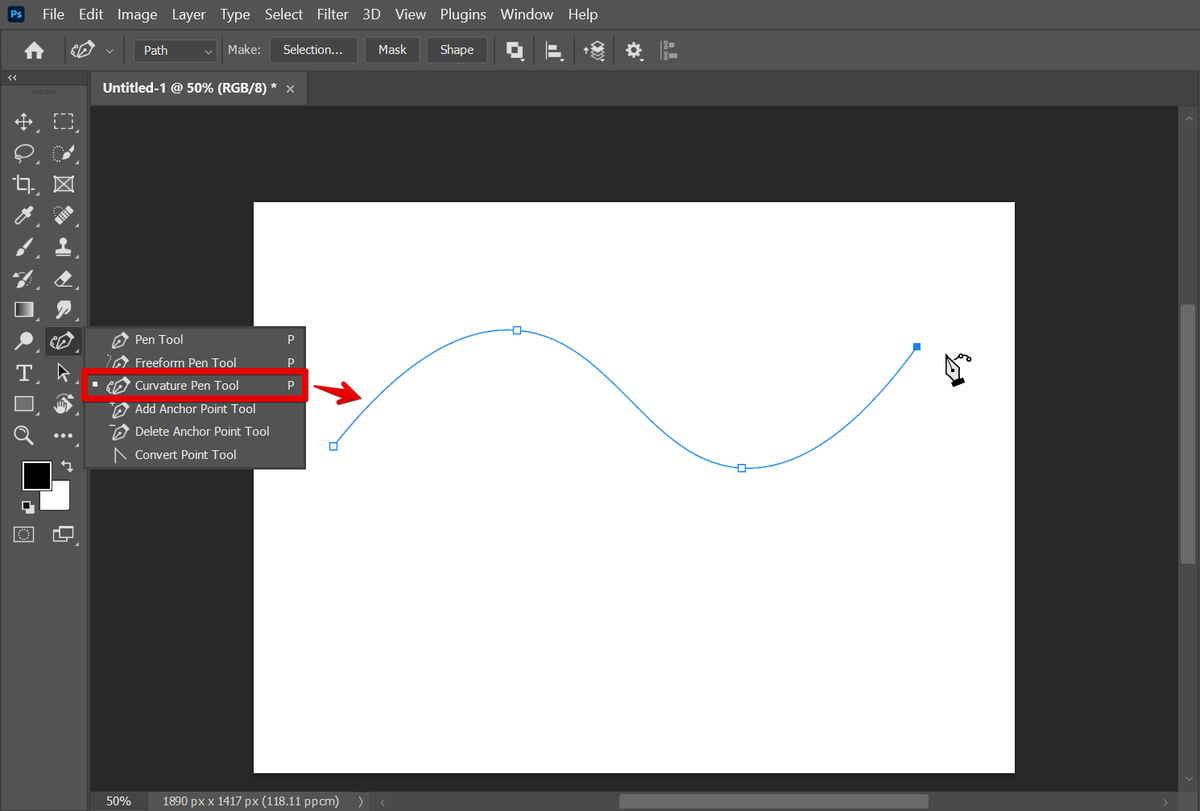
Jika Anda merasa metode manual dengan gagang bezier di atas terlalu rumit dan menghabiskan banyak waktu, Adobe menyediakan solusi yang jauh lebih cerdas. Anda bisa beralih dengan mempelajari cara pakai curvature pen tool photoshop. Fitur ini berada di submenu Pen Tool dan berfungsi untuk menggambar kurva sederhana secara otomatis hanya dengan mengeklik berbagai titik secara berurutan tanpa perlu menarik gagang manual.
Namun, penting untuk dicatat bahwa alat Curvature Pen Tool tidak tersedia di Photoshop Elements atau Photoshop versi lawas.
Jadi pastikan Anda menggunakan versi Creative Cloud (CC) versi modern untuk bisa menikmati kemudahan fitur otomatis ini. Berikut adalah urutan langkah yang harus Anda lakukan:
- Klik dan tahan ikon Pen Tool pada toolbar sebelah kiri hingga muncul menu tersembunyi (submenu), lalu pilihlah Curvature Pen Tool.
- Sama seperti metode sebelumnya, pastikan mode pada opsi bagian atas telah diatur ke mode Shape dengan warna Fill yang aktif.
- Klik satu kali pada kanvas untuk menentukan titik awal lengkungan objek Anda.
- Klik untuk kedua kalinya di area agak berjarak; pada tahap ini garis yang terbentuk masih berupa garis lurus biasa.
- Klik untuk ketiga kalinya di lokasi baru, dan Anda akan melihat keajaiban di mana garis lurus sebelumnya secara otomatis melengkung mulus mengikuti arah titik ketiga tersebut.
- Lanjutkan dengan mengeklik titik keempat dan kelima secara selang-seling ke atas dan ke bawah untuk membentuk pola bergelombang yang sempurna.
- Jika ada lekukan yang kurang pas, Anda cukup mengeklik tepat pada garis yang sudah ada untuk menambah titik baru, lalu menggesernya ke posisi ideal.
Dalam kasus yang sering saya temui di komunitas desain, banyak pengguna pemula melontarkan pertanyaan seperti "kenapa curvature pen tool tidak ada di photoshop?" saat mengikuti tutorial digital.
Kesalahan umum yang saya lihat adalah mereka masih memakai aplikasi versi lawas seperti Photoshop CS6 atau menggunakan varian Photoshop Elements yang memang tidak dibekali fitur otomatisasi kurva modern ini.
Jika Anda berada dalam situasi tersebut, menggunakan Pen Tool reguler dengan memodifikasi titik jangkar secara manual adalah satu-satunya jalan keluar terbaik.
Metode 3: Memanfaatkan Efek Wave Filter untuk Bentuk Geometris
Metode terakhir ini sangat cocok jika Anda ingin mengubah objek kotak datar yang sudah ada menjadi objek yang bergelombang secara sistematis dan rapi. Kita akan menggunakan fungsi dari efek wave photoshop.
Filter Wave di Adobe Photoshop berfungsi mengubah gambar lurus atau datar menjadi bergelombang seperti ombak laut atau pantulan air. Gelombang pada filter ini dapat diatur menjadi kecil, besar, halus, tajam, bahkan hingga berbentuk kotak-kotak untuk distorsi kreatif. Mari kita pelajari cara penerapannya pada objek raster atau shape yang sudah diubah jenis layer-nya:
- Buatlah sebuah bentuk persegi panjang horizontal biasa di kanvas Anda menggunakan Rectangle Tool (U).
- Klik kanan pada layer persegi panjang tersebut di panel Layer yang terletak di sebelah kanan bawah, lalu pilih opsi Rasterize Layer atau Convert to Smart Object agar filter bisa diaplikasikan.
- Buka menu bar di bagian paling atas layar, lalu klik pada pilihan Filter, arahkan kursor ke opsi Distort, dan klik menu Wave.
- Pada jendela pengaturan Wave yang muncul, atur opsi Type menjadi Sine untuk menghasilkan bentuk gelombang yang halus seperti ombak.
- Geser tuas pengaturan pada opsi Number of Generators ke angka yang rendah (misalnya 1 atau 2) agar gelombang tidak terlalu kusut dan berantakan.
- Sesuaikan nilai Wavelength (panjang gelombang) serta Amplitude (tinggi gelombang) dengan menggeser slider ke kanan atau kiri sambil memantau kotak pratinjau (preview) di sebelah kanan.
- Klik tombol OK jika bentuk distorsi bergelombang dirasa sudah sesuai dengan konsep desain yang Anda inginkan.
Menariknya, melalui panel filter distort yang sama ini, Anda juga bisa mencoba variasi cara membuat efek zigzag di photoshop.
Caranya cukup dengan mengubah tipe gelombang dari opsi Sine menjadi opsi Triangle pada jendela pengaturan filter Wave tersebut. Langkah alternatif ini sangat efektif untuk membuat elemen desain pembungkus produk atau kupon diskon dengan tepi yang bergerigi tajam secara cepat. Untuk memudahkan Anda memilih metode mana yang paling cocok untuk proyek desain Anda saat ini, berikut adalah tabel perbandingan karakteristik dari ketiga fitur yang telah kita bahas secara mendalam di atas.
| Kriteria Analisis | Pen Tool | Curvature Pen Tool | Efek Wave Filter |
|---|---|---|---|
| Tingkat Kontrol Desain | Sangat Tinggi | Tinggi | Terbatas pada Nilai Angka |
| Kecepatan Eksekusi | Sedang | Cepat | Sangat Cepat |
| Ketersediaan di Versi Lawas | Tersedia | Tidak Tersedia | Tersedia |
| Jenis Output Utama | Vektor Murni | Vektor Murni | Berbasis Piksel atau Raster |
| Kecocokan Pengguna | Profesional/Mahir | Pemula/Menengah | Semua Tingkatan |
Memilih instrumen yang tepat akan sangat menghemat waktu produksi karya visual Anda.
Bagi pengerjaan logo, menggunakan jalur vektor lewat Pen Tool atau Curvature Pen Tool adalah kewajiban agar gambar tidak pecah saat diperbesar. Sementara untuk manipulasi latar belakang gambar atau manipulasi foto yang kompleks, penggunaan filter wave jauh lebih efisien karena menghemat proses klik manual.
Eksperimen secara konsisten pada nilai amplitude dan panjang gelombang akan menajamkan insting visual Anda dalam mengenali proporsi objek yang estetik.







