Pernahkah dokumenmu terlihat seperti teka-teki, dengan nomor halaman yang acak atau bahkan hilang sama sekali? Jangan khawatir, karena masalah ini seringkali terjadi. Tetapi, ada kabar baik! Dengan memahami cara membuat halaman di Word otomatis, kamu dapat mengubah dokumen yang membingungkan menjadi karya yang terstruktur dan profesional. Bayangkan, dokumenmu akan terlihat rapi dan mudah dibaca, membuat kesan pertama yang tak terlupakan.
Panduan ini akan membongkar semua rahasia penomoran halaman otomatis di Word. Mulai dari dasar-dasar yang krusial hingga trik-trik tingkat lanjut yang akan membuat dokumenmu bersinar. Persiapkan diri untuk menjelajahi langkah demi langkah, tips dan trik, serta solusi untuk masalah umum. Dengan panduan ini, penomoran halaman otomatis bukan lagi sesuatu yang menakutkan, melainkan alat yang ampuh untuk meningkatkan kualitas dokumenmu.
Mengungkap Misteri Awal: Mengapa Pemahaman Dasar Penomoran Halaman Word Itu Krusial
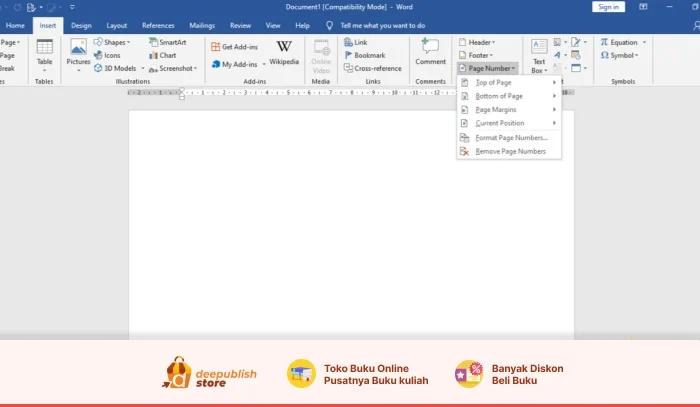
Dalam dunia penulisan dokumen, penomoran halaman otomatis dalam Microsoft Word bukan hanya fitur pelengkap, melainkan fondasi penting yang menentukan kesan profesional dan keterbacaan sebuah karya. Memahami dasar-dasar penomoran halaman otomatis adalah kunci untuk menghasilkan dokumen yang terstruktur rapi, mulai dari laporan penelitian ilmiah hingga proposal bisnis yang meyakinkan. Hal ini lebih dari sekadar angka di sudut halaman; ini adalah elemen kunci yang memandu pembaca, meningkatkan efisiensi, dan memperkuat kredibilitas dokumen.
Membuat halaman di Word otomatis itu penting, kan? Sama pentingnya dengan memahami fitur-fitur keren di gadget sehari-hari. Pernahkah kamu mencoba membuat video selang waktu? Nah, ternyata, cara membuat selang waktu di hp Samsung itu mudah, lho! Setelah asyik bereksperimen dengan fitur HP, kembali lagi ke rutinitas, yaitu mengelola dokumen dengan rapi dan otomatis di Word.
Bayangkan sebuah laporan penelitian yang rumit, dengan ratusan halaman data dan analisis. Tanpa penomoran halaman yang tepat, pembaca akan kesulitan menavigasi dokumen, kehilangan konteks, dan frustrasi. Atau, pertimbangkan proposal bisnis yang harus meyakinkan investor. Penomoran halaman yang konsisten dan rapi menunjukkan perhatian terhadap detail dan profesionalisme, sementara penomoran yang salah atau tidak ada sama sekali dapat merusak kepercayaan. Pemahaman dasar tentang penomoran halaman otomatis memastikan dokumen Anda mudah dibaca, profesional, dan efektif dalam menyampaikan pesan Anda.
Penomoran Halaman Otomatis vs. Manual: Mengapa Otomatis Lebih Unggul
Penomoran halaman otomatis menawarkan sejumlah keuntungan signifikan dibandingkan dengan penomoran manual. Keunggulan ini tidak hanya meningkatkan efisiensi, tetapi juga memastikan konsistensi dan mengurangi potensi kesalahan yang dapat merusak kredibilitas dokumen.
Berikut adalah tiga alasan krusial mengapa penomoran halaman otomatis lebih unggul:
- Kemudahan Pengeditan: Saat Anda menambahkan, menghapus, atau memindahkan halaman, Word secara otomatis menyesuaikan nomor halaman. Hal ini menghemat waktu dan mencegah kesalahan yang mungkin terjadi jika Anda harus memperbarui nomor halaman secara manual. Bayangkan Anda menambahkan bab baru di awal dokumen Anda. Dengan penomoran manual, Anda harus mengubah nomor halaman di setiap halaman berikutnya. Dengan otomatis, Word melakukannya untuk Anda.
- Konsistensi: Penomoran otomatis memastikan nomor halaman selalu konsisten di seluruh dokumen. Anda tidak perlu khawatir tentang nomor yang hilang, ganda, atau salah tempat. Konsistensi ini meningkatkan profesionalisme dan memudahkan pembaca untuk menavigasi dokumen.
- Efisiensi Waktu: Penomoran manual memakan waktu. Dengan penomoran otomatis, Anda dapat menghemat waktu berharga yang dapat Anda gunakan untuk fokus pada konten dokumen. Waktu yang dihemat ini sangat berharga, terutama untuk dokumen yang panjang dan kompleks.
Sebagai contoh, kesalahan penomoran manual dapat terlihat jelas dalam sebuah laporan keuangan yang krusial. Jika nomor halaman tidak sesuai, pembaca mungkin kehilangan informasi penting atau kesulitan melacak data yang relevan, yang dapat merusak kredibilitas laporan dan kepercayaan terhadap penulis.
Membuat halaman otomatis di Word itu mudah, kok! Tapi, tahukah kamu betapa pentingnya keterampilan ini, terutama dalam dunia Pendidikan ? Dari menyusun makalah hingga membuat laporan, kemampuan ini akan menghemat banyak waktu. Dengan menguasai fitur ini, kamu bisa fokus pada konten, bukan lagi pusing mengatur nomor halaman. Jadi, jangan ragu untuk mencoba dan terus belajar cara membuat halaman di Word secara otomatis!
Perbandingan Penomoran Halaman: Otomatis vs. Manual, Cara membuat halaman di word otomatis
Berikut adalah tabel yang membandingkan kelebihan dan kekurangan antara penomoran halaman otomatis dan manual, dengan fokus pada aspek seperti waktu pengerjaan, potensi kesalahan, dan fleksibilitas pengeditan.
Membuat halaman otomatis di Word itu mudah, kok! Kamu bisa memanfaatkan fitur “Page Break” atau “Section Break” untuk mengatur tampilan dokumen. Tapi, pernahkah kamu terpikir untuk mengoptimalkan branding-mu secara online? Nah, di sinilah peran Identif.id , platform yang bisa membantumu membangun identitas digital yang kuat. Setelah urusan branding beres, kembali lagi ke Word, deh, dan atur halamanmu sesuai kebutuhan.
Dijamin, dokumenmu jadi lebih rapi dan profesional!
| Fitur | Penomoran Halaman Otomatis | Penomoran Halaman Manual | Contoh Kasus |
|---|---|---|---|
| Waktu Pengerjaan | Lebih cepat, terutama untuk dokumen panjang. | Lebih lambat, memakan waktu untuk memperbarui nomor halaman. | Laporan penelitian dengan 100+ halaman, proposal bisnis yang sering direvisi. |
| Potensi Kesalahan | Minimal, nomor halaman otomatis diperbarui secara otomatis. | Tinggi, rentan terhadap kesalahan saat menambahkan, menghapus, atau memindahkan halaman. | Laporan keuangan dengan banyak data, dokumen hukum yang memerlukan keakuratan tinggi. |
| Fleksibilitas Pengeditan | Sangat fleksibel, nomor halaman otomatis menyesuaikan perubahan. | Kurang fleksibel, memerlukan pembaruan manual setiap kali ada perubahan. | Skripsi yang sering direvisi, buku yang mengalami beberapa kali penyuntingan. |
| Konsistensi | Selalu konsisten, nomor halaman selalu berurutan dan benar. | Tidak selalu konsisten, risiko kesalahan penomoran. | Dokumen yang memerlukan tampilan profesional, seperti jurnal ilmiah atau laporan perusahaan. |
Kesalahan Umum dan Solusi dalam Penomoran Halaman Otomatis
Meskipun penomoran halaman otomatis memudahkan proses penulisan, ada beberapa kesalahan umum yang sering dilakukan pengguna. Memahami kesalahan ini dan solusinya akan membantu Anda membuat dokumen yang lebih profesional dan terstruktur.
Membuat halaman di Word secara otomatis memang krusial untuk dokumen panjang. Tapi, pernahkah kamu merasa kewalahan mengelola daftar kontak di ponsel atau email? Jika ya, mungkin kamu perlu tahu cara hapus kontak di google untuk membersihkan daftar. Sama seperti mengatur nomor halaman di Word, membersihkan kontak juga butuh efisiensi. Dengan begitu, kamu bisa fokus kembali pada penyusunan dokumenmu dan membuat halaman di Word secara otomatis menjadi lebih mudah.
Berikut adalah tiga kesalahan umum dan solusi praktis untuk menghindarinya:
- Pengaturan Header/Footer yang Salah: Kesalahan ini sering terjadi ketika pengguna tidak mengatur header atau footer dengan benar. Hal ini dapat menyebabkan nomor halaman muncul di tempat yang salah atau tidak muncul sama sekali.
- Tidak Menggunakan Section Breaks: Ketika Anda ingin nomor halaman dimulai dari angka tertentu (misalnya, 1 untuk bab baru), atau ingin format nomor halaman yang berbeda (misalnya, angka Romawi untuk kata pengantar dan angka Arab untuk bab utama), Anda memerlukan “Section Breaks.” Tanpa section breaks, perubahan yang Anda buat akan diterapkan ke seluruh dokumen.
- Menghapus Nomor Halaman Secara Manual: Beberapa pengguna mencoba menghapus nomor halaman secara manual, yang dapat menyebabkan masalah dalam penomoran otomatis.
Solusi: Pastikan untuk menggunakan fitur “Insert” -> “Header & Footer” untuk menyisipkan nomor halaman. Pilih format yang sesuai (misalnya, nomor di bagian bawah halaman) dan pastikan nomor halaman terletak di dalam area header atau footer. Gunakan “Different First Page” jika Anda tidak ingin nomor halaman muncul di halaman sampul.
Solusi: Gunakan “Layout” -> “Breaks” untuk menyisipkan section breaks. Pilih jenis break yang sesuai (misalnya, “Next Page” untuk memulai bab baru di halaman berikutnya). Setelah menyisipkan break, Anda dapat mengatur nomor halaman secara terpisah untuk setiap bagian.
Membuat halaman di Word secara otomatis memang sangat membantu, terutama saat menyusun dokumen panjang. Tapi, pernahkah terpikir bagaimana cara mengemas sesuatu dengan rapi dan efisien seperti halnya dokumen yang terstruktur? Jawabannya ada pada teknik. Sama halnya dengan cara membungkus nasi pakai daun pisang , yang memerlukan keterampilan agar nasi tetap hangat dan enak. Kembali ke Word, dengan memahami fitur-fitur seperti heading dan page break, Anda bisa membuat dokumen yang tertata rapi dan mudah dibaca.
Solusi: Jangan hapus nomor halaman secara manual. Untuk menghapus nomor halaman, buka header atau footer, pilih nomor halaman, dan gunakan opsi “Remove Page Numbers.” Untuk mengubah format nomor halaman, gunakan opsi “Page Number” -> “Format Page Numbers.”
Membuat halaman di Word secara otomatis memang krusial untuk dokumen yang rapi. Tapi, tahukah kamu kalau mengelola informasi penting itu sama pentingnya? Nah, untuk urusan identifikasi data yang efisien dan terstruktur, kamu bisa memanfaatkan layanan dari Identif. Kembali ke Word, dengan pemahaman dasar cara membuat halaman otomatis, dokumenmu akan terlihat jauh lebih profesional dan mudah dibaca.
Mempercantik Dokumen: Tips & Trik Tingkat Lanjut untuk Penomoran Halaman Word yang Memukau
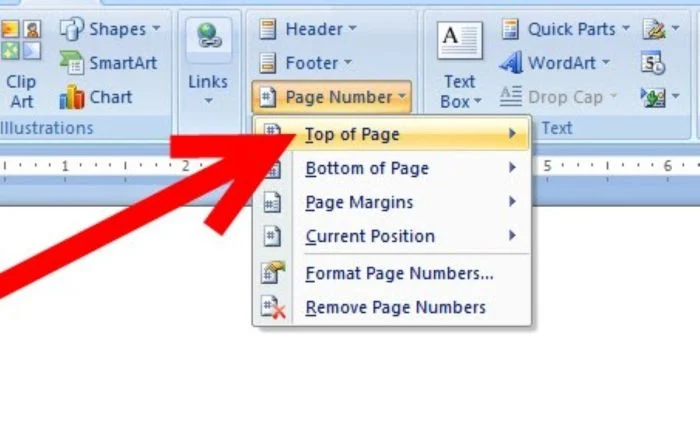
Setelah memahami dasar-dasar penomoran halaman di Word, saatnya untuk meningkatkan tampilan dokumen Anda. Artikel ini akan membahas teknik-teknik canggih untuk mempersonalisasi nomor halaman, memastikan dokumen Anda tidak hanya terstruktur dengan baik tetapi juga menarik secara visual. Kita akan menyelami cara menggunakan format berbeda, menambahkan elemen desain, dan memanfaatkan fitur-fitur Word untuk menciptakan nomor halaman yang profesional dan sesuai dengan kebutuhan dokumen Anda.
Menyesuaikan Tampilan Nomor Halaman
Mempercantik nomor halaman Anda melibatkan lebih dari sekadar memilih angka. Anda dapat menggunakan berbagai format, menambahkan elemen desain, dan bahkan menggunakan gambar untuk nomor halaman. Berikut adalah beberapa tips dan trik tingkat lanjut untuk mencapai hal tersebut:
- Format Berbeda untuk Bab Berbeda: Gunakan fitur “Section Breaks” untuk membagi dokumen Anda menjadi beberapa bagian. Setiap bagian dapat memiliki format penomoran yang berbeda. Misalnya, Anda dapat menggunakan angka Romawi untuk pendahuluan dan angka Arab untuk bab utama. Untuk melakukan ini, sisipkan “Section Break” (Next Page) di akhir bab pertama. Kemudian, di bab kedua, klik ganda pada area footer, pilih “Link to Previous” untuk menonaktifkannya, dan ubah format nomor halaman melalui “Page Number” -> “Format Page Numbers.”
- Menambahkan Garis Bawah atau Bingkai: Untuk menonjolkan nomor halaman, tambahkan garis bawah atau bingkai. Klik ganda pada footer, pilih nomor halaman, dan gunakan opsi “Borders” di tab “Home” untuk menambahkan garis bawah. Anda juga dapat menggunakan “Shapes” di tab “Insert” untuk membuat bingkai di sekitar nomor halaman.
- Menggunakan Gambar sebagai Nomor Halaman: Fitur ini memungkinkan Anda mengganti nomor halaman dengan gambar. Di area footer, hapus nomor halaman yang ada. Sisipkan gambar yang Anda inginkan (misalnya, logo atau ikon) melalui “Insert” -> “Pictures.” Atur ukuran dan posisi gambar sesuai kebutuhan. Anda mungkin perlu menambahkan spasi atau teks tambahan untuk memastikan gambar terlihat jelas dan tidak tumpang tindih dengan konten lain.
Membuat halaman di Word otomatis itu mudah, lho! Tapi, bagaimana kalau kita bicara tentang dokumen yang lebih kompleks, seperti menyusun RPP ? Dengan pemahaman tentang cara membuat halaman otomatis, Anda bisa dengan cepat menyusun RPP yang rapi dan terstruktur. Jadi, dengan sedikit trik, Anda bisa menghemat banyak waktu dan tenaga saat mengelola dokumen di Word.
- Kustomisasi Lebih Lanjut dengan Field Codes: Word memungkinkan kustomisasi nomor halaman yang lebih canggih menggunakan field codes. Tekan Alt+F9 untuk menampilkan field codes. Anda dapat memodifikasi kode untuk menyesuaikan format, menambahkan teks tambahan, atau melakukan perhitungan sederhana. Misalnya, Anda dapat menambahkan teks “Halaman” sebelum nomor halaman dengan mengubah kode menjadi PAGE “Halaman #”
Dengan menerapkan tips ini, Anda dapat menciptakan nomor halaman yang tidak hanya informatif tetapi juga mempercantik tampilan keseluruhan dokumen Anda.
Menyelami Lebih Dalam: Mengatasi Tantangan Spesifik dalam Penomoran Halaman Word
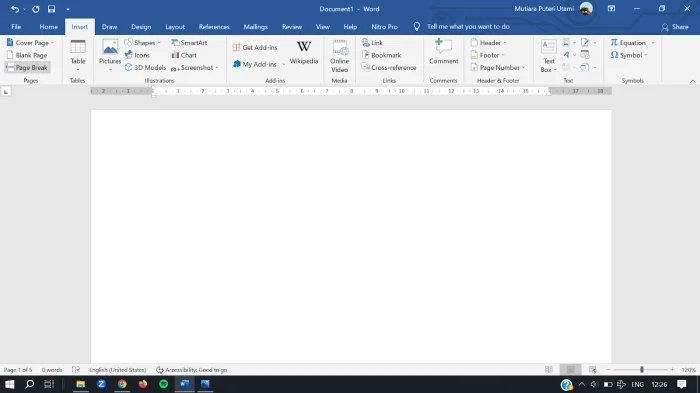
Setelah memahami dasar-dasar penomoran halaman di Word, tantangan seringkali muncul saat berhadapan dengan dokumen yang lebih kompleks. Artikel ini akan membahas solusi untuk beberapa skenario yang paling umum, memastikan penomoran halaman Anda tetap rapi dan profesional, bahkan dalam situasi yang rumit.
Menangani Penomoran Halaman dengan Tabel dan Gambar
Dokumen yang kaya akan elemen visual seperti tabel dan gambar memerlukan perhatian khusus dalam penomoran halaman. Tujuannya adalah memastikan nomor halaman tidak mengganggu elemen visual dan konsistensi tetap terjaga. Berikut adalah beberapa langkah dan pertimbangan penting:
- Penempatan yang Tepat: Hindari menempatkan nomor halaman langsung di atas atau di bawah tabel atau gambar. Pastikan ada jarak yang cukup untuk mencegah tumpang tindih.
- Penggunaan Header atau Footer: Gunakan header atau footer untuk menempatkan nomor halaman. Ini memberikan kontrol lebih besar atas penempatan dan memastikan nomor halaman tidak terpengaruh oleh perubahan tata letak elemen visual.
- Pertimbangkan Tata Letak: Jika tabel atau gambar sangat lebar, pertimbangkan untuk menyesuaikan margin atau menggunakan orientasi landscape untuk halaman tersebut. Pastikan nomor halaman tetap terlihat jelas dan tidak terpotong.
- Section Breaks: Gunakan section breaks jika Anda perlu mengubah format penomoran halaman (misalnya, angka Romawi untuk pendahuluan dan angka Arab untuk isi utama). Ini memungkinkan Anda untuk mengontrol penomoran halaman secara terpisah untuk setiap bagian dokumen.
Contoh Visual: Bayangkan sebuah dokumen laporan. Pada halaman pertama, terdapat gambar logo perusahaan. Nomor halaman ditempatkan di footer, di tengah, dan berjarak cukup dari tepi bawah gambar. Pada halaman yang berisi tabel, nomor halaman tetap berada di footer, namun posisi tabel diatur agar tidak menutupi nomor halaman. Section break digunakan untuk memisahkan bagian pendahuluan yang menggunakan angka Romawi, dari bagian isi yang menggunakan angka Arab.
Akhir Kata: Cara Membuat Halaman Di Word Otomatis
Setelah menjelajahi seluk-beluk penomoran halaman otomatis, jelas bahwa ini bukan hanya tentang menambahkan angka ke dokumen. Ini tentang membangun fondasi yang kokoh untuk komunikasi yang efektif. Dengan menguasai keterampilan ini, dokumenmu akan memancarkan profesionalisme dan perhatian terhadap detail. Jadi, jangan ragu untuk menerapkan pengetahuan yang telah diperoleh. Mulailah bereksperimen, dan saksikan bagaimana dokumenmu bertransformasi menjadi karya yang memukau.
Selamat mencoba, dan nikmati hasilnya!
Sudut Pertanyaan Umum (FAQ)
Bagaimana cara memulai penomoran halaman di Word?
Buka dokumen Word, klik dua kali pada area header atau footer, lalu pilih “Page Number” dari tab “Insert” untuk memilih format dan posisi nomor halaman.
Apa yang harus dilakukan jika nomor halaman tidak muncul?
Periksa apakah header atau footer diaktifkan. Pastikan nomor halaman tidak disembunyikan oleh pengaturan format atau “First Page Different”.
Bagaimana cara mengatur nomor halaman mulai dari angka tertentu (misalnya, angka 3)?
Klik dua kali pada header atau footer, pilih “Page Number” -> “Format Page Numbers”, lalu atur “Start at” sesuai angka yang diinginkan.
Apa itu “Section Breaks” dan mengapa penting?
“Section Breaks” membagi dokumen menjadi bagian-bagian terpisah, memungkinkan pengaturan nomor halaman yang berbeda di setiap bagian, seperti nomor Romawi untuk kata pengantar dan angka Arab untuk isi utama.