
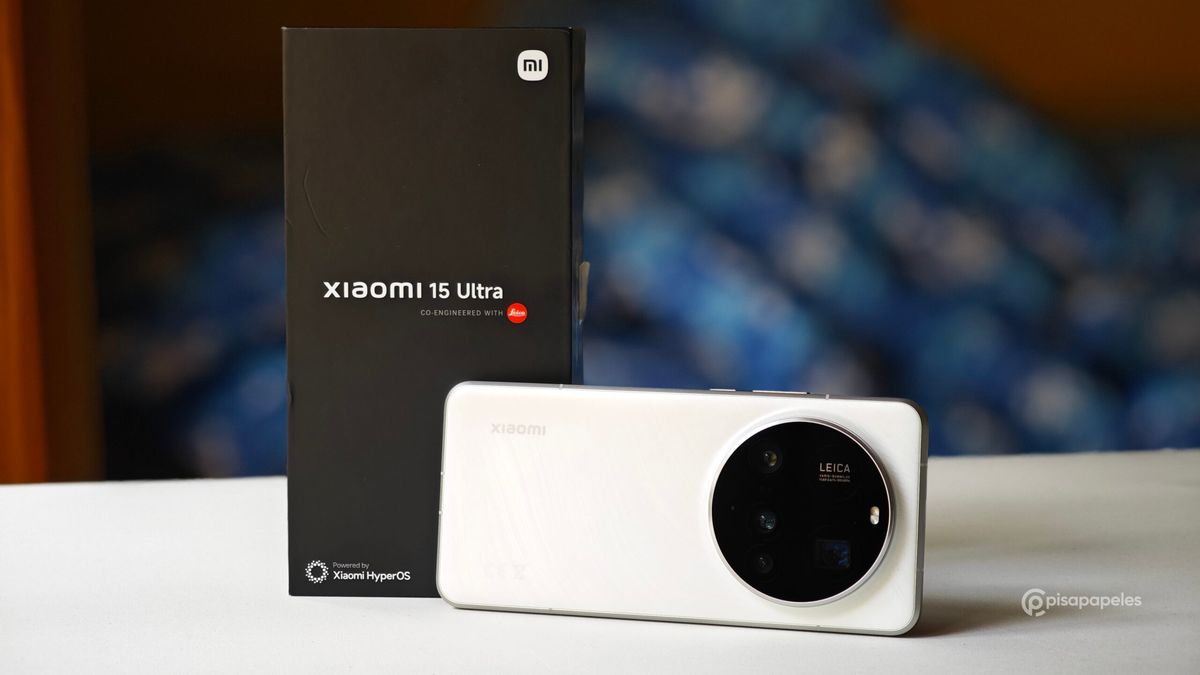
Menghasilkan rekaman video berkualitas tinggi dan mengintegrasikan ekosistem kamera ke perangkat komputer sering kali menemui kendala teknis akibat perbedaan sistem operasi. Pengguna sering mengeluhkan keterbatasan bawaan saat ingin mengoptimalkan hasil rekaman visual maupun saat memantau perangkat pengawas mereka secara fleksibel.
Artikel ini akan mengupas tuntas optimasi ekosistem kamera ponsel, aplikasi pihak ketiga untuk kebutuhan sinematik, hingga integrasi kamera pengawas ke perangkat desktop. Seluruh panduan disesuaikan dengan ekosistem perangkat lunak terbaru yang berjalan saat ini.
Sistem operasi terbaru dari Xiaomi membawa perombakan besar pada sektor antarmuka dan kontrol manajemen kamera bawaan mereka. Antarmuka baru ini dirancang lebih sederhana, mudah digunakan, dan memberikan fleksibilitas tinggi bagi para penggunanya.
Dari pengalaman saya menangani berbagai jenis optimasi perangkat, panel kontrol fungsi kamera yang dapat dipersonalisasi adalah kunci utama kenyamanan memotret. Pengguna kini dapat mengatur tata letak mode kamera sesuai dengan preferensi atau intensitas pemakaian sehari-hari.
Mengaktifkan Mode Esensial untuk Hasil Maksimal
Aplikasi bawaan ini menyediakan berbagai pilihan utama seperti Mode Potret (Modo retrato), Mode Malam (Modo nocturno), dan Panorama (Panorámica). Mode-mode ini dirancang untuk mengambil foto dan video dengan cepat dan mudah tanpa perlu penyetelan manual yang rumit.
Kesalahan umum yang saya lihat adalah pengguna jarang mengoptimalkan fitur penggeser (slider) saat menentukan fokus dan pencahayaan. Pada pembaruan antarmuka ini, fungsi zoom dapat disesuaikan secara manual dengan presisi tinggi atau memanfaatkan slider horizontal yang responsif.
Panduan Personalisasi Antarmuka Kamera
Untuk menyelaraskan kenyamanan operasional, Anda dapat mengikuti langkah-langkah pengaturan berikut:
- Buka aplikasi kamera bawaan pada perangkat yang telah menjalankan sistem operasi terbaru.
- Usap layar ke bawah pada area bidik untuk membuka panel menu cepat.
- Pilih ikon opsi atau setelan di sudut kanan atas untuk masuk ke menu konfigurasi mendalam.
- Masuk ke bagian kustomisasi tata letak fitur untuk menyusun ulang pintasan mode foto atau video.
- Simpan perubahan dan uji responsivitas penggeser zoom manual untuk memastikan kenyamanan bidikan Anda.
Panduan Menghubungkan Kamera Mi Home ke Komputer
Banyak pengguna yang bertanya mengenai "bagaimana cara melihat mi home lewat komputer" demi mendapatkan layar pemantauan yang lebih lega. Memantau keamanan lingkungan rumah kini tidak lagi terbatas pada layar ponsel yang kecil dan melelahkan mata.
Xiaomi menyediakan solusi resmi melalui perangkat lunak desktop mandiri yang bernama Xiaomi Camera Viewer App. Software ini menjadi jawaban bagi kebutuhan integrasi kamera pengawas langsung ke sistem operasi Windows di laptop atau PC Anda.
Prasyarat dan Spesifikasi Aplikasi
Sebelum memulai proses sinkronisasi, pastikan perangkat dan koneksi Anda memenuhi kriteria berikut agar terhindar dari kendala kegagalan memuat video:
- Komputer atau laptop berbasis sistem operasi Windows.
- Akun Mi Home yang sudah terhubung aktif dengan kamera di ponsel.
- Aplikasi Xiaomi Camera Viewer App versi beta terbaru.
- Koneksi Wi-Fi yang stabil pada jaringan yang sama untuk proses inisiasi awal.
Langkah Menghubungkan Kamera ke Layar PC
Proses instalasi dan sinkronisasi ini dapat diselesaikan dalam beberapa langkah instruksional yang sistematis:
- Unduh dan pasang perangkat lunak Xiaomi Camera Viewer App pada komputer Windows Anda.
- Buka aplikasi tersebut lalu masuk menggunakan kredensial akun Mi Home yang sama dengan aplikasi di ponsel.
- Tunggu hingga sistem memuat seluruh daftar perangkat kamera keamanan yang telah terdaftar sebelumnya.
- Klik pada unit kamera yang ingin dipantau untuk mulai menampilkan tayangan video secara langsung (live stream).
Aplikasi desktop ini dirancang secara khusus untuk memantau jajaran kamera keamanan Xiaomi 360° Home Security Cameras secara jarak jauh dengan manajemen multi-layar yang mumpuni.
Fitur Unggulan Pemantauan Desktop
Berdasarkan informasi teknis resmi, aplikasi pendukung ini memiliki kemampuan batasan performa yang cukup tangguh untuk memantau keamanan skala menengah. Berikut adalah tabel kapabilitas teknis dari software pemantauan desktop tersebut:
| Parameter Fitur | Kapasitas Maksimal |
|---|---|
| Jumlah Jendela Pemutaran Simultan (Playback) | 9 |
| Dukungan Kamera 360 Derajat Terintegrasi | 3 |
| Status Pengembangan Perangkat Lunak | Versi Beta |
Eksplorasi Aplikasi Buat Video Cinematik di HP
Bagi kreator konten yang membutuhkan kontrol manual setingkat kamera sinema profesional, aplikasi kamera bawaan terkadang memiliki keterbatasan dalam pengaturan bitrate dan profil warna. Oleh karena itu, memanfaatkan ekosistem aplikasi pihak ketiga menjadi langkah alternatif terbaik.
Salah satu aplikasi yang sangat direkomendasikan untuk kebutuhan ini adalah Blackmagic Camera APK for Android. Aplikasi ini membawa fleksibilitas kontrol kamera bioskop digital profesional langsung ke dalam genggaman perangkat Android Anda.
Kelebihan Blackmagic Camera Android
Perangkat lunak ini menyediakan parameter manual yang sangat kaya, mulai dari pengaturan shutter angle, ISO, white balance, hingga pemilihan kodek video tertentu. Kehadiran versi pembaruan di tahun 2026 memastikan kompatibilitas yang jauh lebih stabil pada sensor-sensor kamera modern beresolusi tinggi.
Dalam kasus yang sering saya temui, perekaman video profesional membutuhkan ruang penyimpanan yang besar dan manajemen file yang rapi. Aplikasi ini mendukung pengorganisasian file bergaya produksi bioskop serta integrasi ekosistem cloud yang memudahkan proses pascaproduksi.
Cara Menggunakan Aplikasi Blackmagic Camera Android
Untuk mengoptimalkan perekaman sinematik menggunakan aplikasi pihak ketiga ini, ikuti urutan setelan dasar berikut:
- Unduh file instalasi resmi Blackmagic Camera APK for Android versi 2026 lalu pasang di perangkat Anda.
- Buka aplikasi dan berikan seluruh izin akses yang diminta, termasuk akses kamera, mikrofon, dan media penyimpanan.
- Masuk ke menu pengaturan perekaman (settings) dan pilih resolusi video serta frame rate yang sesuai dengan kebutuhan proyek Anda.
- Atur ruang warna (color space) ke profil log jika sensor perangkat Anda mendukungnya untuk rentang dinamis yang lebih luas.
- Gunakan kontrol manual pada layar utama untuk mengunci fokus dan eksposur sebelum menekan tombol rekam.
Pemanfaatan kombinasi antara kestabilan sistem operasi HyperOS dan ketajaman kontrol manual dari aplikasi pihak ketiga terbukti mampu mendongkrak kualitas produksi visual secara signifikan. Kunci utama keberhasilan produksi terletak pada pemahaman mendalam terhadap fungsi setiap slider kontrol eksposur serta pemeliharaan jaringan konektivitas yang stabil saat mengintegrasikan ekosistem perangkat digital Anda.







