
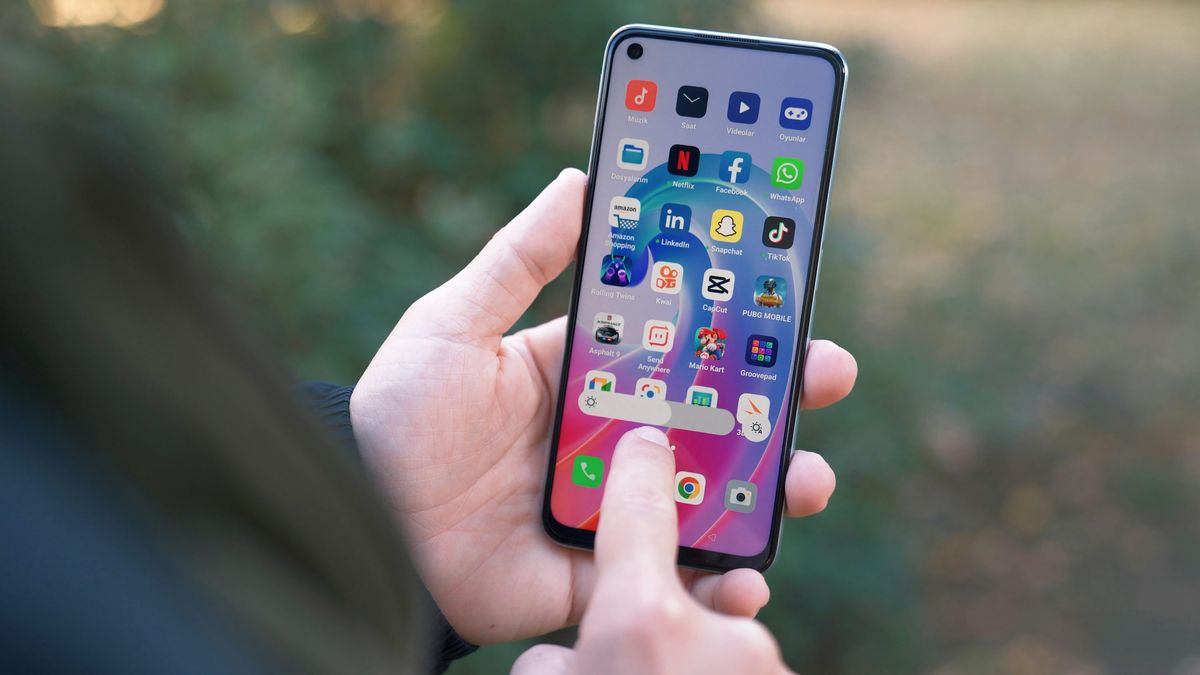
Menemukan aplikasi menggambar di hp Oppo yang mampu menghasilkan detail presisi kini menjadi kebutuhan utama bagi para seniman digital mobile. Perangkat modern saat ini sudah dibekali teknologi layar sensitif yang mempermudah proses pembuatan ilustrasi tanpa memerlukan perangkat tablet grafis eksternal yang mahal. Banyak kreator pemula merasa kesulitan memindahkan ide dari kepala menjadi guratan garis digital yang rapi.
Berdasarkan pengalaman nyata di lapangan, hambatan terbesar biasanya bukan pada kemampuan tangan, melainkan pada pemilihan alat digital dan pemahaman lapisan kerja. Memahami struktur desain gawai modern seperti ponsel pintar memerlukan ketelitian tersendiri, terutama pada bagian lengkungan sudut dan penempatan modul kamera. Artikel ini akan memandu Anda menguasai teknik pembuatan ilustrasi digital menggunakan gawai secara bertahap.
Langkah pertama yang wajib Anda lakukan adalah menentukan ekosistem aplikasi yang memiliki stabilitas tinggi pada antarmuka sistem operasi gawai Anda. Menggunakan aplikasi sketsa kelas profesional terbaik akan memberikan perbedaan besar pada hasil akhir coretan Anda.
Aplikasi Sketchbook menjadi salah satu opsi paling direkomendasikan karena aplikasi sketsa, melukis, dan menggambar yang ditujukan untuk siapa saja yang suka menggambar, serta memenangkan penghargaan. Kelebihan utama dari platform ini adalah kelengkapan fiturnya yang tidak membatasi kreativitas. Aplikasi Sketchbook memiliki set fitur kelas profesional dan alat yang sangat dapat disesuaikan bagi seniman dan ilustrator. Selain itu, Anda akan disuguhi dengan antarmuka yang elegan, bersih, tidak mengganggu, dan memberikan pengalaman menggambar yang alami yang memfokuskan pengguna pada penangkapan ide.
Menentukan Komposisi Kuas yang Sesuai
Dalam proses pembuatan ilustrasi digital, jenis kuas menentukan karakter dari objek yang Anda buat. Sketchbook menyediakan jenis kuas lengkap seperti spidol pensil, airbrush, corengan, dan lainnya yang terlihat dan terasa seperti rekan fisiknya, serta sangat dapat disesuaikan.
Dari pengalaman saya menangani desain grafis mobile, kesalahan umum yang sering saya lihat adalah penggunaan satu jenis kuas untuk seluruh elemen gambar. Kombinasikan spidol pensil untuk draf awal, lalu gunakan airbrush untuk menciptakan efek gradasi bayangan yang halus pada badan gawai.
Memanfaatkan Alat Bantu Presisi
Menggambar sebuah ponsel pintar membutuhkan garis lurus yang konsisten dan simetris agar terlihat realistis. Sketchbook sudah dilengkapi pemandu, penggaris, dan alat guratan untuk mendukung presisi tinggi selama proses pengerjaan berlangsung.
Tanpa alat bantu ini, sudut bodi gawai akan terlihat miring atau tidak proporsional. Anda dapat mengunci penggaris digital pada sudut horizontal dan vertikal untuk menarik garis luar bodi dengan sekali usapan jari atau stylus.
Panduan Langkah Demi Langkah Menggambar Bentuk HP
Memulai gambar tanpa panduan yang terstruktur sering kali membuat proporsi objek menjadi berantakan. Ikuti urutan instruksional berikut untuk membangun bentuk gawai pintar secara akurat dari nol.
- Aktifkan alat penggaris simetri vertikal di dalam aplikasi untuk memastikan sisi kiri dan kanan bodi memiliki ukuran yang sama persis.
- Buatlah persegi panjang dasar dengan sudut yang sedikit membulat menggunakan kuas jenis spidol pensil tipis sebagai garis panduan dasar.
- Tambahkan lapisan atau layer baru di atas lapisan draf awal untuk mulai menebalkan garis utama bawai.
- Gunakan fitur lingkaran bantu untuk menggambar modul kamera belakang secara presisi di sudut atas bodi gawai.
- Berikan warna dasar pada bodi gawai dengan menggunakan alat pengisi warna otomatis agar tidak ada celah kosong yang tertinggal.
Satu hal yang perlu diingat, pastikan Anda selalu memanfaatkan sistem lapisan dengan mode campuran atau blending modes yang lengkap untuk membangun gambar dan warna. Lapisan terpisah akan menyelamatkan pekerjaan Anda jika terjadi kesalahan pewarnaan di tengah jalan.
Mengoptimalkan Fitur ColorOS 14 untuk Manajemen Aset Gambar
Kreativitas digital tidak hanya berhenti pada proses mengusap layar, melainkan juga bagaimana Anda mengelola referensi gambar. Sistem pengeditan OPPO dengan ColorOS 14 membawa peningkatan fitur pengeditan bawaan yang sangat membantu alur kerja para kreator konten.
Fitur baru ColorOS 14 memungkinkan integrasi yang mulus antara galeri gambar referensi dengan ruang kerja digital Anda. Anda bisa menyimpan berbagai tangkapan layar spesifikasi bodi fisik sebagai panduan visual yang dapat diakses dengan cepat melalui bilah samping cerdas.
Fitur Manajemen Gambar Kreatif
Melalui pembaruan sistem operasi ini, manajemen aset visual menjadi jauh lebih ringkas tanpa memerlukan aplikasi pihak ketiga tambahan. Berikut adalah beberapa fungsionalitas yang bisa mendukung kebutuhan referensi desain Anda:
- Pemisah objek pintar untuk mengambil elemen gambar tertentu dari foto asli.
- Peningkatan ruang warna layar untuk akurasi gradasi yang lebih matang saat menggambar.
- Bilah pencarian aset instan di dalam galeri untuk mempercepat penemuan file referensi.
Dalam kasus yang sering saya temui, memanfaatkan ekosistem bawaan ini secara maksimal dapat memangkas waktu produksi ilustrasi hingga tiga puluh persen karena Anda tidak perlu keluar masuk aplikasi gambar hanya untuk melihat detail referensi fisik produk.
Kompatibilitas fitur baru ColorOS 14 menjamin bahwa setiap berkas gambar yang diekspor dari aplikasi profesional tetap terjaga kualitas kompresi warnanya, sehingga siap dipublikasikan ke media sosial dengan ketajaman optimal.
| Fitur Utama | Fungsi Desain | Kelebihan Teknis |
|---|---|---|
| Kuas Kustom | Pewarnaan detail | Merasa seperti rekan fisik |
| Alat Pemandu | Presisi garis luar | Dilengkapi penggaris digital |
| Sistem Lapisan | Manajemen warna | Mendukung blending modes lengkap |
Teknik Finishing dan Detail Bayangan Realistis
Tahap akhir atau finishing menentukan apakah gambar gawai Anda terlihat hidup atau sekadar datar. Sentuhan bayangan pada tepi layar kaca dan pantulan cahaya pada bodi plastik atau kaca harus diperhatikan secara saksama menggunakan kuas airbrush yang transparansinya sudah diturunkan. Gunakan mode campuran lapisan 'Multiply' untuk menambahkan bayangan gelap di bawah modul kamera, dan gunakan mode 'Screen' untuk memberikan efek kilauan cahaya pada sudut layar gawai. Kombinasi mode campuran ini memberikan kedalaman dimensi objek yang kuat.
Pastikan untuk memeriksa kembali kebersihan garis tepi sebelum melakukan ekspor akhir. Garis-garis draf awal yang sudah tidak digunakan pada lapisan pertama sebaiknya disembunyikan atau dihapus agar hasil akhir ilustrasi digital tampak bersih dan profesional. Melalui perpaduan aplikasi sketsa kelas profesional terbaik dan fungsionalitas mumpuni dari sistem operasi ColorOS 14, perangkat ponsel pintar Anda kini menjelma menjadi studio gambar digital yang tangguh untuk menghasilkan karya ilustrasi gawai berkualitas tinggi kapan saja dan di mana saja.







