
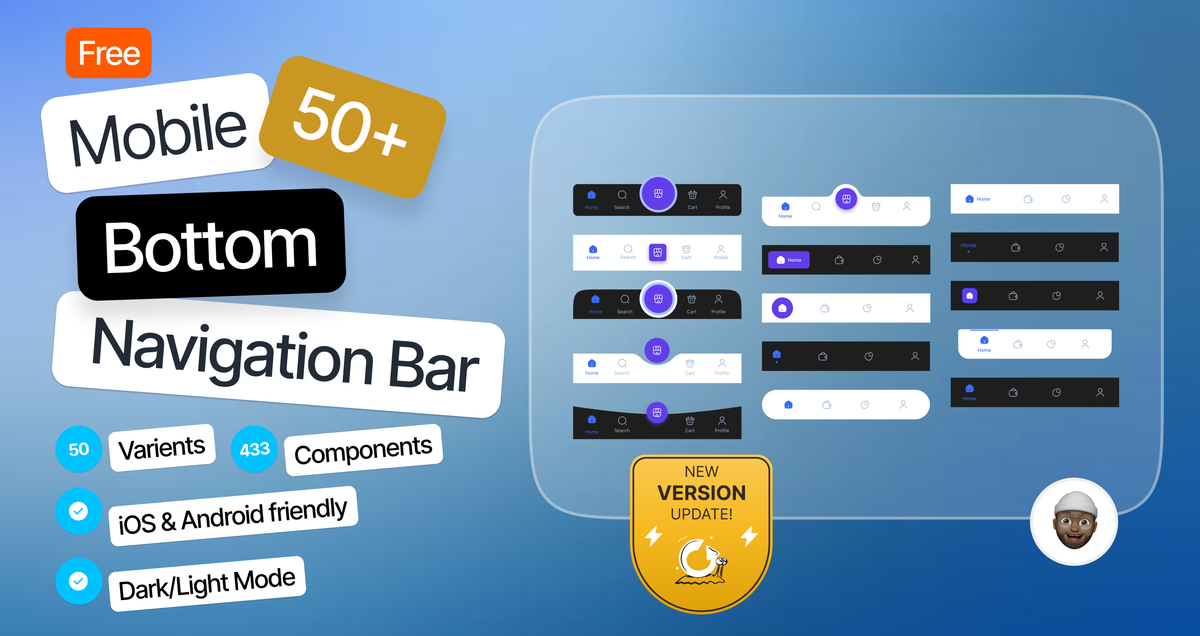
Mengalami situasi di mana tombol navigasi fisik atau bawaan ponsel mendadak macet tentu sangat menjengkelkan bagi setiap pengguna. Masalah ini memicu pertanyaan besar bagi pengguna seperti "kenapa tombol kembali di hp tidak berfungsi?" yang sering kali disebabkan oleh kerusakan sensor eror atau malfungsi sistem.
Sebagai solusi instan tanpa harus langsung membawa ponsel ke pusat servis, Anda bisa memasang aplikasi tombol navigasi android pihak ketiga. Aplikasi ini berfungsi menghadirkan bilah navigasi virtual baru di atas layar agar Anda tetap bisa mengoperasikan perangkat dengan normal.
Dalam kasus yang sering saya temui, pengguna mengira perangkat mereka rusak total, padahal masalah tersebut dapat diatasi dengan bantuan software navigasi eksternal. Panduan teknis ini akan membedah cara mengonfigurasi aplikasi navigation bar dengan tepat di perangkat Anda.
—
Sejarah Singkat dan Prasyarat Sistem Operasi Android
Bilah navigasi virtual sebenarnya bukan teknologi baru di ekosistem robot hijau. Fitur bilah navigasi diperkenalkan dalam Android 4.0 dengan level API 14 untuk menggantikan ketergantungan pada tombol fisik.
Seiring perkembangan sistem, pada Android 4.1 dan yang lebih tinggi, pengguna bahkan dapat menyetel konten aplikasi agar muncul di belakang bilah navigasi menggunakan perintah khusus SYSTEM_UI_FLAG_LAYOUT_HIDE_NAVIGATION.
Jika Anda berencana menggunakan aplikasi "Bilah Navigasi untuk Android", pastikan perangkat Anda memenuhi spesifikasi minimum. Berdasarkan catatan teknis dari Alberto García, selaku tim editorial internal Uptodown, aplikasi Navigation Bar memerlukan spesifikasi sistem operasi Android 6.0 ke atas agar semua fiturnya berjalan stabil.
—
Cara Menggunakan Aplikasi Navigation Bar Langkah demi Langkah
Untuk mengaktifkan tombol virtual eksternal ini, Anda perlu memberikan izin aksesibilitas khusus agar aplikasi dapat melayang di atas sistem operasi dasar. Ikuti instruksi berurutan berikut untuk mengonfigurasinya.
- Unduh dan pasang aplikasi "Bilah Navigasi untuk Android" melalui toko aplikasi resmi Google Play Store.
- Buka aplikasi tersebut untuk pertama kali, lalu berikan izin aksesibilitas (Accessibility Service) saat muncul jendela pop-up notifikasi.
- Aktifkan sakelar utama atau tombol "Turn On" di halaman beranda aplikasi untuk memunculkan panel navigasi baru di bawah layar.
- Masuk ke menu pengaturan tema untuk menyesuaikan tampilan visual tombol sesuai selera estetika Anda.
- Atur posisi bilah, apakah ingin diletakkan di bawah, kanan, atau kiri layar melalui menu orientasi yang tersedia.
Dari pengalaman saya menangani konfigurasi ini, kesalahan umum yang saya lihat adalah pengguna lupa mengaktifkan izin aksesibilitas di pengaturan mendalam Android. Tanpa izin tersebut, aplikasi sama sekali tidak akan bisa memunculkan tombol virtual di layar Anda.
—
Fitur Unggulan dan Opsi Kustomisasi Bilah Navigasi
Aplikasi modifikasi navigasi pihak ketiga ini menawarkan fleksibilitas yang jauh lebih tinggi dibandingkan dengan setelan standar bawaan pabrik. Anda dapat merombak total tampilan antarmuka tombol agar tidak membosankan.
Bagi pengguna yang telah menggunakan Android 7.0+, aplikasi "Bilah Navigasi untuk Android" mendukung pengaktifan/nonaktifkan fitur pro melalui ubin pengaturan cepat (Quick Settings tiles) di bar notifikasi atas. Fitur ini mempermudah kendali tanpa membuka aplikasi utama.
Aplikasi "Bilah Navigasi untuk Android" menyediakan 15 pilihan tema yang dapat diganti secara bebas untuk menyesuaikan nuansa visual perangkat Anda.
Selain itu, terdapat fitur mematikan bilah navigasi selama 10 detik yang tersedia pada versi Pro. Fitur premium ini sangat berguna ketika Anda sedang menonton video layar penuh atau bermain gim agar tombol virtual tidak mengganggu area pandang.
—
Tabel Perbandingan Fitur Versi Gratis vs Versi Pro
Sebelum memutuskan untuk menggunakan aplikasi ini dalam jangka panjang, penting untuk mengetahui batasan fitur antara versi standar dan versi berbayar.
| Fitur Utama | Versi Gratis | Versi Pro |
|---|---|---|
| Jumlah Pilihan Tema | 3 | 15 |
| Ubin Pengaturan Cepat | Terbatas | Mendukung penuh |
| Fitur Sembunyi 10 Detik | – | Tersedia |
| Iklan Aplikasi | Ada | Bebas Iklan |
—
Panduan Mengatasi Masalah Navigasi pada Berbagai Merek Ponsel
Setiap produsen smartphone memiliki sistem manajemen baterai dan tampilan yang berbeda-beda. Hal ini terkadang menyebabkan aplikasi pihak ketiga terhenti secara otomatis di latar belakang.
Solusi Kendala Navigasi pada Ponsel Samsung
Bagi pemilik perangkat Galaxy, masalah tombol navigasi samsung hilang sering kali disebabkan oleh fitur sistem bawaan yang menyembunyikannya secara otomatis. Anda bisa mengatur ulang sensitivitas atau posisi bilah melalui menu tampilan.
Jika kendala tersebut merupakan kerusakan hardware murni dan aplikasi eksternal tetap tidak berjalan dengan baik, Anda disarankan menghubungi layanan pelanggan resmi. Jam operasional Live Chat dan WhatsApp Samsung dimulai pukul 06:00 – 00:00 WIB, termasuk hari libur nasional.
Solusi Kendala Navigasi pada Ponsel Xiaomi
Kasus tombol navigasi xiaomi hilang umumnya terjadi setelah pengguna melakukan pembaruan sistem operasi MIUI atau HyperOS. Sistem terkadang secara agresif mematikan paksa aplikasi pihak ketiga demi menghemat daya baterai.
Untuk mengatasinya, masuk ke Pengaturan, pilih Aplikasi, cari "Bilah Navigasi untuk Android", lalu ubah setelan Penghemat Baterai menjadi "Tidak Ada Pembatasan". Langkah ini menjamin tombol virtual Anda tetap aktif sepanjang waktu.
—
Alternatif Navigasi Tanpa Aplikasi Pihak Ketiga
Jika Anda enggan menambah beban memori dengan memasang aplikasi baru, sebagian besar ponsel modern rilisan terbaru sudah menyediakan fitur alternatif bawaan yang bisa diaktifkan secara mandiri.
Anda dapat memanfaatkan fitur navigasi gerakan (gesture navigation) penuh untuk menghilangkan bar navigasi lama dan menggantinya dengan usapan layar. Metode ini menjadi opsi terbaik jika Anda ingin ruang pandang layar menjadi jauh lebih luas dan bersih.
Pilihan lainnya adalah mengaktifkan menu asisten atau bola pintas (Quick Ball) yang melayang di tepi layar. Fitur bawaan ini memiliki fungsi yang sama persis untuk memicu perintah kembali, beranda, dan aplikasi terkini tanpa menekan area bawah layar yang rusak.







