
Mengatur tata letak dokumen yang presisi sering kali menjadi tantangan tersendiri saat kita ingin membuat media publikasi cetak secara mandiri. Memahami cara membagi kertas word menjadi 4 bagian secara rapi akan sangat membantu Anda dalam menyelesaikan tugas pembuatan dokumen dekoratif atau promosi tanpa perlu aplikasi desain yang rumit.
Kemampuan mengatur tata letak di Microsoft Word, seperti margin, spasi, header, footer, orientasi, kolom, dan baris, berdasarkan informasi dari Suara.com, dapat membantu menyelesaikan tugas dengan lebih mudah, efisien, rapi, terstruktur, serta membuat dokumen lebih menarik dan profesional. Manfaat membagi halaman ini sangat berguna untuk membuat brosur, pamflet, tabel perbandingan, atau naskah drama.
Banyak pengguna pemula yang merasa bingung ketika harus membagi satu lembar kerja menjadi beberapa kotak simetris. Melalui panduan praktis ini, Anda akan mempelajari dua metode utama yang paling sering digunakan oleh para praktisi untuk membagi dokumen menjadi empat bagian terstruktur.
Metode pertama yang bisa Anda gunakan adalah memanfaatkan fitur Column yang sudah disediakan oleh Microsoft Word. Pendekatan ini sangat cocok jika Anda ingin membuat teks mengalir secara alami dari satu bagian ke bagian berikutnya seperti pada koran atau pamflet lipat.
Berdasarkan panduan teknis dari Suara.com, berikut adalah urutan langkah yang dapat langsung Anda praktikkan di lembar kerja Anda:
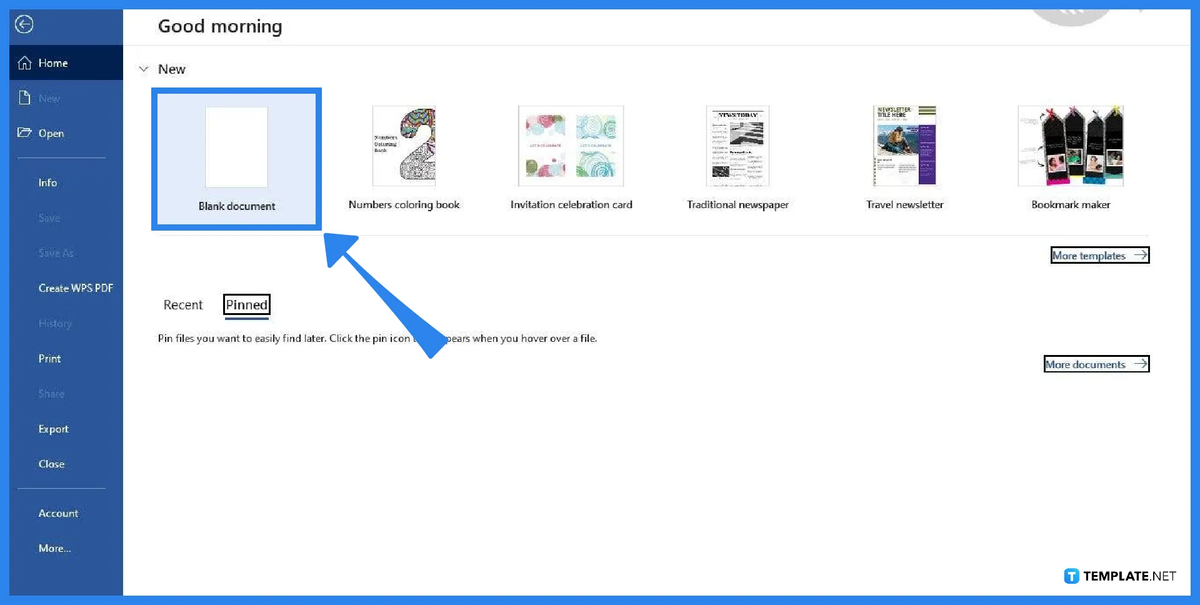
- Buka dokumen Microsoft Word yang ingin dibagi menjadi 4 bagian.
- Klik tab Tata Letak (Layout) pada menu bar di bagian atas.
- Dalam grup Pengaturan Halaman (Page Setup), klik opsi Kolom (Columns).
- Pilih angka 4 dari menu drop-down yang tersedia untuk membagi halaman.
Dari pengalaman saya menangani dokumen kantor, terkadang pilihan angka 4 tidak langsung muncul di menu drop-down utama. Jika Anda mengalami hal ini, Anda hanya perlu mengklik pilihan "More Columns" di bagian bawah menu, lalu mengetikkan angka 4 secara manual pada kolom yang tersedia.
Memanfaatkan Fitur Tabel untuk Pembagian Kotak Presisi
Jika metode kolom membuat teks mengalir secara vertikal, metode tabel memberikan kendali penuh bagi Anda yang ingin membuat kartu ucapan, undangan, atau pamflet mini yang posisinya kaku dan tidak saling bergeser. Menggunakan tabel memastikan setiap kotak memiliki batas yang jelas.
Dalam kasus yang sering saya temui, membuat kupon atau leaflet empat bagian jauh lebih rapi jika menggunakan grid tabel. Format ini mengunci posisi gambar dan teks di dalam ruang yang sudah ditentukan.
Menurut ulasan tata letak dari Beritajatim.com, koordinasi kolom dan baris yang seimbang adalah kunci utama dalam pembuatan grid. Anda harus memastikan konfigurasi jumlah sel vertikal dan horizontal diatur dengan sama rata.
Untuk membuat pembagian kuadran yang sempurna, Anda harus memasukkan parameter yang tepat pada menu pembuat tabel. Berikut adalah acuan angka yang wajib dimasukkan pada kotak dialog dokumen Anda:
| Parameter Input | Jumlah yang Wajib Dimasukkan |
|---|---|
| Number of columns | 4 |
| Number of rows | 4 |
Kesalahan umum yang saya lihat adalah pengguna lupa mengatur margin kertas terlebih dahulu sebelum memasukkan tabel. Pastikan Anda mengubah ukuran margin menjadi "Narrow" atau tipis agar area kerja di dalam keempat kotak tersebut menjadi lebih luas dan seimbang.
Tips Tambahan untuk Hasil Cetak yang Sempurna
Setelah mengetahui bagaimana cara membagi lembar kerja word menjadi 4, langkah krusial berikutnya adalah memastikan estetika visual tetap terjaga. Pengaturan orientasi kertas memegang peranan yang sangat penting di sini.
Jika Anda ingin membuat brosur lipat horizontal, gantilah orientasi kertas dari Portrait menjadi Landscape. Perubahan orientasi ini akan memberikan ruang kesamping yang lebih ideal untuk struktur empat kolom yang sudah Anda buat.
Bagi Anda yang sedang mencoba bikin brosur di word bagi 4 halaman, disarankan untuk mengaktifkan fitur "Gridlines" atau garis bantu. Garis ini berfungsi sebagai pemandu visual saat Anda mengatur posisi teks atau gambar agar tidak melewati batas lipatan kertas saat dicetak nanti.
Proses mencetak atau printing juga memerlukan perhatian khusus agar dokumen tidak terpotong. Gunakan fitur Print Preview sebelum menekan tombol cetak untuk memastikan seluruh komponen visual berada di dalam batas aman kertas A4 Anda.
Memilih Metode yang Paling Sesuai dengan Kebutuhan Anda
Pemilihan antara metode kolom dan metode tabel sepenuhnya tergantung pada jenis dokumen yang sedang Anda kerjakan saat ini. Pendekatan berbasis kolom jauh lebih unggul untuk dokumen yang mengutamakan kelancaran arus membaca teks panjang.
Sebaliknya, struktur berbasis tabel menjadi opsi terbaik ketika Anda mengejar akurasi tata letak visual untuk elemen grafis yang bervariasi. Fleksibilitas Microsoft Word memungkinkan kedua teknik ini diterapkan secara cepat tanpa memerlukan software tambahan.
Beritajatim.com yang merupakan media online berbasis di Surabaya dan fokus pada pemberitaan di wilayah Jawa Timur, sering kali membagikan tips produktivitas serupa untuk membantu efisiensi kerja harian masyarakat. Menguasai trik layouting sederhana seperti ini terbukti mampu menghemat waktu pengerjaan administrasi maupun proyek kreatif skala kecil secara signifikan.







