
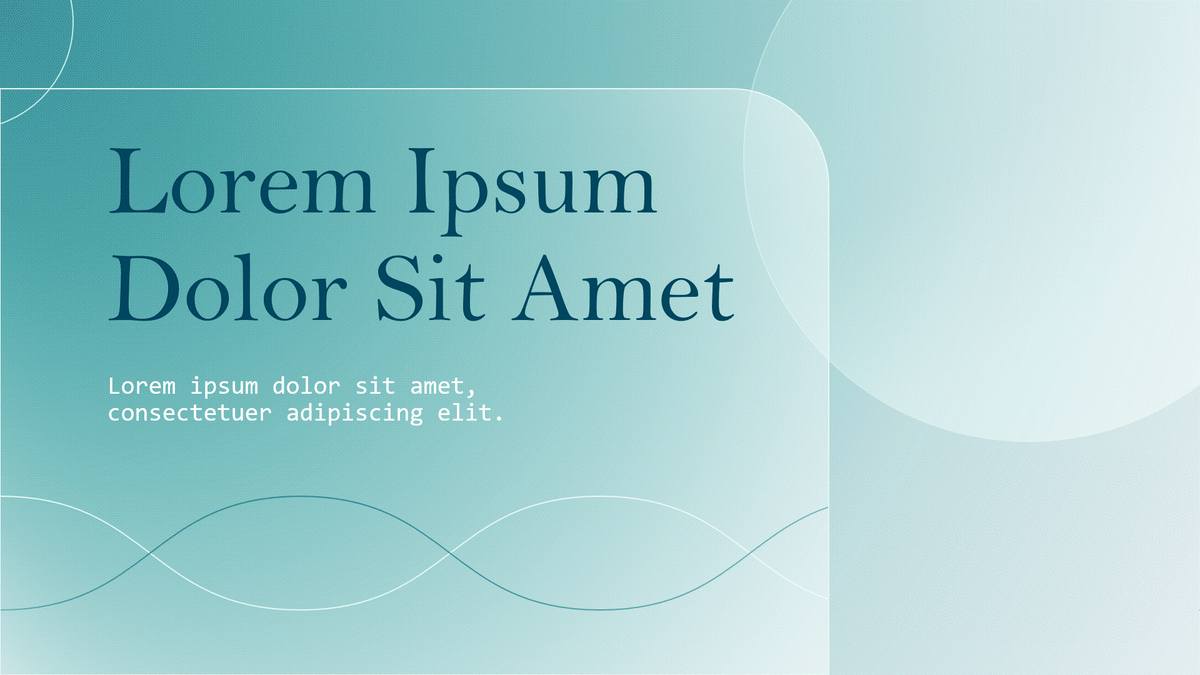
Menyajikan slide presentasi yang polos dan monoton sering kali membuat audiens cepat merasa bosan saat Anda berbicara. Mengerti kegunaan format background menjadi kunci utama untuk merubah tampilan slide biasa menjadi media visual yang menarik dan profesional. Properti visual ini memegang peranan penting dalam mengarahkan fokus serta menjaga keterbacaan materi.
Fungsi utama dari pengaturan latar belakang bukan sekadar memberikan warna hiasan pada lembar kerja Anda. Pengaturan ini dirancang untuk menciptakan kontras yang pas antara teks utama dan area belakang slide. Dalam kasus yang sering saya temui, slide yang terlalu ramai atau kurang kontras justru mengalihkan perhatian audiens dari poin inti presentasi.
Secara mendasar, format background adalah fitur yang memungkinkan pengguna mengatur elemen visual di belakang teks, gambar, atau grafik. Baik dalam aplikasi presentasi maupun pengembangan halaman web, elemen latar belakang berfungsi sebagai fondasi utama estetika.
Fungsi Utama dalam Microsoft PowerPoint
Pada aplikasi Microsoft PowerPoint, fitur ini digunakan untuk mengubah latar belakang setiap slide secara individual maupun menyeluruh. Pengaturan yang tepat membuat visual slide terasa menyatu dengan topik yang dibawakan. Penggunaan latar belakang yang relevan juga memperkuat identitas pesan kepada pendengar.
Penerapan dalam Dunia Desain Web
Di luar aplikasi presentasi, konsep latar belakang juga dikenal luas dalam pemrograman antarmuka web. Dalam desain web, format background adalah properti CSS yang menentukan gambar, warna, atau pola latar belakang elemen HTML. Pengaturan ini memastikan struktur halaman web terlihat rapi dan nyaman dibaca oleh pengunjung.
Sejarah Singkat Perkembangan Microsoft PowerPoint
Memahami evolusi media presentasi membantu kita menghargai fitur-fitur visual yang ada saat ini. Aplikasi pembuat slide telah mengalami perjalanan panjang sejak pertama kali diciptakan puluhan tahun lalu.
PowerPoint pertama kali dirilis tahun 1987 untuk perangkat Apple Macintosh. Pada awal peluncurannya, tampilan slide yang dihasilkan hanya berupa warna hitam putih. Baru pada tahun berikutnya, dukungan warna mulai diperkenalkan secara bertahap kepada pengguna.
Melihat potensi besarnya, Microsoft mengakuisisi Forethought, Inc dan PowerPoint seharga 14 juta dollar pada 31 Juli 1987. Langkah strategis ini membawa perubahan besar pada dunia perangkat lunak perkantoran. PowerPoint versi 2.0 kemudian muncul tahun 1990 dan resmi menjadi bagian dari paket Microsoft Office yang kita kenal hingga kini.
Jenis-Jenis Pengisian Warna Latar Belakang
Saat Anda membuka menu pengaturan latar belakang di PowerPoint, terdapat beberapa pilihan isian yang bisa disesuaikan dengan kebutuhan visual. Penguasaan setiap jenis isian akan mempermudah eksperimen desain Anda.
1. Isian Warna Tunggal (Solid Fill)
Solid Fill merupakan opsi paling dasar yang berfungsi mengubah warna latar belakang dengan warna solid. Pilihan ini sangat cocok untuk presentasi formal yang membutuhkan tampilan bersih dan minimalis tanpa banyak gangguan visual.
2. Gradasi Warna (Gradient Fill)
Opsi ini memberikan efek perpaduan beberapa warna secara halus dengan berbagai tipe pencahayaan, seperti linear atau radial. Efek gradasi memberikan kesan modern dan dinamis pada slide Anda jika dipadukan dengan kombinasi warna yang pas.
3. Gambar dan Tekstur (Picture or Texture Fill)
Menu ini menambahkan gambar atau tekstur sebagai latar belakang slide secara langsung. Menggunakan foto yang relevan sebagai latar belakang dapat memperkuat narasi cerita yang sedang disampaikan.
Format background dapat berupa warna, gambar, video yang ditampilkan di belakang teks atau elemen lain untuk menciptakan hierarki visual yang jelas.
Cara Menggunakan Fitur Latar Belakang Slide
Mengubah tampilan lembar kerja di PowerPoint dapat dilakukan dengan beberapa langkah praktis berikut. Lakukan eksperimen sederhana untuk menemukan gaya yang paling pas dengan materi Anda.
- Klik kanan pada area kosong slide yang ingin diubah, lalu pilih menu opsi pengaturan latar belakang.
- Pilih salah satu tipe pengisian yang diinginkan pada panel sebelah kanan, misalnya opsi warna tunggal atau gradasi.
- Tentukan warna atau pilih berkas gambar dari penyimpanan komputer Anda.
- Jika ingin menerapkan tampilan tersebut ke seluruh lembar kerja, tekan tombol khusus yang tersedia. Kesalahan umum yang saya lihat adalah lupa menekan tombol konfirmasi ini sehingga tampilan antar-slide menjadi tidak konsisten.
Di dalam kotak dialog tersebut, tombol "Apply" pada kotak dialog format background di PowerPoint digunakan untuk mensetting semua slide aktif agar memiliki warna yang sama. Tombol ini sangat menghemat waktu saat Anda mengerjakan puluhan slide sekaligus.
Perbandingan Opsi Pengisian Latar Belakang
Untuk membantu Anda memilih jenis isian yang tepat, berikut adalah gambaran karakteristik dari setiap pilihan fitur pengisian yang ada di lembar kerja.
| Tipe Pengisian | Jenis Visual | Karakteristik Utama |
|---|---|---|
| Solid Fill | Warna tunggal | Sederhana dan bersih |
| Gradient Fill | Perpaduan warna | Modern dan berdimensi |
| Picture Fill | Foto atau gambar | Kontekstual dan komunikatif |
Tips Praktis Agar Slide Tetap Keterbacaan Tinggi
Pertanyaan seperti "mengapa background penting dalam presentasi?" sering kali muncul saat seseorang menyusun materi. Jawabannya terletak pada kenyamanan mata audiens saat mencerna informasi teks di atasnya.
Dari pengalaman saya menangani berbagai dokumen presentasi, kunci utama estetika ada pada kontras. Jika Anda menggunakan warna latar yang gelap, pastikan huruf teks berwarna terang seperti putih atau kuning muda. Sebaliknya, gunakan huruf berwarna gelap jika latar belakang yang dipakai cenderung terang.
Hindari penggunaan gambar latar belakang yang terlalu ramai dengan banyak detail kecil. Gambar yang terlalu kompleks akan menutupi bentuk huruf dan membuat audiens kesulitan membaca poin penting yang Anda tampilkan.
Langkah terbaik adalah memanfaatkan fitur transparansi saat menggunakan latar belakang berupa foto. Menurunkan tingkat visibilitas gambar akan membuat teks di atasnya tetap menonjol tanpa kehilangan estetika gambar pendukung.
Rekomendasi Penerapan Visual Presentasi
Memilih latar belakang slide harus disesuaikan dengan konteks acara dan profil pendengar yang hadir. Jangan ragu untuk memilih gaya minimalis jika presentasi ditujukan untuk forum resmi atau laporan bisnis.
Penggunaan warna-warna netral seperti abu-abu muda, biru tua, atau putih selalu menjadi pilihan aman untuk menjaga kesan profesional. Kesederhanaan elemen visual justru akan membuat pesan utama Anda tersampaikan dengan jauh lebih efektif kepada seluruh audiens.







