
Menghadapi masalah saat mengunggah momen penting tetapi hasilnya justru buram tentu sangat menjengkelkan bagi pengguna. Masalah ini memicu pertanyaan besar di kalangan pengguna ponsel pintar, seperti "kenapa status wa buram?" padahal file asli di galeri terlihat sangat tajam.
WhatsApp secara otomatis mengompresi file media untuk menghemat bandwidth jaringan dan ruang penyimpanan server mereka. Algoritma kompresi yang agresif ini menjadi alasan utama di balik penurunan kualitas visual yang drastis.
Kabar baiknya, Anda tidak perlu lagi pasrah dengan hasil video atau foto yang estetikanya rusak akibat kompresi tersebut. Melalui konfigurasi yang tepat dan pemanfaatan fitur bawaan terbaru, kualitas story Anda akan tetap terjaga dengan resolusi tinggi.
Memahami akar masalah adalah langkah awal sebelum mengeksekusi solusi teknis yang ada.
Sistem bawaan aplikasi menggunakan standarisasi resolusi tertentu untuk memastikan proses pemuatan data berjalan lancar di semua perangkat penerima. Ketika Anda mengunggah berkas yang memiliki resolusi terlalu tinggi atau format yang tidak didukung secara optimal, sistem akan memangkasnya secara paksa.
Sistem kompresi WhatsApp dirancang untuk mengutamakan kecepatan pengiriman data daripada mempertahankan detail piksel yang tinggi pada dokumen media.
Faktor lain yang sering diabaikan adalah aspek rasio dari media yang digunakan oleh pengguna. Berdasarkan standar teknisnya, WhatsApp mendukung rasio layar 9:16 secara vertikal untuk pengunggahan story secara penuh. Jika format file Anda menyimpang jauh dari standar tersebut, pemotongan dan penyesuaian otomatis akan membuat visual terlihat pecah.
Panduan Mengubah Kualitas Video WA Menjadi HD Melalui Fitur Bawaan
Sejak diperkenalkan pertama kali pada tahun 2017 sebagai fitur berbagi momen, pembaruan sistem terus digulirkan secara berkala oleh pengembang. Kini, Anda bisa langsung mengoptimalkan kompresi dokumen langsung dari menu pengaturan aplikasi tanpa memerlukan bantuan aplikasi pihak ketiga yang rumit.
Dari pengalaman saya menangani keluhan pengguna yang mengeluhkan kualitas story, mengaktifkan fitur kualitas media bawaan adalah solusi paling instan dan aman. Ikuti langkah-langkah di bawah ini untuk mengubah kualitas unggahan Anda:
- Buka aplikasi WhatsApp yang sudah diperbarui ke versi paling baru di perangkat Anda.
- Ketuk ikon titik tiga di pojok kanan atas untuk pengguna Android, atau masuk ke menu Pengaturan di pojok kanan bawah bagi pengguna iPhone.
- Pilih opsi Penyimpanan dan Data yang tersedia di dalam daftar menu utama.
- Gulir ke bawah hingga Anda menemukan bagian Kualitas Kualitas Unggahan Media.
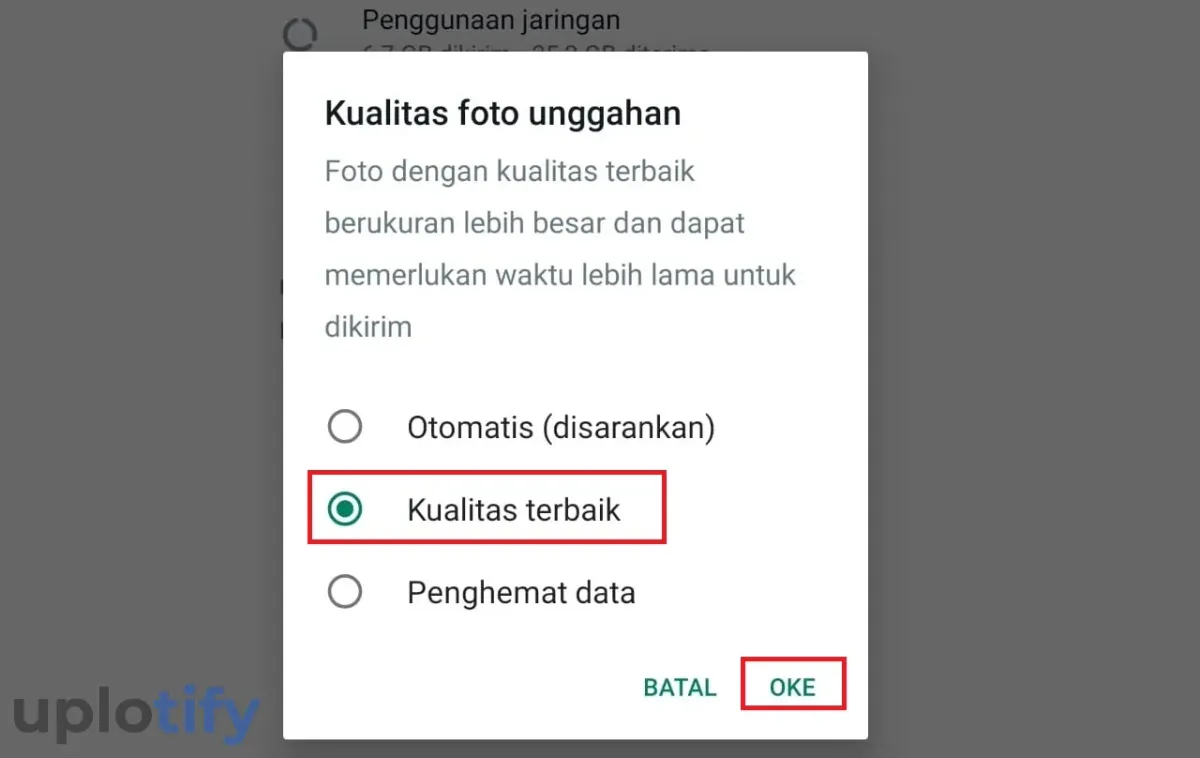
- Ketuk opsi Kualitas Foto Unggahan, lalu ubah setelan dari Otomatis atau Penghemat Data menjadi Kualitas Terbaik atau KHD.
Langkah ini sangat krusial. Melalui setelan ini, sistem akan memberikan kelonggaran bandwidth yang lebih besar saat Anda memproses file multimedia.
Tutorial Upload Story WA HD Menggunakan Trik Ruang Obrolan
Meskipun Anda sudah mengubah setelan ke kualitas terbaik, terkadang algoritma WhatsApp tetap memotong resolusi video secara signifikan jika file langsung diunggah melalui tab status. Kesalahan umum yang saya lihat adalah pengguna langsung menekan tombol kamera di tab pembaruan.
Ada trik rahasia yang sering digunakan oleh para konten kreator agar video tidak mengalami penurunan kualitas. Caranya adalah dengan memanfaatkan ruang obrolan (chat) terlebih dahulu sebelum membagikannya ke pembaruan publik.
Berikut adalah urutan langkah yang harus Anda lakukan secara berurutan:
- Buka ruang obrolan dengan nomor Anda sendiri (Fitur Message Yourself) atau kirim ke kontak teman dekat.
- Ketuk ikon kamera atau lampiran di kolom pesan, lalu pilih video atau foto yang ingin Anda jadikan story.
- Perhatikan bagian atas layar sebelum menekan tombol kirim; ketuk ikon bertuliskan HD yang muncul di sebelah alat penyuntingan.
- Pilih opsi Kualitas HD pada menu pop-up yang muncul di layar untuk mengonfirmasi pilihan Anda.
- Kirim video tersebut ke dalam ruang obrolan terlebih dahulu hingga proses pengiriman selesai sepenuhnya.
- Ketuk ikon bagikan atau teruskan (forward) yang berada tepat di samping video yang baru saja terkirim tersebut.
- Pilih opsi Status Saya sebagai tujuan penerusan media, lalu tekan kirim untuk mengunggahnya.
Metode pengiriman melalui ruang obrolan ini memaksa sistem WhatsApp untuk memproses enkripsi file dengan resolusi penuh terlebih dahulu. Hasilnya, ketika diteruskan ke story, kualitas visualnya akan jauh lebih jernih dibandingkan pengunggahan langsung.
Aturan Batasan Durasi dan Spesifikasi Teknis Pembaruan
Pengguna juga harus memperhatikan batasan sistem yang berlaku agar proses pengunggahan tidak mengalami kendala teknis.
Sejak pertama kali diperkenalkan dengan nama WA Status, fitur ini memiliki batasan ketat mengenai masa aktif berkas. Seluruh konten berupa foto, gerakan, maupun video akan otomatis dihapus oleh sistem setelah 24 jam penayangan sejak waktu unggah.
Selain masalah waktu tayang, durasi video juga memegang peranan penting. Saat ini, WhatsApp mengizinkan pengguna untuk berbagi momen dalam bentuk foto, motion, atau video dengan durasi maksimal 1 menit secara kontinu. Jika file video Anda lebih dari durasi tersebut, pastikan untuk memotongnya secara manual terlebih dahulu dengan presisi agar sambungan video tidak terlihat buram pada detik-detik pemotongan otomatis.
Perbandingan Efektivitas Berbagai Metode Anti Blur
Setiap metode pengunggahan memiliki karakteristik tersendiri yang memengaruhi hasil akhir visual di layar penonton.
Untuk memudahkan Anda memilih cara terbaik yang sesuai dengan kebutuhan, berikut adalah tabel analisis efektivitas berdasarkan komparasi beberapa metode penanganan yang umum dilakukan.
| Metode Pengunggahan | Resolusi Maksimal | Tingkat Kompresi | Kemudahan Akses |
|---|---|---|---|
| Kamera Status Langsung | Rendah | Sangat Tinggi | Sangat Mudah |
| Pengaturan Kualitas HD Bawaan | Tinggi | Sedang | Mudah |
| Trik Teruskan via Chat HD | Sangat Tinggi | Rendah | Medium |
Data di atas menunjukkan bahwa mengunggah langsung dari kamera bawaan tab status adalah pilihan terburuk jika Anda mengutamakan kejernihan. Sangat disarankan untuk meluangkan waktu sedikit lebih lama dengan menggunakan metode penerusan via obrolan HD demi mendapatkan kepuasan visual yang maksimal.
Cara Setting Kamera WhatsApp Agar Jernih Secara Optimal
Banyak pengguna bertanya, gimana cara setting kamera whatsapp agar jernih saat ingin mengambil gambar instan? Masalah utama kamera bawaan aplikasi ini adalah tidak adanya fitur stabilisasi dan pemrosesan gambar pasca-pemotretan seperti aplikasi kamera bawaan ponsel.
Dalam kasus yang sering saya temui, menggunakan kamera bawaan WhatsApp untuk mengambil objek secara langsung dalam kondisi minim cahaya akan selalu menghasilkan gambar yang penuh dengan noise dan blur. Sensor aplikasi tidak mampu mengimbangi getaran tangan dengan baik.
Solusi terbaiknya adalah dengan selalu mengambil gambar atau merekam video menggunakan aplikasi kamera bawaan dari ponsel pintar Anda sendiri terlebih dahulu. Kamera bawaan perangkat memiliki akses penuh ke optimasi hardware, chip pemrosesan gambar, serta fitur stabilisasi video berbasis kecerdasan buatan. Setelah berkas tersimpan dengan kualitas prima di galeri, Anda tinggal menerapkan trik pengiriman via ruang obrolan HD yang telah dibahas sebelumnya untuk hasil yang sempurna tanpa cela.
Memaksimalkan kualitas visual di platform pesan instan ini membutuhkan pemahaman terhadap cara kerja sistem kompresi media yang diterapkan oleh pengembang. Mengombinasikan perekaman kamera bawaan ponsel dengan metode pengiriman dokumen lewat chat berkualitas HD menjadi strategi paling mutakhir untuk mempertahankan ketajaman piksel. Melalui penerapan trik teknis ini, story Anda tidak akan lagi terlihat kabur atau pecah saat dilihat oleh kontak lain.







