
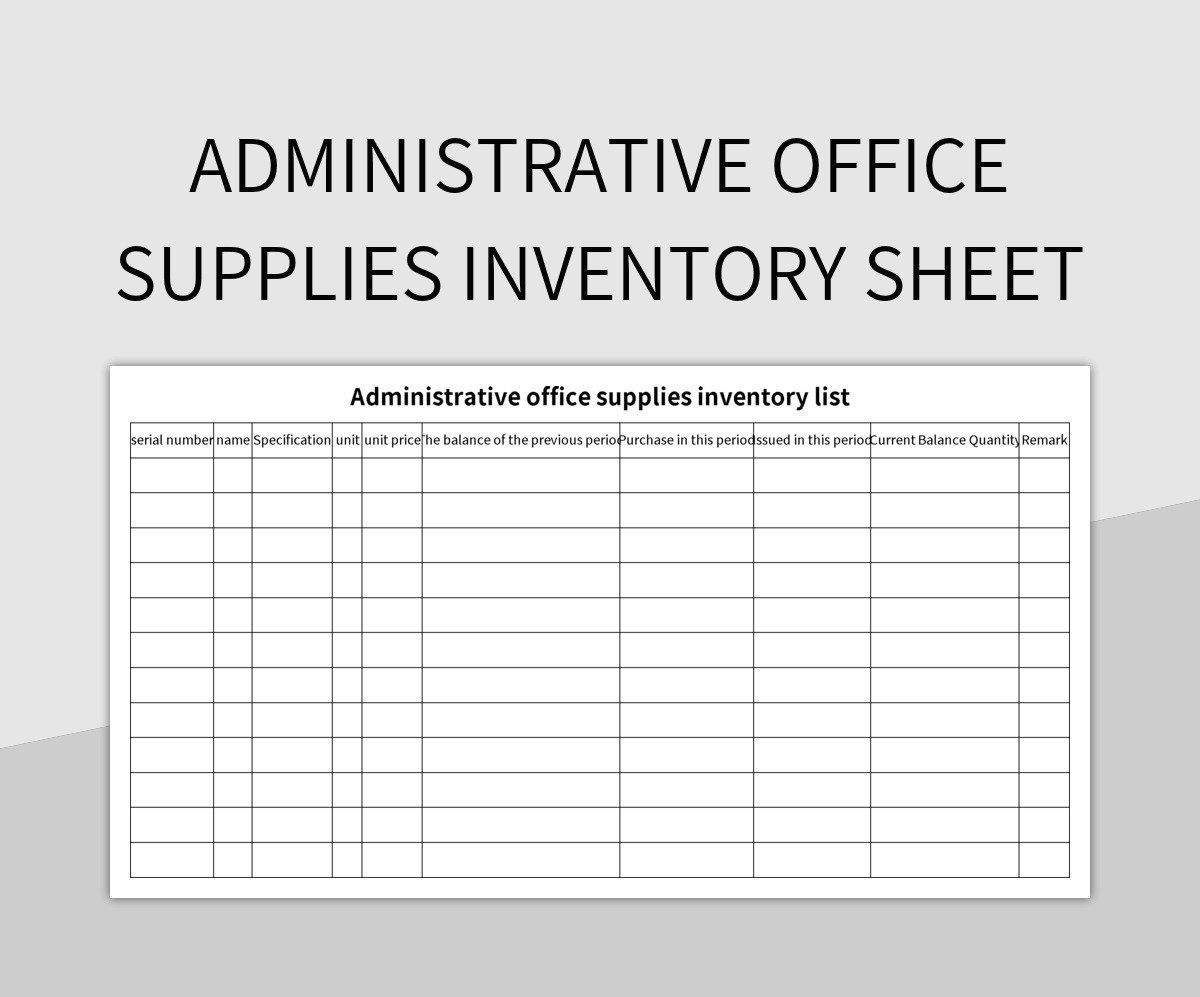
Menyalin data antar-aplikasi perkantoran sering kali memicu masalah teknis yang menjengkelkan, terutama saat memindahkan tabel format lebar. Masalah utama yang paling sering dikeluhkan pengguna adalah "kenapa copy tabel dari excel ke word berantakan" hingga kolom kanan tersembunyi di luar batas kertas.
Ketika Anda menggunakan perintah salin biasa, Microsoft Word akan mempertahankan dimensi asli dari spreadsheet secara mentah. Akibatnya, dokumen laporan Anda terlihat tidak profesional karena data penting terpotong oleh margin halaman dokumen.
Sebagai praktisi yang sering mengolah laporan keuangan bulanan, saya memahami betapa melelahkannya memperbaiki lebar kolom satu per satu secara manual. Padahal, ada beberapa metode otomatis yang jauh lebih efisien untuk memastikan seluruh kolom muat dengan sempurna dalam sekali klik.
Sebelum masuk ke langkah teknis, kita perlu memahami mengapa ketidaksesuaian ini bisa terjadi pada dokumen Anda. Microsoft Excel menggunakan sistem sel dengan fleksibilitas lebar yang tidak terbatas ke arah kanan, sementara Microsoft Word dibatasi oleh ukuran kertas fisik.
Kesalahan umum yang saya lihat adalah pengguna langsung menempel data menggunakan kombinasi tombol pintas standar tanpa memedulikan format tujuan. Hal ini membuat struktur tabel meluber melewati batas margin kanan kertas, terutama jika Anda menggunakan orientasi halaman vertikal atau potret.
Selain itu, jenis opsi penempelan data yang Anda pilih sangat memengaruhi hasil akhir tampilan visual dokumen. Berdasarkan dokumentasi resmi yang saya pelajari, terdapat 6 jenis Paste Option pada Microsoft Word yang memiliki karakteristik berbeda dalam memperlakukan format sumber asal.
Cara Memindahkan Tabel Excel ke Word agar Tidak Terpotong
Untuk mengatasi masalah ini, Anda bisa memanfaatkan fitur penyesuaian otomatis yang sudah disediakan oleh sistem. Metode ini sangat cocok untuk tabel yang memiliki jumlah kolom standar namun memiliki ukuran teks yang bervariasi.
Dalam kasus yang sering saya temui, fitur pemformatan otomatis ini sangat menghemat waktu kerja. Anda tidak perlu lagi menggeser garis pembatas kolom secara manual yang sering kali justru membuat ukuran antarkolom menjadi tidak proporsional.
Ikuti urutan langkah berikut untuk menerapkan penyesuaian otomatis pada dokumen Microsoft Word Anda:
- Buka dokumen Microsoft Excel Anda, lalu blok seluruh area tabel yang ingin dipindahkan.
- Tekan tombol pintas Ctrl + C pada keyboard Anda untuk menyalin seluruh data beserta formatnya.
- Buka dokumen Microsoft Word, letakkan kursor pada posisi yang diinginkan, lalu tekan Ctrl + V.
- Klik pada ikon kecil bergambar tanda panah empat arah di sudut kiri atas tabel untuk memblok seluruh tabel di Word.
- Masuk ke tab Layout yang muncul di menu bagian atas, lalu klik tombol AutoFit.
- Pilih opsi AutoFit Window untuk mengubah ukuran tabel excel di word otomatis sesuai batas margin kertas.
Fitur penyesuaian otomatis ini memiliki kompatibilitas fitur ukuran tabel otomatis yang sangat luas. Berdasarkan catatan teknis Microsoft, fungsi ini berlaku untuk Word/Outlook untuk Microsoft 365, Word/Outlook 2024, Word/Outlook 2021, Word/Outlook 2019, dan Word/Outlook 2016.
Memanfaatkan Fitur Paste Special untuk Fleksibilitas Data
Jika Anda menginginkan data di Word tetap terhubung dengan file sumber di Excel, maka metode penempelan biasa tidak akan cukup. Anda harus menggunakan fitur penempelan khusus yang memungkinkan sinkronisasi data secara langsung secara real-time.
Dari pengalaman saya menangani dokumen anggaran dinamis, fitur Paste Special excel ke word adalah solusi terbaik. Ketika Anda melakukan perubahan angka di file Excel, data yang ada di dalam dokumen Word akan ikut berubah secara otomatis tanpa perlu disalin ulang.
Berikut adalah langkah-langkah untuk menggunakan metode penempelan khusus ini:
- Salin tabel yang Anda inginkan dari lembar kerja Excel menggunakan tombol kombinasi Ctrl + C.
- Pindah ke jendela Microsoft Word, lalu arahkan kursor ke area penempatan tabel.
- Akses menu penempelan khusus dengan menggunakan tombol pintas keyboard Alt + H + V + S secara berurutan.
- Pada jendela pop-up yang muncul, pilih opsi Paste Link di bagian sebelah kiri.
- Pilih format Microsoft Excel Worksheet Object pada daftar pilihan, lalu klik tombol OK.
Metode Paste Link memastikan integritas data tetap terjaga antar-platform, namun pastikan file Excel asli tidak dipindahkan ke folder lain agar jalur tautan dokumen tidak terputus.
Bagi Anda yang menyukai efisiensi kerja tinggi, Microsoft juga menyediakan kombinasi tombol pintas cepat untuk opsi penempelan lainnya. Anda bisa menggunakan daftar shortcut keyboard Microsoft Word & Excel berikut sesuai kebutuhan format dokumen Anda:
- Alt + H + V + K: Kombi tombol untuk Paste Keep Source Formatting agar visual tabel persis seperti di Excel.
- Alt + H + V + F: Kombi tombol untuk Paste Keep Source Formatting & Link Data untuk mempertahankan format sekaligus mengunci tautan.
- Alt + H + V + L: Kombi tombol untuk Paste Link & Use Destination Styles agar tabel mengikuti tema warna dokumen Word tujuan.
Tutorial Pindahin Data Excel ke Word Landscape untuk Tabel Lebar
Bagaimana jika tabel yang Anda miliki memiliki lebih dari sepuluh kolom yang sangat panjang ke samping? Memaksanya masuk ke dalam halaman potret standar akan membuat teks di dalam sel menjadi sangat sempit dan sulit dibaca.
Solusi paling logis dari masalah ini adalah mengubah orientasi halaman menjadi mendatar. Namun, kesalahan umum yang sering terjadi adalah seluruh dokumen Word ikut berubah menjadi mendatar, padahal Anda hanya butuh satu halaman saja yang berubah.
Untuk menerapkan tata letak khusus ini pada satu halaman tertentu, silakan ikuti panduan berikut:
- Letakkan kursor tepat di bagian paling awal teks atau baris sebelum tabel akan dimasukkan.
- Masuk ke tab Layout, pilih menu Breaks, kemudian klik opsi Next Page untuk membuat sekat section baru.
- Klik pada halaman baru tersebut, lalu pada tab Layout, ubah menu Orientation menjadi opsi Landscape.
- Salin tabel dari Excel dengan Ctrl + C, lalu tempelkan ke halaman mendatar tersebut dengan Ctrl + V.
- Gunakan fitur AutoFit Window seperti yang dijelaskan sebelumnya agar lebar tabel melebar sempurna mengisi halaman mendatar.
- Setelah tabel selesai, buat kembali Next Page baru dan kembalikan orientasinya ke bentuk Portrait untuk halaman teks berikutnya.
Cara Memindahkan Tabel Excel ke Word Sebagai Gambar
Ada kalanya Anda hanya ingin menampilkan data sebagai elemen visual yang bersifat final dan tidak boleh diubah lagi oleh orang lain. Mengubah format tabel menjadi bentuk gambar adalah pilihan paling aman untuk mengunci tata letak dokumen.
Keunggulan utama dari metode ini adalah stabilitas visualnya yang sangat tinggi. Tabel dalam bentuk gambar tidak akan pernah berantakan atau meluber keluar margin kertas, terlepas dari versi Microsoft Office apa yang digunakan oleh rekan kerja Anda saat membuka file tersebut.
Prosedur pengerjaannya sangat mudah berkat fitur bawaan yang sudah terintegrasi di dalam sistem:
- Blok tabel target di lembar kerja Excel Anda, lalu lakukan penyalinan data dengan tombol Ctrl + C.
- Buka dokumen Word tujuan, klik tanda panah kecil di bawah tombol Paste yang berada di tab Home.
- Lihat pada bagian Opsi Penempelan, kemudian klik pada ikon berbentuk papan klip dengan gambar foto kecil di depannya (Picture).
- Tabel akan langsung muncul dalam bentuk objek gambar statis di dalam dokumen Anda.
- Untuk mengatur ukurannya, Anda cukup menarik ujung sudut gambar tersebut ke dalam atau ke luar sesuai kebutuhan ruang halaman.
Perbandingan Karakteristik Metode Pemindahan Tabel
Setiap metode penempelan data memiliki konsekuensi tersendisimasing-masing terhadap fleksibilitas penyuntingan dokumen di masa mendatang. Pemilihan metode yang tepat harus disesuaikan dengan tujuan akhir pembuatan dokumen tersebut.
Untuk membantu Anda menentukan pilihan terbaik dengan cepat, berikut adalah tabel perbandingan dari setiap opsi penempelan berdasarkan fungsi operasionalnya.
| Metode Penempelan | Bisa Diedit di Word | Terhubung Otomatis ke Excel | Risiko Data Terpotong |
|---|---|---|---|
| Paste Standard (Ctrl+V) | Ya | Tidak | Tinggi |
| AutoFit Window | Ya | Tidak | Rendah |
| Paste Link Object | Ya | Ya | Sedang |
| Paste as Picture | Tidak | Tidak | Rendah |
Bagi Anda yang mengelola dokumen laporan sangat panjang dengan tabel yang terbagi ke beberapa lembar, jangan lupa untuk mengaktifkan fitur pengulangan baris judul. Kompatibilitas fitur mengulang header tabel ini berlaku resmi untuk Word untuk Microsoft 365, Word 2024, Word 2021, Word 2019, dan Word 2016.
Hindari memindahkan data dengan cara konversi daring pihak ketiga jika dokumen tersebut bersifat rahasia atau berisi data sensitif perusahaan. Menguasai fungsi internal penempelan bawaan Microsoft Office jauh lebih aman sekaligus memberikan hasil akhir format dokumen yang jauh lebih presisi.







