
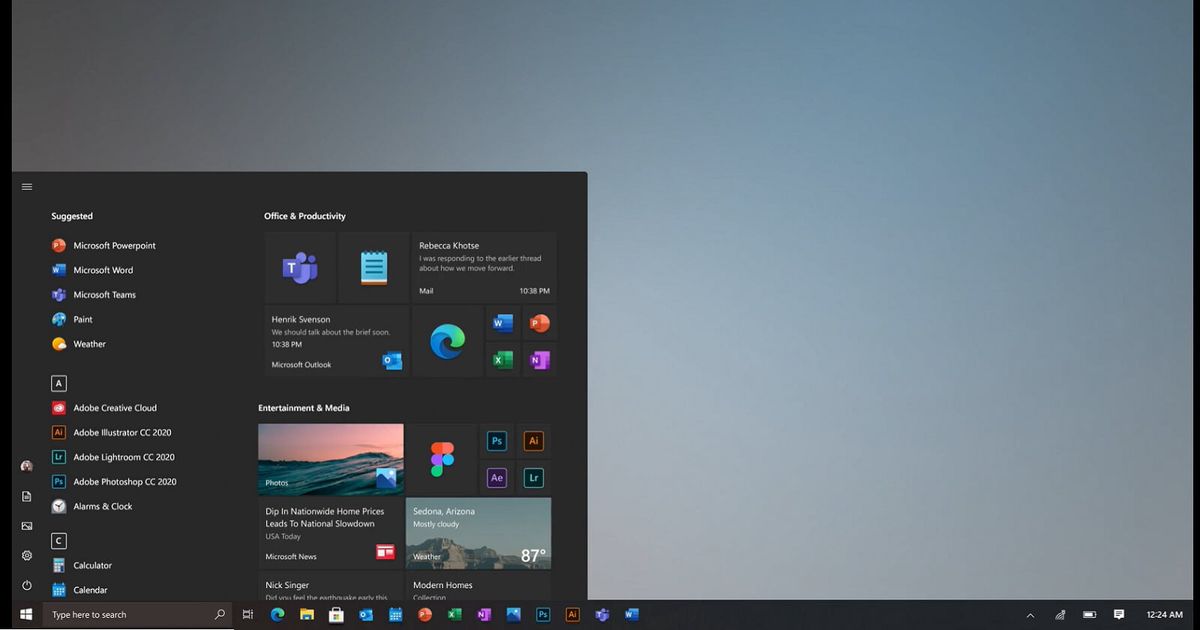
Mengaktifkan dark mode Windows 10 menjadi langkah krusial bagi banyak pengguna untuk meningkatkan kenyamanan visual saat menatap layar dalam durasi lama. Paparan cahaya terang dari antarmuka standar sering kali memicu kelelahan mata, terutama jika Anda bekerja di lingkungan minim cahaya atau pada malam hari.
Fitur ini pertama kali diperkenalkan secara resmi pada Oktober 2018 sebagai bagian dari pembaruan sistem operasi Microsoft. Sejak saat itu, pengaturan ini menjadi salah satu opsi kustomisasi yang paling dicari oleh pengguna desktop maupun laptop untuk mengubah estetika serta kenyamanan penggunaan harian mereka.
Proses untuk mengubah tampilan sistem ke mode gelap sebenarnya sangat lugas dan tidak memerlukan perangkat lunak tambahan. Microsoft telah merancang antarmuka pengaturan agar pengguna dapat beralih antara tema terang dan gelap secara instan melalui menu personalisasi bawaan.
- Buka menu Start dan pilih ikon Settings yang berbentuk gerigi.
- Klik pada opsi Personalization untuk masuk ke pengaturan tampilan.
- Pilih tab Colors yang terletak di kolom bagian kiri jendela.
- Cari bagian bertajuk Choose your mode atau Choose your default app mode.
- Klik pilihan Dark untuk segera mengubah warna latar belakang sistem dan aplikasi pendukung menjadi gelap.
Setelah Anda memilih opsi ini, perubahan akan diterapkan secara otomatis ke seluruh elemen antarmuka yang mendukung, termasuk menu Start, Taskbar, dan beberapa aplikasi bawaan sistem. Jika Anda ingin melakukan kustomisasi lebih lanjut, Windows 10 juga menyediakan opsi Custom yang memungkinkan Anda menentukan mode yang berbeda untuk sistem dan aplikasi secara terpisah.
Menyesuaikan Mode Aplikasi dan Sistem
Dalam skenario penggunaan yang saya temui, banyak pengguna lebih menyukai Taskbar yang gelap namun tetap ingin melihat menu aplikasi dengan latar terang agar lebih kontras. Opsi Custom memberikan fleksibilitas tersebut tanpa harus mengorbankan konsistensi visual di seluruh sistem.
- Pilih opsi Custom pada pengaturan Choose your color.
- Atur Choose your default Windows mode ke Dark untuk menggelapkan bilah tugas dan menu Start.
- Atur Choose your default app mode ke Light jika Anda lebih nyaman membaca dokumen dengan latar putih.
Kesalahan umum yang sering saya lihat adalah pengguna mengira fitur ini tidak tersedia karena mereka menggunakan versi Windows yang belum diperbarui. Padahal, sejak April 2019, Microsoft telah menyempurnakan integrasi tema ini agar bekerja lebih mulus dengan berbagai pembaruan fitur lainnya.
Evolusi Fitur Dark Mode pada Sistem Operasi
Kemampuan untuk beralih antara tema gelap dan terang bukan sekadar tambahan kosmetik. Sejarah mencatat bahwa Microsoft mulai melakukan eksperimen serius pada versi Build 14316, di mana mereka menghadirkan banyak tweak kecil untuk mempermudah transisi visual bagi pengguna global.
Implementasi ini terus berkembang hingga menjadi standar industri yang kini diadopsi oleh berbagai aplikasi pihak ketiga. Penggunaan mode gelap secara teknis membantu mengurangi emisi cahaya biru, yang menurut berbagai literatur teknologi, berperan dalam meminimalisir dampak kelelahan pada fotoreseptor mata manusia.
Kompatibilitas Lintas Platform
Penting untuk dipahami bahwa meskipun Windows 10 memiliki pengaturan sistem yang solid, pengalaman dark mode yang konsisten juga bergantung pada aplikasi yang Anda jalankan. Contohnya, Microsoft To Do telah mengintegrasikan dukungan mode gelap yang teruji untuk berbagai ekosistem, termasuk iOS 13 dan macOS Mojave 10.14.2 sebagai versi minimal yang didukung.
| Sistem Operasi | Dukungan Minimum | Status Fitur |
|---|---|---|
| Windows 10 | Build 14316 | Tersedia |
| iOS | iOS 13 | Tersedia |
| macOS | Mojave 10.14.2 | Tersedia |
| Android | – | Tersedia |
Tips Memaksimalkan Tampilan Dark Mode
Dari pengalaman saya menangani berbagai konfigurasi perangkat, tidak semua aplikasi otomatis mengikuti pengaturan sistem. Beberapa aplikasi profesional memerlukan pengaturan manual di dalam menu preferensi mereka sendiri untuk mengaktifkan antarmuka gelap yang sepadan dengan Windows 10. Pastikan Anda selalu memeriksa pembaruan perangkat lunak, baik itu untuk sistem operasi maupun aplikasi, agar fitur sinkronisasi warna berjalan tanpa kendala.
Jika setelah mengaktifkan mode gelap beberapa elemen tampak tidak berubah, lakukan restart pada aplikasi tersebut agar perubahan konfigurasi dapat dimuat ulang sepenuhnya. Perhatikan pula tingkat kecerahan layar monitor Anda. Meski dark mode membantu mengurangi silau, pastikan rasio kontras tetap berada pada level yang nyaman untuk membaca teks, agar Anda tidak justru memaksakan mata bekerja lebih keras karena teks yang terlalu redup atau tipis di atas latar belakang hitam.
Penggunaan mode gelap merupakan preferensi personal yang kini didukung sepenuhnya oleh arsitektur antarmuka modern. Memilih antara tema terang atau gelap pada akhirnya kembali pada kenyamanan pribadi, namun memiliki opsi untuk menyesuaikannya kapan saja adalah keunggulan utama dari fleksibilitas Windows 10 yang telah disempurnakan sejak dirilis pada tahun 2018 lalu.
Dengan mengikuti langkah-langkah di atas, Anda telah mengoptimalkan lingkungan kerja digital menjadi lebih adaptif terhadap kondisi pencahayaan di sekitar. Konsistensi dalam menerapkan pengaturan ini akan memberikan dampak jangka panjang terhadap kenyamanan visual saat Anda berinteraksi dengan berbagai aplikasi di dalam ekosistem sistem operasi Windows 10 setiap harinya.







