
Mengetahui cara atur halaman di word secara manual sering kali menjadi kendala besar saat menyusun dokumen formal yang panjang. Masalah ini biasanya memuncak ketika format penomoran antara bagian pengantar dan isi dokumen harus dibedakan. Artikel ini memberikan panduan logis agar penomoran dokumen Anda rapi dan lolos verifikasi akademis maupun profesional.
Membuat penomoran halaman sangat penting dipahami oleh mahasiswa saat menyusun skripsi atau karya ilmiah.
Langkah ini memastikan penomoran di daftar isi sesuai dan pengerjaan tidak memakan waktu lama akibat perbaikan manual. Selain untuk kebutuhan akademis, nomor halaman mempermudah pembaca memahami struktur dokumen yang panjang, seperti CV, laporan, dan proposal kerja.
Dari pengalaman saya menangani dokumen proyek, kegagalan mengatur tata letak ini sering membuat berkas dinilai tidak profesional. Oleh karena itu, penguasaan fitur tata letak halaman menjadi keahlian dasar yang wajib dimiliki setiap penulis dokumen.
Panduan Dasar Menyisipkan Nomor Halaman di Microsoft Word
Sebelum masuk ke konfigurasi yang rumit, Anda harus memahami dasar penyisipan nomor halaman terlebih dahulu.
Microsoft Word menyediakan beberapa opsi standar penempatan nomor halaman yang bisa disesuaikan dengan format dokumen.
Opsi penempatan nomor halaman di Word meliputi beberapa posisi strategis yang sering digunakan dalam standar penulisan:
- Top of Page: Menempatkan nomor halaman di bagian atas dokumen (header).
- Bottom of Page: Menempatkan nomor halaman di bagian bawah dokumen (footer).
- Page Margins: Menempatkan nomor halaman di samping kanan atau kiri margins dokumen.
Kesalahan umum yang saya lihat adalah pengguna sering membuat teks nomor secara manual di setiap halaman.
Cara manual tersebut akan merusak seluruh urutan dokumen ketika ada penambahan paragraf atau perubahan ukuran font.
Langkah Mengatur Format Nomor Halaman Berbeda dalam Satu File
Untuk membuat penomoran halaman yang berbeda format atau berbeda posisi dalam satu file dokumen Word, pengguna harus memanfaatkan fitur khusus.
Fitur utama yang digunakan adalah Section Break (Next Page) dan memutus hubungan halaman melalui opsi Link to Previous.
Berikut adalah urutan langkah logis untuk membuat halaman romawi dan angka di word secara bersamaan:
- Buka dokumen Anda di Microsoft Word, baik versi Word 2007, Word 2010, Word 2016, maupun layanan Office 365.
- Letakkan kursor di bagian paling akhir baris pada halaman sebelum perpindahan format penomoran dimulai.
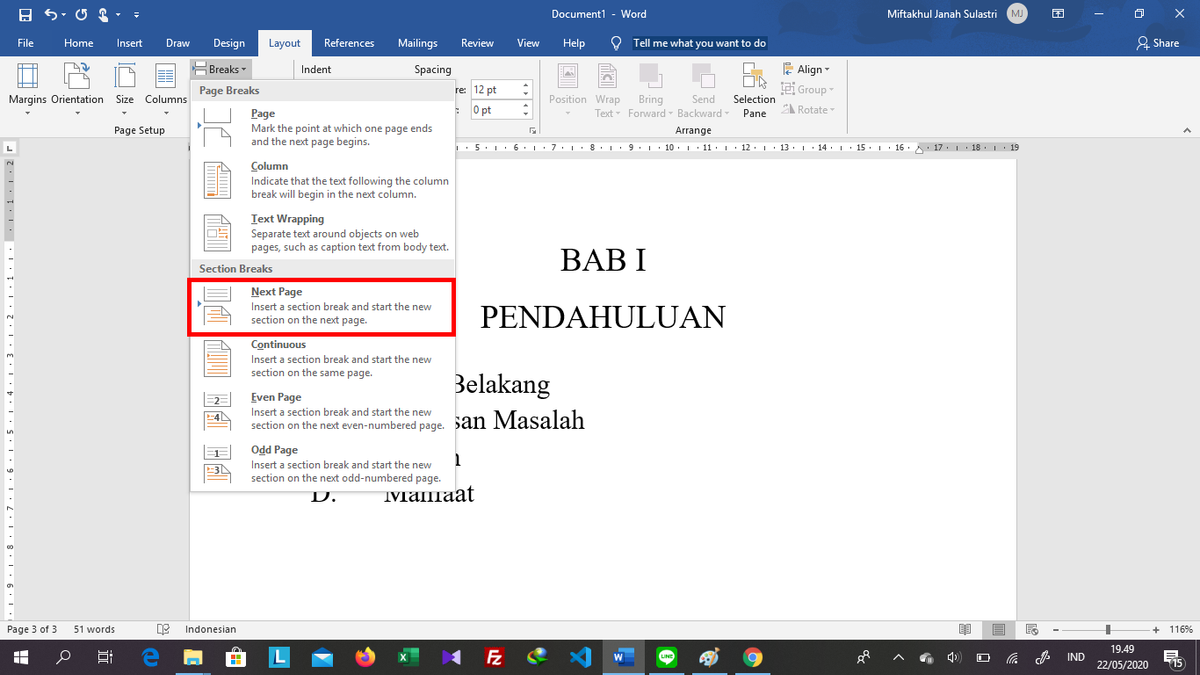
- Akses tab Layout pada menu bar, klik Breaks, lalu pilih opsi Next Page di bawah kategori Section Breaks.
- Klik dua kali pada area header atau footer di halaman baru tersebut untuk membuka menu Header & Footer Tools.
- Matikan opsi Link to Previous di tab Design untuk memutus keterikatan format dengan halaman sebelumnya.
- Klik menu Page Number, lalu pilih Format Page Numbers untuk menentukan jenis penomoran.
- Pada jendela baru, ubah Number format menjadi angka Romawi huruf kecil (i, ii, iii, dst.) atau angka biasa (1, 2, 3, dst.).
- Pilih opsi Start at dan isi dengan angka awal yang diinginkan, kemudian klik OK.
Dalam kasus yang sering saya temui, bagian pengantar menggunakan format angka Romawi huruf kecil (i, ii, iii, dst.).
Sedangkan untuk bab penutup atau lampiran, Anda bisa menggunakan huruf alfabet (a, b, c, d, dst.) atau angka biasa.
Solusi Mengatasi Kendala Teknis Penomoran Halaman
Saat mempraktikkan tutorial di atas, beberapa pengguna kerap menghadapi masalah teknis kecil yang membingungkan.
Salah satu pertanyaan yang sering muncul dari pengguna adalah "kenapa link to previous di word tidak bisa diklik?".
Kondisi ini terjadi karena kursor Anda tidak berada di halaman yang memiliki Section Break baru di atasnya.
Pastikan Anda telah mengaktifkan fitur Next Page dengan benar sebelum mencoba memutus hubungan antar-halaman melalui tombol Link to Previous.
Masalah lain yang sering dikeluhkan adalah cara menghilangkan nomor halaman pada cover word tanpa menghapus nomor di halaman kedua.
Solusinya adalah dengan mencentang opsi Different First Page pada tab Design saat area header atau footer aktif.
Fitur ini secara otomatis menyembunyikan nomor halaman khusus untuk lembar pertama atau cover dokumen Anda.
Variasi Dukungan dan Fitur Microsoft Word Antargenerasi
Kompatibilitas fitur penomoran halaman ini bersifat universal pada berbagai ekosistem aplikasi perkantoran buatan Microsoft. Meskipun terdapat perbedaan tampilan antarmuka, logika dasar penggunaan Section Break tetap sama di setiap generasinya. Buku "Cara Mudah Menguasai Microsoft Office Word 2007" terbitan Mediakita menjelaskan dasar-dasar manajemen dokumen ini sejak era dokumen biner.
Kini, pengelolaan dokumen menjadi jauh lebih fleksibel berkat kehadiran teknologi komputasi awan modern.
Sebagai contoh, Telkomsel Enterprise menyediakan layanan Office 365 dengan fitur kapasitas penyimpanan besar hingga 1 TB. Kapasitas besar ini mempermudah penyimpanan ribuan file dokumen berukuran besar tanpa khawatir kehabisan ruang data lokal. Berikut adalah perbandingan dukungan format penomoran halaman berdasarkan referensi aplikasi yang umum digunakan:
| Versi Aplikasi | Angka Romawi (i, ii, iii) | Huruf Alfabet (a, b, c) | Angka Biasa (1, 2, 3) |
|---|---|---|---|
| Word 2007 | Tersedia | Tersedia | Tersedia |
| Word 2010 | Tersedia | Tersedia | Tersedia |
| Word 2016 | Tersedia | Tersedia | Tersedia |
| Office 365 | Tersedia | Tersedia | Tersedia |
Melalui pemahaman skema di atas, Anda tidak perlu ragu beralih versi aplikasi karena fungsionalitas intinya tetap terjaga.
Penerapan langkah tata letak yang konsisten memastikan dokumen Anda rapi saat dibuka oleh pihak penguji maupun rekan kerja.
Gunakan kombinasi Section Break dan penempatan posisi nomor yang tepat untuk menghasilkan dokumen yang terstruktur dengan baik.







