
Mengetahui arsitektur sistem operasi pada perangkat komputer merupakan hal mendasar yang sering kali dilewati oleh para pengguna. Memahami main keyword cara mengetahui laptop 32 bit atau 64 bit akan membantu Anda menghindari kesalahan fatal saat memasang software baru yang membutuhkan spesifikasi sistem yang cocok. Berdasarkan data statistik yang dirilis oleh Course-Net, sebanyak 7 dari 10 orang tidak tahu cara mengecek versi Windows mereka sendiri di perangkat harian.
Ketidaktahuan ini sering kali berujung pada masalah teknis, seperti aplikasi yang mendadak crash atau performa perangkat yang terasa lambat karena ketidakcocokan arsitektur data. Padahal, langkah untuk memeriksa informasi ini sangat sederhana dan bisa diselesaikan dalam hitungan detik. Sebagai praktisi yang sering menangani optimasi perangkat, saya melihat banyak pengguna membuang-buang waktu mengunduh installer yang salah hanya karena melompati pengecekan mendasar ini.
Metode pertama yang paling sering saya sarankan kepada pengguna awam adalah memanfaatkan menu pengaturan bawaan. Cara ini sangat aman dan tidak memerlukan aplikasi tambahan dari pihak ketiga yang berisiko membawa malware.
Dari pengalaman saya menangani berbagai jenis laptop, menu Settings menyediakan informasi paling transparan mengenai mesin Anda. Berikut adalah langkah-langkah berurutan untuk mempraktikkannya secara langsung:
- Klik tombol Start yang terletak di pojok kiri bawah layar atau tekan tombol Windows pada keyboard Anda.
- Pilih ikon roda gigi untuk masuk ke menu Settings, atau Anda bisa menekan kombinasi tombol cepat Windows + I.
- Setelah jendela baru terbuka, arahkan kursor dan klik pada opsi System.
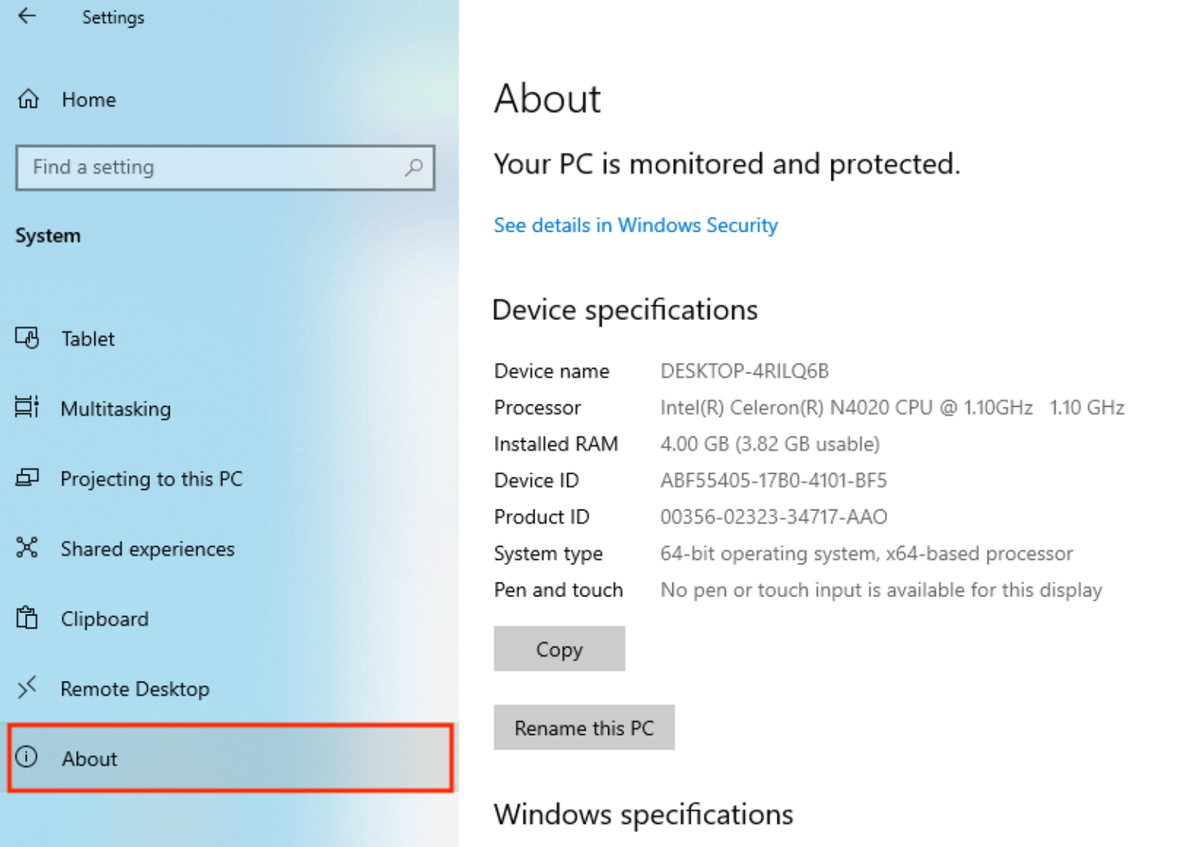
- Gulir bilah menu di sisi kiri ke arah bawah hingga Anda menemukan opsi bernama About, lalu klik menu tersebut.
- Perhatikan informasi pada bagian Device specifications, lihat detail yang tertulis di samping kolom System type.
Pada kolom System type tersebut, Anda akan melihat keterangan yang menunjukkan jenis sistem operasi serta arsitektur prosesor Anda. Informasi ini menjadi basis utama sebelum Anda memutuskan untuk memasang aplikasi berat seperti software desain atau game.
Memanfaatkan Perintah Melalui Menu System Information
Jika Anda menginginkan data yang jauh lebih detail, metode System Information merupakan alternatif terbaik. Langkah ini sering saya gunakan ketika komputer klien mengalami masalah kompabilitas driver yang membutuhkan pengecekan mendalam.
Melalui jendela ini, seluruh arsitektur hardware dan software dipetakan secara gamblang. Ikuti instruksi logis berikut untuk mengaksesnya:
- Tekan kombinasi tombol Windows + R pada keyboard Anda secara bersamaan untuk mengaktifkan kotak dialog Run.
- Ketik perintah msinfo32 pada kolom pencarian yang tersedia, lalu tekan tombol Enter atau klik OK.
- Tunggu beberapa saat hingga jendela besar bertajuk System Information muncul di layar.
- Pastikan Anda berada pada menu System Summary yang terletak di bagian paling atas struktur menu sebelah kiri.
- Cari baris yang bertuliskan System Type pada panel sebelah kanan untuk melihat status sistem komputer Anda.
Apabila kolom tersebut menampilkan tulisan X64-based PC, artinya perangkat Anda menggunakan sistem 64-bit. Sebaliknya, jika baris tersebut menampilkan keterangan X86-based PC, maka perangkat yang Anda gunakan masih berjalan pada arsitektur 32-bit.
Pengecekan Instan Memakai Fitur Windows Explorer
Kesalahan umum yang saya lihat adalah banyak orang panik ketika harus memeriksa spesifikasi saat terburu-buru. Padahal, ada jalan pintas yang jauh lebih cepat lewat Windows Explorer yang biasa Anda buka sehari-hari.
Cara ini hanya membutuhkan waktu kurang dari lima detik dan sangat cocok bagi Anda yang memiliki mobilitas tinggi. Langkah-langkah praktisnya adalah sebagai berikut:
- Buka aplikasi Windows Explorer dengan cara klik ikon folder atau tekan kombinasi tombol cepat Windows + E.
- Perhatikan panel navigasi yang berada di sebelah kiri, kemudian cari opsi yang bernama This PC atau Computer.
- Klik kanan pada opsi This PC tersebut hingga muncul menu drop-down baru.
- Pilih dan klik menu Properties yang berada di urutan paling bawah dari daftar menu tersebut.
- Sistem secara otomatis akan membawa Anda ke halaman spesifikasi perangkat, di mana Anda bisa langsung membaca jenis bit yang digunakan.
Melakukan pengecekan secara rutin sebelum melakukan pembaruan besar pada sistem operasi dapat meminimalisir risiko kegagalan sistem yang berakibat pada hilangnya data-data penting.
Alasan Utama Mengapa Perbedaan Bit Sangat Krusial Bagi Performa
Banyak pengguna yang bertanya kepada saya mengenai "beda windows 32 bit dan 64 bit" serta pengaruhnya terhadap kinerja harian. Secara mendasar, perbedaan paling mencolok terletak pada kemampuan prosesor dalam mengolah volume data dalam satu waktu. Merujuk pada penjelasan teknis dari Kompas, arsitektur Windows 32-bit mengolah data pada bilangan yang panjangnya 32 bit sekaligus. Di sisi lain, arsitektur 64-bit mampu mengolah data dalam panjang 64 bit dalam sekali waktu, yang berarti kapasitas pemrosesannya jauh lebih masif.
Kondisi ini berdampak langsung pada pemanfaatan komponen keras, terutama memori utama laptop Anda. Faktor ini yang sering kali menjadi pembatas utama ketika Anda ingin menjalankan program-program modern yang haus daya. Untuk memberikan gambaran yang lebih terstruktur mengenai perbedaan performa dan batasan teknis dari kedua arsitektur ini, Anda dapat mencermati detail perbandingan pada tabel di bawah ini.
| Karakteristik Sistem | Versi 32-Bit (x86) | Versi 64-Bit (x64) |
|---|---|---|
| Panjang Bilangan Pengolahan Data | 32 bit | 64 bit |
| Kapasitas Maksimal RAM yang Terbaca | Maksimal 4 GB | Lebih dari 4 GB |
| Tingkat Keamanan Sistem | Standar | Lebih Baik |
| Dukungan Windows 11 | Tidak Tersedia | Tersedia |
| Kinerja Pemrosesan Data | Terbatas | Maksimal |
Kapasitas memori menjadi poin krusial yang sering memicu keluhan pengguna. Berdasarkan dokumentasi Course-Net, sistem Windows 32-bit hanya dapat menggunakan maksimal 4 GB RAM, sedangkan versi Windows 64-bit mendukung kapasitas yang jauh lebih besar.
Artinya, jika Anda menaruh RAM sebesar 8 GB pada laptop beroperasi 32-bit, sisa kapasitas memori tersebut akan mubazir karena tidak akan pernah terbaca oleh sistem. Pertanyaan mengenai "bagaimana cara cek ram laptop windows 10" biasanya akan terjawab beriringan saat Anda mempraktikkan metode pengecekan tipe sistem ini.
Transformasi Teknologi dan Batasan Era Sistem Operasi Modern
Melihat kilas balik kronologi sejarah komputer, Intel terakhir kali menggunakan arsitektur 32-bit secara penuh saat meluncurkan prosesor Core Duo generasi pertama pada tahun 2006 silam menurut catatan Carisinyal. Setelah momentum tersebut, industri perangkat keras bergeser secara total ke arah komputasi yang lebih bertenaga.
Oleh karena itu, laptop zaman sekarang dipastikan menggunakan prosesor berarsitektur 64-bit untuk memenuhi kebutuhan komputasi modern. Memasang OS 32-bit pada prosesor modern memang tetap bisa dilakukan, namun potensi maksimal dari komputer tidak akan muncul secara optimal. Media teknologi ternama How To Geek juga menyatakan bahwa laptop dengan versi 64-bit memiliki keamanan dan kemampuan yang jauh lebih baik dalam menangani komputasi kompleks.
Proteksi lapis keamanan tingkat perangkat keras ini tidak akan Anda temukan pada sistem operasi lawas yang masih berbasis 32-bit. Pergeseran ini dipertegas oleh kebijakan raksasa teknologi Microsoft dalam pengembangan sistem operasi teranyar mereka. Berdasarkan informasi resmi dari Microsoft dan Course-Net, Windows 11 dan versi yang lebih baru tidak memiliki versi 32-bit dan hanya tersedia dalam versi 64-bit secara eksklusif.
Langkah ekstrem ini diambil demi memastikan bahwa seluruh fitur baru dan sistem keamanan berlapis dapat berjalan tanpa hambatan arsitektur masa lalu. Jadi, bagi Anda yang masih bertahan di sistem lama, melakukan migrasi merupakan opsi rasional demi keberlanjutan perangkat.
Jika saat ini perangkat Anda masih terjebak di arsitektur lama padahal prosesor sudah mendukung, mencari tahu informasi mengenai "cara ganti windows 32 ke 64 bit" bisa menjadi langkah awal yang baik. Proses upgrade ini membutuhkan instalasi bersih (clean install) agar seluruh arsitektur data di dalam drive sistem dapat ditata ulang dari awal tanpa ada file sampah yang tertinggal. Mengoperasikan laptop dengan arsitektur yang tepat menjamin kompatibilitas jangka panjang terhadap berbagai ekosistem aplikasi modern. Memastikan keselarasan antara kapabilitas perangkat keras dan sistem operasi adalah kunci utama untuk mendapatkan efisiensi kerja yang maksimal tanpa kendala teknis.







