
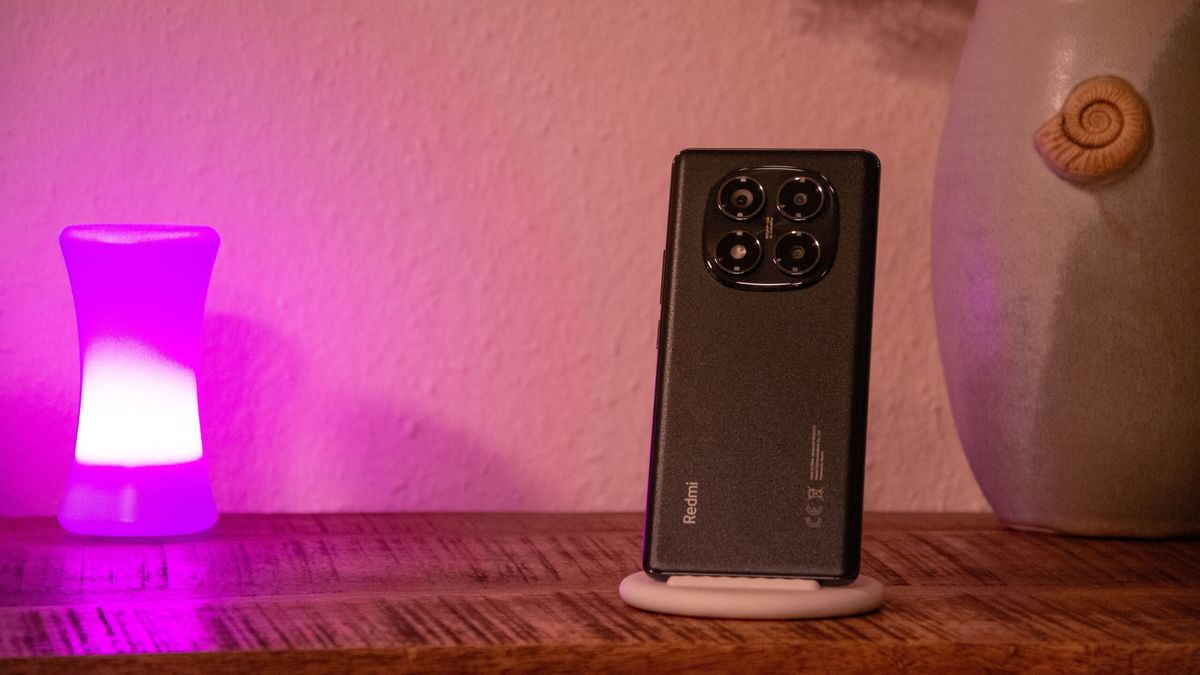
Mengetahui cara cek layar Xiaomi secara akurat menjadi keahlian krusial bagi setiap pemilik gawai asal Tiongkok ini agar dapat mendeteksi kerusakan panel sejak dini. Masalah pada panel sentuh seperti respons yang terlambat, bagian kaca yang tidak merespons usapan, hingga fenomena layar beku sering kali mengganggu aktivitas harian pengguna. Sebagai praktisi yang sering kali menangani berbagai keluhan gawai pintar, saya melihat banyak pengguna panik ketika mendapati layar perangkat mereka tiba-tiba tidak merespons.
Padahal, sebelum memutuskan membawa gawai ke pusat perbaikan atau mengklaim garansi resmi, Xiaomi sudah menyediakan perangkat diagnosis bawaan yang sangat mendalam. Pengecekan layar secara berkala bukan sekadar aktivitas iseng, melainkan langkah preventif untuk memastikan fungsi perangkat tetap optimal, terutama saat Anda berniat membeli ponsel bekas. Melalui diagnosis yang tepat, Anda bisa terhindar dari taktik penjual tidak jujur sekaligus mempertahankan atau menaikkan nilai jual kembali gawai tersebut.
Layar lebar pada gawai modern memberikan kepuasan tersendiri saat digunakan untuk menonton video, bermain game, atau sekadar mengetik dokumen kerja. Namun, dimensi panel yang luas ini secara langsung memperbesar risiko kerusakan akibat goresan, benturan, atau retakan jika tidak dilindungi pengaman memadai seperti Gorilla Glass.
Dalam kasus yang sering saya temui di lapangan, kerusakan kecil yang dibiarkan tanpa penanganan sering kali menjalar menjadi kerusakan total yang mahal. Melakukan pengecekan sistematis membantu Anda mengidentifikasi apakah gangguan yang terjadi bersumber dari malfungsi software atau cacat hardware.
Manfaat Diagnosis Mandiri untuk Klaim Garansi dan Jual Beli
Melakukan inspeksi mandiri memberikan Anda bukti konkret yang kuat sebelum mendatangi service center resmi. Ketika Anda memahami letak persisnya piksel yang mati (dead pixel) atau area touchscreen yang tidak sensitif, proses klaim garansi resmi akan berjalan jauh lebih cepat dan lancar.
Selain itu, bagi Anda yang gemar berburu gawai second, metode pengecekan ini adalah senjata utama untuk menguji keaslian dan kelayakan layar. Anda tidak akan mudah tertipu oleh tampilan fisik gawai yang mulus namun ternyata menyimpan cacat fungsi pada lapisan digitizer bagian dalam.
Mengenal Menu CIT sebagai Alat Uji Bawaan Xiaomi
Xiaomi mempermudah proses diagnosis hardware ini melalui menu khusus bernama CIT, yang merupakan singkatan dari Control and Identification Toolbox. Di kalangan teknisi, menul khusus ini juga kerap disebut sebagai engineering mode atau test mode.
Fasilitas ini merupakan menu bawaan sistem antarmuka Xiaomi yang dirancang untuk menguji seluruh komponen hardware dan software tanpa memerlukan bantuan aplikasi pihak ketiga dari toko aplikasi. Akses menuju menu tersembunyi ini bisa sedikit bervariasi, tergantung pada model perangkat atau versi antarmuka sistem yang Anda gunakan saat ini.
Kehadiran menu CIT membuktikan bahwa pabrikan memberikan akses transparansi penuh kepada pengguna untuk menguji integritas hardware gawai mereka tanpa tool eksternal.
Melalui CIT, Anda bisa menguji fungsionalitas panel warna LCD, tingkat kecerahan, hingga sensitivitas multi-touch secara sangat spesifik. Ini adalah metode paling aman karena tidak membebani memori penyimpanan dan terbebas dari risiko malware aplikasi luar.
Langkah-Langkah Mengakses Menu CIT Lewat Kernel Version
Metode pertama dan yang paling universal untuk masuk ke dalam sistem engineering mode Xiaomi adalah melalui menu pengaturan sistem. Cara ini sangat direkomendasikan karena tidak bergantung pada kode dialer yang terkadang berubah pada pembaruan sistem operasi tertentu.
Kesalahan umum yang saya lihat adalah pengguna terlalu cepat mengetuk atau salah memilih menu versi build. Ikuti urutan instruksi logis berikut secara cermat agar tidak terjadi kegagalan akses.
- Buka menu Setelan atau Settings pada perangkat Xiaomi Anda.
- Pilih opsi Tentang Telepon atau About Phone yang biasanya berada di urutan paling atas.
- Cari dan pilih menu Keseluruhan Spesifikasi atau All Specs untuk membuka rincian hardware.
- Gulir layar ke bawah hingga Anda menemukan kolom bertuliskan Kernel version.
- Ketuk menu Kernel version tersebut sebanyak 5 kali secara cepat dan berturut-turut hingga sistem mengalihkan layar secara otomatis ke mode CIT.
Setelah layar berganti menjadi latar belakang putih dengan daftar pengujian berbahasa Inggris, berarti Anda telah berhasil masuk ke dalam sistem kendali diagnosis utama.
Menggunakan Kode Rahasia Uji Perangkat Keras
Jika Anda menginginkan jalur pintas yang lebih cepat tanpa harus menembus belantara menu pengaturan, Xiaomi menyediakan kombinasi kode rahasia. Jalur ini memanfaatkan aplikasi telepon bawaan yang ada di gawai Anda. Langkah alternatif ini sangat praktis, namun pastikan Anda mengetik kombinasi simbol dan angka dengan urutan yang benar. Buka aplikasi Telepon (Dialer), lalu masukkan kode khusus berikut secara berurutan.
##6484## Begitu simbol bintang terakhir Anda tekan, sistem akan langsung mengarahkan Anda ke dalam tampilan Control and Identification Toolbox. Jika kode tersebut tidak merespons, beberapa model global atau versi sistem operasi tertentu menggunakan kombinasi alternatif seperti ##64663##.
Prosedur Teknis Menguji Kinerja Touchscreen dan LCD
Setelah berada di dalam menu utama CIT, Anda akan dihadapkan pada puluhan opsi pengujian komponen hardware gawai. Untuk fokus pada pengecekan layar, Anda perlu mencari menu spesifik yang mengatur pengujian display dan panel sentuh.
Dari pengalaman saya menangani pengujian perangkat, menu ini biasanya terbagi menjadi dua bagian utama, yaitu Touch Sensor (untuk menguji respons sentuhan) dan Display (untuk menguji kualitas warna LCD).
Melakukan Pengujian Touch Sensor
Pilih menu Touch Sensor atau Touchscreen pada daftar yang tersedia. Layar gawai Anda akan berubah menjadi grid kotak-kotak kosong atau jalur garis yang harus Anda penuhi dengan usapan jari.
Sapu seluruh permukaan layar menggunakan jari Anda tanpa terputus, pastikan setiap sudut dan pinggiran panel berubah warna atau terisi garis. Jika ada area kotak yang tetap kosong dan tidak merespons usapan jari, area tersebut dipastikan mengalami kerusakan digitizer atau mati total.
Melakukan Pengujian Kecerahan dan Warna LCD
Selanjutnya, kembali ke menu utama CIT dan pilih opsi Display atau LCM. Pengujian ini bertujuan untuk mendeteksi keberadaan piksel mati, kebocoran cahaya (backlight bleed), atau degradasi akurasi warna pada panel.
Layar akan berganti warna secara penuh mulai dari merah, hijau, biru, hingga putih polos setiap kali Anda mengetuk permukaan screen. Perhatikan secara jeli setiap jengkal layar; jika muncul titik hitam kecil pada saat layar berwarna putih, atau ada titik putih saat layar berwarna merah, titik tersebut adalah dead pixel.
| Model Sensor HP | Jumlah Sentuhan Maksimal | Status Deteksi Multi-Touch |
|---|---|---|
| Tipe Premium | 10 Sentuhan | Sangat Baik |
| Tipe Menengah | 4 Sentuhan | Normal |
| Tipe Entry-Level | 3 Sentuhan | Terbatas |
Berdasarkan data teknis pengujian, jumlah sentuhan maksimal yang bisa diuji sekaligus pada menu touchscreen lanjutan adalah 10 sentuhan, tergantung kemampuan komponen layar HP Xiaomi Anda. Perlu dicatat bahwa beberapa HP Xiaomi kelas entry-level hanya mendukung 4 atau 3 sentuhan saja secara bersamaan, dan hal itu merupakan batasan hardware yang normal, bukan sebuah kerusakan.
Solusi Darurat Saat Layar Xiaomi Mengalami Freeze atau Hang
Terkadang, masalah pada layar tidak selalu berbentuk fisik seperti garis atau retakan, melainkan malfungsi software sistem yang menyebabkan layar membeku total (freeze). Kondisi ini membuat gawai sama sekali tidak merespons ketukan maupun usapan tombol navigasi.
Jangan terburu-buru membongkar casing atau membawanya ke tempat servis jika mengalami situasi menyebalkan ini. Anda dapat melakukan tindakan pertolongan pertama berupa reset paksa melalui kombinasi tombol fisik eksternal. Tekan dan tahan tombol power secara terus-menerus selama sekitar 1 menit untuk mematikan paksa gawai Xiaomi yang mengalami layar beku atau hang tersebut.
Lepaskan tekanan hanya setelah gawai bergetar dan menampilkan logo restart otomatis pada layar, yang menandakan sistem operasi sedang melakukan pembersihan cache dan memuat ulang framework screen. Langkah pembersihan instan ini biasanya sangat efektif mengembalikan sensitivitas layar yang sempat terganggu akibat bentrokan alokasi memori RAM oleh aplikasi latar belakang yang berjalan terlalu berat. Jika setelah proses restart otomatis dijalankan namun layar tetap tidak merespons sama sekali, maka indikasi kerusakan mekanis pada komponen hardware menjadi jauh lebih kuat, dan perangkat Anda memerlukan penanganan profesional lanjutan di service center resmi.







