
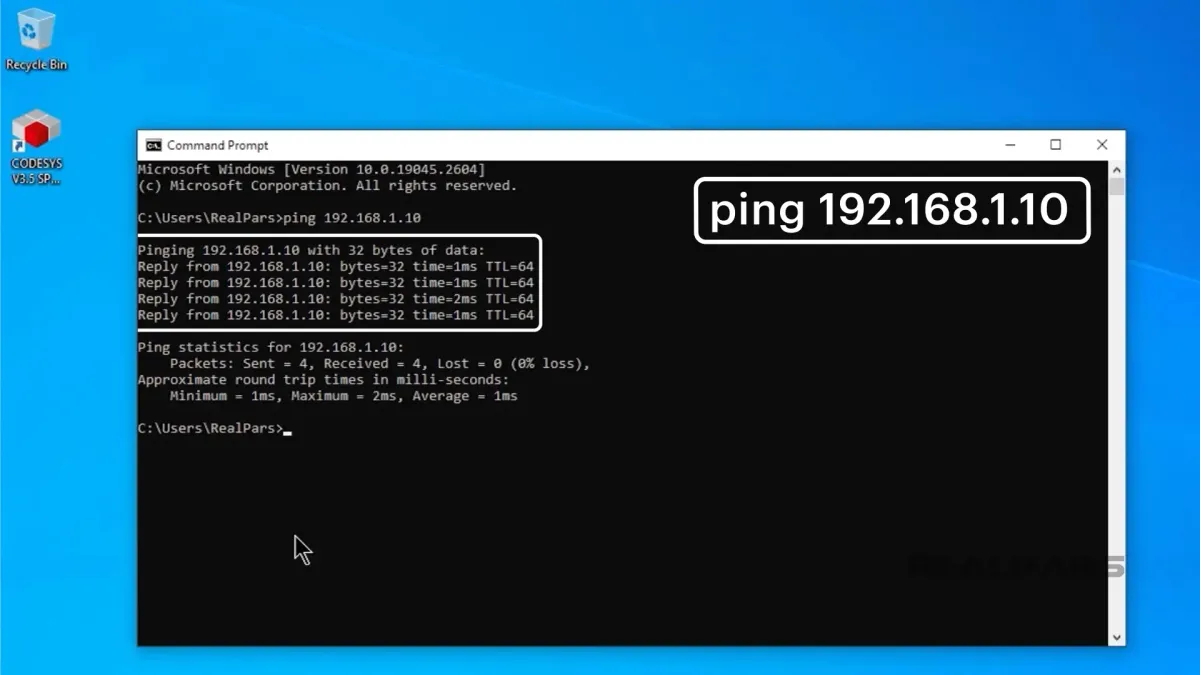
Koneksi internet yang mendadak lambat sering kali mengganggu aktivitas digital harian Anda. Metode mendasar yang paling efektif untuk mendiagnosis masalah ini adalah dengan menerapkan cara cek ping cmd secara langsung. Melalui pengujian ini, Anda dapat mengetahui secara instan apakah hambatan terjadi pada perangkat Anda, penyedia layanan, atau server tujuan.
Perintah Ping merupakan utilitas jaringan komputer yang sangat legendaris.
Sistem pengujian ini pertama kali dikembangkan oleh seorang ahli bernama Mike Muss pada tahun 1983. Prinsip kerjanya mirip dengan teknologi sonar, di mana sistem mengirimkan paket data khusus ke alamat target.
Perangkat penerima kemudian akan memantulkan kembali paket data tersebut ke komputer pengirim. Berdasarkan catatan dari blog.dewaweb.com, durasi pengiriman dan penerimaan paket data ini disebut dengan latensi jaringan.
Langkah Mudah Cek Koneksi Internet Lewat CMD
Proses pengecekan ini sangat sederhana dan tidak membutuhkan aplikasi tambahan pihak ketiga.
Sistem operasi Windows sudah menyediakan perangkat bawaan yang siap digunakan kapan saja.
Berikut adalah langkah-langkah terstruktur untuk memulai pengujian.
Membuka Command Prompt di Windows
Langkah awal yang harus dilakukan adalah membuka jendela Command Prompt. Tekan tombol Windows di keyboard, lalu ketik kata kunci "cmd" pada kolom pencarian. Klik kanan pada ikon Command Prompt yang muncul, kemudian pilih opsi "Run as administrator".
Langkah ini memastikan Anda memiliki akses penuh untuk menjalankan semua perintah jaringan.
Mengetikkan Perintah Ping Dasar
Setelah jendela hitam Command Prompt terbuka, Anda bisa mulai melakukan pengujian. Ketik perintah ping diikuti oleh alamat situs atau IP address tujuan Anda. Sebagai contoh praktis, ketik ping cbn.net.id lalu tekan tombol Enter di keyboard.
Sistem akan mengirimkan empat paket data standar untuk menguji respons dari server tersebut.
Dalam kasus yang sering saya temui, pengujian ke situs lokal memberikan gambaran awal yang paling akurat.
Cara Menggunakan Tracert Windows untuk Analisis Lanjutan
Ketika hasil ping menunjukkan angka yang buruk, Anda perlu mengetahui titik kemacetannya. Di sinilah pentingnya memahami cara menggunakan tracert windows sebagai alat investigasi lanjutan.
Ketik perintah tracert cbn.net.id pada jendela Command Prompt yang sama. Perintah ini akan melacak setiap rute jembatan jaringan yang dilalui oleh data Anda. Anda bisa melihat pada lompatan ke berapa koneksi Anda mulai mengalami kelambatan atau kegagalan.
Cara Membaca Hasil Angka Ping CMD
Melihat deretan angka di layar Command Prompt mungkin terasa membingungkan bagi pemula.
Namun, memahami indikator tersebut sebenarnya cukup mudah jika Anda tahu batasannya.
Berikut adalah tabel acuan performa jaringan berdasarkan durasi waktu respons.
| Target Pengujian | Kondisi Normal | Kondisi Bermasalah |
|---|---|---|
| IP Gateway | 0 ms | – |
| IP DNS ISP | 3 ms hingga 5 ms | Di atas 10 ms |
| Situs Lokal (cbn.net.id) | 20-an ms hingga 50-an ms | 200-an ms hingga 500 ms |
| Situs Internasional (yahoo.com) | 200-an ms hingga 500-an ms | 1000-an ms hingga 6000-an ms |
Arti Durasi Delay Time dalam Milidetik
Durasi delay time dihitung dalam satuan milidetik (ms).
Berdasarkan data teknis tazkia.ac.id, estimasi delay time normal untuk ping ke IP Gateway adalah 0 ms. Ketika melakukan ping ke IP DNS, angka 3 ms, 4 ms, hingga 5 ms menandakan koneksi ke ISP masih sangat normal. Sementara itu, rentang waktu ping normal ke situs lokal berkisar antara 20-an ms hingga 50-an ms.
Jika Anda mengakses situs internasional seperti yahoo.com, rentang waktu normalnya adalah 200-an ms hingga 500-an ms.
Bila angka ping ke cbn.net.id melonjak tinggi hingga 200-an ms atau 500 ms, koneksi Anda dipastikan bermasalah. Bahkan, delay time hingga 1000-an ms atau 6000-an ms ke server internasional menandakan pemakaian bandwidth internet Anda sudah melebihi kapasitas.
Memahami Statistik Packet Lost
Indikator penting berikutnya yang wajib diperhatikan adalah persentase kehilangan paket. Data dari support.maudynetwork.id menegaskan bahwa statistik packet lost 0% menandakan koneksi jaringan dalam kondisi baik.
Artinya, seluruh data yang dikirim berhasil diterima kembali tanpa ada yang rusak di tengah jalan. Sebaliknya, jika angka persentase ini mulai naik, kualitas komunikasi data Anda sedang mengalami degradasi.
Arti Request Timed Out Saat Ping dan Masalah Lainnya
Saat menjalankan pengujian, Anda mungkin akan menemui beberapa status pesan kesalahan tertentu.
Pesan-pesan ini merujuk pada jenis kendala spesifik yang sedang terjadi pada jalur komunikasi data.
Memahami arti pesan ini membantu menentukan langkah perbaikan yang tepat.
Mengapa Muncul Status RTO Saat Pengujian
Bagi para pengguna, munculnya tulisan tertentu sering kali memicu pertanyaan mendasar seperti "kenapa ping game tinggi" atau tidak stabil.
Penyebab utamanya biasanya terlihat saat arti request timed out saat ping muncul di layar Anda. Status Request Timed Out (RTO) berarti server target tidak merespons dalam batas waktu yang ditentukan. Kondisi internet sering rto biasanya disebabkan oleh kabel jaringan yang rusak atau interferensi sinyal Wi-Fi.
Kesalahan umum yang saya lihat adalah pengguna membiarkan terlalu banyak perangkat mengunduh file besar secara bersamaan.
Cara Mengatasi Destination Host Unreachable
Pesan kesalahan lain yang sering dijumpai adalah Destination Host Unreachable. Status ini mengindikasikan bahwa komputer Anda tidak menemukan jalur untuk menuju alamat IP target.
Langkah awal cara mengatasi destination host unreachable adalah memeriksa konfigurasi IP address lokal Anda. Pastikan kabel LAN terpasang dengan benar atau lakukan restart pada modem utama Anda.
Dalam skenario pengujian koneksi terputus, Anda bisa mencoba melakukan cek koneksi internet lewat cmd menggunakan IP publik contoh seperti 202.160.196.126.
Panduan Parameter Tambahan Perintah Ping
Perintah ping dasar sebenarnya bisa dimodifikasi menggunakan beberapa parameter tambahan khusus.
Modifikasi ini berguna untuk melakukan pengujian yang lebih mendalam dan spesifik sesuai kebutuhan analisis.
Berikut beberapa variasi opsi perintah yang sering digunakan oleh para teknisi jaringan.
- Ping -t: Melakukan pengujian koneksi secara terus-menerus tanpa henti sebelum dibatalkan manual dengan tombol Ctrl+C.
- Ping -a: Membantu menerjemahkan alamat IP target menjadi nama host atau nama domain.
- Ping -n: Menentukan jumlah paket data yang ingin dikirim secara spesifik, misalnya mengetikkan angka tertentu untuk membatasi pengujian.
Sebagai contoh penulisan parameter, Anda bisa mengetikkan perintah khusus seperti ping -a 74.125.24.100 di Command Prompt.
Perintah tersebut akan mencoba mencari nama domain yang terikat pada alamat IP publik tersebut. Penggunaan parameter tambahan ini sangat membantu saat Anda ingin memantau kestabilan jaringan dalam durasi yang panjang. Pastikan untuk selalu menganalisis kombinasi durasi respons dan packet lost secara bersamaan.
Pengecekan rutin menggunakan Command Prompt Windows tetap menjadi solusi tercepat dan paling akurat untuk mendeteksi akar penyebab gangguan internet Anda.







