
Mengetahui cara cek slot ram laptop tanpa bongkar menjadi solusi utama ketika perangkat Anda mulai mengalami penurunan performa secara drastis saat membuka banyak aplikasi sekaligus. Random Access Memory atau RAM merupakan jenis penyimpanan super cepat jangka pendek yang digunakan komputer untuk menyimpan data sementara yang dibutuhkan prosesor untuk menjalankan berbagai aplikasi secara lancar. Ketika kapasitas penyimpanan sementara ini habis, sistem terpaksa bekerja lebih keras sehingga memicu pertanyaan seperti "kenapa laptop lemot padahal ram besar" di kalangan pengguna.
Semakin besar kapasitas RAM yang dipasang, semakin banyak program yang dapat dibuka, semakin lancar kinerja perangkat, mendukung multitasking, serta mempercepat waktu loading aplikasi secara signifikan.
Banyak pengguna langsung berasumsi bahwa perangkat mereka harus dibongkar secara fisik hanya untuk memastikan apakah masih ada ruang tersisa untuk menambah kepingan memori baru. Langkah pemeriksaan ini krusial untuk mengetahui kinerja laptop, memastikan kompatibilitas aplikasi, melakukan pemecahan masalah jika laptop lambat atau hang, serta mengetahui spesifikasi sebelum upgrade.
Memahami konfigurasi perangkat keras sejak awal akan menghindarkan Anda dari kesalahan fatal saat membeli komponen tambahan yang ternyata tidak muat atau tidak didukung oleh motherboard.
Dalam kasus yang sering saya temui, beberapa sistem operasi seperti Windows tidak selalu melaporkan jenis atau tipe RAM yang diinstal secara langsung pada menu informasi dasar.
Oleh karena itu, diperlukan metode taktis memanfaatkan fitur bawaan yang mendalam atau bantuan aplikasi pihak ketiga yang aman untuk memetakan arsitektur penyimpanan internal tersebut.
Langkah Efektif Memeriksa Slot Menggunakan Task Manager
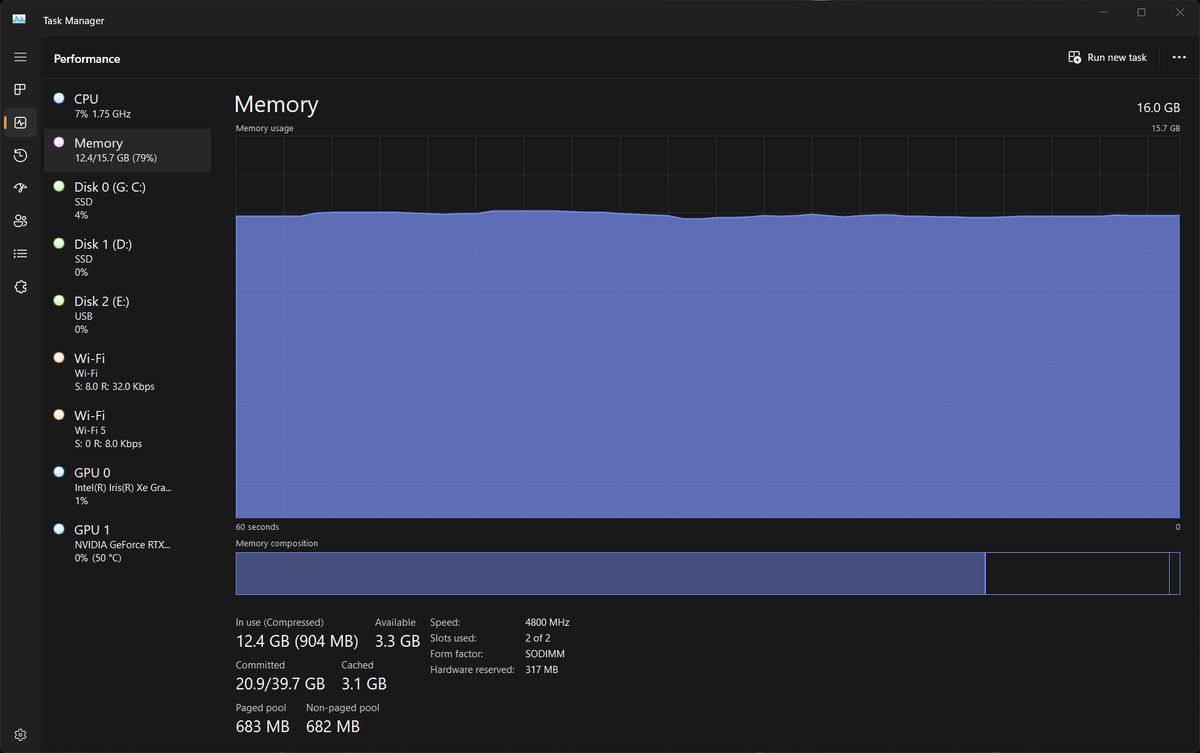
Metode pertama dan paling aman tanpa aplikasi tambahan adalah memanfaatkan fitur pemantau sistem bawaan Windows yang bekerja secara real-time.
- Tekan kombinasi tombol Ctrl + Shift + Esc secara bersamaan pada keyboard untuk membuka jendela Task Manager.
- Klik pada tab Performance yang berada di sisi kiri atau atas jendela, lalu pilih opsi Memory.
- Perhatikan bagian kanan bawah layar, cari informasi bertuliskan Slots used untuk melihat jumlah ruang yang tersedia dan yang terpakai.
Dari pengalaman saya menangani perangkat konsumen, jika tertera angka 1 of 2, itu berarti perangkat Anda memiliki dua ruang fisik dan baru satu yang terisi oleh kepingan memori.
Namun, Anda harus tetap berhati-hati karena informasi pada Task Manager terkadang bisa salah membaca arsitektur memori onboard yang disolder mati pada motherboard.
Memanfaatkan Command Prompt untuk Data Lebih Akurat
Bagi Anda yang menginginkan kepastian data tanpa intervensi visual yang membingungkan, memanfaatkan baris perintah Command Prompt adalah alternatif terbaik.
Metode ini langsung menarik data mentah dari BIOS atau UEFI firmware komputer Anda untuk memberikan laporan konfigurasi fisik yang sebenarnya.
- Buka menu pencarian Windows, ketik cmd, lalu pilih Run as administrator.
- Ketik perintah wmic memstatus get devicelocator, memorytype, capacity lalu tekan Enter.
- Untuk melihat jumlah fisik total, masukkan perintah wmic memphysical get memorydevices lalu tekan Enter.
Kesalahan umum yang saya lihat adalah pengguna panik ketika melihat jumlah slot fisik berjumlah lebih banyak dari yang terlihat di casing luar perangkat.
Angka yang keluar dari perintah memphysical menunjukkan kapasitas maksimal pengontrol memori pada prosesor, bukan berarti motherboard Anda menyediakan slot fisik sebanyak itu.
Menggunakan Aplikasi Speccy untuk Informasi Detail
Jika fitur bawaan dirasa kurang memberikan detail arsitektur, menggunakan software analisis pihak ketiga yang andal merupakan langkah bijak selanjutnya. Salah satu aplikasi yang sangat direkomendasikan untuk kebutuhan pemetaan hardware ini adalah aplikasi buatan pengembang independen bernama Speccy.
Aplikasi Speccy memiliki tampilan yang sangat simpel sehingga mudah dipahami oleh pengguna awam sekalipun yang ingin tahu "bagaimana cara melihat tipe ram laptop" mereka. Melalui piranti lunak ini, Anda bisa melihat jenis arsitektur memori yang terpasah, apakah termasuk tipe lama atau standar mutakhir yang digunakan saat ini.
| Generasi Memori | Fungsi Utama | Status Kompatibilitas |
|---|---|---|
| DDR1 | Penyimpanan Jangka Pendek | Sangat Lama |
| DDR2 | Penyimpanan Jangka Pendek | Lama |
| DDR3 | Penyimpanan Jangka Pendek | Usang |
| DDR4 | Penyimpanan Jangka Pendek | Umum |
| DDR5 | Penyimpanan Jangka Pendek | Terbaru |
Berdasarkan informasi teknis, teknologi penyimpanan temporer ini terbagi menjadi beberapa tipe-tipe RAM laptop seperti DDR1, DDR2, DDR3, DDR4, dan DDR5 yang merupakan tipe paling baru saat ini.
Setiap tipe memiliki takikan fisik yang berbeda, sehingga Anda tidak akan bisa memasang kepingan DDR4 ke dalam ruang kosong yang dirancang untuk DDR5.
Memastikan Kompatibilitas Sebelum Upgrade Komponen
Mengetahui cara mengetahui kapasitas ram laptop serta tipenya secara spesifik merupakan validasi wajib sebelum Anda mengeluarkan uang untuk membeli komponen upgrade.
Analoginya, hard drive berperan sebagai lemari arsip tempat semua data disimpan dalam jangka panjang, sedangkan RAM seperti meja kerja tempat meletakkan barang-barang yang sedang dikerjakan saat itu juga. Jika meja kerja tersebut terlalu sempit atau ruang tambahnya sudah penuh karena konfigurasi dual-channel yang terkunci, Anda harus mengganti kepingan lama dengan kapasitas yang lebih besar. Pastikan Anda mencatat kecepatan frekuensi dalam satuan Megahertz (MHz) yang tertera pada aplikasi analisis agar kepingan baru dapat berjalan seimbang tanpa menurunkan performa sistem secara keseluruhan.
Pemeriksaan menyeluruh secara software ini meminimalisir risiko kerusakan fisik akibat terlalu sering membongkar pasang casing bawah laptop yang rentan patah pada bagian pengait plastiknya.


