
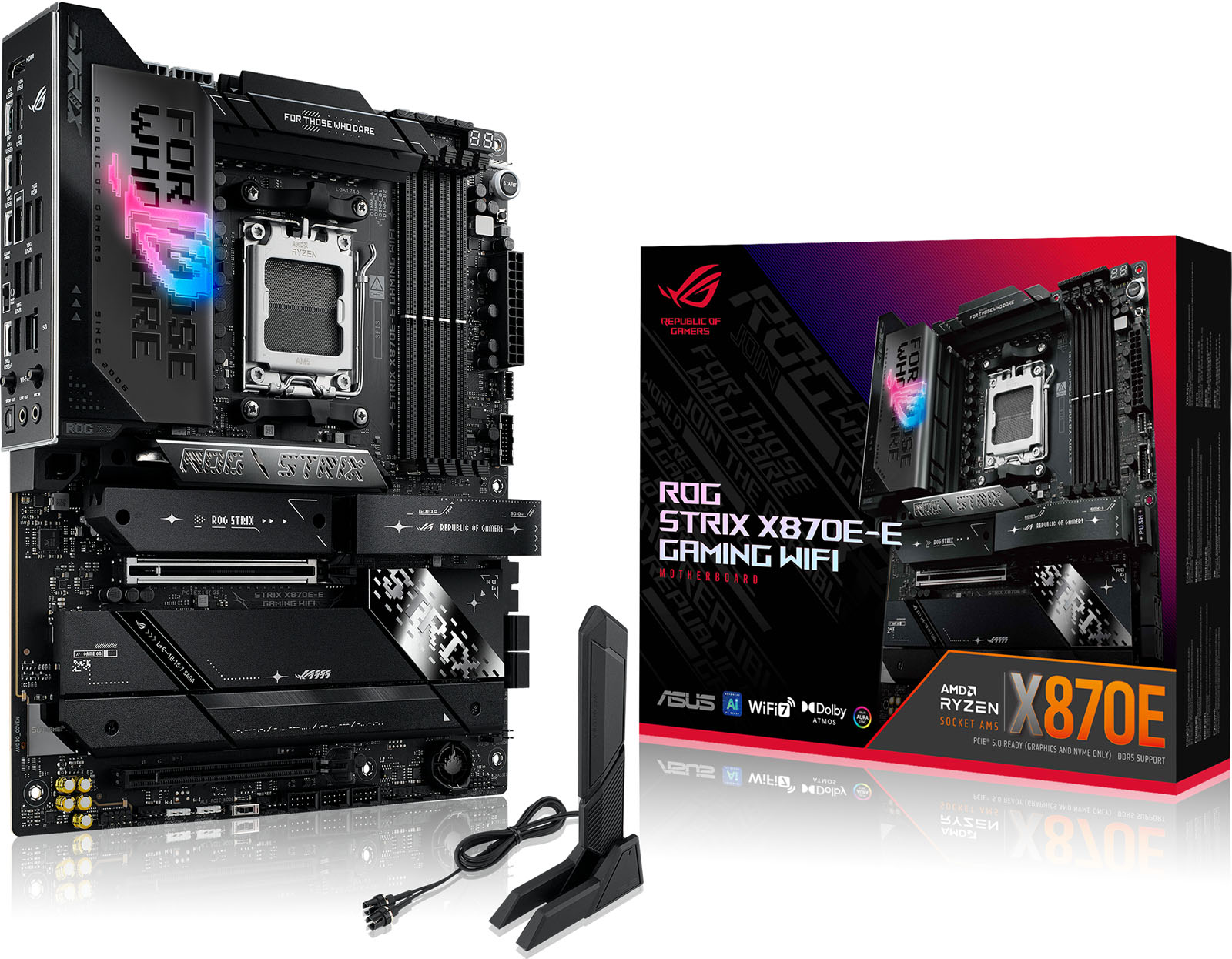
Mengetahui tipe papan induk atau mainboard secara akurat merupakan langkah krusial sebelum Anda memutuskan untuk melakukan upgrade komponen komputer. Banyak pengguna ceroboh membeli komponen baru tanpa melakukan cek tipe motherboard terlebih dahulu, yang akhirnya berujung pada kerugian finansial akibat masalah kompatibilitas hardware.
Sebagai komponen utama di suatu perangkat, papan induk bertindak sebagai fondasi tempat beberapa unsur penting seperti prosesor, memori, harddisk, dan komponen lainnya saling terhubung satu sama lain. Fakta ini selaras dengan pernyataan Jarot Setyaji, penulis buku "Komputer & Laptop", yang menegaskan betapa sentralnya peran perangkat ini dalam kesatuan sistem komputer Anda.
Dari pengalaman saya menangani berbagai keluhan teknis, ketidaktahuan terhadap spesifikasi motherboard sering kali berakibat fatal. Salah satu contoh kasus nyata yang sering terjadi adalah kerugian finansial yang dialami seorang pengguna motherboard Intel DG41WV. Pengguna tersebut telanjur membeli dua keping RAM berkapasitas 4GB dengan total pengeluaran mencapai Rp1.000.000. Padahal, satu slot DIMM pada model motherboard jadul tersebut hanya mendukung kapasitas maksimal sebesar 2GB per slot, sehingga komponen baru tersebut sama sekali tidak dapat digunakan secara optimal.
Oleh karena itu, memahami cara melihat mobo pc secara tepat akan menyelamatkan Anda dari pemborosan anggaran. Berikut adalah panduan instruksional langkah demi langkah untuk memeriksa identitas mainboard Anda tanpa perlu menyentuh obeng atau membongkar casing komputer.
Windows menyediakan berbagai perkakas bawaan yang dapat langsung dimanfaatkan untuk menyingkap spesifikasi komponen internal secara instan. Anda tidak perlu mengunduh aplikasi pihak ketiga jika hanya ingin mengetahui model dasar dari papan sirkuit utama komputer Anda.
Menggunakan Perintah Command Prompt (CMD)
Metode pertama yang paling cepat dan efisien adalah memanfaatkan baris perintah Command Prompt. Metode ini sangat disukai oleh para teknisi karena tidak membutuhkan navigasi menu yang rumit.
- Buka menu Start Windows, ketik "cmd" pada kolom pencarian, lalu tekan Enter atau klik opsi Command Prompt.
- Ketik perintah cmd untuk melihat tipe motherboard laptop atau desktop berikut secara persis:
wmic baseboard get product,Manufacturer,version,serialnumber - Tekan Enter pada keyboard Anda untuk mengeksekusi perintah tersebut.
- Sistem akan langsung menampilkan informasi fabrikator pada kolom Manufacturer dan tipe spesifik pada kolom Product.
Dalam kasus yang sering saya temui, metode CMD ini sangat efektif untuk membaca model-model modern seperti ROG Strix Z790-A dari produsen ASUSTeK atau ASUS. Namun, jika komputer Anda menggunakan papan induk OEM dari laptop tertentu, terkadang kolom serial number akan menampilkan kode bawaan pabrik.
Memanfaatkan Fitur System Information (Msinfo32)
Jika Anda lebih menyukai tampilan antarmuka grafis yang menyajikan informasi secara menyeluruh, fitur System Information adalah opsi terbaik yang tersedia di dalam sistem operasi Windows 10 maupun versi teranyar.
- Tekan kombinasi tombol Windows + R pada keyboard untuk membuka kotak dialog Run.
- Ketik teks
msinfo32pada kolom yang tersedia, kemudian klik tombol OK atau tekan Enter. - Jendela System Information akan terbuka secara otomatis di layar monitor Anda.
- Pastikan Anda berada pada menu "System Summary" di panel sebelah kiri.
- Cari baris yang bernama "BaseBoard Manufacturer" untuk melihat produsen mainboard, serta baris "BaseBoard Product" untuk mengetahui model spesifiknya.
Kesalahan umum yang saya lihat adalah pengguna sering keliru membaca baris 'System Model' sebagai model motherboard. Untuk akurasi upgrade, selalu fokus pada baris 'BaseBoard Product' karena itulah identitas asli dari papan induk Anda.
Mengenal Spesifikasi dan Batas Kemampuan Chipset Motherboard
Setelah Anda berhasil mempraktikkan cara mengetahui spesifikasi motherboard, langkah berikutnya yang tidak kalah penting adalah memahami arti dari tipe atau model yang tertera. Model motherboard menentukan chipset dan jenis soket yang digunakan, yang pada akhirnya membatasi jenis prosesor serta teknologi RAM yang bisa dipasang.
Sebagai contoh, apabila sistem menampilkan model ROG STRIX Z590-A GAMING WIFI, maka papan induk tersebut mengusung chipset Intel seri Z yang dirancang untuk mendukung prosesor performa tinggi. Karakteristik ini tentu sangat berbeda dengan motherboard kelas workstation atau desktop premium seperti PRIME X299-DELUXE II atau varian eksklusif PRIME X299 EDITION 30 yang menggunakan soket serta arsitektur yang sama sekali tidak dapat saling dipertukarkan.
Berikut adalah visualisasi perbandingan spesifikasi dari beberapa model papan induk yang sering menjadi acuan dalam menentukan kompatibilitas perangkat keras:
| Produsen Perangkat | Model Spesifik Motherboard | Konteks Arsitektur Chipset |
|---|---|---|
| ASUSTeK / ASUS | ROG Strix Z790-A | Chipset Z790 Intel Desktop |
| ASUS | ROG STRIX Z590-A GAMING WIFI | Chipset Z590 Intel Desktop |
| ASUS | PRIME X299-DELUXE II | Chipset X299 High-End Desktop |
| ASUS | PRIME X299 EDITION 30 | Chipset X299 High-End Desktop |
| Intel | DG41WV | Chipset G41 Jadul (Maks 2GB per Slot) |
| – | – | Chipset AM4 AMD Desktop |
Data di atas menunjukkan betapa pentingnya ketelitian dalam membaca tipe hardware. Mengetahui apakah mainboard Anda berbasis chipset Z790 atau menggunakan soket AM4 akan menentukan arah upgrade komponen masa depan, mulai dari pemilihan kecepatan clock prosesor hingga batasan TDP (Thermal Design Power) yang dapat ditangani oleh sistem daya motherboard.
Alternatif Deteksi Menggunakan BIOS dan Software Pihak Ketiga
Apabila sistem operasi Windows Anda sedang mengalami gangguan atau gagal melakukan booting, terdapat cara cek merk motherboard tanpa bongkar lainnya yang bisa diandalkan secara langsung sebelum masuk ke dalam sistem operasi.
Memeriksa Melalui Antarmuka BIOS/UEFI
Setiap produsen memiliki tampilan BIOS yang berbeda, namun informasi mengenai model utama selalu diletakkan pada halaman depan atau menu utama.
- Nyalakan atau lakukan restart pada komputer Anda.
- Saat layar pertama kali menyala, tekan tombol Delete atau F2 secara berulang-ulang untuk mengakses cara tahu tipe motherboard dari bios asus maupun produsen lainnya.
- Setelah masuk ke menu UEFI/BIOS, periksa bagian atas layar atau menu "Information".
- Di sana akan tertera informasi lengkap mengenai nama model papan induk beserta versi firmware BIOS yang sedang aktif.
Menggunakan Aplikasi Gratis untuk Deteksi Mendalam
Bagi Anda yang membutuhkan detail parameter voltase, konfigurasi jalur PCIe, hingga manufaktur cip memori secara real-time, penggunaan alat bantu eksternal sangat disarankan.
- Unduh aplikasi gratis untuk melihat tipe motherboard komputer seperti CPU-Z melalui situs resmi pengembang tepercaya.
- Lakukan instalasi perkakas ringan tersebut dan jalankan dengan hak akses administrator.
- Arahkan pandangan Anda ke tab bertuliskan "Mainboard".
- Aplikasi akan menjabarkan secara rinci mengenai nama pabrikan, model sirkuit, versi chipset, hingga antarmuka grafis yang didukung oleh komputer.
Langkah pemeriksaan mandiri ini merupakan tindakan preventif terbaik untuk memastikan setiap rupiah yang Anda investasikan pada komponen baru tidak terbuang sia-sia akibat ketidakcocokan sistem kelistrikan maupun arsitektur hardware.
Rekomendasi Final untuk Keamanan Komponen Komputer Anda
Melakukan pengecekan tipe papan induk secara digital jauh lebih aman dibandingkan dengan membuka paksa komponen CPU, terutama bagi pengguna awam yang belum memahami prosedur pelepasan muatan listrik statis. Selalu catat model spesifik yang tertera pada baris BaseBoard sebelum Anda bertransaksi di toko komputer atau mengunduh pembaruan firmware BIOS resmi. Ketidakcocokan versi firmware sewaktu melakukan proses flashing BIOS bahkan dapat mengakibatkan kerusakan permanen atau kondisi mati total pada papan sirkuit utama komputer Anda.







