
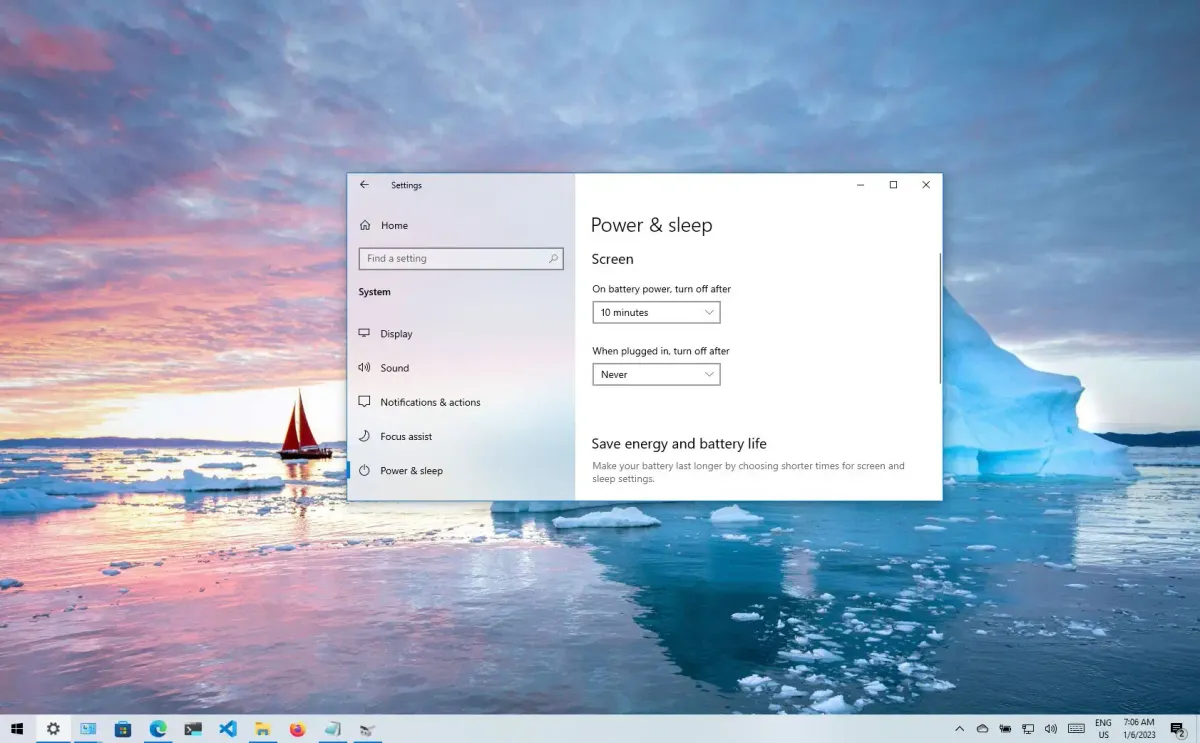
Mengaktifkan mode sleep Windows 10 menjadi solusi paling instan ketika Anda harus meninggalkan laptop atau PC dalam waktu singkat tanpa ingin menutup lembar kerja. Fitur ini memindahkan status sistem ke memori berdaya rendah sehingga komputer tidak mengonsumsi banyak energi baterai. Banyak pengguna yang belum memahami bahwa membiarkan layar komputer terus menyala tanpa aktivitas dapat memperpendek umur komponen hardware.
Windows 10 menyediakan beberapa jalur cepat untuk menidurkan perangkat Anda, mulai dari kombinasi tombol keyboard hingga menu visual standar.
Berdasarkan pengalaman saya menangani keluhan pengguna komputer, menggunakan menu Start adalah cara yang paling aman dan minim risiko salah pencet. Berikut adalah langkah-langkah yang bisa Anda eksekusi langsung pada perangkat Anda sekarang:
- Klik ikon Start atau logo Windows yang berada di pojok kiri bawah taskbar Anda.
- Pilih ikon Power yang berbentuk lingkaran dengan garis vertikal di bagian atas daftar menu.
- Klik opsi Sleep dari tiga pilihan yang muncul (Sleep, Shut down, Restart).
Sistem akan segera mematikan layar dan menghentikan putaran kipas majoritas komponen dalam hitungan detik.
Menggunakan Kombinasi Tombol Pintas Keyboard
Jika Anda lebih menyukai efisiensi tanpa menyentuh mouse, shortcut keyboard adalah alternatif terbaik. Tekan tombol Alt + F4 secara bersamaan saat Anda berada di tampilan desktop utama.
Pastikan tidak ada aplikasi aktif yang sedang terbuka di depan layar agar jendela penutupan sistem Windows muncul dengan sempurna. Setelah jendela kecil muncul, gunakan tombol panah bawah pada keyboard untuk mengubah pilihan menjadi Sleep, lalu tekan Enter.
Memanfaatkan Menu Akses Cepat Power User
Metode tersembunyi lain yang jarang diketahui orang awam adalah melalui menu WinX.
Tekan kombinasi tombol Windows + X pada keyboard Anda untuk memunculkan menu utilitas di sudut kiri layar.
Arahkan kursor atau tekan huruf U pada keyboard, kemudian lanjutkan dengan menekan huruf S untuk langsung mengeksekusi perintah tidur.
Mengatur Otomatisasi Waktu Tunggu Sleep Windows 10
Kesalahan umum yang saya lihat adalah pengguna sering lupa menidurkan laptop secara manual saat ditinggal pergi mendadak.
Untungnya, Windows 10 memiliki sistem manajemen daya otomatis yang dapat disesuaikan dengan kebutuhan aktivitas harian Anda.
Anda dapat menentukan berapa lama komputer harus menunggu sebelum akhirnya masuk ke mode hemat daya ini secara otomatis.
Mari kita atur konfigurasinya melalui menu pengaturan sistem agar konsumsi baterai laptop Anda menjadi jauh lebih efisien.
- Buka menu Settings dengan cara menekan tombol ikon roda gigi di menu Start atau kombinasi Windows + I.
- Pilih kategori System yang berada di urutan pertama daftar pengaturan.
- Klik pada tab Power & sleep yang terletak di panel menu sebelah kiri.
- Sesuaikan durasi waktu pada bagian Screen dan Sleep sesuai kenyamanan Anda.
Di dalam menu ini, Anda akan melihat dua kondisi berbeda jika Anda menggunakan perangkat komputer jinjing atau laptop.
Kondisi pertama adalah saat perangkat berjalan menggunakan daya baterai, dan kondisi kedua adalah saat perangkat terhubung ke pengisi daya.
| Kondisi Perangkat | Matikan Layar (Screen Off) | Masuk Mode Tidur (Sleep Mode) |
|---|---|---|
| Daya Baterai (On Battery) | 5 Menit | 15 Menit |
| Tersambung Listrik (Plugged In) | 10 Menit | 30 Menit |
Konfigurasi di atas terbukti ideal untuk mencegah laptop mati terlalu cepat saat Anda sedang membaca dokumen teks yang panjang.
Solusi Jika Opsi Sleep Hilang dari Menu Utama
Dalam beberapa kasus yang sering saya temui setelah pembaruan sistem, opsi Sleep tiba-tiba lenyap dari tombol daya.
Masalah ini biasanya disebabkan oleh konfigurasi Control Panel yang berubah atau driver kartu grafis yang tidak terpasang dengan benar.
Hilangnya opsi daya pada Windows sering kali berkaitan dengan fitur Fast Startup yang tumpang tindih dengan instruksi dasar dari sistem BIOS manufaktur komputer.
Jangan panik jika komputer Anda mengalami hal ini, karena Anda bisa mengembalikannya secara mandiri melalui pengaturan tingkat lanjut.
Mengaktifkan Kembali Tombol Melalui Control Panel
Buka pencarian Windows, ketik Control Panel, lalu tekan Enter untuk masuk ke menu pengaturan klasik.
Ubah tampilan kanan atas menjadi Large Icons, lalu klik pada bagian Power Options. Di panel sebelah kiri, pilih tautan yang bertuliskan Choose what the power buttons do. Klik kalimat berwarna biru di bagian atas yang berbunyi Change settings that are currently unavailable untuk membuka hak akses administrator.
Beri tanda centang pada kotak opsi Sleep yang terletak di bawah bagian Shutdown settings, lalu klik tombol Save changes.
Memeriksa Status Dukungan Driver Grafis
Jika kotak centang tersebut tidak dapat diklik atau tidak muncul sama sekali, masalah utama terletak pada driver perangkat Anda. Pastikan Anda selalu memasang driver kartu grafis resmi terbaru dari produsen hardware komputer Anda.
Sistem Windows 10 membutuhkan driver display adapter yang valid agar instruksi status daya berdaya rendah dapat diterjemahkan dengan baik oleh perangkat keras. Gunakan kombinasi mode manual ini secara bijak agar produktivitas kerja Anda tetap terjaga tanpa mengorbankan kesehatan komponen jangka panjang.







