
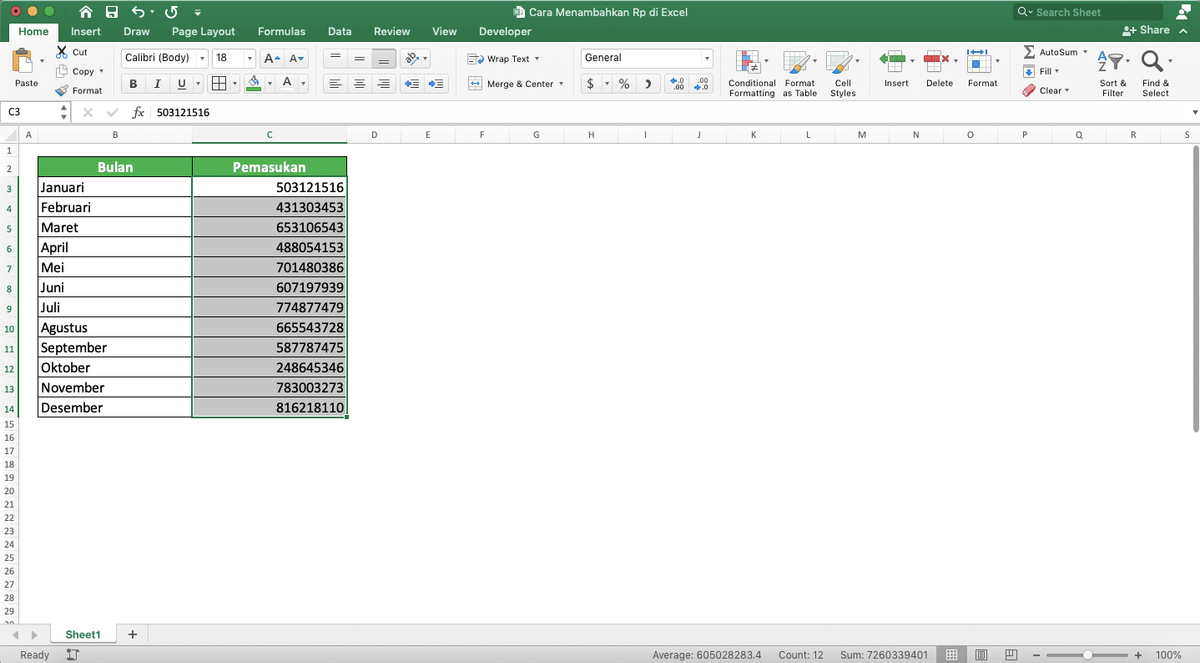
Memasukkan nominal uang di Excel sering kali menjadi tantangan tersendiri bagi pemula yang baru pertama kali menyusun laporan keuangan. Banyak orang melakukan kesalahan fatal dengan mengetik simbol mata uang secara manual di dalam sel spreadsheet.
Kondisi default Excel sebenarnya tidak dapat mengubah nominal angka secara langsung disertai simbol Rupiah saat pertama kali membuka lembar dokumen baru. Oleh karena itu, Anda memerlukan trik khusus agar angka yang Anda input langsung berubah menjadi format mata uang yang rapi dan siap dihitung oleh rumus.
Dalam kasus yang sering saya temui di dunia kerja, banyak administratur pemula mengetik teks seperti "Rp" langsung di depan angka. Kesalahan umum yang saya lihat adalah cara ini membuat Excel mendeteksi data tersebut sebagai teks biasa, bukan sebagai angka atau numerik.
Ketika data dianggap sebagai teks, Anda tidak akan bisa menjumlahkan, mengalikan, atau memproses baris data tersebut menggunakan rumus matematika seperti SUM. Dari pengalaman saya menangani kekacauan laporan keuangan, memisahkan input data mentah dengan pengaturan tampilan visual visual adalah kunci utama akurasi data.
Prinsip utama bekerja di spreadsheet adalah membiarkan sel hanya berisi angka murni, sedangkan urusan estetika visual diserahkan kepada fitur formatting.
Untuk menghindari masalah di atas, Anda harus memanfaatkan fitur pemformatan internal bawaan aplikasi. Dengan cara ini, data Anda tetap berupa angka murni di latar belakang sistem, namun mata manusia akan melihatnya sebagai nominal uang yang profesional lengkap dengan simbol mata uang dan pemisah ribuan.
Langkah Mengubah Angka Menjadi Rupiah Secara Otomatis
Ada beberapa metode yang bisa Anda gunakan untuk memformat angka mentah menjadi nominal mata uang yang rapi. Sebelum melangkah lebih jauh, pastikan Anda sudah menyiapkan baris data angka murni yang ingin diubah tampilannya di lembar kerja Anda.
Menggunakan Pintasan Keyboard untuk Format Kilat
Jika Anda sedang mengejar tenggat waktu dan membutuhkan hasil yang instan, metode pintasan keyboard atau shortcut adalah pilihan terbaik. Langkah-langkahnya sangat sederhana dan bisa dieksekusi dalam hitungan detik saja.
- Pilih atau blok semua sel yang berisi angka nominal uang yang ingin Anda format.
- Tekan kombinasi tombol Ctrl+Shift+$ secara bersamaan pada keyboard Anda.
- Excel akan langsung menerapkan format Mata Uang standar ke seluruh sel yang Anda pilih tersebut.
Pintasan ini sangat menghemat waktu ketika Anda harus memproses ribuan baris data sekaligus. Namun, hasil simbol mata uang bawaan biasanya akan mengikuti pengaturan regional dari sistem operasi komputer Anda.
Mengatur Melalui Kotak Dialog Format Cells
Jika Anda membutuhkan kendali penuh atas tampilan angka, seperti menentukan jumlah desimal atau memastikan simbol yang muncul adalah Rupiah (Rp), gunakan kotak dialog utama. Langkah ini memberikan fleksibilitas tinggi bagi penyusunan laporan keuangan resmi.
- Blok area sel atau kolom berisi angka yang ingin diubah, misalnya angka mentah seperti 134000.
- Buka kotak dialog Format Sel dengan menekan pintasan Ctrl+1 di keyboard Anda.
- Pada jendela yang muncul, masuk ke tab Number lalu klik kategori Currency atau Accounting.
- Pilih simbol mata uang yang diinginkan, misalnya Rp atau $, lalu atur jumlah desimal di kolom tempat desimal.
- Klik OK untuk menerapkan perubahan format pada lembar kerja Anda.
Metode ini memastikan pengubahan angka 134000 menjadi Rp134.000 dengan mengatur desimal atau format Accounting secara presisi seperti yang dijelaskan pada ulasan dibimbing.id. Tampilan laporan keuangan Anda kini jauh lebih rapi dan mudah dibaca.
Perbedaan Format Currency dan Accounting di Excel
Saat mengatur format nominal uang, Anda akan dihadapkan pada dua pilihan utama, yaitu Currency (Mata Uang) dan Accounting (Akuntansi). Meskipun sekilas terlihat mirip, kedua opsi ini memiliki perbedaan visual yang cukup signifikan dalam penyajian data laporan.
Format Currency akan menempelkan simbol mata uang tepat di sebelah kiri angka pertama secara rapat. Format ini sangat cocok untuk penulisan kas pendek atau catatan anggaran yang tidak terlalu padat dalam satu tabel besar.
Sementara itu, format Accounting akan menggeser simbol mata uang ke sisi paling kiri sel secara rata kiri, sedangkan nilai angkanya berjejer rapi di sisi kanan. Format akuntansi ini membuat posisi desimal dan tanda minus sejajar secara vertikal, sehingga mempermudah proses audit visual.
| Kriteria Format | Shortcut Utama | Jumlah Bagian Kustom | Tampilan Simbol |
|---|---|---|---|
| Currency | Ctrl+Shift+$ | 4 | Merapat ke Angka |
| Accounting | Ctrl+1 | 4 | Rata Kiri Sel |
| Custom Text | – | 4 | Sesuai Pengaturan |
Berdasarkan panduan teknis dari support.google.com, format angka kustom di Google Spreadsheet dapat terdiri dari maksimal 4 bagian yang dipisahkan dengan titik koma, yaitu: positif;negatif;nol;non-numerik. Pemahaman struktur ini sangat membantu jika Anda bekerja lintas platform antara Excel dan Google Sheets.
Cara Mengatur Angka Desimal Belakang Koma
Dalam kondisi tertentu, laporan keuangan Anda mungkin melibatkan nilai pecahan atau desimal di belakang koma. Sebaliknya, adakalanya Anda justru ingin membulatkan nilai mata uang asing agar tidak terlalu panjang di dalam kolom tabel.
Sebagai contoh, Anda mungkin ingin melakukan pengubahan tampilan dari $138.690,63 menjadi $138.691 di dalam sel. Menurut dokumentasi resmi support.microsoft.com, hal ini bisa dilakukan dengan memasukkan angka 0 pada kotak tempat desimal di menu format pencarian.
Langkah ini otomatis membulatkan angka desimal ke satuan terdekat tanpa menghapus nilai asli di balik sistem kalkulasi Excel. Dengan demikian, laporan tetap terlihat bersih tetapi hasil perhitungan akhir formula Anda tetap akurat hingga ke nilai sen terkecil.
Menguasai teknik input nominal uang dengan cara yang benar sejak awal akan menyelamatkan Anda dari tumpukan error rumus di kemudian hari. Pastikan Anda selalu menggunakan fitur pemformatan sel ketimbang mengetik simbol mata uang secara manual agar spreadsheet Anda tetap dinamis, profesional, dan mudah diolah untuk kebutuhan analisis bisnis terkini.







