
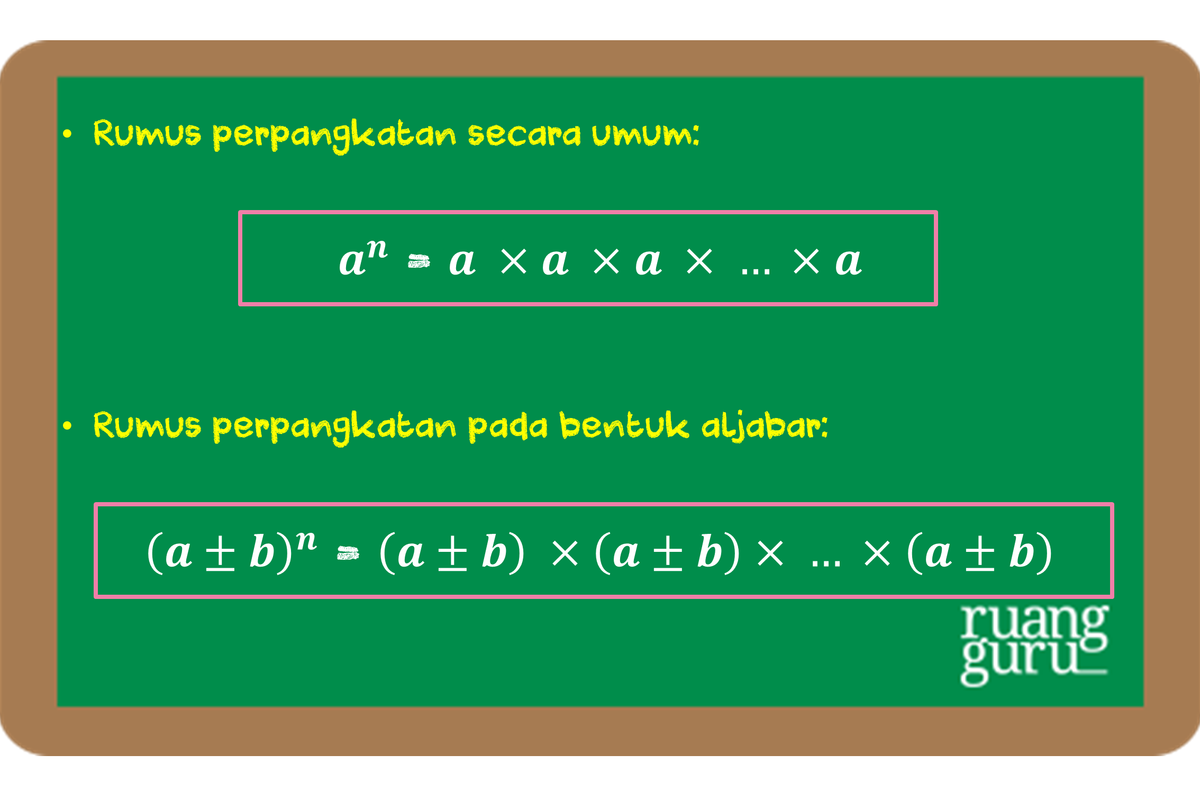
Membuat angka berpangkat di Microsoft Excel sering kali membuat pengguna pemula maupun profesional merasa kebingungan saat menyusun laporan data. Saya sering melihat rekan kerja harus mengetik manual atau bahkan menyalin simbol dari luar aplikasi hanya untuk menyisipkan angka kuadrat kecil di atas teks. Padahal, software pengolah angka legendaris ini menyediakan jalur cepat yang sangat praktis jika Anda tahu tombol rahasianya.
Sejak versi pertama dirilis untuk Macintosh pada tahun 1985, dan menyusul versi Windows pada November 1987, Microsoft terus menyempurnakan fitur kalkulasi ini.
Hingga saat ini, siklus rilis versi terbaru yang konsisten diluncurkan Microsoft setiap dua tahun sekali selalu membawa peningkatan fungsionalitas. Fleksibilitas ini diakui oleh Sarwandi, penulis buku Jago Microsoft Excel 2016 yang diterbitkan pada tahun 2017, yang menyatakan bahwa aplikasi Microsoft Excel memiliki fitur kalkulasi dan pembuatan grafik yang baik.
Ketika Anda hanya perlu menampilkan teks statis seperti satuan luas atau volume, metode visual adalah pilihan terbaik. Metode ini tidak mengubah nilai sel menjadi rumus matematika, melainkan hanya mengubah tampilan kosmetiknya saja.
Mengaktifkan Fitur Superscript Melalui Format Cells
Langkah pertama yang paling sering saya gunakan untuk kebutuhan dokumen adalah memanfaatkan fitur Superscript. Ketik teks dasar Anda terlebih dahulu di dalam sel, misalnya untuk menulis satuan hitung berpangkat seperti m2 atau m3. Blok angka 2 atau angka 3 yang ingin Anda jadikan pangkat dengan menggunakan mouse atau menekan tombol Shift + arah pada keyboard.
Klik kanan pada area yang diblok tersebut, lalu pilih opsi Format Cells dari menu pop-up yang muncul.
Pada jendela baru yang terbuka, Anda cukup memberikan tanda centang pada kotak kecil di samping tulisan Superscript. Klik OK, dan seketika angka tersebut akan mengecil lalu naik ke atas menjadi m² atau m³ yang rapi.
Memanfaatkan Shortcut Keyboard untuk Kerja Lebih Cepat
Jika Anda malas menyentuh mouse, Excel menyediakan kombinasi tombol cepat yang bisa menghemat waktu kerja Anda.
Shortcut ini sangat membantu ketika Anda harus mengedit puluhan data bilangan ordinal bahasa Inggris seperti 1st dan 2nd secara maraton. Blok karakter yang ingin diubah, lalu tekan tombol kombinasi Ctrl + Shift + F secara bersamaan pada keyboard Anda.
Kombinasi ini akan langsung memunculkan kotak dialog Format Cells tanpa perlu melalui klik kanan yang panjang. Tekan Alt + E untuk mencentang opsi Superscript secara instan, lalu tekan Enter untuk menyelesaikan prosesnya.
Trik ini mengeliminasi jeda waktu perpindahan tangan dari keyboard ke mouse sehingga ritme mengetik Anda tetap terjaga.
Menggunakan Rumus Matematika untuk Kalkulasi Nilai Berpangkat
Pendekatan visual di atas tidak akan berfungsi jika Anda berniat melakukan perhitungan matematika terhadap angka-angka tersebut.
Sebab, Excel membaca sel dengan format Superscript murni sebagai teks biasa, bukan sebagai angka numerik.
Menghitung Eksponen dengan Simbol Caret
Untuk kebutuhan komputasi, Anda harus menggunakan operator matematika resmi yang disediakan oleh sistem.
Ketersediaan fitur rumus kuadrat dengan simbol caret (ˆ) ini berlaku untuk Excel untuk Microsoft 365, Excel 2024, Excel 2021, Excel 2019, hingga Excel 2016. Contoh penulisan rumus kuadrat yang baku adalah =Nˆ2, di mana N adalah angka atau nilai sel yang ingin Anda kalikan. Misalkan Anda ingin menghitung contoh penulisan angka berpangkat seperti 2 pangkat 5 atau 3 pangkat 4 di dalam lembar kerja.
Anda cukup mengetikkan rumus =2ˆ5 di dalam sel kosong, lalu tekan Enter untuk langsung melihat hasil kalkulasinya sebesar 32.
Begitu pula untuk contoh berikutnya, Anda tinggal mengetik =3ˆ4 untuk mendapatkan hasil akurat sebesar 81 seketika.
Menggunakan Fungsi POWER untuk Rumus yang Lebih Terstruktur
Excel juga menyediakan fungsi bawaan bernama POWER sebagai alternatif penulisan jika Anda lebih menyukai struktur rumus formal. Gunakan formula dengan sintaks =POWER(number, power) di mana fungsi ini membutuhkan dua argumen utama.
Argumen pertama adalah angka dasar yang ingin dipangkatkan, dan argumen kedua adalah nilai pangkatnya. Ketik =POWER(2, 5) untuk mengeksekusi perhitungan yang menghasilkan nilai sama persis dengan metode simbol caret sebelumnya. Kelebihan fungsi ini adalah tampilannya yang lebih mudah dibaca ketika dikombinasikan dengan rumus rumit lainnya dalam satu sel.
Perbandingan Karakteristik Metode Pangkat di Excel
Setiap metode memiliki fungsi yang spesifik dan tidak bisa saling menggantikan secara sembarangan.
Berikut adalah perbandingan karakteristik dari setiap metode yang telah dibahas agar Anda tidak salah pilih saat bekerja.
| Fitur dan Karakteristik | Metode Superscript | Operator Caret (ˆ) | Fungsi POWER |
|---|---|---|---|
| Bisa Digunakan Kalkulasi | Tidak | Ya | Ya |
| Tampilan Visual Mengecil | Ya | Tidak | Tidak |
| Sifat Output Data | Teks | Angka | Angka |
| Kemudahan Input | Sedang | Cepat | Sedang |
Melihat tabel di atas, jelas bahwa Anda harus menentukan tujuan akhir dokumen sebelum memilih trik yang akan dieksekusi.
Bagaimana dengan Penulisan Rumus Kimia atau Pangkat Bawah
Sering kali dalam laporan sains, kita juga dituntut untuk menulis format teks yang posisinya berada di bagian bawah.
Kasus ini sering dijumpai pada contoh penulisan rumus kimia atau subscript seperti H2O atau H3.
Langkah pengerjaannya sebenarnya identik dengan pembuatan pangkat atas, hanya saja Anda perlu memilih opsi yang berbeda di kotak dialog.
Blok angka 2 pada teks H2O yang telah Anda ketik di dalam lembar kerja Excel.
Buka kembali jendela Format Cells dengan shortcut keyboard andalan Anda yang sudah dipelajari sebelumnya. Alih-alih memilih Superscript, berikan tanda centang pada pilihan Subscript yang terletak tepat di bawahnya. Tekan OK, dan karakter angka tersebut akan bergeser ke bawah menciptakan penulisan rumus kimia yang valid secara estetika akademik.
Kelemahan terbesar dari trik visual Superscript maupun Subscript ini adalah sifatnya yang destruktif terhadap format otomatis Excel.
Saat Anda mengaplikasikannya pada sel yang berisi rumus aktif, format teks kustom ini sering kali hilang ketika sel tersebut dikalkulasi ulang oleh sistem. Saya menyarankan untuk selalu memisahkan kolom kalkulasi numerik dengan kolom visualisasi laporan demi menjaga integritas data Anda.
Gunakan operator caret (ˆ) untuk lembar kerja internal yang membutuhkan komputasi cepat tanpa memedulikan estetika visual. Sebaliknya, manfaatkan fitur Format Cells secara bijak hanya pada bagian ringkasan atau tabel presentasi akhir yang akan dicetak atau dipresentasikan di depan klien.







