
Menemukan kembali situs penting yang sudah Anda simpan sering kali menjadi tantangan tersendiri saat tumpukan tautan sudah terlalu banyak. Cara mencari bookmark di google chrome sebenarnya sangat mudah jika Anda memahami pintasan dan fitur manajemen tersembunyi di dalamnya. Artikel ini akan mengupas langkah demi langkah mengidentifikasi lokasi penyimpanan tautan Anda, baik di perangkat komputer maupun ponsel pintar.
Google Chrome pertama kali dirilis pada tanggal 2 September 2008 dan terus berkembang pesat. Berdasarkan estimasi situs analisis lalu lintas StatCounter yang berdiri sejak 1999, pada bulan November 2020 Chrome bahkan memiliki 70% pangsa pasar peramban di seluruh dunia. Angka ini menegaskan bahwa miliaran orang bergantung pada fitur peramban ini, termasuk fitur ikon bintang untuk menandai halaman web favorit.
Fungsi bookmark adalah untuk menandai, mengingat, dan menyimpan alamat atau halaman web favorit agar pengguna tidak perlu mengetik alamat situs secara manual. Namun, masalah klasik muncul ketika fitur ini digunakan secara berlebihan tanpa pengelolaan yang rapi.
Dari pengalaman saya menangani masalah teknis peramban, semakin banyak bookmark yang menumpuk dapat menyebabkan browser Chrome menjadi lemot. Hal ini terjadi akibat peningkatan penggunaan memori dan tentu saja membuat pengguna kesulitan mencari bookmark yang spesifik. Membersihkan bookmark secara manual atau massal dapat menghemat ruang penyimpanan dan mempercepat waktu loading halaman web Anda kembali normal.
Cara Mencari Bookmark di Google Chrome PC Melalui Bilah Alat
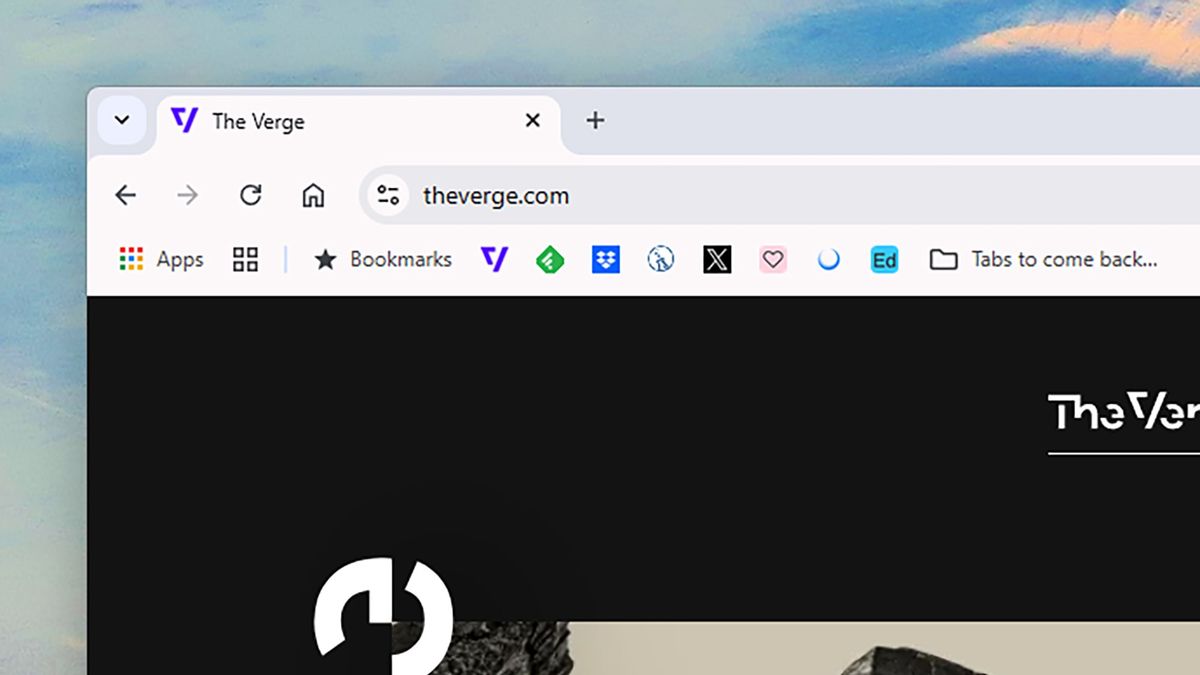
Bagi Anda yang menggunakan komputer desktop atau laptop, metode pertama yang paling kasat mata adalah melalui bilah alat atau direktori menu atas. Langkah ini sangat cocok untuk mencari tautan yang baru saja Anda simpan.
Dalam kasus yang sering saya temui, pengguna sering tidak sengaja menyembunyikan bilah ini sehingga mereka mengira data penting mereka hilang. Berikut adalah urutan langkah untuk memunculkannya dan melakukan pencarian:
- Buka peramban Google Chrome di komputer Anda.
- Klik ikon titik tiga vertikal di pojok kanan atas layar untuk membuka menu utama.
- Arahkan kursor ke opsi Bookmark atau Bookmark dan masukan.
- Pilih menu Tampilkan bilah bookmark jika bilah atas belum muncul di bawah kolom URL.
- Periksa folder yang tersedia seperti Bilah Bookmark atau Bookmark Lainnya untuk menemukan situs Anda.
Jika daftar tersebut sudah terlalu panjang, Anda akan kesulitan mencarinya satu per satu secara visual. Oleh karena itu, Anda membutuhkan manajer khusus yang dibahas pada bagian berikutnya.
Memanfaatkan Fitur Bookmark Manager untuk Pencarian Masif
Saat Anda memiliki ratusan tautan dari berbagai tahun, pencarian manual di bilah alat tidak akan efektif. Kesalahan umum yang saya lihat adalah pengguna terus menggulir ke bawah dan membuang waktu berharga mereka.
Google Chrome menyediakan halaman khusus bernama Bookmark Manager atau Pengelola Bookmark. Fitur ini dilengkapi dengan kolom pencarian internal yang sangat akurat untuk memindai seluruh folder.
- Gunakan pintasan keyboard untuk masuk cepat dengan menekan tombol Ctrl + Shift + O secara bersamaan di Windows, atau Cmd + Option + B di macOS.
- Anda juga bisa masuk secara manual dengan mengklik ikon titik tiga kanan atas, pilih Bookmark, lalu klik Pengelola Bookmark.
- Perhatikan kolom pencarian di bagian atas halaman pengelola tersebut.
- Ketik kata kunci atau nama situs web yang sedang Anda cari pada kolom pencarian tersebut.
- Chrome akan langsung menyaring dan menampilkan semua tautan yang cocok dengan kata kunci tersebut dalam hitungan detik.
Cara Mencari Bookmark Chrome di Ponsel Android dan iOS
Pada awal perilisan, Google Chrome hanya bisa digunakan untuk sistem operasi Microsoft Windows saja. Namun kini peramban ini telah di-porting ke Linux, macOS, iOS, dan Android, sehingga Anda bisa mengakses data Anda dari mana saja.
Mencari tautan tersimpan di ponsel pintar memiliki antarmuka yang sedikit berbeda dengan versi komputer. Kuncinya terletak pada menu navigasi utama yang didesain minimalis untuk layar sentuh.
- Buka aplikasi Google Chrome di ponsel Android atau iOS Anda.
- Ketuk ikon titik tiga di pojok kanan atas (Android) atau pojok kanan bawah (iOS).
- Ketuk opsi Bookmark yang ditandai dengan ikon bintang.
- Jika Anda berada di dalam folder tertentu, gunakan tanda panah kembali di kiri atas untuk melihat struktur folder utama seperti Bookmark Seluler atau Bilah Bookmark.
- Ketuk ikon kaca pembesar atau kolom pencarian di bagian atas, lalu masukkan nama situs web yang Anda cari.
Melalui aplikasi ponsel ini, Anda juga bisa menghapus tautan usang dengan menekan lama pada item tautan lalu memilih ikon tempat sampah demi menjaga performa aplikasi tetap ringan.
Solusi Sinkronisasi Otomatis Antar Perangkat
Jika Anda sering berpindah dari laptop kantor ke ponsel pribadi dan kehilangan jejak tautan yang baru disimpan, masalahnya ada pada fitur sinkronisasi. Fitur ini sangat krusial untuk memastikan semua data Anda terintegrasi.
Saat pengguna login ke Chrome dengan Akun Google yang sama, bookmark dan informasi lainnya akan otomatis disinkronkan. Keuntungannya adalah data tersebut dapat digunakan di semua perangkat, baik komputer, tablet, maupun ponsel pintar.
Pastikan Anda mengaktifkan sinkronisasi ini dengan masuk ke setelan Chrome, pilih akun Anda, dan aktifkan opsi sinkronisasi data. Dengan begitu, apa yang Anda simpan di PC akan langsung dapat dicari melalui kolom pencarian Chrome di ponsel Anda.
Menemukan File Cadangan Lokal Chrome yang Tersembunyi
Bagaimana jika aplikasi Chrome Anda rusak atau data Anda terhapus secara tidak sengaja? Ada kalanya metode pencarian di dalam aplikasi tidak membuahkan hasil karena sistem mengalami eror.
Sebagai langkah teknis tingkat lanjut, Anda bisa mencari file fisik cadangan yang disimpan oleh Chrome di dalam penyimpanan komputer lokal Anda. Berdasarkan catatan sistem, lokasi file cadangan lokal untuk riwayat penelusuran dan bookmark Chrome di Windows berada di folder khusus pengguna.
Anda wajib mengganti kata "NAME" di bawah ini sesuai dengan nama akun pengguna Windows yang aktif pada komputer Anda. Di dalam folder tersebut, terdapat dua file spesifik yang menyimpan seluruh data tautan Anda, yaitu Bookmarks dan Bookmarks.bak.
| Sistem Operasi | Path Folder Lokal | Nama File Utama |
|---|---|---|
| Windows 10 / 11 | C:\Users\NAME\AppData\Local\Google\Chrome\User Data\Default | Bookmarks |
| Windows 10 / 11 | C:\Users\NAME\AppData\Local\Google\Chrome\User Data\Default | Bookmarks.bak |
Untuk melihat folder AppData, Anda harus mengaktifkan opsi "Hidden items" atau berkas tersembunyi di File Explorer terlebih dahulu. File Bookmarks.bak adalah cadangan otomatis yang dibuat oleh Chrome dan bisa diganti namanya menjadi Bookmarks biasa untuk memulihkan data yang hilang jika terjadi kerusakan sistem.
Alternatif Peramban dengan Dasar Sistem Serupa
Jika Anda memutuskan untuk berpindah peramban karena masalah performa namun takut kehilangan data penataan tautan, Anda tidak perlu khawatir. Struktur data manajemen tautan saat ini sudah sangat universal.
Peramban Microsoft Edge dan Opera menggunakan dasar dari proyek open-source Chromium yang sama dengan Google Chrome. Artinya, arsitektur manajemen dan metode pencarian tautan di peramban-peramban tersebut memiliki kemiripan yang sangat tinggi.
Anda bahkan bisa langsung mengimpor seluruh folder simpanan Anda dari Chrome ke Microsoft Edge atau Opera hanya dengan satu kali klik saat proses instalasi awal. Fitur pencariannya pun bekerja dengan logika kata kunci yang sama persis.
Melakukan perawatan berkala terhadap daftar tautan tersimpan bukan hanya mempermudah navigasi harian Anda. Langkah ini secara langsung menjaga konsumsi memori peramban tetap optimal sehingga aktivitas selancar internet Anda selalu responsif dan terbebas dari kendala lag yang mengganggu.







