
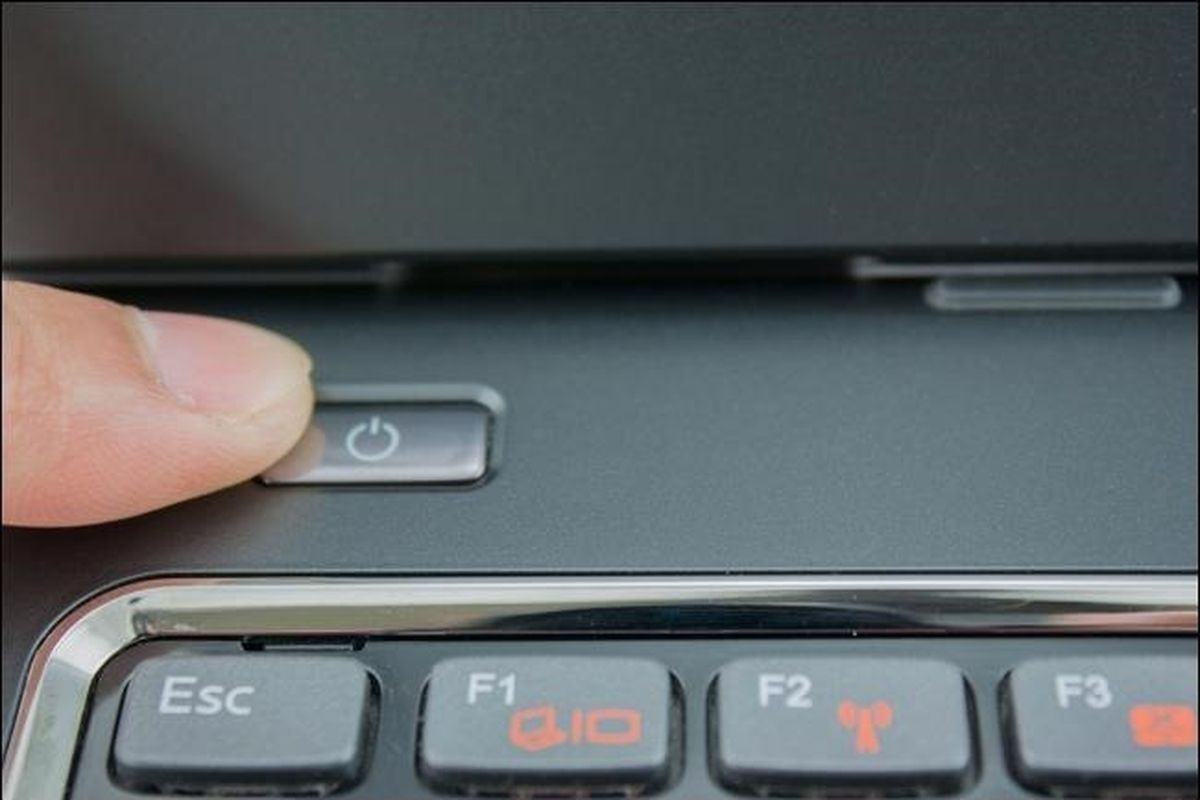
Mengalami masalah laptop hang secara tiba-tiba saat mengejar tenggat pekerjaan pasti memicu kepanikan luar biasa bagi siapa saja. Ketika seluruh kursor mendadak membeku dan papan ketik tidak lagi memedulikan ketukan jari Anda, sistem operasi sebenarnya sedang mengalami konflik internal yang serius. Kabar baiknya, Anda tidak perlu terburu-buru membawa perangkat ke pusat servis karena sebagian besar masalah ini bisa diselesaikan sendiri dengan penanganan mandiri yang tepat.
Kondisi membeku ini sering kali datang tanpa peringatan terlebih dahulu.
Menurut media teknologi ternama PC Mag, sebenarnya terdapat sejumlah cara teruji untuk mengatasi masalah ketika laptop sedang mengalami situasi macet atau freeze ketika sedang digunakan secara aktif. Memahami urutan penanganan yang benar akan menghindarkan perangkat Anda dari kerusakan komponen hardware yang lebih fatal akibat penanganan yang terlalu ceroboh.
Sebelum masuk ke langkah perbaikan, kita harus memahami akar masalah mengapa sistem operasi bisa mendadak berhenti bergerak. Berdasarkan analisis mendalam dari situs blog teknologi Askvg, fenomena laptop hang biasanya terjadi karena program aplikasi tertentu mengambil terlalu banyak kapasitas RAM serta sumber daya CPU. Konsumsi yang berlebihan ini pada akhirnya membuat seluruh jalinan sistem inti menjadi benar-benar tidak responsif terhadap perintah baru.
Situasi ini semakin diperparah jika Anda memaksakan spesifikasi hardware kelas bawah untuk menjalankan beban kerja yang sangat berat.
Kekurangan alokasi memori acak sering kali menjadi biang keladi utama di mana instruksi sistem terjebak dalam antrean panjang yang tidak berujung.
Sebagai gambaran nyata, kapasitas RAM sebesar 4 GB dicontohkan sebagai kapasitas yang cukup kecil untuk standar komputasi modern saat ini. Pengguna sangat dilarang dan tidak boleh memaksakan kapasitas memori tersebut untuk menjalankan banyak aplikasi kelas berat secara bersamaan karena dipastikan akan memicu kelumpuhan sistem.
Langkah Darurat Memulihkan Sistem yang Membeku
Ketika Anda berhadapan dengan solusi laptop tiba tiba tidak bisa digerakkan, jangan langsung mencabut baterai atau mematikan aliran listrik secara kasar. Kita harus menggunakan pendekatan yang lebih halus dan taktis terlebih dahulu demi menyelamatkan data penting yang belum sempat tersimpan di dalam ruang penyimpanan penyimpanan lokal.
Gunakan kombinasi tombol pintas untuk merangsang respons sistem.
Berikut adalah urutan langkah logis yang dapat Anda eksekusi langsung ketika perangkat mulai berhenti merespons:
- Gunakan Kombinasi Tombol Reset Driver Grafis: Tekan secara bersamaan tombol Windows + Ctrl + Shift + B pada papan ketik Anda untuk memaksa sistem memuat ulang driver kartu grafis tanpa mematikan aplikasi yang sedang berjalan.
- Buka Akses Menu Task Manager: Jika layar masih sedikit merespons, tekan kombinasi sakral Ctrl + Shift + Esc secara bersamaan untuk memanggil jendela Task Manager secara langsung ke atas layar.
- Matikan Aplikasi Penyebab Hambatan: Cari aplikasi yang memiliki status khusus berupa tulisan not responding di dalam daftar proses, klik kanan pada nama aplikasi tersebut, lalu pilih opsi End Task untuk menghentikannya secara paksa.
- Manfaatkan Kombinasi Ctrl + Alt + Del: Apabila cara sebelumnya gagal, tekan tombol Ctrl + Alt + Del untuk membuka layar pengaman Windows, kemudian pilih opsi Sign Out atau hidupkan ulang perangkat melalui ikon daya di sudut kanan bawah.
Dari pengalaman saya menangani perangkat yang membeku total, kombinasi pengaturan ulang driver grafis sering kali menjadi penyelamat instan tanpa perlu merusak sesi kerja yang sedang aktif.
Metode Mematikan Paksa Saat Sistem Mengalami Kelumpuhan Total
Ada kalanya sistem operasi benar-benar terkunci rapat sehingga kombinasi papan ketik apa pun tidak lagi membuahkan hasil positif. Dalam kondisi kritis seperti ini, pertanyaan yang sering muncul dari pengguna yang panik adalah seputar laptop tidak merespons harus menekan tombol apa untuk mengakhiri siklus macet tersebut.
Solusi terakhir yang tersisa adalah melakukan prosedur pemberhentian daya secara paksa melalui tombol mekanis.
Langkah penanganan manual ini harus dilakukan dengan memperhatikan durasi waktu yang presisi agar tidak menimbulkan lonjakan arus yang merusak sirkuit motherboard:
- Prosedur Hard Restart Standar: Cari letak tombol daya utama pada perangkat Anda, kemudian lakukan penekanan secara stabil tanpa terputus. Durasi waktu 5–10 detik sangat diperlukan saat menekan dan menahan tombol power untuk mematikan laptop secara paksa.
- Prosedur Restart Otomatis Langsung: Sebagai alternatif dari metode pertama, Anda bisa menahan tombol daya sedikit lebih lama. Durasi waktu 10–15 detik diperlukan saat menahan tombol power untuk melakukan proses restart otomatis dari kondisi mati.
- Prosedur Pendinginan Komponen: Setelah perangkat benar-benar mati dan gelap, jangan langsung menghidupkannya kembali melainkan biarkan komponen internal beristirahat sejenak dari panas berlebih. Durasi waktu 5–10 menit sangat disarankan untuk mendiamkan laptop yang hang agar sistem dapat memperbaiki dirinya sendiri secara otomatis sebelum dinyalakan ulang.
Panduan Batas Kapasitas dan Waktu Tunggu Sistem
Sebagai referensi teknis yang akurat dalam mengelola ekspektasi penanganan hardware, berikut adalah data batasan waktu dan kapasitas memori yang wajib diperhatikan oleh setiap pemilik komputer:
| Indikator Parameter | Nilai Batas |
|---|---|
| Kapasitas RAM Kecil | 4 GB |
| Waktu Tunggu Sistem | 5–10 menit |
| Durasi Hard Restart | 5–10 detik |
| Durasi Restart Otomatis | 10–15 detik |
Kepatuhan terhadap durasi waktu di atas sangat menentukan apakah komponen penyimpanan mekanis maupun digital Anda akan berumur panjang atau justru cepat mengalami kerusakan sektor data.
Strategi Efektif Mencegah Gangguan Sistem di Masa Depan
Melakukan perbaikan saat perangkat sudah membeku tentu sangat melelahkan dan berisiko merusak file pekerjaan Anda yang berharga. Oleh karena itu, langkah preventif jauh lebih utama dibandingkan sekadar mengetahui cara mematikan laptop yang macet total secara berulang-ulang setiap hari.
Mulailah dengan rutin membersihkan file sampah yang menyumbat ruang penyimpanan.
Gunakan perangkat lunak utilitas bawaan bawaan operating system untuk membersihkan sisa-sisa instalasi lama dan temporary files secara berkala. Selain itu, pastikan Anda membatasi jumlah program yang otomatis berjalan saat komputer pertama kali dihidupkan melalui tab Startup di menu Task Manager. Menjaga ruang sirkulasi udara di bawah casing laptop tetap bersih dari debu juga berkontribusi besar dalam mencegah terjadinya fenomena thermal throttling yang sering kali memicu pembekuan sistem akibat suhu prosesor yang terlampau tinggi.
Menambahkan kapasitas RAM fisik ke tingkat yang lebih tinggi merupakan investasi terbaik jangka panjang yang bisa Anda lakukan sekarang untuk memastikan kelancaran aktivitas harian tanpa interupsi menyebalkan.







