
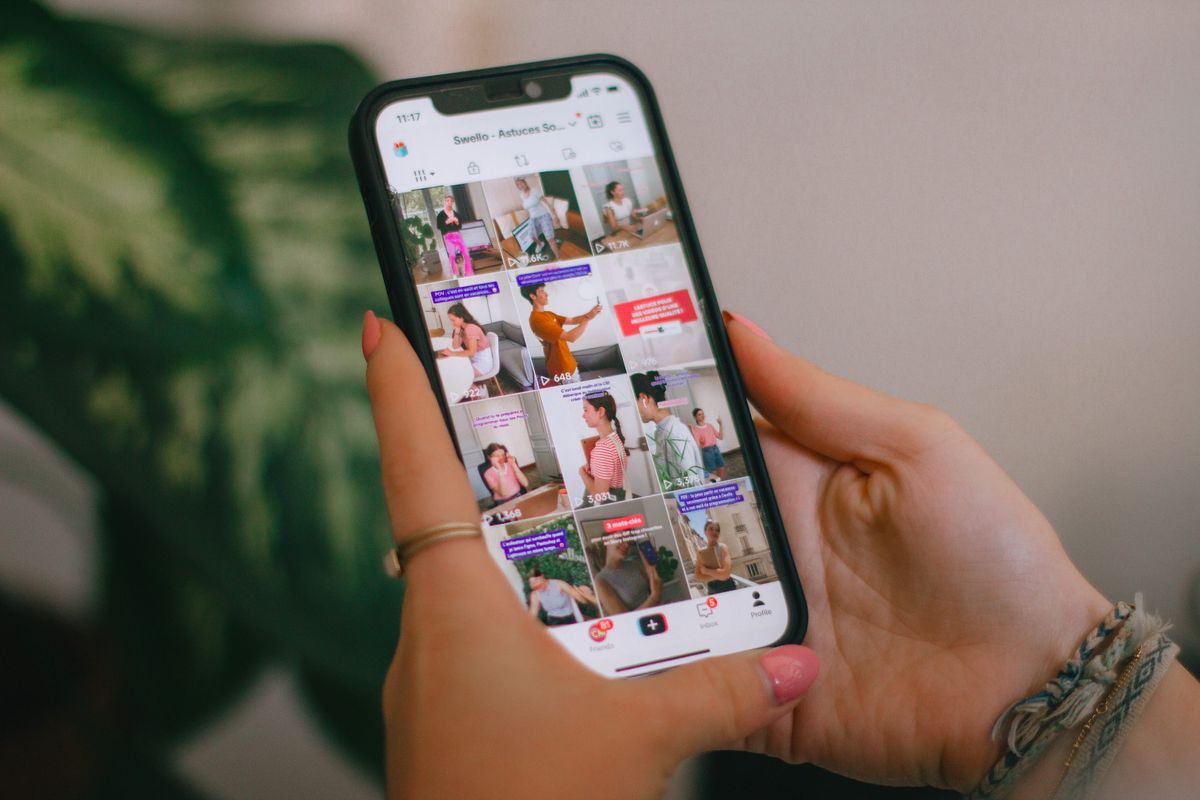
Mengetahui cara mendownload foto dari instagram ke galeri menjadi kebutuhan penting bagi banyak pengguna yang ingin menyimpan dokumentasi visual favorit mereka. Sejak pertama kali diperkenalkan ke publik, platform berbagi foto ini memang dirancang untuk menjaga hak cipta kreatornya secara ketat. Hal inilah yang membuat platform tersebut tidak menyediakan opsi penyimpanan langsung ke memori lokal perangkat Anda.
Sebagai platform yang tumbuh sangat masif sejak diluncurkan pada 6 Oktober 2010 oleh Kevin Systrom dan Mike Krieger, keterbatasan fitur unduhan ini kerap kali membuat pengguna mencari alternatif lain. Pertumbuhan pengguna awal Instagram bahkan tercatat sangat fantastis karena berhasil mencapai 1 juta pengguna dalam waktu dua bulan setelah peluncuran resmi. Ketika platform ini mengalami akuisisi oleh Facebook pada April 2012 dengan harga sekitar $1 miliar, arsitektur dasarnya tetap dipertahankan termasuk kebijakan privasi mengenai pembatasan pengunduhan konten media secara langsung.
Instagram secara bawaan tidak menyediakan fitur langsung untuk mengunduh foto ke galeri.
Dalam kasus yang sering saya temui di lapangan, sebagian besar pengguna terpaksa melakukan tangkapan layar atau screenshot untuk menyimpan gambar. Namun, metode screenshot ini memiliki kelemahan besar karena fungsionalitasnya yang menurunkan resolusi gambar secara drastis serta menyisakan potongan antarmuka aplikasi yang mengganggu estetika visual. Melalui panduan praktis ini, saya akan membagikan beberapa metode teknis yang jauh lebih bersih dan efektif untuk memindahkan foto dari feed ke ruang penyimpanan ponsel Anda.
Sebelum Anda mengeksekusi langkah-langkah pengunduhan, ada beberapa aspek teknis dan konektivitas yang harus dipastikan agar proses berjalan mulus tanpa interupsi. Berdasarkan pengalaman saya menangani kendala teknis pengguna, kegagalan proses unduhan sering kali bukan disebabkan oleh sistem pengunduhnya, melainkan karena kondisi jaringan atau status privasi akun target.
Berikut adalah beberapa prasyarat utama yang wajib Anda perhatikan sebelum memulai proses pengunduhan media:
- Pastikan akun Instagram pemilik foto tidak dalam mode privat (Kunci), karena platform pengunduh umumnya tidak dapat menembus enkripsi akun yang dikunci.
- Gunakan koneksi internet yang stabil untuk mencegah file foto menjadi korup atau gagal terunduh di tengah jalan.
- Menyiapkan ruang penyimpanan internal galeri yang cukup, terutama jika Anda berencana mengunduh foto dalam jumlah banyak sekaligus.
- Pastikan Anda menggunakan paket data yang memadai, seperti Paket Internet Sakti Telkomsel yang ditawarkan mulai dari Rp6.000 untuk efisiensi kuota browsing.
Cara Mengunduh Foto Instagram Menggunakan FastDl
Metode pertama yang sangat saya rekomendasikan adalah dengan menggunakan platform berbasis web pihak ketiga bernama FastDl. Keunggulan utama dari metode ini adalah Anda tidak perlu menginstal aplikasi tambahan apa pun di dalam memori internal ponsel, sehingga kapasitas penyimpanan perangkat Anda tetap aman.
Dari pengalaman saya, platform ini sangat andal karena mampu mempertahankan kualitas kompresi asli dari server penampung data milik Instagram. Format file yang didukung FastDl meliputi format .jpg untuk foto dan .mp4 untuk video, sehingga kompatibilitasnya sangat luas untuk langsung terbaca oleh galeri bawaan ponsel.
Langkah-langkah taktis untuk menggunakan layanan ini dapat Anda ikuti melalui urutan berikut:
- Buka aplikasi Instagram di ponsel Anda, lalu cari foto spesifik yang ingin disimpan ke dalam galeri.
- Ketuk ikon titik tiga di sudut kanan atas postingan tersebut, lalu pilih opsi 'Salin Tautan' atau 'Copy Link' untuk mengambil URL gambar.
- Buka aplikasi peramban web seperti Google Chrome di ponsel Anda, kemudian kunjungi situs resmi FastDl.
- Tempelkan tautan yang sudah Anda salin sebelumnya ke dalam kolom input utama yang tersedia di halaman depan situs web tersebut.
- Klik tombol 'Unduh' atau 'Download', lalu tunggu beberapa detik hingga sistem memproses tautan dan memunculkan pratinjau gambar.
- Klik kembali tombol 'Unduh Foto' di bawah pratinjau untuk memulai proses transfer file secara otomatis ke memori lokal.
Alternatif Menggunakan Platform SaveFrom
Kesalahan umum yang saya lihat adalah pengguna langsung menyerah ketika satu situs web pengunduh sedang mengalami down atau pemeliharaan server. Sebagai langkah mitigasi profesional, Anda harus memiliki opsi platform cadangan yang memiliki kapabilitas setara untuk mengekstrak file gambar.
SaveFrom merupakan alternatif tangguh yang sudah lama dikenal dalam dunia pengunduhan media digital. Konsep operasionalnya hampir sama dengan platform sebelumnya, namun infrastruktur servernya terkadang jauh lebih cepat dalam merespons tautan dari wilayah Asia Tenggara.
Prosedur eksekusinya sangat mudah dan logis untuk dijalankan secara instan:
- Jalankan aplikasi Instagram dan masuk ke feed atau profil tempat foto yang Anda incar berada.
- Dapatkan URL foto tersebut dengan cara mengetuk menu bagikan, lalu pilih fungsi salin tautan hingga muncul notifikasi berhasil disalin.
- Arahkan peramban internet Anda menuju laman SaveFrom melalui alamat yang valid.
- Letakkan kursor pada kotak teks pencarian utama, kemudian tahan lama dan pilih opsi tempel (paste) untuk menaruh URL Instagram.
- Tekan tombol eksekusi di samping kolom tersebut, lalu sistem akan mendeteksi metadata foto secara otomatis.
- Ketuk tautan unduhan beresolusi tinggi yang muncul untuk mengirimkan file gambar tersebut langsung menuju folder download di galeri HP.
Menggunakan Aplikasi Pihak Ketiga Instasave
Bagi pengguna yang membutuhkan intensitas pengunduhan yang tinggi setiap harinya, membuka browser berulang kali tentu akan terasa sangat melelahkan dan kurang efisien secara waktu. Solusi teknis terbaik untuk skenario ini adalah dengan mengintegrasikan aplikasi utilitas khusus yang tertanam langsung di sistem operasi ponsel.
Salah satu aplikasi yang memiliki rekam jejak performa stabil di Google Play Store adalah Instasave yang dikembangkan oleh Shirokovapp. Aplikasi ini mengotomatiskan proses deteksi clipboard, sehingga Anda tidak perlu melakukan copy-paste secara manual di dalam aplikasi tersebut.
Berikut adalah mekanisme operasional yang perlu Anda lakukan untuk mengaktifkan fitur otomatisasi ini:
- Unduh dan pasang aplikasi Instasave secara resmi melalui Google Play Store pada perangkat Android Anda.
- Buka aplikasi tersebut untuk pertama kali, lalu berikan izin akses ke ruang penyimpanan media agar aplikasi dapat menulis file baru ke galeri.
- Aktifkan sakelar atau tombol 'Instasave Service' di dalam aplikasi untuk memulai pemantauan latar belakang.
- Buka aplikasi Instagram Anda seperti biasa, lalu cari foto yang ingin Anda simpan ke galeri ponsel.
- Ketuk opsi salin tautan pada foto tersebut, dan aplikasi di latar belakang akan langsung mengunduh file secara otomatis tanpa Anda harus meninggalkan Instagram.
Perbandingan Karakteristik Metode Pengunduhan
Untuk memudahkan Anda dalam menentukan proteksi efisiensi dan kenyamanan saat proses pengunduhan, saya telah menyusun komparasi teknis dari opsi-opsi yang telah dibahas di atas. Pemilihan metode yang tepat akan sangat bergantung pada tipe perangkat dan frekuensi aktivitas penyimpanan yang Anda lakukan.
| Nama Platform | Jenis Layanan | Format Output | Kebutuhan Memori |
|---|---|---|---|
| FastDl | Berbasis Web | .jpg | – |
| SaveFrom | Berbasis Web | .jpg | – |
| Instasave | Aplikasi Mobile | .jpg | 25 MB |
Berdasarkan data komparasi di atas, platform berbasis web memberikan keuntungan mutlak dalam hal penghematan ruang penyimpanan karena tidak memerlukan instalasi lokal. Di sisi lain, aplikasi mobile memberikan keunggulan dari segi kecepatan akses berulang bagi pengguna aktif.
Solusi Jika Foto Tidak Muncul di Galeri
Masalah teknis yang kerap dikeluhkan oleh pengguna adalah file foto yang statusnya sudah berhasil terunduh namun tidak kunjung menampakkan diri di dalam aplikasi galeri utama. Dari analisis struktur direktori Android, kondisi ini umumnya terjadi karena adanya kegagalan pemindaian media oleh sistem operasi atau akibat penempatan folder tersembunyi.
Langkah pertama yang harus Anda lakukan adalah memeriksa folder penyimpanan internal secara manual menggunakan aplikasi File Manager bawaan. Cari direktori bernama 'Downloads' atau folder khusus dengan nama platform pengunduh yang Anda gunakan sebelumnya.
Jika file .jpg tersebut ditemukan di sana tetapi tidak muncul di galeri, bersihkan cache aplikasi galeri Anda melalui menu pengaturan aplikasi sistem. Langkah ini akan memicu Android untuk melakukan indeks ulang terhadap seluruh aset gambar baru yang masuk ke memori penyimpanan, sehingga foto hasil unduhan Instagram Anda dipastikan akan langsung muncul di baris teratas galeri ponsel.







