
Mengetahui cara download google photo menjadi solusi paling krusial ketika ruang penyimpanan cloud Anda mulai menipis dan mendekati batas maksimal. Langkah ini memastikan seluruh dokumentasi digital Anda tetap aman di penyimpanan lokal sebelum kuota gratis Anda benar-benar habis.
Setiap akun Google secara default memberikan kapasitas penyimpanan awan gratis hingga 15 GB untuk pengguna umum. Namun, di beberapa negara tertentu, akun baru hanya mendapatkan 5 GB secara default dengan opsi membuka 10 GB tambahan setelah menambahkan nomor telepon resmi.
Masalahnya, kuota penyimpanan Google Account tersebut harus dibagi bersama untuk tiga layanan sekaligus, yaitu Google Photos, Gmail, dan Google Drive. Ketika tumpukan file dari ketiga platform tersebut menumpuk, Anda akan menghadapi situasi di mana google photos penuh dan sistem menolak sinkronisasi baru.
Bagi pengguna perangkat genggam seperti iPhone, aplikasi Google Photos yang dikembangkan oleh Google ini memiliki reputasi besar dengan meraih 1.4 Juta Rating dan skor mencapai 4.8 dari 5 di App Store. Aplikasi berukuran 435.5 MB dengan Rating Usia 4+ dengan In-App Controls ini menempati peringkat #6 dalam kategori Photo & Video, serta mendukung Bahasa Inggris (EN) + 38 bahasa lainnya.
Dari pengalaman saya menangani keluhan pengguna, banyak orang bingung karena tidak menemukan tombol unduh massal langsung di dalam aplikasi HP. Jika Anda ingin mengunduh beberapa foto secara manual di smartphone, Anda harus mengikuti prosedur terstruktur agar file tersimpan sempurna di galeri lokal.
Berikut adalah urutan langkah memindahkan foto ke galeri ponsel Anda secara langsung:
- Buka aplikasi Google Photos di perangkat iOS atau Android Anda.
- Tekan dan tahan pada salah satu foto hingga muncul tanda centang biru untuk mengaktifkan mode pemilihan.
- Ketuk beberapa foto lain yang ingin Anda simpan ke memori internal perangkat.
- Geser menu opsi di bagian bawah layar, lalu pilih opsi Simpan ke Perangkat atau Unduh.
Satu hal yang sering memicu pertanyaan pengguna adalah "kenapa foto di google foto tidak bisa diunduh" secara massal hingga ratusan file sekaligus di HP? Pembatasan sistem pada aplikasi mobile sengaja dibuat untuk mencegah memori internal ponsel Anda habis seketika akibat mengunduh file berukuran besar dalam satu waktu.
Cara Mengambil Semua Foto dari Google Foto via Google Takeout
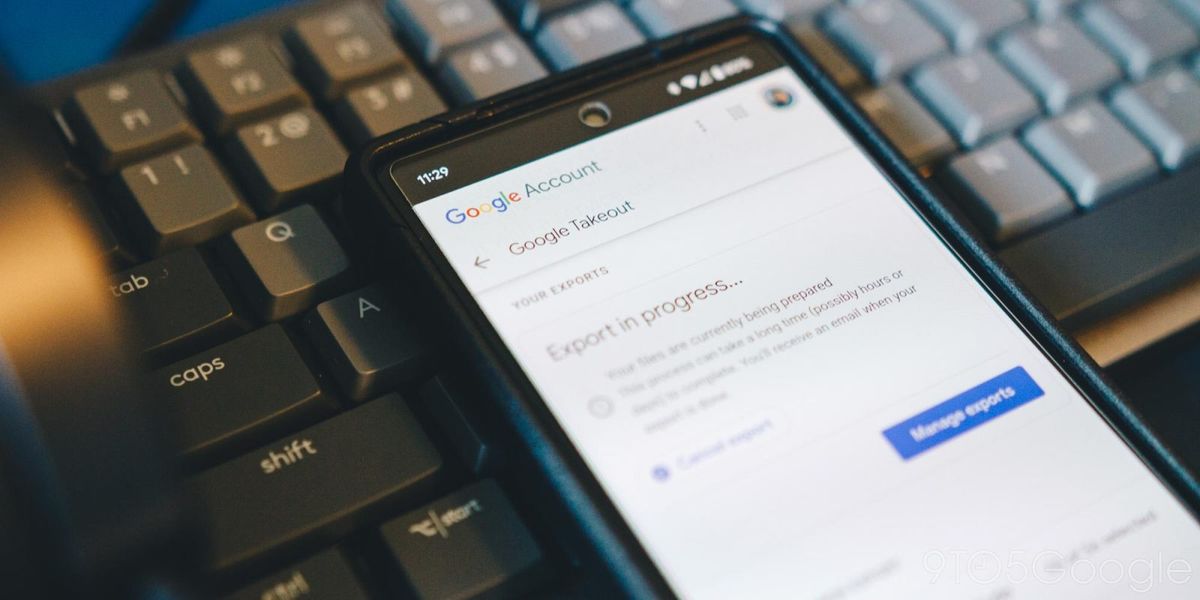
Jika jumlah file Anda mencapai ribuan, mengunduh satu per satu lewat ponsel tentu tidak efisien. Solusi terbaik yang selalu saya rekomendasikan adalah download kompres album google photos lewat laptop memanfaatkan fitur Google Takeout.
Layanan resmi ini memungkinkan Anda mengekstrak seluruh data yang tersimpan di ekosistem Google menjadi satu file arsip yang terkompresi rapat. Metode ini mempermudah pengguna yang sedang mencari tahu bagaimana cara mengosongkan memori hp lewat google photos tanpa kehilangan dokumen lama.
Cara pakai google takeout untuk back up foto secara massal dapat dilakukan dengan instruksi berurutan berikut ini:
- Buka browser di laptop dan akses situs resmi Google Takeout menggunakan akun Anda.
- Klik tulisan Batalkan Pilihan Semua karena secara default Google akan mencentang seluruh jenis data akun Anda.
- Gulir halaman ke bawah hingga menemukan opsi Google Foto, lalu beri tanda centang pada kotak di sampingnya.
- Klik tombol Langkah Berikutnya yang berada di bagian paling bawah halaman web.
- Pilih metode pengiriman melalui tautan unduhan via email, lalu tentukan tipe file zip.
- Tentukan ukuran maksimal arsip (misalnya 2 GB atau 50 GB), lalu klik Buat Ekspor.
Setelah menyelesaikan langkah di atas, Google akan memproses pembuatan arsip di server mereka. Berdasarkan pengamatan saya, proses pembuatan arsip ini memakan waktu mulai dari beberapa jam hingga beberapa hari, tergantung total ukuran aset digital yang Anda miliki.
Metode Google Takeout merupakan satu-satunya cara resmi paling aman untuk mengamankan seluruh aset digital sebelum Anda melakukan penghapusan massal demi mengosongkan kuota cloud.
Solusi Alternatif dan Batasan Layanan Ekosistem Google
Bagi Anda yang ruang penyimpanannya sudah benar-benar kritis, memindahkan foto ke google drive secara manual terkadang menjadi opsi darurat. Meskipun berada dalam satu akun yang sama, memisahkan folder arsip di Drive dapat membantu manajemen dokumen kerja menjadi lebih rapi.
Jika pembersihan data lokal sudah selesai dan Anda masih membutuhkan ruang cloud yang lapang untuk kebutuhan profesional, opsi meningkatkan kapasitas menjadi jalan keluar logis. Paket harga tambahan untuk menambah kapasitas penyimpanan menjadi 100 GB dapat dibeli pengguna seharga $1.99.
Sebagai informasi tambahan yang perlu diketahui mengenai ekosistem ini, Google juga menyediakan ketersediaan layanan cetak seperti pembuatan buku foto, cetak foto fisik, hingga kanvas dinding. Namun, layanan cetak fisik premium ini memiliki keterbatasan wilayah dan hanya tersedia di negara Amerika Serikat (US), Uni Eropa (EU), Inggris (UK), dan Kanada (CA) dengan variasi harga yang tergantung pada jenis produk pilihan.
| Kategori Fitur | Ketentuan dan Spesifikasi Layanan |
|---|---|
| Kapasitas Standar Gratis | 15 GB |
| Kapasitas Akun Baru Regional | 5 GB |
| Tambahan Verifikasi HP Regional | 10 GB |
| Harga Paket 100 GB | $1.99 |
| Ukuran Aplikasi iOS | 435.5 MB |
| Peringkat Kategori Kategori iOS | #6 |
| Wilayah Layanan Cetak Fisik | US, EU, UK, CA |
Kesalahan umum yang saya lihat adalah pengguna langsung menghapus foto di cloud setelah mengunduh arsip Takeout, tanpa memeriksa apakah file ZIP hasil unduhan tersebut korup atau tidak. Selalu pastikan untuk mengekstrak file ZIP di komputer terlebih dahulu dan memastikan semua folder tahun terisi dengan lengkap sebelum Anda mengosongkan ruang di cloud Google.
Langkah pencadangan berkala ke hard drive eksternal menggunakan kombinasi Google Takeout ini menjamin keamanan aset digital jangka panjang Anda tanpa ketergantungan penuh pada langganan cloud bulanan.







