
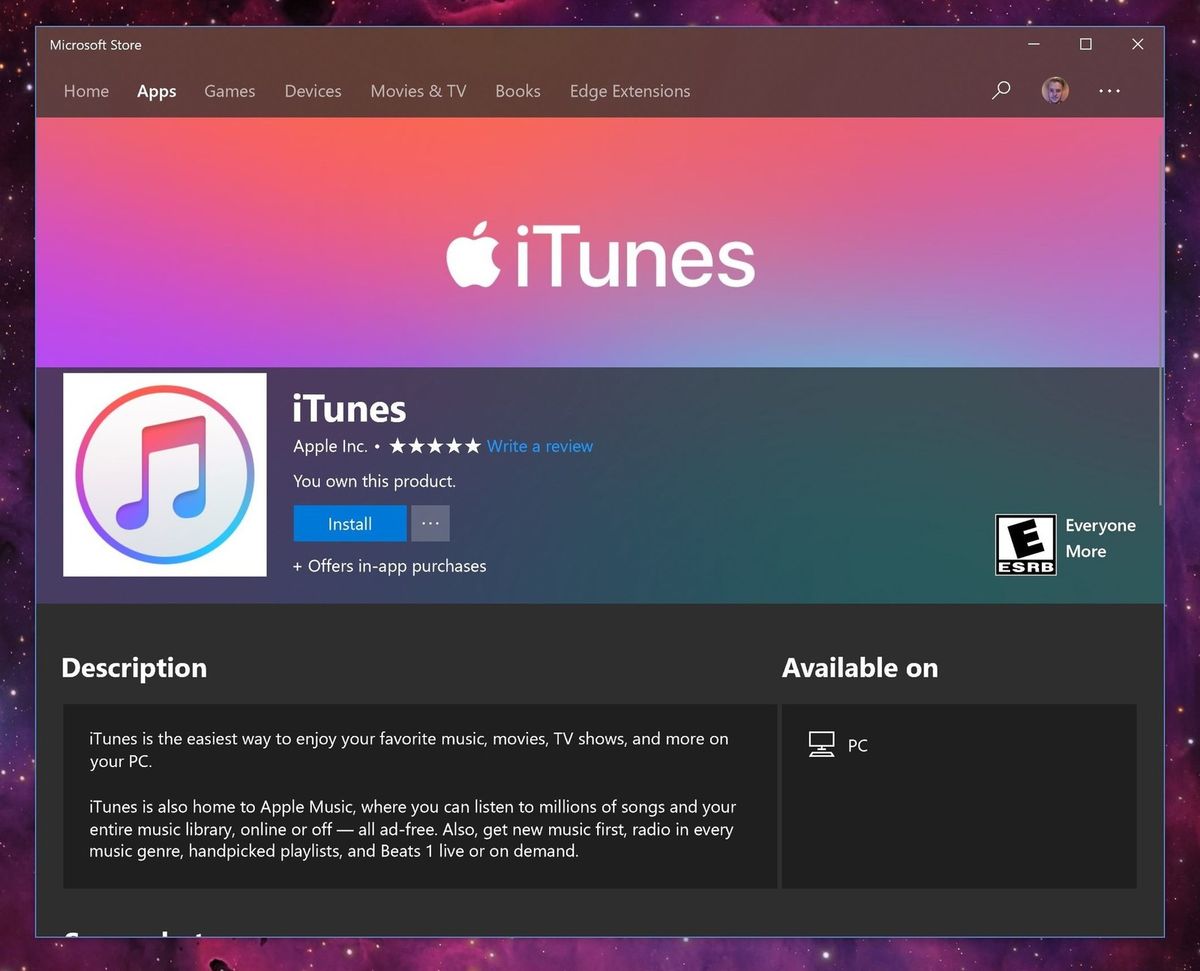
Bagi pengguna ekosistem Apple yang mengandalkan PC, melakukan download itunes windows 10 sering kali memicu kebingungan karena perubahan ekosistem software Apple terbaru. Banyak pengguna mengira layanan ini sudah sepenuhnya mati, padahal Apple masih menyediakan versi khusus agar pengguna komputer non-Mac tetap bisa mengelola perangkat mereka dengan lancar.
Aplikasi ini tetap menjadi andalan utama sebagai aplikasi buat backup iphone di pc paling aman. Selain memulihkan data, Anda juga bisa memanfaatkannya untuk menyinkronkan data musik, foto, hingga membeli konten hiburan resmi langsung dari komputer Anda.
Kesalahan umum yang saya lihat adalah pengguna langsung mengunduh file installer tanpa memeriksa kompatibilitas laptop mereka terlebih dahulu. Memaksakan instalasi pada perangkat yang tidak memenuhi standar minimum hanya akan menyebabkan aplikasi crash atau gagal mendeteksi perangkat iOS.
Berdasarkan data teknis resmi dari Apple, iTunes versi lama seperti versi 12.4.3 (khusus 64-bit untuk kartu video lama) memiliki ukuran file sebesar 134,6 MB. Namun, pastikan ruang penyimpanan Anda jauh lebih longgar dari ukuran installer tersebut.
Berikut adalah beberapa kriteria prasyarat sistem operasi dan hardware minimal yang wajib dipenuhi oleh laptop Anda:
- Sistem operasi minimal Windows 7 atau versi sesudahnya.
- Ruang disk kosong yang tersedia minimal 400 MB untuk instalasi aplikasi.
- Dukungan pembaca layar memerlukan Window-Eyes 7.2 atau versi yang lebih baru jika Anda membutuhkannya.
Panduan Mengunduh iTunes Melalui Microsoft Store
Dari pengalaman saya menangani berbagai masalah sinkronisasi, metode paling aman dan sangat direkomendasikan saat ini adalah melalui Microsoft Store. Mengunduh dari toko aplikasi resmi Windows memastikan Anda mendapatkan versi paling stabil yang otomatis terikat dengan sistem pembaruan latar belakang milik Microsoft.
Metode ini juga meminimalisir risiko file installer korup akibat koneksi internet yang tidak stabil selama proses download berlangsung.
Ikuti langkah-langkah di bawah ini untuk memulai proses unduhan:
- Buka menu Start di laptop Anda, lalu cari dan klik Microsoft Store.
- Ketik kata kunci "iTunes" pada kolom pencarian yang terletak di bagian atas jendela Microsoft Store.
- Pilih aplikasi iTunes resmi yang diterbitkan oleh Apple Inc. dari hasil pencarian.
- Klik tombol Dapatkan atau Instal untuk memulai proses download dan instalasi otomatis.
- Tunggu hingga sistem selesai mengunduh dan memasang aplikasi ke penyimpanan laptop Anda.
Cara Alternatif Mengunduh File Installer Menggunakan Browser
Dalam kasus yang sering saya temui, beberapa jaringan kantor atau sekolah memblokir akses ke Microsoft Store secara penuh. Jika Anda menghadapi situasi ini, opsi terbaik berikutnya adalah melakukan proses unduhan installer mandiri secara langsung melalui browser.
Pastikan Anda hanya menggunakan browser modern yang stabil dan mengunduhnya langsung dari situs resmi Apple untuk menghindari malware dari situs pihak ketiga.
Berikut adalah urutan instruksi yang bisa Anda ikuti:
- Buka aplikasi browser di laptop Anda, seperti Google Chrome atau Microsoft Edge.
- Akses situs resmi Apple khusus untuk pengunduhan iTunes.
- Cari tautan unduhan yang sesuai dengan arsitektur sistem operasi laptop Anda (versi 64-bit atau 32-bit).
- Klik tombol unduh dan simpan file installer berformat .exe tersebut ke folder Download Anda.
Melakukan Konfigurasi dan Cara Instal iTunes di Komputer
Setelah file installer berhasil tersimpan sepenuhnya di laptop, proses berikutnya adalah melakukan eksekusi instalasi secara manual. Langkah ini memerlukan hak akses administrator pada laptop agar seluruh driver perangkat Apple dapat terpasang dengan sempurna ke dalam sistem Windows.
Kegagalan dalam memasang driver dengan benar sering menjadi pemicu utama munculnya keluhan mengenai kenapa iphone tidak terdeteksi di laptop windows saat disambungkan menggunakan kabel data.
Ikuti panduan setup berikut ini:
- Buka folder tempat Anda menyimpan file installer iTunes yang sudah diunduh.
- Klik dua kali pada file installer tersebut untuk membuka jendela panduan instalasi.
- Klik Next pada jendela sambutan, lalu pilih opsi bahasa serta folder tujuan instalasi yang Anda inginkan.
- Pastikan centang pada opsi untuk menambahkan shortcut di desktop jika Anda ingin akses cepat.
- Klik tombol Install dan setujui izin administrator (User Account Control) yang muncul di layar.
- Tunggu hingga bilah proses mencapai 100 persen, lalu klik Finish untuk membuka aplikasi untuk pertama kali.
Ketika aplikasi pertama kali terbuka, Anda wajib menyetujui syarat dan ketentuan penggunaan (License Agreement) agar seluruh fitur pencarian dan sinkronisasi dapat aktif sepenuhnya.
Menghubungkan iPhone dan Memindahkan Lagu Lewat Laptop
Setelah seluruh proses instalasi selesai, fungsi utama dari software ini siap untuk Anda optimalkan sepenuhnya. Salah satu aktivitas yang paling sering dilakukan oleh pengguna adalah cara memindahkan lagu ke iphone lewat laptop untuk menghemat kuota internet seluler.
Selain mentransfer file musik pribadi, platform ini juga menyediakan akses langsung ke iTunes Store yang legendaris sejak pertama kali diluncurkan pada Januari 2001 silam.
Melalui toko digital ini, Anda dapat membeli lagu resmi untuk memperkaya pustaka musik personal Anda.
| Parameter Layanan | Detail Informasi Resmi |
|---|---|
| Waktu Peluncuran Perdana | Januari 2001 |
| Jumlah Ketersediaan Negara | 119 Negara |
| Harga Lagu Terendah | US$0,99 |
| Konversi Harga Rupiah | Rp14.850 |
Untuk memulai proses interaksi antar-perangkat, Anda memerlukan kabel data Lightning atau USB-C yang kompatibel dengan iPhone Anda.
Berikut langkah demi langkah cara sinkronisasi data antar perangkat:
- Buka aplikasi iTunes yang sudah terpasang di laptop Windows 10 Anda.
- Hubungkan iPhone ke laptop menggunakan kabel data yang berkualitas baik.
- Lihat pada layar iPhone Anda, ketuk opsi Percayai Komputer Ini (Trust This Computer) lalu masukkan kode akses (passcode) perangkat Anda.
- Klik ikon ponsel kecil yang muncul di pojok kiri atas jendela iTunes di laptop untuk masuk ke menu manajemen perangkat.
- Gunakan menu di bilah samping untuk memilih kategori data, lalu jalankan sinkronisasi atau lakukan backup data secara menyeluruh.
Layanan toko musik digital ini sekarang sudah diluncurkan di 119 negara di seluruh dunia. Ekspansi global tersebut mencakup wilayah Rusia, Turki, India, Afrika Selatan, Indonesia, Filipina, Kamboja, Laos, Brunei Darussalam, Singapura, Malaysia, Amerika Serikat, hingga Inggris.
Bagi Anda yang gemar mengoleksi karya musik legal, platform ini menawarkan harga lagu iTunes mulai dari US$0,99 atau senilai Rp14.850 dengan asumsi kurs Rp15.000 per dolar. Koleksi yang dibeli melalui laptop akan otomatis tersinkronisasi ke seluruh perangkat Apple milik Anda selama menggunakan akun Apple ID yang sama.







