
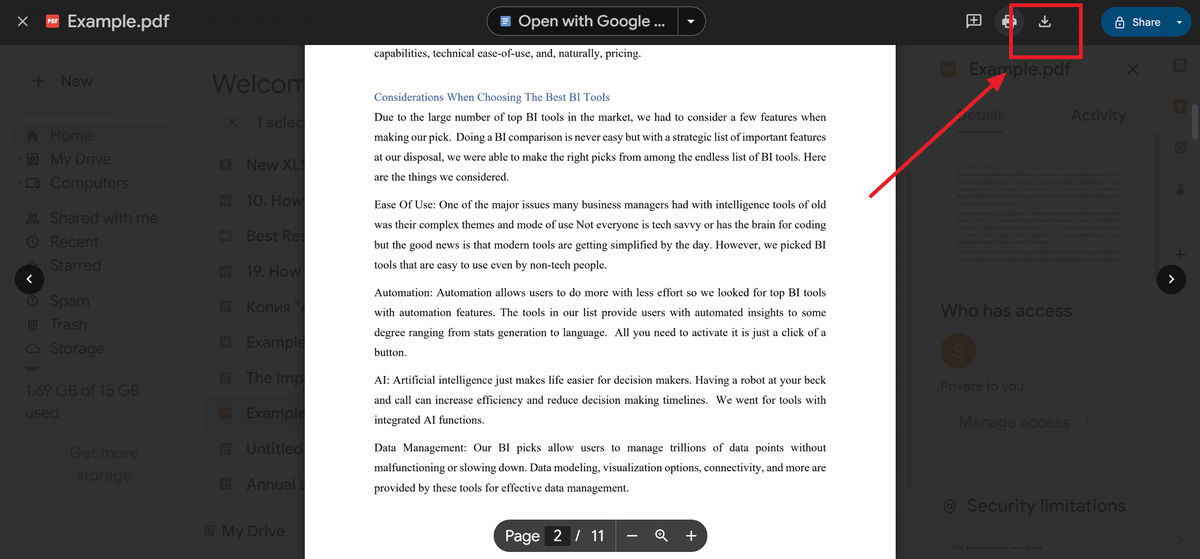
Menghadapi situasi di mana dokumen penting di Google Drive tidak bisa diunduh tentu sangat menjengkelkan, terutama saat Anda membutuhkan data tersebut untuk keperluan mendesak saat ini pada tahun 2026. Masalah mengenai cara download pdf google drive yang tidak bisa di download biasanya terjadi karena pemilik file mengaktifkan fitur proteksi atau membatasi akses unduhan.
Ketika tombol unduh bawaan menghilang dari layar, banyak pengguna yang merasa bingung dan berasumsi bahwa file tersebut sama sekali tidak bisa disimpan ke penyimpanan lokal. Padahal, ada beberapa metode taktis yang dapat digunakan untuk melewati pembatasan akses tersebut secara aman.
Dalam kasus yang sering saya temui, kendala ini tidak selalu disebabkan oleh pembatasan hak akses dari pemilik file semata. Kegagalan sistemik ini sering kali melibatkan konflik teknis antara peramban web dan akun Google yang sedang aktif secara bersamaan.
Akar Masalah Kegagalan Unduhan di Google Drive
Sebelum masuk ke langkah teknis bypass, kita perlu memahami mengapa insiden "google drive tidak bisa download file" ini dapat terjadi pada perangkat Anda. Pemahaman akar masalah akan mempercepat pemilihan solusi yang paling akurat tanpa membuang waktu.
Dilansir dari Kompas, kegagalan mengunduh file di Google Drive umumnya dipengaruhi oleh tiga faktor kesalahan utama. Faktor-faktor tersebut meliputi masalah pada akun pengguna, gangguan peramban atau browser, hingga kendala spesifik pada perangkat Mac, atau bahkan kombinasi dari ketiganya sekaligus.
Dampak Masalah Multi Akun
Kesalahan umum yang saya lihat adalah kebiasaan pengguna yang masuk ke banyak akun sekaligus dalam satu browser yang sama. Penggunaan beberapa akun Google sekaligus seperti mencampur akun kerja dan akun pribadi dapat membuat Google Drive salah mencampur izin akses pengunduhan file.
Ketika sistem Google Drive mengalami kebingungan dalam membaca kredensial akun mana yang memiliki otoritas unduh, respons otomatis dari peladen adalah memblokir tindakan unduhan demi alasan keamanan data.
Kapasitas Penyimpanan dan Cookie Pihak Ketiga
Selain masalah otentikasi akun, batasan kapasitas ruang penyimpanan juga kerap menjadi pemicu kegagalan sistemik saat proses kompresi folder dilakukan oleh peladen Google.
- Akun Google pribadi mendapatkan kapasitas penyimpanan gratis sebesar 15 GB.
- Akun Google perusahaan mendapatkan kapasitas penyimpanan gratis sebesar 30 GB.
- Pengaturan cookie pihak ketiga yang diblokir oleh sistem keamanan browser.
Solusi Praktis Mengatasi Gagal Download Standar
Jika masalah bersumber dari sistem browser atau akun Anda, Anda tidak perlu terburu-buru menggunakan skrip pemrograman yang rumit. Lakukan langkah-langkah pemulihan standar terlebih dahulu untuk memastikan fungsionalitas sistem kembali normal.
Dari pengalaman saya menangani keluhan pengguna, mengaktifkan izin cookie pihak ketiga pada Google Chrome sering kali menjadi penyelamat instan. Berikut adalah cara mengizinkan cookie pihak ketiga chrome google drive untuk memulihkan fungsi tombol unduh:
- Buka browser Google Chrome Anda lalu klik ikon titik tiga di pojok kanan atas.
- Masuk ke menu Setelan atau Settings kemudian pilih opsi Privasi dan Keamanan.
- Klik pada bagian Cookie Pihak Ketiga dan pastikan Anda memilih opsi Izinkan Cookie Pihak Ketiga.
- Muat ulang halaman Google Drive Anda dan coba klik kembali tombol unduh yang sebelumnya gagal merespons.
Jika tombol unduh masih berupa arsip ZIP yang macet, cari tahu "kenapa google drive tidak bisa download zip" melalui pemeriksaan ruang penyimpanan komputer lokal Anda. Sering kali cache browser yang terlalu penuh menghambat proses penulisan file biner berukuran besar ke dalam kapasitas penyimpanan hard drive lokal Anda.
Bagaimana jika pemilik file memang sengaja mengunci dokumen tersebut ke mode "cara download pdf view only gdrive"? Ketika opsi download, cetak, dan salin dihilangkan dari menu, kita harus menggunakan metode rendering konsol browser.
Metode ini memanfaatkan fitur inspect element untuk download pdf drive guna menangkap elemen gambar atau teks yang ditampilkan oleh mesin rendering Google Drive ke layar monitor Anda.
- Buka file PDF view only tersebut di Google Drive menggunakan browser Google Chrome atau Firefox.
- Gulir dokumen dari halaman pertama hingga halaman terakhir secara perlahan agar seluruh halaman termuat sempurna ke dalam memori cache browser.
- Tekan tombol F12 pada keyboard Anda atau klik kanan di area kosong lalu pilih opsi Inspeksi atau Inspect Element.
- Masuk ke tab Konsol atau Console yang berada di bagian atas jendela inspeksi kode tersebut.
- Tempelkan skrip JavaScript khusus penangkap elemen gambar dokumen, lalu tekan tombol Enter untuk mengeksekusi perintah unduhan otomatis.
Metode rendering kode melalui konsol browser ini bekerja dengan cara menyatukan kembali potongan-potongan gambar halaman PDF yang dikirimkan oleh server Google ke layar browser pengguna.
Analisis Kualitas dan Parameter Teknis Skrip Unduhan
Bagi pengguna teknis yang ingin menggunakan metode otomatisasi berbasis pustaka Javascript, pemahaman terhadap library yang digunakan sangatlah krusial. Penggunaan skrip ini merupakan trik download file google drive yang dikunci yang paling populer di kalangan komunitas pengembang web.
Namun, metode otomatisasi ini memiliki konsekuensi tersendiri pada hasil akhir berkas yang berhasil disimpan. Berdasarkan dokumentasi teknis, berikut adalah detail spesifikasi pustaka dan konfigurasi yang kerap digunakan dalam skrip pemprosesan dokumen tersebut:
| Parameter Teknis | Nilai Konfigurasi |
|---|---|
| Versi Library jsPDF | 1.5.3 |
| URL Sumber CDN | [https://cdnjs.cloudflare.com/ajax/libs/jspdf/1.5.3/jspdf.debug.js](https://cdnjs.cloudflare.com/ajax/libs/jspdf/1.5.3/jspdf.debug.js) |
| Format Kompresi Gambar | image/jpeg |
| Nilai Kualitas Kompresi | 1.0 |
Meskipun parameter kualitas kompresi gambar pada metode tersebut sudah diatur secara maksimal pada nilai 1.0 dengan format image/jpeg, hasil akhir dokumen tidak akan pernah sempurna seperti file aslinya. Kualitas dokumen hasil download menggunakan metode script ini sering kali sangat buram atau blurry akibat keterbatasan resolusi rendering layar.
Dokumen yang dihasilkan dari skrip ini pada dasarnya adalah kumpulan tangkapan layar halaman yang dibungkus kembali menjadi format PDF baru. Oleh karena itu, teks di dalam dokumen tersebut tidak akan bisa diblokir atau dicari menggunakan fitur pencarian kata standar.
Rekomendasi Penanganan Berkas Proteksi Tinggi
Mengatasi kendala dokumen Google Drive yang terkunci membutuhkan pendekatan yang sistematis mulai dari pengecekan konfigurasi dasar browser hingga pemanfaatan konsol inspeksi kode. Jika dokumen tersebut sangat penting dan membutuhkan kualitas ketajaman teks yang tinggi untuk keperluan cetak, metode skrip eksternal sebaiknya dijadikan sebagai pilihan terakhir saja.
Langkah terbaik yang paling aman dan menghasilkan kualitas dokumen optimal adalah dengan meminta izin akses editor secara langsung kepada pemilik file melalui tombol minta akses yang tersedia di pojok kiri atas layar. Melalui izin resmi, seluruh sistem enkripsi pembatasan unduhan akan dibuka secara legal oleh peladen Google Drive tanpa merusak integritas kualitas visual maupun struktur teks dari file PDF tersebut.







