
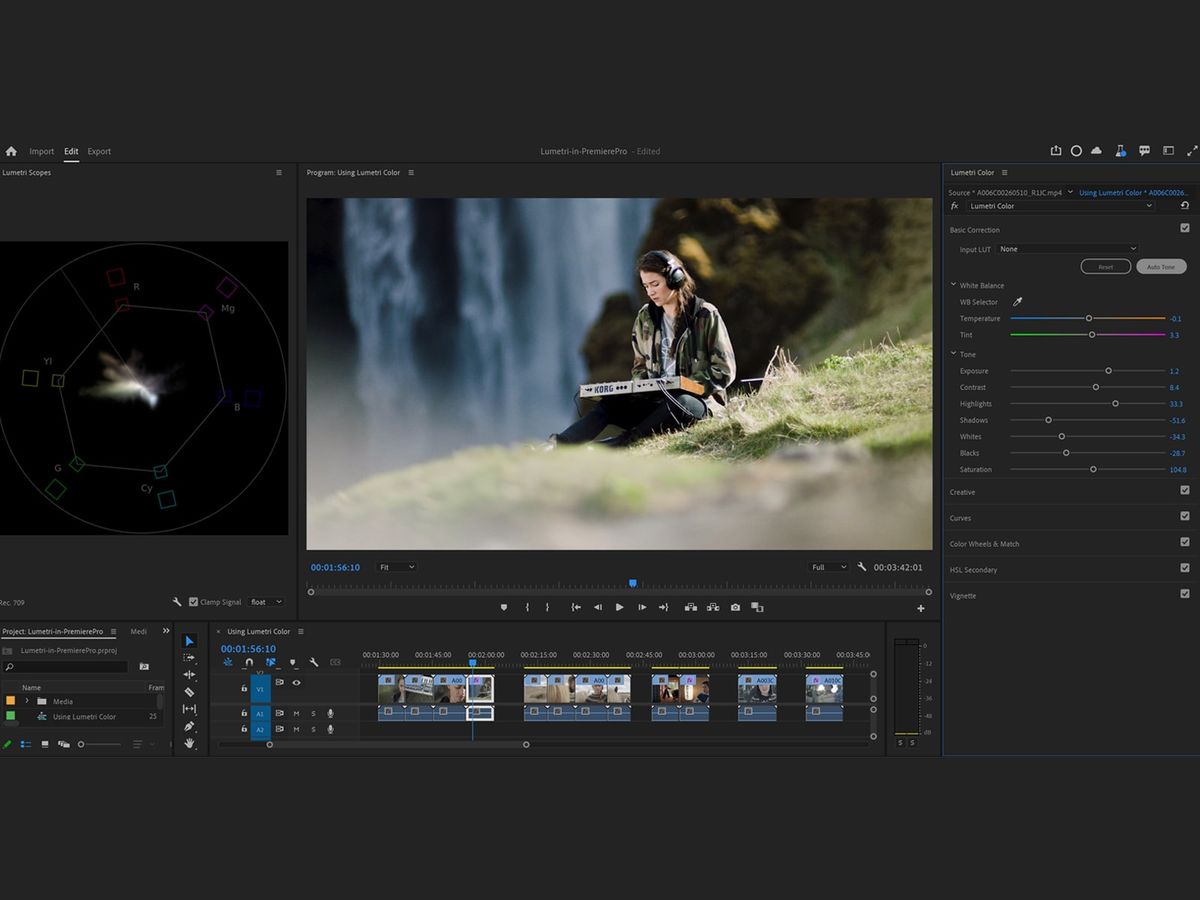
Membuat video dengan tampilan estetis kelas film layar lebar kini bukan lagi monopoli rumah produksi besar karena Anda bisa menerapkan cara edit video cinematic secara mandiri. Melalui software Adobe Premiere Pro, semua cuplikan mentah yang Anda rekam dapat disulap menjadi sebuah karya visual yang menggugah emosi penonton. Banyak editor pemula mengira bahwa visual sinematik hanya bergantung pada kamera mahal yang digunakan saat syuting di lapangan.
Padahal, sentuhan akhir di ruang penyuntingan justru memegang peranan hingga lima puluh persen dari total estetika keseluruhan visual Anda. Artikel ini akan membedah langkah demi langkah pengerjaan proyek video agar terlihat sangat profesional layaknya sinema layar lebar. Kita akan menjelajahi aspek pengaturan sekuens, teknik pemotongan gambar, pewarnaan visual, hingga manipulasi audio yang dramatis.
Langkah pertama yang harus Anda lakukan adalah membuka software Adobe Premiere Pro dan membuat proyek baru dengan nama yang spesifik. Pengaturan awal timeline atau sekuens sangat menentukan hasil akhir dari format video yang ingin Anda presentasikan ke penonton.
Menentukan Frame Rate yang Tepat
Sinema konvensional secara global menggunakan standar kecepatan bingkai gambar yang sangat spesifik untuk menciptakan ilusi gerakan yang organik. Untuk mendapatkan kesan tersebut, Anda wajib mengatur sekuens timeline Anda pada angka 24 frames per second (fps) atau 23,976 fps.
Jika Anda merekam materi mentah dengan kecepatan 60 fps atau lebih tinggi, jangan langsung menggunakannya dalam kecepatan normal di timeline. Anda justru bisa memanfaatkan kelebihan bingkai tersebut untuk menciptakan efek gerak lambat yang sangat mulus dan dramatis.
Mengatur Aspek Rasio Layar Lebar
Visual sinematik sangat identik dengan aspek rasio layar lebar yang khas, berbeda dengan format televisi standar berasio 16:9. Anda bisa mengubah resolusi sekuens menjadi format anamorfik seperti 2,35:1 atau 2,39:1 untuk memberikan ruang hitam di atas dan bawah.
Alternatif lainnya yang lebih instan adalah dengan menambahkan krop manual atau menggunakan aset gambar bilah hitam pada trek video teratas. Menggunakan bilah hitam vertikal ini secara instan memotong pandangan penonton sehingga fokus hanya tertuju pada subjek utama.
Teknik Memotong dan Menyusun Klip Secara Naratif
Penyusunan gambar bukan sekadar menyambung satu kejadian dengan kejadian berikutnya demi durasi yang panjang. Anda harus memahami ritme cerita dan menggunakan teknik pemotongan yang tidak disadari oleh penonton namun emosinya tersampaikan.
Menerapkan J-Cut dan L-Cut
Teknik potongan J-Cut terjadi ketika audio dari klip berikutnya sudah terdengar sebelum gambar dari klip tersebut muncul di layar. Sebaliknya, L-Cut membiarkan audio dari klip pertama tetap terdengar meskipun visualnya sudah berganti ke klip kedua.
Kedua teknik pemotongan ini sangat ampuh untuk mengalirkan dialog atau suasana lingkungan secara halus tanpa patahan yang mengganggu. Penonton akan merasakan perpindahan adegan yang sangat natural layaknya mengalir tanpa ada interupsi visual yang kasar.
Menghindari Transisi yang Berlebihan
Kesalahan fatal yang sering dilakukan oleh editor pemula adalah menggunakan terlalu banyak transisi digital yang mencolok dan instan. Hindari penggunaan transisi seperti efek berputar, geser kanan-kiri, atau efek sejenisnya yang justru merusak estetika film.
Gunakan potongan langsung atau yang biasa disebut dengan straight cut untuk menjaga kesinambungan visual secara elegan. Jika ingin berpindah adegan dengan lompatan waktu atau ruang, Anda cukup memanfaatkan efek cross dissolve secara lembut.
Rahasia Color Grading untuk Membangun Suasana Sinematik
Warna adalah elemen krusial yang langsung berbicara ke alam bawah sadar penonton mengenai emosi sebuah adegan di dalam video. Melalui fitur warna yang komprehensif, Anda bisa mengubah mood video yang tadinya ceria menjadi sangat mencekam atau melankolis.
Bicara soal panduan, sebuah buku berjudul Cara Mudah Membuat Video Cinematic Menggunakan Adobe Premiere Pro 2020 setebal 82 halaman menjelaskan pentingnya konsistensi warna. Panduan tertulis dari penerbiteureka.com tersebut menegaskan bahwa pemahaman color grading adalah kunci utama estetika film.
Melakukan Color Correction Terlebih Dahulu
Sebelum masuk ke tahap pemberian gaya warna, Anda wajib memastikan semua klip memiliki tingkat pencahayaan dan keseimbangan warna yang seragam. Perbaiki klip yang terlalu gelap menggunakan panel Lumetri Color pada bagian eksposur dan kontras gambar.
Pastikan warna putih pada video benar-benar terlihat putih netral dengan mengatur parameter white balance secara presisi. Tahap koreksi ini seperti menyiapkan kanvas putih yang bersih sebelum Anda mulai melukis dengan warna-warna dramatis.
Mengaplikasikan Look Up Table (LUT)
Setelah seluruh klip berada pada tingkat pencahayaan yang setara, Anda bisa mulai masuk ke tahap grading yang kreatif. Anda bisa memanfaatkan Look Up Table atau LUT sinematik untuk memberikan karakter warna film tertentu secara instan.
Gunakan LUT dengan intensitas yang bijak, sekitar tiga puluh hingga tujuh puluh persen saja agar visual tidak terlihat hancur. Sesuaikan kembali kurva warna pada bagian bayangan (shadows) dan sorotan (highlights) untuk menjaga detail tekstur objek tetap terlihat.
Mengoptimalkan Audio Desain dan Musik Latar
Aspek audio sering kali dilupakan, padahal suara memegang kendali penuh atas kenyamanan penonton dalam menikmati sebuah karya visual. Video dengan visual secantik apa pun akan terasa hambar jika kualitas audio yang disajikan cempreng atau tidak seimbang.
Membangun Ambiance Ambient Sound
Jangan biarkan video Anda sepi tanpa suara latar lingkungan tempat subjek Anda berada saat pengambilan gambar dilakukan. Tambahkan gesekan angin, gemercik air, atau riuh jalanan kota secara tipis di bawah trek musik utama Anda.
Suara-suara kecil ini memberikan dimensi ruang yang nyata bagi penonton seolah mereka ikut berada di lokasi kejadian. Anda bisa menurunkan volume suara lingkungan ini hingga minus dua puluh desibel agar tidak menutupi dialog penting.
Menyelaraskan Klip dengan Ketukan Musik
Musik latar berfungsi sebagai pemandu emosi penonton sekaligus pengatur tempo ketukan dari potongan-potongan klip Anda di timeline. Lakukan pemotongan gambar tepat pada ketukan instrumen musik yang dominan seperti petikan gitar atau pukulan drum.
Penyelarasan antara visual dan audio ini menciptakan harmoni yang sangat memuaskan bagi indra penglihatan dan pendengaran manusia. Ritme cerita akan terjaga dengan baik dan membuat penonton betah berlama-lama menatap layar hingga video selesai.
Opsi Alternatif dan Perbandingan Solusi Stabilisasi Video
Dalam proses produksi, kendala video yang bergetar akibat perekaman tanpa tripod atau stabilizer sering kali menjadi masalah utama. Jika Adobe Premiere Pro terasa terlalu berat untuk komputer Anda, industri kreatif saat ini sudah menyediakan berbagai alternatif perangkat lunak.
Sebagai contoh, ulasan software Source Filmmaker di platform Steam menunjukkan performa yang diakui secara global oleh komunitas kreator. Perangkat lunak tersebut mendapatkan penilaian keseluruhan Very Positive dari total 29.477 ulasan berbahasa Inggris, disusul 5.922 ulasan berbahasa Rusia, serta 1.911 ulasan dari pengguna berbahasa Spanyol.
Berikut adalah perbandingan fitur penstabil video dari berbagai platform modern yang bisa Anda gunakan sebagai alternatif darurat saat ini:
| Nama Platform / Software | Jenis Layanan Konten | Status Tanda Air (Watermark) |
|---|---|---|
| Adobe Premiere Pro | Aplikasi Desktop Profesional | Tanpa Watermark Resmi |
| Source Filmmaker Steam | Software Animasi 3D | Tanpa Watermark Resmi |
| Capcut Online Stabilization | Alat Penstabil Berbasis Web | Opsi Unduh Tanpa Watermark |
| Pixlr Video Generator | Aplikasi Pembuat Video AI | Tergantung Paket Layanan |
| Kapwing AI | Editor Video Berbasis Cloud | Terdapat Batasan Free Tier |
Bagi Anda yang bertanya "bagaimana cara membuat video sinematik di hp?", pemanfaatan aplikasi mobile dan optimalisasi alat penstabil bawaan adalah solusinya. Menggunakan fitur dari Capcut Online untuk menstabilkan video secara instan bisa menjadi alternatif tanpa harus membuka laptop.
Meskipun aplikasi berbasis ponsel dan AI berkembang pesat, kendali penuh atas detail terkecil visual tetap berada di tangan Adobe Premiere Pro. Fleksibilitas dalam memanipulasi warna, audio multi-trek, dan efek penstabil internal Warp Stabilizer di Premiere Pro belum bisa digantikan sepenuhnya oleh kecerdasan buatan.
Menguasai penyuntingan sinematik menuntut latihan yang konsisten serta kepekaan rasa yang terus diasah setiap kali Anda menyusun potongan klip. Gunakan teknik-teknik fundamental ini pada proyek video Anda berikutnya untuk melihat perbedaan dramatis pada kualitas karya visual yang Anda hasilkan.







