
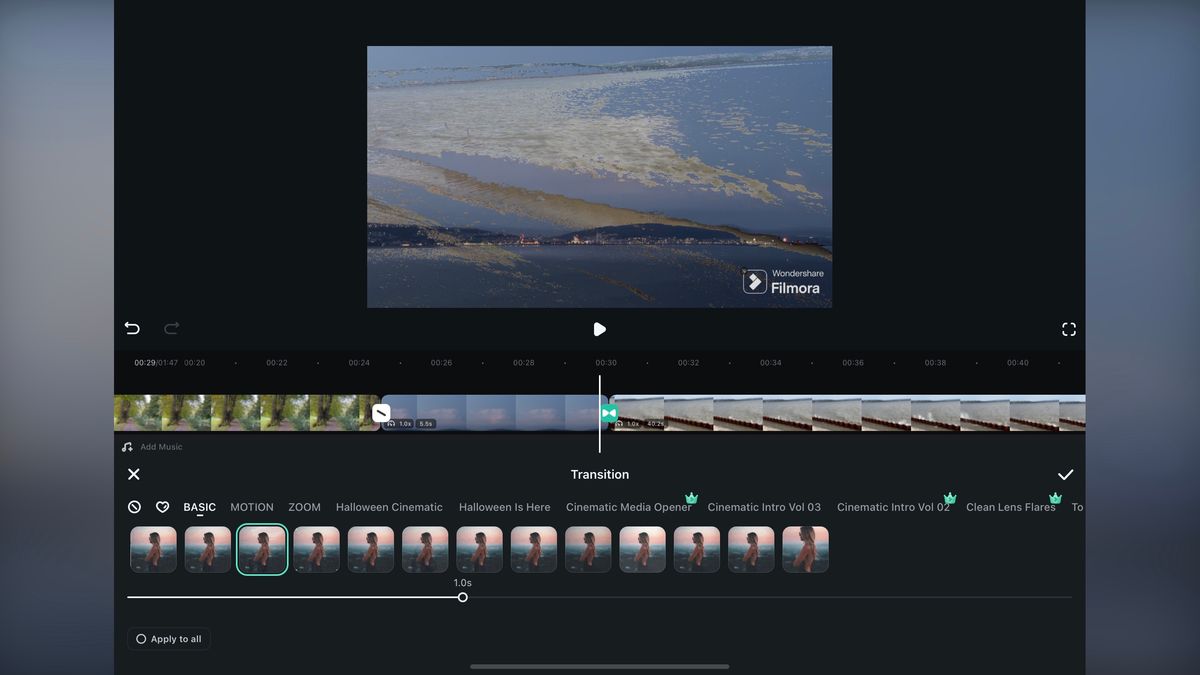
Menguasai cara edit video di filmora menjadi langkah awal yang sangat tepat bagi kreator konten yang ingin menghasilkan visual memukau tanpa harus pusing dengan antarmuka yang rumit. Aplikasi ini menawarkan keseimbangan sempurna antara fitur profesional dan kemudahan penggunaan bagi pemula.
Banyak kreator pemula memilih aplikasi filmora gratis untuk memulai debut mereka di dunia penyuntingan video digital. Fleksibilitasnya memungkinkan proses kreatif berjalan lancar, baik di perangkat desktop maupun perangkat bergerak seperti tablet.
Memulai pengeditan membutuhkan pemahaman dasar tentang cara memasukkan aset digital ke dalam ruang kerja. Pengguna perlu mengimpor file video, audio, maupun gambar terlebih dahulu.
Mengimpor File Media
Langkah pertama adalah membuka aplikasi dan membuat proyek baru sesuai dengan rasio aspek video yang diinginkan. Setelah ruang kerja terbuka, ketuk atau klik tombol impor untuk memasukkan video mentah dari galeri perangkat Anda.
Dari pengalaman saya menangani kreator baru, kerapian dalam menyusun folder media sebelum diimpor akan sangat menghemat waktu editing. Pastikan semua file video dan audio pendukung berada dalam satu tempat yang mudah ditemukan.
Mengatur Klip di Timeline
Setelah media terimpor, seret klip video tersebut ke dalam lini masa atau timeline di bagian bawah. Timeline ini merupakan medan utama tempat Anda memotong, menyusun, dan merangkai cerita visual.
Di dalam lini masa ini, Anda dapat menyusun urutan adegan secara kronologis agar pesan video tersampaikan dengan baik. Geser ujung klip untuk memperpanjang atau memperpendek durasi kemunculan video tersebut.
Teknik Memotong Video dan Menghilangkan Celah
Proses penyuntingan tidak pernah lepas dari aktivitas memotong bagian video yang tidak diinginkan seperti salah ucap atau jeda yang terlalu lama.
Cara Memotong Klip Video
Untuk memotong video, geser garis penanda waktu (playhead) ke bagian yang ingin dipotong. Gunakan ikon gunting yang tersedia di menu alat untuk memisahkan klip menjadi beberapa bagian.
Hapus bagian video yang tidak terpakai dengan memilih klip tersebut lalu menekan tombol hapus. Potongan video yang tersisa harus dirapatkan kembali agar tidak memunculkan layar hitam kosong.
Mengatasi Jeda Kosong Antarklip
Masalah yang sering muncul setelah menghapus potongan video adalah timbulnya ruang kosong di antara dua klip. Anda harus memahami cara hilangkan celah di filmora agar transisi visual tetap berjalan mulus.
Dalam kasus yang sering saya temui, celah kosong ini sering terlewat oleh editor pemula dan menyebabkan kedipan hitam yang mengganggu estetika visual. Anda cukup mengaktifkan fitur auto-ripple atau menyeret klip kedua hingga menempel pas dengan akhir klip pertama.
Mengenal Spesifikasi Aplikasi Filmora HD
Bagi pengguna ekosistem Apple yang gemar bekerja secara seluler, Wondershare menyediakan varian khusus bernama Filmora HD-Vlog Video Creator atau Filmora HD – Editor Video. Aplikasi ini dirancang optimal untuk performa layar sentuh.
Berdasarkan data resmi di toko aplikasi, Filmora HD memiliki rekam jejak yang solid dengan total 119 Penilaian dari pengguna. Aplikasi ini berhasil mempertahankan performanya dengan meraih skor total penilaian sebesar 4.9 dari 5.
Sebelum melakukan download filmora hd ipad, pastikan perangkat Anda memenuhi prasyarat teknis agar aplikasi dapat berjalan lancar tanpa hambatan teknis yang berarti.
| Parameter Aplikasi | Spesifikasi Resmi |
|---|---|
| Ukuran File | 399,3 MB |
| Kategori Usia | 4+ Tahun |
| Sistem Operasi Minimum | iOS 13.0 / iPadOS 13.0 / visionOS 1.0 |
| Dukungan Bahasa | 20 Bahasa (Termasuk ID dan EN) |
Optimasi Visual dengan Format Gambar yang Tepat
Menambahkan elemen grafis seperti logo atau watermark pribadi akan meningkatkan nilai profesionalisme dari video yang Anda edit di Filmora.
Menambahkan Logo Transparan
Saat menyisipkan logo di atas video, Anda harus menggunakan format gambar transparan buat logo agar latar belakang gambar tidak menutupi cuplikan video utama. Format yang paling umum digunakan untuk kebutuhan ini adalah PNG.
Kesalahan umum yang saya lihat adalah editor pemula memaksakan gambar berlatar putih ke dalam video. Hal tersebut membuat tampilan visual terlihat tidak rapi dan amatir.
Perbedaan Karakteristik Media Grafis
Penting bagi editor untuk memahami beda jpg dan png saat memproses elemen grafis pendukung. Standar JPEG sendiri dirilis pertama kali pada September 1992 oleh Joint Photographic Experts Group sebagai ISO/IEC 10918-1.
- Format JPEG/JPG: Sangat cocok untuk foto pemandangan atau gambar dengan gradasi warna kompleks, namun tidak mendukung transparansi latar belakang.
- Format PNG: Mendukung saluran alfa yang memungkinkan latar belakang menjadi transparan, sangat ideal untuk aset logo, ikon, dan teks mengambang.
Memahami Batasan Versi Gratis dan Proses Ekspor
Setelah seluruh proses penyuntingan selesai, langkah terakhir adalah memproduksi video tersebut ke dalam file matang yang siap dibagikan ke berbagai platform.
Kendala yang Sering Dihadapi Pengguna
Pengguna amatir sempat memberikan ulasan positif untuk Filmora versi free di iPad pada 12/03/2024. Pujian juga datang dari pengguna lain dengan komentar "Great" pada 04/02/2024 serta ulasan "Fun and Good" pada 19/05/2024, disusul ulasan bertajuk "Test" pada 23/07/2024.
Meskipun menyenangkan untuk dicoba, versi gratis memiliki batasan ketat yang sering dikeluhkan oleh pengguna dalam aktivitas produksi harian.
Pada tanggal 07/07/2025, seorang pengguna mengeluhkan fitur ekspor 1080p/FHD harus menggunakan versi pro. Keluhan lain muncul pada 31/12/2025 yang menyatakan bahwa aplikasi beberapa kali mengalami lag dan memunculkan tanda air pada hasil akhir ekspor.
Mengapa Muncul Tanda Air pada Video?
Pertanyaan yang paling sering diajukan oleh pengguna baru adalah "kenapa ekspor filmora ada watermark?" ketika mereka selesai merender video. Hal ini merupakan kebijakan mutlak dari pengembang untuk membatasi fungsionalitas versi gratis.
Satu-satunya cara resmi untuk menghilangkan tanda air tersebut serta membuka akses ekspor resolusi tinggi 1080p adalah dengan berlangganan atau membeli lisensi versi Pro. Investasi pada versi berbayar sangat sepadan jika Anda ingin menggunakan aplikasi ini untuk kebutuhan komersial yang menuntut kualitas visual tertinggi tanpa gangguan logo pihak ketiga.







