
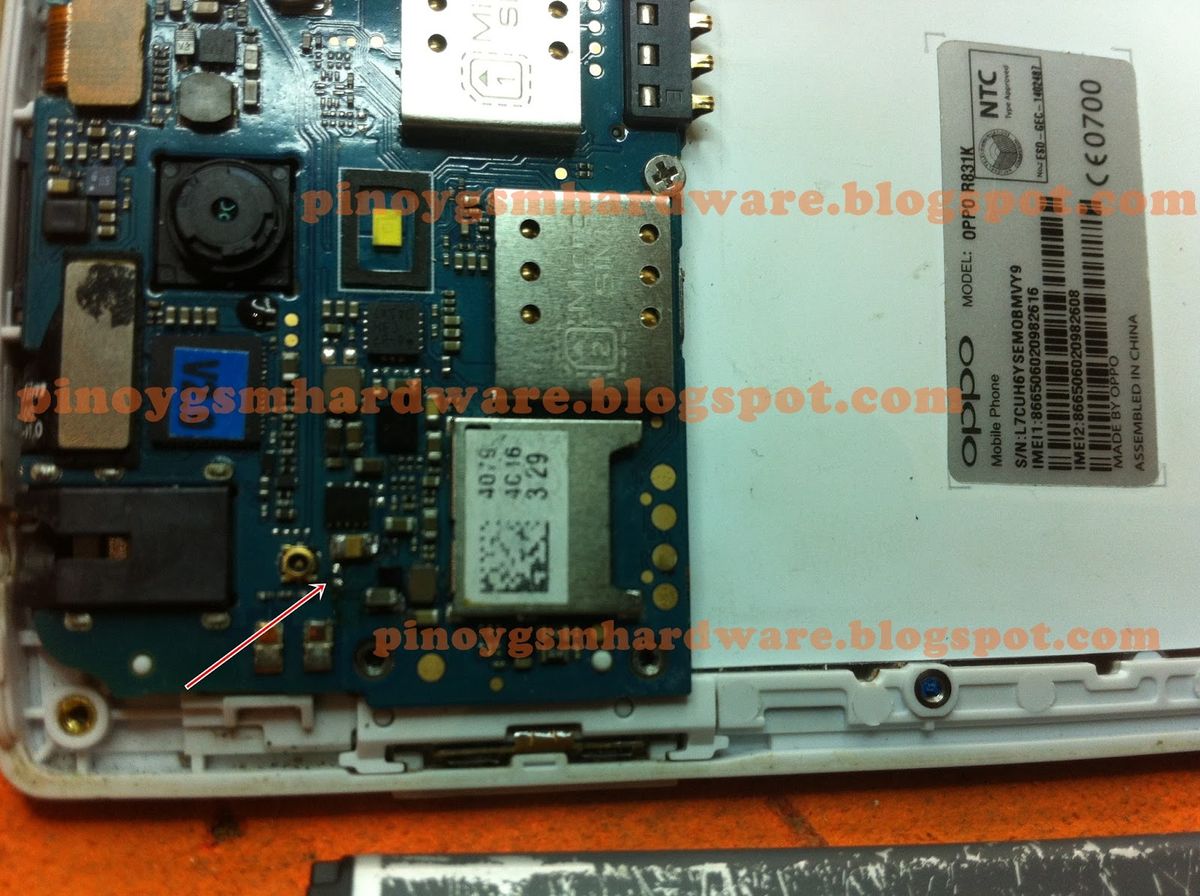
Masalah hp oppo neo 3 sering loading terus merupakan keluhan klasik yang hingga kini masih sering dihadapi oleh para pemilik perangkat Android lawas ini. Penurunan performa yang drastis ini umumnya ditandai dengan animasi pemuatan yang tidak kunjung selesai saat Anda membuka menu atau berpindah aplikasi. Ketika ponsel pintar sudah berada dalam kondisi kritis seperti ini, operasi harian yang ringan sekalipun akan terasa sangat melelahkan untuk dijalankan.
Pengguna sering kali merasa frustrasi karena perangkat menjadi tidak responsif sama sekali untuk kebutuhan komunikasi dasar. Kondisi sistem yang tersendat ini memerlukan tindakan pemulihan yang menyeluruh agar sistem operasi dapat kembali berjalan dengan optimal. Langkah pembersihan biasa umumnya tidak lagi mempan untuk menyelesaikan masalah penumpukan data yang sudah masuk ke tahap merusak stabilitas sistem.
Berdasarkan analisis teknis mendalam, penyebab utama mengapa perangkat oppo r831k lemot adalah tingginya penggunaan Random Access Memory (RAM). Kapasitas RAM yang terbatas pada perangkat ini sering kali dipaksa bekerja melampaui batas maksimalnya karena terlalu banyak aplikasi yang terinstal. Dari pengalaman saya menangani perangkat lawas, akumulasi data sementara atau cache dari aplikasi modern saat ini menuntut ruang penyimpanan dan pemrosesan yang jauh lebih besar.
Selain masalah aplikasi yang sengaja dipasang oleh pengguna, faktor lain yang memperparah situasi ini adalah banyaknya aplikasi yang berjalan di latar belakang tanpa disadari. Aplikasi-aplikasi latar belakang ini terus-menerus memakan sisa ruang RAM yang semakin menipis, sehingga memicu kondisi hp oppo neo 3 sering loading terus. Sistem operasi ColorOS bawaan perangkat akhirnya kehabisan sumber daya untuk mengeksekusi perintah dasar dari pengguna.
Penumpukan sisa berkas aplikasi dan kegagalan sistem dalam mengelola memori latar belakang merupakan musuh utama bagi ponsel dengan spesifikasi ruang penyimpanan terbatas.
Banyak pengguna mencoba mengambil jalan pintas dengan melakukan factory reset atau kembali ke pengaturan awal melalui menu setelan bawaan ponsel. Namun, tindakan instan ini justru sering kali memicu komplikasi sistem yang baru dan tidak kalah menjengkelkan. Efek samping yang paling sering dilaporkan setelah proses reset sepihak tersebut adalah munculnya gangguan massal pada layanan inti bawaan dari Google.
Dilema Munculnya Notifikasi Eror Layanan Google
Setelah pengguna melakukan reset ke pengaturan awal lewat menu pengaturan, muncul masalah baru berupa notifikasi yang berbunyi "Maaf, Google Play Store telah berhenti". Pesan kesalahan ini akan terus menerus muncul di layar setiap kali pengguna mencoba membuka aplikasi Google Play Store untuk mengunduh aplikasi. Masalah ini tentu membuat ponsel menjadi semakin tidak fungsional karena akses ke ekosistem aplikasi resmi menjadi sepenuhnya tertutup.
Kegagalan sistem dalam memuat layanan Google ini terjadi karena adanya ketidakcocokan versi layanan setelah partisi data dibersihkan secara paksa. Solusi terbaik untuk mengatasi google play store berhenti di oppo secara permanen bukanlah dengan melakukan reset ulang, melainkan dengan memperbarui seluruh struktur firmware melalui metode instalasi ulang total atau dikenal dengan istilah flashing.
Prasyarat Sebelum Menjalankan Tutorial SP Flash Tool Oppo Neo 3
Sebelum masuk ke langkah teknis instalasi firmware, Anda wajib mempersiapkan beberapa peralatan dan berkas pendukung terlebih dahulu. Proses pemulihan ini membutuhkan tingkat ketelitian yang tinggi agar perangkat tidak mengalami kerusakan permanen atau mati total. Pastikan semua komponen yang dibutuhkan telah tersedia di komputer atau laptop Anda sebelum memulai pengerjaan.
Berikut adalah daftar prasyarat utama yang harus dipenuhi sebelum melakukan instalasi:
- Perangkat komputer atau laptop dengan sistem operasi Windows yang berfungsi normal.
- Kabel data USB yang memiliki kualitas transfer data stabil dan tidak longgar saat dipasang.
- Daya baterai hp Oppo Neo 3 R831K minimal berada di posisi 50 persen untuk menghindari perangkat mati di tengah jalan.
- Aplikasi pengekstrak berkas seperti Winrar, 7z, atau aplikasi sejenis yang sudah terinstal di komputer.
- Paket data internet untuk melakukan download firmware oppo neo 3 r831k resmi.
- Paket software SP Flash Tools versi kompatibel beserta Driver USB MediaTek.
Kesalahan umum yang saya lihat adalah pengguna sering kali mengabaikan kualitas kabel data yang digunakan saat proses transfer firmware berlangsung. Kabel data yang rusak atau longgar dapat memutus aliran data di tengah proses penulisan sistem, yang berakibat fatal pada kerusakan chipset. Oleh karena itu, pastikan koneksi fisik antara ponsel dan komputer benar-benar kokoh sebelum melangkah ke tahap berikutnya.
Langkah Demi Langkah Cara Flash Oppo Neo 3 Melalui PC
Prosedur pemulihan sistem operasi ini akan memanfaatkan aplikasi khusus bernama SP Flash Tool yang dijalankan melalui bantuan komputer. Metode ini dinilai jauh lebih ampuh dan menyeluruh jika dibandingkan dengan cara flash oppo neo 3 tanpa pc yang sering kali gagal karena keterbatasan akses partisi recovery internal. Ikuti instruksi di bawah ini secara runtut dan sistematis agar proses penggantian firmware berjalan tanpa hambatan.
Berikut adalah urutan langkah pemulihan sistem Oppo Neo 3 R831K menggunakan bantuan komputer:
- Matikan (Turn Off) perangkat Oppo Neo 3 Anda terlebih dahulu. Pastikan perangkat benar-benar dalam kondisi mati total; untuk memastikannya, Anda bisa mencabut baterai ponsel, mendiamkannya selama beberapa detik, lalu memasangnya kembali ke tempat semula namun jangan menekan tombol power untuk menghidupkannya.
- Buka komputer Anda, lalu lakukan ekstrak pada berkas firmware yang telah diunduh sebelumnya menggunakan aplikasi Winrar, 7z, atau perangkat lunak sejenis yang tersedia.
- Lakukan proses instalasi Driver Oppo pada komputer Anda agar perangkat keras MediaTek dapat dikenali dengan baik oleh sistem operasi Windows saat dihubungkan nanti.
- Ekstrak paket aplikasi SP Flash Tools yang sudah disiapkan, kemudian buka folder hasil ekstrak tersebut dan jalankan aplikasi utama SP Flash Tools dengan cara klik kanan lalu pilih opsi Run as Administrator.
- Di dalam tampilan antarmuka SP Flash Tools, cari dan klik tombol "Scatter-Loading", lalu arahkan pencarian ke dalam folder tempat Anda mengekstrak berkas firmware sebelumnya, kemudian pilih file scatter khusus yang ada di dalamnya.
- Setelah seluruh berkas teks scatter termuat secara sempurna di dalam aplikasi, klik tombol "Download" yang berada di bagian atas bar menu untuk bersiap memulai proses transfer data.
- Hubungkan Oppo Neo 3 yang berada dalam kondisi mati total tadi ke komputer menggunakan kabel data USB, sambil menekan dan menahan tombol volume atas atau volume bawah agar komputer dapat memicu proses pemindaian koneksi secara otomatis.
Dalam kasus yang sering saya temui, jika komputer tidak memberikan respons atau tidak memunculkan bilah kemajuan berwarna merah setelah ponsel dihubungkan, hal tersebut biasanya menandakan bahwa Driver USB belum terpasang dengan sempurna. Jika hal itu terjadi, lepas kabel data, pasang ulang driver, lalu ulangi langkah menghubungkan ponsel ke komputer dari awal dengan memastikan penekanan tombol kombinasi volume dilakukan dengan benar.
Ketika koneksi terjalin dengan sukses, aplikasi SP Flash Tools akan mulai memproses penulisan ulang partisi sistem yang ditandai dengan perubahan warna bar kemajuan dari merah, kuning, hingga akhirnya memunculkan lingkaran hijau bertuliskan tanda sukses. Jangan pernah menyentuh atau mencabut kabel USB selama indikator warna kuning berjalan karena itu merupakan fase krusial penyuntikan sistem operasi yang baru.
Komparasi Efektivitas Metode Perbaikan Sistem Android Lawas
Untuk memberikan gambaran yang lebih jelas mengenai pilihan penanganan sistem pada perangkat Oppo R831K, diperlukan perbandingan antara tindakan pemulihan yang biasa dilakukan oleh pengguna. Setiap metode memiliki dampak dan tingkat keberhasilan yang berbeda dalam menyelesaikan masalah penumpukan data memori.
| Jenis Tindakan | Tingkat Keberhasilan | Risiko Error Baru | Akses Partisi Sistem |
|---|---|---|---|
| Factory Reset Menu | Rendah | Tinggi | Terbatas |
| Recovery Mode Internal | Sedang | Sedang | Terbatas |
| Flashing SP Flash Tool | Tinggi | Rendah | Menyeluruh |
Data di atas memperlihatkan secara jelas bahwa pengerjaan lewat komputer memberikan jaminan pembersihan yang jauh lebih menyeluruh karena mampu menyentuh partisi terdalam sistem operasi. Langkah ini membuang seluruh berkas korup yang menjadi penyebab utama munculnya pesan eror pada aplikasi bawaan Google. Penggunaan perangkat lunak pihak ketiga yang tepat akan mengembalikan struktur sistem ke kondisi pabrikan yang bersih.
Rekomendasi Penanganan Akhir Pemeliharaan Firmware
Setelah seluruh rangkaian proses instalasi ulang selesai dan perangkat berhasil masuk kembali ke menu utama ColorOS, pengguna disarankan untuk lebih bijak dalam memasang aplikasi pihak ketiga. Batasi pemasangan aplikasi yang memiliki konsumsi memori latar belakang yang besar agar kinerja RAM tetap terjaga dalam batas aman. Pemeliharaan berkas cache secara berkala melalui manajer telepon bawaan juga sangat membantu mencegah terjadinya penumpukan data yang berpotensi memicu perlambatan sistem di kemudian hari.
Berdasarkan catatan panduan dari Lamers mengenai penanganan masalah pada Oppo Neo 3 R831K, keberhasilan pemulihan performa ini sangat bergantung pada kecocokan berkas scatter firmware yang disuntikkan ke dalam chipset MediaTek. Penggunaan firmware resmi yang bersih dari modifikasi pihak ketiga akan memastikan seluruh fungsi perangkat keras, termasuk fungsionalitas Google Play Store, dapat beroperasi normal tanpa memunculkan pesan eror yang mengganggu kenyamanan pengguna sehari-hari.







