
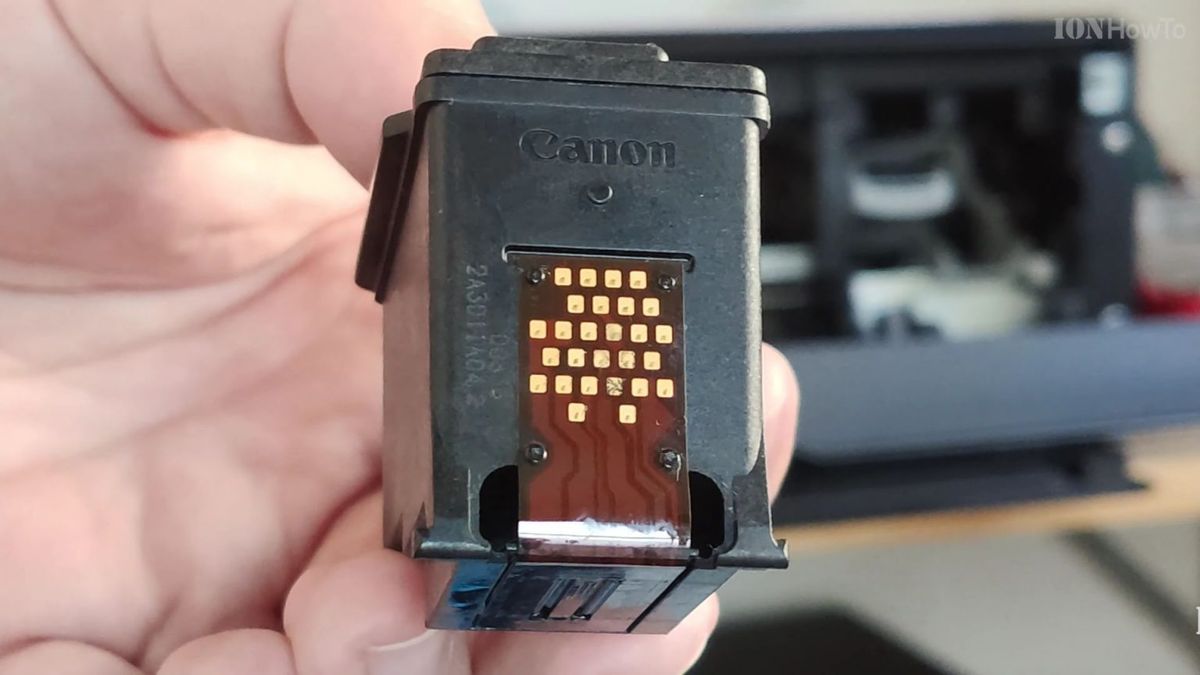
Mengetahui cara ganti cartridge Canon PIXMA E410 dengan benar adalah solusi utama ketika perangkat cetak Anda tiba-tiba berhenti beroperasi di tengah tenggat waktu yang padat.
Masalah ini umumnya ditandai dengan lampu indikator yang mendadak menunjukkan aktivitas tidak biasa, sehingga membuat banyak pengguna panik. Pertanyaan seperti "kenapa printer canon e410 tidak bisa mengeprint" sering kali muncul ketika kualitas cetakan mulai kabur atau sistem mendeteksi kegagalan fungsi internal pada komponen tinta.
Sebagai praktisi yang sering menangani kendala teknis cetak, saya melihat banyak pengguna mengabaikan sinyal awal dari perangkat. Printer Canon PIXMA E410 series sebenarnya dirancang untuk memberikan peringatan yang sangat spesifik sebelum tinta benar-benar habis atau ketika terjadi kesalahan teknis.
Langkah pertama sebelum membongkar perangkat adalah memahami kode yang diberikan oleh printer Anda melalui lampu indikator. Berdasarkan dokumentasi resmi ij.manual.canon, lampu tinta dan lampu Alarm akan berkedip dengan jumlah kedipan tertentu untuk memberitahukan terjadinya peringatan atau kesalahan sisa tinta.
Ketika kondisi ini terjadi, printer secara otomatis akan mengunci fungsinya, sehingga perangkat tidak dapat mencetak atau memindai dokumen sama sekali. Sering kali pengguna mengira perangkat mereka rusak total, padahal masalahnya hanya terletak pada penolakan sistem akibat volume tinta yang berada di bawah ambang batas minimum.
Fenomena Printer Canon E410 Lampu Orange Berkedip
Dalam kasus yang sering saya temui di lapangan, situasi "printer canon e410 lampu orange berkedip" merupakan indikator paling valid bahwa kartrij memerlukan perhatian segera. Kedipan ini memiliki pola jumlah tertentu yang menunjukkan status ketersediaan tinta hitam maupun warna.
Penting untuk diingat bahwa pencetak Canon PIXMA E410 series tidak dapat mencetak kecuali jika kartrij FINE berwarna dan kartrij FINE hitam terpasang secara bersamaan di dalam kompartemennya. Jika Anda melepas salah satunya, sistem pengaman printer akan langsung memicu lampu alarm orange untuk berkedip tanpa henti.
Solusi Tinta Darurat dan Konsumsi Otomatis
Jika salah satu kartrij kehabisan tinta secara mendadak, sistem memberikan kelonggaran penggunaan tinta sementara untuk membantu Anda menyelesaikan pekerjaan darurat. Pencetakan dengan satu kartrij saja, baik hitam saja atau warna saja, hanya bisa dilakukan untuk sementara dengan membiarkan kartrij yang kosong tetap terpasang pada tempatnya.
Namun, Anda tidak boleh membiarkan kondisi darurat ini berlangsung terlalu lama. Dari pengalaman saya menangani perangkat yang aus, tinta berwarna tetap dapat terpakai meskipun Anda hanya memilih opsi cetak dokumen hitam putih di komputer. Selain itu, kedua jenis tinta, baik warna maupun hitam, selalu digunakan secara otomatis dalam proses pembersihan standar dan pembersihan tingkat dalam kepala cetak demi menjaga sirkulasi nozzle tetap lancar.
Persiapan Sebelum Mengganti Komponen
Sebelum membuka penutup printer, Anda harus memastikan komponen pengganti yang dibeli sudah sesuai dengan spesifikasi standar pabrikan. Sangat disarankan untuk selalu mengecek "harga cartridge canon e410 original" di toko resmi guna menghindari produk tiruan yang berisiko merusak nozzle print head printer.
Pastikan Anda memahami aturan batas waktu penutup saat proses penggantian dimulai. Jika penutup pencetak dibiarkan terbuka selama lebih dari 10 menit, penahan kartrij FINE dapat bergerak secara otomatis ke posisi mengunci dan lampu Alarm akan menyala untuk mencegah kerusakan mekanis.
Memahami Posisi Cartridge Canon E410 Warna dan Hitam
Kesalahan umum yang saya lihat adalah tertukarnya slot pemasangan saat pengguna pemula mencoba memasukkan komponen baru secara mandiri. Perhatikan struktur bagian dalam kompartemen dengan teliti sebelum melepaskan komponen lama.
Untuk referensi pemasangan yang tepat, berikut adalah panduan posisi dan identifikasi slot untuk Canon PIXMA E410 series:
- Slot Sebelah Kiri: Khusus untuk memasang kartrij FINE Warna (Color).
- Slot Sebelah Kanan: Khusus untuk memasang kartrij FINE Hitam (Black).
Mengingat aturan baku mengenai "posisi cartridge canon e410 warna dan hitam" ini sangat krusial, karena memaksa memasukkan komponen ke slot yang salah dapat mematahkan pin konduktor kuningan yang berada di dalam rumah printer.
Langkah demi Langkah Cara Ganti Tinta Printer Canon E410
Ikuti urutan instruksi mekanis berikut secara runtut agar proses penggantian berjalan mulus tanpa menimbulkan error baru pada sistem pembacaan printer.
- Pastikan kabel daya printer masih terhubung ke stopkontak dan tekan tombol Power untuk menyalakan perangkat.
- Buka penutup depan printer secara perlahan, lalu tunggu hingga penahan kartrij bergerak secara otomatis ke posisi tengah atau posisi penggantian.
- Tekan ujung kartrij FINE yang ingin diganti ke bawah hingga terdengar bunyi klik pelonggar pengait mekanis.
- Tarik kartrij keluar dari slotnya secara horizontal dengan hati-hati agar tidak menggores dinding kompartemen.
- Ambil kartrij FINE yang baru dari kemasannya, lalu lepas pita pelindung transparan yang menempel di bagian bawah komponen secara perlahan.
- Masukkan kartrij baru ke dalam slot penahan dengan sudut agak miring ke atas, sesuaikan dengan aturan posisi kiri untuk warna dan kanan untuk hitam.
- Dorong kartrij ke atas dengan mantap sampai komponen tersebut mengunci kembali ke posisinya dengan bunyi klik yang tegas.
- Tutup kembali penutup depan printer dengan rapat, lalu biarkan sistem melakukan inisialisasi awal selama beberapa saat.
Jangan menyentuh kontak listrik atau mulut semprot kepala cetak pada kartrij FINE karena dapat menyebabkan pencetak tidak mencetak dengan benar akibat kontaminasi minyak dari tangan manusia.
Merawat Komponen agar Terhindar dari Kerusakan Dini
Setelah berhasil memasang komponen baru, tantangan berikutnya bagi pemilik printer adalah menjaga agar investasi komponen tersebut bertahan lama. Berdasarkan data teknis dari Panduan Awet Cartridge Canon E410 yang diterbitkan via Scribd, terdapat batas waktu optimal penggunaan yang harus diperhatikan oleh setiap pemilik printer.
Kartrij FINE harus digunakan dalam waktu enam bulan sejak penggunaan pertama untuk menjaga kualitas pencetakan yang optimal. Jika dibiarkan menganggur melebihi batas waktu tersebut, sisa tinta di dalam busa penampung rentan mengalami pembekuan atau penurunan viskositas.
Menangani Masalah Penyumbatan Nozzle
Bagi Anda yang jarang menggunakan printer untuk mencetak dokumen, risiko penyumbatan kepala cetak menjadi sangat tinggi. Pengguna sering kali mencari tahu "cara mengatasi cartridge printer canon kering" ketika hasil cetakan mulai putus-putus atau memunculkan garis kosong horizontal di atas kertas.
Langkah penanganan terbaik yang bisa dilakukan secara mandiri adalah dengan menjalankan utilitas pembersihan kepala cetak (deep cleaning) lewat perangkat lunak bawaan Canon di komputer. Metode ini memanfaatkan tekanan internal tinta untuk mendorong keluar sumbatan udara atau kerak tinta yang mengering pada lubang nozzle micro.
Sebagai gambaran ringkas mengenai parameter operasional dan pemeliharaan komponen penting ini, berikut adalah rangkuman data teknis yang wajib dipatuhi oleh seluruh pemilik printer:
| Parameter Teknis | Batas Waktu Maksimal | Dampak Pelanggaran |
|---|---|---|
| Batas Buka Penutup Printer | 10 menit | Penahan kartrij bergerak dan lampu alarm menyala |
| Masa Pakai Optimal Tinta | 6 bulan | Kualitas pencetakan menurun akibat tinta mengering |
| Kebutuhan Slot Komponen | Bersamaan | Printer mogok kerja dan tidak bisa memindai |
Melalui kepatuhan terhadap parameter di atas, perangkat cetak Anda akan terhindar dari malafungsi sistemik yang kerap merugikan produktivitas kerja harian.
Komponen pengganti yang dipasang dengan benar ke slot masing-masing secara langsung akan mematikan kedipan lampu alarm orange dan mengembalikan fungsionalitas pemindaian serta pencetakan seperti sedia kala. Lakukan pencetakan dokumen secara rutin minimal satu kali dalam seminggu untuk memastikan sirkulasi tinta pada kepala cetak tetap berada dalam kondisi prima.







