
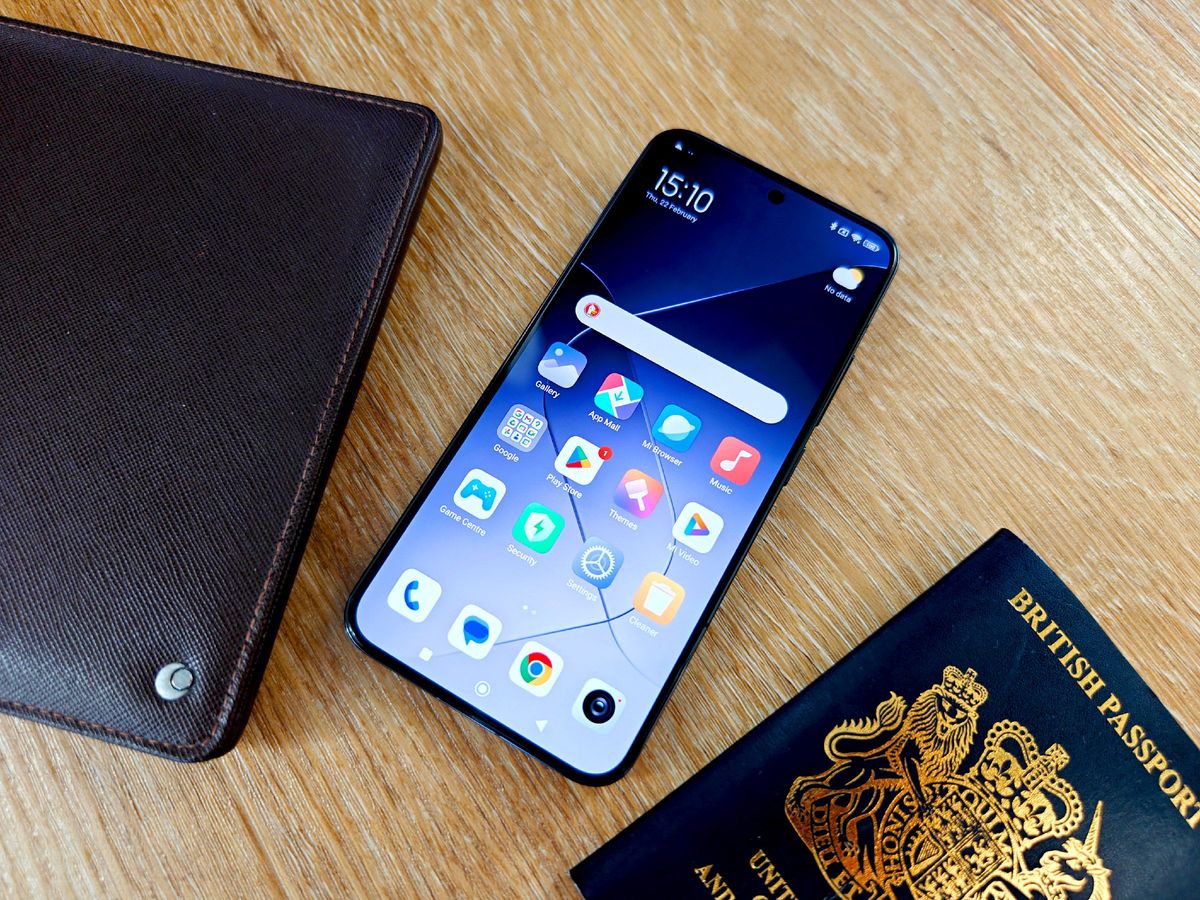
Cara ganti dns hp xiaomi menjadi solusi instan bagi Anda yang terganggu oleh kemunculan iklan tiba-tiba saat membuka aplikasi bawaan atau browsing. Mengubah konfigurasi Domain Name System (DNS) terbukti efektif meningkatkan privasi, memblokir pelacak, serta mempercepat resolusi alamat situs web secara signifikan.
Sistem operasi bawaan Xiaomi, baik MIUI maupun HyperOS terbaru, memiliki kecenderungan melakukan ping ke server internal mereka secara konstan. Masalah ini sering kali memicu penumpukan cache iklan dan membuat koneksi terasa tersendat saat menggunakan operator seluler tertentu.
Dari pengalaman saya menangani puluhan perangkat Redmi dan Xiaomi yang mengeluhkan koneksi lambat, membiarkan DNS dalam mode bawaan (default) operator adalah kerugian besar. Berikut adalah panduan teknis langkah demi langkah untuk mengoptimalkan jaringan Anda.
Pengaturan Private DNS menggunakan protokol DNS-over-TLS (DoT) yang mengenkripsi seluruh lalu lintas pencarian domain Anda. Metode ini sangat ampuh untuk kebutuhan menghilangkan iklan di hp xiaomi secara menyeluruh tanpa aplikasi tambahan.
Sebelum memulai, pastikan perangkat Anda terhubung ke internet, baik melalui data seluler maupun Wi-Fi lokal. Proses ini tidak memerlukan akses root dan aman untuk pembaruan sistem ke depan.
Berikut adalah urutan langkah untuk mengonfigurasi setting private dns redmi atau Xiaomi Anda:
- Buka aplikasi Setelan (Settings) bawaan di ponsel Xiaomi Anda.
- Pilih menu Koneksi & Berbagi (Connection & Sharing) yang berada di bagian atas daftar setelan.
- Gulir ke bawah hingga Anda menemukan opsi DNS Pribadi (Private DNS).
- Ubah mode dari Otomatis menjadi Nama Host Penyedia DNS Pribadi (Private DNS Provider Hostname).
- Ketikkan alamat hostname
dns.adguard.compada kolom yang tersedia untuk pemblokiran iklan sistem. - Klik Simpan (Save) untuk menerapkan perubahan konfigurasi jaringan baru tersebut.
Kesalahan umum yang saya lihat adalah pengguna lupa menekan tombol simpan atau salah mengetikkan huruf pada nama host. Pastikan tidak ada spasi di awal atau di akhir teks hostname agar sistem Android dapat memverifikasi sertifikat TLS dengan sempurna.
Mengatasi Masalah DNS yang Tidak Berfungsi di Data Seluler
Pertanyaan seperti "kenapa private dns tidak berfungsi di data seluler?" sering kali diajukan oleh pengguna ketika mereka mendadak kehilangan koneksi internet setelah mengaktifkan fitur ini. Hal ini biasanya terjadi karena operator seluler memblokir port 853 yang digunakan oleh protokol DNS-over-TLS.
Berdasarkan diskusi teknis di komunitas Xiaomi.eu, beberapa penyedia jaringan lokal sengaja membatasi enkripsi DNS untuk menerapkan sistem penyaringan konten mereka sendiri. Jika hal ini terjadi, indikasi utamanya adalah munculnya peringatan "Tidak dapat terhubung" di bilah notifikasi.
Untuk mengatasinya, Anda bisa beralih menggunakan DNS alternatif atau menggunakan alamat IP manual pada koneksi Wi-Fi jika jalur seluler Anda benar-benar terkunci oleh operator. Jangan memaksakan satu hostname jika jaringan Anda terus-menerus memutus koneksi data.
Cara Mengubah DNS Melalui Panel Admin Router Xiaomi
Jika Anda memiliki banyak perangkat di rumah, mengubah DNS satu per satu di setiap ponsel tentu sangat merepotkan. Solusi terbaiknya adalah dengan melakukan cara setting dns router xiaomi langsung dari pusat pemancar Wi-Fi Anda.
Router Xiaomi membatasi jumlah maksimal perangkat yang terhubung ke jaringan Wi-Fi lokal router Xiaomi hingga maksimal 64 perangkat sekaligus. Dengan mengamankan DNS di tingkat router, seluruh perangkat yang terhubung akan otomatis terlindungi.
Ikuti panduan masuk dan konfigurasi panel admin router Xiaomi berikut ini:
- Sambungkan laptop atau ponsel Anda ke jaringan Wi-Fi dari router Xiaomi.
- Buka peramban (browser) lalu ketik alamat IP default
192.168.31.1di bilah alamat. - Masukkan kata sandi administrator panel router Anda dengan benar.
- Masuk ke menu Settings lalu pilih opsi Network Settings.
- Cari bagian DNS, ubah metodenya menjadi Manual, lalu masukkan alamat IP DNS server yang Anda inginkan.
- Klik Save atau Apply, lalu tunggu router melakukan proses muat ulang (reboot) singkat.
Daftar Alamat DNS Terbaik untuk Kecepatan dan Keamanan
Pemilihan penyedia DNS sangat memengaruhi hasil akhir dari kestabilan internet Anda. Setiap penyedia memiliki keunggulan tersendiri, baik dalam hal pemblokiran pelacak, kecepatan ping, maupun kebebasan akses dari sensor dns internet positif xiaomi.
Sebagai contoh, pada tanggal 31 Oktober 2024, laporan isu #4141 di platform GitHub yang dibuka oleh pengguna bernama ExtRIELICi mendeteksi adanya potensi tracker aktif dari Xiaomi. Beberapa domain seperti eu.global.market.xiaomi.com, fr.app.chat.global.xiaomi.net, api.sec.intl.miui.com, dan eu-gamecenter.api.intl.miui.com dilaporkan terus mengirim data di latar belakang.
Menggunakan penyedia seperti AdGuard dapat membantu meredam aktivitas pelacakan domain-domain tersebut secara otomatis dari perangkat Anda.
| Nama Penyedia DNS | Alamat IPv4 Utama | Alamat IPv6 / Hostname |
|---|---|---|
| Google Public DNS | 8.8.8.8 | 8.8.4.4 |
| AdGuard Default | 94.140.14.49 | 2a10:50c0:0:0:0:0:ded:ff |
| AdGuard Alternatif | 94.140.14.59 | 2a10:50c0:0:0:0:0:dad:ff |
| KeepSolid SmartDNS 1 | 62.210.136.158 | – |
| KeepSolid SmartDNS 2 | 69.162.67.202 | – |
Dalam kasus yang sering saya temui, menggunakan DNS Google memberikan stabilitas terbaik untuk streaming video, sedangkan AdGuard unggul mutlak untuk kebersihan layar dari iklan banner.
Konfigurasi SmartDNS untuk Perangkat Mi TV Box
Bagi pemilik Android TV atau smart TV buatan Xiaomi, kebutuhan DNS biasanya bergeser untuk membuka akses konten regional atau memperlancar aplikasi streaming film. Anda bisa menerapkan cara setting smartdns di mi tv box untuk kebutuhan ini.
Perangkat TV interaktif membutuhkan kestabilan tinggi agar proses buffering tidak mengganggu pengalaman menonton. Pengaturan ini dilakukan melalui penyetelan IP statis pada menu jaringan TV.
- Nyalakan Mi TV Box Anda lalu masuk ke menu Settings (ikon roda gigi).
- Pilih opsi Network & Internet, lalu klik pada jaringan Wi-Fi yang sedang aktif digunakan.
- Gulir ke bawah dan pilih IP Settings, ubah dari DHCP menjadi Static.
- Masukkan alamat IP TV, Gateway, dan Network Prefix Length sesuai jaringan rumah Anda.
- Pada kolom DNS 1 dan DNS 2, masukkan alamat DNS Server KeepSolid SmartDNS atau Google sesuai tabel referensi di atas.
- Simpan pengaturan dan lakukan tes koneksi ulang pada aplikasi streaming Anda.
Mengganti DNS pada ekosistem Xiaomi bukan sekadar masalah kenyamanan visual dari gangguan iklan, melainkan langkah krusial dalam menjaga kedaulatan data pribadi Anda dari pelacakan latar belakang yang masif. Pilihlah server DNS yang paling sesuai dengan prioritas kebutuhan harian Anda, apakah itu kecepatan murni atau proteksi privasi total.


