
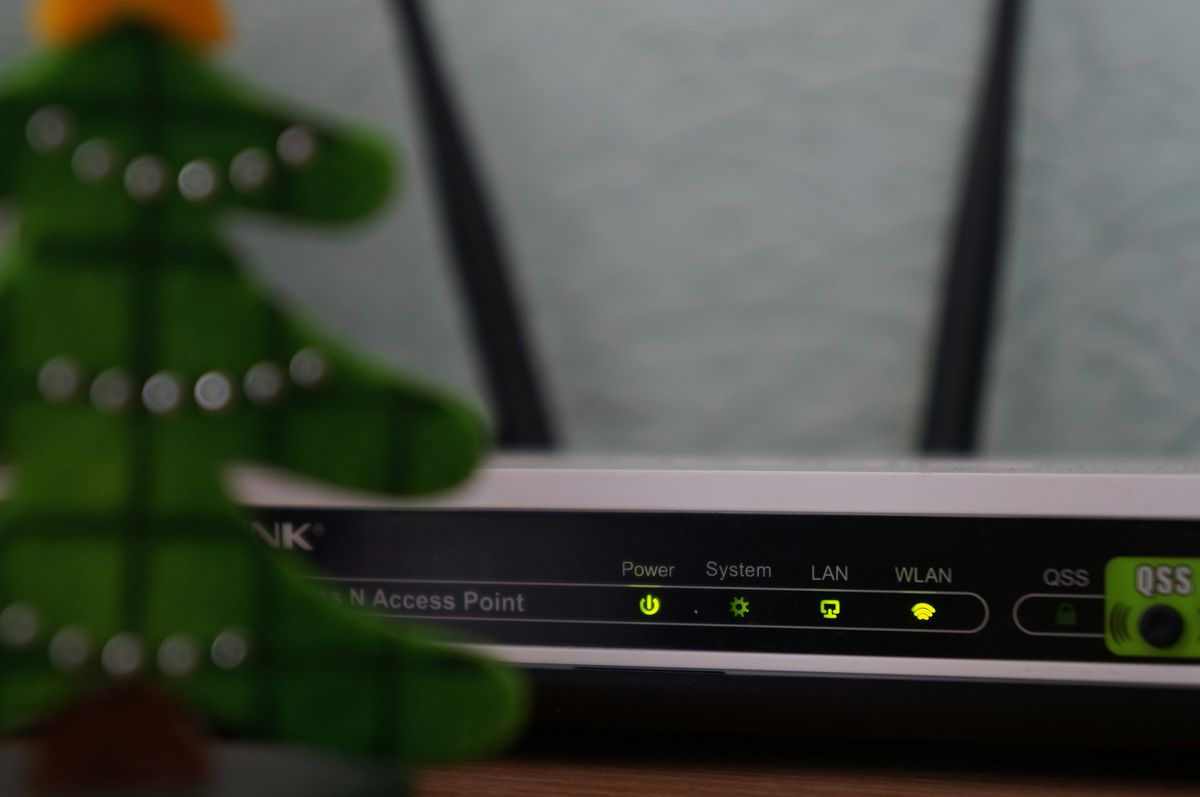
Mengubah kata sandi perangkat internet secara berkala merupakan langkah paling efektif untuk menjaga keamanan data dan kecepatan jaringan tetap stabil. Banyak pengguna mengeluhkan jaringan mereka mendadak lambat tanpa tahu penyebab utamanya. Mengetahui cara ganti password wifi bolt menjadi solusi instan untuk mendepak para pengguna gelap yang mencuri bandwidth Anda.
Jaringan WiFi dinilai lebih baik untuk internetan dibanding kuota data SIM Card smartphone karena jalurnya dikhususkan untuk transfer data intensif. Sementara itu, SIM Card pada ponsel bersifat multifungsi karena harus membagi daya untuk kebutuhan telepon, SMS, hingga internet sekaligus. Namun, keunggulan WiFi Bolt ini akan sirna jika kapasitas jalurnya dikuras oleh perangkat asing yang tidak diundang.
Sebagai praktisi yang sering menangani masalah jaringan, kesalahan umum yang saya lihat adalah membiarkan kata sandi bawaan pabrik bertahan berbulan-bulan. Hal ini membuat perangkat Anda menjadi sasaran empuk bagi orang jahil. Memahami cara ganti password wifi bolt secara mandiri akan menghemat waktu Anda tanpa harus menunggu bantuan teknisi datang ke rumah.
Sebelum masuk ke halaman dasbor pengaturan, Anda harus memastikan seluruh prasyarat teknis sudah terpenuhi dengan benar. Jangan sampai proses terhenti di tengah jalan hanya karena masalah sepele seperti kabel longgar atau salah memasukkan alamat IP. Berdasarkan pengalaman saya di lapangan, persiapan yang matang menentukan kelancaran konfigurasi.
Kapasitas maksimal perangkat yang dapat berbagi jaringan internet secara bersamaan menggunakan modem Bolt adalah 8 hingga 10 perangkat saja. Jika jumlah gawai yang terhubung sudah menyentuh batas maksimal ini, performa modem dipastikan ambles. Oleh karena itu, pastikan hanya perangkat Anda yang menempel pada sinyal WiFi saat proses penyetelan berlangsung.
Menentukan Perangkat untuk Konfigurasi
Anda bisa menggunakan laptop, komputer desktop, atau bahkan smartphone Android untuk mengakses halaman admin. Jika menggunakan laptop, menyambungkan perangkat menggunakan kabel LAN jauh lebih stabil dan sangat saya sarankan untuk menghindari putus koneksi di tengah jalan. Jika terpaksa menggunakan smartphone, pastikan posisinya dekat dengan modem agar sinyal tidak naik-turun.
Mengetahui Alamat IP Default Perangkat
Setiap modem memiliki gerbang masuk digital yang berbeda tergantung pada tipe firmware atau produsen hardware yang digunakan. Anda harus mengetikkan alamat ini secara presisi pada bilah alamat (address bar) di peramban web seperti Google Chrome atau Mozilla Firefox. Berikut adalah daftar alamat IP utama yang sering digunakan oleh jajaran perangkat Bolt:
- 192.168.1.1: Alamat IP default (address bar) untuk mengakses halaman utama pengaturan modem/WiFi Bolt standar.
- 192.168.8.1: Alamat IP default untuk mengakses interface pengaturan WiFi Huawei atau Huawei IndiHome yang kerap diadopsi sebagai basis perangkat Bolt.
Ingat, alamat ini harus diketik langsung pada address bar di bagian paling atas browser, bukan pada kolom pencarian Google. Salah mengetikkan angka atau meletakkan titik akan membuat halaman admin menolak untuk terbuka.
Langkah Demi Langkah Mengganti Password WiFi Bolt
Setelah memastikan perangkat terhubung ke sinyal Bolt, sekarang saatnya masuk ke inti konfigurasi teknis. Prosedur ini sangat logis dan berurutan, sehingga Anda hanya perlu mengikuti instruksi ini tanpa melompati satu tahapan pun. Mari kita mulai prosesnya.
- Buka aplikasi web browser di perangkat Anda, lalu ketik alamat IP default 192.168.1.1 atau 192.168.8.1 sesuai dengan tipe modem Bolt yang Anda miliki saat ini, kemudian tekan Enter.
- Ketika halaman login dasbor terbuka, masukkan username dan sandi akses admin Anda. Jika Anda belum pernah mengubahnya, gunakan password default bolt admin yang biasanya tertera pada stiker di bagian bawah fisik modem.
- Setelah berhasil masuk ke halaman utama dasbor, arahkan perhatian Anda ke bar bagian atas menu navigasi interface.
- Cari menu bertuliskan 'WiFi Settings' yang posisinya berada di nomor tiga dari kiri pada bar bagian atas di halaman interface WiFi Huawei atau Bolt Anda.
- Di dalam menu WiFi Settings, klik pada opsi 'WSSID Settings' atau 'Basic Settings' untuk membuka form konfigurasi nama jaringan dan kata sandi baru.
- Pada kolom 'WiFi Name' atau 'SSID', Anda bisa mengubah nama jaringan lama Anda jika sekaligus ingin menyegarkan tampilan sinyal di lingkungan rumah.
- Arahkan kursor ke kolom 'WiFi Password' atau 'WPA Pre-Shared Key', hapus kata sandi yang lama, lalu ketikkan kombinasi kata sandi baru yang kuat dan sulit ditebak orang lain.
- Klik tombol 'Apply' atau 'Save' yang terletak di bagian bawah halaman untuk mengunci perubahan sistem baru tersebut.
Dalam kasus yang sering saya temui, sesaat setelah tombol simpan diklik, koneksi internet pada laptop atau HP yang Anda gunakan akan langsung terputus secara otomatis. Jangan panik, hal ini terjadi karena modem sedang memperbarui enkripsi sistem dan membuang koneksi lama. Anda hanya perlu masuk ke menu WiFi di gawai Anda, lalu masukkan kata sandi yang baru saja dibuat.
Tabel Panduan Parameter Keamanan Modem Bolt
Untuk memudahkan Anda memahami konfigurasi yang ideal di dalam dasbor admin, saya telah merangkum parameter penting yang wajib diperhatikan saat proses pengisian data keamanan. Pengisian parameter yang tepat akan meminimalisir risiko gangguan eksternal.
| Nama Parameter | Pilihan Default | Rekomendasi Setelan |
|---|---|---|
| Alamat IP Utama | 192.168.1.1 | 192.168.1.1 |
| Alamat IP Alternatif | 192.168.8.1 | 192.168.8.1 |
| Kapasitas Pengguna | 8 | 10 |
| Mode Enkripsi | WPA2-PSK | WPA2-PSK |
Pastikan Anda tidak mengubah angka alamat IP utama kecuali Anda benar-benar memahami jaringan tingkat lanjut. Mengubah alamat IP secara sembarangan bisa mengakibatkan Anda terkunci dari sistem dasbor modem Anda sendiri.
Solusi Mengatasi Kendala Saat Proses Enkripsi Baru
Terkadang, proses tidak selalu berjalan mulus bagi sebagian orang. Hambatan psikologis maupun teknis sering muncul, terutama jika pengguna mengalami masalah lupa password modem bolt home yang membuat akses ke dalam dasbor terkunci total sejak awal.
Jika Anda menghadapi kendala di mana halaman admin sama sekali tidak bisa diakses akibat salah PIN atau modifikasi sandi masa lalu yang terlupakan, jalan keluar satu-satunya adalah melakukan proses pembersihan sistem total ke pengaturan awal pabrik.
Untuk melakukan hal ini, Anda membutuhkan bantuan alat fisik kecil seperti klip kertas atau jarum. Cari lubang kecil bertuliskan 'Reset' pada bagian samping atau bawah bodi modem Bolt Anda. Tekan tombol di dalam lubang tersebut menggunakan jarum selama kurang lebih 10 hingga 15 detik saat modem dalam kondisi menyala, lalu lepaskan.
Prosedur reset fisik ini akan mengembalikan seluruh setelan, termasuk nama WiFi dan sandi admin, kembali ke setelan default pabrikan awal. Setelah modem menyala kembali dengan normal, Anda bisa mengulang langkah-langkah masuk ke IP address dari awal artikel ini menggunakan sandi bawaan pabrik.
Rekomendasi Final Menjaga Kinerja Router Tetap Prima
Manfaat mengganti password berkala secara konsisten adalah memastikan Anda terhindar dari orang jahil yang mengakses jaringan tanpa izin secara terus-menerus. Selain mengamankan kata sandi, letakkan posisi modem di area terbuka di tengah rumah dan jauh dari perangkat elektronik lain seperti microwave agar pancaran gelombang mikro tidak terdistorsi. Lakukan restart fisik dengan mencabut adaptor daya selama satu menit setiap seminggu sekali guna membersihkan memori cache perangkat yang menumpuk akibat aktivitas berselancar harian.


