
Mengubah tampilan desktop dengan cara ganti wallpaper di komputer merupakan langkah termudah untuk mengusir kejenuhan saat bekerja atau belajar. Menatap latar belakang visual yang segar terbukti mampu meningkatkan fokus serta memperbaiki suasana hati pengguna secara instan.
Metode kustomisasi ini sangat sederhana. Anda bahkan bisa memakai foto pribadi atau gambar berkualitas tinggi dari internet tanpa membebani performa perangkat keras sama sekali.
Setiap generasi sistem operasi memiliki jalur navigasi yang sedikit berbeda. Memahami letak menunya akan menghemat waktu Anda secara signifikan.
Windows 11 menjadi standar antarmuka terkini bagi mayoritas komputer modern. Berdasarkan panduan dari CNET, proses personalisasi di versi ini telah dirancang jauh lebih intuitif dibandingkan pendahulunya.
Dari pengalaman saya mendampingi pengguna awam, kendala terbesar biasanya hanyalah ketidaktahuan letak sub-menu yang tersembunyi di dalam aplikasi pengaturan sistem.
- Klik kanan pada area kosong di desktop Anda, lalu pilih opsi Personalize dari menu yang muncul.
- Pilih menu Background yang terletak di panel sebelah kanan untuk membuka opsi penyesuaian gambar.
- Pada dropdown Personalize your background, tentukan pilihan antara Picture, Solid color, atau Slideshow.
- Klik tombol Browse photos jika Anda ingin mengunggah file foto milik sendiri dari folder penyimpanan lokal.
- Pilih gambar yang Anda inginkan, lalu klik Choose picture untuk langsung menerapkannya sebagai latar belakang baru.
Langkah di atas tidak jauh berbeda bagi pengguna versi sistem operasi sebelumnya. Untuk Windows 10, firma penyelamatan data EaseUS menyarankan jalur yang hampir serupa lewat menu klik kanan untuk efisiensi waktu.
Namun, ada hal krusial yang wajib Anda perhatikan terkait masa pakai sistem operasi ini.
Dukungan resmi untuk Windows 10 akan berakhir pada tanggal 14 Oktober 2025. Setelah tanggal tersebut, Microsoft tidak lagi menyediakan pembaruan perangkat lunak gratis dari Windows Update, bantuan teknis, maupun perbaikan keamanan kritis.
Oleh karena itu, bermigrasi ke sistem operasi yang lebih baru sangat disarankan demi keamanan data jangka panjang.
Langkah Alternatif Menggunakan Gambar dari Folder File Explorer
Ada trik yang lebih cepat. Anda tidak harus selalu masuk ke menu pengaturan utama yang berbelit-belit.
Berdasarkan instruksi teknis dari Asus, pengguna dapat langsung membuka folder tempat menyimpan gambar melalui File Explorer. Cukup klik kanan pada file foto pilihan Anda, kemudian klik opsi Set as desktop background.
Seketika tampilan layar utama Anda akan berubah tanpa perlu membuka jendela komputasi lainnya.
Panduan Personalisasi untuk Sistem Operasi Windows Jadul
Beberapa komputer generasi lama masih mengoperasikan sistem lawas karena kebutuhan perangkat lunak khusus. Cara ganti wallpaper di komputer versi ini tentu membutuhkan langkah yang berbeda.
Meskipun demikian, prinsip dasarnya tetap mengandalkan menu klik kanan pada area desktop.
Kustomisasi Tampilan pada Windows 8
Bagi Anda yang mengoperasikan Windows 8, petunjuk dari produsen komputer Dell menyediakan metode yang sangat ringkas. Sistem operasi ini mengintegrasikan menu personalisasi langsung ke panel modern miliknya.
Sony juga membagikan cara mudah yang serupa untuk lini laptop mereka yang masih memakai platform transisi ini.
- Gerakkan kursor ke sudut kanan bawah layar untuk memunculkan bilah Charms, lalu klik Settings.
- Pilih opsi Personalization yang tertera di layar.
- Klik opsi Desktop Background yang terletak di sisi kiri bawah jendela baru.
- Klik Browse untuk mencari folder gambar pribadi Anda atau pilih dari tema bawaan yang tersedia.
- Centang gambar yang disukai, lalu tekan tombol Save changes untuk mengunci perubahan tersebut.
Langkah Mudah untuk Pengguna Windows 7
Situs teknologi Netbooknews mengulas bahwa Windows 7 memiliki antarmuka klasik yang sangat ramah pengguna. Microsoft selaku pengembang sistem ini juga menyediakan jalur navigasi yang konsisten sejak awal rilisnya.
- Klik kanan pada area desktop yang kosong, kemudian pilih menu Personalize.
- Klik opsi Desktop Background yang berada di bagian paling bawah jendela personalisasi.
- Pilih lokasi gambar melalui tombol Browse jika ingin menampilkan koleksi foto pribadi Anda.
- Tentukan model bentangan gambar pada menu Picture position, seperti Fill, Fit, Stretch, atau Center.
- Klik tombol Save changes untuk menerapkan konfigurasi visual tersebut ke monitor.
Rekomendasi Sumber Gambar dan Aplikasi Pihak Ketiga
Menampilkan foto yang buram atau pecah tentu akan merusak keindahan estetika monitor komputer Anda. Oleh karena itu, resolusi gambar harus disesuaikan dengan spesifikasi kerapatan piksel layar perangkat Anda.
Gunakan gambar beresolusi tinggi agar tampilan visual tetap tajam saat diregangkan.
Beberapa situs web pihak ketiga menyediakan jutaan opsi gambar menarik yang dapat diunduh secara gratis. Platform populer yang sangat direkomendasikan antara lain Unsplash, WallpaperHub, dan Pexels.
Proses pengunduhan gambar dari situs-situs tersebut memerlukan koneksi internet yang stabil agar file tidak korup.
Bagi pengguna rumahan, Anda dapat memanfaatkan modem Orbit dari Telkomsel yang sudah mendukung jaringan internet 5G berkecepatan tinggi untuk mengunduh koleksi gambar berukuran besar tanpa kendala interupsi.
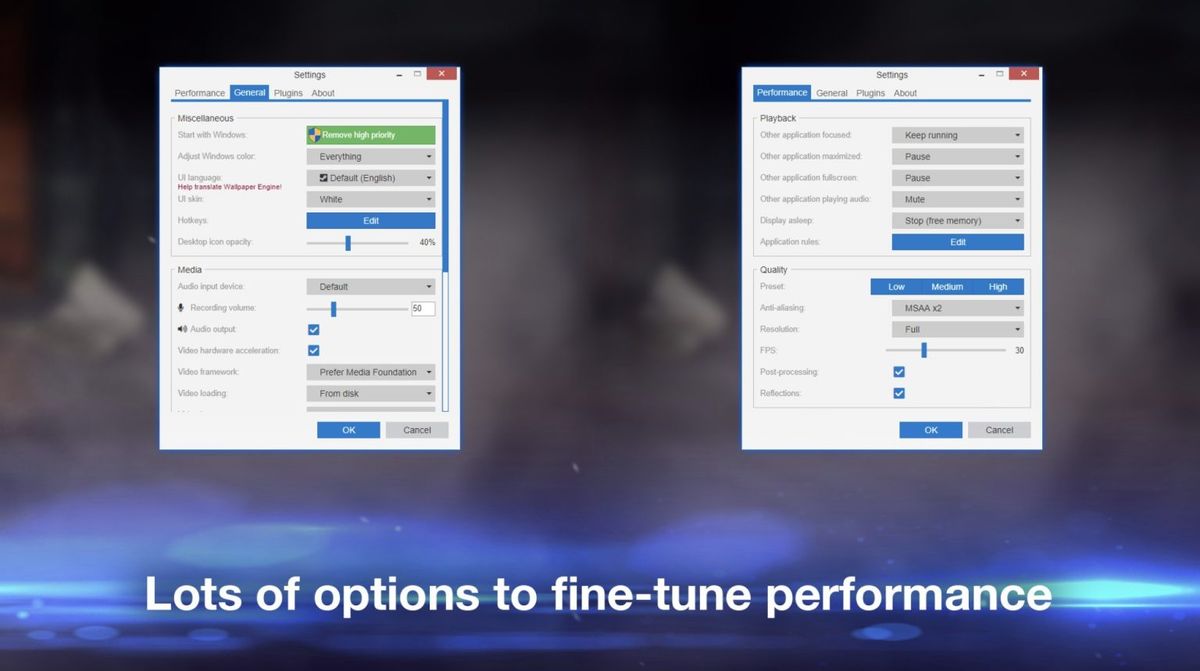
Jika opsi bawaan Windows terasa kurang dinamis, penggunaan aplikasi pihak ketiga bisa menjadi alternatif menarik. Anda dapat memasang aplikasi seperti Wallpaper Engine atau DisplayFusion untuk menghadirkan efek animasi bergerak pada latar belakang desktop komputer Anda.
| Metode Kustomisasi | Kebutuhan Resource RAM | Mendukung Efek Animasi |
|---|---|---|
| Fitur Bawaan Windows | Sangat Rendah | – |
| Wallpaper Engine | Sedang | Ya |
| DisplayFusion | Sedang | Ya |
Penggunaan aplikasi eksternal ini memerlukan alokasi memori RAM tambahan, sehingga pastikan spesifikasi perangkat keras komputer Anda mencukupi sebelum melakukan instalasi.
Memilih gambar dengan komposisi warna yang seimbang dan tidak terlalu kontras adalah kunci kenyamanan mata. Hindari gambar yang terlalu ramai agar ikon aplikasi di desktop Anda tetap terlihat dengan jelas dan mudah ditemukan saat bekerja.







