
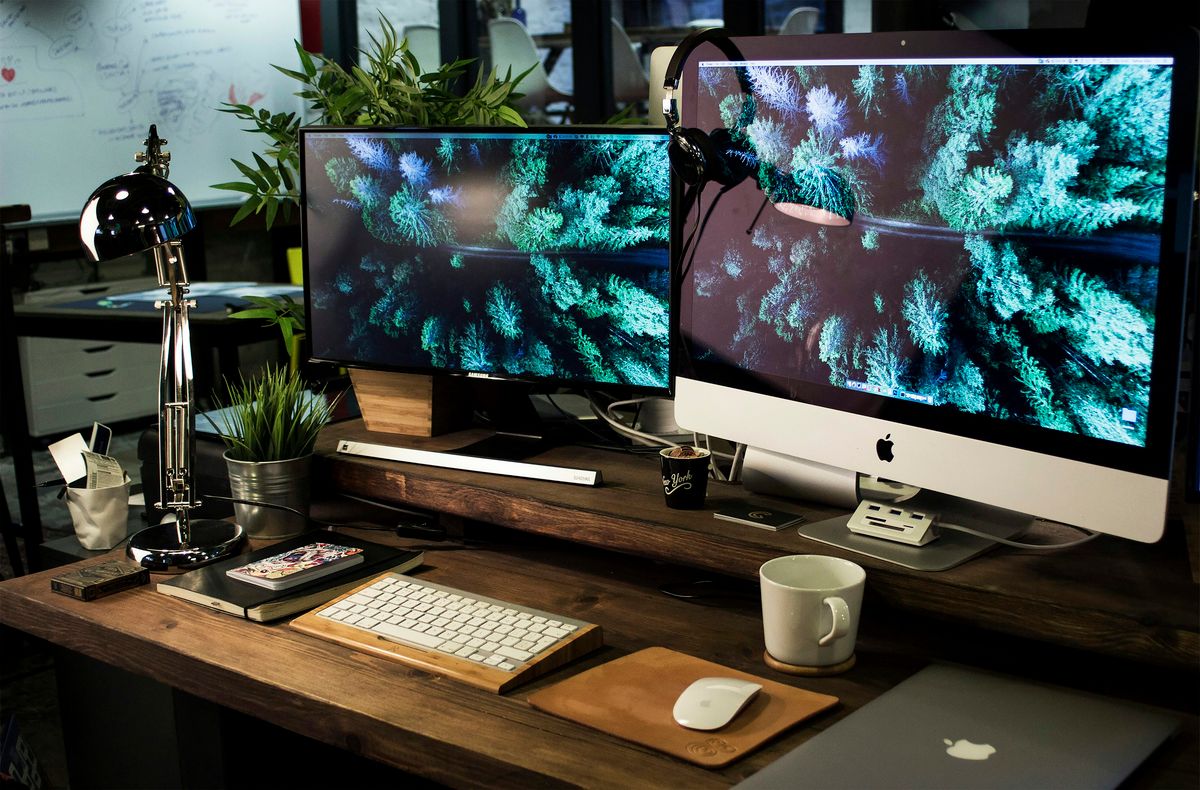
Menatap monitor yang terlalu terang dalam waktu lama sering kali membuat mata cepat perih dan lelah. Masalah ini kerap dikeluhkan oleh pekerja kantoran yang menghabiskan waktu berjam-jam di depan komputer digital. Menurunkan intensitas cahaya monitor adalah solusi instan untuk menjaga produktivitas Anda tetap terjaga tanpa mengorbankan kesehatan visual.
Banyak pengguna belum mengetahui bahwa setiap sistem operasi memiliki jalur pintas yang berbeda untuk meredupkan monitor. Menyesuaikan radiasi visual monitor tidak hanya membantu kenyamanan, tetapi juga mempermudah visualisasi objek secara optimal. Layar yang terlalu terang atau terlalu redup justru membuat tampilan objek menjadi sulit dilihat dengan jelas.
Menggunakan kombinasi keyboard merupakan metode paling cepat yang sering saya sarankan kepada pengguna yang tidak ingin repot membuka banyak menu.
Langkah cepat.
Dari pengalaman saya menangani berbagai jenis perangkat, kombinasi tombol fisik ini sangat diandalkan ketika sistem operasi sedang mengalami respons yang lambat.
Menggunakan Kombinasi Windows dan X untuk Akses Mobility Center
Bagi Anda yang mengoperasikan sistem operasi Windows 7, Windows 8, maupun Windows 10, terdapat satu kesamaan akses cepat yang disediakan oleh Microsoft.
Ikuti urutan langkah berikut:
- Tekan tombol logo Windows bersamaan dengan tombol huruf X pada keyboard Anda.
- Tunggu hingga jendela Windows Mobility Center muncul di layar utama komputer.
- Geser tuas penyesuaian pada kolom Display Brightness ke arah kiri untuk meredupkan pancaran cahaya monitor.
Sangat praktis.
Metode ini dipetakan secara konsisten oleh pengembang sistem operasi agar pengguna dapat menghemat waktu tanpa perlu masuk ke dalam konfigurasi sistem yang mendalam.
Kombinasi Tombol Khusus untuk Pengguna Windows 8
Sistem operasi Windows 8 memiliki karakteristik antarmuka yang cukup unik dibandingkan versi pendahulunya maupun penerusnya.
Jika Anda masih menggunakan versi ini, gunakan panduan berikut:
- Tekan tombol kombinasi Windows + C pada keyboard untuk memunculkan menu samping atau Charms Bar.
- Pilih opsi Pengaturan atau Settings yang berada di bagian bawah daftar menu.
- Klik pada ikon Tampilan PC dan perangkat untuk membuka opsi penyesuaian visual.
- Geser kontrol kecerahan layar ke tingkat terendah yang masih nyaman untuk pandangan Anda.
Metode penyesuaian visual ini dirancang secara khusus untuk memfasilitasi pengguna yang memiliki tingkat sensitivitas tinggi terhadap paparan cahaya lampu latar monitor.
Cara Mengatur Kecerahan Layar Komputer Windows 10 Melalui Menu Sistem
Windows 10 menjadi salah satu sistem operasi yang paling banyak digunakan di berbagai ekosistem kerja saat ini.
Berdasarkan informasi teknis yang dilansir dari Tekno Kompas, penyesuaian intensitas cahaya melalui klik kanan langsung di halaman utama merupakan fitur yang hanya berlaku secara spesifik untuk Windows 10.
Akses Cepat Melalui Halaman Utama Display Settings
Kesalahan umum yang saya lihat adalah pengguna sering kali kebingungan mencari menu ini di dalam Control Panel yang lama.
Padahal, produsen perangkat sudah menyederhanakannya melalui antarmuka modern berikut:
- Arahkan kursor ke area kosong di halaman utama atau desktop komputer Anda.
- Klik kanan pada area tersebut, lalu pilih menu Display Settings dari daftar opsi yang muncul.
- Perhatikan bagian atas jendela baru, temukan sub-menu Brightness and Color.
- Gunakan kursor untuk menggeser bilah slider di bawah tulisan Change Brightness ke arah kiri guna meredupkan tampilan visual monitor Anda.
Langkah ini sangat instan.
Dengan melakukan penyesuaian ini secara langsung, Anda bisa segera melihat perubahan gradasi warna monitor tanpa harus menutup aplikasi lain yang sedang berjalan.
Pengaturan Alternatif Lewat Menu Sistem Utama Windows 10 dan 11
Jika jalur klik kanan mengalami kendala, Microsoft menyediakan jalur navigasi alternatif yang lebih terstruktur melalui pengaturan pusat.
Metode ini terbukti sangat universal karena cocok diterapkan untuk ekosistem Windows 10 maupun Windows 11:
- Klik tombol Mulai atau Start yang terletak di pojok kiri bawah bar tugas.
- Pilih ikon roda gigi untuk masuk ke halaman Pengaturan atau Settings komputer.
- Klik pada kategori Sistem yang berada di urutan pertama daftar konfigurasi.
- Pilih opsi Tampilan atau Tampilan Sistem pada panel sebelah kiri untuk memunculkan slider kecerahan monitor.
Sistem akan langsung menyimpan preferensi tingkat cahaya monitor tersebut secara otomatis tanpa perlu menekan tombol konfirmasi tambahan.
Panduan dan Cara Mengatur Brightness Laptop Windows 11 Terbaru
Bagi Anda yang sudah beralih ke ekosistem komputasi modern, Windows 11 menawarkan perubahan tata letak visual yang jauh lebih minimalis.
Pertanyaan seperti "gimana cara redupkan layar laptop di sistem operasi terbaru?" sering kali muncul karena hilangnya beberapa menu klasik yang biasa ditemukan pada versi lawas.
Menggunakan Menu Pengaturan Tampilan Sistem Windows 11
Prosedur pada Windows 11 sebenarnya tidak jauh berbeda, namun jalurnya dibuat lebih ringkas untuk mendukung perangkat layar sentuh modern.
Lakukan langkah penyesuaian berikut secara berurutan:
- Buka menu utama dengan menekan tombol Start, kemudian pilih aplikasi Settings.
- Pada panel navigasi utama, pastikan Anda berada di dalam tab System.
- Klik pada opsi Display yang terletak di bagian atas panel kanan pengaturan sistem.
- Temukan slider Brightness di bawah bagian Brightness & color, lalu geser ke kiri untuk mendapatkan visual yang lebih teduh.
Tampilan akan langsung berubah.
Pengaturan ini sangat fleksibel dan dapat dikombinasikan dengan fitur bawaan lain seperti pembatasan emisi cahaya biru otomatis.
Tips Khusus untuk Pengguna Laptop Acer dan Merek Lainnya
Setiap vendor perangkat keras biasanya menyematkan utilitas tambahan atau tombol fisik terintegrasi untuk memudahkan pengaturan harian pengguna.
Dalam kasus yang sering saya temui, menggunakan tombol fungsi bawaan jauh lebih memperpanjang umur baterai laptop karena memotong proses komputasi latar belakang.
Langkah Mudah Cara Mencerahkan Layar Laptop Acer
Sebagai contoh spesifik pada ekosistem perangkat portabel, produsen menyediakan tombol cepat yang terintegrasi langsung pada barisan keyboard atas.
Dilansir dari situs resmi AcerID, berikut adalah mekanisme operasionalnya:
- Perhatikan barisan tombol F1 hingga F12 pada laptop Acer Anda untuk menemukan ikon matahari kecil.
- Tekan dan tahan tombol Fn yang biasanya terletak di sudut kiri bawah keyboard.
- Sambil menahan tombol Fn, tekan tombol dengan ikon matahari redup (biasanya F5 atau tanda panah) untuk menurunkan kecerahan, atau ikon matahari terang untuk menaikkan intensitas cahaya monitor.
Mekanisme ini sangat efisien.
Metode fisik ini tidak memerlukan interaksi dengan kursor mouse sama sekali, sehingga sangat ideal dilakukan saat Anda sedang melakukan presentasi atau rapat penting.
Solusi Saat Menghadapi Masalah Teknis Kecerahan Layar
Terkadang, kendala teknis muncul secara tidak terduga di mana sistem operasi tidak merespons perubahan yang dilakukan pengguna.
Keluhan seperti "kenapa layar laptop tidak bisa diatur kecerahannya padahal slider sudah digeser?" merupakan tanda adanya ketidakcocokan perangkat lunak.
Penyebab Slider Kecerahan Tidak Berfungsi
Masalah ini umumnya berakar dari kerusakan berkas atau kegagalan sistem dalam mengenali adaptor grafis eksternal.
Berikut adalah beberapa faktor pemicu utama yang sering diidentifikasi oleh para teknisi komputer:
- Driver kartu grafis utama belum diperbarui ke versi paling kompatibel setelah instalasi sistem operasi.
- Terjadi malfungsi pada layanan registri internal Windows yang mengontrol manajemen daya monitor.
- Adanya konflik perangkat lunak pihak ketiga yang mencoba mengambil alih kontrol kontras monitor secara paksa.
Solusi terbaik untuk mengatasi anomali ini adalah dengan melakukan instalasi ulang driver monitor melalui Device Manager bawaan Windows.
Cara Membuat Layar Komputer Nyaman di Mata untuk Jangka Panjang
Menjaga kenyamanan visual tidak hanya sebatas menggeser tingkat kecerahan, melainkan juga menyangkut pengaturan kontras objek gambar di dalam aplikasi.
Sebagai contoh, tutorial video resmi yang disediakan oleh Microsoft 365 menunjukkan proses penyesuaian gambar dengan durasi penyesuaian selama 1:35 menit untuk membantu pengguna memahami kontras objek visual secara mendalam.
Berikut adalah tabel ringkasan metode penyesuaian tingkat cahaya monitor berdasarkan kecocokan sistem operasi:
| Metode Navigasi | Windows 7 | Windows 8 | Windows 10 | Windows 11 |
|---|---|---|---|---|
| Kombinasi Windows + X | Kompatibel | Kompatibel | Kompatibel | – |
| Kombinasi Windows + C | – | Kompatibel | – | – |
| Klik Kanan Desktop | – | – | Kompatibel | – |
| Menu Mulai Settings System | – | – | Kompatibel | Kompatibel |
Memilih metode yang paling sesuai dengan versi sistem operasi Anda akan memastikan stabilitas performa perangkat tetap terjaga dengan baik.
Kombinasi yang tepat antara tingkat kecerahan yang rendah dan kontras gambar yang seimbang merupakan kunci utama untuk menghindari sindrom kelelahan visual akibat komputer.







