
Mengetahui cara menghapus akun email dari Gmail secara permanen sering kali menjadi jalan keluar terakhir ketika sebuah alamat surat elektronik sudah terlalu penuh dengan spam atau Anda ingin berganti ke identitas digital yang baru. Langkah ini membutuhkan ketelitian tinggi karena dampaknya bersifat irreversible atau tidak dapat dibatalkan.
Sebagai praktisi yang sering mengelola infrastruktur digital, saya sering menemui pengguna yang terburu-buru melakukan penghapusan tanpa mencadangkan data. Kesalahan umum yang saya lihat adalah kepanikan saat menyadari dokumen penting di cloud ikut hilang.
Artikel ini akan membedah secara teknis langkah-langkah menghapus akun Gmail, mitigasi risiko kehilangan data, serta alternatif penanganan akun yang dapat Anda pilih sesuai kebutuhan saat ini.
Sebelum masuk ke tutorial teknis, Anda wajib memahami secara utuh "apa yang terjadi kalau akun google dihapus" dari perangkat dan server pusat. Menghapus akun bukan sekadar menghentikan lalu lintas email masuk, melainkan memutus seluruh ekosistem digital yang terikat pada profil tersebut.
Berdasarkan informasi resmi dari penyedia layanan Google, tindakan penghapusan akun akan memicu serangkaian konsekuensi sistemis pada layanan yang Anda gunakan sehari-hari. Berikut adalah poin-poin krusial yang akan terjadi:
Kehilangan Data Total dan Akses Layanan
Begitu proses penghapusan selesai, Anda akan mengalami kehilangan data total dari seluruh ekosistem Google. Surat elektronik di Gmail, dokumen kerja di Google Drive, agenda di Google Kalender, serta koleksi foto pribadi di Google Photos akan lenyap seketika.
Selain itu, Anda tidak bisa lagi menggunakan layanan Google tempat Anda biasa login menggunakan akun tersebut. Akses ke YouTube untuk melihat riwayat tontonan serta navigasi personal di Google Maps juga akan terhapus dari sistem.
Dampak Sistemis pada Google Play Store
Bagi pengguna perangkat Android, menghapus akun Google utama akan melumpuhkan fungsi Google Play Store. Anda tidak akan bisa lagi menginstal atau memperbarui aplikasi dan game yang ada di dalam perangkat.
Seluruh konten digital yang pernah Anda beli secara resmi, seperti aplikasi berbayar, film, game, musik, buku, majalah, hingga acara TV akan hangus. Progres permainan serta pencapaian game yang tersinkronisasi juga tidak dapat dikembalikan.
Kehilangan Kontak, Ekstensi Chrome, dan Akses Pihak Ketiga
Kontak telepon yang hanya disimpan di Akun Google, bukan di memori lokal perangkat, akan hilang secara permanen. Pengguna browser juga tidak bisa lagi menggunakan aplikasi atau ekstensi Chrome yang terikat pada profil tersebut.
Dampak eksternal yang tidak kalah merepotkan adalah kehilangan username permanen. Anda tidak dapat membuat email baru dengan username yang sama di kemudian hari, dan Anda akan kehilangan akses ke situs web pihak ketiga yang terhubung menggunakan metode login Google tersebut.
Meskipun demikian, bagi pengguna laptop berbasis Chrome OS, Anda masih bisa mengizinkan orang lain menggunakan Chromebook untuk sementara atau login menggunakan Akun Google lain yang belum dihapus.
Persiapan Wajib Sebelum Eksekusi Penghapusan Akun
Melihat besarnya dampak kehilangan data di atas, langkah mitigasi menjadi hal yang wajib dilakukan terlebih dahulu. Berdasarkan pengalaman saya menangani pemulihan data digital, proses backup harus dilakukan secara menyeluruh.
Gunakan fitur Google Takeout untuk mengunduh seluruh arsip surat, dokumen, dan foto ke penyimpanan lokal atau harddisk eksternal Anda. Pastikan juga Anda telah mengubah data login pada akun perbankan, media sosial, atau e-commerce yang sebelumnya menggunakan alamat Gmail tersebut.
Bagi pengelola bisnis yang menggunakan ekosistem perusahaan, terdapat aturan otomatisasi yang berbeda. Sebagai contoh, akun Google Workspace akan dihapus secara otomatis oleh sistem jika domain tidak diverifikasi dalam waktu beberapa hari sebelum akhir masa uji coba.
Cara Menghapus Akun Gmail Secara Permanen Lewat Browser
Jika Anda sudah yakin dan seluruh data penting telah diamankan, ikuti urutan langkah di bawah ini untuk menutup akun Gmail secara permanen melalui peramban komputer atau HP.
- Buka browser dan akses halaman Google Account (myaccount.google.com).
- Login menggunakan alamat Gmail dan kata sandi yang ingin Anda hapus.
- Pilih menu Data & Privasi yang berada di bilah navigasi samping atau atas.
- Gulir halaman ke bawah hingga Anda menemukan bagian "Opsi data & privasi Anda".
- Klik menu Menghapus akun Google Anda.
- Masukkan kembali kata sandi Anda untuk verifikasi keamanan identitas.
- Baca seluruh peringatan mengenai konsekuensi penghapusan data secara cermat.
- Centang kedua kotak pernyataan sebagai bukti persetujuan atas risiko kehilangan data.
- Klik tombol Hapus Akun untuk menyelesaikan proses permanen.
Panduan Mengeluarkan Akun Google Tanpa Menghapusnya
Dalam banyak kasus yang saya tangani di lapangan, pengguna sebenarnya hanya ingin membersihkan ruang penyimpanan ponsel atau menyerahkan perangkat ke orang lain. Untuk kebutuhan ini, Anda tidak perlu melakukan "hapus gmail permanen", melainkan cukup memutus tautannya dari perangkat.
Tindakan ini dikenal dengan istilah "cara mengeluarkan akun google dari hp" atau "cara menghapus akun google lewat pengaturan" lokal. Prosedur ini aman karena data di cloud tetap utuh dan bisa diakses kembali dari perangkat lain.
Berikut adalah visualisasi perbedaan dampak antara menghapus akun secara permanen dari server pusat dengan hanya menghapusnya dari pengaturan lokal perangkat genggam Anda:
| Jenis Tindakan | Status Data di Server Cloud | Status Akses di HP Lokal | Ketersediaan Username |
|---|---|---|---|
| Hapus Permanen | Terhapus Total | Terputus Otomatis | Musnah Selamanya |
| Hapus dari Pengaturan HP | Aman Tersimpan | Terputus Sementara | Dapat Digunakan Lagi |
Langkah Menghapus Akun Google dari HP Samsung
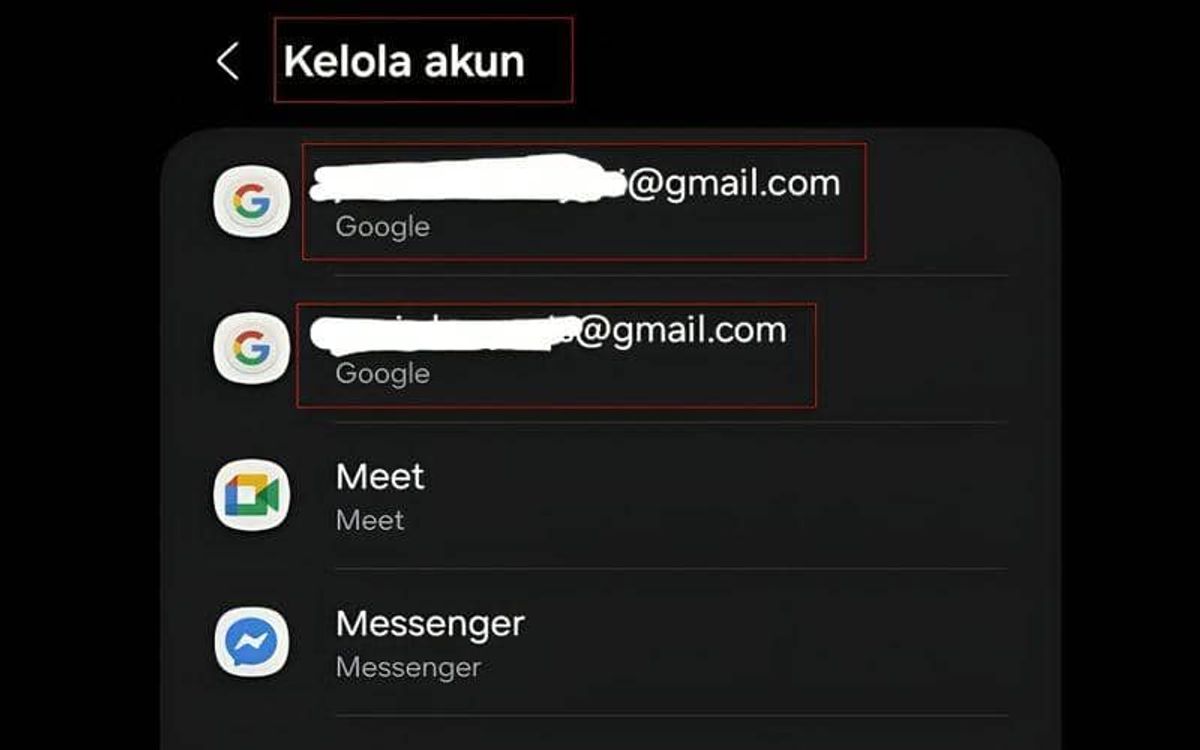
Setiap produsen smartphone memiliki antarmuka yang sedikit berbeda dalam menyusun menu modifikasi akun digital mereka. Sebagai contoh konkret, berikut adalah "cara menghapus akun gmail di hp samsung" yang menggunakan antarmuka One UI terkini.
- Buka menu Pengaturan atau Settings di perangkat Samsung Anda.
- Gulir layar ke bawah, lalu ketuk opsi Akun dan Pencadangan.
- Pilih menu Kelola Akun di bagian paling atas layar.
- Cari dan ketuk alamat email Google yang ingin Anda keluarkan dari ponsel.
- Ketuk tombol Hapus Akun yang muncul di bawah detail email.
- Konfirmasikan tindakan dengan mengetuk kembali pilihan Hapus Akun pada jendela pop-up.
Sebagai informasi tambahan mengenai ekosistem bantuan pabrikan ini, layanan Live Chat dan WhatsApp resmi dari Samsung beroperasi pukul 06:00 – 00:00 WIB, termasuk pada hari libur nasional jika Anda menemui kendala teknis pada perangkat.
Mengatasi Akun yang Mengalami Gangguan Keamanan
Persoalan menjadi lebih rumit ketika akses logis ke dasbor pengaturan sudah hilang akibat aktivitas peretasan oleh pihak ketiga. Muncul pertanyaan di komunitas mengenai "gimana cara menghapus akun google yang diretas" jika opsi verifikasi internal sudah diubah oleh peretas.
Dalam situasi darurat seperti ini, Anda tidak bisa langsung mengeksekusi penghapusan akun dari perangkat. Langkah pertama yang wajib ditempuh adalah melakukan pemulihan otoritas melalui halaman Google Account Recovery.
Anda harus menjawab serangkaian pertanyaan keamanan, menggunakan email pemulihan yang valid, atau menggunakan nomor telepon yang sebelumnya sudah terverifikasi. Setelah akses berhasil diambil alih kembali, barulah Anda dapat menjalankan prosedur penghapusan permanen melalui menu data dan privasi untuk mencegah penyalahgunaan identitas lebih lanjut.
Pertimbangan Akhir Menjaga Privasi Digital
Keputusan untuk menghapus akun email dari Gmail secara permanen harus didasarkan pada pertimbangan matang mengenai rantai ketergantungan layanan digital Anda. Kehilangan data total, hangusnya aplikasi berbayar di Google Play Store, serta hilangnya kontak penting merupakan harga mutlak yang harus dibayar dari tindakan ini.
Jika urgensi utamanya hanya demi merapikan perangkat atau mengamankan ruang penyimpanan yang sesak, opsi mengeluarkan akun melalui menu pengaturan lokal jauh lebih direkomendasikan daripada melakukan penghapusan sistemis di tingkat server. Evaluasi kembali seluruh tautan pihak ketiga dan pastikan pencadangan data melalui Google Takeout telah selesai 100 persen sebelum Anda menekan tombol konfirmasi penghapusan akhir.







