
Penyimpanan sisa 15 persen bikin lemot laptop Anda dan performanya mendadak hancur berantakan? Saya sering sekali menemui keluhan pengguna yang bingung melihat ruang penyimpanan internal mereka habis tanpa tahu ke mana larinya sisa kapasitas hard disk tersebut. Mengetahui cara menghapus software di laptop windows 10 dengan benar adalah kunci utama untuk menyelamatkan perangkat Anda dari penurunan performa yang menyiksa.
Banyak dari kita yang asal memasang software tanpa pernah mengecek kembali apakah program tersebut masih berguna atau tidak. Akibatnya, tumpukan file sampah digital menyumbat sistem operasi.
Mari kita bedah trik bersih-bersih ini secara mendalam.
Sistem operasi membutuhkan ruang bernapas yang cukup agar bisa bekerja dengan normal tanpa interupsi. Menurut informasi terkini dari Bloomberg Technoz yang dirilis pada 26 June 2026 kemarin, sistem disarankan memiliki batas minimal ruang kosong sebesar 15 hingga 20 persen dari total kapasitas penyimpanan agar sistem Windows tetap berjalan optimal. Jika kapasitas penyimpanan Anda berada di bawah angka kritis tersebut, jangan heran kalau Anda sering mengalami kendala teknis.
Masalah yang paling sering muncul adalah laptop lemot saat menyala. Ketika ruang penyimpanan terlalu penuh, virtual memory yang digunakan sistem untuk membantu RAM akan menyusut drastis.
Proses pembacaan data menjadi terhambat.
Oleh karena itu, menghapus aplikasi windows 10 yang sudah usang bukan lagi sekadar pilihan, melainkan sebuah keharusan bagi Anda yang mendambakan kecepatan kerja.
Trik Melalui Menu Settings yang Sering Dilewati
Cara pertama yang paling direkomendasikan oleh pihak resmi adalah melalui menu modern Settings. Berdasarkan rangkuman informasi yang dihimpun oleh KompasTekno langsung dari laman resmi Microsoft Support pada Kamis, 29 Juli 2021, rute ini merupakan jalur utama yang paling aman untuk menghapus instalasi software tanpa merusak kestabilan registri sistem operasi.
Langkah-langkahnya sebenarnya sangat mudah dipahami lho. Anda cukup mengikuti panduan praktis berikut ini:
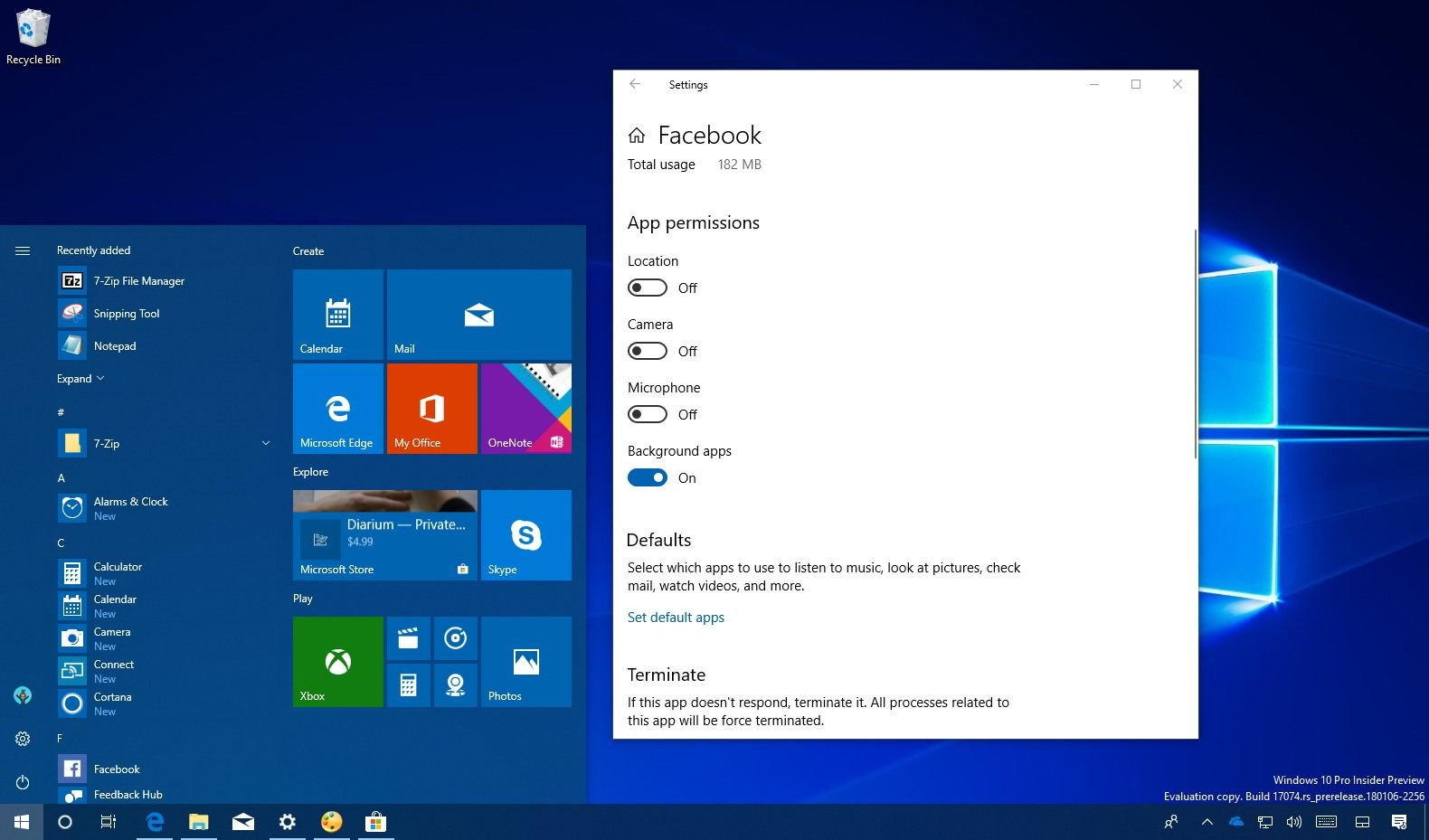
- Klik tombol Start yang berada di pojok kiri bawah layar Anda, lalu pilih ikon gerigi untuk membuka menu Settings.
- Setelah jendela baru terbuka, arahkan kursor Anda dan klik opsi Apps.
- Di dalam tab Apps & features, Anda akan melihat daftar panjang berisi seluruh perangkat lunak yang terpasang di sistem.
- Gulir ke bawah untuk mencari software yang ingin Anda singkirkan, klik nama aplikasi tersebut, lalu pilih tombol Uninstall.
- Ikuti petunjuk konfirmasi yang muncul di layar hingga proses penghapusan selesai sepenuhnya.
Metode modern ini terintegrasi sangat baik dengan Windows Store.
Saya pribadi menyukai cara ini karena tampilannya bersih.
Namun, terkadang ada beberapa software lawas yang membandel dan tidak memunculkan tombol hapus di menu ini, yang membuat kita harus beralih ke cara klasik.
Menggunakan Control Panel Klasik yang Tetap Tangguh
Meskipun Windows 10 sudah berumur matang di tahun 2026 ini, keberadaan Control Panel peninggalan era lawas ternyata belum sepenuhnya tergantikan kok. Fitur ini masih menjadi andalan utama saya ketika menghadapi software desktop tradisional yang enggan tunduk pada menu Settings modern.
Jalur legendaris ini telah terbukti andal memanajemani aplikasi lintas generasi. Mulai dari era Windows 7, 8, 10, hingga Windows 11, Control Panel tetap mempertahankan fungsinya dengan sangat konsisten.
Untuk menggunakannya, Anda hanya perlu mengetikkan kata kunci "Control Panel" pada kolom pencarian di taskbar. Setelah masuk ke dalam jendela Control Panel, carilah menu bertuliskan Programs dan klik sub-menu Uninstall a program. Di sana, Anda akan disuguhi daftar aplikasi berformat tabel klasik yang sangat informatif.
Cukup klik kanan pada software yang ingin dibuang, lalu pilih opsi Uninstall. Keunggulan dari cara ini adalah stabilitasnya yang tinggi dalam mengeksekusi file uninstaller bawaan pihak ketiga.
Pencopotan pun berjalan lebih tuntas.
Menghapus Lewat Start Menu untuk Kepraktisan Kilat
Bagi Anda yang menyukai kepraktisan tanpa mau ribet masuk ke dalam menu pengaturan yang mendalam, Windows 10 menyediakan jalur pintas yang sangat cepat. Anda bisa melakukan proses uninstall langsung dari daftar Start Menu yang biasa Anda buka sehari-hari.
Caranya sangat instan sih. Anda hanya perlu menekan tombol Windows pada keyboard, lalu cari ikon atau nama aplikasi yang ingin dihapus dari daftar.
Klik kanan pada ikon software tersebut, dan jika aplikasi itu mendukung penghapusan instan, akan muncul opsi Uninstall pada menu drop-down yang keluar. Begitu Anda klik, sistem akan langsung mengarahkan Anda ke proses penghapusan atau melempar Anda ke halaman Control Panel terkait.
Jalur kilat ini sangat cocok untuk membuang game ringan atau aplikasi bloatware bawaan Microsoft Store yang jarang sekali kita sentuh.
Sisi Minus dan Kendala Saat Menghapus Software
Namun, proses pembersihan ini tidak selalu berjalan mulus tanpa hambatan. Salah satu kekurangan utama dari mekanisme bawaan Windows 10 adalah seringnya tertinggal berkas-berkas residu di dalam folder tersembunyi.
Banyak pengguna yang mengeluh dan bertanya-tanya, "kenapa aplikasi tidak bisa di-uninstall?" ketika menghadapi kendala software yang macet di tengah jalan.
Hal ini biasanya terjadi karena file installer asli dari software tersebut sudah korup atau terkena modifikasi sistem yang tidak sempurna. Berbeda dengan ekosistem perangkat lain seperti MacBook yang menerapkan metode drag-and-drop sederhana untuk membuang program, manajemen aplikasi di Windows melibatkan sistem registri yang jauh lebih kompleks dan saling mengikat.
Jika salah satu jalurnya rusak, aplikasi akan terkunci dan menolak untuk dihapus dengan metode standar.
| Metode Penghapusan | Tingkat Kemudahan | Kebersihan Sisa File | Rekomendasi Penggunaan |
|---|---|---|---|
| Menu Settings Modern | Tinggi | Cukup Bersih | Aplikasi Windows Store |
| Control Panel Klasik | Sedang | Bersih | Software Desktop Ekstensi EXE |
| Shortcut Start Menu | Sangat Tinggi | Cukup Bersih | Bloatware Ringan Instan |
Langkah Lanjutan Membersihkan File Sampah Sisa Uninstall
Menekan tombol uninstall saja ternyata belum menjamin hard disk Anda bersih total dari sisa-sisa file software tersebut. Untuk benar-benar membebaskan ruang penyimpanan, Anda harus mempraktikkan cara membersihkan file sampah laptop hingga ke akar-akarnya.
Sisa-sisa folder ini biasanya bersembunyi di dalam direktori AppData yang sengaja disembunyikan oleh sistem.
Berdasarkan ulasan teknis dari Bloomberg Technoz pada tanggal 26 June 2026, membersihkan cache windows sampai bersih secara berkala dapat mengembalikan ruang penyimpanan yang terbuang sia-sia oleh file log lama. Anda bisa menekan kombinasi tombol Windows + R, ketik %appdata%, lalu tekan enter untuk memeriksa folder-folder usang dari aplikasi yang sudah Anda hapus sebelumnya, kemudian hapus folder tersebut secara permanen.
Langkah tambahan ini terbukti efektif untuk memulihkan performa berkendara sistem operasi Anda.
Solusi Terakhir Jika Laptop Masih Terasa Lambat
Bagaimana jika semua software sampah sudah dibuang dan penyimpanan sudah lowong, tetapi perangkat Anda tetap berjalan merayap seperti siput? Masalah ini bisa jadi berakar dari tumpukan konfigurasi sistem yang sudah telanjur rusak parah akibat pemakaian bertahun-tahun.
Jika Anda menghadapi situasi buntu seperti ini, melakukan penyegaran sistem secara total bisa menjadi opsi yang bijak.
Masih dari rilis data tepercaya Bloomberg Technoz di periode Juni 2026 yang sama, terdapat cara reset pc tanpa hapus data yang memungkinkan sistem menginstal ulang dirinya sendiri tanpa menyentuh file personal Anda sama sekali. Ini adalah langkah pamungkas yang sangat ampuh sebagai cara mempercepat booting windows 10 jika kerusakan registri akibat aplikasi pihak ketiga sudah tidak bisa diperbaiki lagi dengan pembersihan manual biasa.
Langkah pemulihan ini akan mengembalikan fungsionalitas laptop ke kondisi segar layaknya perangkat baru keluar dari kotak pabrikannya.
Melakukan manajemen aplikasi secara disiplin dan rutin memeriksa kapasitas sisa hard disk adalah kunci utama menjaga umur panjang laptop Windows 10 Anda. Jangan menunggu memori menyusut hingga batas kritis 15 persen baru Anda sibuk melakukan bersih-bersih, karena mencegah penumpukan sampah digital jauh lebih baik daripada harus repot melakukan instal ulang sistem yang memakan waktu berharga Anda.







