
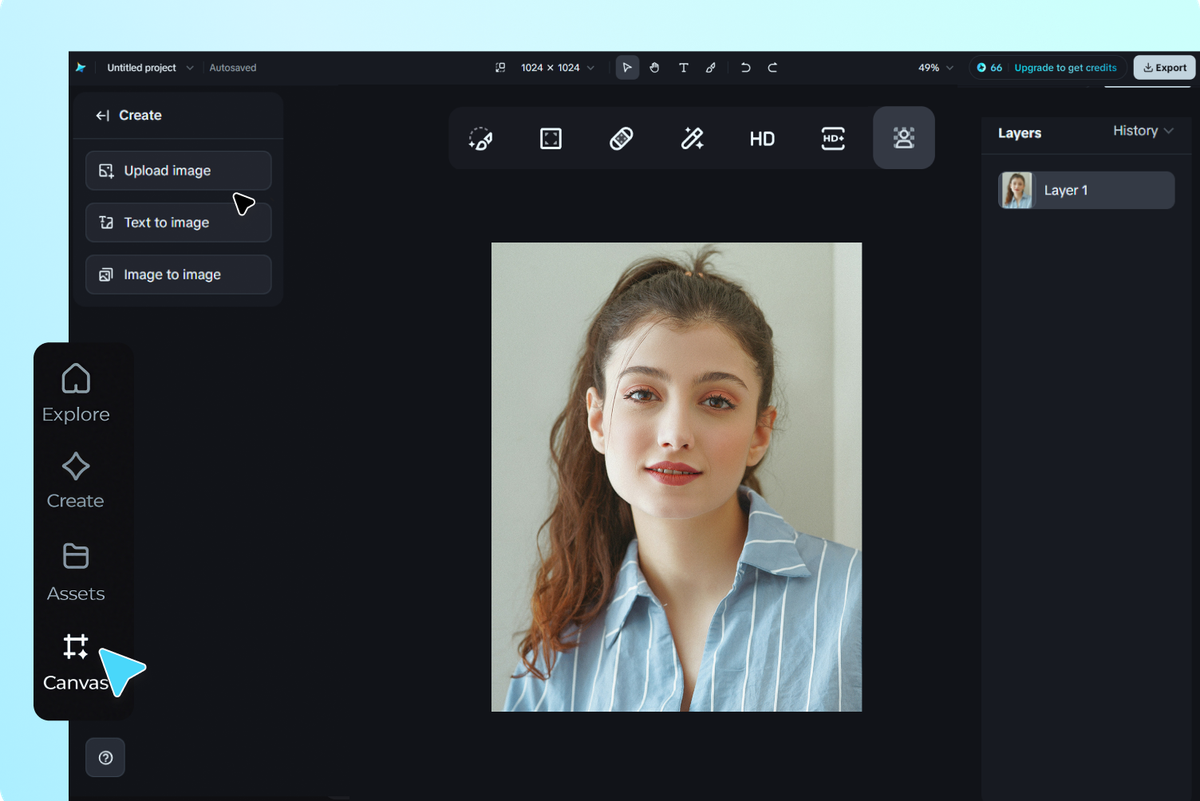
Menghapus latar belakang gambar sering kali menjadi pekerjaan yang menyebalkan jika kita harus menyeleksi setiap piksel secara manual menggunakan perangkat lunak yang rumit. Ekspektasi saya saat mencoba fitur bawaan dari platform desain populer ini adalah kecepatan tinggi tanpa mengorbankan detail tepi subjek. Melalui artikel ini, saya akan mengulas secara kritis cara hapus background foto menggunakan Canva serta bagaimana performa aslinya di lapangan saat ini pada tahun 2026.
Bagi Anda yang sering berkutat dengan pembuatan konten media sosial, presentasi, atau kebutuhan e-niaga, kepraktisan adalah segalanya. Saya melihat banyak pengguna pemula yang kebingungan saat pertama kali ingin memisahkan objek utama dari latarnya. Untungnya, ekosistem desain modern kini sudah jauh lebih ramah pengguna dibandingkan beberapa tahun lalu.
Mari langsung masuk ke aspek teknis yang paling dicari, yaitu bagaimana panduan atau tutorial Canva background ini dijalankan dalam kerja nyata. Berdasarkan prosedur standar yang juga divalidasi oleh lldikti13.kemdiktisaintek.go.id, proses mengeksekusi fitur ini sebenarnya sangat ringkas.
Pertama, Anda harus membuka platform Canva melalui peramban atau aplikasi, lalu masuk atau daftar akun terlebih dahulu. Setelah berada di halaman utama, klik "Create a design" dan tentukan ukuran kanvas yang sesuai dengan kebutuhan proyek Anda.
Langkah berikutnya adalah memasukkan foto yang ingin disunting ke dalam lembar kerja. Anda bisa mengunggah file milik sendiri atau menggunakan aset yang tersedia. Setelah foto berada di kanvas, klik pada gambar tersebut untuk memunculkan menu penyuntingan di bagian atas layar.
Mengaktifkan Fitur Penghapus Latar Belakang Otomatis
Pada menu penyuntingan yang muncul setelah gambar diklik, Anda akan menemukan opsi untuk memanipulasi gambar. Di sinilah teknologi kecerdasan buatan dari Canva bekerja untuk memindai kontras antara objek utama dan area di sekitarnya.
Cukup dengan satu klik pada tombol penghapus latar belakang, sistem akan memproses gambar tersebut selama beberapa detik. Secara otomatis, area luar yang dianggap sebagai latar belakang akan lenyap dan menyisakan objek utama Anda.
Metode ini sangat membantu ketika Anda ingin mengetahui "gimana cara membuat foto transparan" tanpa perlu keahlian masking tingkat lanjut. Hasil potongan otomatis ini umumnya sudah cukup bersih untuk kebutuhan kasual.
Menyimpan Hasil Suntingan ke Format yang Tepat
Setelah berhasil memisahkan objek, langkah krusial berikutnya adalah mengunduh atau menyimpan hasil kerja Anda. Jangan sampai Anda salah memilih format file, karena bisa menyebabkan latar belakang yang sudah hilang justru berubah menjadi warna putih solid kembali.
Canva memberikan keleluasaan bagi pengguna untuk mengamankan hasil akhir mereka. Berdasarkan dokumentasi fiturnya, hasil proses ini dapat diunduh dalam format JPG, PNG, atau format lainnya yang didukung oleh sistem.
Jika tujuan utama Anda adalah menjaga agar area luar tetap bolong atau transparan, pastikan Anda memilih opsi format file PNG dan mencentang pilihan latar belakang transparan saat hendak mengunduh. File juga bisa disimpan ke dalam bentuk PDF jika tujuannya adalah dokumen cetak.
Menimbang Kelebihan dan Kekurangan Fitur Canva
Sebagai reviewer yang kritis, saya tidak akan menyebut fitur ini sempurna tanpa cela. Setiap alat modifikasi digital pasti memiliki batas kemampuan, terutama ketika dihadapkan pada detail objek yang sangat kompleks seperti helai rambut halus atau bayangan yang samar.
Fitur pengeditan otomatis satu kali klik memang menawarkan efisiensi waktu yang luar biasa bagi para kreator konten sibuk, namun ketajaman seleksi tepi sering kali menurun pada objek dengan kontras yang rendah terhadap latarnya.
Kelebihan utama dari sistem ini adalah kenyamanan dan integrasinya. Anda tidak perlu keluar dari aplikasi desain untuk memotong gambar, lalu masuk lagi untuk menyusun tata letak. Semuanya terjadi dalam satu dasbor yang sama, yang secara signifikan memangkas waktu produksi konten Anda.
Namun, kekurangannya terletak pada ketergantungan visual yang tinggi pada kontras warna. Jika warna baju objek utama mirip dengan warna tembok di belakangnya, sistem AI kadang mengalami disorientasi piksel. Hasilnya, beberapa bagian tubuh objek bisa ikut terpotong secara tidak sengaja.
Alternatif Platform Penyuntingan dan Perbandingannya
Jika Anda merasa hasil potongan otomatis di Canva kurang memenuhi standar ketat Anda, ada beberapa opsi lain di pasar digital yang patut dipertimbangkan. Salah satu nama yang sangat populer untuk urusan spesifik ini adalah Remove.bg.
Berdasarkan informasi yang dihimpun dari data industri, Remove.bg merupakan layanan khusus untuk menghapus latar belakang gambar yang dapat digunakan untuk berbagai keperluan komersial maupun personal. Skalabilitasnya mencakup pembuatan kartu ucapan, mengedit foto mobil dalam jumlah besar, pemasaran, e-niaga, media, dealer mobil, dan perusahaan besar.
Selain platform berbasis web otomatis seperti Remove.bg, pengguna yang menginginkan kontrol manual penuh tanpa biaya langganan premium sering beralih ke perangkat lunak sumber terbuka. Sebagai contoh, metode remove the background in GIMP juga menjadi alternatif yang sering dipilih oleh para desainer yang lebih berpengalaman.
Di bawah ini adalah tabel perbandingan sederhana mengenai opsi format penyimpanan dan fleksibilitas platform berdasarkan data fitur yang tersedia saat ini.
| Nama Platform | Format Output Utama | Fokus Penggunaan Utama |
|---|---|---|
| Canva | JPG, PNG, PDF | Desain Grafis Konten & Presentasi |
| Remove.bg | JPG, PNG | E-niaga, Otomotif, & Pemasaran Massal |
| GIMP | XCF, PNG, JPG | Penyuntingan Gambar Manual Komprehensif |
Menyesuaikan Alat dengan Kebutuhan Proyek Anda
Memilih antara menggunakan cara ganti background foto di Canva atau beralih ke platform spesifik seperti remove.bg cara pakai yang instan sepenuhnya tergantung pada volume kerja dan tingkat detail yang Anda butuhkan. Untuk pengerjaan satu atau dua foto cepat guna kebutuhan media sosial harian, ekosistem internal Canva sudah lebih dari cukup untuk diandalkan.
Bagi para pemilik usaha kecil yang tidak memiliki anggaran besar untuk menyewa desainer profesional, keberadaan background remover gratis atau fitur bawaan platform kreatif ini jelas merupakan penyelamat efisiensi. Anda bisa menghemat waktu berjam-jam yang biasanya habis hanya untuk urusan seleksi kliping gambar.
Saran saya, manfaatkan fitur otomatis ini untuk objek-objek dengan batasan tepi yang tegas dan pencahayaan yang baik. Jika Anda menemui kasus foto yang rumit dengan latar belakang yang ramai, kombinasikan pemotongan otomatis dengan tool penghapus manual tambahan yang disediakan di dalam panel penyuntingan untuk merapikan sisa-sisa piksel yang tertinggal.







