
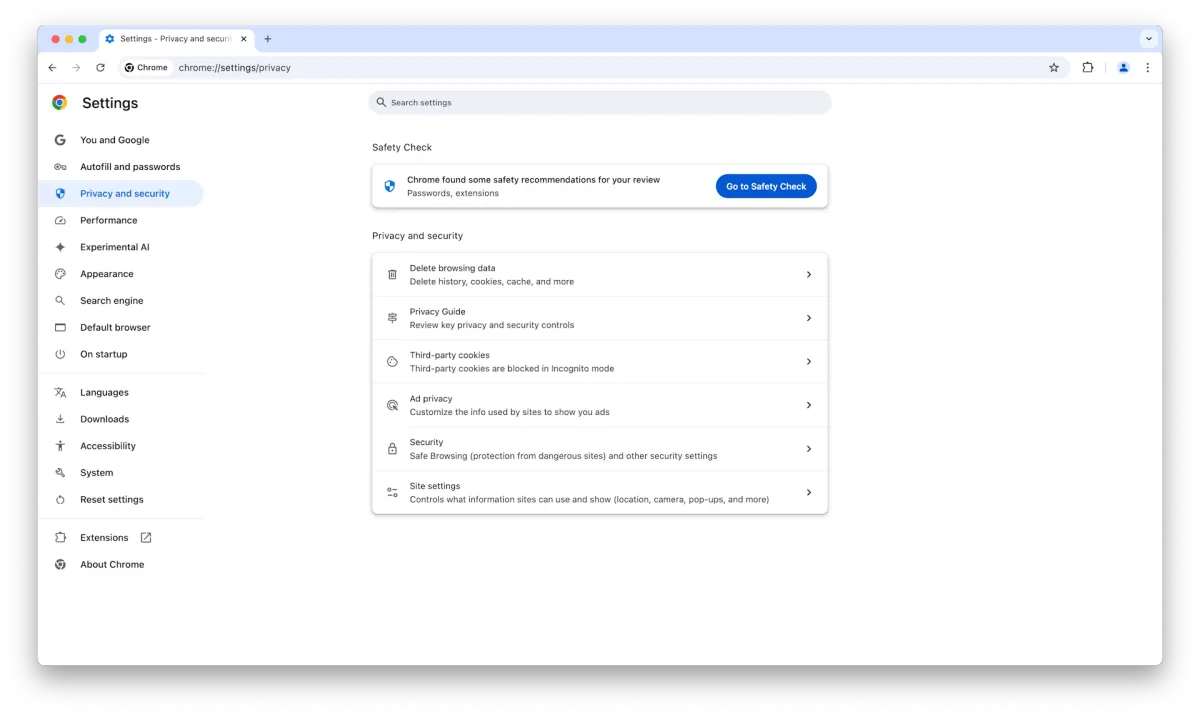
Google Chrome yang melambat sering kali disebabkan oleh penumpukan data penjelajahan yang tidak pernah dibersihkan oleh pengguna. Artikel ini memberikan solusi instan mengenai cara hapus history google chrome secara menyeluruh, baik melalui perangkat komputer maupun ponsel pintar Anda. Dengan mengikuti langkah-langkah teknis di bawah ini, Anda dapat memulihkan kecepatan browser sekaligus menjaga privasi digital dengan sangat mudah.
Setiap kali Anda mengunjungi sebuah situs web, Google Chrome secara otomatis merekam aktivitas tersebut ke dalam sistem penyimpanan lokal.
Penyimpanan ini mencakup daftar situs, gambar, hingga berkas skrip yang berfungsi mempercepat pemuatan halaman pada kunjungan berikutnya. Namun, masalah besar muncul ketika data tersebut terus menumpuk selama berbulan-bulan tanpa ada tindakan pembersihan berkala dari pemilik perangkat.
Berdasarkan dokumentasi resmi dari support.google.com, Google Chrome sebenarnya memiliki batas waktu penyimpanan otomatis.
Google Chrome hanya menyimpan catatan halaman situs yang telah Anda buka dalam histori penjelajahan selama maksimal 90 hari saja.
Meskipun ada batas 90 hari, volume data yang masuk dari ratusan situs setiap hari sudah lebih dari cukup untuk membebani memori perangkat Anda. Ketika ruang penyimpanan penuh, aplikasi harus bekerja ekstra keras untuk memilah data lama. Kondisi inilah yang sering memicu pertanyaan di kalangan pengguna seperti "kenapa google chrome saya lemot banget" saat digunakan berselancar.
Oleh karena itu, tindakan manual untuk hapus cache dan cookies chrome menjadi langkah krusial yang tidak boleh Anda abaikan begitu saja.
Cara Melihat Riwayat Pencarian Chrome Sebelum Menghapusnya
Sebelum Anda melangkah ke proses penghapusan, sangat disarankan untuk memeriksa kembali daftar situs yang pernah Anda kunjungi sebelumnya.
Langkah ini penting untuk memastikan tidak ada situs penting atau pekerjaan yang belum Anda simpan ke dalam menu bookmark browser.
Dari pengalaman saya menangani keluhan pengguna, banyak orang menyesal karena kehilangan akses ke situs referensi kerja akibat langsung melakukan pembersihan total.
Membuka Histori Melalui Perangkat Komputer
Untuk pengguna laptop atau PC, Anda dapat menekan kombinasi tombol pintas Ctrl + H secara bersamaan pada keyboard.
Cara lainnya adalah dengan mengeklik ikon tiga titik vertikal di sudut kanan atas layar, lalu arahkan kursor ke menu Histori.
Membuka Histori Melalui Ponsel Pintar
Prosedur pada perangkat mobile seperti Android dan iOS memiliki kesamaan orientasi navigasi.
Anda hanya perlu membuka aplikasi Chrome, mengetuk ikon tiga titik di pojok kanan atas, kemudian memilih opsi Histori.
Di halaman tersebut, Anda akan melihat susunan kronologis situs web yang diatur berdasarkan waktu kunjungan terakhir Anda.
Langkah Menghapus Semua Riwayat Pencarian di Laptop dan PC
Pembersihan pada perangkat desktop memberikan kontrol yang jauh lebih spesifik dibandingkan dengan versi aplikasi mobile.
Anda dapat memisahkan antara penghapusan riwayat dasar dengan penghapusan data sensitif lainnya seperti kata sandi yang tersimpan.
Berikut adalah cara menghapus semua riwayat pencarian di laptop secara sistematis:
- Buka browser Google Chrome di laptop atau komputer Anda terlebih dahulu.
- Klik ikon tiga titik vertikal di sudut kanan atas untuk membuka menu utama.
- Pilih opsi Histori, kemudian klik lagi tulisan Histori pada menu yang muncul di sampingnya.
- Pada bilah menu sebelah kiri, klik opsi Hapus data penjelajahan.
- Jendela baru akan terbuka dan menampilkan dua tab utama, yaitu Dasar dan Lanjutan.
- Pada bagian Rentang Waktu, pilih jangka waktu data yang ingin Anda bersihkan dari sistem.
- Centang kotak Histori penjelajahan, Cookies dan data situs lainnya, serta Gambar dan file dalam cache.
- Klik tombol Hapus data di sudut kanan bawah untuk memulai proses pembersihan.
Proses ini biasanya memakan waktu beberapa detik hingga beberapa menit, tergantung pada seberapa besar tumpukan file sampah di komputer Anda.
Selama proses pembersihan berlangsung, pastikan Anda tidak menutup aplikasi Google Chrome agar sistem dapat menyelesaikan penghapusan dengan sempurna.
Panduan Menghapus Riwayat Google Melalui Perangkat HP
Mobilitas yang tinggi membuat aktivitas berselancar lebih sering dilakukan melalui perangkat ponsel pintar setiap harinya. Penumpukan cache pada ponsel memberikan dampak yang jauh lebih instan terhadap penurunan performa sistem operasi mobile secara keseluruhan. Berdasarkan panduan teknis dari erafone.com, ruang penyimpanan internal ponsel yang tersita oleh cache browser dapat mengganggu stabilitas aplikasi lain.
Gunakan tata cara menghapus riwayat google di hp berikut ini untuk mengembalikan ruang penyimpanan yang tersita:
- Jalankan aplikasi Google Chrome di perangkat Android atau iPhone Anda.
- Ketuk ikon tiga titik vertikal yang terletak di pojok kanan atas halaman utama.
- Masuk ke dalam menu Histori untuk melihat daftar aktivitas kunjungan Anda.
- Ketuk tombol beraliran teks biru yang berbunyi Hapus data penjelajahan di bagian atas halaman.
- Tentukan rentang waktu penghapusan yang Anda butuhkan melalui menu dropdown yang tersedia.
- Beri tanda centang pada jenis data histori, cookies, dan cache yang ingin Anda hilangkan.
- Ketuk tombol Hapus data yang berada di posisi paling bawah layar ponsel Anda.
Kesalahan umum yang saya lihat adalah pengguna sering kali mengira bahwa menghapus aplikasi Chrome akan otomatis menghilangkan semua histori.
Faktanya, jika akun Google Anda masih tersinkronisasi, data tersebut akan kembali muncul saat aplikasi diinstal ulang ke ponsel.
Oleh sebab itu, metode penghapusan dari dalam menu aplikasi seperti di atas adalah cara paling valid dan aman untuk diterapkan.
Memahami Pilihan Rentang Waktu Pembersihan Data
Google Chrome memberikan fleksibilitas tinggi bagi penggunanya dengan menyediakan berbagai opsi rentang waktu pembersihan data. Anda tidak harus selalu menghapus seluruh riwayat dari awal penggunaan jika hanya ingin menyembunyikan aktivitas beberapa jam terakhir.
Menurut informasi yang dihimpun dari jete.id dan planetgadget.store, terdapat beberapa parameter waktu yang dapat dipilih secara bebas oleh pengguna. Pilihan rentang waktu tersebut meliputi:
- 1 jam terakhir
- 24 jam terakhir
- 7 hari terakhir
- 4 minggu/sebulan terakhir
- Semua waktu (All time)
Jika Anda memilih opsi "Semua waktu", maka seluruh catatan sejak pertama kali browser digunakan akan lenyap tanpa sisa.
Pilihan ini sangat disarankan jika Anda sedang melakukan troubleshooting browser yang sering mengalami crash atau error saat memuat situs.
Cara Mengatur Agar History Google Terhapus Otomatis
Bagi Anda yang sering lupa melakukan perawatan manual, Google menyediakan fitur otomatisasi yang sangat praktis melalui ekosistem akun mereka. Fitur ini memungkinkan sistem menghapus data aktivitas web dan aplikasi secara berkala tanpa perlu intervensi manual lagi dari Anda. Dengan mengaktifkan fitur ini, Anda tidak perlu lagi mencari tahu "cara agar history google terhapus otomatis" karena sistem yang akan bekerja di latar belakang.
Pengaturan ini dilakukan melalui halaman kontrol aktivitas global yang terintegrasi langsung dengan server Google My Activity.
Berikut adalah tabel acuan mengenai pilihan durasi retensi data otomatis yang disediakan oleh Google saat ini:
| Pilihan Durasi | Dampak Terhadap Data | Rekomendasi Pengguna |
|---|---|---|
| 3 bulan | Data di atas 90 hari dihapus otomatis | Pengguna dengan memori perangkat terbatas |
| 18 bulan | Data di atas 1,5 tahun dihapus otomatis | Pengguna standar untuk kenyamanan pencarian |
| 36 bulan | Data di atas 3 tahun disimpan sebelum dihapus | Pengguna yang sering melihat riset lama |
Untuk mengaktifkannya, Anda hanya perlu mengunjungi situs Google My Activity melalui browser yang sudah login dengan akun utama Anda.
Pilih menu Kontrol Aktivitas, lalu cari opsi Hapus Otomatis dan tentukan salah satu dari ketiga durasi yang tertera pada tabel di atas.
Setelah durasi dipilih, klik Berikutnya dan lakukan konfirmasi untuk menyimpan perubahan konfigurasi akun cloud Anda.
Langkah Tambahan untuk Menjaga Performa Google Chrome Tetap Maksimal
Menghapus histori pencarian dan cache hanyalah salah satu bagian dari skema perawatan performa browser Anda.
Untuk memastikan Google Chrome tetap responsif, Anda juga harus memperhatikan jumlah ekstensi aktif yang terpasang di latar belakang. Banyak pengguna memasang ekstensi pemblokir iklan atau alat produktivitas secara berlebihan tanpa menyadari konsumsi RAM yang sangat besar.
Lakukan inspeksi berkala pada menu ekstensi dan hapus perkakas digital yang sudah tidak pernah Anda gunakan dalam satu bulan terakhir. Selain itu, biasakan untuk selalu memperbarui versi Google Chrome Anda ke rilis paling stabil demi mendapatkan tambalan celah keamanan terbaru.
Kombinasi antara pembersihan histori berkala dan manajemen ekstensi yang ketat akan menjamin pengalaman berselancar yang mulus dan bebas kendala. Penerapan langkah-langkah di atas secara rutin setiap satu bulan sekali terbukti efektif mencegah browser mengalami pembekuan data lokal. Privasi data berselancar Anda kini tetap terjaga dengan baik sekaligus mengembalikan kecepatan optimal komputer dan ponsel pintar untuk mendukung produktivitas harian.







